Comment utiliser le serveur de fichiers évolutif dans Windows Server 2019
> & L’accès aux données via un réseau est aujourd’hui monnaie courante. Le partage de fichiers pour les utilisateurs réguliers et à des fins administratives est largement utilisé dans les environnements professionnels. Le partage de fichiers en réseau est également utilisé pour stocker les données d’applications qui doivent être accessibles depuis les serveurs exécutant ces applications. Les serveurs Hyper-V peuvent être configurés pour stocker les fichiers des machines virtuelles (VM) sur des partages de fichiers et pour accéder à ces fichiers via le réseau. Pour les fichiers VM importants situés sur des partages de fichiers, ces derniers doivent répondre à des conditions à remplir. Par exemple, les partages de fichiers doivent offrir une haute disponibilité, des performances élevées, etc.
Cet article de blog explique comment configurer un serveur de fichiers à extension horizontale (SOFS) pour Microsoft Hyper-V.

Préparation d’un cluster
Le déploiement d’un cluster de basculement est une condition à remplir pour la configuration d’un serveur de fichiers à extension horizontale (SOFS). Le SOFS peut fonctionner sur le même cluster Hyper-V ou sur un cluster distinct basé sur des machines Windows. Lorsque vous utilisez le même cluster pour fournir plusieurs services, ce cluster est appelé cluster hyperconvergé. Les environnements hyperconvergés sont utilisés dans les centres de données virtualisés ou les centres de données définis par logiciel.
Vous pouvez lire nos articles de blog sur
Nous nous concentrerons ici sur la configuration du serveur de fichiers à extension horizontale. Vous devez utiliser des volumes partagés de cluster basés sur des cibles iSCSI ou Storage Space Direct comme stockage connecté aux nœuds de cluster. Les volumes partagés de cluster et les espaces de stockage permettent à plusieurs serveurs de se connecter simultanément au même disque, ce qui est important pour un cluster.
Lorsque vous créez un cluster, vous devez ajouter deux nœuds de cluster identiques à un domaine Active Directory et installer le rôle Clustering de basculement avec le rôle Serveur de fichiers. Vous pouvez utiliser l’interface utilisateur graphique dans Windows Server ou l’interface de ligne de commande dans PowerShell.
Vous pouvez installer le rôle Serveur de fichiers Windows et le rôle Cluster de basculement sur tous les nœuds du cluster à l’aide des commandes suivantes : PowerShell :
Install-WindowsFeature -Name FS-FileServer
Install-WindowsFeature -Name Failover-Clustering -IncludeManagementTools
Remarque : Les fonctionnalités du Windows Admin Center basé sur un navigateur sont limitées. La création d’un rôle de cluster et la gestion des SOFS ne sont pas prises en charge. Utilisez le centre d’administration traditionnel dans l’interface utilisateur graphique Windows.
Configuration du serveur de fichiers à extension horizontale
Une fois que vous avez préparé l’environnement conformément aux conditions à remplir et configuré le cluster de basculement, vous pouvez configurer un serveur de fichiers à extension horizontale.
Ouvrez le Gestionnaire de cluster de basculement : Démarrez > Outil d’administration > Gestionnaire de cluster de basculement. Cliquez avec le bouton droit sur le nom de votre cluster (cluster1 dans notre cas) et, dans le menu contextuel, cliquez sur Configurer le rôle.
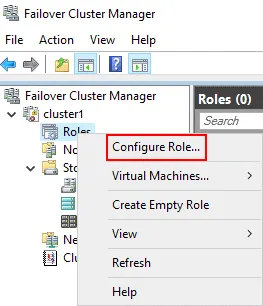
L’assistant Haute disponibilité est lancé.
Avant de commencer. Ignorez cette étape et cliquez sur Suivant.
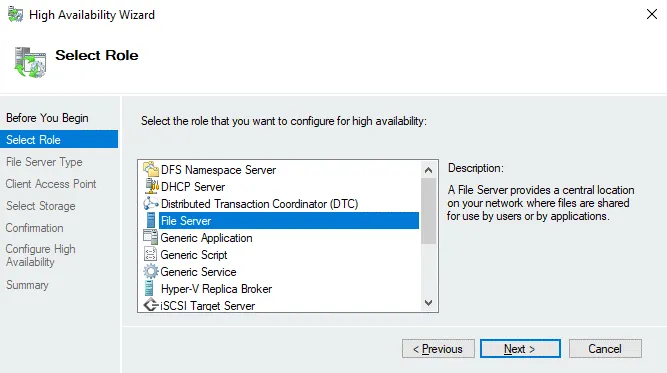
Sélectionnez le rôle. Sélectionnez Serveur de fichiers comme rôle nécessaire pour effectuer le déploiement du serveur de fichiers à évolutivité horizontale. Cliquez sur Suivant à chaque étape de l’assistant pour continuer. Notez que ce rôle de serveur de fichiers n’est pas le même que le rôle de serveur de fichiers dans l’ Assistant Ajout de rôles et de fonctionnalités Windows de Windows Server.
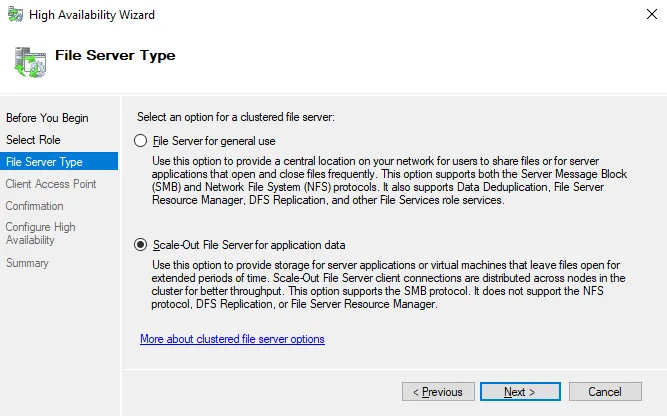
Type de serveur de fichiers. Sélectionnez Serveur de fichiers à extension horizontale pour les données d’application. Cette option convient au stockage Hyper-V et au stockage de bases de données. Les connexions client sont réparties entre les nœuds du cluster pour de meilleures performances. Le protocole réseau SMB 3.0 est pris en charge pour cette option. SMB 3.0 convient à un serveur de fichiers évolutif car il prend en charge le basculement transparent SMB, VSS pour les partages SMB, le chiffrement SMB, SMB Multichannel et SMB Direct. SMB Multichannel est utilisé pour fournir plusieurs connexions simultanées sur le réseau afin d’améliorer les performances et d’ajouter une fonctionnalité de tolérance aux pannes au niveau de la couche réseau.
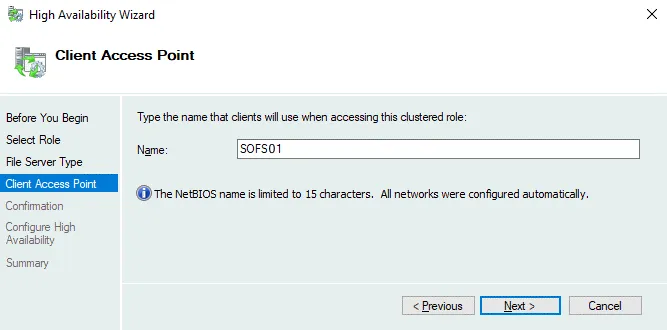
Point d’accès client. Entrez le nom que les clients doivent utiliser pour accéder à ce rôle SOFS en cluster, par exemple SOFS01. Suivez les règles de saisie d’un nom NetBIOS.
Confirmation. Vérifiez votre configuration et continuez si vous confirmez cette configuration. Les objets nécessaires sont créés dans Active Directory.
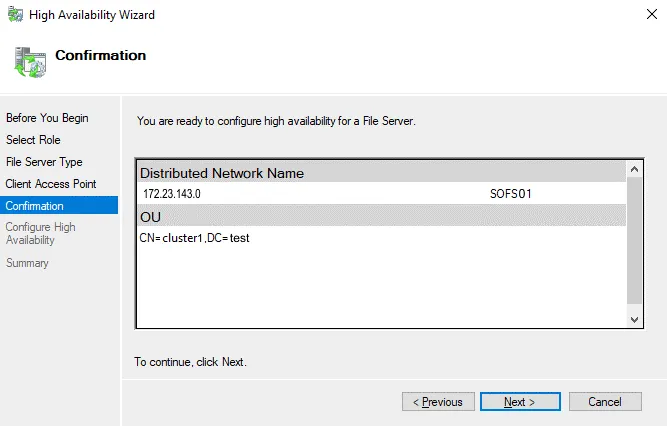
Résumé. Vérifiez le résumé de la configuration et cliquez sur Terminer pour enregistrer les paramètres et fermer l’assistant.
Le rôle de clustering SOFS est maintenant configuré. Nous n’avons pas saisi d’adresse IP pour accéder au partage SOFS, car le DNS Round Robin est utilisé pour résoudre le nom défini pour le serveur de fichiers à extension horizontale. Le nom de réseau distribué est utilisé sans utiliser une seule adresse IP en cluster.
Ajout d’un partage de fichiers pour SOFS
Vous pouvez maintenant ajouter un partage de fichiers au serveur de fichiers à extension horizontale.
Revenez à Failover Cluster Manager, sélectionnez votre cluster, sélectionnez les rôles, puis cliquez avec le bouton droit sur le rôle SOFS (SOFS01 dans notre cas). Dans le menu contextuel, cliquez sur Ajouter un partage de fichiers.
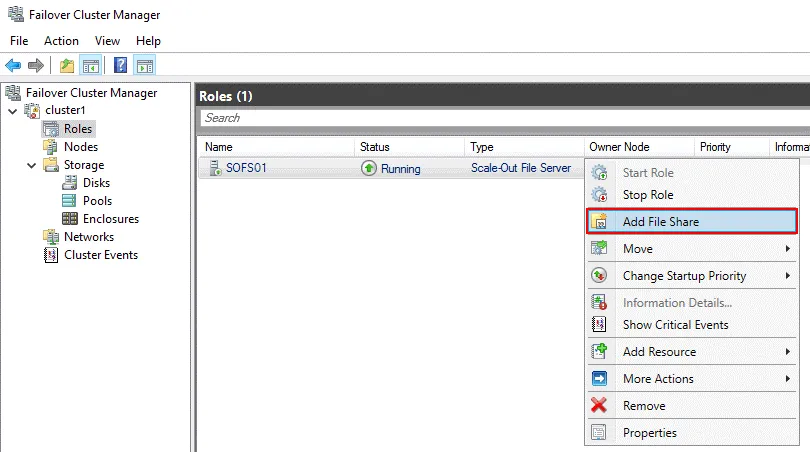
L’assistant Nouveau partage s’ouvre.
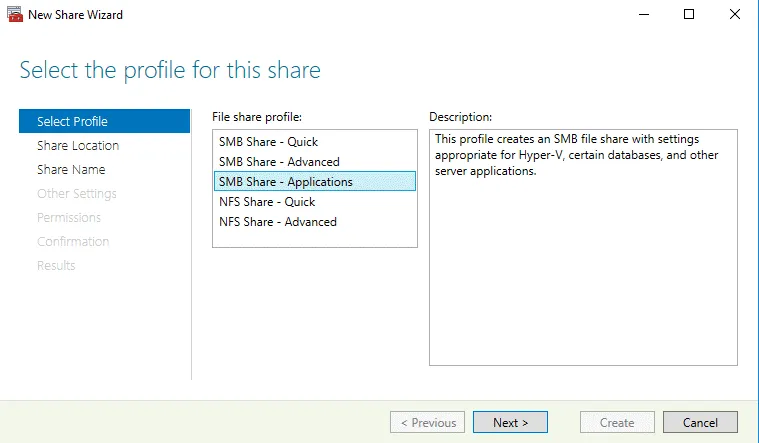
Sélectionnez un profil. Le profil est nécessaire pour définir les paramètres optimisés pour le type de partage requis. Il existe cinq profils de partage de fichiers :
- Partage SMB – Rapide
- Partage SMB – Avancé
- Partage SMB – Applications
- Partage NFS – Rapide
- Partage NFS – Avancé
Sélectionnez Partage SMB – Applications car ce type de partage est destiné à accéder au stockage pour Hyper-V, les bases de données et d’autres applications serveur avec les paramètres optimaux. Cliquez sur Suivant à chaque étape pour continuer.
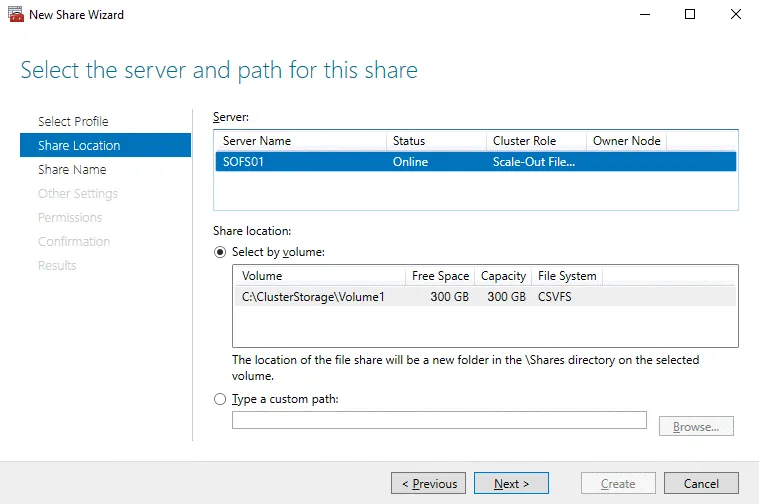
Emplacement du partage. Sélectionnez le serveur de fichiers et le chemin d’accès pour le partage. Dans mon cas, je sélectionne le serveur de fichiers nommé SOFS01. Dans la section Emplacement du partage , cliquez sur Sélectionner par volume avec le chemin d’accès approprié au dossier partagé. Un volume partagé de cluster doit être configuré pour activer l’option Sélectionner par volume .
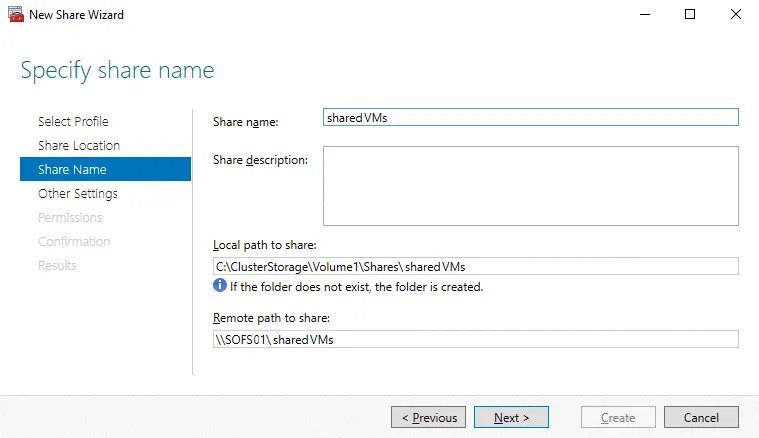
Nom du partage. Tapez un nom de partage SOFS, par exemple sharedVMs. Le nom est reflété dans le chemin d’accès au partage. Le format du chemin d’accès local au partage est similaire à C:ClusterStorageVolume1Sharessharename. Le format du chemin d’accès distant est le suivant : SOFSnamesharename.
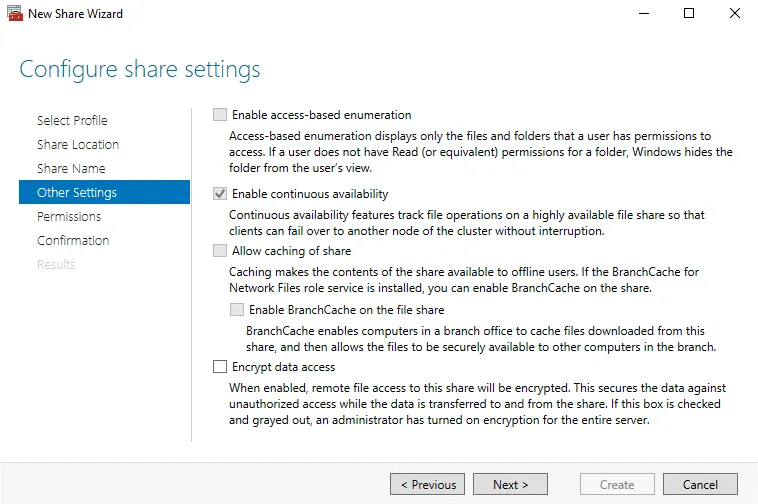
Autres paramètres. Configurez les paramètres de partage. Laissez la case Activée la disponibilité continue cochée. Cette option est sélectionnée par défaut à l’étape Autres paramètres si vous sélectionnez le profil « Partage SMB – Applications » Profil à l’étape Sélectionner le profil précédente.
Vous pouvez laisser les autres options telles quelles (voir la capture d’écran ci-dessous).
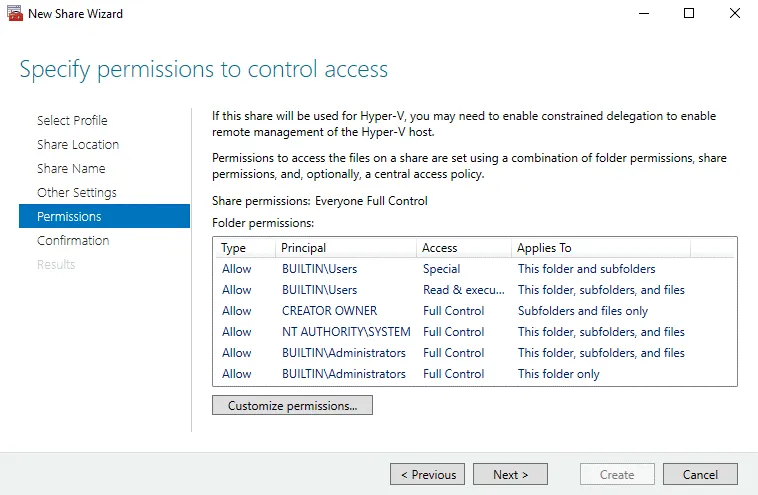
Autorisations. Définissez les autorisations pour contrôler l’accès au partage SOFS. Sur la capture d’écran, vous pouvez voir les autorisations sélectionnées par défaut. Si vous configurez un stockage évolutif pour Hyper-V, vous devez accorder un contrôle total à tous les comptes d’ordinateurs Hyper-V, aux comptes d’administrateurs Hyper-V et au compte SYSTEM. L’accès doit être accordé au niveau du partage de fichiers et du système de fichiers. Si vous devez utiliser un serveur de fichiers à évolutivité horizontale pour stocker des fichiers de base de données MS SQL Server, vous devez accorder un accès complet au compte de service SQL Server au niveau du système de fichiers et du partage.
Confirmation. Vérifiez votre configuration et cliquez sur Créer.
Résultats. Warten, bis der Assistent den SOFS-Partage konfiguriert.
Vous pouvez maintenant ouvrir le Gestionnaire de cluster de basculement, sélectionner le nom de votre cluster > les rôles > le nom de votre SOFS et cliquer sur l’onglet Partages en bas de la fenêtre du Gestionnaire de cluster de basculement pour afficher le dossier partagé et le chemin d’accès à ce dossier.
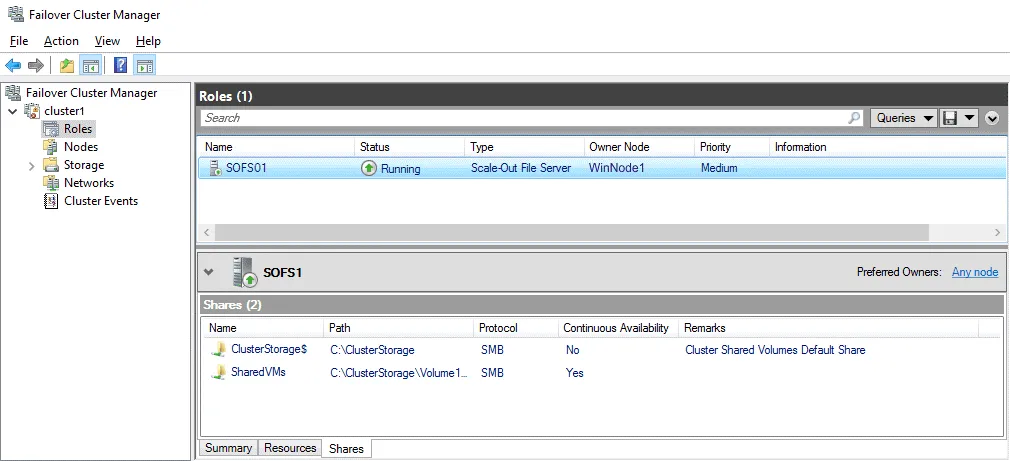
Vous pouvez maintenant entrer un chemin d’accès réseau vers le dossier partagé et accéder au partage SOFS. Tous les serveurs d’un cluster de serveurs de fichiers servent le partage de fichiers. Dans mon cas, j’utilise ce chemin d’accès :
SOFS01sharedVMs
Je peux créer une machine virtuelle Hyper-V sur des hôtes Hyper-V et définir le SOFS01sharedVMs chemin d’accès au partage SOFS pour stocker les fichiers de la machine virtuelle, y compris les fichiers de disque virtuel.
Conclusion
Cet article de blog explique comment réaliser le déploiement d’un partage de fichiers hautement disponible par l’intermédiaire de la fonctionnalité de clustering Windows et traite de l’installation d’un serveur de fichiers à extension horizontale dans Windows Server 2019. Un SOFS peut être configuré après avoir préparé le cluster de basculement avec le rôle de serveur de fichiers sur tous les nœuds du cluster. Les principales étapes de la configuration d’un SOFS consistent à configurer un rôle de serveur de fichiers à haute disponibilité et à configurer un partage réseau SMB.
L’utilisation d’un serveur de fichiers à extension horizontale pour stocker des fichiers de machines virtuelles Hyper-V avec une haute disponibilité réduit le risque de défaillance des machines virtuelles du point de vue du stockage. Cependant, il est fortement recommandé d’effectuer régulièrement une sauvegarde Hyper-V pour toutes les machines virtuelles importantes. La sauvegarde des machines virtuelles Hyper-V vous permet de protéger vos données, d’éviter leur perte et de restaurer rapidement les Workloads en cas de besoin.
NAKIVO Backup & Replication est la solution de protection des données qui peut protéger vos machines virtuelles Microsoft Hyper-V sur des hôtes Microsoft Hyper-V autonomes et dans des clusters de basculement. Téléchargez l’Édition gratuite de NAKIVO Backup & Replication et commencez à sauvegarder vos machines virtuelles Microsoft Hyper-V.

