Comment restaurer des fichiers avec Microsoft OneDrive
OneDrive est un service de stockage dans le cloud développé par Microsoft pour le stockage et le partage de fichiers. Bien que OneDrive soit un service de stockage dans le cloud très fiable, il arrive parfois que les fichiers stockés sur OneDrive soient corrompus ou supprimés, ou que des modifications indésirables y soient enregistrées. Dans de telles situations, les utilisateurs doivent pouvoir réaliser la récupération des fichiers nécessaires. Heureusement, OneDrive offre une fonctionnalité intégrée qui permet aux utilisateurs de restaurer des fichiers à une date et une heure antérieures. Cet article de blog explique comment restaurer des fichiers OneDrive à des versions antérieures pour les utilisateurs d’Office 365.

Comment restaurer des fichiers OneDrive à une version antérieure ?
Voyons comment vous pouvez restaurer des versions antérieures de fichiers stockés sur OneDrive.
- Connectez-vous à Office 365 par votre compte Microsoft. Dans cet exemple, j’utilise un compte Microsoft 365 pour les organisations.
- Cliquez sur OneDrive dans la liste des applications en ligne Microsoft Office 365.

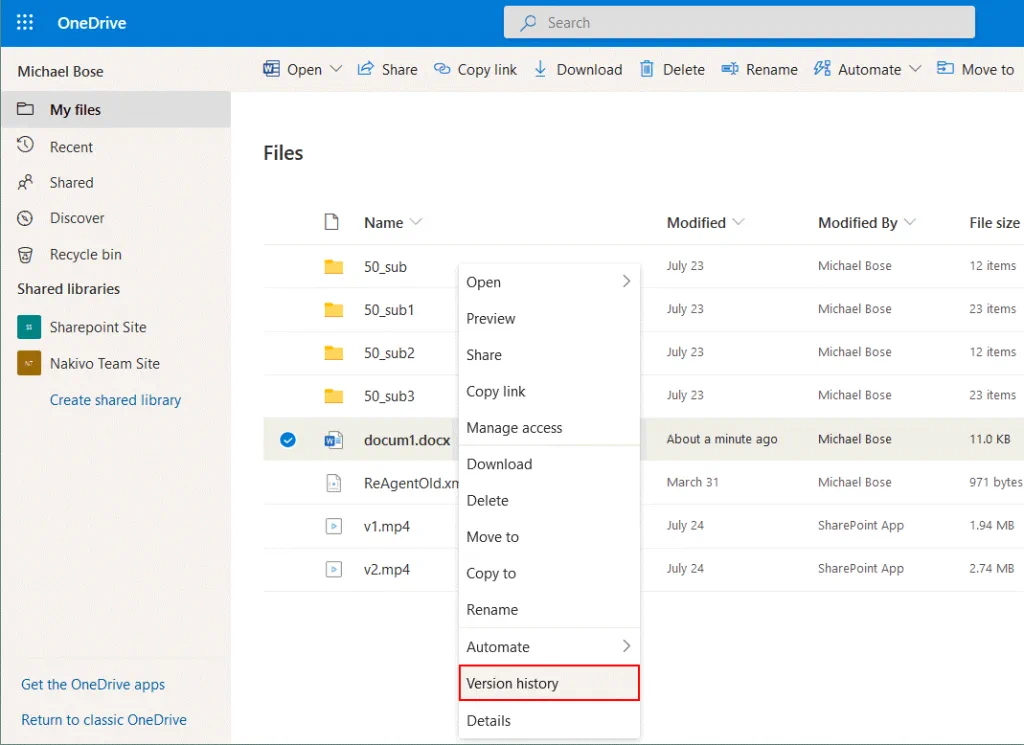
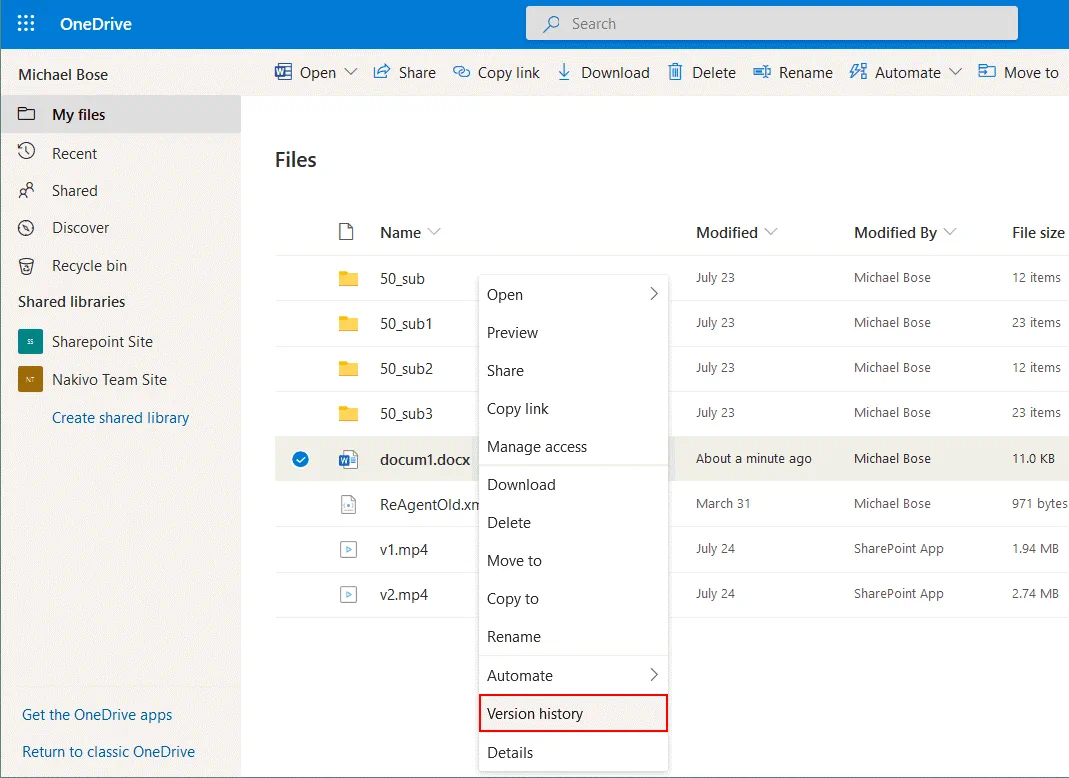
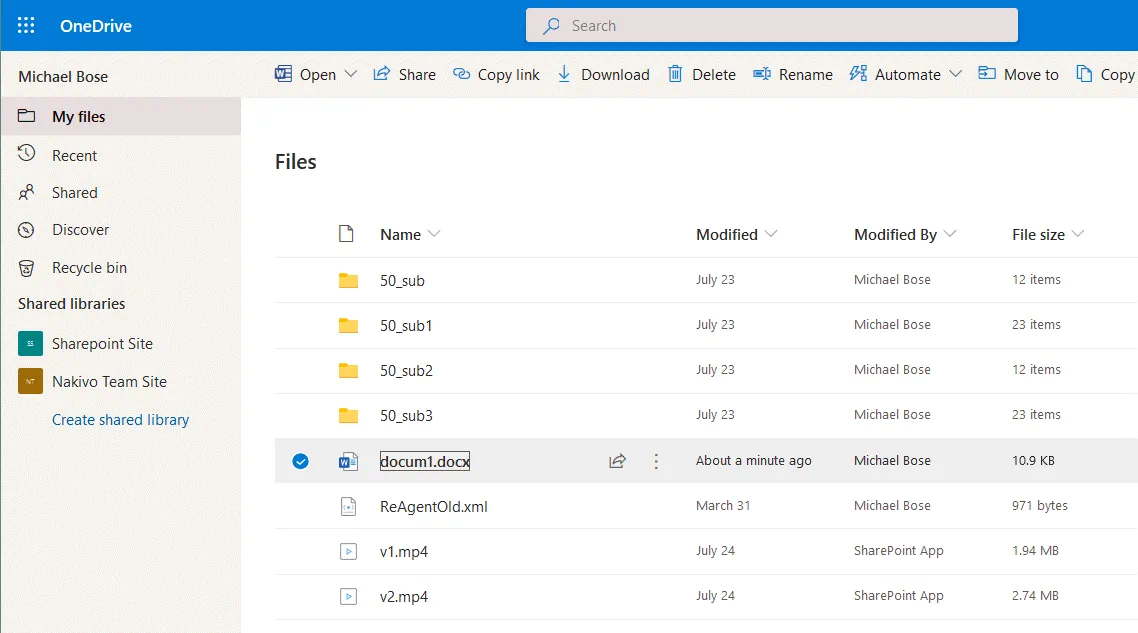
- Ouvrez Mes fichiers et accédez au dossier contenant le fichier dont vous souhaitez restaurer une version antérieure. Dans cet exemple, je restaure docum1.docx vers une version précédente après que des modifications indésirables ont été apportées au fichier. La taille du fichier docum1.docx est de 11,0 Ko. L’historique des versions est disponible pour tous les types de fichiers.
- Cliquez avec le bouton droit sur le fichier et, dans le menu contextuel, cliquez sur Historique des versions.
Remarque : La gestion des versions de fichiers doit être activée par l’administrateur Office 365.
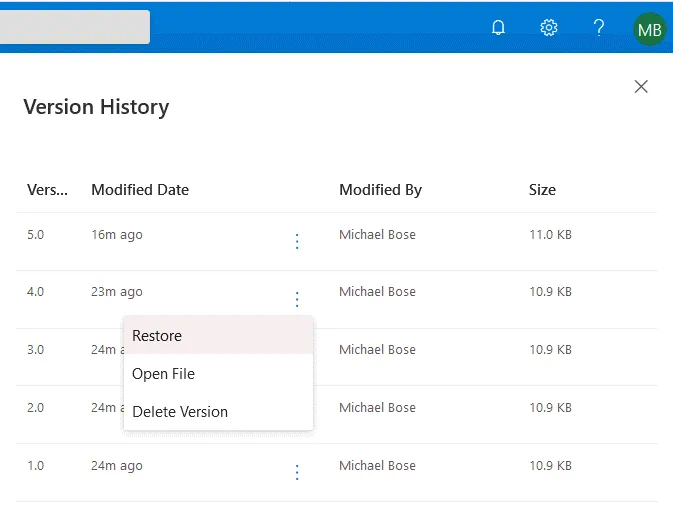
- Dans la fenêtre qui s’ouvre, toutes les versions disponibles du fichier sont affichées avec des informations sur la date de modification, l’utilisateur qui a modifié le fichier et la taille du fichier. Sélectionnez la version du fichier que vous souhaitez restaurer, cliquez avec le bouton droit de la souris sur la version souhaitée et, dans le menu contextuel, cliquez sur Restaurer.Dans cet exemple, je souhaite restaurer la version 4.0 de notre fichier docum1.docx (modifié il y a 23 minutes). Comme vous pouvez le voir sur la capture d’écran ci-dessous, il existe 5 versions majeures du fichier qui peuvent être restaurées. Après avoir restauré la version du fichier souhaitée, la version actuelle du fichier devient une version précédente.
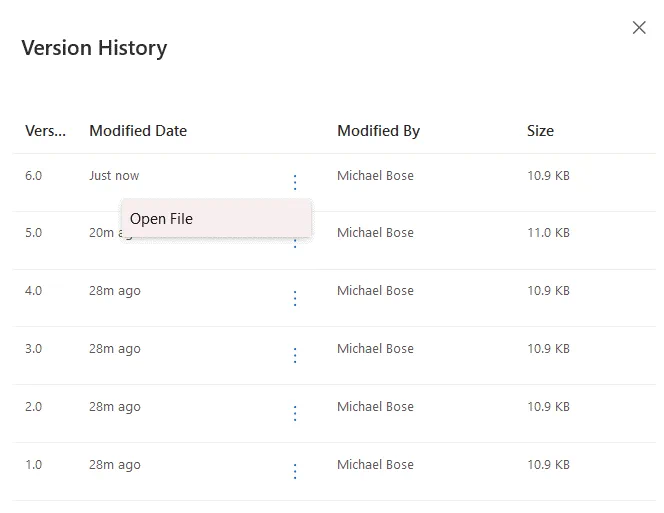
- Après avoir cliqué sur le bouton Restaurer , la version 4.0 de notre fichier est restaurée en version 6.0 et la version originale 4.0 est conservée. Vous pouvez cliquer avec le bouton droit sur la version restaurée et ouvrir le fichier (la version prise en charge de Microsoft Word doit être installée sur votre ordinateur dans ce cas). La taille du fichier de la version 4.0 est identique à celle du fichier de la version 6.0.
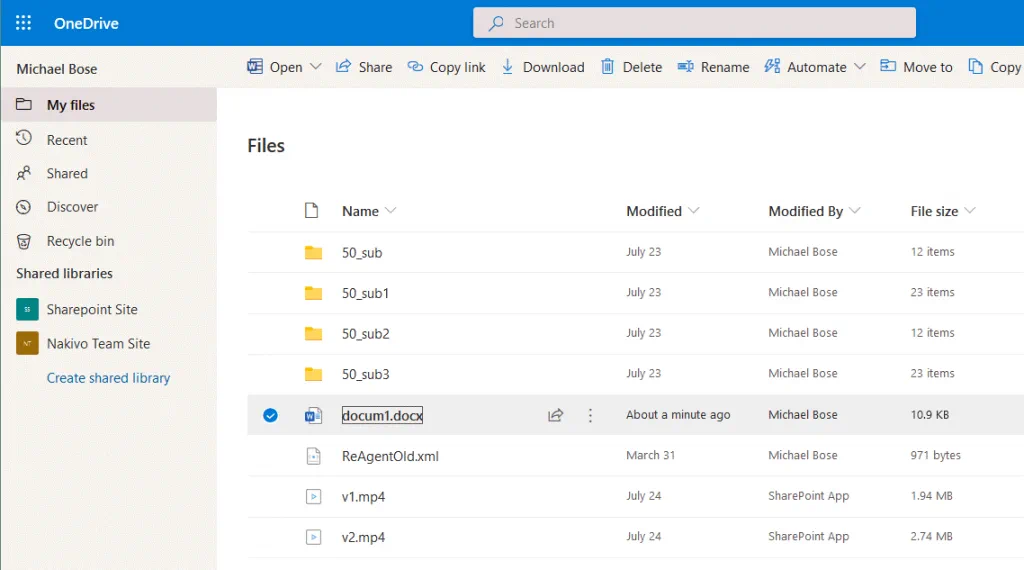
- Revenez à la liste des fichiers stockés sur OneDrive et cliquez sur le fichier que vous avez restauré à la version souhaitée. Le fichier sélectionné docx s’ouvre dans Microsoft Word Online dans un nouvel onglet de votre navigateur Web. Le fichier est restauré à la version souhaitée et vous pouvez continuer à travailler avec ce fichier. La possibilité de restaurer les versions précédentes est conservée après l’opération de restauration du fichier en cours.
Restauration de fichiers à l’aide du client de bureau OneDrive
Vous pouvez également restaurer les versions précédentes des fichiers sur les ordinateurs Windows sur lesquels l’application de bureau OneDrive est installée. Les fichiers peuvent être restaurés directement dans l’Explorateur Windows par l’option Historique des versions disponible dans les dernières versions de Windows et OneDrive.
- Ouvrez le dossier OneDrive dans l’Explorateur Windows et recherchez un fichier qui doit être restauré à une version précédente.
- Cliquez avec le bouton droit sur le fichier et, dans le menu contextuel, cliquez sur Historique des versions.
- Dans la liste de l’historique des versions, sélectionnez la version du fichier souhaitée, cliquez sur les trois points, puis sur Restaurer.
Remarque : Vous ne pouvez pas restaurer simultanément plusieurs fichiers vers des versions antérieures.
Restauration de fichiers à l’aide des applications Office 365
Vous pouvez ouvrir les documents Office stockés sur OneDrive dans les applications en ligne Office 365, telles que Word Online, Excel Online et PowerPoint Online, par un navigateur Web. Vous pouvez afficher les modifications et ouvrir la version du fichier souhaitée dans ces applications.
Pour vérifier les versions disponibles d’un document, ouvrez le document stocké sur OneDrive dans l’application associée (par exemple, ouvrez un doc ou docx fichier dans Word Online, xlsx dans Excel Online, etc.).
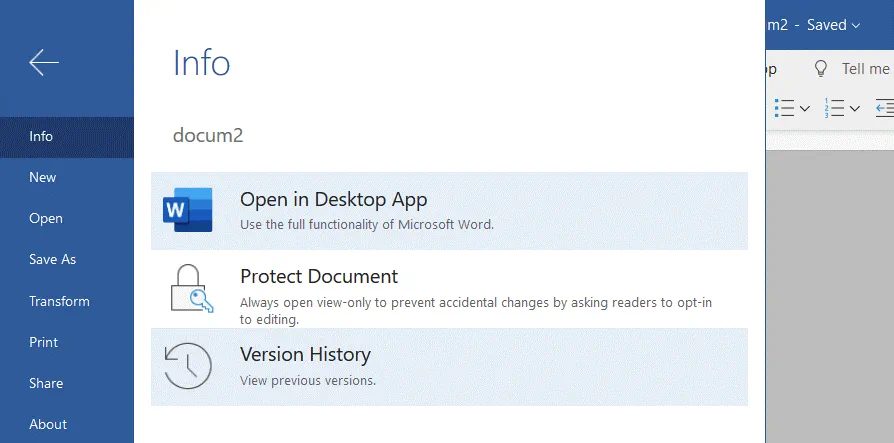
Accédez ensuite à Fichier > Info > Historique des versions. La capture d’écran ci-dessous montre ce menu dans Microsoft Word Online.
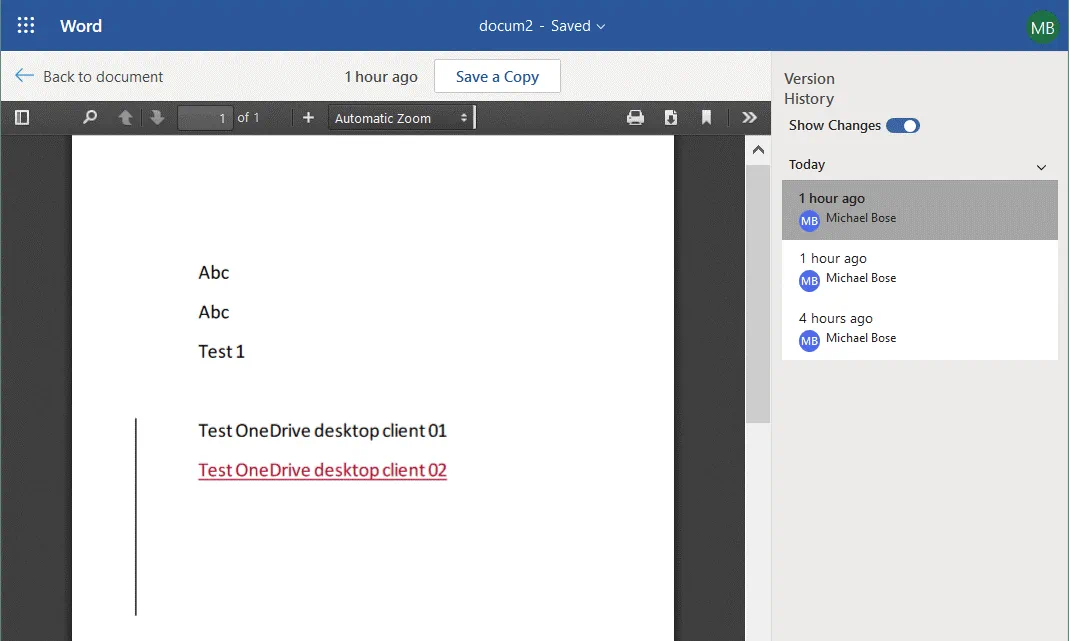
Dans notre exemple, un document s’ouvre dans Word Online dans un navigateur Web. Dans le volet droit, vous pouvez sélectionner la version du fichier souhaitée et passer à la version souhaitée. Les modifications sont marquées dans le document dans la zone de travail principale de la fenêtre. Vous pouvez cliquer sur Enregistrer une copie ou Restaurer (le bouton Restaurer n’est pas affiché pour la dernière version du fichier).
Comment restaurer OneDrive
Il est également possible de restaurer l’ensemble de OneDrive. Cela peut être utile si la plupart des fichiers sont corrompus ou supprimés.
Ouvrez votre page OneDrive dans un navigateur Web. Dans le coin supérieur droit, cliquez sur l’icône Paramètres et, dans le menu Paramètres, cliquez sur Restaurer votre OneDrive.
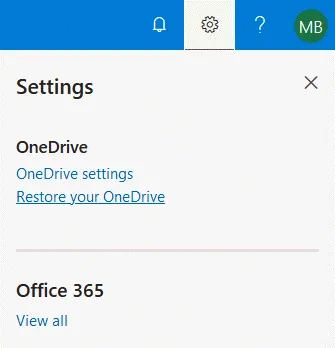
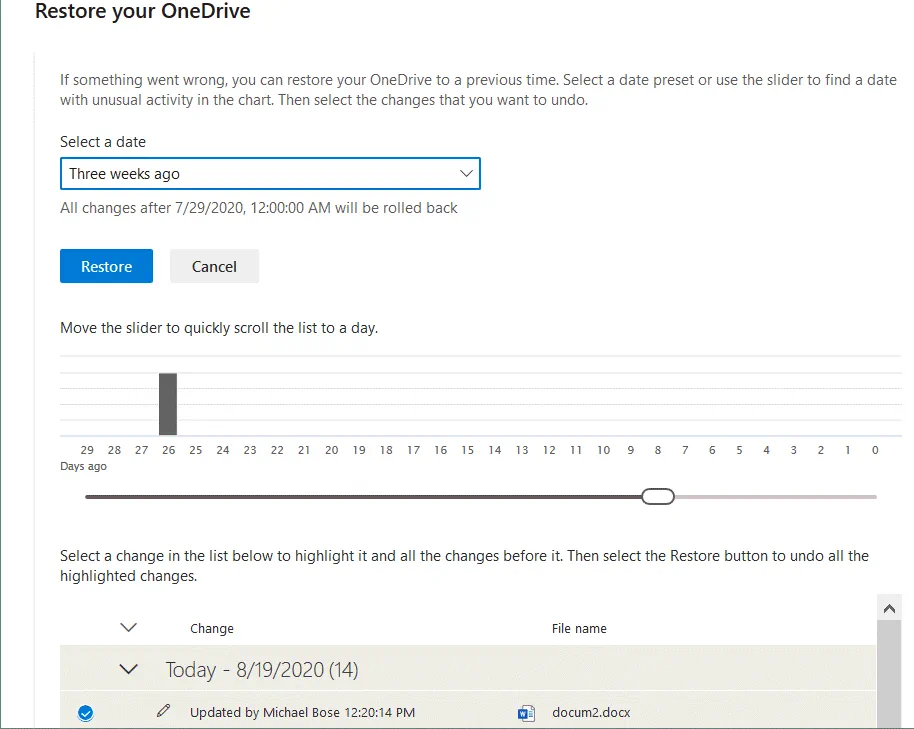
La page Restaurer OneDrive s’ouvre. Sélectionnez une date à laquelle vous souhaitez restaurer OneDrive dans le menu déroulant :
- Hier
- Il y a une semaine
- Il y a trois semaines
- Date et heure personnalisées
-
Vous trouverez ci-dessous un graphique permettant de détecter l’activité maximale en matière d’écriture de données sur OneDrive et un curseur permettant de sélectionner la date requise pour la récupération des données.
Sous le graphique, vous devez sélectionner les modifications que vous souhaitez annuler. Les utilisateurs qui ont apporté des modifications aux fichiers et le temps de la modification sont affichés.
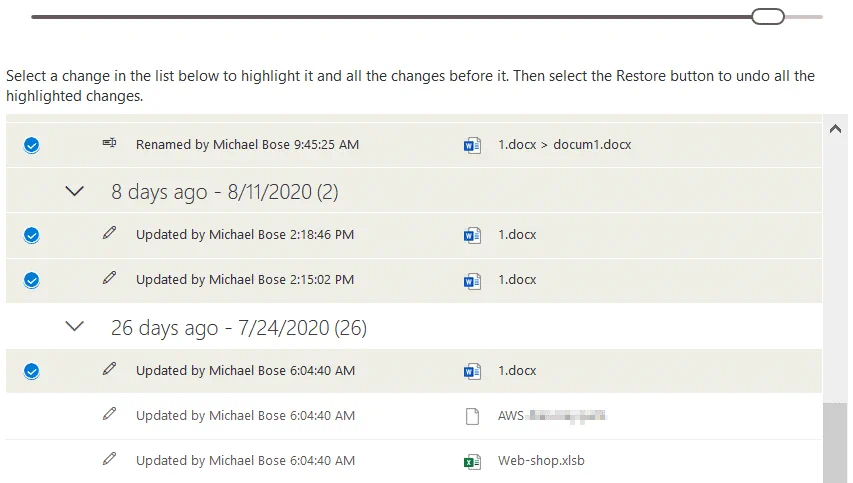
Une fois l’état à restaurer sélectionné, cliquez sur le bouton Restaurer .
Combien de temps un utilisateur peut-il effectuer la récupération de fichiers supprimés dans un compte OneDrive personnel ?
Les anciennes versions d’un fichier sont conservées pendant 30 jours sur OneDrive et peuvent être récupérées pendant cette période de 30 jours. Si un compte OneDrive personnel est utilisé, les utilisateurs peuvent restaurer les versions OneDrive et il est possible de restaurer 25 versions de fichiers. Le nombre de versions pouvant être récupérées dépend de la configuration de la bibliothèque pour les comptes Office 365 des organisations. La période de conservation maximale pour le stockage des fichiers supprimés dans la corbeille avant leur suppression définitive est de 93 jours pour les comptes Office 365 des organisations. Cette période peut être configurée à une valeur inférieure par les administrateurs Office 365. Les éléments supprimés sont conservés pendant au moins trois jours dans la corbeille.
Comment restaurer des fichiers OneDrive qui ont été supprimés ?
Lorsque vous supprimez un fichier sur OneDrive, celui-ci est supprimé sur tous les appareils, car la synchronisation entre le stockage local des appareils et le stockage dans le cloud est activée (lorsqu’une connexion Internet est disponible). C’est pourquoi vous ne pourrez peut-être pas restaurer les fichiers supprimés du dossier OneDrive sur un autre appareil. Les fichiers supprimés peuvent être restaurés à partir de la corbeille dans l’interface Web de OneDrive.
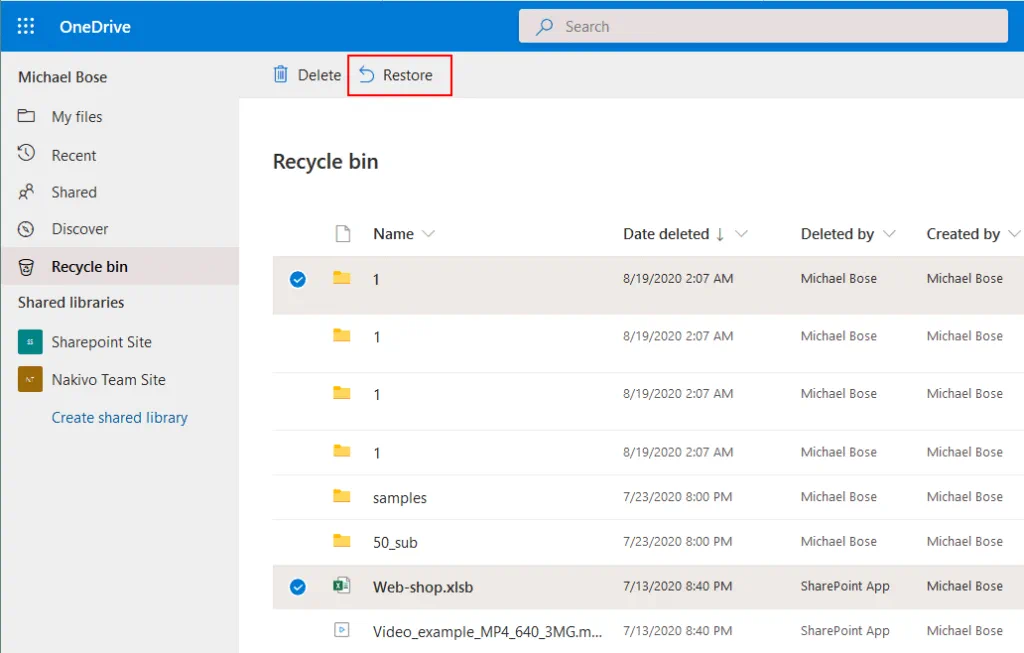
Pour restaurer les fichiers supprimés à partir de la corbeille OneDrive, ouvrez la page OneDrive dans un navigateur Web. Dans le volet gauche de la fenêtre, cliquez sur Corbeille. Une liste des fichiers supprimés avec des informations sur l’heure de suppression, le Nom d’utilisateur et l’emplacement d’origine s’affiche. Sélectionnez les fichiers et dossiers que vous souhaitez récupérer, puis cliquez sur le bouton Récupération .
Comment réaliser la récupération de Microsoft OneDrive dépassé
Lorsque votre limite de stockage sur OneDrive est dépassée, votre compte OneDrive est gelé. Vous pouvez résoudre ce problème de deux manières.
Achetez plus d’espace de stockage en souscrivant à un abonnement qui offre plus d’espace de stockage. Après avoir payé un nouvel abonnement, l’activation du forfait et le déblocage de votre compte OneDrive peuvent prendre jusqu’à 24 heures.
Supprimez certains fichiers pour libérer de l’espace de stockage sur OneDrive. Ouvrez l’interface Web de OneDrive pour vous connecter, entrez vos identifiants de connexion et sélectionnez Débloquez votre compte pour accéder temporairement à vos fichiers. Après cela, vos fichiers sur OneDrive seront en lecture seule jusqu’à ce que vous libériez de l’espace disque. Vous disposez de 30 jours pour supprimer certains fichiers afin de débloquer votre OneDrive gelé. Supprimez les fichiers inutiles. Les fichiers importants peuvent être téléchargés sur un disque local, puis supprimés. Si vous ne libérez pas d’espace de stockage sur OneDrive dans les 30 jours, votre compte OneDrive sera à nouveau gelé sans possibilité d’utiliser l’option de dégel. Dans ce cas, vous ne pouvez qu’envoyer une demande à l’équipe d’assistance technique de Microsoft.
Si vous n’accédez pas à votre compte OneDrive dans un délai d’un an, votre compte OneDrive sera gelé même si vous utilisez d’autres services Office 365. Afin d’éviter le gel, vous devez vous connecter à l’interface web de OneDrive au moins une fois par an ou être actif dans OneDrive avec le client de bureau OneDrive. Surveillez l’espace de stockage utilisé sur OneDrive afin d’éviter de dépasser la limite de stockage et de bloquer votre compte. Si les dossiers de votre ordinateur sont synchronisés avec OneDrive, décochez certains dossiers volumineux pour éviter qu’ils ne soient synchronisés.
Conclusion
Cet article de blog explique comment restaurer Microsoft OneDrive en cas de dépassement et comment restaurer les fichiers OneDrive vers des versions précédentes. Il existe des options natives pour restaurer les fichiers OneDrive qui ont été modifiés ou supprimés. Le nombre de versions pouvant être restaurées avec les fonctionnalités intégrées de OneDrive est limité. Si vous souhaitez disposer de plus d’options pour restaurer les fichiers OneDrive, utilisez un logiciel de sauvegarde dédié et sauvergardez les données Microsoft Office, y compris le stockage OneDrive. NAKIVO Backup & Replication est une solution universelle de protection des données qui permet de sauvegarder les données sur des serveurs locaux et dans le cloud.


