Comment procéder à la récupération d’adresses e-mails supprimées dans Office 365
& & Microsoft Outlook est l’un des fournisseurs de services d’adresses e-mail les plus populaires, avec plus de 400 millions d’utilisateurs actifs dans le monde entier. Avec un nombre aussi important d’utilisateurs et de messages échangés, les erreurs humaines et les cyberattaques entraînant des pertes de données sont inévitables. Heureusement, vous pouvez récupérer les e-mails supprimés dans Office 365 et garantir la continuité des flux de travail.
Poursuivez votre lecture pour découvrir comment restaurer des e-mails supprimés dans Outlook à l’aide des outils intégrés de Microsoft. Cet article explique également comment une solution de sauvegarde tierce permet de pallier les limites des fonctionnalités de récupération natives.

Bonnes pratiques en matière de sécurité des e-mails
Bien qu’il soit possible de récupérer des e-mails supprimés dans Outlook, vous devez avant tout faire tout votre possible pour éviter la perte de données. Il existe plusieurs mesures de sécurité que vous pouvez mettre en œuvre pour réduire les risques de violations et d’erreurs utilisateur pouvant entraîner la perte ou la corruption de données. Parmi celles-ci, on peut citer :
- Utilisez un mot de passe fort: les mots de passe simples sont facilement détectables par les cybercriminels qui tentent d’accéder à un compte. Créez un mot de passe long qui contient des lettres majuscules et minuscules, ainsi que des chiffres et des caractères spéciaux. Il est également recommandé d’utiliser des mots de passe différents pour chaque compte.
- Activez l’Authentification à deux facteurs: Cette méthode ajoute un deuxième niveau de protection lorsque vous essayez de vous connecter à votre compte. Après avoir saisi votre mot de passe, vous devez fournir un code de vérification qui se trouve sur votre smartphone.
- Suivez les consignes de sécurité courantes: Ne partagez pas votre mot de passe et ne le notez pas dans un emplacement accessible à tous. N’ouvrez jamais une pièce jointe provenant d’une source inconnue afin d’éviter le phishing et le ransomware. Respectez la politique de sécurité de votre organisation.
Comment réaliser la récupération de messages supprimés dans Office 365 à l’aide des outils Microsoft natifs
Les outils Microsoft intégrés vous permettent de réaliser la récupération de messages supprimés dans Outlook lorsqu’un élément est perdu. Cependant, ils n’offrent pas de fonctionnalités de sauvegarde complètes. En d’autres termes, les fonctionnalités natives sont limitées et présentent différents inconvénients, qui peuvent entraîner une perte de données.
La corbeille
Lorsque vous supprimez une adresse e-mail dans Outlook, elle est envoyée vers le dossier Éléments supprimés où elle est conservée pendant 30 jours. Après cette période, l’adresse e-mail est enlevée de ce dossier.
Connectez-vous à Outlook.com puis suivez les étapes ci-dessous pour effectuer la récupération d’une adresse e-mail supprimée du dossier Éléments supprimés :
- Dans le volet de navigation gauche, cliquez sur Éléments supprimés.
- Sélectionnez le message que vous souhaitez restaurer ou sélectionnez Éléments supprimés pour restaurer tous les messages disponibles ici.
- Cliquez sur Restaurer dans la barre de menu.

Remarque: vous pouvez également procéder à la récupération d’adresses e-mail supprimées dans Outlook en cliquant avec le bouton droit sur un message spécifique, puis en sélectionnant Déplacer, puis en choisissant la destination de votre choix (boîte de réception ou autre dossier).
Si vous ne trouvez pas l’adresse e-mail que vous recherchez dans le dossier Éléments supprimés , il a probablement été déplacé vers le dossier Éléments récupérables où il est conservé pendant 30 jours supplémentaires. Cela se produit lorsque :
- L’adresse e-mail a été supprimée manuellement du Éléments supprimés dossier.
- La période de 30 jours a expiré.
- Le Le dossier Éléments supprimés a été vidé.
- Vous avez supprimé l’adresse e-mail de votre boîte de réception en appuyant sur Maj+Suppr.
Pour restaurer une adresse e-mail à partir du dossier Éléments récupérables , accédez à Outlook.com, puis procédez comme suit :
- Dans le volet de navigation gauche, cliquez sur Éléments supprimés.
- Sélectionnez Récupération des éléments supprimés de ce dossier.
- Dans le Éléments récupérables dossier, sélectionnez l’adresse e-mail que vous souhaitez renvoyer à son emplacement d’origine, puis cliquez sur Restaurer.

Le dossier Archive
La fonctionnalité d’archivage automatique disponible dans le client Outlook pour ordinateur de bureau peut être configurée pour conserver et exporter automatiquement les e-mails en fonction de paramètres de conservation spécifiques. En d’autres termes, les adresses e-mail supprimées peuvent être retrouvées dans le dossier Archive après avoir été enlevées de la boîte de réception.
eDiscovery
Dans Microsoft 365, eDiscovery vous permet de rechercher du contenu spécifique dans les boîtes de messagerie et les sites. Vous pouvez conserver les informations identifiées et exporter vos résultats de recherche afin de les utiliser comme preuves dans le cadre de procédures judiciaires.
Les administrateurs système utilisent la fonctionnalité In-Place Hold d’eDiscovery pour rechercher, collecter et exporter des données Outlook précédemment conservées, même si elles ont été supprimées ou modifiées. N’oubliez pas que la récupération des e-mails supprimés dans Office 365 n’est pas possible à l’aide d’eDiscovery, car il il ne s’agit pas d’une solution de sauvegarde et qu’elle ne peut être utilisée qu’à des fins d’archivage.
Transfert d’e-mails
Vous pouvez activer le transfert d’e-mails dans l’interface web de Microsoft Office 365 ou en configurant les règles dans le client de bureau Outlook. Après avoir créé une adresse e-mail secondaire, configurez tous les messages entrants dans l’e-mail principal pour qu’ils soient automatiquement transférés vers le deuxième compte. De cette façon, si un message est accidentellement supprimé de la première adresse e-mail, vous pouvez toujours en trouver une copie dans l’autre compte.
Exportation d’e-mails
Le client Outlook Desktop vous permet d’exporter/importer des e-mails vers/depuis un fichier PST. Cette fonctionnalité peut être utilisée pour transférer des e-mails d’un ordinateur à un autre. Lorsque vous exportez vos e-mails, ils ne sont pas supprimés du client de messagerie. Cependant, une copie de vos messages est exportée vers le fichier PST.
Comment réaliser la récupération des e-mails supprimés dans Office 365 à l’aide de la solution de sauvegarde NAKIVO
Les solutions de sauvegarde modernes telles que NAKIVO Backup & Replication offrent une protection robuste des données pour les environnements Office 365 et vous permettent de récupérer des adresses e-mail supprimées définitivement dans Outlook. Plus important encore, l’utilisation d’une solution de sauvegarde dédiée vous aide à surmonter les limites des outils de récupération natifs de Microsoft et garantit que vos données sont protégées et facilement récupérables en cas de suppression accidentelle ou de cyberattaque.
Afin de sauvergarder les adresses e-mail de Microsoft 365, vous devez d’abord vous devez configurer votre environnement en ajoutant un compte Microsoft 365 à l’inventaire de NAKIVO Backup & Replication & et en créant un référentiel de sauvegarde Saas. Une fois cela fait, vous pouvez effectuer autant de tâches de sauvegarde que nécessaire.
Ajouter un compte Microsoft 365 à l’inventaire
Avant de commencer ce processus, vérifiez les conditions à remplir pour Microsoft 365 . Si c’est le cas, vous pouvez ajouter votre compte Microsoft 365 à l’inventaire :
- Cliquez sur Paramètres dans le volet gauche.
- Dans l’onglet Inventaire , sélectionnez Ajouter nouveau.
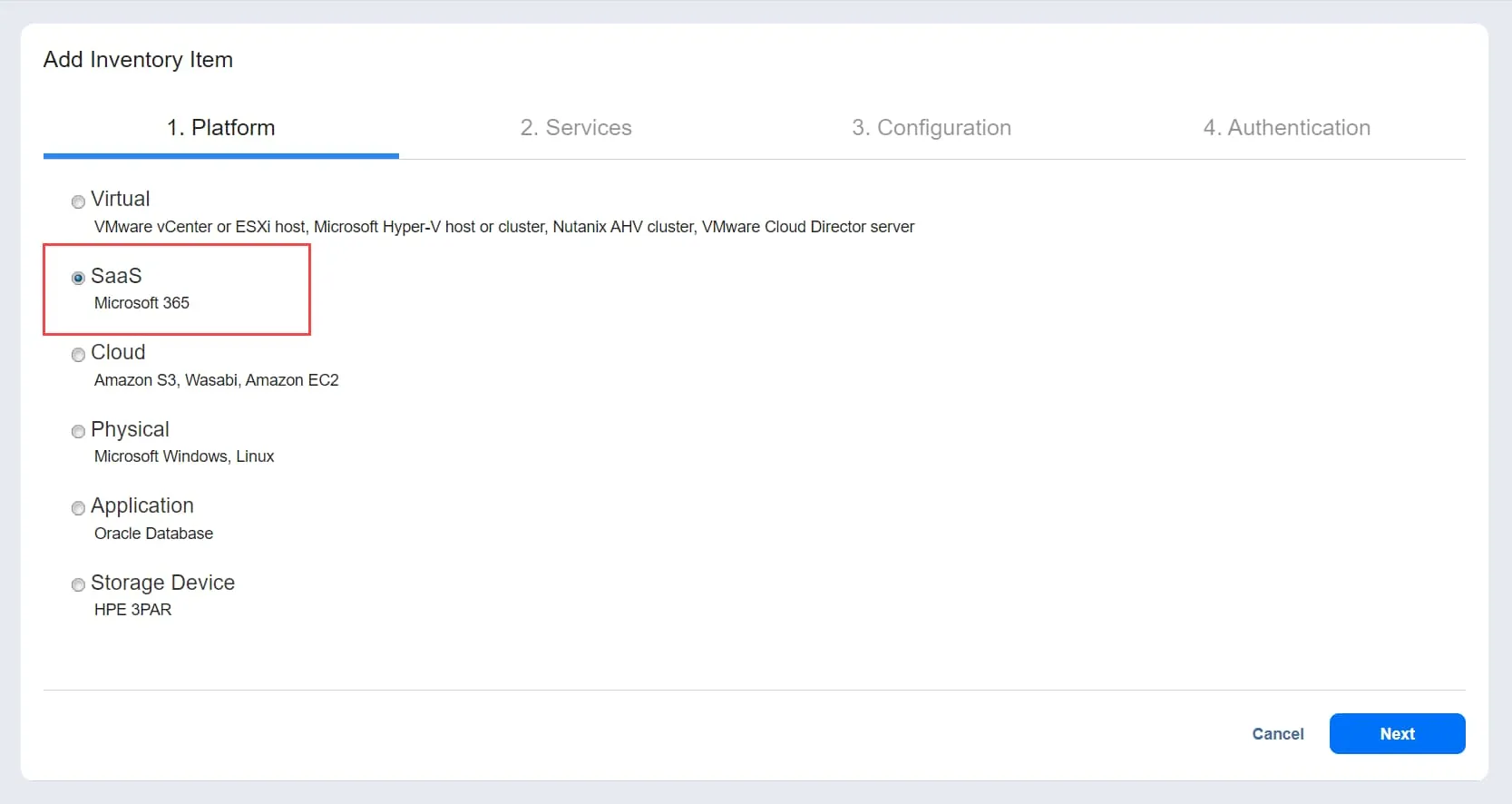
- Choisissez Saas sur la page Plateforme, puis cliquez sur Suivant.
- Saisissez les informations suivantes sur la page Services page :
- Afficher le nom: Choisissez un nom pour ce compte.
- Service: Ajoutez le ou les services Microsoft 365 que vous souhaitez sauvergarder.
- Nom d’utilisateur: Si vous souhaitez protéger SharePoint Online ou les boîtes de messagerie de groupe, fournissez le nom d’utilisateur administrateur requis.
- Mot de passe: Si vous souhaitez protéger SharePoint Online ou les boîtes de messagerie de groupe, fournissez le mot de passe administrateur requis.
Cliquez sur Suivant pour continuer.

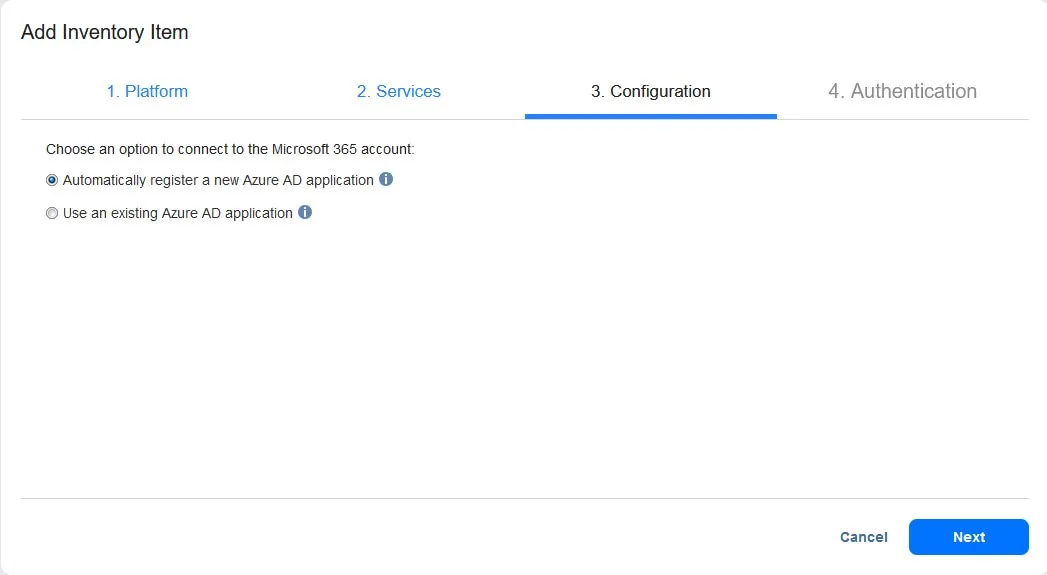
- Sur la page Configuration , vous pouvez choisir l’une des options suivantes :
- Enregistrer automatiquement une nouvelle application Azure AD: La solution enregistre automatiquement le compte Microsoft 365 en tant que nouvelle application dans Azure Active Directory et accorde les autorisations requises après authentification.
- Utiliser une application Azure AD existante: Ajoutez manuellement une application Microsoft 365 existante déjà enregistrée dans Azure Active Directory.
Une fois cette opération terminée, cliquez sur Suivant.
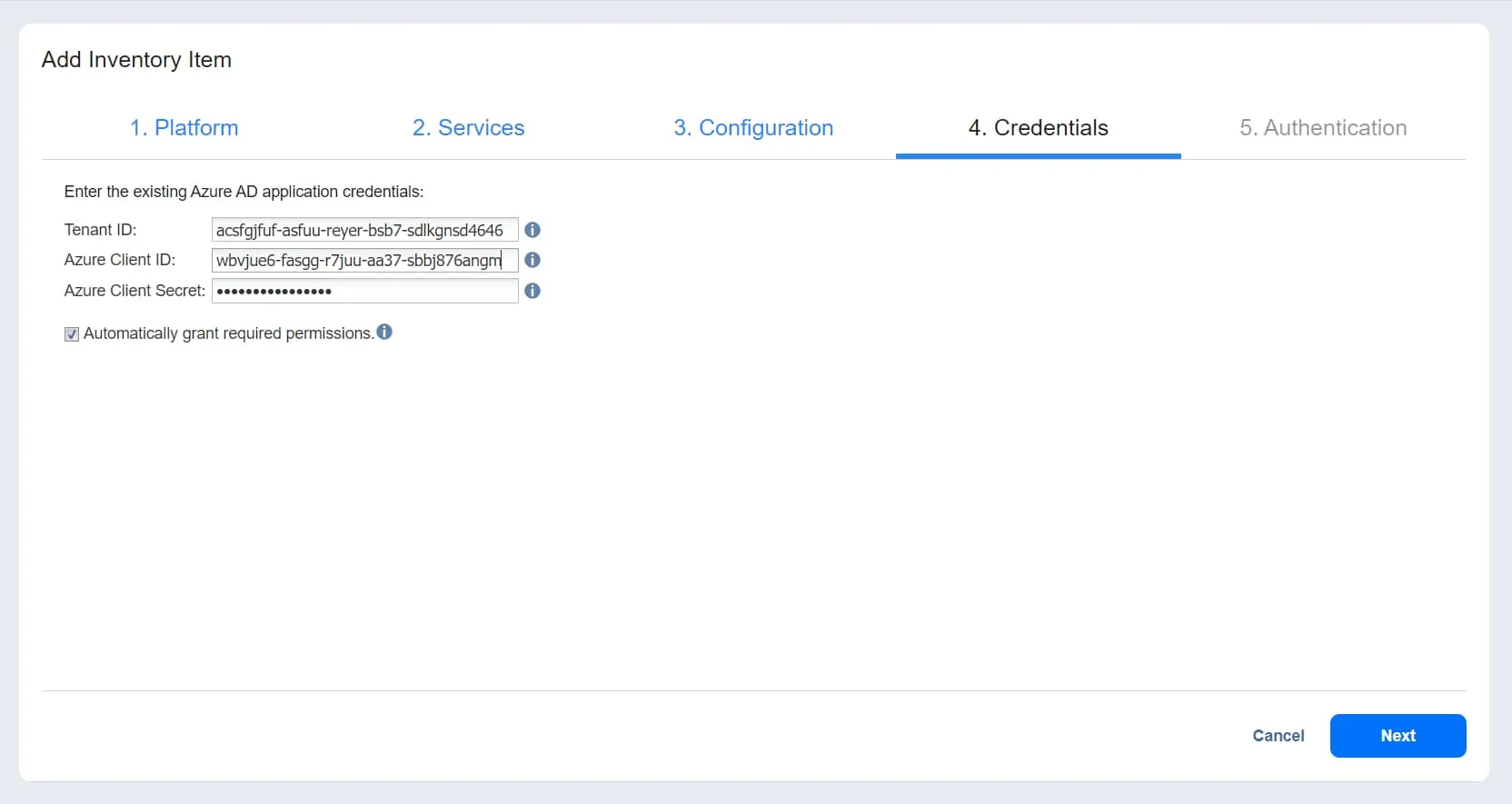
- La page identifiants de connexion devient disponible si vous choisissez Utiliser une application Azure AD existante. Vous pouvez ici :
- Entrez vos identifiants de connexion Azure AD :
- ID de locataire: Entrez l’ID de locataire Azure créé lors de l’enregistrement de votre compte Microsoft 365 dans Azure Portal.
- ID client Azure: Entrez l’ID client Azure créé lors de l’enregistrement de votre compte Microsoft 365 dans le portail Azure.
- Secret client Azure: Entrez le secret client Azure obtenu from le portail Azure.
- Sélectionnez Accorder automatiquement les autorisations requises (facultatif) : lorsque cette option est sélectionnée, NAKIVO Backup & Replication vérifie automatiquement le compte Microsoft 365 de votre organisation pour les autorisations API requises et les ajoute si elles manquent. Cliquez sur Suivant pour passer à la page suivante.
- Entrez vos identifiants de connexion Azure AD :
Cliquez sur Terminer pour terminer l’ajout de l’élément à l’inventaire si vous souhaitez accorder manuellement les autorisations requises.
Remarque: Reportez-vous à Obtenir les identifiants de connexion Microsoft 365 pour savoir où trouver les identifiants de connexion et comment accorder des autorisations dans le portail Azure.
- Si vous avez sélectionné Enregistrer automatiquement une nouvelle application Azure AD sur la Configuration page ou Accorder automatiquement les autorisations requises sur la Identifiants de connexion , la page Authentification devient disponible. Une fois sur cette page, ajoutez les informations suivantes :
- Nom de l’application: Entrez un nom pour l’application.
- Code: Ce champ affiche le code que vous devez ajouter sur https://microsoft.com/devicelogin.
- Nouveau code (facultatif) : utilisez cette option pour générer un nouveau code si nécessaire.
- Copier le code: Copiez le code affiché.
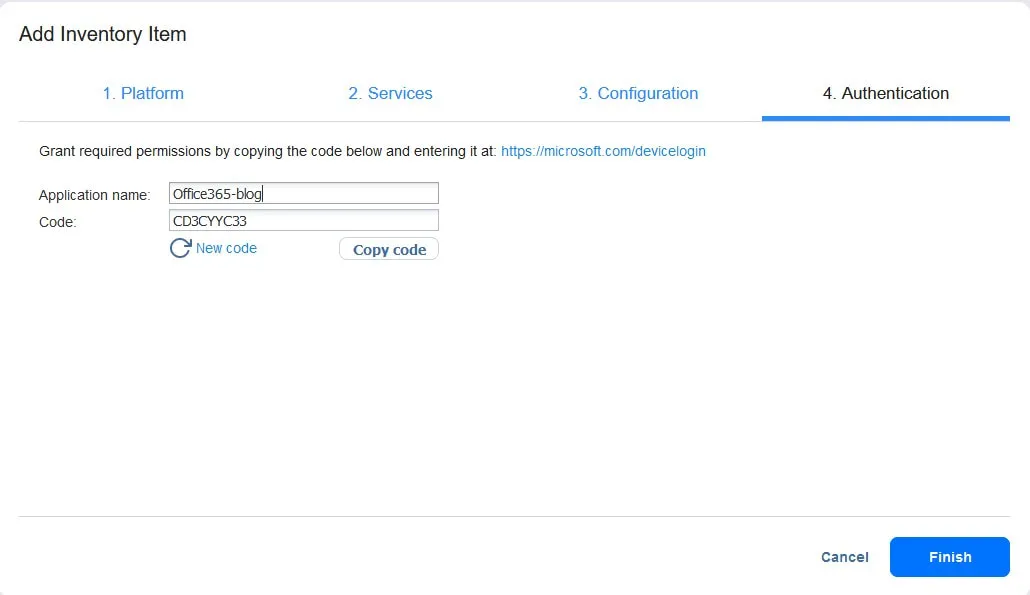
- Cliquez sur Terminer pour terminer l’ajout de l’élément à l’inventaire.
Remarque: assurez-vous que le rôle d’administrateur global est attribué au compte dans le centre d’administration Microsoft 365 pour terminer le processus d’authentification.
Création d’un référentiel de sauvegarde
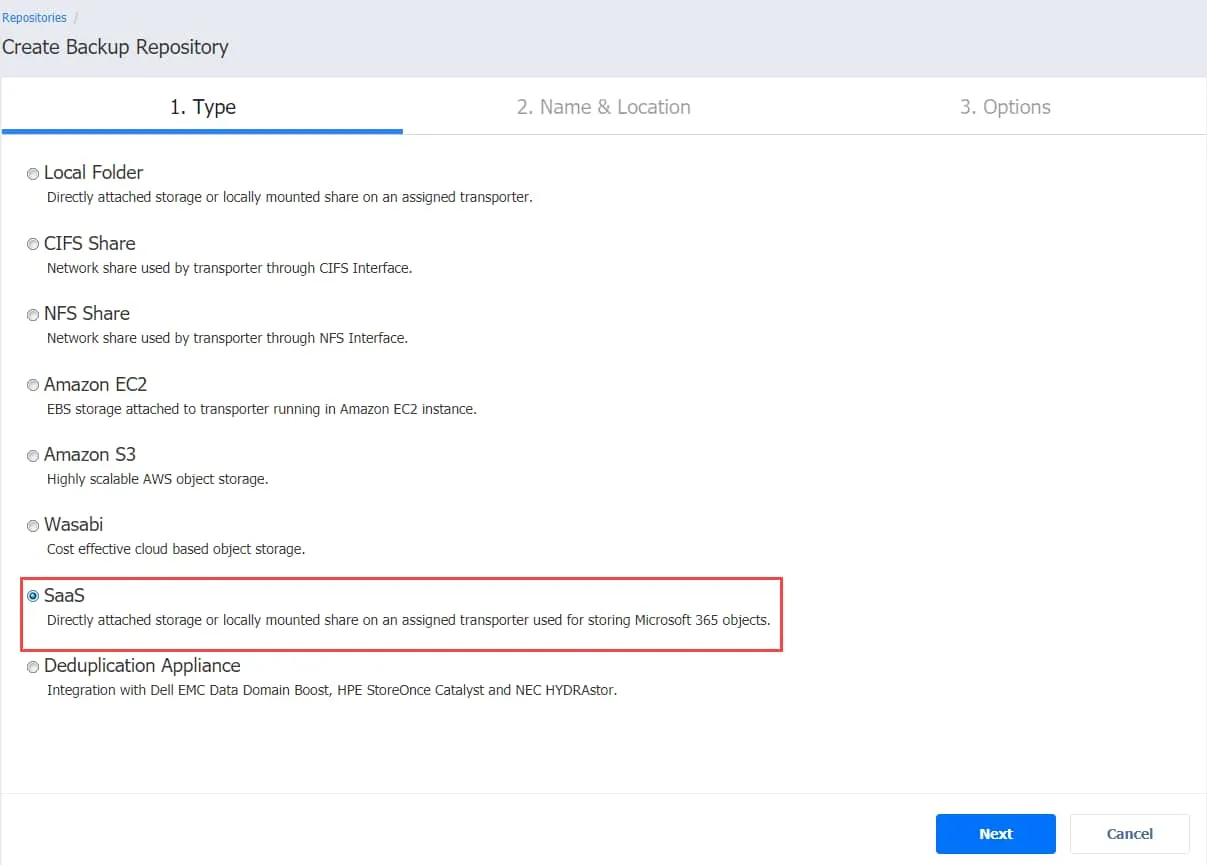
Toutes les données Microsoft 365 sauvegardées, y compris les adresses e-mail Outlook, sont stockées dans un référentiel Saas dédié. L’assistant de création d’un référentiel Saas se divise en trois étapes :
- Type: Choisissez Saas comme type de référentiel de sauvegarde pour les éléments Microsoft 365, puis cliquez sur Suivant.
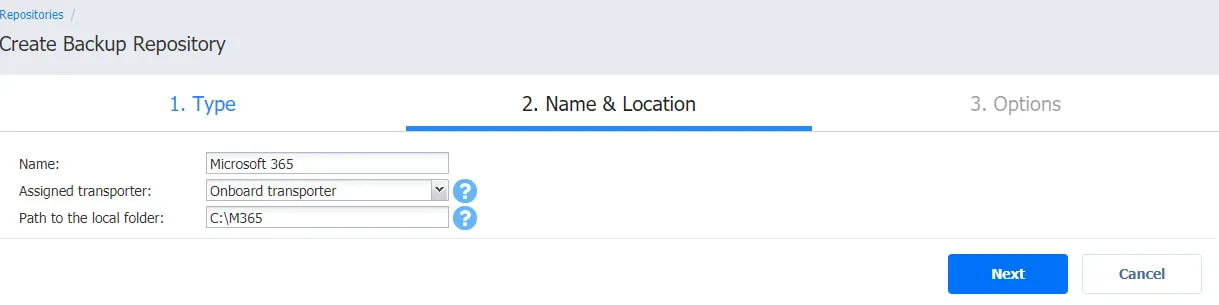
- Nom et emplacement: Ajoutez les informations suivantes :
- Nom: Entrez le nom du référentiel de sauvegarde.
- Transporteur assigné: Sélectionnez le transporteur dans la liste déroulante.
- Chemin d’accès au dossier local: Ajoutez le chemin d’accès au dossier local où se trouvera le référentiel.
Une fois terminé, cliquez sur Suivant.
Remarque: Vous pouvez déployer un Transporteur sur une machine distante, créer un répertoire sur cette machine et l’utiliser pour créer un référentiel de sauvegarde. Cette approche vous offre plus de flexibilité et vous permet de stocker les sauvegardes de données Microsoft 365 sur des machines distantes.
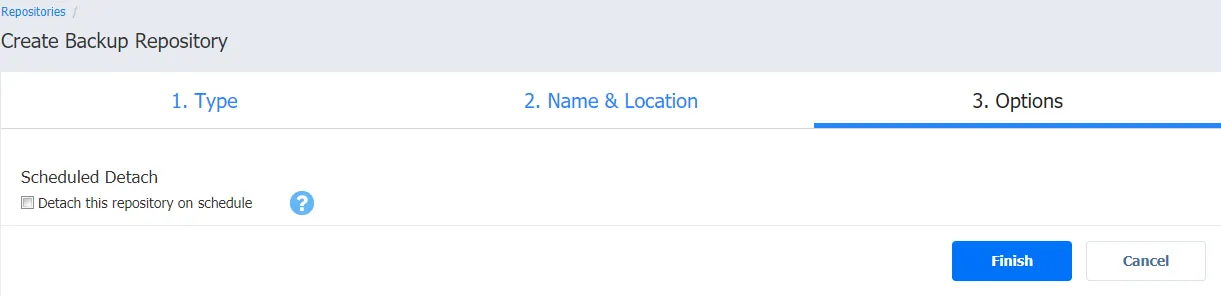
- Options (facultatif) : ici, vous pouvez sélectionner Détacher ce référentiel selon un programme pour détacher et joindre le référentiel de sauvegarde selon un programme défini lorsque les tâches de sauvegarde ne sont pas en cours d’exécution. Vous pouvez ensuite copier ou déplacer le référentiel de sauvegarde vers un autre support de stockage. Ce processus préserve la cohérence des données en arrêtant toutes les interactions avec le référentiel.
Cliquez sur Terminer pour créer le référentiel de sauvegarde.
Création d’une tâche de sauvegarde pour Microsoft 365
Maintenant que votre compte Microsoft 365 a été ajouté à l’inventaire de NAKIVO Backup & Replication et que vous avez créé un référentiel de sauvegarde, vous pouvez exécuter des tâches de sauvegarde qui vous permettront de récupérer les e-mails supprimés dans Outlook à l’avenir en cas de perte de données.
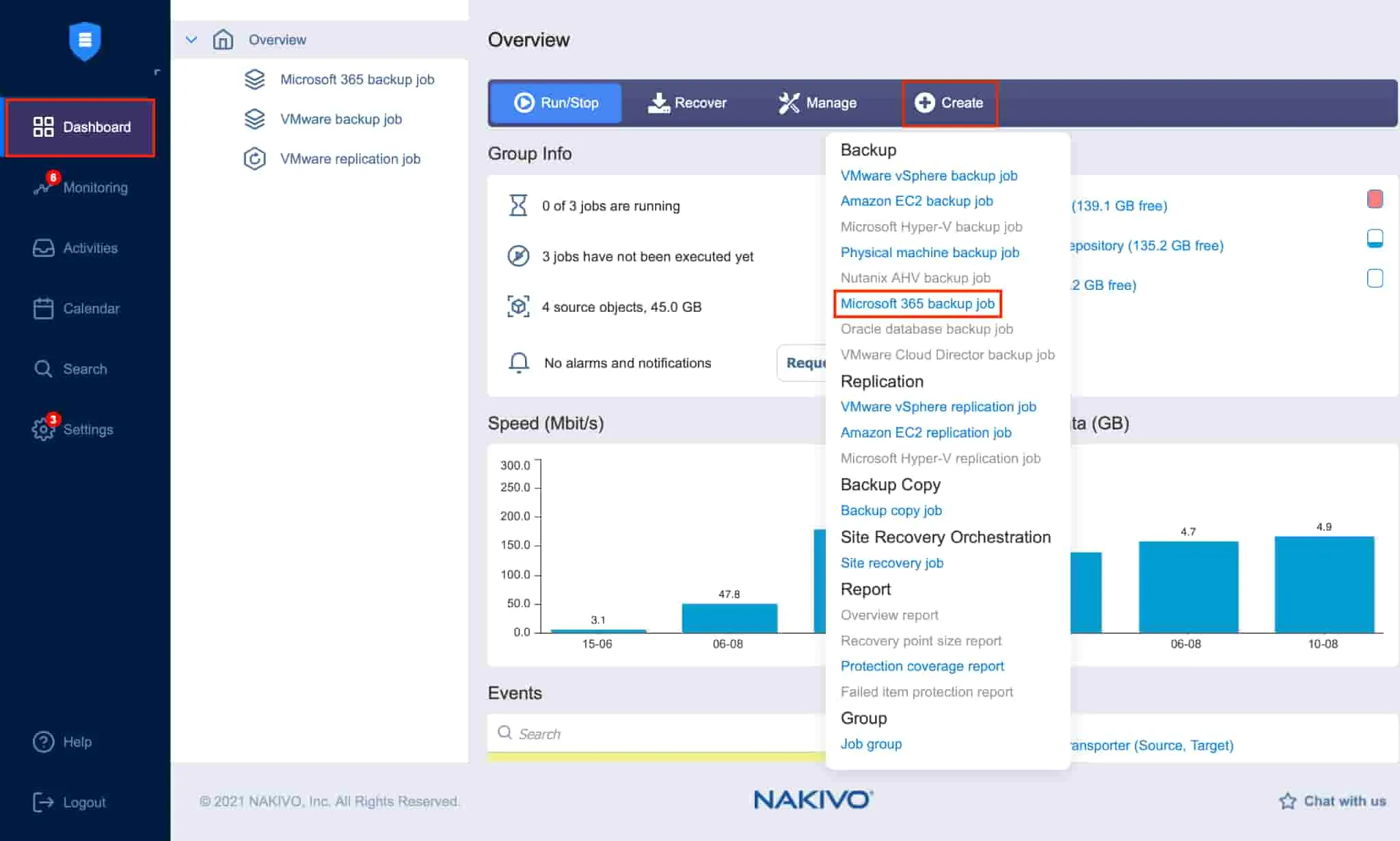
Lancez la tâche de sauvegarde en ouvrant le Tableau de bord dans l’interface Web de la solution et en cliquant sur Créer, puis Tâche de sauvegarde Microsoft 365.
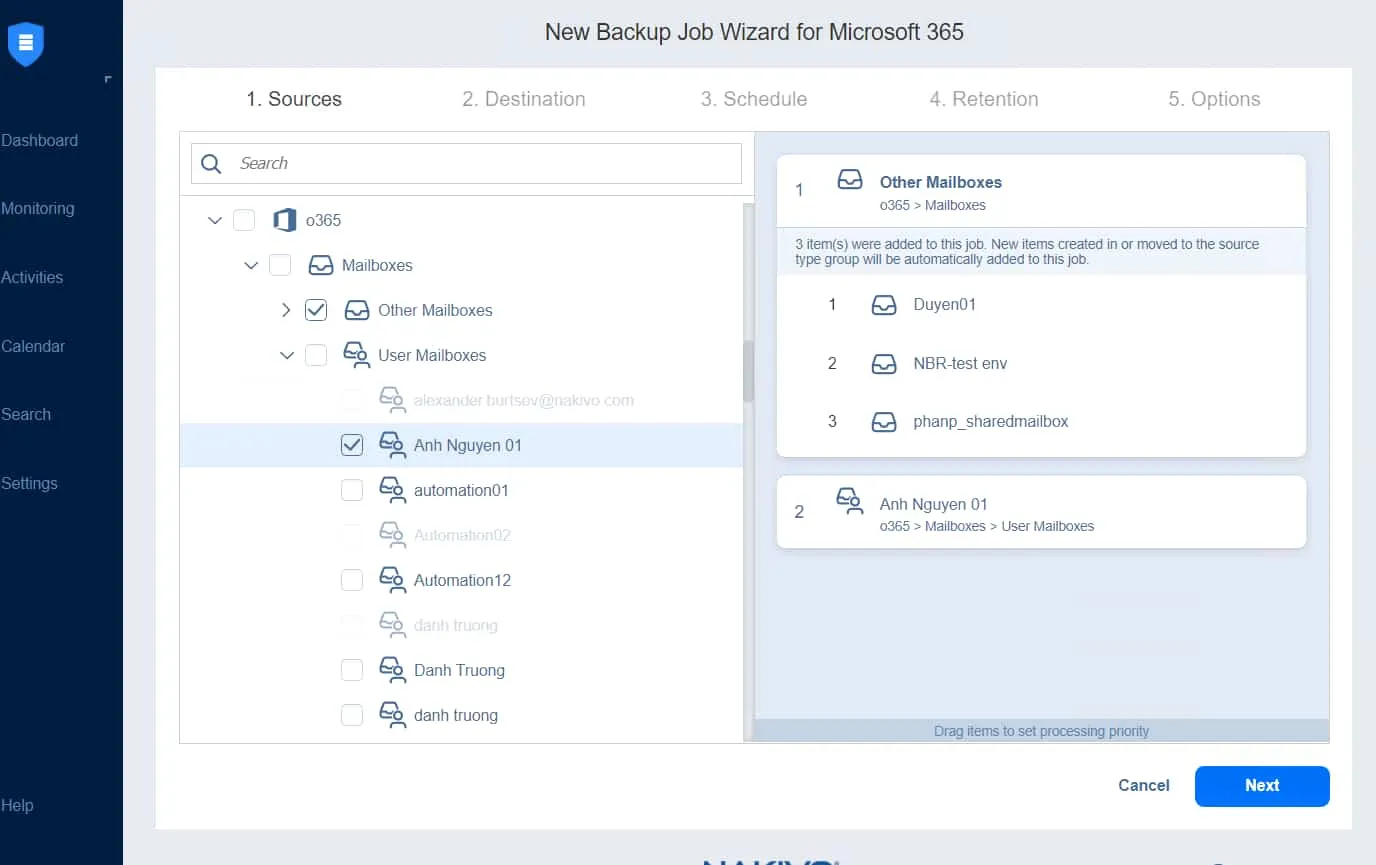
L’assistant de tâche de sauvegarde pour Microsoft 365 comprend les cinq étapes détaillées ci-dessous :
- Sources: Le volet gauche affiche ici les éléments que vous pouvez ajouter à votre tâche de sauvegarde. Sélectionnez ou recherchez les boîtes de messagerie que vous souhaitez sauvergarder.
Cliquez sur Suivant pour confirmer la sélection et passer à la page suivante.
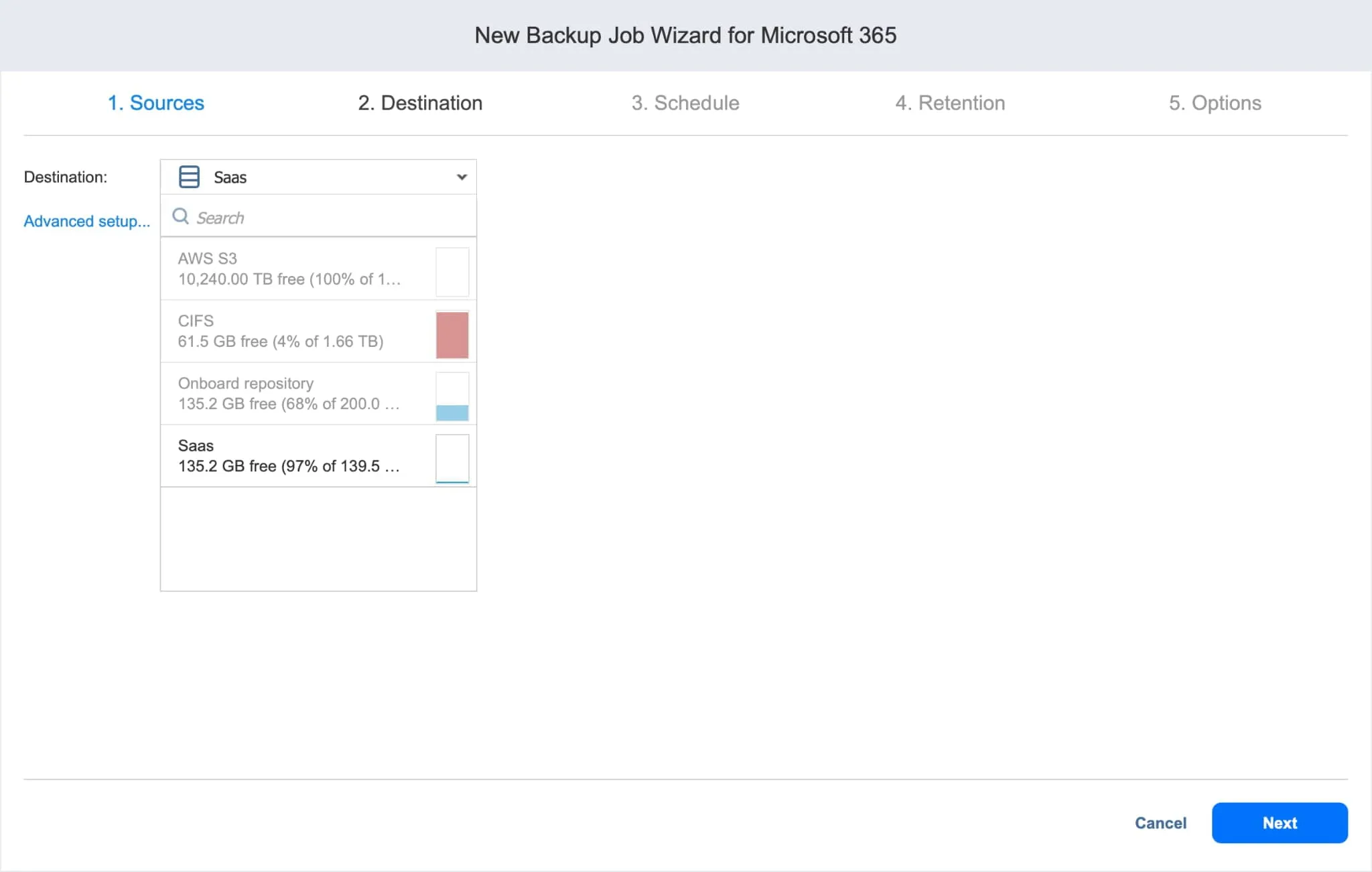
- destination: Spécifiez le référentiel de sauvegarde Saas dans lequel vous souhaitez stocker vos boîtes de messagerie et vos adresses e-mail sauvegardées. Vous pouvez définir des référentiels de sauvegarde identiques ou différents pour chaque élément.
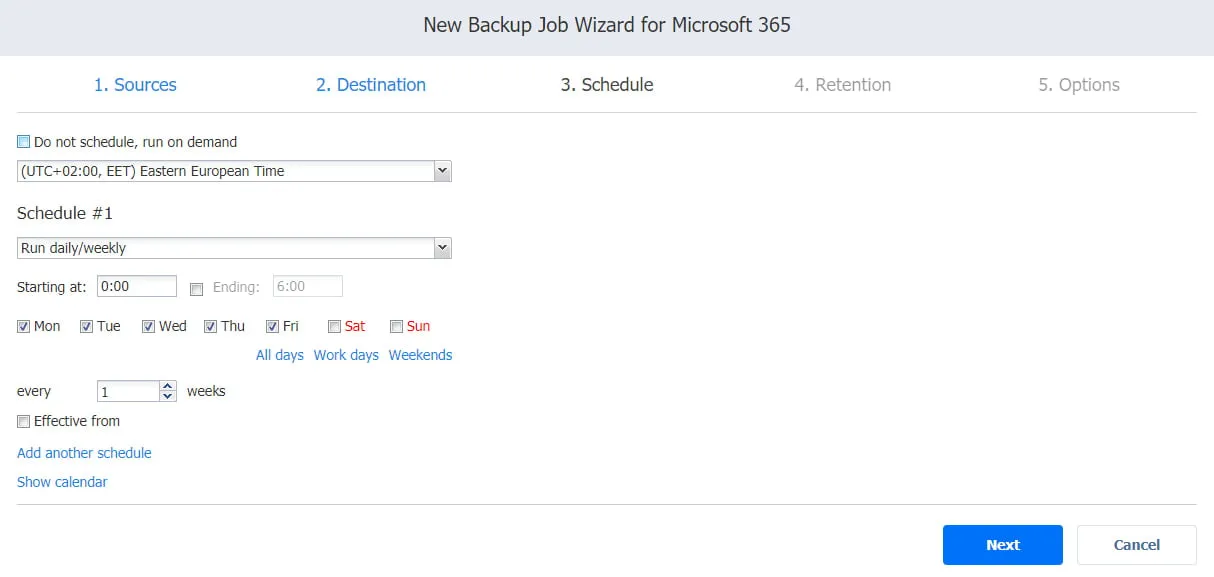
- Planifier: Sur cette page, vous pouvez choisir d’exécuter la tâche de sauvegarde manuellement ou de la planifier quotidiennement, hebdomadairement, mensuellement ou annuellement. Vous pouvez également enchaîner les tâches de sauvegarde afin qu’elles s’exécutent automatiquement les unes après les autres.
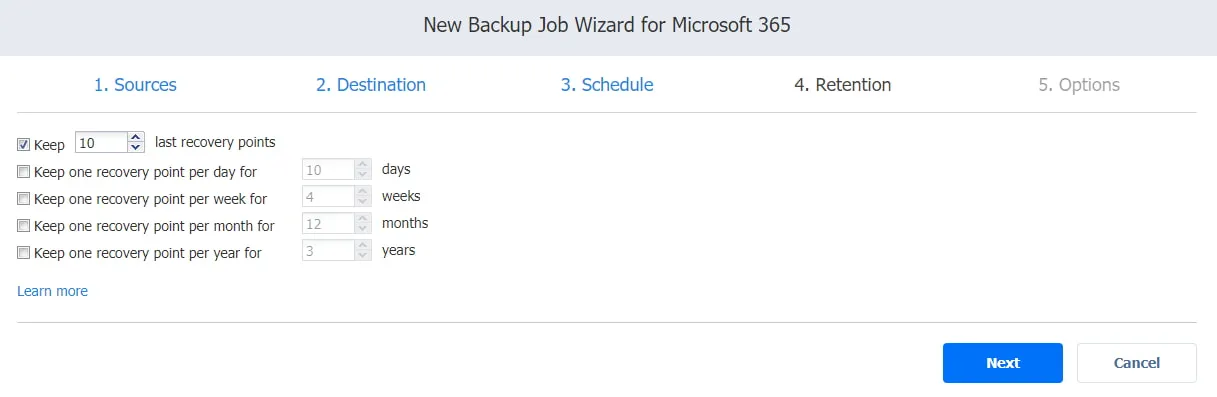
- Conservation: La solution NAKIVO crée un point de récupération pour chaque élément du référentiel de sauvegarde après chaque tâche et vous permet d’utiliser le schéma de rotation des sauvegardes GFS (grand-père-père-fils). Cela vous permet de réaliser la récupération d’objets individuels ou de l’intégralité du compte. Vous pouvez choisir le nombre de points de récupération à conserver.
- Options: ici, vous pouvez saisir le nom de la tâche et activer certaines actions avant le début et après la fin d’une tâche de sauvegarde. Vous pouvez recevoir des rapports de sauvegarde ou exécuter des scripts personnalisés avant et après la tâche.
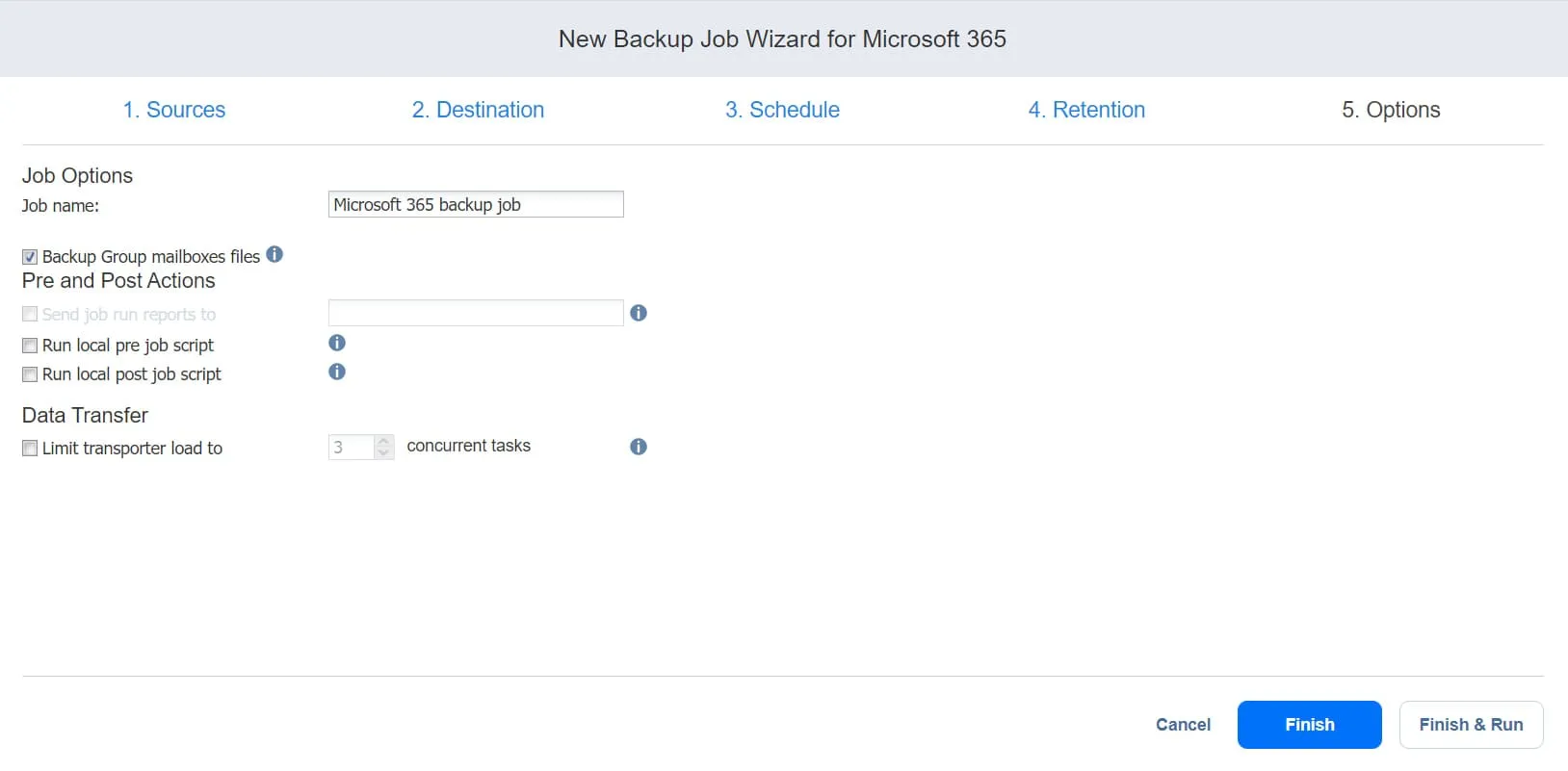
Cliquez sur Terminer ou Terminer & Exécuter pour terminer l’assistant de création de tâche.
Récupération d’e-mails supprimés dans Office 365 à partir de sauvegardes NAKIVO
Pour effectuer la récupération des adresses e-mail supprimées définitivement dans Outlook, cliquez sur Récupérez puis Microsoft 365. dans l’interface Web de la solution NAKIVO.
L’assistant de récupération d’objets qui s’ouvre comprend quatre étapes principales :
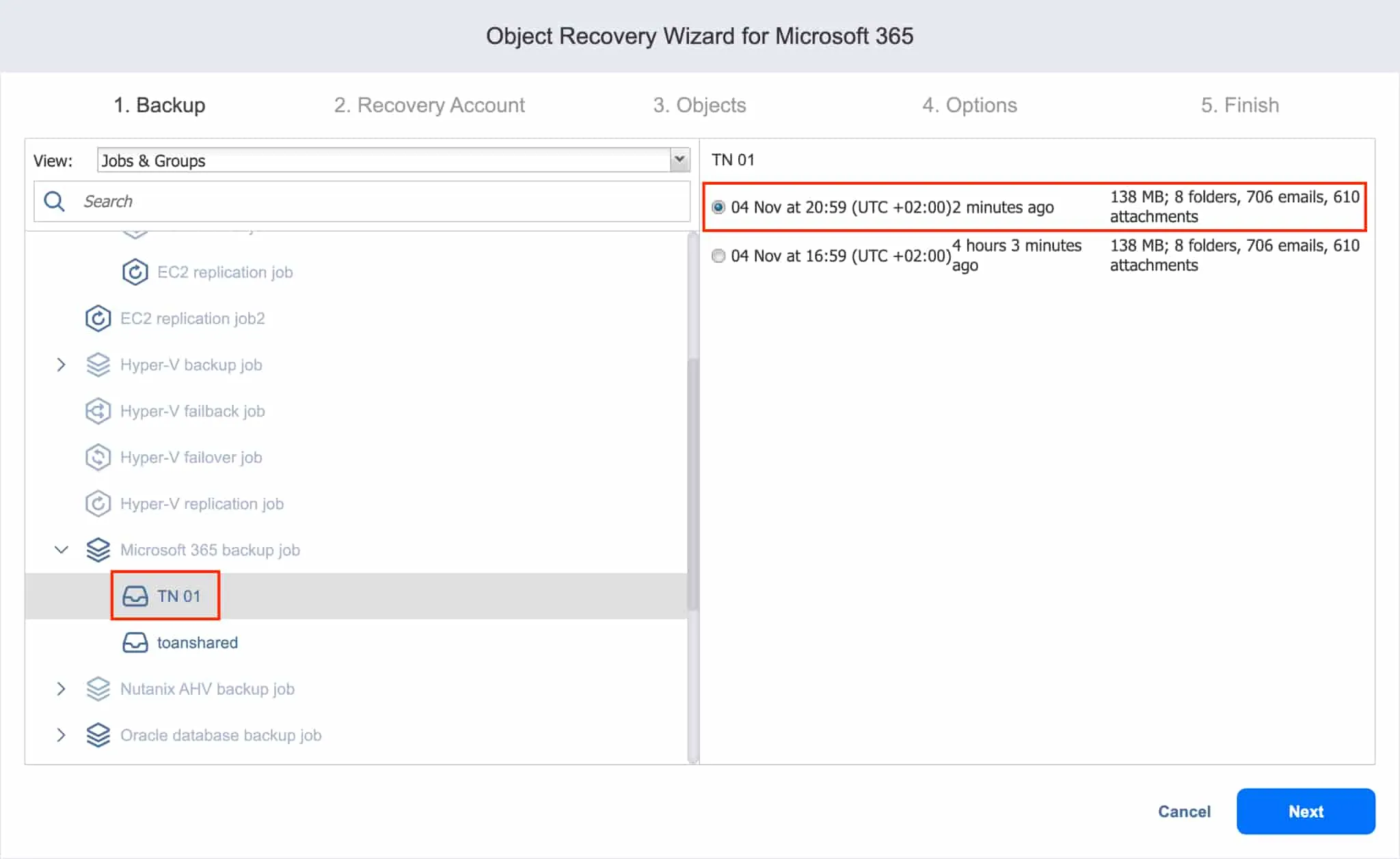
- Sauvegarde: toutes les sauvegardes sont affichées dans le volet gauche. Sélectionnez la sauvegarde de boîte de messagerie que vous souhaitez récupérer, puis choisissez le point de récupération dans le volet droit.
Cliquez sur Suivant pour continuer.
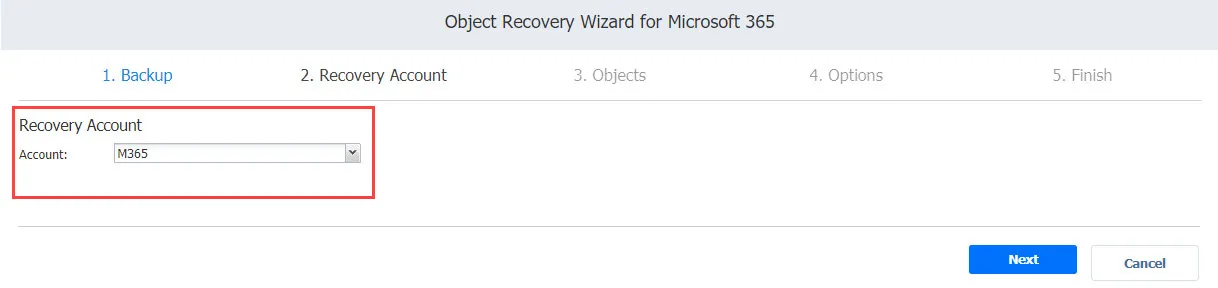
- Compte de récupération: Choisissez le compte Microsoft 365 à partir duquel vous souhaitez récupérer vos éléments dans la liste déroulante.
Cliquez sur Suivant pour continuer.
- Objets: Vous pouvez ici afficher le contenu de la boîte de messagerie au moment du point de récupération sélectionné. Vous pouvez explorer les dossiers de la boîte de messagerie, tels que Boîte de réception ou Éléments supprimés, pour afficher la liste des e-mails, ainsi qu’ouvrir les e-mails pour afficher le contenu de chaque message. Recherchez, affichez et sélectionnez les messages que vous souhaitez restaurer.
Une fois cette opération terminée, cliquez sur Suivant.

- Options: Sur cette page, vous pouvez configurer si vous souhaitez effectuer la récupération des adresses e-mail à leur emplacement d’origine ou dans une autre boîte de messagerie. De plus, vous pouvez sélectionner le comportement de remplacement souhaité.
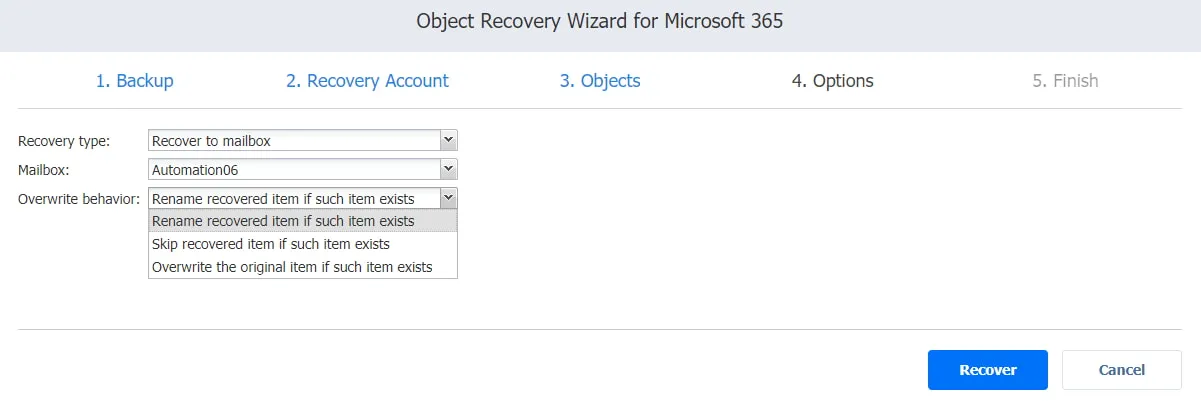
Cliquez sur Récupérez pour lancer le processus de récupération et suivre la progression dans l’onglet Activités. Une fois la récupération terminée, connectez-vous au compte Outlook pour afficher les messages que vous venez de récupérer.
Conclusion
Microsoft propose plusieurs fonctionnalités natives qui vous aident à réaliser la récupération des adresses e-mail supprimées dans Office 365. Cependant, ces fonctionnalités sont limitées et peuvent entraîner une perte de données en cas d’erreur de l’utilisateur ou de violation. Des solutions de sauvegarde tierces telles que NAKIVO Backup & Replication sont nécessaires pour garantir la récupérabilité des données et éliminer tout point de défaillance unique.
Vous pouvez utiliser la solution NAKIVO pour protéger vos données Microsoft 365 et sauvegarder et restaurer avec succès les boîtes de messagerie Outlook. La solution prend également en charge la sauvegarde et la récupération pour OneDrive for Business et SharePoint Online. Téléchargez l’Édition gratuite pour découvrir toutes les fonctionnalités avancées qui garantissent une protection optimale des données.