Comment transférer les e-mails Office 365 vers d’autres adresses e-mail
Il existe différents scénarios pour déplacer des adresses e-mail d’un compte de messagerie Office 365 vers un autre compte. Le compte cible peut être un autre compte Office 365 ou être hébergé par un autre fournisseur de services de messagerie. Ces scénarios peuvent inclure le fait d’avoir deux comptes d’adresse e-mail et de vouloir n’en utiliser qu’un seul pour tous les messages entrants ou la migration d’un fournisseur d’adresse e-mail vers un autre.
Dans cet article de blog, nous expliquons comment transférer un e-mail depuis Office 365 afin de recevoir les messages entrants dans un autre compte à l’aide de trois méthodes qui vous permettent de configurer le transfert de courrier :
- Utilisation de la messagerie Web Office 365 ou d’un client autonome
- À l’aide du centre d’administration Office 365
- À l’aide du centre d’administration Exchange
De plus, nous expliquons comment déplacer les adresses e-mail existantes dans un client de messagerie d’une boîte de messagerie à une autre.

Utilisation de l’interface Web Outlook
L’utilisation de l’interface Web Outlook pour configurer le transfert de courrier est abordable pour les utilisateurs finaux d’Office 365. Pour configurer le transfert, procédez comme suit :
Ouvrez un navigateur Web et accédez à https://outlook.office.com pour ouvrir Outlook Online.
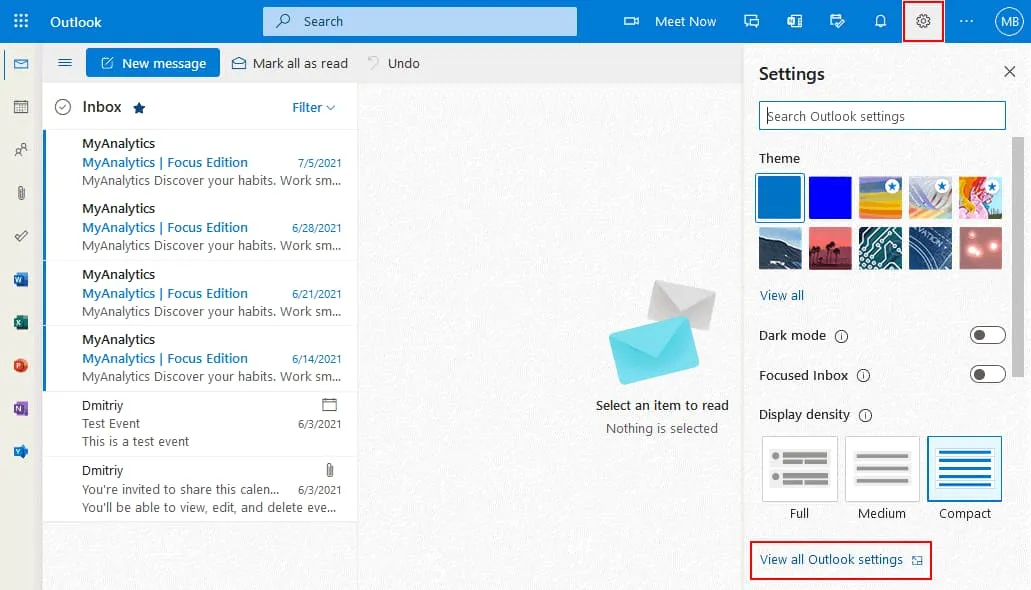
Cliquez sur l’icône paramètres des e-mails dans le coin supérieur droit de l’interface Web pour ouvrir les paramètres des e-mails d’Office 365. Ensuite, en bas du volet Paramètres , cliquez sur Afficher tous les paramètres Outlook.
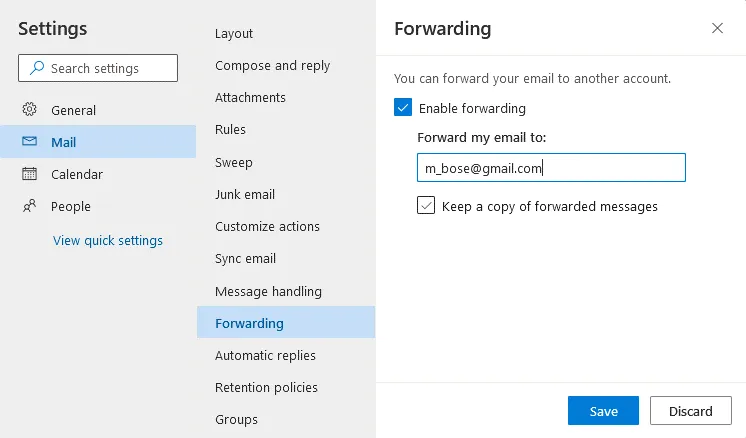
Sur la page des paramètres, cliquez sur Courrier > Transfert.
Cochez la case Activer le transfert .
Entrez une adresse e-mail de destination. Tous les nouveaux messages électroniques seront transférés vers l’adresse e-mail saisie.
Il est recommandé de cocher la case Conserver une copie des messages transférés . Lorsque cette option est sélectionnée, une copie de l’e-mail est enregistrée dans votre boîte de messagerie Office 365 et une autre copie est envoyée à la boîte de messagerie de destination. Cette option permet de réduire le risque de perte d’un e-mail si celui-ci n’apparaît pas dans la destination de la cible ou si le transfert échoue.
Cliquez sur Enregistrer pour enregistrer les paramètres.
Vous pouvez copier ou déplacer d’anciens messages électroniques de votre compte Office 365 vers une autre adresse e-mail dans un client de messagerie tel que Microsoft Office Outlook.
Utilisation d’un client de messagerie
Vous devez installer un client de messagerie sur votre ordinateur pour utiliser les méthodes expliquées dans cette section afin de déplacer les anciens e-mails déjà reçus et configurer le transfert des nouveaux e-mails Office 365. Dans cet exemple, j’utilise Microsoft Outlook 2016.
Déplacer des adresses e-mail existantes
Vous devez avoir deux adresses e-mail configurées dans Microsoft Office Outlook : la adresse e-mail Office 365 (l’adresse e-mail à partir de laquelle vous allez copier les e-mails) et une autre adresse e-mail, par exemple une adresse Gmail (vers laquelle vous allez copier les e-mails). Découvrez comment configurer un client d’adresse e-mail pour le compte Office 365 dans cet article de blog .
Ouvrez Microsoft Office Outlook sur votre ordinateur.
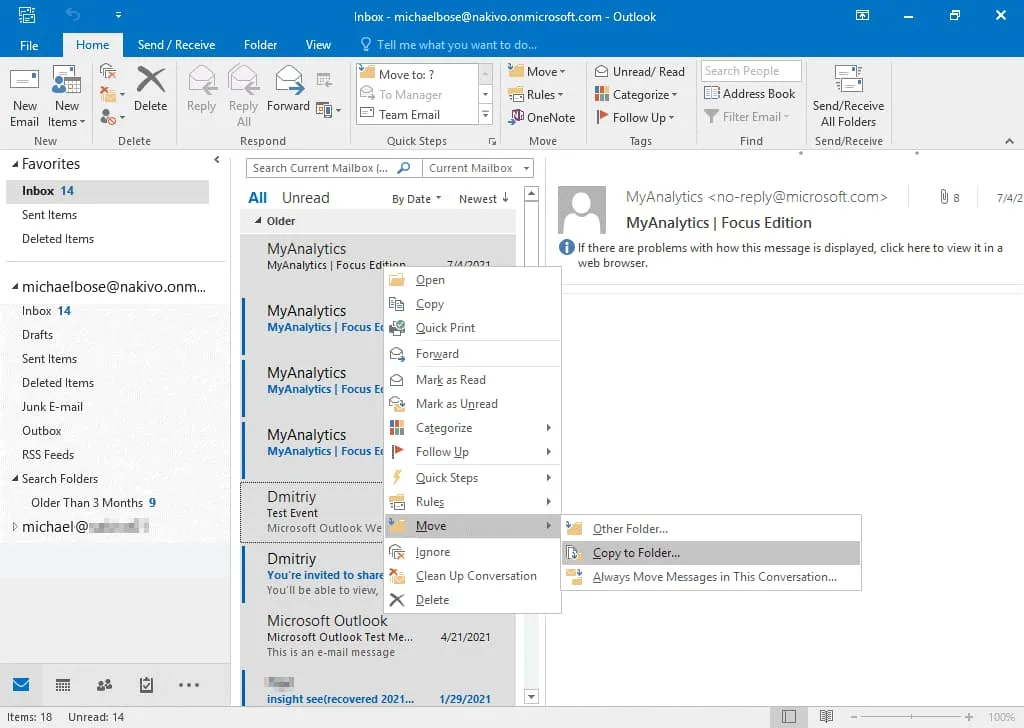
Ouvrez le dossier d’adresse e-mail dans lequel sont stockés les e-mails Office 365, par exemple le dossier Boîte de réception . Pour sélectionner les messages souhaités, appuyez sur Ctrl et cliquez sur chaque message souhaité. Ou appuyez sur Ctrl+A pour sélectionner tout les messages du dossier d’adresse e-mail. Cliquez avec le bouton droit sur le message ou le groupe de messages sélectionné et, dans le menu contextuel, cliquez sur Déplacer, puis sélectionnez l’une des options disponibles :
- Autre dossier – les messages électroniques sont déplacés vers un dossier de destination du compte de messagerie de destination et enlevés de l’emplacement source.
- Copier vers le dossier – une copie de chaque message électronique sélectionné est envoyée vers le dossier de destination du compte de destination. Les e-mails originaux dans l’emplacement source sont conservés.
Je sélectionne l’option Copier vers le dossier (voir la capture d’écran).
Sélectionnez un dossier dans le compte de messagerie approprié configuré dans Microsoft Outlook. Les adresses e-mail sélectionnées à l’étape précédente sont déplacées vers le dossier sélectionné à cette étape. Cliquez sur OK pour continuer.

Création d’une règle pour le transfert des e-mails Office 365
Cette méthode s’applique aux nouveaux e-mails reçus après la configuration de la règle.
Conditions à remplir. Un compte Office 365 doit être configuré dans Microsoft Office Outlook. Il n’est pas nécessaire de configurer Microsoft Office Outlook pour le deuxième compte d’adresse e-mail (la boîte de messagerie de destination).
Ouvrez Microsoft Office Outlook installé sur votre ordinateur, cliquez sur Fichier, sélectionnez votre compte Office 365 dans le menu déroulant, puis cliquez sur Règles et alertes.
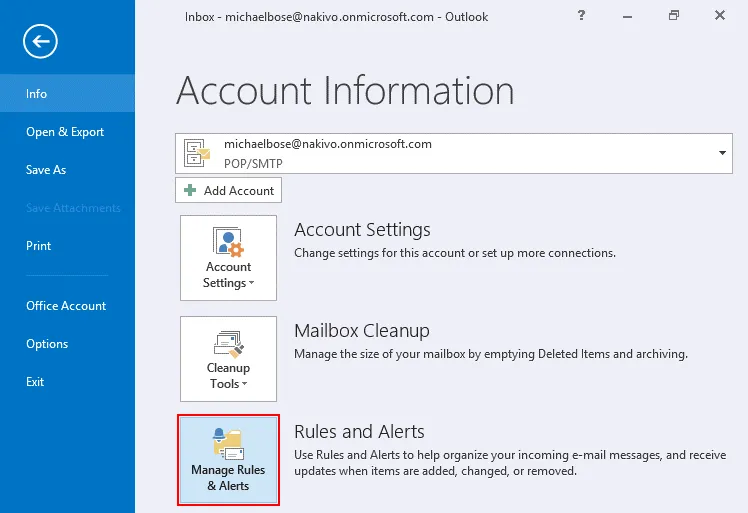
Cliquez sur Nouvelle règle pour configurer une nouvelle règle de transfert d’adresses e-mail.
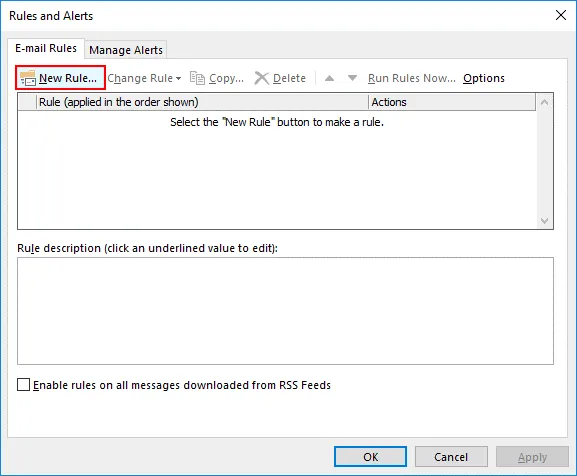
L’Assistant Règles s’ouvre.
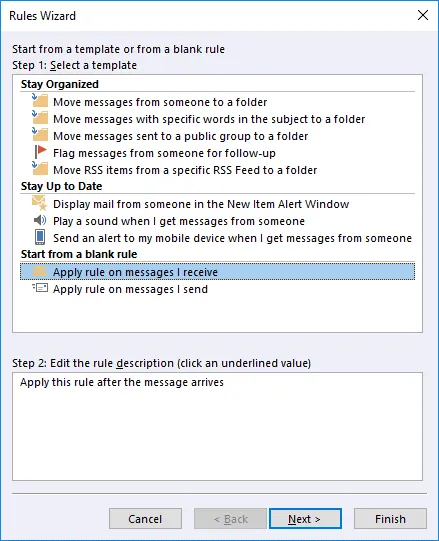
Sélectionnez un modèle. Cliquez sur Appliquer la règle aux messages que je reçois dans la section Commencer à partir d’une règle vierge . Cliquez sur Suivant à chaque étape de l’assistant pour continuer.
Sélectionnez les conditions. Si vous souhaitez transférer tous les messages entrants de votre boîte de messagerie Office 365 vers une autre boîte de messagerie, laissez ces options désélectionnées.

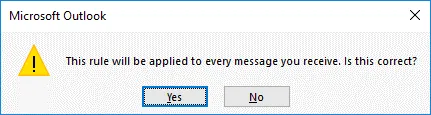
Comme aucune condition n’a été sélectionnée, le message de notification suivant s’affiche :
Cette règle sera appliquée à chaque message que vous recevez. Est-ce correct ?
Appuyez sur Oui.
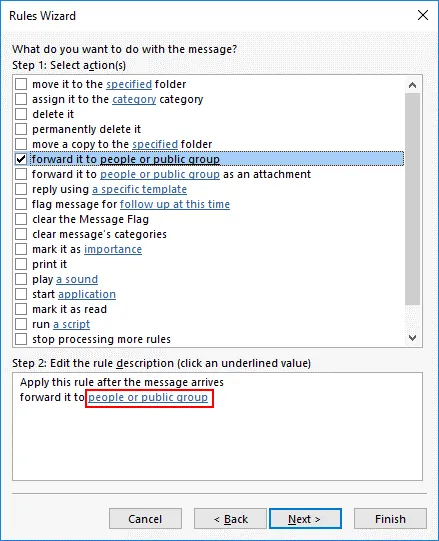
Que souhaitez-vous faire avec ce message ?
Étape 1. Sélectionnez la case à cocher Transférer à des personnes ou à un groupe public .
Étape 2. Cliquez sur personnes ou groupe public.
Entrez l’adresse e-mail du compte de destination vers lequel les messages doivent être transférés dans le champ À -> . Cliquez ensuite sur OK.
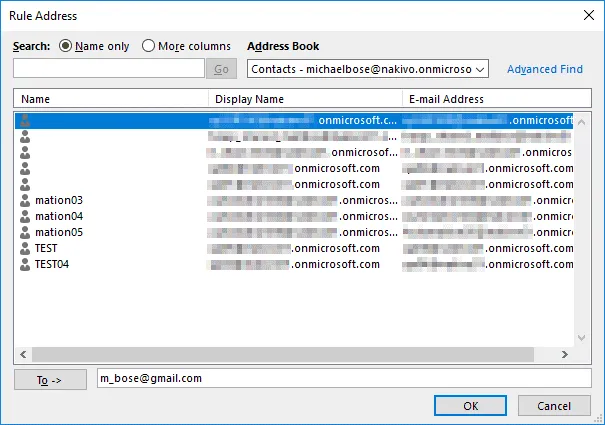
L’adresse e-mail de destination définie s’affiche désormais dans le champ inférieur de l’étape 2.

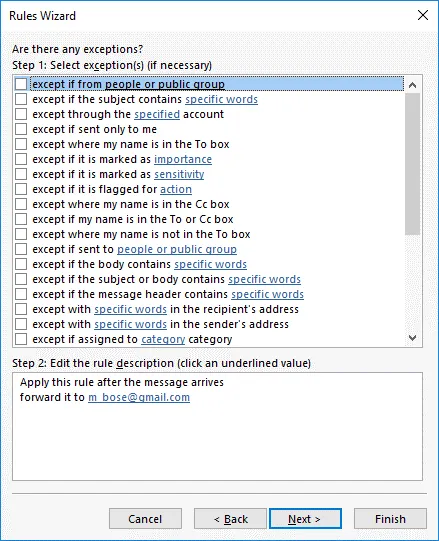
Vous pouvez sélectionner des exceptions à la règle (si nécessaire). Je ne sélectionnerai aucune exception dans mon exemple.
Spécifiez un nom pour la règle de transfert, par exemple Office 365 transfère les adresses e-mail. Assurez-vous que la case Activer cette règle est cochée. Vous pouvez sélectionner Exécuter cette règle maintenant sur les messages déjà présents dans la « Boîte de réception » pour déplacer les adresses e-mail Office 365 existantes vers une autre boîte de messagerie.
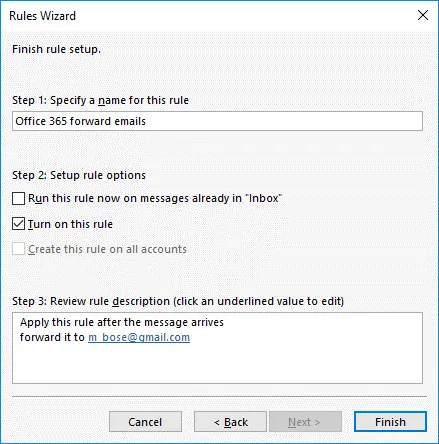
Cliquez sur Terminer pour terminer la configuration du transfert d’adresses e-mail Office 365 dans Outlook.
Lire également comment migrer des adresses e-mail par l’intermédiaire de fichiers PST.
Utilisation du centre d’administration Office 365
Le centre d’administration Office 365 (qui a été renommé centre d’administration Microsoft 365) est l’endroit central où les administrateurs Office 365 des organisations peuvent gérer les comptes d’adresse e-mail Office 365, configurer les paramètres des e-mails Office 365, configurer le transfert de courrier, etc. L’avantage d’utiliser le centre d’administration est la possibilité de configurer le transfert d’adresses e-mail Office 365 de manière centralisée sans avoir à se connecter à chaque compte utilisateur.
Accédez à https://admin.microsoft.com dans un navigateur Web pour ouvrir le centre d’administration Office 365.
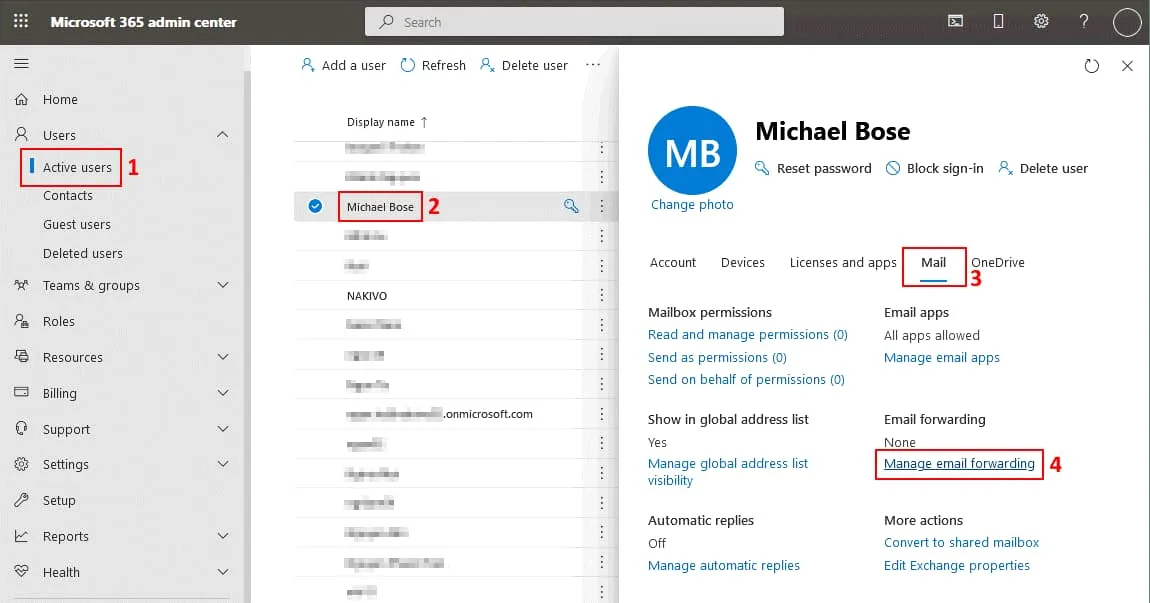
Cliquez sur Utilisateurs > Utilisateurs actifs pour ouvrir la liste des utilisateurs Office 365 existants dans votre organisation.
Sélectionnez l’utilisateur souhaité en cliquant sur son nom d’utilisateur. Dans mon cas, je sélectionne Michael Bose . Les détails de l’utilisateur s’ouvrent.
Cliquez sur l’onglet Mail et cliquez sur Gérer l’adresse e-mail.
Sélectionnez la case Transférer tous les e-mails envoyés à cette boîte de messagerie case à cocher dans le volet d’affichage qui s’ouvre.
Entrez l’adresse e-mail de transfert (l’adresse à laquelle les nouveaux e-mails doivent être transférés).
Sélectionnez la Conserver une copie des e-mails transférés dans cette boîte de messagerie Cochez cette case si vous souhaitez conserver les messages entrants dans ce compte d’adresse e-mail Office 365.
Cliquez sur Enregistrez les modifications.
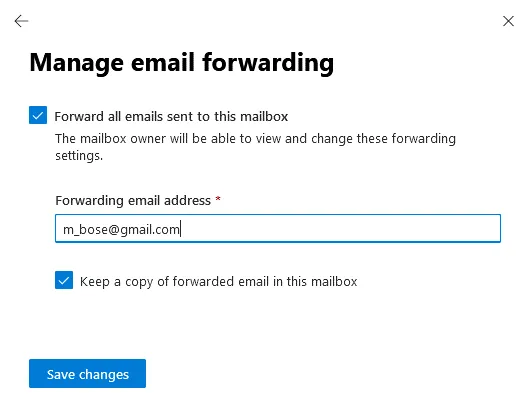
Une licence doit être attribuée à l’utilisateur Office 365 pour transférer les messages reçus par ce compte utilisateur Office 365 (le compte from lequel vous souhaitez transférer les messages).
Utilisation du centre d’administration Exchange
Le transfert d’adresses e-mail vers un autre compte peut être configuré dans le centre d’administration Exchange. Cette méthode est une alternative à l’utilisation du centre d’administration Office 365. Le Centre d’administration Exchange fait partie du Centre d’administration Office 365 et permet de configurer les paramètres liés à la messagerie Office 365.
Si vous souhaitez configurer le transfert d’e-mails d’un compte Office 365 vers un autre compte de messagerie (externe) dans le Centre d’administration Exchange, vous devez d’abord ajouter un contact. Un contact contient une adresse e-mail, un Nom d’utilisateur et d’autres données personnelles de l’utilisateur.
Si vous souhaitez configurer le transfert d’e-mails d’un compte Office 365 vers un autre compte Office 365 au sein de votre organisation, vous n’avez pas besoin d’ajouter un contact. Vous devez créer un compte de destination et attribuer la licence Office 365 (dans ce cas, vous pouvez ignorer la section sur l’ajout d’un contact et passer à la section suivante).
Ajouter un contact
Ouvrez le centre d’administration Exchange en ouvrant https://admin.exchange.microsoft.com par un navigateur Web.
Pour ajouter un contact, accédez à Destinataires > Contacts dans le volet de navigation du centre d’administration Exchange.
Cliquez sur Ajouter un contact.
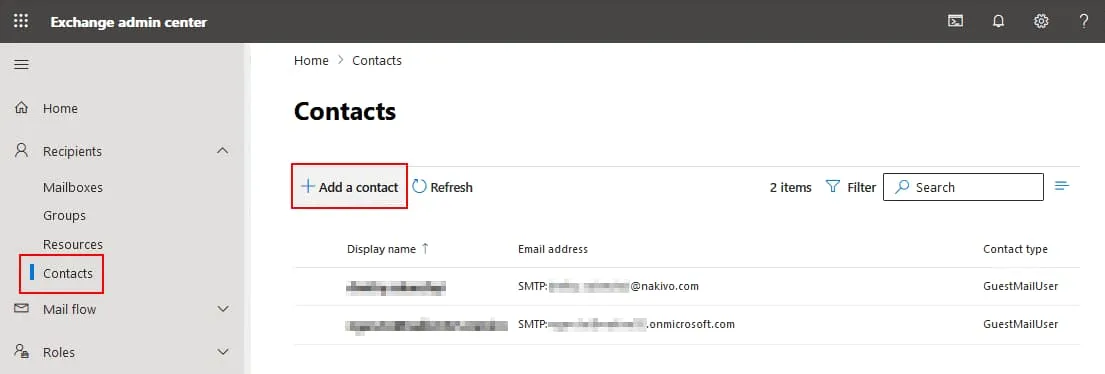
La fenêtre Ajouter un contact s’ouvre. Le type de contact, le nom d’affichage et l’adresse e-mail sont les champs obligatoires marqués d’un *.
Sélectionnez Mail contact dans le menu déroulant Type de contact.
Saisissez un nom d’affichage et une adresse e-mail (par exemple, Michael Bose Forward et m_bose@gmail.com en conséquence). Dans cet exemple, j’explique comment transférer les e-mails Office 365 vers Gmail.
Saisissez d’autres informations de contact si nécessaire.
Cliquez sur Ajoutez pour enregistrer les paramètres et ajouter un contact.
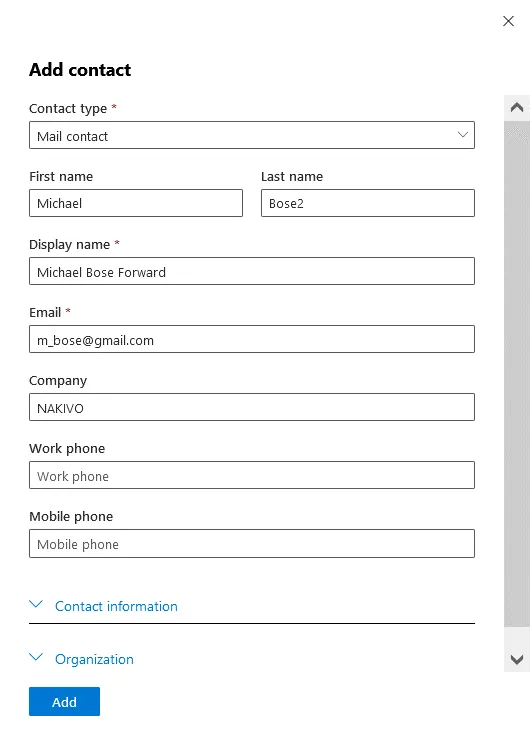
Le contact externe est désormais ajouté et vous pouvez configurer le transfert de courrier d’un compte Office 365 vers une autre adresse e-mail.
Configuration du transfert de courrier
Configurons le transfert de courrier du compte Office 365 vers une autre adresse e-mail dans le centre d’administration Exchange. Accédez à Destinataires > Boîtes de messagerie dans le volet de navigation et sélectionnez le compte utilisateur Office 365 requis. Cliquez sur le nom du compte, puis dans Détails de la boîte de messagerie de l’utilisateur cliquez sur Gérer les paramètres de flux de messagerie dans l’onglet Boîte de messagerie .
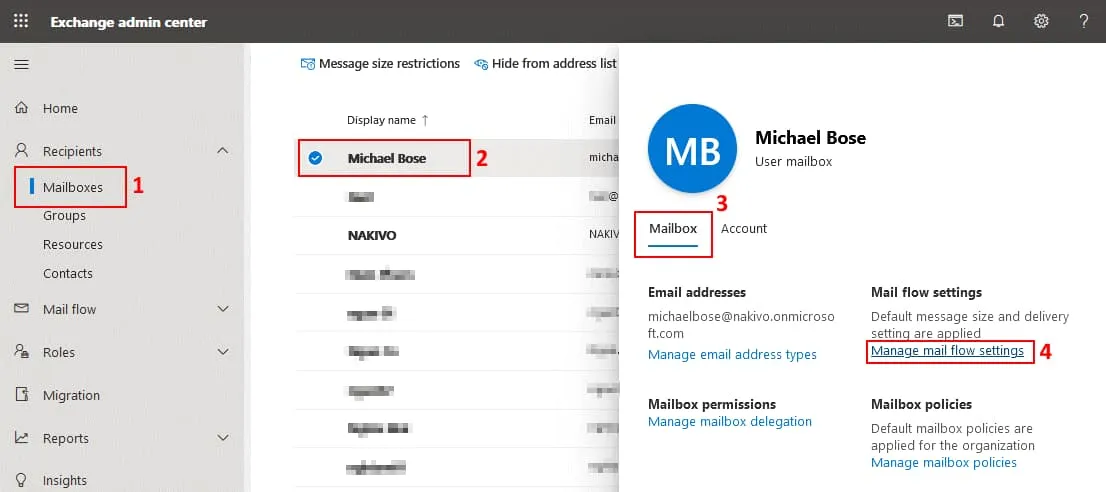
Localisez la section Transfert d’adresses e-mail dans la section Gérer les paramètres de flux volet d’affichage et appuyez sur Modifier.
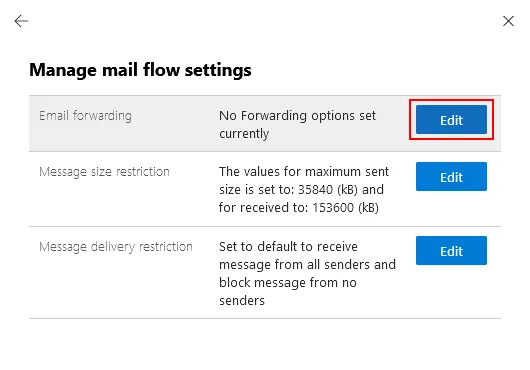
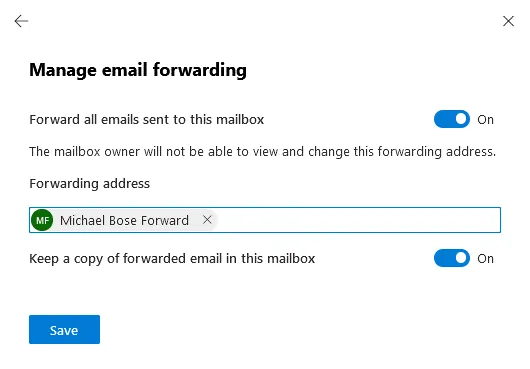
Appuyez sur Transférer tous les e-mails envoyés à cette boîte de messagerie (Activé). Le propriétaire de la boîte de messagerie ne peut pas voir ni modifier cette adresse de transfert.
Entrez une adresse e-mail de transfert qui est l’adresse de destination. Dans mon exemple, je transfère l’adresse e-mail vers un autre compte stocké sur les serveurs Gmail et j’utilise l’e-mail de contact (pour le compte Gmail) ajouté précédemment à la configuration du centre d’administration Exchange (Michael Bose Forward).
Appuyez sur Conserver une copie des e-mails transférés dans cette boîte de messagerie (Activé).
Cliquez sur Enregistrez pour enregistrer les paramètres.
Vous savez désormais comment transférer un e-mail depuis un compte de messagerie Office 365 vers un autre compte de messagerie, et en particulier comment transférer un e-mail Office 365 vers Gmail.
Conclusion
Les utilisateurs peuvent déplacer des e-mails et configurer le transfert de courrier dans le client de messagerie Microsoft Office Outlook. Les administrateurs peuvent utiliser le centre d’administration Office 365 et le centre d’administration Exchange pour configurer le transfert d’e-mails pour un ou plusieurs utilisateurs.
Si vous utilisez le transfert d’e-mails vers d’autres boîtes de messagerie comme variante de la sauvegarde des e-mails Office 365, envisagez d’utiliser une solution de sauvegarde spécialisée. NAKIVO Backup & Replication prend en charge la sauvegarde des adresses e-mail Office 365, la sauvegarde OneDrive et la sauvegarde SharePoint. Téléchargez l’Édition gratuite de NAKIVO Backup & Replication pour protéger vos adresses e-mail Office 365 et autres données Office 365.