Comment migrer des VMs VMware vers Nutanix
Nutanix est une plateforme de virtualisation hyperconvergée permettant d’exécuter des Virtuelles Maschinen. Elle peut être utilisée comme infrastructure supplémentaire ou comme alternative à VMware vSphere et Microsoft Hyper-V.
Pour plus d’informations, vous pouvez consulter cette comparaison entre VMware vSphere et Nutanix : VMware vs Nutanix . Vous pouvez migrer des Virtuelles Maschinen (VM) VMware depuis des hôtes et des clusters ESXi vers un cluster Nutanix. Consultez ce guide de migration de VMware vSphere vers Nutanix pour savoir comment configurer correctement la migration.

Planification de la migration de VMware vers Nutanix
Nutanix fournit Nutanix Move, un outil de migration VMware spécial qui vous permet de migrer plus facilement les Virtuelles Maschinen et d’éviter un nombre élevé de manipulations manuelles pour le transfert de données, ainsi que la préconfiguration et la postconfiguration des VM. Nutanix Move est fourni sous la forme d’un fichier disque virtuel permettant de réaliser le déploiement d’une appliance virtuelle (une appliance virtuelle est une machine virtuelle partiellement configurée à des fins spécifiques) dans un cluster Nutanix. Cet outil aide les administrateurs à effectuer la migration de VMware vers Nutanix avec un temps d’arrêt minimal, ce qui est particulièrement important pour les Workloads professionnels.
Conditions à remplir :
- VMware Tools doit être installé sur la machine virtuelle VMware source.
- La connexion réseau doit être disponible entre l’hôte VMware ESXi (cluster) avec la VM source et le cluster Nutanix avec la VM Nutanix Move.
Installation de Nutanix Move pour la migration de machines virtuelles VMware
Vous devez d’abord télécharger et installer Nutanix Move pour effectuer la migration de VMware vers Nutanix.
- Téléchargez Nutanix Move depuis le site Web de Nutanix :
https://portal.nutanix.com/page/downloads?product=move
Les liens de téléchargement sont uniquement disponibles pour les clients Nutanix disposant d’un compte sur le site Web de Nutanix.
Accédez au fichier Move QCOW2 pour AHV (une version plus récente peut s’afficher dans votre cas, car les développeurs Nutanix mettent régulièrement à jour leurs produits, y compris Nutanix Move) et cliquez sur Téléchargez. Enregistrez le fichier QCOW2 téléchargé, qui est un fichier de disque virtuel de l’appliance virtuelle Nutanix Move.
REMARQUE : QCOW2 (copy on write) est un format d’image de disque virtuel largement utilisé sur QEMU/KVM
, Proxmox et les hyperviseurs Nutanix. 
- Téléchargez l’image Nutanix Move (telle que move-5.3.0.qcow2
) vers un magasin de données Nutanix. Cliquez sur l’icône Paramètres dans le coin supérieur droit de l’interface Web centrale Nutanix Prism, cliquez sur Configuration de l’image dans le volet gauche, puis cliquez sur le bouton Télécharger l’image . 
- Spécifiez le nom, l’annotation et le type d’image pour l’image QCOW2 téléchargée de l’appliance virtuelle Nutanix Move. Sélectionnez le conteneur de stockage dans lequel vous souhaitez télécharger le fichier.
Cliquez sur Télécharger un fichier, cliquez sur Parcourir, puis sélectionnez un fichier que vous avez téléchargé précédemment, tel que move-5.3.0.qcow2 sur votre ordinateur.
Cliquez sur Enregistrez. Warten, bis der Datei-Download abgeschlossen ist und die Image-Erstellung auf dem Nutanix-Stockage erfolgt.

- Accédez à VM in der Menü-Sektion einer Web-Interface-Anwendung von Nutanix Prism. Nous devons créer une machine virtuelle basée sur l’image à partir de l’image QCOW2 téléchargée.

- Cliquez sur Créer une VM dans le coin supérieur droit de l’interface Web.
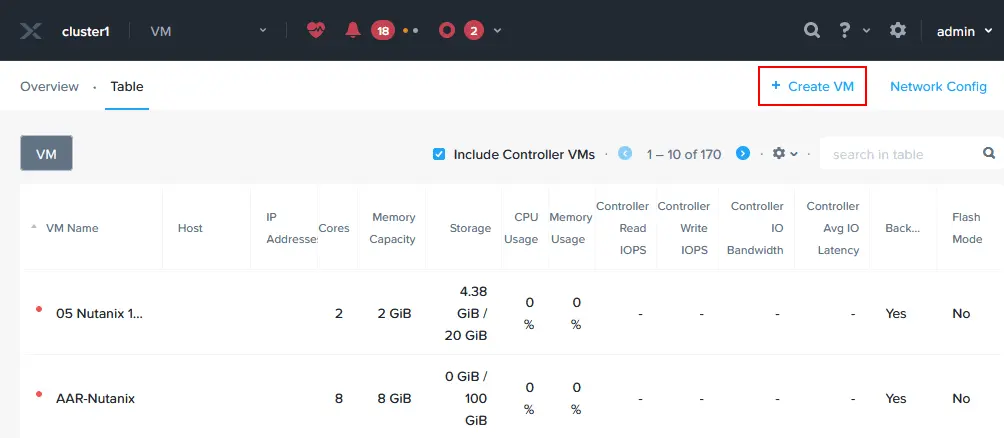
- Définissez les paramètres de la machine virtuelle pour l’appliance virtuelle Nutanix Move que vous déployez actuellement :
- Nom: Spécifiez un nom clair, tel que Nutanix Move.
- Description: Saisissez la description de la VM, par exemple, migration de VMware vers Nutanix.
- Fuseau horaire: Définissez votre fuseau horaire.
- vCPU(s): Définissez le nombre de processeurs virtuels en fonction de la charge prévue de la machine virtuelle Nutanix Move. Plus vous migrez de VMs simultanément, plus vous devrez ajouter de processeurs virtuels/cœurs de processeur. Dans cet exemple, nous sélectionnons 2 vCPU.
- Nombre de cœurs par vCPU: Définissez le nombre de cœurs de processeur à utiliser pour une appliance virtuelle. Nous sélectionnons 2 cœurs par vCPU.
- Mémoire: Spécifiez la quantité de RAM en fonction de la charge prévue. Nous avons défini 8 Go de mémoire.
- Configuration d’amorçage: Sélectionnez BIOS ou UEFI pour l’amorçage de la VM. Nous sélectionnons BIOS.

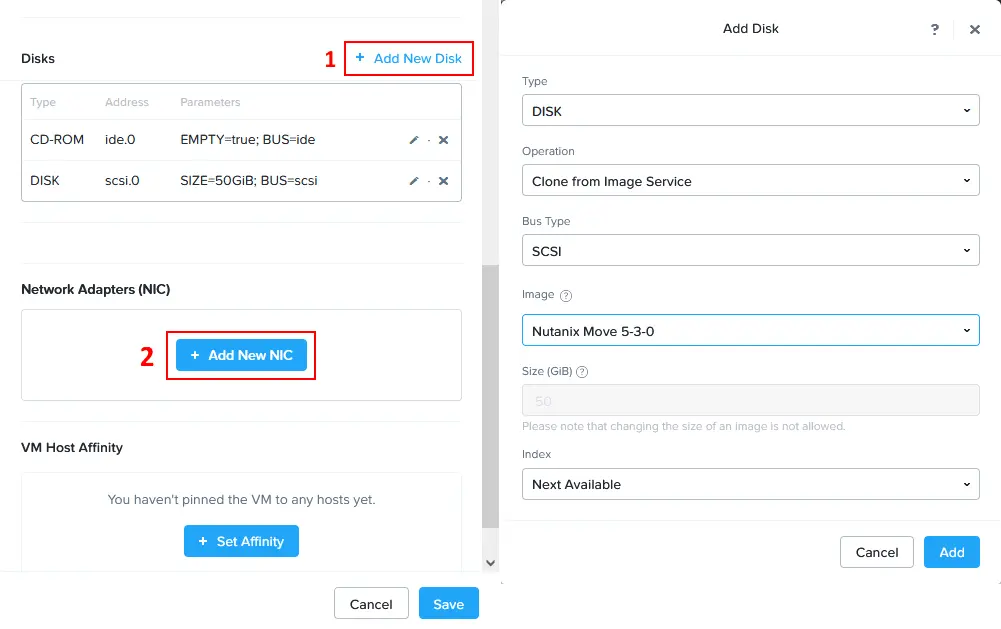
- Cliquez sur Ajouter un nouveau disque pour ajouter une image de disque virtuel téléchargée depuis le site Nutanix et précédemment importée dans le stockage du cluster Nutanix. Sélectionnez votre image Nutanix Move dans la fenêtre Ajouter un disque :
- Type : Disque
- Opération : Clone from the image service
- Type of bus: SCSI
- Image: select the image you imported previously in a Nutanix cluster (Nutanix Move 5-3-0 in our example).
Cliquez sur Ajoutez.
- Une fois le disque virtuel ajouté, cliquez sur Ajouter une nouvelle carte réseau dans la section Cartes réseau (NIC) car une connexion réseau est nécessaire pour la migration de VMware vers Nutanix.
- Dans la fenêtre Créer une carte réseau, sélectionnez le nom du sous-réseau dans la liste déroulante et sélectionnez l’état de la connexion réseau (Connecté dans ce cas). Cliquez sur Ajouter.
REMARQUE : Si vous souhaitez qu’une adresse IP soit obtenue automatiquement pour une appliance virtuelle Nutanix Move, vous devez disposer d’un serveur DHCP configuré dans le réseau approprié.

- À présent, l’image disque virtuel et la carte réseau ajoutées s’affichent dans la fenêtre Créer une VM fenêtre. Une fois toutes les options VM nécessaires définies, cliquez sur Enregistrer.

- Une fois que l’appliance virtuelle Nutanix Move a été déployée en tant que VM, cliquez avec le bouton droit sur celle-ci Nutanix Move VM dans la liste des virtuelles Maschinen und klicken Sie auf Power On in der Menüleiste.

- Pour surveiller le processus d’amorçage de la VM, cliquez avec le bouton droit sur Nutanix Move VM et cliquez sur Lancer la console.

- L’appliance virtuelle Nutanix Move est basée sur Linux. Attendez que la VM soit démarrée.

Configuration de Nutanix Move pour la migration VMware
Une fois la VM Nutanix démarrée, vérifiez l’adresse IP attribuée à cette VM (en particulier si l’adresse IP est obtenue via DHCP). Vous pouvez trouver l’adresse IP de la VM en ouvrant la liste des VM dans l’interface Web Nutanix Prism, dans la colonne Adresses IP. Dans notre cas, l’adresse IP de la VM Nutanix Move est 10.10.24.81.

- Ouvrez un navigateur Web et entrez l’adresse IP de votre machine virtuelle Nutanix Move (appliance virtuelle). Dans notre cas, nous allons à https://10.10.24.81 dans un navigateur Web.
- Lisez attentivement le contrat de licence utilisateur final Nutanix, sélectionnez le J’ai lu et j’accepte les conditions générales , puis cliquez sur Continuer.

- Cliquez sur OK lorsqu’un message de notification concernant le programme d’expérience client Nutanix s’affiche.
- Entrez un nouveau mot de passe, puis entrez-le à nouveau pour définir le nouveau mot de passe pour l’interface Web de Nutanix Move.

- Entrez le mot de passe précédemment défini pour vous connecter à l’interface Web Nutanix Move.

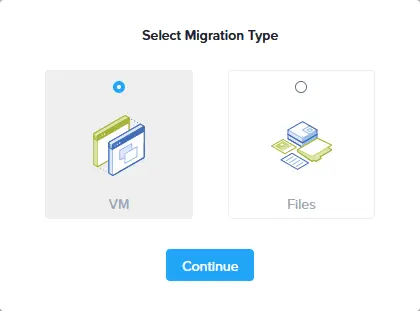
- Sélectionnez une VM comme type de migration et cliquez sur Continuer.
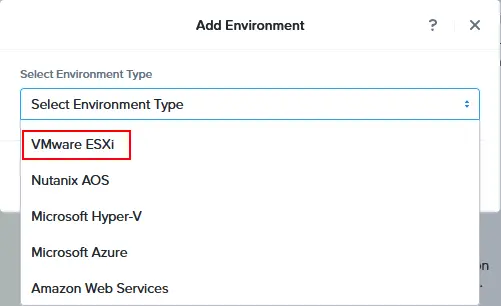
- Sélectionnez VMware ESXi dans la liste déroulante Sélectionnez le type d’environnement dans la liste déroulante Ajoutez un environnement pour configurer la migration VMware vers Nutanix. Comme vous pouvez le constater, Nutanix Move n’est pas seulement un outil de migration VMware : il permet également de migrer from Microsoft Hyper-V, Azure et AWS.
- Entrez le nom de l’environnement qui s’affichera dans l’interface web de Nutanix Move. Par exemple, VMware vCenter 70.
- Entrez l’adresse IP de l’hôte ESXi ou vCenter Server que vous utilisez dans VMware vSphere pour exécuter la ou les machines virtuelles sources (originales).
- Entrez le Nom d’utilisateur et le mot de passe administratifs pour l’hôte ESXi ou le serveur vCenter Server définis dans le champ précédent.
Cliquez sur Ajoutez.
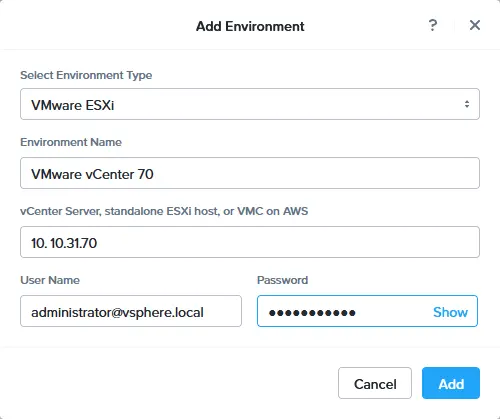
- Après avoir ajouté l’environnement VMware vSphere Source, vous devez ajouter l’environnement Nutanix de destination pour la migration VMware. Cliquez sur Ajouter un environnement dans le coin supérieur gauche de l’interface Web Nutanix Move.
- Dans la fenêtre Sélectionner l’environnement liste déroulante de type Ajouter un environnement fenêtre, sélectionnez Nutanix AOS.

- Spécifiez le nom de l’environnement qui s’affichera dans l’interface, par exemple Nutanix 2024.
- Entrez l’adresse IP de l’environnement Nutanix (10.10.24.11 dans notre cas).
- Entrez le nom d’utilisateur et le mot de passe du compte d’administration Nutanix.
Cliquez sur Ajoutez.

Hôtes VMware vCenter avec ESXi et Nutanix sont ajoutés respectivement comme environnements source et destination. Vous pouvez également vérifier le nombre de VMs dans chaque environnement virtuel.
Une bibliothèque VDDK est nécessaire pour copier les disques virtuels from les hôtes VMware ESXi. Le Virtual Disk Development Kit (VDDK) est un ensemble de bibliothèques C, d’utilitaires et d’exemples de code permettant d’accéder au stockage des disques virtuels VMware. Le VDDK permet aux développeurs de créer des applications capables de manipuler des disques virtuels, ce dont nous avons besoin pour effectuer la migration de VMware vers Nutanix. C’est également la raison pour laquelle VDDK est requis par Nutanix Move.
- Cliquez sur Téléchargez VDDK sous l’environnement VMware ajouté aux environnements Nutanix Move.

- Vous pouvez voir la version VDDK requise. Téléchargez la version VDDK appropriée from le site Web VMware/Broadcom et enregistrez le fichier sur votre ordinateur. Le lien de téléchargement est accessible uniquement aux utilisateurs enregistrés sur le site Web VMware/Broadcom.
Dans cet exemple, nous téléchargeons VMware-vix-disklib-7.0.3-19513565.x86_64.tar.gz car Nutanix Move nécessite VDDK-7.0.3.1 (voir la capture d’écran ci-dessous). Une fois que vous avez téléchargé le package VDDK requis, cliquez sur Téléchargez, courrez le fichier et cliquez sur Ouvrez.

- Le package VDDK-7.0.3.1 a été téléchargé. Nous pouvons aller sur Retour au tableau de bord de Nutanix Move.

Exécution de la migration VMware vers Nutanix
Les environnements source et destination sont configurés pour une migration VMware vers Nutanix et toutes les conditions à remplir sont satisfaites.
- Cliquez sur Créer un plan de migration pour configurer la migration VMware.

- Entrez le nom du plan dans la fenêtre Nouveau plan de migration . Par exemple, Migration VMware vers Nutanix 01. Ensuite, cliquez sur Continuez.

- L’assistant de configuration pour la migration VMware vers Nutanix s’ouvre :
- Source & Cible
- Sélectionnez une source. Sélectionnez un environnement VMware vSphere ajouté aux environnements pour Nutanix Move before comme source. Dans cet exemple, nous sélectionnons VMware vCenter 70 .
- Sélectionnez une cible. Sélectionnez un environnement Nutanix ajouté précédemment comme environnement de destination. Dans notre exemple, le nom de cet environnement est Nutanix 2024.
- Conteneur cible. Sélectionnez un conteneur cible dans votre cluster Nutanix. Dans notre cas, ce conteneur est test.
Cliquez sur Suivant pour continuer et passer à l’étape suivante de l’assistant de migration VMware vers Nutanix.

- Sélectionner les VM. Sélectionnez une ou plusieurs machines virtuelles (VM) que vous souhaitez migrer de VMware vSphere vers Nutanix. Il est recommandé que la VM soit en état de fonctionnement et que VMware Tools soit installé dans le système d’exploitation invité de la VM. Dans cet exemple, nous sélectionnons Ubuntu22-temp01.

- Configuration réseau. Vérifiez les réseaux source et cible des machines virtuelles migrées. Vous pouvez éventuellement sélectionner un réseau de test, mais nous contournons cette étape.

- Préparation des machines virtuelles. VMware Tools est désinstallé pendant la migration de la VM de VMware vers Nutanix. Vous pouvez sélectionner un mode de préparation manuel ou automatique. Si vous utilisez le mode automatique, Nutanix Move effectuera la plupart des opérations automatiquement, y compris la désinstallation de VMware Tools de la VM, l’installation des pilotes Nutanix VirtIO sur la VM de destination et la configuration de la mise en réseau (vous devez simplement fournir les identifiants de connexion du système d’exploitation invité). L’utilisateur Linux doit faire partie du groupe sudoers pour exécuter des commandes en tant que root si vous migrez une VM Linux. Un serveur SSH doit être installé sur la VM Linux source. Entrez le nom d’utilisateur et le mot de passe d’un tel utilisateur Linux.
En ce qui concerne les VMs Windows, vous devez fournir les identifiants de connexion d’un utilisateur disposant de privilèges administratifs.

- Paramètres de la machine virtuelle. Définissez les paramètres de la machine virtuelle de destination dans un cluster Nutanix. Vous pouvez définir la priorité, le fuseau horaire et d’autres paramètres des VMs, notamment :
- Conserver les adresses MAC des VMs sources
- Ignorer l’ajout de CD-ROM sur les VM cibles
- Activer la surallocation de mémoire
- Type de migration de VM. Vous pouvez configurer les propriétés de la VM cible ou conserver les propriétés de la VM Source.

- Résumé. Vérifiez le résumé de la configuration de migration VMware et, si tout est correct, cliquez sur Enregistrer et démarrer.

- Source & Cible
- Un plan de migration est en cours. Warten, bis alle notwendigen Schritte der VMware-zu-Nutanix-Migration abgeschlossen sind. Sie können auf En cours klicken, um mehr Informationen anzuzeigen. um mehr Informationen anzuzeigen.

- Après que toutes les données du disque virtuel soient transférées vers la VM Nutanix de destination, une synchronisation périodique des données est effectuée jusqu’à ce que vous basculiez la VM. Lorsque vous basculez une VM, la VM source est arrêtée sur l’hôte VMware ESXi ou le cluster, et la VM de destination est démarrée dans le cluster Nutanix. Sélectionnez l’onglet Ready to Cutover , sélectionnez la ou les machines virtuelles nécessaires, puis cliquez sur Cutover lorsque vous êtes prêt.

- La fenêtre de confirmation s’ouvre : Êtes-vous sûr de vouloir basculer les VM sélectionnées?
Une fois que vous avez confirmé :
Les VM sources seront arrêtées
Les cartes réseau virtuelles des VMs sources seront déconnectées
Une note contenant les détails de la migration sera ajoutée à chaque VM source
Une note est ajoutée à la VM Source dans le champ de note correspondant pour vous informer de la migration de la VM VMware vers Nutanix. Cliquez sur Continuez pour poursuivre.

- Les étapes suivantes de la migration VMware vers Nutanix sont les suivantes :
- Prêt pour la transition
- Mettre la VM source en veille
- Nettoyage de la VM source
Warten, bis alle Schritte abgeschlossen sind und der gesamte Migrationsprozess abgeschlossen ist. Une fois la migration terminée, vous devriez voir apparaître le statut Completed pour la migration de la VM.
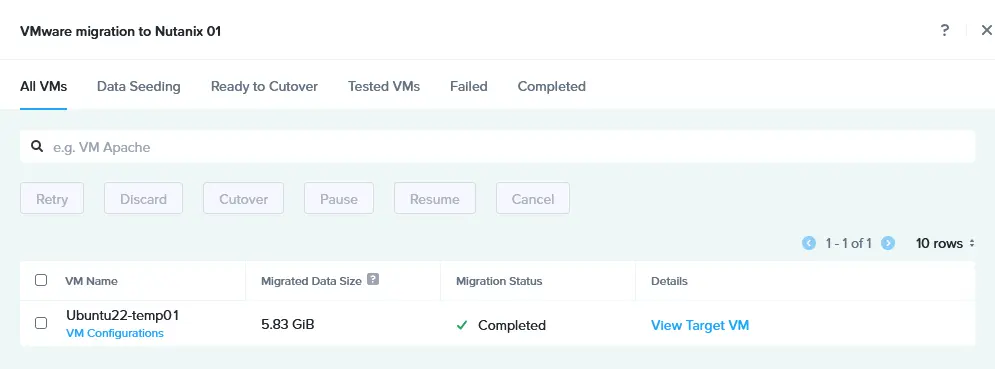
- La VM de destination est démarrée après la migration de VMware vSphere vers Nutanix AHV. Vous pouvez vérifier la VM de destination dans l’interface Web Nutanix Prism sur la page VM après avoir terminé la migration de la VM.

- Vous pouvez cliquer avec le bouton droit sur la VM Nutanix de destination et sélectionner Lancer la console pour ouvrir l’interface utilisateur du système d’exploitation invité s’exécutant sur la VM.
La machine virtuelle d’origine est mise hors tension sur l’hôte ESXi Source et une note s’affiche (voir la capture d’écran ci-dessous).
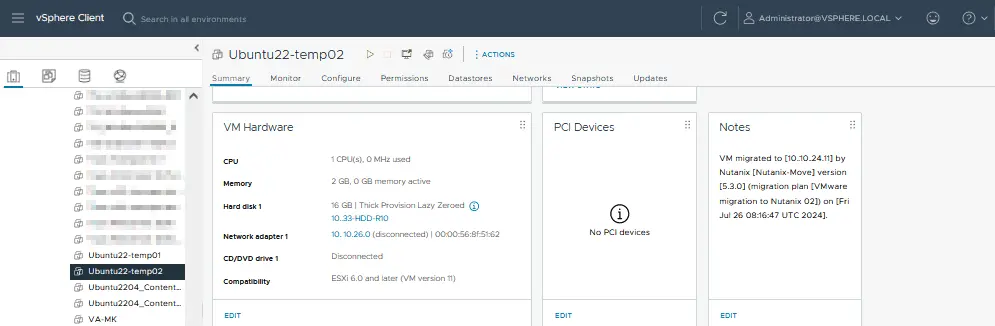
REMARQUE : Si, pour une raison quelconque, le système d’exploitation invité ne peut pas effectuer l’amorçage sur la machine virtuelle de destination, essayez de modifier le contrôleur de disque virtuel dans les paramètres de la machine virtuelle.
Bonnes pratiques post-migration pour VMware sur Nutanix
Après avoir migré des VMs de VMware vSphere (ESXi) vers Nutanix, il est essentiel de suivre les bonnes pratiques afin de garantir que les VMs fonctionnent de manière efficace et sécurisée dans le nouvel environnement. Ces étapes post-migration permettent de valider la réussite de la migration, d’optimiser les performances et de protéger la nouvelle configuration.
Überprüfen Sie die Erfolgskontrolle der Migration
- Fonctionnalité der VM. Assurez-vous que toutes les VMs fonctionnent correctement sur la plateforme Nutanix. Vérifiez que les services et les applications au sein des VMs fonctionnent comme prévu.
- Intégrité des données. Vérifiez que toutes les données ont été migrées correctement. Comparez les points de données, fichiers et bases de données critiques entre les environnements source et cible afin de confirmer leur cohérence.
- Configuration réseau. Überprüfen Sie die paramètres réseau, einschließlich der configuration IP, der VLAN und der règles de pare-feu, in dem Nutanix-Umfeld.
Optimisation des performances
- Allocation des ressources. Vérifiez et ajustez les ressources processeur, mémoire et stockage allouées à chaque machine virtuelle. Nutanix utilise un mécanisme de gestion des ressources différent de celui de vSphere et il est essentiel d’optimiser les ressources pour la nouvelle plateforme.
- Optimisation du stockage. Nutanix utilise une architecture de stockage distribuée. Assurez-vous que les politiques de stockage, notamment la déduplication, la compression et la localisation des données, sont correctement configurées afin de tirer pleinement parti des capacités de Nutanix.
- Optimisation de la mise en réseau. Affinez les paramètres de mise en réseau, notamment l’équilibrage de charge, les réseaux virtuels et les paramètres QoS, afin d’optimiser les performances.
Sauvegarde et reprise après sinistre
- Mettre en œuvre des solutions de sauvegarde. Configurer une solution de sauvegarde compatible avec Nutanix pour protéger les VMs dans le nouvel environnement. S’assurer que les calendriers de sauvegarde, les politiques de conservationet les processus de récupération sont en place.
- Créez un plan de reprise après sinistre. Adaptez votre plan de reprise après sinistre en fonction des changements apportés à votre infrastructure virtuelle après la migration de VMware vers Nutanix.
- Testez les procédures de récupération. Effectuez un test de récupération après sinistre pour vous assurer que les VMs peuvent être restaurées avec succès à partir des sauvegardes. Überprüfen, dass die objectifs de point de récupération und die objectifs de temps de récupération (PRO und RTO) den Anforderungen der Unternehmenspolitik entsprechen.
NAKIVO Backup & Replication est une solution universelle de protection des données qui prend en charge la sauvegarde VMware vSphere et la sauvegarde Nutanix avec des fonctionnalités avancées de protection des données des machines virtuelles. Avec la solution NAKIVO, vous pouvez configurer la sauvegarde des machines virtuelles et une stratégie complète de protection des données résistante aux ransomwares.


