Comment installer VirtualBox Extension Pack sur Windows et MacOS
Le précédent article de notre série consacrée à VirtualBox traitait dela mise à jour de VirtualBox. Après avoir mis à jour VirtualBox, il est recommandé de mettre à jour VirtualBox Extension Pack sur la machine hôte et VirtualBox Guest Additions sur les VMs. Si vous n’avez pas encore installé VirtualBox Extension Pack, c’est le moment de le faire afin de débloquer les fonctionnalités avancées de VirtualBox.
Qu’est-ce que VirtualBox Extension Pack ?
VirtualBox Extension Pack est un paquet binaire destiné à étendre les fonctionnalités de VirtualBox. Le pack d’extension ajoute les fonctionnalités suivantes :
Prise en charge des périphériques USB 2.0 et USB 3.0. Les périphériques USB tels que les adaptateurs réseau, les clés USB, les disques durs, les webcams, etc., qui sont insérés dans les ports USB physiques d’une machine hôte peuvent être connectés à une machine virtuelle fonctionnant sous VirtualBox. Vous pouvez ainsi utiliser une appliance USB physique dans un système d’exploitation invité (OS).
Si vous ouvrez les paramètres de la machine virtuelle (Machine > Paramètres > USB) et essayez d’activer la prise en charge USB 3.0 sans avoir installé VirtualBox Extension Pack, vous obtiendrez le message d’erreur suivant :Paramètres non valides détectés.

Pass-through de la webcam hôte. Cette fonctionnalité vous permet de connecter la webcam de votre hôte à une machine invitée. L’avantage est que vous pouvez utiliser une webcam qui n’est pas soumise à la prise en charge du système d’exploitation invité de votre VM. Imaginez que vous utilisiez une webcam sur une machine hôte Windows (vous disposez de tous les pilotes Windows officiels pour la webcam). Vous pouvez utiliser cette webcam sur une VM macOS (même si cette webcam n’est pas prise en charge sur macOS et qu’il n’existe aucun pilote macOS pour cette webcam) grâce à la fonctionnalitéHost webcam pass-through.
VirtualBox Remote Desktop Protocol (VRDP). Cette fonctionnalité vous permet de contrôler à distance des machines virtuelles via l’interface VirtualBox, même si vous ne pouvez pas vous connecter directement à une VM (par exemple, si le réseau virtuel d’une VM n’est pas configuré correctement ou est désactivé). Vous devez disposer d’une connexion avec une machine hôte pour utiliser cette fonctionnalité.
Chiffrement d’image disque avec l’algorithme AES. Les données stockées sur des images de disque virtuel peuvent être chiffrées de manière transparente pour un système d’exploitation invité. Ainsi, les données de votre machine virtuelle sont chiffrées même si celle-ci est copiée depuis votre stockage protégé vers un autre emplacement. Le mode de chiffrement XTS est utilisé avec des clés de chiffrement de données 128 bits ou 256 bits.
ROM de démarrage Intel PXE. PXE est un environnement d’exécution pré-démarrage utilisé pour le démarrage réseau. Une machine virtuelle peut effectuer l’amorçage à l’aide d’une ROM de démarrage PXE émulée (mémoire morte) pour installer un système d’exploitation. Vous devez préparer les fichiers de configuration d’amorçage PXE dans votre/VirtualBox/TFTPdossier avant d’utiliser cette fonctionnalité.
Téléchargement du pack d’extension VirtualBox
Accédez à lapage de téléchargement du site officiel de VirtualBoxet ouvrez le lien de téléchargement du pack d’extension VirtualBox pour toutes les plateformes prises en charge. Un seul fichier Extension Pack convient à plusieurs systèmes d’exploitation hôtes pris en charge sur lesquels VirtualBox peut fonctionner, et s’installe à l’aide de l’interface VirtualBox. Vous pouvez télécharger le fichier unique et l’utiliser pour installer VirtualBox Extension Pack sur Windows, Mac OS X, Linux et Solaris. Enregistrez le fichier Extension Pack téléchargé à l’emplacement de votre choix. Le nom du fichier utilisé dans cet exemple estOracle_VM_VirtualBox_Extension_Pack-6.0.8.vbox-extpacket ce fichier est enregistré dansC:VirtualBoxdans cet exemple. Vous pouvez égalementtélécharger les versions appropriées du pack d’extensionpour les anciennes versions de VirtualBox.

Il est maintenant temps de vous montrer comment installer le pack d’extension VirtualBox sur Windows, après quoi vous verrez comment installer le pack d’extension VirtualBox sur macOS.
Comment installer VirtualBox Extension Pack sous Windows
Voyons comment installer VirtualBox Extension Pack dans l’interface graphique (GUI). Ouvrez VirtualBox, puis ouvrez les préférences de VirtualBox (Tools > Preferences) en cliquant sur l’icône appropriée avec votre souris ou par pression surCtrl+Gsur votre clavier.

Dans la fenêtrePréférences, allez dans la sectionExtensions. Après une nouvelle installation de VirtualBox, aucun paquet d’extensions n’est installé. Cliquez sur le boutonAjouter un nouveau paquet(l’icône avec un plus vert) pour ajouter le paquet d’extensions.

Parcourez le fichier que vous avez téléchargé ci-dessus. Dans ce cas, le nom du fichier estOracle_VM_VirtualBox_Extension_Pack-6.0.8.vbox-extpack.

VirtualBox vous informe que vous êtes sur le point d’installer un pack d’extension VirtualBox. Confirmez l’installation et cliquez sur le boutonInstall.
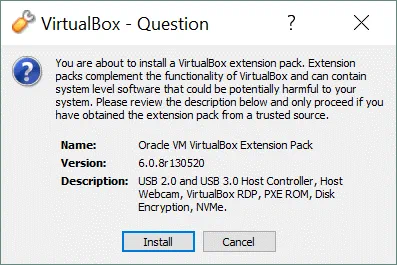
Lisez le contrat de licence et cliquez surAgreepour poursuivre l’installation. Warten Sie einige Sekunden lang, während die Dateien kopiert werden. Wenn alles gut läuft, erhalten Sie einen Hinweis, dass Oracle VM VirtualBox Extension Pack erfolgreich installiert wurde. Nach dem Schließen dieser Hinweis-Fenster-Anzeige sehen Sie VirtualBox Extension Pack in der Liste der Extension-Pakete.
Vous savez désormais comment installer VirtualBox Extension Pack sous Windows.
Comment installer VirtualBox Extension Pack sous Mac OS X
Le processus d’installation de VirtualBox Extension Pack sous macOS est assez similaire à celui requis pour l’extension pack sur d’autres systèmes d’exploitation. Ouvrez Launchpad, lancez VirtualBox, puis allez dansOutils > Préférenceset sélectionnez l’ongletExtensions. Cliquez sur l’icôneaddpour installer VirtualBox Extension Pack.

Parcourez le fichier d’extension que vous avez téléchargé depuis le site VirtualBox (Oracle_VM_VirtualBox_Extension_Pack-6.0.8.vbox-extpackdans ce cas).

Confirmez l’installation du pack d’extension VirtualBox et cliquez surInstallez.
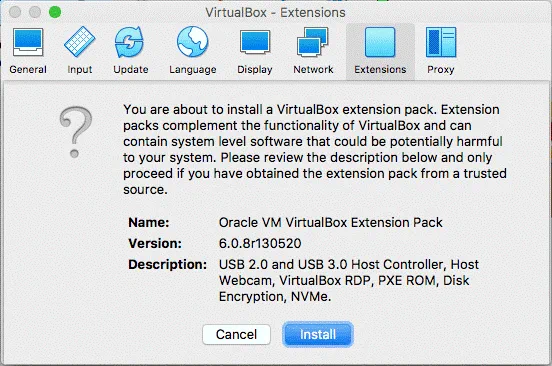
Lisez et acceptez le contrat de licence. Entrez ensuite votre mot de passe pour poursuivre l’installation et attendez quelques secondes pendant que VirtualBox Extension Pack s’installe sur votre Mac. Après l’installation, vous devriez voir le message suivant :Oracle VM VirtualBox Extension Pack a été installé avec succès. Cliquez surOKet recherchez votre pack d’extension VirtualBox dans la liste des packs d’extension installés.
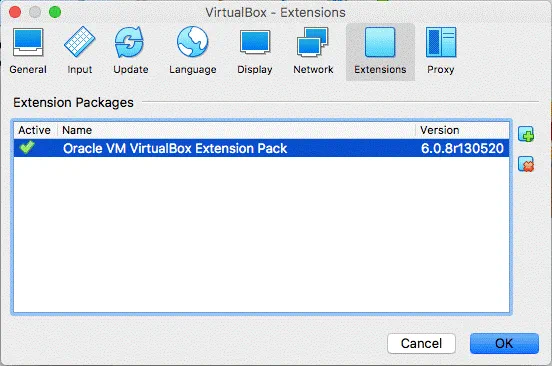
Vous savez désormais comment installer le pack d’extension VirtualBox sur Mac OS X.
Comment installer le pack d’extension VirtualBox avec VBoxManage dans la console
Le processus d’installation du pack d’extension VirtualBox sur Windows et macOS en mode GUI a été expliqué ci-dessus. Il existe cependant une autre méthode pour installer les packs d’extension dans VirtualBox : l’installation à partir de l’interface de ligne de commande (CLI). VirtualBox fournit VBoxManage, un outil CLI permettant de configurer et de gérer VirtualBox et les VMs dans la console. VBoxManage peut être utilisé dans tous les systèmes d’exploitation hôtes pris en charge, y compris Windows et macOS.
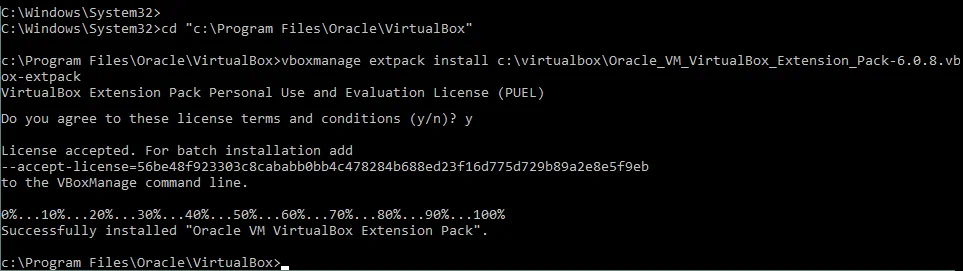
Ouvrez CMD dans Windows (appuyez surWin+Ret tapezcmd) ou ouvrez Terminal dans macOS.
Dans Windows, accédez au répertoire d’installation de VirtualBox. Le répertoire d’installation par défaut estC:Program filesVirtualBox. Si vous ne souhaitez pas modifier manuellement le répertoire dans la ligne de commande chaque fois que vous devez utiliser VBoxManage, ajoutez votre répertoire d’installation VirtualBox à la variable d’environnement PATH dans les paramètres du système avancés de votre système Windows.
cd c:program filesoraclevirtualbox
Installez le pack d’extension VirtualBox sur Windows à l’aide de la commande :
vboxmanage extpack install c:virtualboxOracle_VM_VirtualBox_Extension_Pack-6.0.8.vbox-extpack
oùc:virtualboxOracle_VM_VirtualBox_Extension_Pack-6.0.8.vbox-extpackest le chemin d’accès au fichier du pack d’extension téléchargé.
Appuyez surYpour accepter les conditions de licence et poursuivre l’installation.
Sous macOS, ouvrez le terminal et exécutez la commande similaire.
sudo vboxmanage extpack install ~/Downloads/Oracle_VM_VirtualBox_Extension_Pack-6.0.8.vbox-extpack
où~/Downloads/Oracle_VM_VirtualBox_Extension_Pack-6.0.8.vbox-extpackest le chemin d’accès au pack d’extension qui a été téléchargé dans le répertoireDownloadsde l’utilisateur actuel.
TapezYpour accepter le contrat de licence lorsque vous y êtes invité.
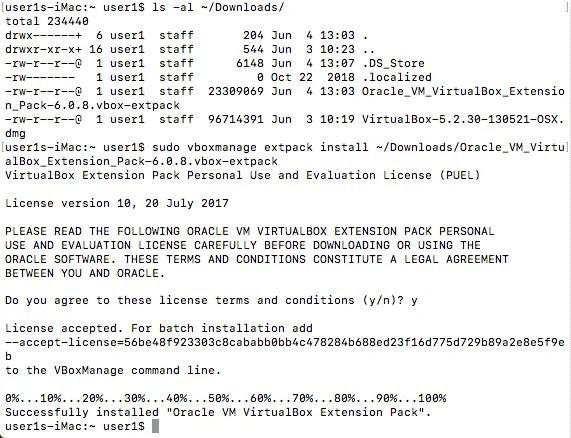
VirtualBox Extension Pack a été installé avec succès.
Conclusion
VirtualBox Extension Pack débloque de nombreuses fonctionnalités intéressantes et son installation est vivement recommandée. L’algorithme d’installation est le même pour tous les systèmes d’exploitation hôtes pris en charge : téléchargez le package standardisé indépendant du système d’exploitation, ouvrez les préférences de VirtualBox et ajoutez le pack d’extension dans l’ongletExtensions. L’installation du pack d’extension VirtualBox peut être effectuée non seulement avec l’interface graphique, mais aussi dans l’interface CLI. Utilisez VBoxManage si vous préférez utiliser l’interface console. Pour en savoir plus, consultez nos articles de blog surl’utilisation de VirtualBoxetla comparaison entre VirtualBox et Hyper-V.