Comment installer Oracle 11g sur Ubuntu Linux : guide complet
Oracle Database est un logiciel de gestion de bases de données multiplateforme fiable développé par Oracle Corporation. Il offre de nombreux avantages, notamment des performances élevées, des fonctionnalités étendues, la prise en charge des clusters, la prise en charge PL/SQL, etc. Oracle Database (appelé Oracle dans cet article) peut être installé sur Solaris, Windows et Linux. L’installation sur Windows est la plus simple, tandis que l’installation d’Oracle sur Solaris et Linux nécessite une configuration manuelle préalable. En ce qui concerne les distributions Linux, Oracle recommande d’installer la base de données Oracle sur Red-Hat, Oracle Linux et SUSE Linux Enterprise Server.Cependant, vous pouvez également installer Oracle sur Ubuntu Linux et Open SUSE Linux. Ubuntu est une distribution Linux populaire largement utilisée dans le monde entier. L’article d’aujourd’hui fournit des instructions étape par étape pour installer Oracle sur Ubuntu. Dans ce tutoriel, nous allons installer la base de données Oracle Enterprise Edition (EE) 11g R2 sur Ubuntu.
Préparation d’Ubuntu Linux
Dans ce tutoriel, une installation récente de Ubuntu 16.04.6 est utilisé. Le système d’exploitation a été installé sur la machine virtuelle VMware sans activer l’option «Télécharger les mises à jour pendant l’installation d’Ubuntu» et sans utiliser le «Installer un logiciel tiers» lors du déploiement du système d’exploitation.Si vous n’avez jamais installé Oracle sous Linux auparavant, vous devez apprendre comment procéder. Installer Oracle sur Ubuntu sur une machine virtuelle avant d’installer Oracle sur un ordinateur physique ou un serveur.Si vous utilisez une machine virtuelle VMware, n’oubliez pas d’installer Outils VMware. Vous pouvez également utiliser les machines virtuelles VirtualBox et Hyper-V.Assurez-vous d’avoir sélectionné le fuseau horaire correct lors de l’installation. Le fuseau horaire est GMT 0 (Londres) dans cet exemple.Vous pouvez vérifier le fuseau horaire à l’aide de la commande :timedatectlVérifiez la version d’Ubuntu :lsb_release -aDans notre exemple, le résultat est le suivant :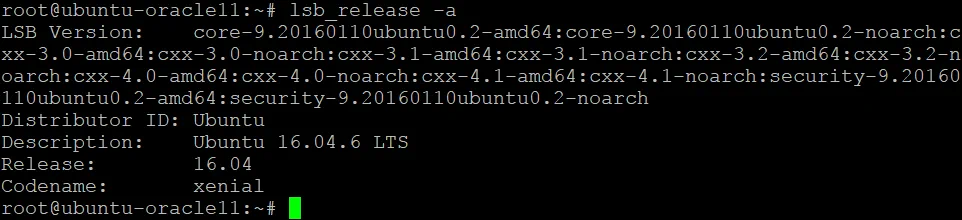 Dans ce tutoriel à propos de l’installation d’Oracle 11g sur Ubuntu, les paramètres matériels suivants sont utilisés pour la machine virtuelle :
- Processeur : 1 processeur
- RAM : 4 Go
- Disque dur : 40 Go
utilisateur1 est un utilisateur régulier dans cet exemple (utilisateur1 est créé lors de l’installation d’Ubuntu et sert à se connecter à Ubuntu).Les paquets suivants sont installés :
- vim, l’éditeur de texte
- outils réseau, outils pour la gestion du réseau
- serveur openssh, le serveur SSH qui vous permet de vous connecter à distance à la console Linux (terminal)
Si ces paquets ne sont pas installés sur votre Ubuntu Linux, vous pouvez les installer par la commande suivante :sudo apt-get install -y vim net-tools openssh-serverLe serveur SSH est installé pour plus de commodité. Vous devez exécuter de nombreuses commandes dans la console avant d’utiliser le programme d’installation Oracle sur Ubuntu.Afin d’activer l’authentification par mot de passe, modifiez le fichier sshd_config fichier :vim /etc/ssh/sshd_configDécommentez la ligne (enlevez le « # » au début de la ligne) :PasswordAuthentication yesEnregistrez les modifications et quittez par l’appui sur la touche Esc taper vim et en tapant :wqRedémarrez le sshd service (daemon), par l’exécution de la commande avec les privilèges root :sudo service ssh restart
Configuration d’un fichier swap
Ubuntu 16 utilise une partition swap par défaut. Vous pouvez personnaliser la taille de la partition swap lors de l’installation d’Ubuntu. Si vous avez sélectionné les options de partitionnement par défaut ou choisi une taille incorrecte pour la partition swap, vous pouvez toujours créer un fichier swap de taille personnalisée et l’utiliser à la place de la partition swap existante. La taille de la partition swap doit être égale à deux fois la taille de la mémoire RAM. Si vous comptez installer Oracle sur Ubuntu avec 4 Go de RAM, vous devez préparer un fichier swap ou une partition de 8 Go. Créons le fichier swap de 8 Go.Désactivez temporairement l’utilisation de la zone swap :sudo swapoff -aCréez un nouveau fichier de 8 Go avec le dd outil :sudo dd if=/dev/zero of=/swapfile bs=1G count=8Configurez le fichier de 8 Go créé pour qu’il soit utilisé comme fichier swap :sudo mkswap /swapfileActiver l’utilisation du swap :sudo swapon /swapfileVérifiez la taille de votre zone d’échange après avoir créé un nouveau fichier swap :grep SwapTotal /proc/meminfo
Configuration des paramètres réseau
Par défaut, Ubuntu 16 obtient automatiquement une adresse IP pour une interface réseau (si un serveur DHCP est présent sur le réseau). Vous devez définir une adresse IP statique et configurer un nom d’hôte avant de pouvoir installer Oracle sur Ubuntu.Vérifiez la configuration IP actuelle :ifconfigDans la sortie, vous pouvez voir les noms de vos adaptateurs réseau et vos adresses IP. Dans notre cas, le nom de l’interface réseau requise est ens33.
Configuration de l’adresse IP statique
Modifiez le fichier de configuration des interfaces réseau avec vim:sudo vim /etc/network interfacesL’adresse IP statique nécessaire pour installer la base de données Oracle sur Ubuntu est 192.168.101.11 sur l’interface actuelle de la machine Linux dans cet exemple. Modifiez le fichier de configuration comme suit :# interfaces(5) file used by ifup(8) and ifdown(8)auto loiface lo inet loopbackauto ens33iface ens33 inet staticaddress 192.168.101.11netmask 255.255.255.0gateway 192.168.101.2dns-nameservers 192.168.101.2 8.8.8.8Enregistrez les modifications et quittez.Appliquez les modifications :sudo /etc/init.d/networking restartOu redémarrez la machine :init 6Überprüfen, dass die neuen Parameter IP angewendet werden:ifconfigOu :hostname -IAprès avoir vérifié la configuration IP, vérifiez le nom d’hôte.
Vérification du nom d’hôte
Dans notre cas, le nom d’hôte utilisé pour installer Oracle sur Ubuntu est ubuntu-oracle11.Vérifiez le nom d’hôte actuel :hostnamectlSi vous avez oublié de configurer le nom d’hôte lors de l’installation d’Ubuntu ou si vous souhaitez modifier le nom d’hôte pour d’autres raisons, vous pouvez toujours le faire.Pour renommer l’hôte et définir un nouveau nom d’hôte (ubuntu-oracle11), exécutez la commande :sudo hostnamectl set-hostname ubuntu-oracle11Überprüfen Sie, ob der neue Name des Hosts angewendet wird:less /etc/hostnameModifiez le fichier hosts :sudo vim /etc/hostsLe contenu du fichier /etc/hosts doit ressembler à ceci :127.0.0.1 localhost127.0.1.1 ubuntu-oracle11Redémarrez la machine :init 6Essayez d’envoyer une requête ping au nom d’hôte défini sur votre machine Ubuntu :ping ubuntu-oracle11
Configuration de l’environnement pour Oracle
Pour installer Oracle sur Ubuntu, vous devez configurer l’environnement Linux : créer des utilisateurs et des groupes système, configurer les paramètres du noyau, définir un profil système, définir les variables d’environnement pour un utilisateur, définir les limites du shell, créer des liens symboliques et installer les paquets requis.
Création d’utilisateurs et de groupes
Ouvrez la console locale ou connectez-vous à la console Linux via SSH en tant qu’utilisateur standard, puis récupérez le racine privilèges :sudo -iLes commandes ci-dessous doivent être exécutées en tant que racine.Ajoutez les groupes requis par Oracle.Créez le Inventaire Oracle groupe:groupadd oinstallCréer le Administrateur de base de données Oracle groupe:groupadd dbaCréez le répertoire personnel de l’utilisateur Oracle :mkdir /home/oracle/Créez le répertoire pour l’installation d’Oracle :mkdir -p /u01/app/oracleCréez ensuite le compte utilisateur Oracle qui est membre du groupe dba groupe, a le /home/oracle/ répertoire personnel et utilise /bin/bash comme shell par défaut :useradd -g oinstall -G dba -d /home/oracle -s /bin/bash oracleDéfinissez le mot de passe pour l’utilisateur oracle (n’oubliez pas ce mot de passe) :passwd oracleDéfinissez les paramètres oracle utilisateur en tant que propriétaire du répertoire Oracle Home et du répertoire d’installation Oracle. Le oracle l’utilisateur est membre du oinstall groupe.chown -R oracle:oinstall /home/oraclechown -R oracle:oinstall /u01/app/oracleRemarque: Contrairement à Oracle 10, la création du personne Le groupe n’est pas nécessaire pour Oracle 11.Créez le répertoire pour l’inventaire :mkdir -p /u01/app/oraInventoryDéfinissez les paramètres oracle utilisateur en tant que propriétaire du répertoire d’inventaire Oracle :chown -R oracle:oinstall /u01/app/oraInventory
Configuration des paramètres du noyau
Des paramètres de noyau personnalisés sont nécessaires pour installer Oracle sur Ubuntu, et ces paramètres affectent les performances d’Oracle. Les paramètres de mémoire partagée, notamment la taille minimale et maximale, le nombre de segments de mémoire partagée et les sémaphores pouvant être considérés comme des indicateurs pour la mémoire partagée, doivent être personnalisés conformément à la documentation Oracle. Vous devez également définir le nombre maximal de fichiers pouvant être ouverts simultanément, le nombre maximal de connexions réseau simultanées et la taille du tampon d’envoi et de réception réseau. Les paramètres du noyau pris en compte peuvent être classés en trois groupes : les spécificités du noyau (noyau), spécificités du réseau (réseau) et les gestionnaires de fichiers (fs). Modifiez le fichier /etc/sysctl.conf fichier pour remplacer les paramètres du noyau Linux :vim /etc/sysctl.confAjoutez les lignes ci-dessous à la fin de ce fichier de configuration.# ============================# Oracle 11g# ============================# semaphores: semmsl, semmns, semopm, semmnikernel.sem = 250 32000 100 128kernel.shmall = 2097152kernel.shmmni = 4096# Replace kernel.shmmax with the half of your memory size in bytes# if lower than 4 GB minus 1# 2147483648 is 2 GigaBytes (4 GB of RAM / 2)kernel.shmmax=2147483648## Max number of network connections. Use sysctl -a | grep ip_local_port_range to check.net.ipv4.ip_local_port_range = 9000 65500#net.core.rmem_default = 262144net.core.rmem_max = 4194304net.core.wmem_default = 262144net.core.wmem_max = 1048576## The maximum allowed value, set to avoid overhead and input/output errorsfs.aio-max-nr = 1048576# 512 * Processesfs.file-max = 6815744 fs.suid_dumpable = 1## To allow dba to allocate hugetlbfs pages# 1001 is your oinstall group, you can check this id with the grep oinstall /etc/group commandvm.hugetlb_shm_group = 1001Appliquez les paramètres du noyau que vous avez définis :sysctl -p
Configuration des limites du shell
Vous devez définir des limites shell pour améliorer les performances du logiciel de base de données Oracle.Modifiez le fichier /etc/sécurité/limits.conf fichier :vim /etc/security/limits.confAjoutez les lignes suivantes à la fin du fichier de configuration :# Oracleoracle soft nproc 2047oracle hard nproc 16384oracle soft nofile 1024oracle hard nofile 65536oracle soft stack 10240La première colonne indique l’utilisateur pour lequel les limites sont définies.La deuxième colonne propose deux options : soft et hard. Soft correspond au nombre maximal pouvant être défini par l’utilisateur, tandis que hard correspond au nombre maximal pouvant être reconfiguré par l’utilisateur défini (oracle). Si le oracle l’utilisateur atteint la valeur minimale critique de 2047 définie dans la première ligne et doit augmenter la limite, il peut la porter à 16384. Les valeurs supérieures à 16384 ne peuvent pas être définies par le oracle utilisateur, mais peut être défini par root.La troisième colonne définit les ressources auxquelles s’appliquent les limites définies.La quatrième colonne définit le nombre maximal du paramètre de ressource spécifié dans la troisième colonne.
Configuration PAM
Assurez-vous que le /etc/pam.d/login Le fichier de configuration contient la ligne suivante :session required pam_limits.soVous pouvez le faire à l’aide de la commande :cat /etc/pam.d/login | grep pam_limits.soSi la ligne mentionnée est manquante, ajoutez-la manuellement.
Définition du profil shell
Les variables d’environnement système sont définies dans le profil global du shell bash qui est défini dans le fichier /etc/profile fichier de configuration.Modifier /etc/profile et définissez certains paramètres nécessaires pour oracle à l’échelle mondiale et de manière permanente :vim /etc/profileAjoutez les lignes suivantes :if [ $USER = \"oracle\" ]; then if [ $SHELL = \"/bin/ksh\" ]; then ulimit -p 16384 ulimit -n 65536 else ulimit -u 16384 -n 65536 fifiRemarque: Il est utile de savoir quand chaque fichier de configuration shell peut être utilisé, car vous devrez ensuite configurer un profil contenant des variables d’environnement pour le oracle utilisateur.Shell de connexion Bash charge sa configuration à partir des fichiers suivants dans l’ordre approprié :
- /etc/profile
- ~/.bash_profile
- ~/.bash_login
- ~/.profile
/etc/profile peut être considéré comme un profil global pour le shell de connexion bash../bash_profile est appliqué pour les shells de connexion bash, par exemple, lorsque vous vous connectez à l’interface de ligne de commande de Linux directement à l’aide d’un clavier connecté à cet ordinateur Linux, ou lorsque vous ouvrez une nouvelle session de console après vous être connecté à l’aide du terminal SSH..profil – ce fichier est lu pour bash et d’autres coquillages comme sh.Shell interactif Bash sans connexion charge la configuration depuis ~/.bashrcCela signifie que si vous êtes déjà connecté à votre machine Linux (par exemple, vous vous êtes connecté à Ubuntu avec une interface graphique) et que vous avez ensuite ouvert une nouvelle fenêtre de console (terminal), la configuration du shell, y compris les variables d’environnement, est chargée à partir du fichier .bashrc fichier avant d’accéder à l’invite de commande.Bash sans connexion et non interactif configuration des charges shell définie dans le fichier $BASH_ENV variable d’environnement. Le shell non interactif et sans connexion est utilisé lorsqu’un script s’exécute.
Installation des paquets requis
Vous devez installer les paquets requis par Oracle. Soyez vigilant lors de leur installation, car un paquet manquant peut entraîner des erreurs lors de l’installation d’Oracle ou de la création de la base de données.Mettez à jour l’arborescence du référentiel :apt-get updateInstallez les paquets pour éviter les erreurs pouvant survenir lors de l’installation d’Oracle sur Ubuntu. La plupart des paquets peuvent être installés à l’aide du gestionnaire de paquets standard d’Ubuntu à partir de référentiels en ligne.apt-get install alienapt-get install autoconfapt-get install automake apt-get install autotools-devapt-get install binutilsapt-get install bzip2apt-get install doxygenapt-get install elfutilsapt-get install expatapt-get install gawkapt-get install gccapt-get install gcc-multilibapt-get install g++-multilibapt-get install libelf-devapt-get install libltdl-devapt-get install libodbcinstq4-1 libodbcinstq4-1:i386apt-get install libpth-devapt-get install libpthread-stubs0-devapt-get install libstdc++5apt-get install makeapt-get install openssh-serverapt-get install rlwrapapt-get install rpmapt-get install sysstatapt-get install unixodbcapt-get install unixodbc-devapt-get install unzipapt-get install x11-utilsapt-get install zlibcapt-get install libaio1apt-get install libaio-devIl reste quelques paquets à installer, mais pour cela, vous aurez besoin de ces conseils et astuces.apt-get install ia32-libsLorsque vous exécutez la commande pour installer ce paquet avec apt-get, vous verrez apparaître un message indiquant que ce paquet n’est pas disponible.Il existe un autre paquet qui peut être installé à la place de ia32-libs. Installez le lib32z1 paquet alternatif :apt-get install lib32z1Installons le paquet suivant :apt-get install libmotif4Ce paquet n’est pas non plus disponible. Vous devez télécharger et installer ce paquet manuellement. Téléchargez le libmotif4_2.3.4-8ubuntu1_amd64.deb fichier provenant d’un ressource gratuite. Enregistrez le fichier téléchargé. deb dans un répertoire personnalisé, par exemple /home/user1/Downloads, avant de pouvoir installer ce paquet.La procédure d’installation des paquets deb dans Ubuntu est la suivante (exécutez les commandes avec les privilèges root) :sudo dpkg -i nom_du_paquet.debsudo apt-get -f installDans ce cas, nous exécutons les commandes d’installation des paquets en tant qu’utilisateur standard, par exemple : utilisateur1 par l’utilisation sudo. Appuyez sur Ctrl+D pour quitter la session root et revenir à la utilisateur1 session dans la console (terminal).Accédez au répertoire où sont stockés les fichiers téléchargés :cd /home/user1/DownloadsTéléchargez le fichier par un lien direct :wget http://launchpadlibrarian.net/207968936/libmotif4_2.3.4-8ubuntu1_amd64.debsudo dpkg -i libmotif4_2.3.4-8ubuntu1_amd64.debsudo apt-get -f installLe paquet suivant ne peut pas être installé automatiquement :sudo apt-get install libpthread-stubs0E : Impossible d’identifier l’emplacement du paquet libpthread-stubs0Télécharger et installez ce paquet manuellement.wget http://launchpadlibrarian.net/154418307/libpthread-stubs0-dev_0.3-4_amd64.debsudo dpkg -i libpthread-stubs0-dev_0.3-4_amd64.debsudo apt-get -f installInstallez le paquet suivant de la même manière :sudo apt-get install lsb-cxxE : Impossible d’identifier l’emplacement du paquet lsb-cxxVous pouvez télécharger le lsb-cxx paquet manuellement.wget http://packages.linuxmint.com//pool/upstream/l/lsb/lsb-cxx_4.1+Debian11ubuntu6mint1_amd64.debsudo dpkg -i lsb-cxx_4.1+Debian11ubuntu6mint1_amd64.debsudo apt-get -f installInstallez un autre paquet :sudo apt-get install pdkshE : Le paquet « pdksh » n’a pas de candidat à l’installation.Le processus d’installation du pdksh Le paquet est le même. Ce paquet peut être téléchargé. ici.wget http://launchpadlibrarian.net/200019501/pdksh_50e-2ubuntu1_all.debsudo dpkg -i pdksh_50e-2ubuntu1_all.debsudo apt-get -f installOracle 11g nécessite l’installation de la version 32 bits du libstdc++5 paquet qui n’est pas installé automatiquement sur Ubuntu 16. Voici comment vous pouvez installer ce paquet manuellement.Les commandes suivantes sont exécutées comme racine. Créez un répertoire temporaire pour télécharger le paquet :mkdir /tmp/libstdc++5cd /tmp/libstdc++5Téléchargez le package (les liens vers les packages 32 bits et 64 bits sont indiqués) :wget http://mirrors.edge.kernel.org/ubuntu/pool/universe/g/gcc-3.3/libstdc++5_3.3.6-30_i386.debwget http://mirrors.edge.kernel.org/ubuntu/pool/universe/g/gcc-3.3/libstdc++5_3.3.6-30_amd64.debInstallez les paquets téléchargés avec dpkg:dpkg --force-architecture -i libstdc++5_3.3.6-30_i386.debRemarque : Si les liens ne fonctionnent pas, des versions plus récentes des paquets peuvent être publiées à la place des anciennes versions. Dans ce cas, rendez-vous sur une page Web dans le navigateur et copiez les liens corrects vers les fichiers nécessaires. deb packages:http://mirrors.edge.kernel.org/ubuntu/pool/universe/g/gcc-3.3/Redémarrez la machine Linux pour appliquer les modifications.init 6
Création de liens symboliques
Vous devez créer des liens symboliques (symlinks) pour que la structure des fichiers et des répertoires utilisée dans Ubuntu soit similaire à celle de Red Hat. Créez les liens symboliques afin que la structure du système de fichiers soit identique à celle de Red Hat et éviter ainsi les erreurs lors de l’installation d’Oracle.Exécutez les commandes en tant qu’administrateur :mkdir /usr/lib64ln -s /etc /etc/rc.dln -s /usr/bin/awk /bin/awkln -s /usr/bin/basename /bin/basenameln -s /usr/bin/rpm /bin/rpmln -s /lib/x86_64-linux-gnu/libgcc_s.so.1 /usr/lib64/ln -s /usr/lib/x86_64-linux-gnu/libc_nonshared.a /usr/lib64/ln -s /usr/lib/x86_64-linux-gnu/libpthread_nonshared.a /usr/lib64/ln -s /usr/lib/x86_64-linux-gnu/libstdc++.so.6 /usr/lib64/ln -s /usr/lib/x86_64-linux-gnu /usr/lib64ln -sf /bin/bash /bin/shln -s /etc/rc0.d /etc/rc.d/rc0.dln -s /etc/rc2.d /etc/rc.d/rc2.dln -s /etc/rc3.d /etc/rc.d/rc3.dln -s /etc/rc4.d /etc/rc.d/rc4.dln -s /etc/rc5.d /etc/rc.d/rc5.dln -s /etc/rc6.d /etc/rc.d/rc6.dln -s /etc/init.d /etc/rc.d/init.dLes commandes ci-dessus permettent d’éviter des erreurs telles que :
- genclntsh : Échec de la liaison de libclntsh.so.11.1 dans le fichier make pour rdbms/lib/ins_rdbms.mk en raison d’une bibliothèque manquante : /usr/bin/ld : impossible de trouver /usr/lib64/libpthread_nonshared.a à l’intérieur
- lib//libagtsh.so : référence non définie à « nnfyboot » dans make : rdbms/lib/dg4odbc] Erreur 1
Maintenant, évitons une autre erreur : /lib64/libgcc_s.so.1 : le fichier ou le répertoire n’existe pas lors de la création de lib/liborasdkbase.so.11.1 dans ins_rdbms.mk.. Allez à la /lib64 répertoire et exécutez la commande :cd /lib64ln -s /lib/x86_64-linux-gnu/libgcc_s.so.1 .Ne manquez pas le point à la fin de la commande.Définissez la version Linux comme suit Red Hat Linux version 5 en /etc/redhat-versionLes distributions Red Hat Linux stockent leur version dans ce fichier.echo 'Red Hat Linux release 5' > /etc/redhat-release
Configuration du profil de l’utilisateur Oracle
Vous devez maintenant configurer l’environnement utilisateur pour le oracle utilisateur.Se connecter en tant que oracle si vous avez ouvert la console en tant qu’autre utilisateur :su oracleExécutez les commandes comme suit oracle:cdvim ~/.bashrcAjoutez les lignes suivantes au fichier .bashrc fichier :# Oracle SettingsTMP=/tmp; export TMPTMPDIR=$TMP; export TMPDIR# Enter your hostnameORACLE_HOSTNAME=ubuntu-oracle11; export ORACLE_HOSTNAMEORACLE_UNQNAME=ORADB11G; export ORACLE_UNQNAMEORACLE_BASE=/u01/app/oracle; export ORACLE_BASEORACLE_HOME=$ORACLE_BASE/product/11.2.0/dbhome_1; export ORACLE_HOMEORACLE_SID=ORADB11G; export ORACLE_SIDPATH=/usr/sbin:$PATH; export PATHPATH=$ORACLE_HOME/bin:$PATH; export PATHLD_LIBRARY_PATH=$ORACLE_HOME/lib:/lib:/usr/lib:/usr/lib64; export LD_LIBRARY_PATHCLASSPATH=$ORACLE_HOME/jlib:$ORACLE_HOME/rdbms/jlib; export CLASSPATHumask 022Appliquez les paramètres :source ~/.bashrcVous devez maintenant redémarrer Ubuntu. Notez que les paramètres seront appliqués après le redémarrage, même sans exécuter source ~/.bashrc.init 6
Préparation du programme d’installation Oracle
Nous avons presque terminé les préparatifs pour l’installation d’Oracle. Il ne reste plus que quelques étapes avant de pouvoir lancer le programme d’installation et installer Oracle sur Ubuntu. Après avoir redémarré la machine Ubuntu, connectez-vous en tant que oracle dans l’interface utilisateur graphique d’Ubuntu. Ouvrez un navigateur Web.Dans notre exemple, deux fichiers téléchargés sont enregistrés dans /home/oracle/Téléchargements pour plus de commodité :linux.x64_11gR2_base_de_données_1sur2.ziplinux.x64_11gR2_base_de_données_2of2.zip
 Ouvrez la console dans Ubuntu et exécutez les commandes suivantes comme suit : oracle. Accédez au répertoire où sont stockés les fichiers téléchargés :
cd /home/oracle/Downloadsou cd ~/Downloads/Décompressez les fichiers d’installation à partir des archives zip téléchargées :unzip linux.x64_11gR2_database_1of2.zipunzip linux.x64_11gR2_database_2of2.zipLes fichiers extraits sont stockés dans :/home/oracle/Downloads/databaseVous êtes maintenant prêt à lancer le programme d’installation et à installer Oracle sur Ubuntu.
Installation d’Oracle
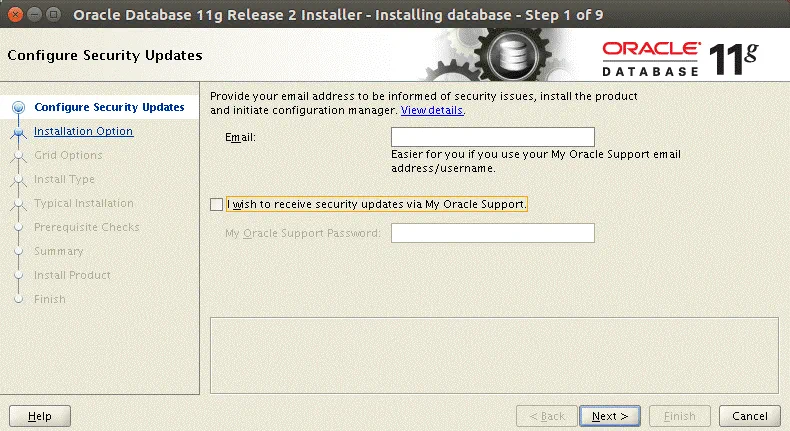
Accédez au répertoire dans lequel les fichiers d’installation ont été téléchargés. Exécutez les commandes suivantes : oracle dans la console démarrée dans la session GUI.cd /home/oracle/Downloads/databaseExécutez le programme d’installation Oracle :./runInstaller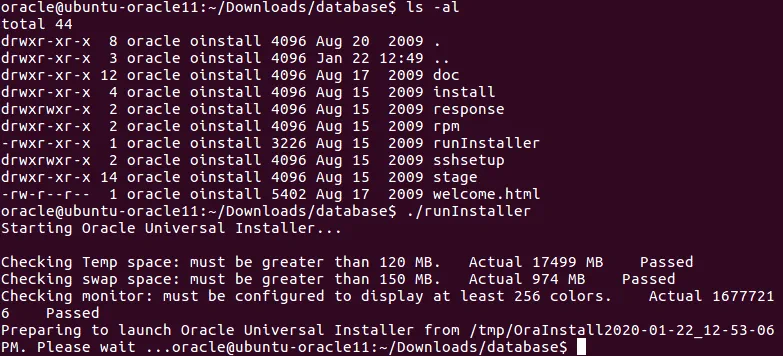 1. Configurer les mises à jour de sécurité en matière de sécuritéDécochez la case «Je souhaite recevoir les mises à jour de sécurité via My Oracle Support.Cochez la case «» (Autoriser l’accès aux données de profil). Cliquez sur Suivant pour passer à l’étape suivante de l’assistant d’installation Oracle.
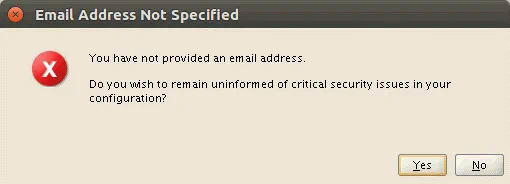
 Le message suivant s’affichera : Vous n’avez pas fourni d’adresse e-mail. Souhaitez-vous rester dans l’ignorance des problèmes de sécurité critiques liés à votre configuration ? Ignorez ce message et appuyez sur Oui.
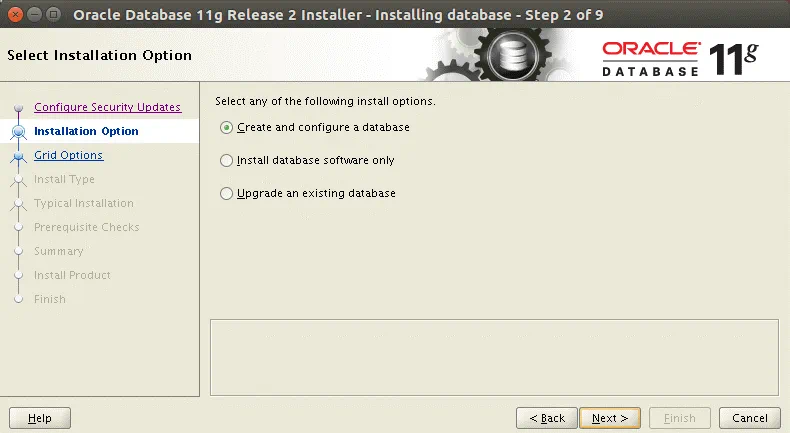
 2. Option d’installationSélectionner Créer et configurer une base de données.
 3. Classe systèmeSélectionner Classe de serveur, qui est une option avancée pour installer la base de données Oracle sur Ubuntu.
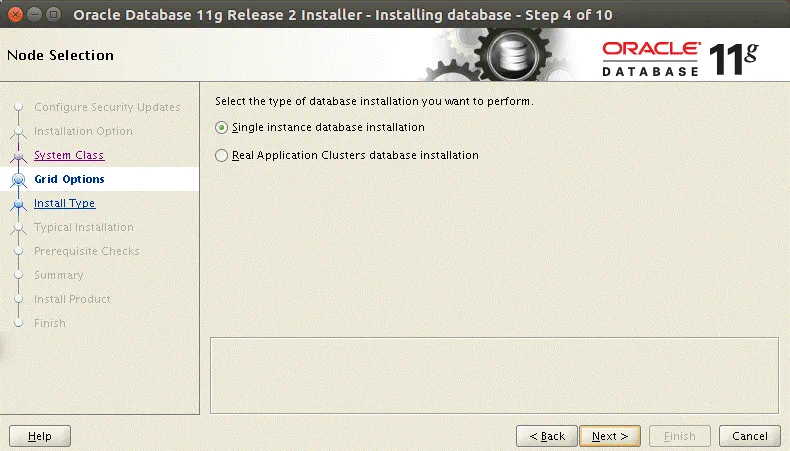
 4. Options de grilleSélectionner Installation d’une base de données à instance unique comme type d’installation de la base de données.
 5. Type d’installationSélectionner Installation avancée comme type d’installation. Cette option vous permet de définir des mots de passe, des jeux de caractères, des langues, des options de stockage, etc.
 6. Langues du produitSélectionnez les langues nécessaires. Dans cet exemple, anglais et Anglais (Royaume-Uni) sont sélectionnés.
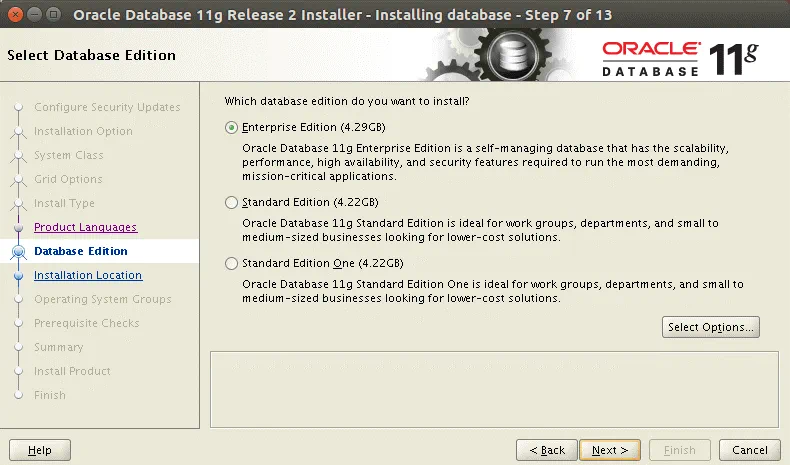
 7. Édition de la base de donnéesSélectionner Édition Entreprise pour une base de données que vous allez installer.
 8. Sélectionnez l’emplacement de la base Oracle.En général, on utilise le répertoire de base Oracle et le répertoire d’accueil Oracle.Base Oracle : /u01/app/oracleEmplacement du logiciel : /u01/app/oracle/product/11.2.0/dbhome_1
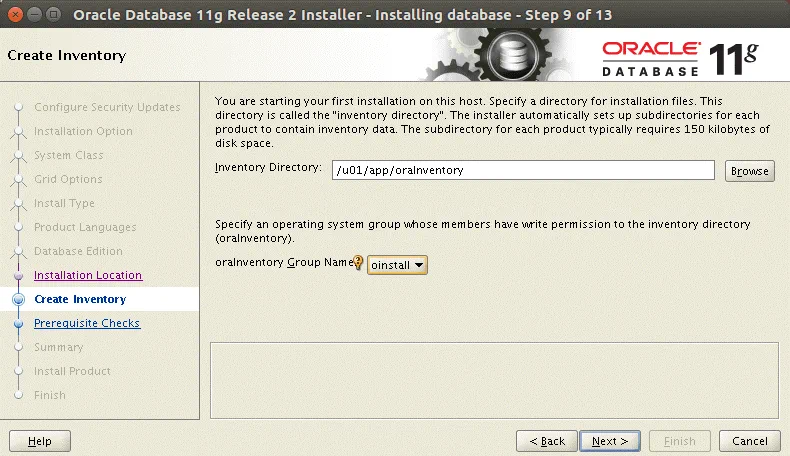
 9. Créer un inventaireLe répertoire utilisé pour stocker les fichiers d’installation Oracle est appelé « répertoire d’inventaire Oracle ». Répertoire d’inventaire: /u01/app/oraInventaireoraInventory Nom du groupe : oinstall
 10. Type de configurationSélectionnez le type de base de données que vous souhaitez créer :Usage général / Traitement des transactions
 11. Identifiants de base de donnéesVous pouvez définir la même valeur pour un nom de la base de données globale et un identifiant de service Oracle.Nom de la base de données globale : ORADB11GIdentifiant de service Oracle (SID) : ORADB11G
 12. Options de configurationCette étape comporte quatre onglets. Vous pouvez définir les paramètres de chaque onglet comme suit :Mémoire : Activer la gestion automatique de la mémoire (par défaut).Jeux de caractères : Utilisez Unicode (AL32UTF8).La sécurité: Appliquer tous les nouveaux paramètres de sécurité (par défaut).Exemples de schémas : Créer une base de données avec des schémas d’exemple (vous pouvez toutefois conserver la valeur par défaut).
 13. Options de gestionVous pouvez conserver les paramètres par défaut.
 14. Stockage de bases de donnéesLisez les recommandations affichées dans la fenêtre et sélectionnez Système de fichiers.Indiquez l’emplacement du fichier de base de données : /u01/app/oracle/oradata
 15. Sauvegarde et récupérationÀ ce stade, vous pouvez sélectionner l’option : Ne pas activer les sauvegardes automatiques (par défaut).Les sauvegardes sont importantes, mais il est préférable de configurer les sauvegardes de la base de données Oracle après avoir installé Oracle sur Ubuntu.
 16. Mot de passe de schémaVous pouvez sélectionner Utilisez le même mot de passe pour tous vos comptes.. Entrez un mot de passe et confirmez-le.
 17. Groupes de systèmes d’exploitationLisez la description affichée dans la fenêtre et sélectionnez les groupes requis. Groupe Administrateur de base de données(OSDBA) : dbaGroupe des opérateurs de bases de données (OSOPER) : oinstall
 18. Vérifications préalablesLe programme d’installation Oracle vérifie maintenant si la configuration du système répond aux conditions préalables. Des avertissements s’affichent à cette étape. Paramètre du noyau du système d’exploitation semmni a été configuré ci-dessus, mais le statut « Échec » s’affiche pour ce paramètre.Paramètre du noyau du système d’exploitation : semmni Échec
 Vous pouvez vérifier la valeur de ce paramètre pour vous assurer que tout est correct. Vérifiez le semmni paramètre avec la commande (exécutée en tant qu’administrateur) :
/sbin/sysctl -a | grep semkernel.sem = 250 32000 100 128oucat /proc/sys/kernel/sem250 32000 100 128Si la dernière valeur n’est pas inférieure à 128, tout est OK et vous pouvez ignorer cet avertissement.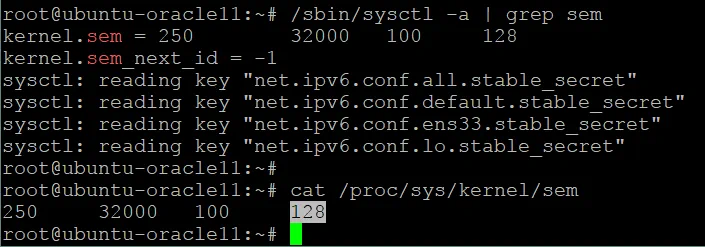 Pour une raison quelconque, le vérificateur des prérequis Oracle ne parvient pas à déterminer que le semmni Le paramètre est correct et les paquets requis sont installés. Si le contenu de votre fenêtre Vérification des prérequis est similaire à celui de la fenêtre affichée sur la capture d’écran ci-dessus, cochez la case Tout ignorer case à cocher et cliquer Suivant continuer.19. RésuméVérifiez le résumé de configuration pour vous assurer que vous avez configuré tous les paramètres nécessaires. Vous pouvez enregistrer le fichier de réponse (db.rsp) car cela peut s’avérer utile lorsque vous devez installer Oracle sur plusieurs machines Linux ou si vous comptez installer Oracle sur Ubuntu Server sans interface graphique.
 Vous pouvez désormais surveiller la copie des fichiers par le programme d’installation Oracle jusqu’à ce que celui-ci passe à l’étape suivante. Lier les binaires scène.
Liaison des binaires pour Oracle — correction des erreurs de liaison et de compilation
Cette étape est l’une des plus difficiles de l’installation de la base de données Oracle sur Ubuntu Linux. Le risque d’erreur à ce stade est élevé. Dans l’exemple actuel, l’erreur suivante apparaît lorsque nous installons Oracle 11g sur Ubuntu 16 :Erreur lors de l’appel de la cible « install » du fichier makefile « /u01/app/oracle/product/11.2.0/dbhome_1/ctx/lib/ins_ctx.mk ». Pour plus d’informations, consultez le fichier « /u01/app/oraInventory/logs/installActions2020-01-22_12-53-06PM.log ».Notez que des erreurs similaires peuvent se produire même si vous installez Oracle sur Oracle Linux. Le nom de votre fichier journal doit être différent.Remarque : Fichiers avec .mk extension sont fichiers make et sont utilisés pour compiler des programmes. Un fichier makefile détermine les « parties » du programme à compiler et les fichiers du programme qui doivent être compilés et liés entre eux. Certaines composantes du logiciel Oracle sont écrites en Java (par exemple, Oracle Universal Installer qui dispose d’une interface graphique) et d’autres en C. Les composantes écrites en Java doivent être interprétées sans compilation (Java est multiplateforme), tandis que celles écrites en C doivent être compilées et la liaison des binaires et des bibliothèques est une étape obligatoire de ce processus. Oracle utilise cette approche pour offrir plus de flexibilité et permettre l’installation d’Oracle sur différents systèmes d’exploitation (Windows, Linux, Solaris). Un autre avantage est la taille réduite du programme d’installation. L’inconvénient est que des erreurs peuvent se produire dans le liaison des binaires étape du processus d’installation d’Oracle. Dans la plupart des cas, vous devez ajouter les indicateurs appropriés en modifiant .mk fichiers pour corriger les problèmes de liaison. Découvrons comment corriger les erreurs de liens binaires qui surviennent lors de l’installation de la base de données Oracle sur Ubuntu Linux.Connectez-vous en tant que oracle via SSH vers la machine Ubuntu et vérifiez le fichier journal :
tail -n 100 /u01/app/oraInventory/logs/installActions2020-01-22_12-53-06PM.log Lorsque vous lisez le résultat du journal, prêtez attention à la ligne qui explique l’erreur.INFO : /u01/app/oracle/product/11.2.0/dbhome_1/ctx/lib/ins_ctx.mk :
11: échec de la recette pour la cible « ctxhx »ins_ctx.mk:11 vous renvoie à la ligne 11 du ins_ctx.mk fichier.Ouvrons le fichier ins_ctx.mk fichier et vérifiez la ligne 11 de ce fichier.vim /u01/app/oracle/product/11.2.0/dbhome_1/ctx/lib/ins_ctx.mkDans le mode navigation de vim type :set number pour voir les numéros de ligne.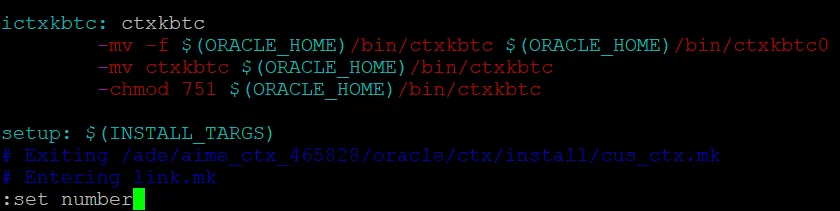 Trouvons la ligne numéro 11.
 Lorsque vous utilisez le mode navigation dans vim, vous pouvez trouver la chaîne nécessaire à l’aide de la commande :
/LINK_CTXHXModifiez la section suivante :ctxhx: $(CTXHXOBJ)$(LINK_CTXHX) $(CTXHXOBJ) $(INSO_LINK)La ligne numéro 11 doit être modifiée comme suit :-statique $(LINK_CTXHX) $(CTXHXOBJ) $(INSO_LINK) /usr/lib64/stdc.a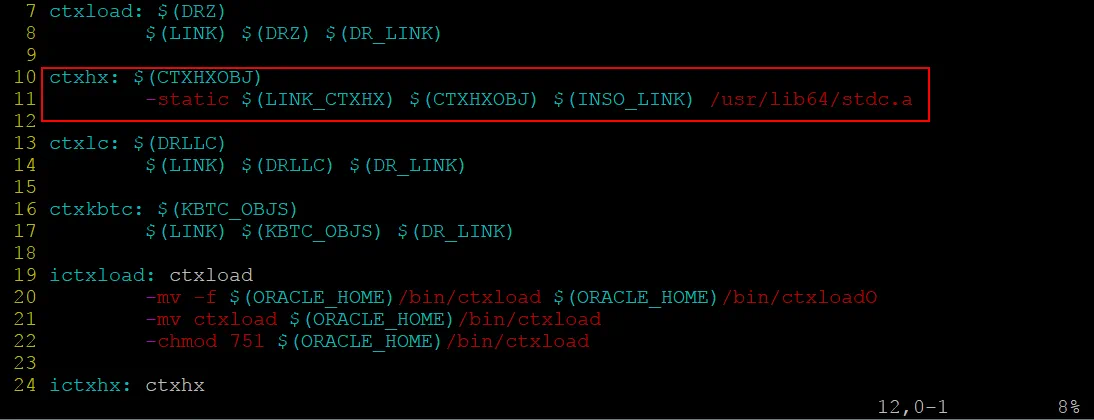 Sauvegarder le
 ins_ctx.mk et démissionner vim.Revenez maintenant à la fenêtre d’erreur d’installation d’Oracle et cliquez sur RéessayerLe processus d’installation se poursuit, mais quelques secondes plus tard, une autre erreur s’affiche lorsque Création de bibliothèques d’agents:Erreur lors de l’appel de la cible « agent nmhs » du fichier makefile « /u01/app/oracle/product/11.2.0/dbhome_1/sysman/lib/ins_emagent.mk »..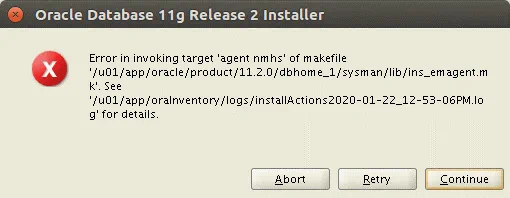 Exécutez les commandes suivantes en tant que oracle Pour résoudre ce problème :
export ORACLE_HOME=/u01/app/oracle/product/11.2.0/dbhome_1sed -i 's/^\(\s*\$(MK_EMAGENT_NMECTL)\)\s*$/\1 -lnnz11/g' $ORACLE_HOME/sysman/lib/ins_emagent.mkRemarque : sed est un éditeur de texte en continu qui permet de gagner du temps lors de l’édition du .mk fichiers plutôt que de les modifier avec vim ou d’autres éditeurs de texte interactifs.Après avoir exécuté les deux commandes ci-dessus, cliquez sur Réessayer dans la fenêtre d’erreur d’installation d’Oracle. Vous pouvez voir que l’erreur est corrigée et que l’installation de la base de données Oracle sur Ubuntu Linux est en cours. Cependant, quelques secondes plus tard, une autre erreur se produit lorsque Liaison des exécutables RDBMS:Erreur lors de l’appel de la cible « all_no_orcl » du fichier makefile « /u01/app/oracle/product/11.2.0/dbhome_1/rdbms/lib/ins_rdbms.mk ».. Exécutez les commandes suivantes en tant que oracle pour corriger cette erreur et quelques autres erreurs similaires :
export ORACLE_HOME=/u01/app/oracle/product/11.2.0/dbhome_1cd $ORACLE_HOME/libln -s libclient11.a libagtsh.a$ORACLE_HOME/bin/genagtsh $ORACLE_HOME/lib/libagtsh.so 1.0sed -i 's/^\(\$LD \$LD_RUNTIME\) \(\$LD_OPT\)/\1 -Wl,--no-as-needed \2/g' $ORACLE_HOME/bin/genorasdkshsed -i 's/^\(\s*\)\(\$(OCRLIBS_DEFAULT)\)/\1 -Wl,--no-as-needed \2/g' $ORACLE_HOME/srvm/lib/ins_srvm.mksed -i 's/^\(TNSLSNR_LINKLINE.*\$(TNSLSNR_OFILES)\) \(\$(LINKTTLIBS)\)/\1 -Wl,--no-as-needed \2/g' $ORACLE_HOME/network/lib/env_network.mksed -i 's/^\(ORACLE_LINKLINE.*\$(ORACLE_LINKER)\) \(\$(PL_FLAGS)\)/\1 -Wl,--no-as-needed \2/g' $ORACLE_HOME/rdbms/lib/env_rdbms.mkRevenez ensuite à la fenêtre d’erreur et cliquez sur Réessayer. Le processus d’installation devrait maintenant reprendre sans erreur.L’assistant de configuration de la base de données Oracle (DBCA) s’ouvrira après avoir passé le Lier les binaires scène.
Exécution des scripts de configuration
Nous sommes presque arrivés au bout de l’installation de la base de données Oracle sur Ubuntu.Exécutez ces deux scripts comme suit racine:/u01/app/oraInventory/orainstRoot.sh/u01/app/oracle/product/11.2.0/dbhome_1/root.sh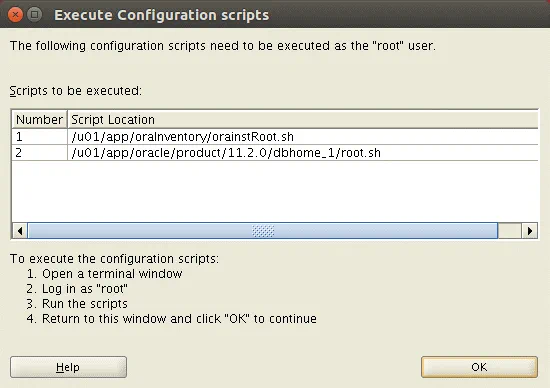 Sur la capture d’écran ci-dessous, vous pouvez voir que les scripts ont été exécutés avec succès.
 L’installation de la base de données Oracle a été effectuée avec succès.Si vous voyez cette notification, vous pouvez fermer la fenêtre du programme d’installation Oracle.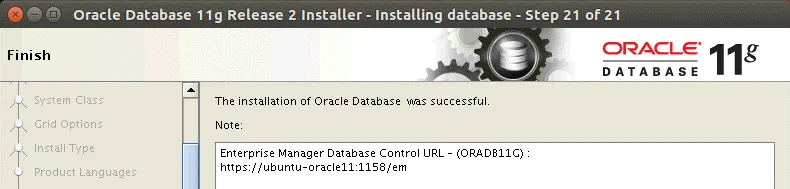
Vérifiez qu’Oracle fonctionne sous Ubuntu.
Ouvrez un navigateur Web sur votre machine Ubuntu exécutant Oracle et vérifiez si Oracle fonctionne en ouvrant l’interface Web d’Oracle Database Control Manager. Les liens suivants peuvent être utilisés à cette fin :https://localhost:1158/emhttps://ubuntu-oracle11:1158/emhttps://192.168.101.11:1158/emVous pouvez également essayer de vous connecter à la machine Ubuntu exécutant Oracle à partir d’un autre hôte de votre réseau.Définissez les paramètres de connexion.Nom d’utilisateur: SYSMot de passe: Votre mot de passe défini lors de l’installation d’Oracle.Se connecter en tant que: SYSDBA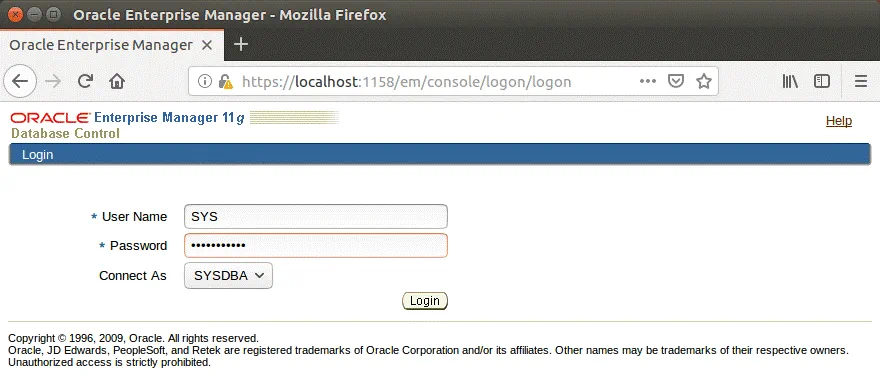 Vous trouverez ci-dessous une capture d’écran d’Oracle Enterprise Manager lorsque Oracle fonctionne correctement.
Configuration post-installation d’Oracle
Oracle est maintenant installé, et nous devons maintenant configurer la base de données pour qu’elle démarre automatiquement lorsque Ubuntu est démarré. Vous devez modifier le fichier /etc/oratab fichier de configuration pour configurer Oracle afin qu’il démarre lors de l’amorçage du système.Exécutez la commande en tant qu’administrateur.vim /etc/oratabRemplacer N à Y à la fin de la ligne :ORADB11G:/u01/app/oracle/product/11.2.0/dbhome_1:Y
Commandes utiles
Avant de configurer Oracle pour qu’il démarre automatiquement, vous devez comprendre comment démarrer manuellement les composants Oracle. Cela vous aidera également pour les diagnostics. Exécutez ces commandes comme suit : oracle utilisateur.Démarrez la base de données :$ORACLE_HOME/bin/dbstart $ORACLE_HOMEArrêtez la base de données :$ORACLE_HOME/bin/dbshut $ORACLE_HOMEDémarrez Database Control Enterprise Manager qui fournit une interface Web pour le contrôle de la base de données :emctl start dbconsoleArrêtez le gestionnaire de contrôle de base de données :emctl stop dbconsoleVérifiez le statut du gestionnaire de contrôle de base de données :emctl status dbconsoleDémarrer l’écouteur :$ORACLE_HOME/bin/lsnrctl startArrêter l’écouteur :$ORACLE_HOME/bin/lsnrctl stopVérifiez le statut de l’écouteur :$ORACLE_HOME/bin/lsnrctl statusLancez l’assistant de configuration de la base de données (dans l’interface graphique, pas dans la console SSH) :dbcaLe listener Oracle peut être configuré par modification du fichier :vim $ORACLE_HOME/network/admin/listener.oraConnexion à la base de données dans la console :sqlplus / as sysdba;
Création d’un script de démarrage pour Oracle dans Ubuntu
Voyons comment configurer Oracle pour qu’il démarre automatiquement au lancement d’Ubuntu. Après avoir modifié /etc/oratab, vous devez créer un script de démarrage dans le répertoire /etc/init.d/ répertoire.Créez le nouveau fichier du script de démarrage Oracle dans Ubuntu (exécutez la commande comme suit racine):vim /etc/init.d/oracleAjoutez le contenu suivant à ce fichier :#!/bin/bash## Run-level Startup script for the Oracle Instance and Listener#### BEGIN INIT INFO# Provides: Oracle# Required-Start: $remote_fs $syslog# Required-Stop: $remote_fs $syslog# Default-Start: 2 3 4 5# Default-Stop: 0 1 6# Short-Description: Startup/Shutdown Oracle listener and instance### END INIT INFO#ORACLE_UNQNAME=\"ORADB11G\"#export $ORACLE_UNQNAMEecho \"ORACLE_UNQNAME is $ORACLE_UNQNAME\"ORACLE_HOME=\"/u01/app/oracle/product/11.2.0/dbhome_1\"ORACLE_OWNR=\"oracle\"# if the executables do not exist -- display errorif [ ! -f $ORACLE_HOME/bin/dbstart -o ! -d $ORACLE_HOME ]thenecho \"Oracle startup: cannot start\"exit 1fi# depending on parameter -- startup, shutdown, restart# of the instance and listener or usage displaycase \"$1\" instart)# Oracle listener and instance startupecho -n \"Starting Oracle: \"echo \"dbstart\"source \"/home/oracle/.bashrc\" && su $ORACLE_OWNR -c \"$ORACLE_HOME/bin/dbstart $ORACLE_HOME\"echo \"lsnrctl start\"source \"/home/oracle/.bashrc\" && su $ORACLE_OWNR -c \"$ORACLE_HOME/bin/lsnrctl start\"#Optional : for Enterprise Manager software onlyecho \"emctl start dbconsole\"source \"/home/oracle/.bashrc\" && su $ORACLE_OWNR -c \"$ORACLE_HOME/bin/emctl start dbconsole\"touch /var/lock/oracleecho \"OK - a script has been executed\";;stop)# Oracle listener and instance shutdownecho -n \"Shutdown Oracle: \"#Optional : for Enterprise Manager software onlysource \"/home/oracle/.bashrc\" && su $ORACLE_OWNR -c \"$ORAClE_HOME/bin/emctl stop dbconsole\"source \"/home/oracle/.bashrc\" && su $ORACLE_OWNR -c \"$ORACLE_HOME/bin/lsnrctl stop\"source \"/home/oracle/.bashrc\" && su $ORACLE_OWNR -c \"$ORACLE_HOME/bin/dbshut $ORACLE_HOME\"rm -f /var/lock/oracleecho \"OK - a script has been executed\";;reload|restart)$0 stop$0 start;;*)echo \"Usage: $0 start|stop|restart|reload\"exit 1esacexit 0Définissez les autorisations appropriées :chown oracle:oinstall /etc/init.d/oraclechmod 0775 /etc/init.d/oracleConfigurez ce script pour qu’il démarre immédiatement après le démarrage du système d’exploitation (disponible pour les niveaux d’exécution par défaut) :update-rc.d oracle defaultsVous pouvez modifier la priorité de démarrage si nécessaire.Exécutez le script pour arrêter Oracle (vous pouvez exécuter ce script en tant que racine):/etc/init.d/oracle stopSi vous souhaitez démarrer Oracle, exécutez ce script à l’aide de la commande suivante :/etc/init.d/oracle start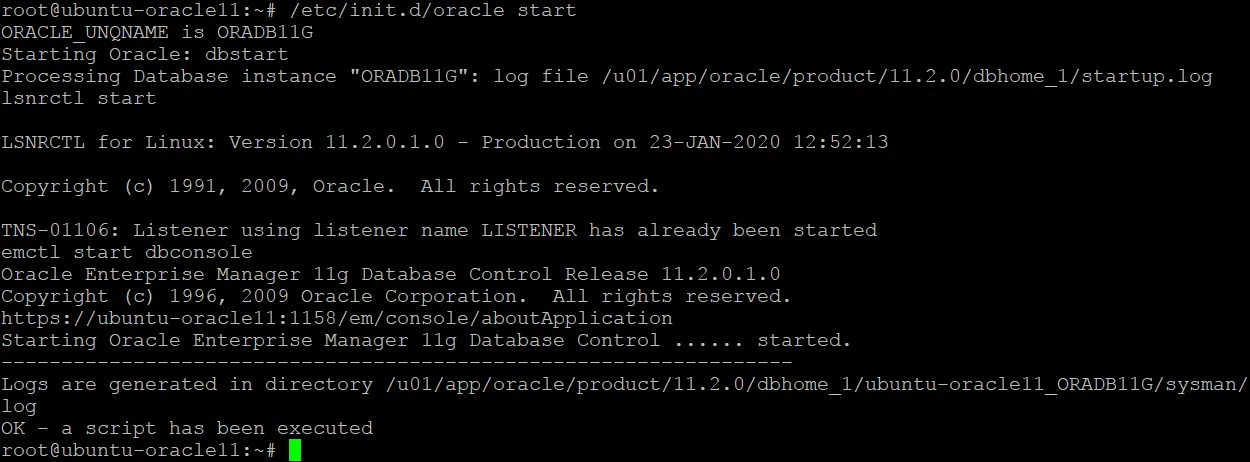 Remarque : Faites attention à la ligne suivante et aux lignes similaires dans le script de démarrage Oracle :
source \"/home/oracle/.bashrc\" && su $ORACLE_OWNR -c \"$ORACLE_HOME/bin/dbstart $ORACLE_HOME\"Tout d’abord, nous configurons le shell pour qu’il lise les paramètres stockés dans le fichier .bashrc profil système du oracle utilisateur, y compris des variables telles que ORACLE_HOSTNAME, ORACLE_BASE, CHEMIN etc. nécessaires au bon fonctionnement des composants Oracle. Après les paramètres bash du oracle utilisateur sont appliqués à la session shell actuelle, la commande suivante est exécutée pour démarrer la base de données Oracle.Quelle est la différence entre su - et su?utilisateur1@nom d’hôte:~$ su - username2 – cette commande exécute la session du shell en ligne de commande en tant qu’utilisateur sélectionné (nom d’utilisateur2) avec les paramètres de l’utilisateur sélectionné (nom d’utilisateur2) comme si vous étiez connecté en tant que nom d’utilisateur2 lors de la création directe d’une nouvelle session shell (à partir de zéro). Variables d’environnement de nom d’utilisateur2 sont utilisés dans cette session shell.utilisateur1@nom d’hôte:~$ su username2 – cette commande exécute le shell de ligne de commande en tant qu’utilisateur sélectionné (nom d’utilisateur2) avec les paramètres de l’utilisateur actuel (utilisateur1) et les variables d’environnement du utilisateur1 sont hérités par nom d’utilisateur2 dans cette session shell.su -c (–command) signifie qu’une commande spécifiée doit être exécutée en tant qu’utilisateur sélectionné.
Dépannage
Passons en revue certains problèmes pouvant survenir lors de l’installation d’Oracle sur Ubuntu et voyons s’il existe des méthodes pour les résoudre.
ORA-12547 : TNS : perte de contact
L’assistant de configuration de base de données ne parvient pas à créer une base de données et une erreur se produit.ORA-12547 : TNS : perte de contact.Les fichiers journaux de l’opération en cours se trouvent à l’emplacement suivant ::/u01/app/oracle/cfgtoollogs/dbca/ORADB11G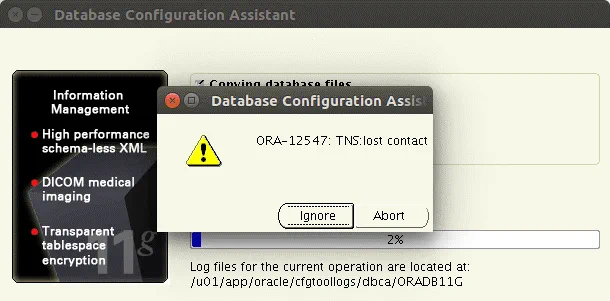 Vérifiez le fichier journal :
tail -n 100 /u01/app/oracle/cfgtoollogs/dbca/ORADB11G/cloneDBCreation.logFaites attention à ces chaînes :oracleORADB11G : erreur lors du chargement des bibliothèques partagées : libaio.so.1 : impossible d’ouvrir le fichier objet partagé : Aucun fichier ou répertoire de ce typeORA-12547 : TNS : perte de contactL’une des raisons pour lesquelles ce message d’erreur s’affiche est l’absence de bibliothèques liées aux paquets appropriés—libaio1, libaio-dev. Vérifiez si les paquets mentionnés sont installés, sinon installez-les :sudo apt-get install libaio1sudo apt-get install libaio-dev
Oracle ne démarre pas automatiquement lors de l’amorçage d’Ubuntu.
Il peut arriver que vous exécutiez le script en tant que racine et voir le message :« Variable d’environnement ORACLE_UNQNAME non définie. Veuillez définir ORACLE_UNQNAME sur un nom unique dans la base de données ».Dans ce cas, Oracle ne démarre pas automatiquement au lancement d’Ubuntu. Si ce message d’erreur s’affiche lors du démarrage d’Oracle Enterprise Manager 11g Database Control, vérifiez les variables d’environnement.How to check the ORACLE_UNQNAME?Vous pouvez vérifier ORACLE_UNQNAME (exécutez les commandes comme suit oracle).sqlplus / as sysdba;SQL> SELECT name, db_unique_name FROM v$database;SQL> exitModifier /etc/profile (en tant que root) :vim /etc/profileAjoutez la ligne à la fin du fichier /etc/profile fichier :ORACLE_UNQNAME=ORADB11G; export ORACLE_UNQNAMERedémarrez la machine Ubuntu sur laquelle Oracle est installé.Cette erreur ne devrait plus apparaître lors de l’exécution du script et Oracle devrait démarrer après l’exécution de la commande /etc/init.d/oracle start manuellement. Cependant, Oracle ne démarre toujours pas automatiquement lors du démarrage d’Ubuntu Linux. La raison de ce problème est que les variables d’environnement ne sont pas définies pour le shell dans lequel le script s’exécute. Consultez l’explication du script de démarrage Oracle ci-dessus et relisez attentivement votre script.
Est-il possible d’installer Oracle 11g sur Ubuntu 18 ?
Ubuntu 18 dispose de versions plus récentes des bibliothèques système Linux qui sont largement compatibles avec Oracle 11g R2. Il y a de fortes chances que vous obteniez des erreurs sur le Lien binaires étape de l’installation d’Oracle. Par exemple :Erreur lors de l’appel de la cible « links proc gen_pcscfg » du fichier makefile « u01/app/oracle/product/11.2.0/dbhome_1/precomp/lib/ins_precomp.mk »..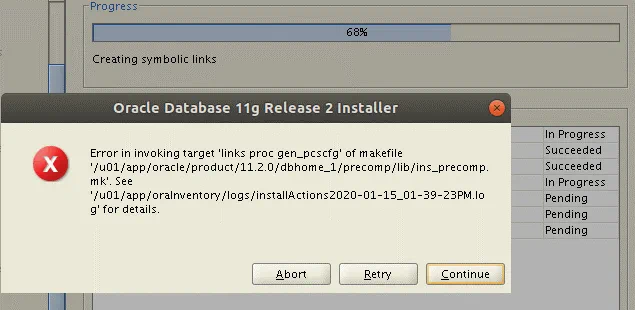 C’est pourquoi Ubuntu 16 est utilisé dans ce tutoriel. Bien sûr, vous pouvez essayer d’installer Oracle 11g sur Ubuntu 18, mais préparez-vous à rencontrer certaines difficultés. Vous devrez peut-être installer des paquets et des bibliothèques des versions antérieures, ce qui entraînera une rétrogradation du système d’exploitation Ubuntu.Le processus d’installation de la base de données Oracle sur Ubuntu 18 est similaire à celui de l’installation de la base de données Oracle sur Ubuntu 16 (pour Oracle 11g R2 EE). Dans le Lien binaires étape où des erreurs se produisent, vous devez analyser les journaux, consulter la documentation et corriger les erreurs de liaison.La commande suivante peut être utile pour relier manuellement les bibliothèques après avoir modifié les fichiers :
$ORACLE_HOME/bin/relink all
Conclusion
Cet article de blog vous a guidé tout au long de l’installation d’Oracle 11g R2 Enterprise Edition, un processus beaucoup plus complexe que l’installation d’Oracle XE (Express Edition). L’installation de la base de données Oracle sur Ubuntu nécessite une configuration manuelle des fichiers et des paramètres système.L’installation d’Oracle sur Ubuntu Linux n’est pas une tâche facile, mais Oracle Enterprise Edition offre de nombreux avantages. Les étapes d’installation d’Oracle qui requièrent une grande attention de votre part sont l’installation des paquets Ubuntu, la liaison des binaires et la création d’un script de démarrage. Si vos versions d’Ubuntu et d’Oracle sont identiques à celles utilisées dans cet article, suivez le tutoriel étape par étape pour réussir l’installation d’Oracle. Après le déploiement de la base de données Oracle, n’oubliez pas de réaliser des sauvegardes.