Comment installer Kali Linux sur VirtualBox : guide détaillé
Kali Linux est une distribution Linux basée sur Debian, développée pour les tests d’intrusion et particulièrement utile pour les spécialistes et les passionnés de sécurité. Kali Linux, anciennement connu sous le nom de BackTrack Linux, comprend de nombreux outils et applications pour les audits réseau. Kali peut être exécuté comme un Live DVD et peut être installé sur un ordinateur comme système d’exploitation hôte (OS) comme n’importe quel autre Linux.
Cependant, il n’est pas recommandé d’utiliser Kali comme système d’exploitation de bureau à usage général. De plus, lorsque vous utilisez Kali Live DVD, les paramètres ne sont pas enregistrés après le redémarrage du système. Dans ce cas, les virtuelles machines peuvent être d’une grande aide.
Nous allons vous expliquer ici comment installer Kali Linux sur VirtualBox avec la configuration de mise en réseau de base. Windows est utilisé comme système d’exploitation hôte dans cet article, mais vous pouvez utiliser ce flux de travail sur Linux et macOS.

Étapes préparatoires à l’installation de Kali Linux sur VirtualBox
Téléchargement de l’image d’installation de Kali Linux
Rendez-vous sur le site officiel et téléchargez l’image ISO de Kali Linux. Il existe plusieurs images 32 bits et 64 bits. Chaque image vous permet de sélectionner l’une des interfaces utilisateur graphiques (Gnome, KDE, XFCE, LXDE, etc.) lors de l’installation. La dernière version est disponible sur la page de téléchargement principale. Vous pouvez également télécharger des images Kali Linux plus anciennes si nécessaire.
Téléchargeons Kali Linux 64 bits v.2023.3, puis passons en revue le processus d’installation. Vous pouvez télécharger les images via les protocoles HTTP et Torrent. Enregistrez le fichier ISO dans un dossier personnalisé, par exemple D:VirtualBoxkali-linux-2023.3-installer-amd64.isoVous pouvez également überprüfen die Summe des Kontrollchecks SHA256, um sicherzustellen, dass Ihre Image-Datei nach dem Download konsistent ist.

Création d’une nouvelle VM
Une fois que vous avez téléchargé l’image d’installation, vous pouvez créer une nouvelle VM.
- Ouvrez VirtualBox et créez une nouvelle VM (Machine > Nouvelle ou Ctrl+N) sur lequel Kali Linux sera installé.

- Définissez les paramètres VM suivants dans les sections appropriées :
- Nom et système d’exploitation
- Nom: Kali_x64
- Dossier machine: D:VirtualVirtualBox (évitez d’utiliser la partition système C: pour stocker les VMs).
- Type: Linux
- Version: Debian (64 bits)
- Matériel
- Taille de la mémoire: 4096 Mo.
La taille de la mémoire VM doit être suffisante pour exécuter un système d’exploitation invité, mais vous devez laisser suffisamment de mémoire non allouée pour exécuter votre système d’exploitation hôte. Dans notre exemple, une machine hôte avec 16 Go de RAM est utilisée, ce qui laisse suffisamment de mémoire pour un système d’exploitation hôte.
- Processeurs: 1 processeur
- Taille de la mémoire: 4096 Mo.

- Disque dur
- Créez maintenant un disque dur virtuel.
- Définissez l’emplacement du fichier du disque virtuel, par exemple D:VirtualVirtualBoxKali_x6Kali_x64.vdi
Il est recommandé de stocker les fichiers de disque virtuel dans le VM-Ordner (ce dossier est sélectionné par défaut).
- Définissez la taille du fichier de disque virtuel – au moins 20 Go.
- Type de fichier de disque dur: VDI. Un format VirtualBox natif est sélectionné.
- Stockage sur disque physique: Alloué dynamiquement (équivalent à thin provisioning dans VMware).
Cliquez sur Créer pour terminer la création de la nouvelle VM.

- Nom et système d’exploitation
- Après avoir créé une nouvelle VM, vous devez configurer certains paramètres supplémentaires. Sélectionnez votre machine virtuelle récemment créée et ouvrez les paramètres de la VM Paramètres de la VM par clic sur l’icône appropriée.

Options d’affichage
- Allez dans Affichage > Écran et réglez la mémoire vidéo sur 128 Mo. Cela empêchera le programme d’installation de se bloquer.
- Suivant, cochez la case Activer l’accélération 3D (facultatif). Cela sera utile pour les applications qui nécessitent une accélération 3D et contribuera à éviter une dégradation des performances.

Options réseau
- Accédez aux paramètres de mise en réseau et sélectionnez le mode de mise en réseau de la carte réseau virtuelle de la machine virtuelle.
- Sélectionnez le mode Bridged pour utiliser la carte réseau de la machine virtuelle comme vous le feriez pour une carte réseau physique d’une machine hôte. Dans ce cas, la carte réseau de la machine virtuelle est connectée au même réseau physique que la machine hôte.
- Vous pouvez définir des options supplémentaires telles que le nom de la carte réseau, le type, l’adresse MAC, etc.

Options d’amorçage
Vous devez insérer votre image ISO DVD virtuelle dans le lecteur DVD virtuel de la VM, puis effectuer l’amorçage d’une machine virtuelle à partir de ce disque ISO.
- Dans Paramètres de la VM, allez dans Stockage, sélectionnez le contrôleur IDE de votre lecteur optique virtuel (il est vide par défaut).
- Cliquez sur le statut vide, puis sur l’icône du disque près de IDE Secondary Master (IDE Secondary Device 0) et dans le menu qui s’ouvre, sélectionnez Choisissez Virtual Optical Disk File.
- Parcourir l’image ISO d’installation de Kali Linux que vous avez téléchargée depuis le site officiel (kali-linux-2023.3-installer-amd64.iso).
- Cliquez sur OK pour enregistrer les paramètres.

Installation de Kali Linux sur VirtualBox : guide étape par étape
Vous pouvez maintenant démarrer votre nouvelle machine virtuelle (Kali_x64 dans ce cas) et commencer l’installation de Kali.
- Cliquez sur le bouton Démarrez dans la fenêtre VirtualBox.

- Après avoir démarré à partir d’un DVD virtuel, vous verrez un menu d’amorçage dans lequel vous pouvez sélectionner les options d’amorçage pour Kali Linux, telles que Démarrer à partir du DVD Live, Installation, Installation graphique, etc. Sélectionnez Installation graphique. Appuyez sur Entrez pour continuer.

- Sélectionnez une langue. Choisissez la langue que vous souhaitez utiliser pour le processus d’installation et le système installé. English est sélectionné pour notre installation. Cliquez sur le bouton Continuer sur chaque écran pour avancer.

- Sélectionner l’emplacement. Cette option permet de définir votre fuseau horaire, le format de l’heure, etc. États-Unis est sélectionné dans notre exemple.
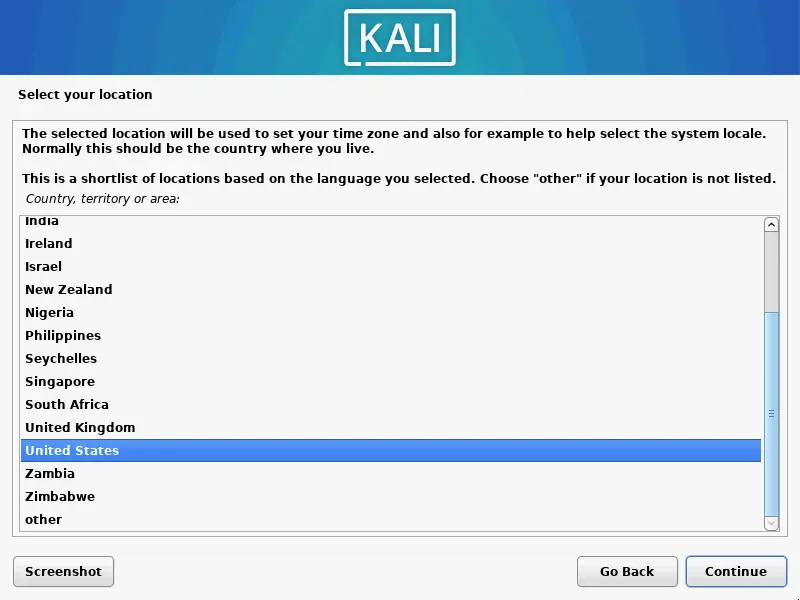
- Configurez le clavier. Sélectionnez la disposition de votre clavier. Nous utilisons Anglais américain.

- Configurez la mise en réseau. Entrez le nom d’hôte de votre système Linux, par exemple kali-virtualbox.

- Configurez le nom de domaine. Si vous n’utilisez pas de domaine dans votre réseau, vous pouvez laisser ce champ vide.

- Configurez les utilisateurs et les mots de passe. Entrez le nom complet de votre utilisateur, qui peut être identique ou différent du Nom d’utilisateur. Ce compte utilisateur sera utilisé pour se connecter à Kali Linux sur VirtualBox. Nous créons user1 à cette fin.

- Entrez un nom d’utilisateur pour votre compte. Alors que l’écran précédent demandait un nom d’utilisateur complet pour l’explication de l’utilisateur, cet écran vous demande d’entrer un nom d’utilisateur pour le compte enregistré dans le système Linux. Nous créons un compte nommé user1.
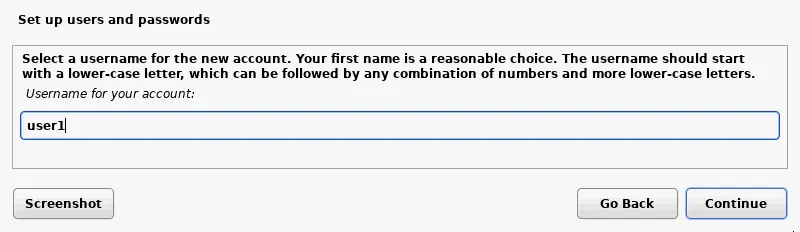
- Mot de passe utilisateur. Entrez le mot de passe de l’utilisateur créé et confirmez-le.

- Configurez l’horloge. Vous pouvez maintenant sélectionner le fuseau horaire exact de votre pays.

- Partitionner les disques. Vous pouvez utiliser le partitionnement manuel ou guidé des disques. Pour la première fois, vous pouvez sélectionner Guidé – utiliser tout le disque. L’intégralité du disque sera utilisée pour créer une grande partition.

- Confirmez que vous souhaitez effacer le disque. Il n’y a aucune raison de s’inquiéter dans ce cas, car le disque virtuel vide de 20 Go est utilisé pour le partitionnement. Notez que VirtualBox utilise des gigaoctets binaires (réels) tandis que le programme d’installation de Kali Linux utilise des gigaoctets décimaux (où 1 Go = 1000 Mo) – c’est pourquoi les chiffres diffèrent.

- Sélectionnez le schéma de partitionnement que vous préférez pour votre disque virtuel. Sélectionnons Tous les fichiers dans une seule partition.

- Vérifiez la vue d’ensemble et sélectionnez Terminez le partitionnement et enregistrez les modifications sur le disque.

- Sélectionnez Oui et confirmez que vous souhaitez enregistrer les modifications sur le disque.

- Warten, bis der System-Installation abgeschlossen ist. Während der Installation von Kali Linux werden die Dateien auf den virtuellen Disk der VM kopiert.
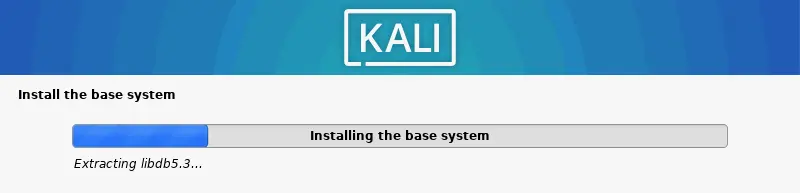
- Sélection der Software. Sélectionnez l’environnement de bureau pour l’interface utilisateur graphique de Kali Linux. Vous pouvez utiliser Xfce par défaut, qui est un choix léger.

- Installez le chargeur d’amorçage GRUB sur un disque dur. Comme il n’y a pas d’autres systèmes d’exploitation ni chargeurs d’amorçage sur le disque virtuel, il est nécessaire d’installer GRUB dans ce cas. Sélectionnez Oui pour installer GRUB.

- Sélectionnez un disque sur lequel installer GRUB. Dans notre cas, /dev/sda est le disque nécessaire et le seul disque connecté à une VM.

- Terminez l’installation. Une fois l’installation de Kali Linux sur VirtualBox terminée, un message de notification s’affiche. Vous pouvez alors redémarrer la machine virtuelle pour amorcer Kali Linux installé sur la VM VirtualBox.

- Après le redémarrage, l’écran de connexion de Kali Linux s’affiche. Entrez votre nom d’utilisateur (user1 dans notre cas), puis entrez le mot de passe défini lors de l’installation de Kali Linux sur VirtualBox pour vous connecter.

- Vous devriez maintenant voir le bureau Xfce de Kali Linux installé sur votre machine virtuelle VirtualBox.

Installation de VirtualBox Guest Additions sur Kali Linux
VirtualBox Guest Additions améliore les performances et l’expérience utilisateur, notamment grâce à des fonctionnalités telles que le glisser-déposer (Drag & Drop) et le presse-papiers partagé (Shared Clipboard). Vous pouvez installer VirtualBox Guest Additions en insérant l’image ISO située par défaut dans le dossier d’installation de VirtualBox, ou vous pouvez installer Guest Additions à partir de référentiels Linux en ligne à l’aide de votre gestionnaire de paquets Linux. Une installation manuelle est requise pour la version 2019.2 et les versions antérieures. Kali v2019.3 et les versions plus récentes détectent que Linux est installé dans une machine virtuelle, et les Guest Additions sont généralement installées automatiquement.
Pour installer les Guest Additions, procédez comme suit (utilisez sudo si vous devez exécuter des commandes en tant qu’administrateur) :
- Mettez à jour l’arborescence des référentiels de paquets :
apt-get update - Installez VirtualBox Guest Additions à l’aide de la commande :
apt-get install -y virtualbox-guest-x11
- Redémarrez la machine :
init 6 - Überprüfen Sie, dass VirtualBox Guest Additions korrekt installiert wurde. Vérifiez la version de VirtualBox Guest Additions en obtenant des informations sur le module du noyau Linux approprié. Pour afficher les informations générales sur le module vboxguest , utilisez la commande :
modinfo vboxguest - Si vous souhaitez uniquement voir la version de VirtualBox Guest Additions, utilisez :
lsmod | grep -io vboxguest | xargs modinfo | grep -iw version
- Après avoir installé VirtualBox Guest Additions sur une machine virtuelle, accédez à Paramètres de la machine virtuelle > Général > Avancé et activez le presse-papiers partagé et le glisser-déposer & en mode bidirectionnel.

Connexion de l’adaptateur Wi-Fi USB à la machine virtuelle Kali Linux dans VirtualBox
Après avoir terminé la configuration générale de la machine virtuelle, connectons un adaptateur réseau Wi-Fi USB externe à la machine virtuelle VirtualBox exécutant Kali Linux. Vous pourrez ainsi profiter de tous les avantages de l’adaptateur Wi-Fi USB physique dans la VM exécutant Kali pour auditer les réseaux sans fil. Le pack d’extension VirtualBox doit être installé pour poursuivre la configuration de la VM.
- Insérez votre adaptateur Wi-Fi USB dans le port USB de votre ordinateur physique.
- Ouvrez les paramètres VM et accédez à la section USB .
- Cochez la case Activez le contrôleur USB, sélectionnez Contrôleur USB 2.0 (EHCI) (l’adaptateur Wi-Fi utilisé dans l’exemple actuel dispose d’une interface USB 2.0).
- Ajoutez ensuite l’icône plus et sélectionnez le périphérique USB nécessaire dans la liste des périphériques USB connectés à votre machine hôte. Vous pouvez ensuite décocher la case située à côté du périphérique USB ajouté si celui-ci n’a pas besoin d’être connecté à la machine virtuelle.

- Démarrez votre Kali_x64 VM et connectez-vous à Kali Linux. Ouvrez la console (Terminal) et exécutez la commande pour vérifier vos interfaces réseau et leur configuration.
ifconfig
L’adaptateur Wi-Fi USB est connecté et le nom de son interface est wlan0. Modifions l’adresse MAC pour passer inaperçu.
- Arrêtez l’interface réseau Wi-Fi :
ifconfig wlan0 down - Modifiez l’adresse MAC de la carte réseau sans fil. Définissez l’adresse MAC aléatoire avec macchanger :
macchanger -r wlan0 - Activez l’interface réseau wlan0 :
ifconfig wlan0 up - Vérifiez si l’adresse MAC de votre interface réseau Wi-Fi a été modifiée :
macchanger -s wlan0ifconfig wlan0
L’adresse MAC a été modifiée avec succès.
- Activez le mode moniteur pour votre interface réseau sans fil avec airmon-ng (par défaut, une carte Wi-Fi fonctionne en mode géré). Le mode moniteur est nécessaire pour tester la sécurité des réseaux Wi-Fi.
airmon-ng start wlan0 - Si certains processus sont susceptibles de causer des problèmes, supprimez-les à l’aide de la commande :
airmon-ng check kill - Exécutez à nouveau cette commande :
airmon-ng start wlan0
- Après avoir démarré le mode de surveillance, une interface réseau virtuelle wlan0mon est créée. Vous pouvez également modifier l’adresse MAC de l’interface réseau wlan0mon pour lui attribuer une adresse MAC aléatoire.
ifconfig wlan0mon downmacchanger -r wlan0monifconfig wlan0mon up - Lancez maintenant l’utilitaire airodump-ng pour afficher les réseaux dont le niveau de signal permet de les tester :
airodump-ng wlan0mon
Comme vous pouvez le voir sur la capture d’écran ci-dessous, l’adaptateur Wi-Fi USB physique connecté à la machine virtuelle exécutant Kali Linux fonctionne correctement. Les points d’accès Wi-Fi et les clients associés s’affichent dans la console.

Maintenant que vous savez comment installer Kali Linux manuellement sur VirtualBox et comment configurer un adaptateur réseau sans fil pour l’utiliser dans Kali Linux, vous pouvez continuer à tester les réseaux Wi-Fi, mais la configuration avancée de Kali Linux pour tester les réseaux sans fil n’est pas abordée dans cet article.
Comment installer Kali Linux sur VirtualBox à l’aide d’une machine virtuelle préconfigurée
Nous avons précédemment expliqué comment installer manuellement Kali Linux sur VirtualBox.
Il existe deux autres méthodes pour installer Kali Linux sur des VMs VirtualBox : le déploiement d’un modèle de machine virtuelle OVA (obsolète) ou le déploiement d’une machine virtuelle préconfigurée téléchargée. Nous utiliserons les images officielles de machines virtuelles préconfigurées de Kali Linux créées par l’équipe Offensive Security (équipe de développement de Kali) pour VirtualBox, VMware, Hyper-V et QEMU.
- Téléchargez le modèle OVA approprié sur le site officiel d’Offensive Security. Dans cet exemple, l’image Kali Linux VirtualBox 64 bits OVA est téléchargée. Enregistrez l’archive avec la VM dans un emplacement personnalisé.

- Décompressez le contenu de l’archive à l’aide d’un programme d’archivage disponible, par exemple 7zip.
- Cliquez sur + Ajouter pour ajouter une machine virtuelle existante à VirtualBox.

- Sélectionnez le .vbox Fichier extrait de l’archive téléchargée avec le fichier du disque virtuel.

- Une VM a été importée. Démarrez la VM avec Kali Linux sur VirtualBox en sélectionnant cette VM et en cliquant sur le bouton Démarrer .

Les identifiants de connexion par défaut pour se connecter à Kali Linux sur VirtualBox par l’intermédiaire d’une machine virtuelle téléchargée sont kali/kali. Dans ce cas, VirtualBox Guest Additions est préinstallé. Vous pouvez utiliser une VM avec Kali Linux déployée à partir d’une VM téléchargée, de la même manière que vous utilisez la VM Kali Linux que vous avez créée et configurée manuellement sur VirtualBox.
Kali Linux sur VirtualBox Avantages
Les avantages de l’utilisation de Kali Linux sur VirtualBox sont les suivants :
- En exécutant plusieurs systèmes d’exploitation simultanément (un système d’exploitation hôte et un système d’exploitation invité ou plusieurs invités), vous n’avez pas besoin de redémarrer l’ordinateur comme lorsque vous utilisez le double amorçage.
- Une VM exécutant Kali Linux est isolée de votre système d’exploitation hôte. L’exécution de Kali sur une VM dans un environnement isolé offre une sécurité maximale.
- Vous pouvez prendre un instantané et revenir à l’état précédent de la VM si quelque chose ne fonctionne pas correctement. Le risque de dommages pour Kali Linux sur une VM est donc minime.
- Vous pouvez copier une VM configurée sur laquelle Kali Linux est installé vers d’autres ordinateurs.
- Vous pouvez connecter des périphériques USB physiques, tels que des adaptateurs réseau externes, directement à une VM grâce à la fonctionnalité de transfert USB de VirtualBox.
Assurez-vous que VirtualBox est installé sur votre système d’exploitation hôte avant de continuer, en utilisant la dernière version de VirtualBox si possible. Veuillez installer VirtualBox Extension Pack sur votre machine hôte pour utiliser certaines fonctionnalités avancées telles que le passage USB.


