Guide pour retrouver d’anciennes adresses e-mail dans Microsoft 365 (Office 365)
Les services de messagerie Microsoft Exchange et Outlook comptent parmi les applications de messagerie les plus populaires dans les environnements professionnels. Il arrive parfois que les nouveaux utilisateurs ne parviennent pas à retrouver d’anciens e-mails dans le client Outlook ou l’application web Outlook après trois ou douze mois. L’une des raisons possibles peut être une configuration incorrecte de paramètres de synchronisation dans Outlook.
Lisez cet article de blog pour découvrir comment retrouver d’anciens e-mails et récupérer des e-mails Outlook.

Rechercher d’anciens e-mails dans le client de messagerie Outlook
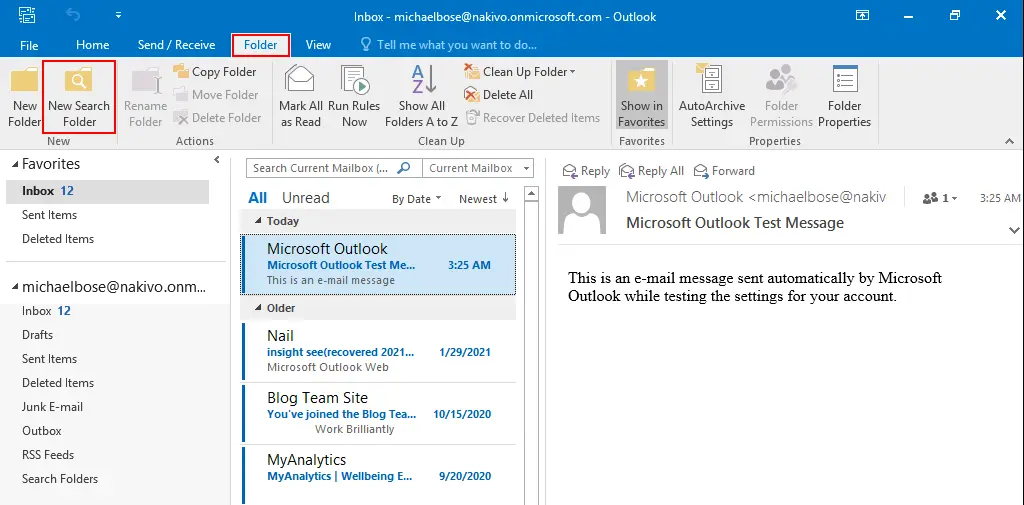
Si vous utilisez Outlook sur votre ordinateur Windows, essayez de rechercher d’anciens e-mails dans la version installée de Microsoft Outlook qui est configurée pour envoyer et recevoir des e-mails Microsoft 365. Les anciens e-mails sont regroupés dans le groupe Anciens messages de ce client de messagerie, et il peut être difficile de trouver le message recherché. Ouvrez l’onglet Dossier et cliquez sur Nouveau dossier de recherche .
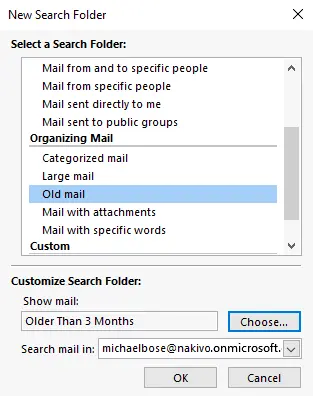
Dans la fenêtre Nouveau dossier de recherche , cliquez sur Anciens e-mails dans la section Organisation du courrier . Cliquez sur Choisir et sélectionnez la période souhaitée, par exemple Plus de 3 mois . Vous pouvez sélectionner des jours, des semaines et des mois. Dans le menu déroulant en bas de la fenêtre, sélectionnez le compte Microsoft 365 souhaité dans Outlook. Cliquez sur OK pour enregistrer les paramètres et fermer la fenêtre.
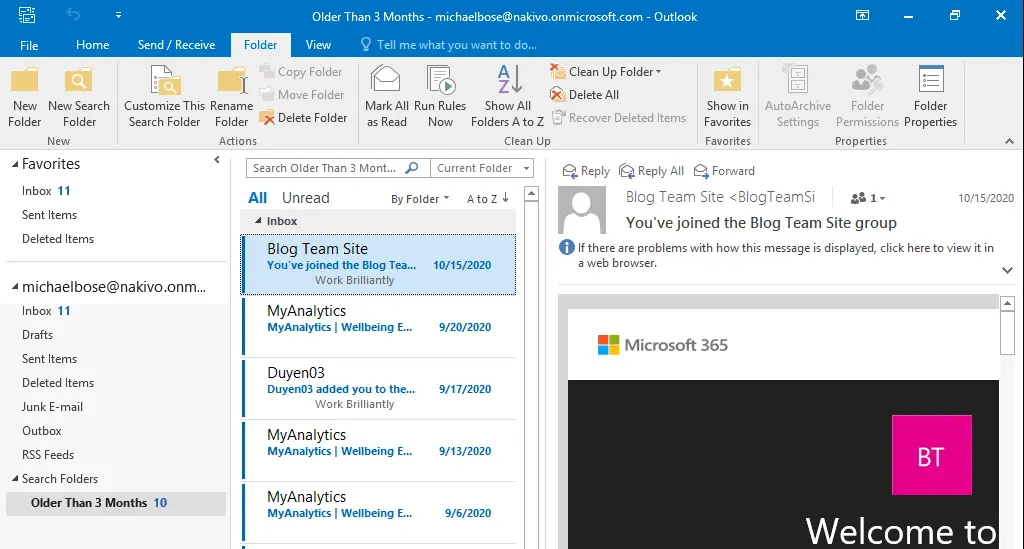
Revenez à la fenêtre principale de Microsoft Outlook. Vous pouvez désormais voir le dossier nommé Older Than 3 months dans la section Search Folders du volet de navigation. Cliquez sur ce dossier pour afficher tous les e-mails datant de plus de trois mois dans Outlook. Si vous supprimez ce dossier de recherche, les e-mails ne seront pas supprimés.
Cette méthode vous aide à retrouver d’anciens e-mails dans Outlook si ces e-mails ont été reçus par Outlook pour votre compte Microsoft 365 auparavant et si les anciens e-mails n’ont pas été supprimés.
Vérifiez le mode Cache Exchange
Le mode Cache Exchange est un paramètre dans Outlook qui détermine la période pendant laquelle les e-mails sont conservés dans le stockage local utilisé par Outlook installé sur un ordinateur pour les comptes utilisant les services de messagerie Microsoft Exchange.
Cliquez sur Fichier > Paramètres du compte > Paramètres du compte pour configurer les options d’un utilisateur. Si Outlook est configuré pour utiliser plusieurs comptes, sélectionnez l’adresse e-mail souhaitée dans le menu déroulant de cette page.

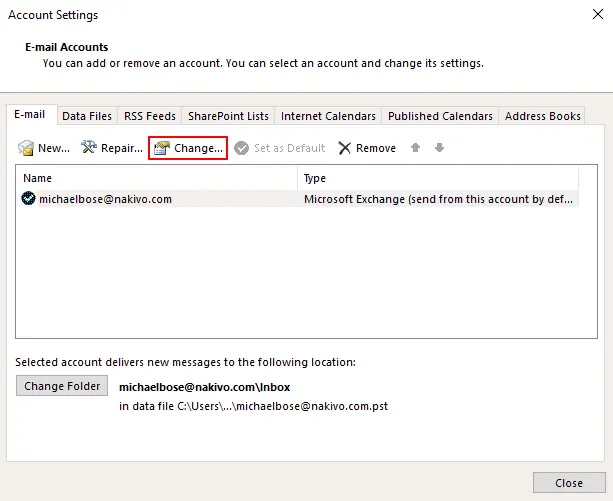
Sur la page Paramètres du compte , cliquez sur le compte souhaité, puis sur Modifier .
Vérifiez les paramètres Mode Exchange mis en cache , qui ne sont disponibles que pour les comptes Exchange. Par défaut, le client Outlook sous Windows utilise le stockage local sur un ordinateur pour stocker les adresses e-mail pendant 1 an. Les adresses e-mail plus anciennes sont ensuite supprimées du stockage local du client Outlook. Déplacez le curseur vers la droite de 1 an à All . Cliquez sur Suivant et terminez la configuration, puis redémarrez Outlook pour que les modifications prennent effet. Après cela, vos anciens e-mails ne devraient plus être supprimés après trois ou douze mois.
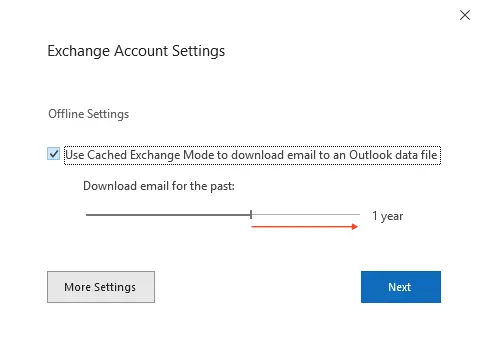
Ce paramètre peut également être réglé dans le registre Windows et dans l’éditeur de stratégie de groupe.
Utilisation des fonctionnalités de recherche avancée dans Outlook
Vous pouvez également utiliser les fonctionnalités de recherche avancée dans Microsoft Outlook, y compris Outlook Online pour Microsoft 365 (la version web d’Outlook). Examinons les options de recherche avancée pour Microsoft 365 Outlook Online :
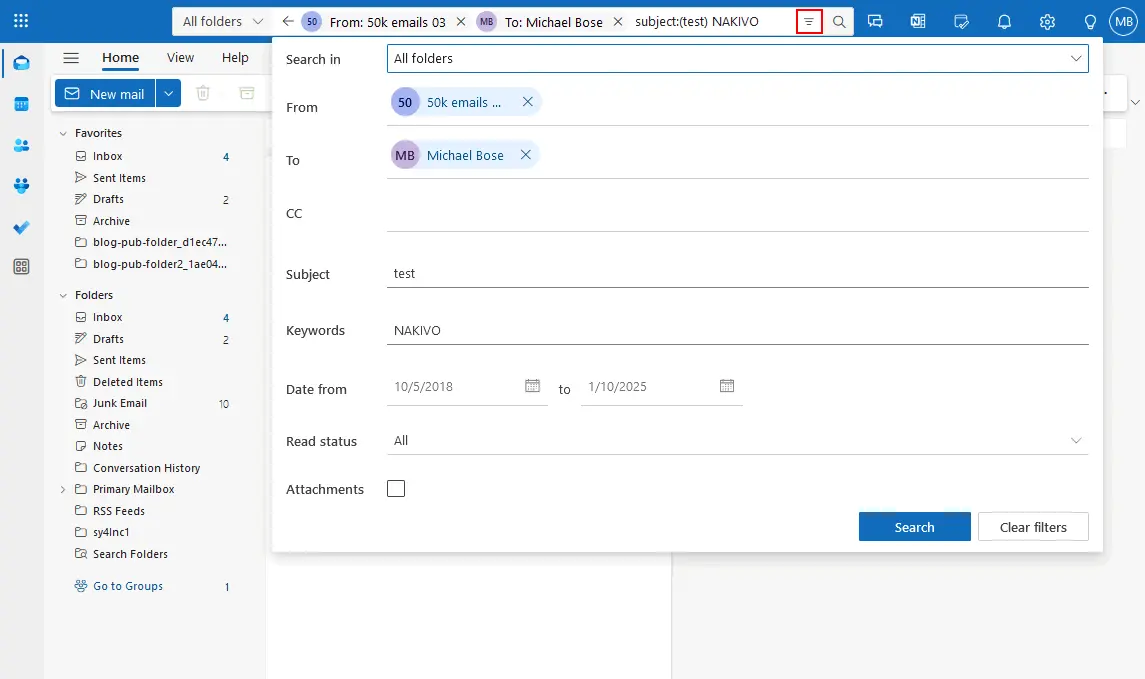
- Cliquez sur la barre de recherche et cliquez sur l’icône avec trois lignes horizontales pour ouvrir les options de recherche avancée.
- Saisissez les paramètres nécessaires dans les champs de recherche appropriés : De, À, CC, Objet, Mots-clés, Données de-à et Statut de lecture. Cochez la case Pièces jointes si vous souhaitez trouver une adresse e-mail contenant des pièces jointes.
- Une fois tous les champs nécessaires remplis, cliquez sur Rechercher .
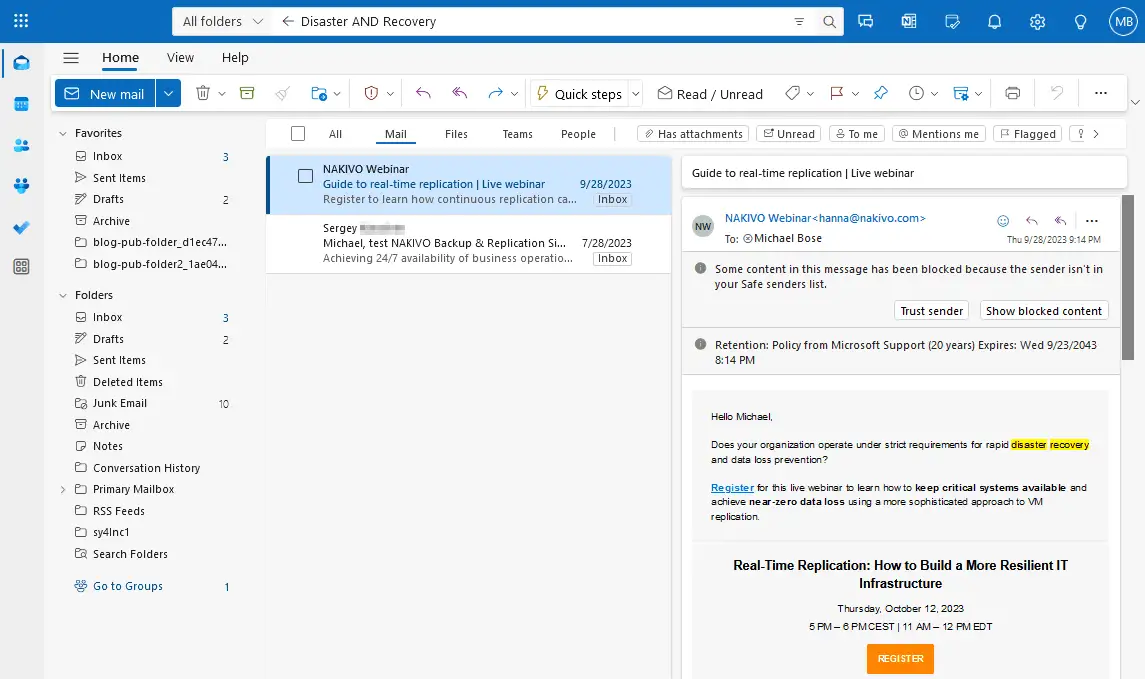
Vous pouvez également utiliser des opérateurs de recherche pour effectuer des recherches avancées et plus précises. Ces opérateurs de recherche sont AND , NOT , OR (ces trois opérateurs sont en majuscules), <, >, = et autres. Si vous utilisez la vue de recherche avancée, saisissez les expressions de recherche avec les opérateurs dans le champ Mots-clés.
Si nous écrivons reprise après sinistre dans la barre de recherche, les résultats renvoient les adresses e-mail contenant reprise après sinistre dans leur contenu. L’ordre n’est pas nécessairement le même ; par exemple, reprise après sinistre correspond également à la requête de recherche.
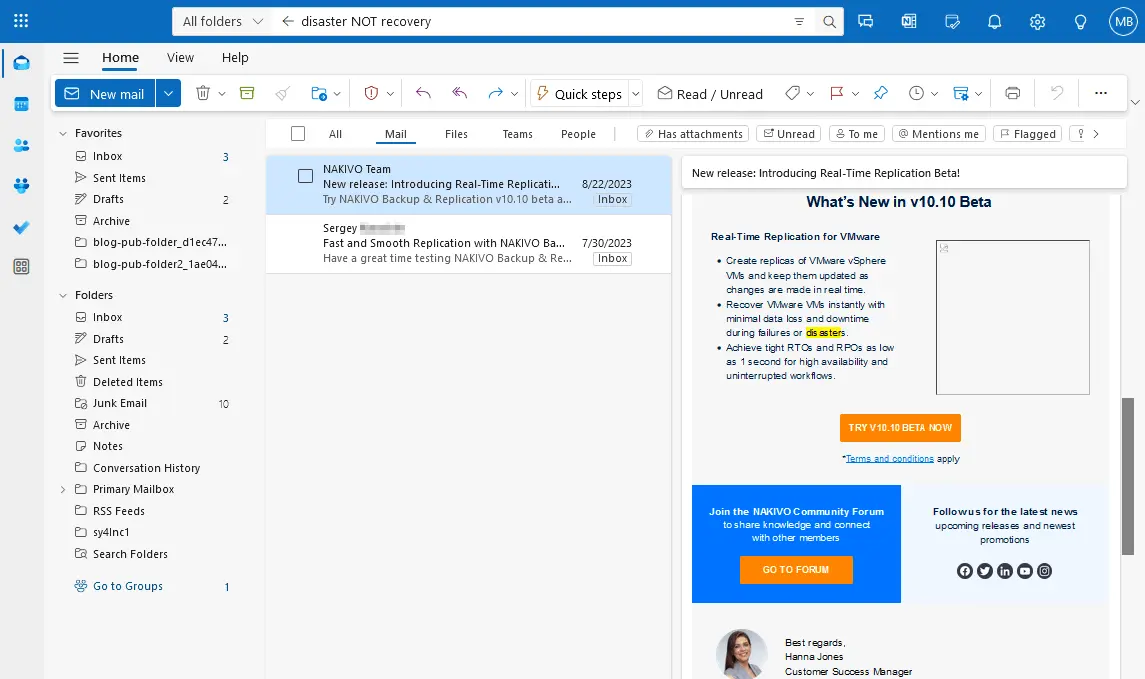
Si nous tapons reprise après sinistre NOT récupération , la recherche renvoie les résultats contenant reprise après sinistre (le premier mot-clé avant l’opérateur de recherche) mais sans récupération .
Si nous saisissons disaster OR récupération , la recherche renverra tous les résultats qui contiennent disaster avec toutes les variantes répertoriées dans la première ligne du tableau, récupération ou les deux ( reprise après sinistre , récupération après sinistre , etc.).
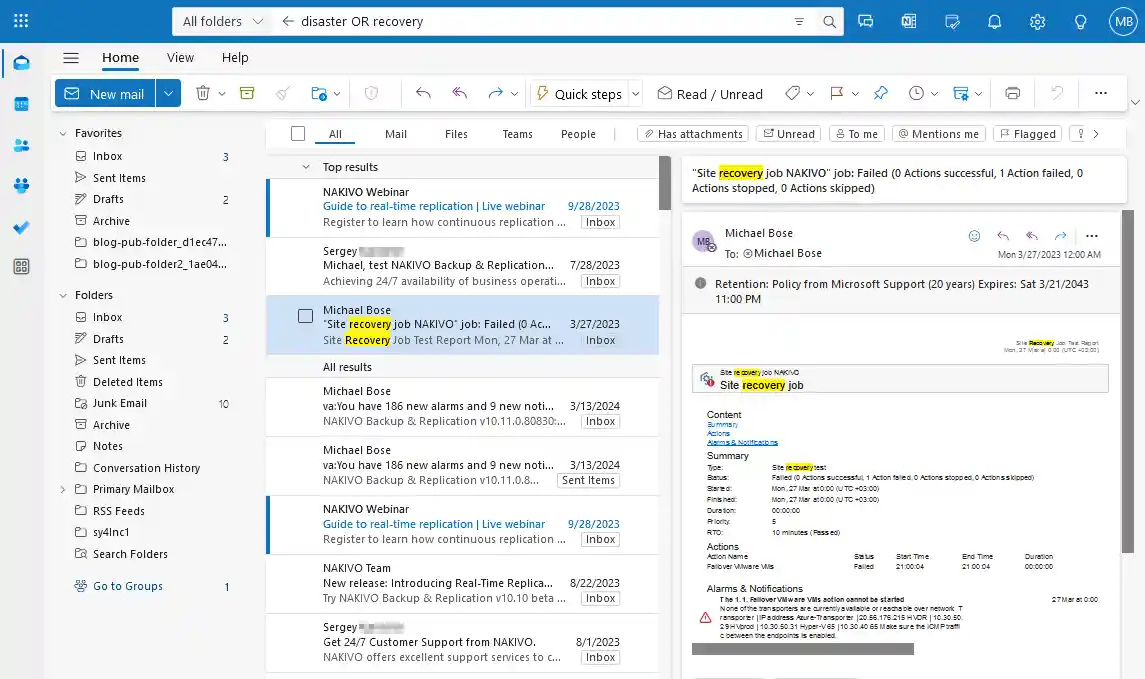
Vous pouvez essayer d’utiliser des filtres de recherche avec des opérateurs pour trouver des adresses e-mail de la taille requise :
- messagesize:< 10 Ko – recherchez les adresses e-mail dont la taille est inférieure à 10 Ko
- messagesize:> 5 Mo – recherchez les adresses e-mail dont la taille est supérieure à 5 Mo
En utilisant Filtres de recherche Outlook, y compris leurs combinaisons, vous pouvez affiner les résultats de la recherche et trouver les anciennes adresses e-mail dont vous avez besoin.
Récupérer d’anciens e-mails dans Outlook sur le Web
Lorsqu’ils utilisent la version Web d’Outlook pour travailler avec la messagerie Microsoft 365, les utilisateurs peuvent également découvrir qu’ils ne trouvent pas d’anciens e-mails. Les anciens e-mails peuvent être automatiquement déplacés vers le dossier Archive . Commencez par vérifier le dossier Archive dans la version Web d’Outlook pour Microsoft 365.
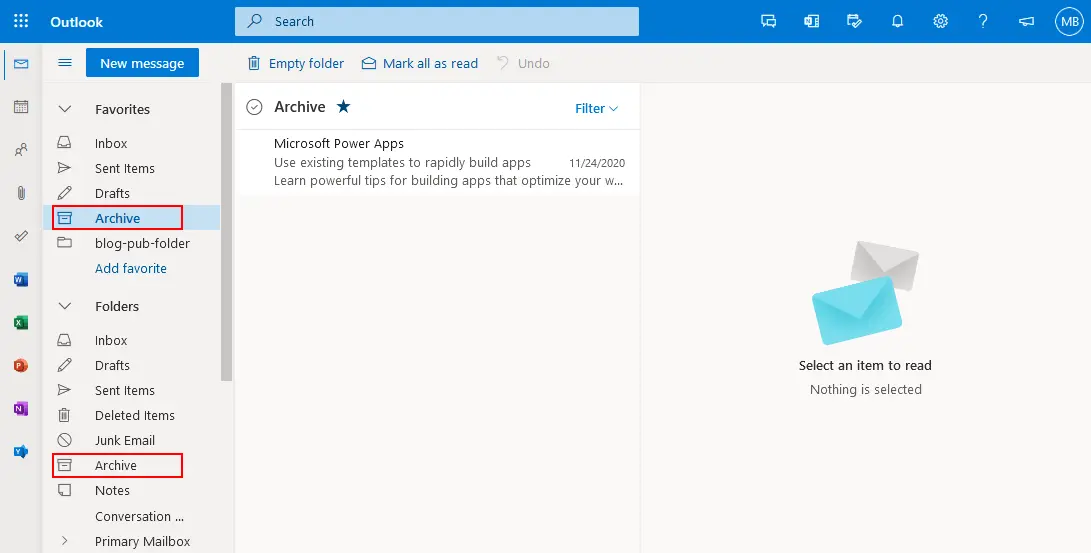
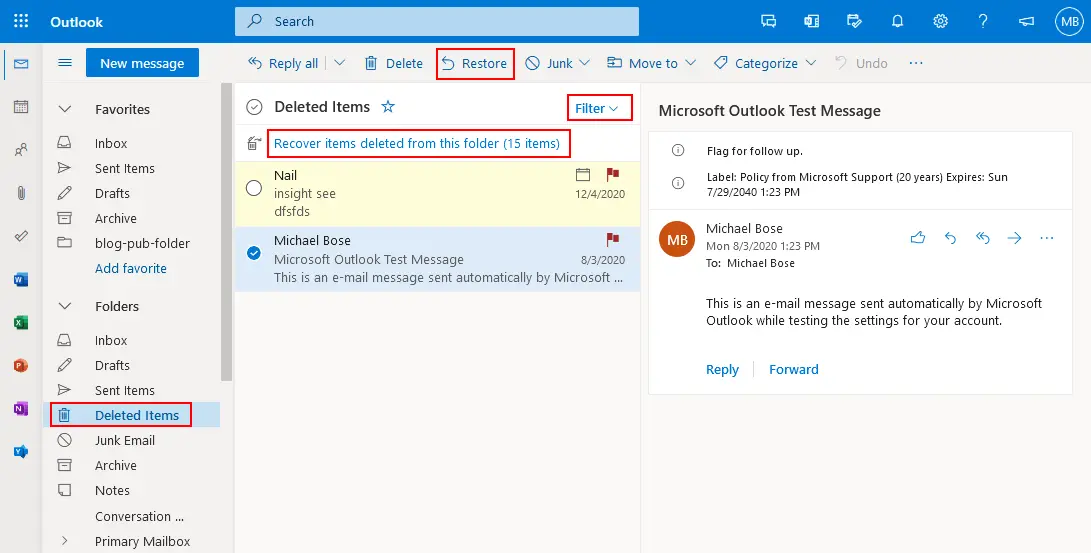
Si vous ne trouvez pas vos anciens e-mails dans le dossier Archive , vérifiez le dossier Éléments supprimés dans Outlook pour le Web, car Microsoft 365 peut supprimer les éléments dont la date de création est supérieure à une durée définie. Si vous trouvez les éléments dont vous avez besoin dans le dossier Éléments supprimés , sélectionnez-les et cliquez sur Restaurer . Vous pouvez cliquer avec le bouton droit sur le message et, dans le menu contextuel, cliquer sur « » (Déplacer vers) « > » (Boîte de réception) « » (Boîte de réception) ou sélectionner un autre dossier vers lequel vous souhaitez déplacer l’ancien message électronique supprimé. Vous pouvez « récupérer » (Supprimer définitivement) les éléments supprimés de ce dossier à partir de la corbeille de deuxième niveau en cliquant sur le bouton approprié. Vérifiez également les options de filtrage, car certains éléments ne s’affichent pas si une configuration de filtre personnalisée est appliquée. «
» (Vérifier les politiques de conservation) «
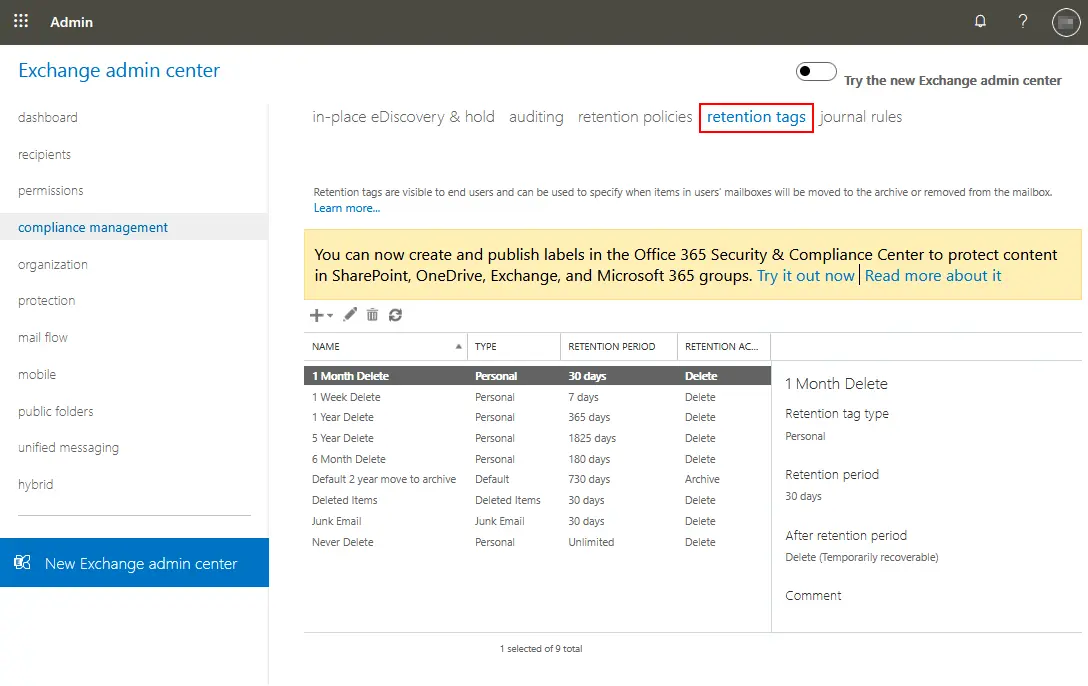
» (Administrateurs) Les administrateurs peuvent définir des politiques de conservation afin de définir les conditions de suppression des e-mails. Les politiques de conservation sont utilisées pour définir une période après laquelle les messages électroniques sont archivés ou supprimés. Si les paramètres de conservation par défaut ne conviennent pas aux utilisateurs, ces paramètres peuvent être modifiés par les administrateurs dans le Centre d’administration Microsoft 365 Exchange. Ouvrez le Centre d’administration Exchange, sélectionnez gestion de la conformité , puis sélectionnez politiques de conservation . Cliquez sur le bouton en forme de crayon pour modifier la politique sélectionnée ou cliquez sur le bouton + pour créer une nouvelle politique de conservation. Il existe une politique par défaut appelée « » (Politique MRM par défaut) .
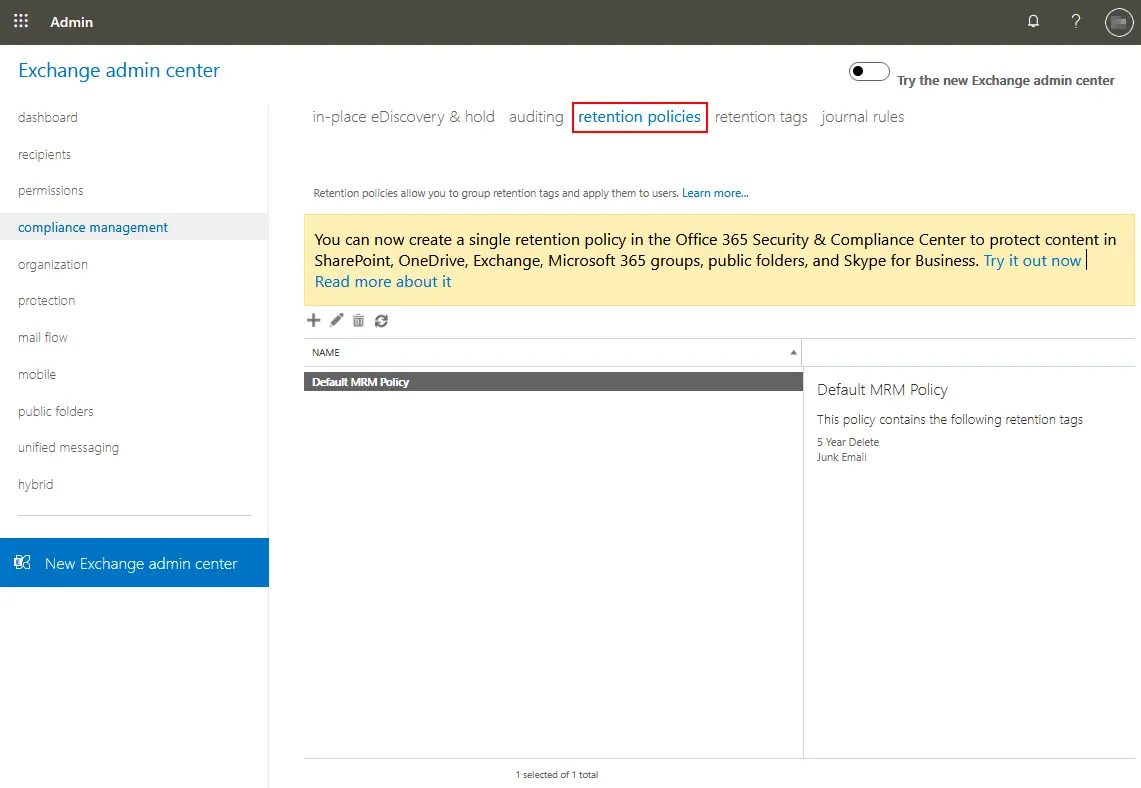
Une politique est configurée à l’aide de balises de conservation qui définissent les règles et les conditions selon lesquelles les adresses e-mail doivent être supprimées ou archivées. Par exemple, vous pouvez configurer l’archivage des adresses e-mail après 2 ans et leur suppression après 5 ans. Passez à l’onglet « » (Balises de conservation) dans la section « » (Gestion de la conformité) et configurez les balises de conservation. Les balises de conservation sont également utilisées pour activer la récupération temporaire des adresses e-mail supprimées (par la corbeille).
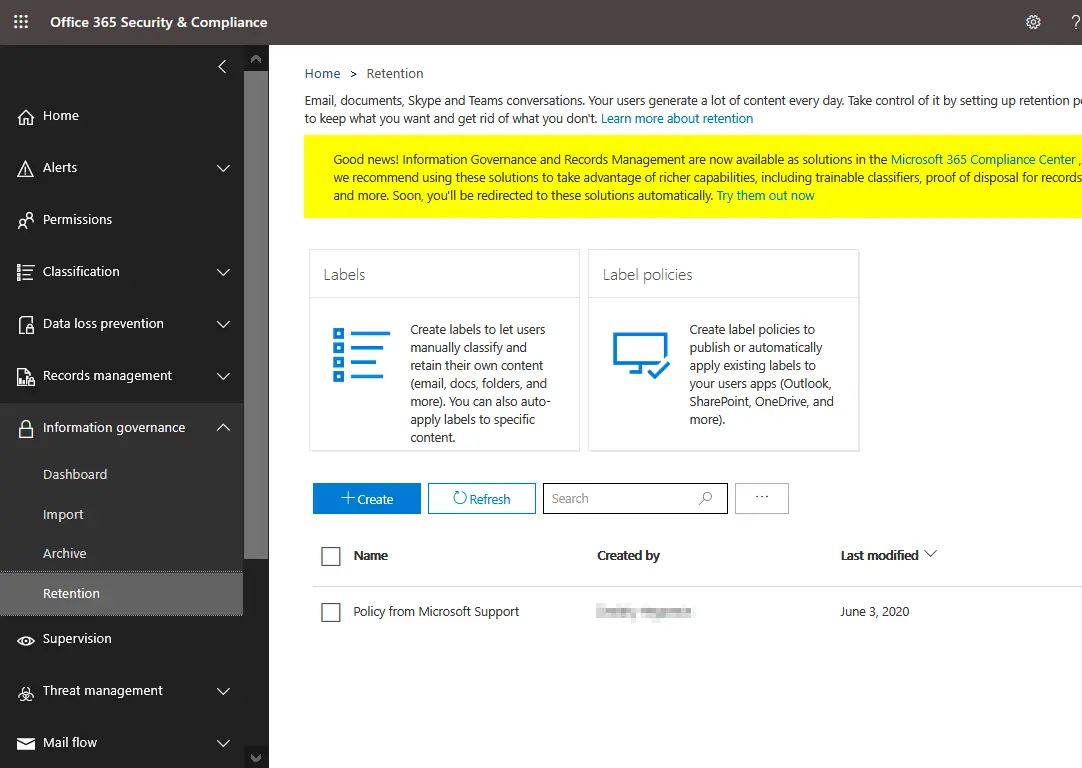
Dans le nouveau une interface Web du centre d’administration, les administrateurs peuvent configurer des étiquettes pour différents types de contenu dans les paramètres Gouvernance des informations afin de définir des politiques de conservation.
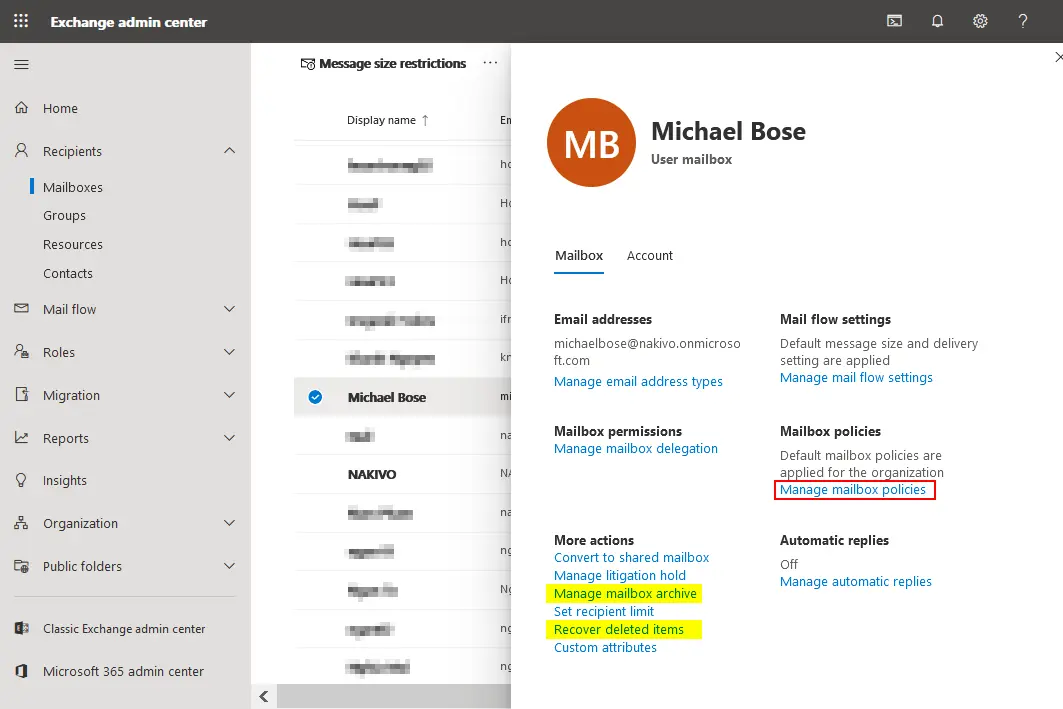
Une fois les politiques de conservation configurées, les administrateurs de Microsoft 365 peuvent attribuer ces politiques à tous les utilisateurs ou à des utilisateurs personnalisés dans le Centre d’administration Exchange. Accédez à Destinataires > Boîtes de messagerie , sélectionnez le compte utilisateur requis, puis cliquez sur Gérer les politiques de boîte de messagerie . Vous pouvez également accéder à d’autres options pour Gérer l’archivage des boîtes de messagerie et Récupération des éléments supprimés à partir de cette fenêtre.
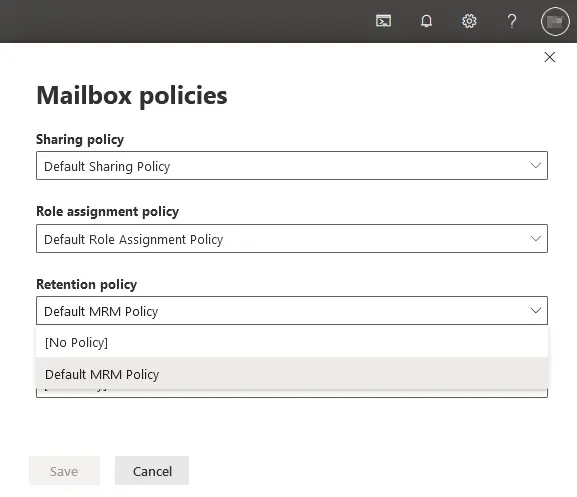
Dans la fenêtre Politiques de boîte de messagerie , cliquez sur l’icône crayon pour modifier les paramètres. Vous pouvez ensuite sélectionner l’une des politiques de conservation disponibles dans le menu déroulant approprié. Cliquez sur Save pour enregistrer la configuration pour un utilisateur.
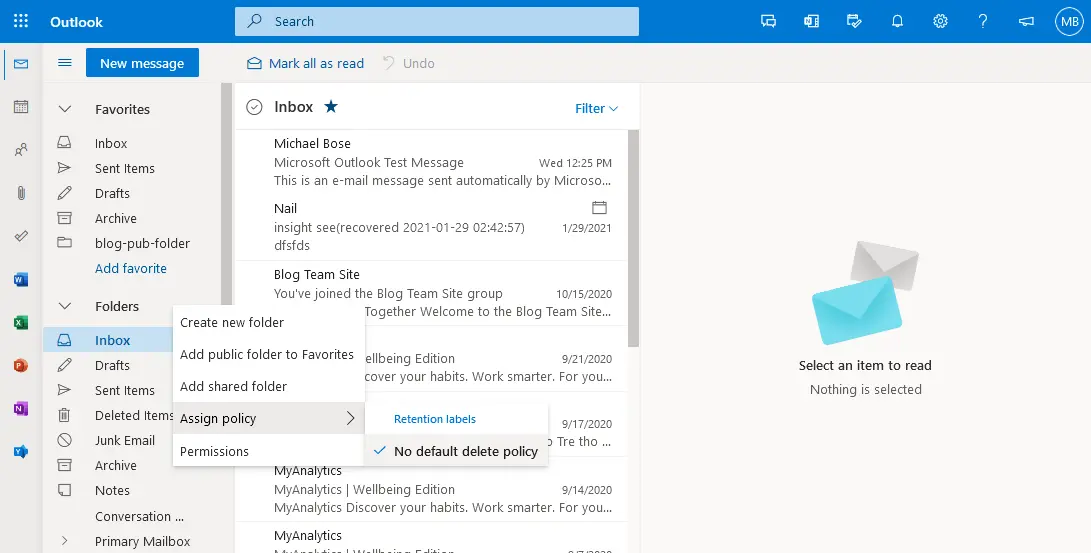
Si un utilisateur clique avec le bouton droit sur un dossier de messagerie dans la version Web d’Outlook pour Office 365, l’option Assign policy est disponible dans le menu contextuel.
Un administrateur Microsoft 365 peut réaliser la récupération des messages électroniques supprimés dans le centre d’administration Exchange. Pour réaliser la récupération des messages supprimés de la boîte de messagerie d’un utilisateur de Microsoft 365, sélectionnez l’utilisateur, puis cliquez sur Recover deleted items . Dans la fenêtre qui s’ouvre, définissez l’heure et la date de début de la recherche des e-mails nécessaires. Sélectionnez Custom date range et définissez la date de début à partir de laquelle les e-mails supprimés doivent être répertoriés. Cliquez ensuite sur le bouton Apply filter .
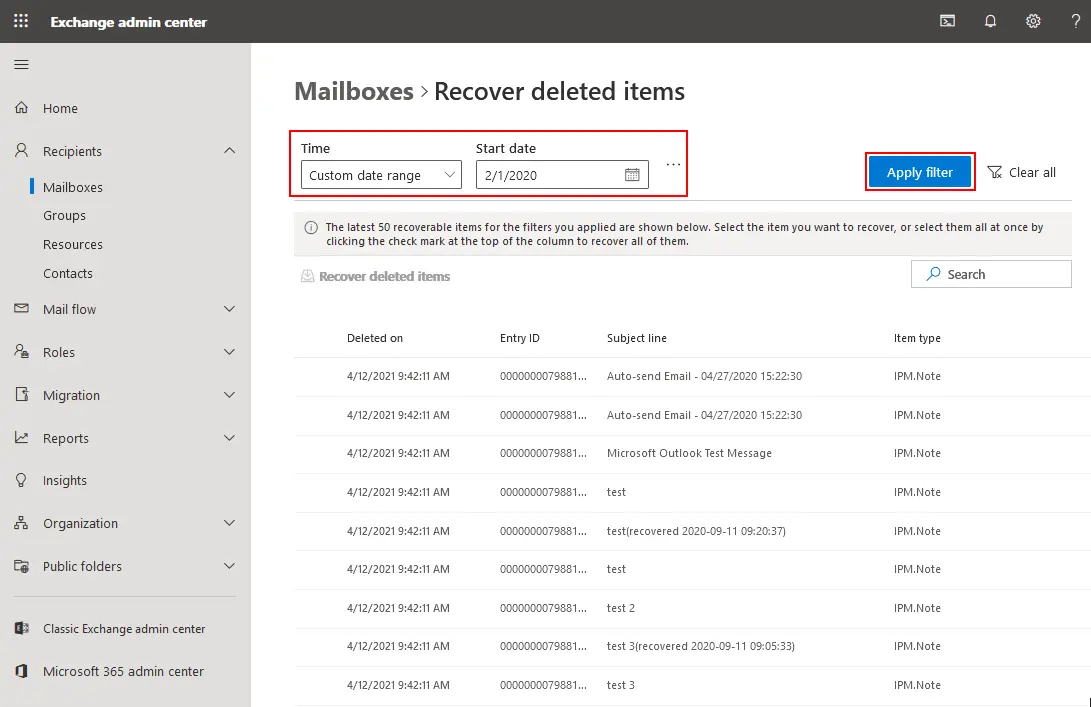
Une fois les e-mails trouvés, sélectionnez les messages nécessaires et cliquez sur Recover deleted items . Cette méthode peut être utile si les e-mails n’ont pas été supprimés définitivement. Sinon, vous devrez récupérer les e-mails à partir d’une sauvegarde.
Récupération d’anciens e-mails à partir d’une sauvegarde
La méthode la plus fiable pour récupérer d’anciens e-mails s’ils ont été supprimés consiste à les récupérer à partir d’une sauvegarde. Disposer d’une sauvegarde vous permet de restaurer les e-mails qui ont été supprimés automatiquement en raison de règles de conservation, d’erreurs humaines, d’attaques de logiciels malveillants ou d’une configuration incorrecte d’Exchange et d’autres paramètres de Microsoft 365. Dans ce cas, la sauvegarde des adresses e-mail de Microsoft 365 doit être effectuée régulièrement, car vous ne savez pas quand vous risquez de perdre des données. NAKIVO Backup & Replication est une solution tout-en-un de protection des données qui prend en charge Sauvegarde Microsoft 365 notamment Exchange Online, OneDrive for Business et SharePoint Online. Si vous disposez de sauvegardes des e-mails Microsoft 365 avec NAKIVO Backup & Replication, vous pouvez réaliser la récupération de l’intégralité du contenu de la boîte de messagerie ou de messages e-mail particuliers vers un emplacement source ou un emplacement personnalisé. Réserver une démo en direct pour découvrir les possibilités offertes par ce produit.
Conclusion
Cet article de blog explique comment retrouver d’anciens e-mails dans Microsoft 365. Les anciens e-mails peuvent être supprimés automatiquement en fonction de la politique de conservation attribuée à ces messages Microsoft 365. Les administrateurs peuvent ajuster les politiques de conservation et les paramètres de gouvernance des informations dans le centre d’administration Microsoft 365 afin d’aider les utilisateurs qui ont besoin de retrouver d’anciens e-mails dans Outlook ou Outlook Online. En plus de configurer les paramètres de conservation, il est recommandé de sauvergarder régulièrement les données Microsoft 365 afin de pouvoir réaliser la récupération d’anciens e-mails s’ils ont été supprimés pour une raison quelconque.


