Comment créer une machine virtuelle à l’aide de vSphere Client 7.0
VMware a lancé vSphere 7 en avril 2020. VMware ESXi 7 et VMware vSphere Client 7 sont les composants clés de cette plateforme de virtualisation mise à jour. La création d’une nouvelle machine virtuelle est une action commune dans le domaine de la virtualisation, mais y a-t-il des différences entre VMware vSphere 7 et les versions précédentes de vSphere ? Cet article de blog explique étape par étape comment créer une nouvelle machine virtuelle dans VMware vSphere Client 7.0.
L’un des avantages de l’utilisation de machines virtuelles dans VMware vSphere est la facilité avec laquelle les sauvegardes peuvent être effectuées. Profitez des solutions modernes de sauvegarde hors site VMware telles que NAKIVO Backup & Replication & . Cette solution offre une protection universelle des données, prend en charge VMware vSphere 7 et peut sauvergarder des VMs au niveau de l’hôte, même si celles-ci fonctionnent en cluster et sont tolérantes aux pannes.

Comment créer une machine virtuelle dans VMware vSphere Client 7.0
Dans l’exemple utilisé dans cet article, plusieurs hôtes VMware ESXi sont gérés par VMware vCenter Server.
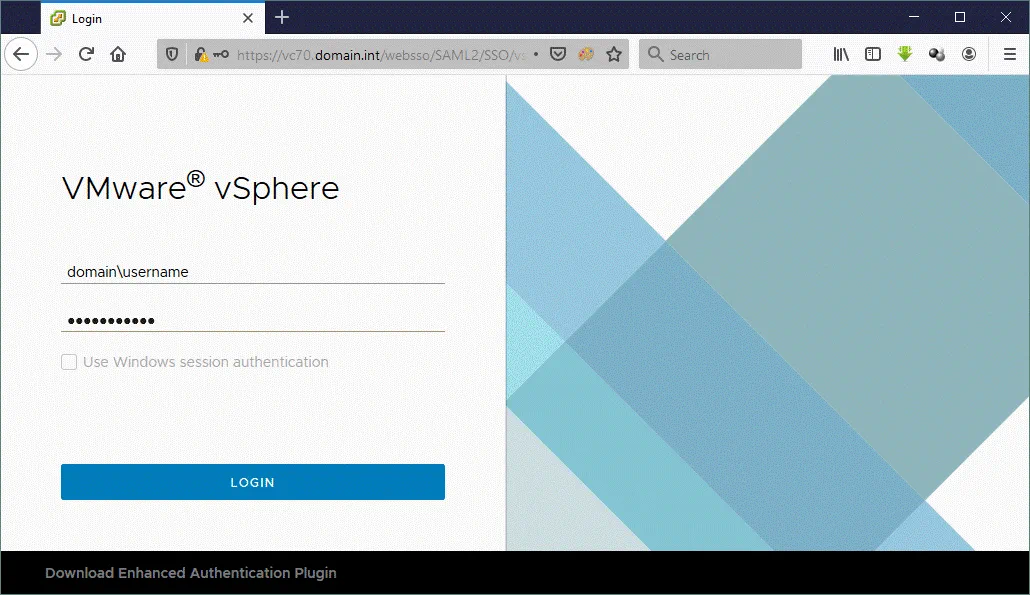
Ouvrez votre navigateur Web et entrez l’adresse IP de votre VMware vSphere Client 7. Dans cet exemple, l’adresse IP de vCenter est 10.10.20.7. Cliquez sur Lancez vSphere Client (HTML5).
Entrez votre nom d’utilisateur au format domainusername , puis entrez votre mot de passe. Vous pouvez utiliser un compte administratif ou un autre compte disposant de suffisamment d’autorisations pour créer des virtuelles machines dans vCenter. Cliquez sur Connexion.
Une fois connecté à vCenter 7, cliquez sur Hôtes et clusters, sélectionnez votre centre de données, puis cliquez sur l’hôte ESXi sur lequel vous souhaitez créer une nouvelle machine virtuelle. Dans notre cas, nous allons créer une machine virtuelle sur l’hôte ESXi 7 avec l’adresse IP 10.10.20.86. Après avoir sélectionné l’hôte ESXi, assurez-vous qu’il y a suffisamment de ressources disponibles, telles que le processeur, la mémoire et la capacité de stockage. Cliquez sur Actions > Nouvelle machine virtuelle pour commencer à créer une nouvelle machine virtuelle sur l’hôte VMware ESXi sélectionné par l’intermédiaire de VMware vSphere Client.

Assistant Nouvelle machine virtuelle
Un assistant de nouvelle machine virtuelle s’ouvre.
1. Sélectionnez un type de création. Cliquez sur Créer une nouvelle machine virtuelle car vous devez créer une nouvelle machine virtuelle à partir de zéro. Si vous devez cloner une VM ou effectuer le déploiement d’une VM à partir d’un modèle, choisissez l’une des autres options. Cliquez sur Suivant à chaque étape pour continuer.

2. Sélectionnez un nom et un dossier. Entrez un nom pour la nouvelle machine virtuelle. Comme nous allons installer Ubuntu Linux sur la nouvelle VM, le nom de la VM utilisé dans cet exemple est blog-Ubuntu1. Sélectionnez ensuite l’emplacement pour la machine virtuelle. Nous allons stocker la nouvelle VM dans le QA centre de données.

3. Sélectionnez une ressource de calcul. Sélectionnez l’hôte ESXi pour exécuter une nouvelle machine virtuelle. Comme nous voulons créer une nouvelle VM sur l’hôte ESXi avec l’adresse IP 10.10.20.86, nous sélectionnons cet hôte dans la liste. Les vérifications de compatibilité ont réussi ce qui signifie que tout est correct et que vous pouvez continuer.

4. Sélectionnez le stockage. Sélectionnez un Magasin de données où les fichiers de la machine virtuelle, y compris les fichiers du disque virtuel, seront stockés. Assurez-vous qu’il y a suffisamment d’espace libre sur le magasin de données sélectionné. Dans cet exemple, le 86-HDD-R1 magasin de données est sélectionné.

5. Sélectionnez la compatibilité. Sélectionnez la compatibilité pour cette machine virtuelle en fonction des hôtes ESXi utilisés dans votre environnement. VMware vCenter 7.0 peut être configuré pour gérer les hôtes ESXi 7.0, ESXi 6.7 et ESXi 6.5. Le niveau de compatibilité ESXi définit la version matérielle de la machine virtuelle. Le niveau de compatibilité ESXi 7.0 est utilisé pour la version matérielle 17 de la machine virtuelle et prend en charge toutes les fonctionnalités de vSphere 7.
Les options disponibles sont les suivantes :
- Version matérielle 16 – VMware Poste de travail 15 et ESXi 7.0
- Version matérielle 15 – ESXi 6.7 U2 et versions ultérieures
- Version matérielle 14 – ESXi 6.7 et versions ultérieures
- Version matérielle 13 – ESXi 6.5 et versions ultérieures
Si vous disposez d’hôtes ESXi plus anciens (ESXi 6.5, ESXi 6.7), sélectionnez la version ESXi la plus basse afin de pouvoir migrer les Virtuelles Maschinen vers ces hôtes ESXi à partir d’un hôte exécutant ESXi 7. Dans cet exemple, nous sélectionnons la dernière option de compatibilité, car nous ne prévoyons pas de migrer cette machine virtuelle vers des hôtes ESXi plus anciens.

6. Sélectionnez un système d’exploitation invité. Sélectionnez une famille de systèmes d’exploitation invités, puis sélectionnez une version de système d’exploitation invité. Dans cet exemple, Ubuntu Linux 19 x64 est installé.
Famille de systèmes d’exploitation invités : Linux
Version du système d’exploitation invité : Ubuntu Linux (64 bits)
La sélection du système d’exploitation invité approprié dans la liste permet à l’assistant de fournir la configuration par défaut adaptée de la machine virtuelle pour l’installation d’un système d’exploitation sur celle-ci.

7. Personnalisez le matériel. Configurez le matériel virtuel pour la machine virtuelle. Cliquez sur le type de matériel pour développer les paramètres. Dans la plupart des cas, vous pouvez conserver les paramètres par défaut, sauf pour :
processeur – sélectionnez le nombre de processeurs et de cœurs de processeur.
Mémoire – Définissez la quantité de RAM.

Nouveau disque dur virtuel – Sélectionnez la taille d’un disque dur virtuel et le type d’approvisionnement. Vous pouvez sélectionner Provisionnement fin, Provisionnement épais Lazy Zeroed, ou Provisionnement épais Eager Zeroed. Pour en savoir plus sur l’allocation dynamique et l’allocation fixe, consultez l’article de blog . Si votre nouvelle machine virtuelle doit utiliser plusieurs disques virtuels, vous pouvez créer d’autres disques en cliquant sur Ajouter un nouveau périphérique > Disque dur. De la même manière, vous pouvez ajouter des cartes réseau, des lecteurs CD-ROM et d’autres périphériques. Il est possible de modifier les paramètres de la machine virtuelle après sa création. L’allocation dynamique est utilisée dans l’exemple actuel.
Nouveau réseau. Sélectionnez le réseau auquel une carte réseau virtuelle de la VM doit être connectée. Pour en savoir plus sur les commutateurs virtuels et les réseaux virtuels, consultez cet article de blog. Dans cet exemple, nous connectons la nouvelle machine virtuelle au réseau 10.10.23.0/24 .
Nouveau lecteur CD/DVD. Vous devez configurer un lecteur CD/DVD pour effectuer l’amorçage à partir du support d’installation du système d’exploitation et installer le système d’exploitation. Il existe plusieurs options.
Périphérique client – un disque optique inséré dans un lecteur CD/DVD sur un ordinateur client est utilisé pour effectuer l’amorçage du programme d’installation du système d’exploitation. Vous devez insérer un support optique dans le lecteur DVD-ROM de l’ordinateur sur lequel vous utilisez VMware vSphere Client.
Fichier ISO du magasin de données. Téléchargez une image ISO du disque d’installation vers le magasin de données attaché à l’hôte VMware ESXi sur lequel vous créez une nouvelle machine virtuelle et sur lequel vous allez installer un système d’exploitation. Sélectionnez ensuite le fichier ISO téléchargé sur le magasin de données.
Fichier ISO de la bibliothèque de contenu. Sélectionnez le fichier image ISO requis dans la bibliothèque de contenu. Vous devez télécharger le fichier ISO dans la bibliothèque de contenu avant de pouvoir sélectionner l’image.
Pour Statut, cochez la case «Connect At Power On».

8. Prêt à terminer. Vérifiez la configuration de votre nouvelle VM et cliquez sur Terminer pour créer la nouvelle VM. Si vous avez oublié de configurer certains paramètres, revenez en arrière et modifiez les paramètres nécessaires.

Démarrer une nouvelle VM
Vous pouvez maintenant voir dans vSphere Client qu’une nouvelle VM a été créée. Sélectionnez la machine virtuelle et démarrez-la. Cliquez sur le bouton Play ou cliquez sur actions > Power > Power On pour démarrer la machine virtuelle. Une fois la VM démarrée, vous pouvez voir un aperçu de l’affichage virtuel de la VM dans l’interface de VMware vSphere Client. Pour ouvrir l’affichage virtuel en pleine résolution, vous devez lancer la console Web ou la console à distance.

Cliquez sur Lancez la console Web pour ouvrir la console Web dans un nouvel onglet de votre navigateur Web à l’aide de VMware vSphere Client. Vous pouvez également installer VMware Remote Console (VMRC), une application autonome qui permet de se connecter à l’affichage d’une machine virtuelle et de gérer celle-ci par l’intermédiaire de périphériques d’entrée tels qu’un clavier et une souris. Vous pouvez télécharger VMware Remote Console à partir du site Web de VMware . Il est également possible d’utiliser VMware Poste de travail pour se connecter à une machine virtuelle et la gérer à la place de la console Web ou de VMware Remote Console. Si VMware Poste de travail ou VMware Remote Console est installé, cliquer sur Lancer la console à distance lancera l’application appropriée. Si les deux applications sont installées, vous pouvez choisir celle que vous souhaitez exécuter pour vous connecter à une machine virtuelle à des fins de gestion.
Si vous cliquez sur l’aperçu d’affichage d’une machine virtuelle en cours d’exécution, une fenêtre proposant deux options s’affiche. Sélectionnez Console Web ou Console distante VMware de la même manière que celle expliquée ci-dessus.

Dans cet exemple, nous utilisons la console Web dans le navigateur Web (voir la capture d’écran ci-dessous). Après avoir créé une nouvelle VM, démarré la VM et démarré à partir du support d’installation, vous devez installer un système d’exploitation. Ubuntu 19 x64 est installé dans cet exemple. Le processus d’installation est le même que pour les systèmes d’exploitation Ubuntu Linux habituels, je ne vais donc pas entrer dans les détails de l’installation d’Ubuntu dans cet article.

Sur la capture d’écran suivante, vous pouvez voir comment une VM fonctionnant sur ESXi 7 peut être gérée dans VMware Workstation.

Installation de VMware Tools
Une fois le système d’exploitation installé sur la nouvelle machine virtuelle, vous devez installer VMware Tools. VMware Tools est un ensemble de pilotes et d’utilitaires qui améliorent les performances de la VM et l’expérience utilisateur. Découvrez comment installer VMware Tools sur différents systèmes d’exploitation invités dans cet article de blog.
Un message d’avertissement s’affiche dans l’interface Web de VMware vSphere Client pour vous indiquer que VMware Tools n’est pas installé sur cette machine virtuelle. Si vous cliquez sur Installer VMware Tools sur cette page, un disque ISO virtuel qui contient le programme d’installation de VMware Tools sera monté sur la machine virtuelle.

Le message de confirmation s’affiche si vous cliquez sur Installez VMware Tools.

Comme nous utilisons Linux comme système d’exploitation invité sur notre machine virtuelle, il est préférable d’installer VMware Tools from les référentiels de logiciels en ligne pour la distribution Linux actuelle (Ubuntu dans ce cas). La dernière version de VMware Tools est disponible dans les référentiels en ligne.
Exécutez la commande pour installer VMware Tools pour Ubuntu avec une interface utilisateur graphique (GUI) :
sudo apt-get install open-vm-tools-desktop
Si votre Ubuntu Linux ne dispose que d’une interface en ligne de commande, exécutez cette commande :
sudo apt-get install open-vm-tools
Après avoir installé VMware Tools, il est recommandé de redémarrer la machine virtuelle. Vous pouvez alors voir le statut de fonctionnement de VMware Tools et la version de VMware Tools.
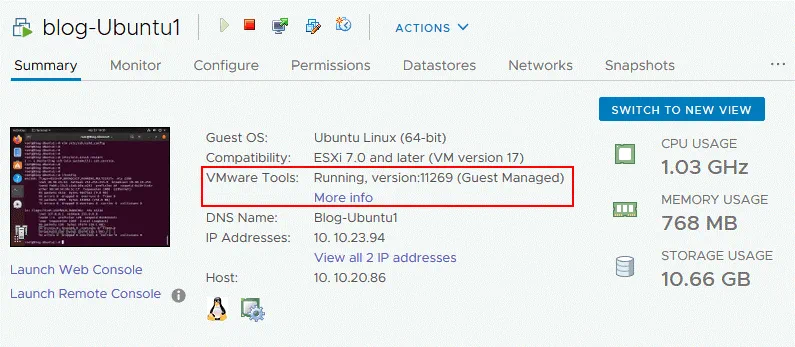
La création d’une nouvelle machine virtuelle sur ESXi 7 par l’intermédiaire de VMware vSphere Client 7 est terminée.
Conclusion
La création d’une nouvelle machine virtuelle dans VMware vSphere Client 7 fourni par vSphere 7 est similaire à la création d’une nouvelle machine virtuelle dans les versions précédentes de vSphere, telles que vSphere 6.7 et vSphere 6.5. Vous pouvez également créer une nouvelle machine virtuelle sur un hôte VMware ESXi par l’intermédiaire de VMware Workstation après vous être connecté à l’hôte VMware vCenter ou ESXi. Une autre méthode consiste à utiliser VMware Host Client en se connectant à un hôte VMware ESXi dans un navigateur Web (cela doit être autorisé par vCenter si l’hôte VMware ESXi est géré par vCenter). VMware PowerCLI peut être utilisé pour créer de nouvelles VMs sur des hôtes VMware ESXi si vous souhaitez créer un grand nombre de VMs et automatiser ce processus.