Comment convertir une machine physique Linux en machine virtuelle Hyper-V
& &
<
& Que faire si vous devez effectuer la récupération d'un serveur physique à partir d'une sauvegarde, mais que le serveur physique source est endommagé et qu'aucune machine physique libre ne peut être utilisée pour la récupération ? Dans ce cas, vous pouvez réaliser la récupération du serveur physique dans un environnement virtuel et travailler avec la machine virtuelle (VM) restaurée jusqu'à ce que le matériel de la machine physique soit réparé.
Cet article de blog explique comment réaliser la récupération d'un serveur Linux physique dans une machine virtuelle à partir d'une sauvegarde par NAKIVO Backup & Replication. De plus, ce guide détaille comment convertir des machines physiques en machines virtuelles par NAKIVO Backup & Replication en tant que convertisseur Physique à virtuel.

Cas d’utilisation de la récupération physique à virtuelle
La récupération d’une machine physique vers une machine virtuelle est également appelée récupération physique à virtuelle. Il existe deux cas d’utilisation principaux pour la récupération physique à virtuelle : la récupération physique à virtuelle temporaire et la migration physique à virtuelle permanente.
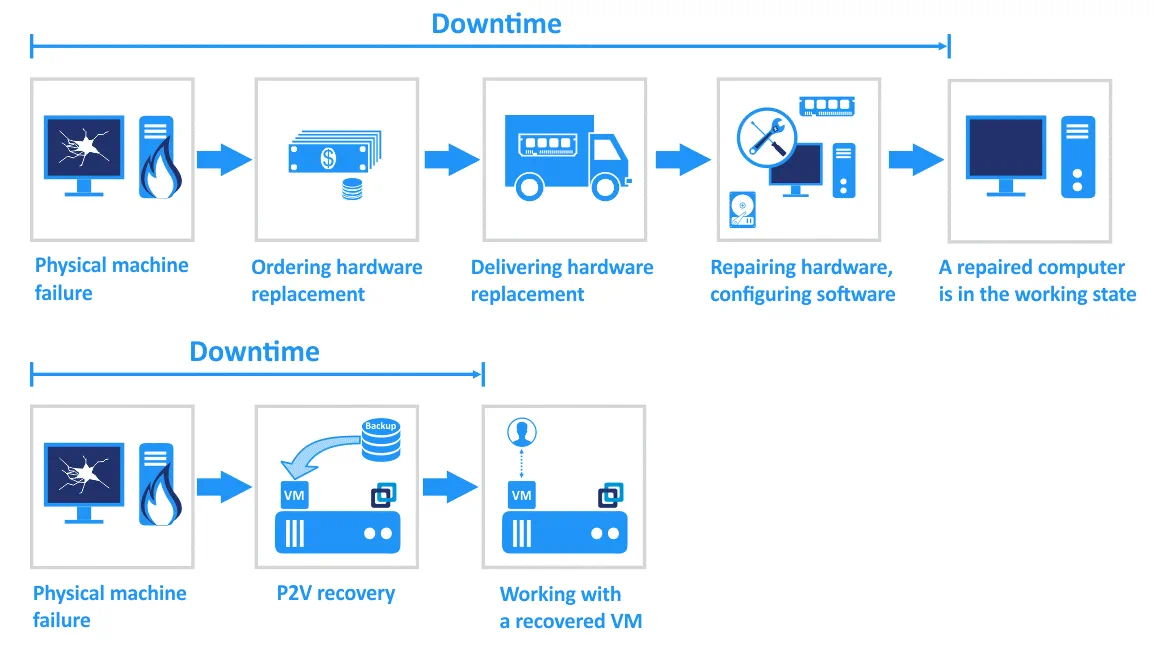
Récupération physique à virtuelle temporaire. Il s’agit de la récupération d’une machine physique vers une machine virtuelle à partir de la sauvegarde jusqu’à ce que la machine physique endommagée soit réparée, reconfigurée ou remplacée. Cette approche entraîne un temps d’arrêt minimal. Si un serveur physique ou un poste de travail est hors ligne, vous pouvez réaliser la récupération de cette machine vers une VM à partir d’une sauvegarde. Jusqu’à ce que la machine physique soit réparée ou remplacée, la VM récupérée fonctionne à la place du serveur physique ou du poste de travail endommagé. Dans le cas d’une récupération physique à virtuelle d’un poste de travail, un utilisateur peut se connecter à distance à la VM récupérée à partir de n’importe quel ordinateur disponible. Une fois la machine physique endommagée réparée, toutes les données nécessaires doivent être transférées vers la machine réparée. Après, la machine virtuelle temporaire, qui fonctionnait pendant la réparation de la machine physique, peut être supprimée et toute la charge de travail peut être transférée vers la machine physique réparée.
Les machines physiques doivent être sauvergardées régulièrement. Ainsi, même si votre ordinateur tombe en panne de manière inattendue, vous pouvez être sûr que vos données sont en sécurité et peuvent être utilisées pour la récupération des données. L’illustration suivante montre les avantages de la restauration Physique à virtuel temporaire qui permet de réduire les temps d’arrêt.
Migration physique à virtuelle permanente. Cette option est souvent utilisée lorsque vous modifiez votre infrastructure informatique et convertissez des machines physiques en machines virtuelles pour une utilisation permanente. Par exemple, si vous achetez un nouveau serveur pour exécuter un hyperviseur, vous pouvez choisir de convertir un serveur Linux physique en machine virtuelle VMware (VM) ou de convertir un serveur Windows physique en machine virtuelle Hyper-V (en fonction de votre environnement virtuel). NAKIVO Backup & Replication & >Comment fonctionne la sauvegarde du serveur Linux
Cet article de blog décrit le processus de récupération P2V des machines Linux. Cependant, vous ne pourrez pas restaurer les données sans avoir d’abord effectué une sauvegarde. Voyons comment fonctionne la sauvegarde des serveurs Linux dans NAKIVO Backup & Replication.
Lorsqu’un serveur Linux physique est ajouté à l’inventaire dans NAKIVO Backup & Replication, un agent de machine physique qui communique avec NAKIVO Backup & Replication Director et Transporteurs est déployé sur la machine Linux. Le fichier d’installation inst.sh est téléchargé sur la machine Linux cible via SSH. Suivant, le certificat (certificate.pem) et le jeton bhsvc.id (ID + clé pré-partagée) sont téléchargés pour assurer la sécurité de la communication entre l’agent et le directeur, puis l’agent est installé en mode silencieux. L’agent s’exécute en tant que service après l’installation et démarre automatiquement (s’il ne s’agit pas d’un déploiement ponctuel de l’agent). L’agent de machine physique ne peut pas être installé sur une machine qui dispose déjà d’un Transporteur. La machine Linux physique deviendra visible dans l’inventaire de NAKIVO Backup & Replication & Replication après l’installation réussie de l’agent. Vous pouvez créer et exécuter des tâches de sauvegarde pour les machines physiques après les avoir ajoutées à l’inventaire, de la même manière que vous exécutez des tâches pour les machines virtuelles VMware et Hyper-V.
Capacités de l’agent de machine physique :
- Il prend en charge les instantanés LVM (gestion des volumes logiques).
- Il fonctionne en mode sécurisé par l’intermédiaire d’un certificat et d’une clé pré-partagée.
- Si vous mettez à jour NAKIVO Backup & Replication (Director), les agents de machine physique associés seront automatiquement mis à jour.
- La récupération de fichiers vers la source est prise en charge.
- La sauvegarde incrémentielle avec une méthode propriétaire de Suivi des modifications est prise en charge.
Conditions à remplir pour sauvergarder le serveur Linux physique :
Configuration matérielle requise :
Processeur 32 bits ou 64 bits (architecture x86 / x86-64)
Au moins 1 Go de RAM
Taille maximale prise en charge pour le disque : 64 To
Table de partition MBR ou GPT
Conditions à remplir pour le stockage :
Types de disques et systèmes de fichiers pris en charge sur un serveur Linux physique source : Ext2, Ext3, Ext4, XFS, ReiserFS, NTFS, FAT32, Linux SWAP
Types LVM pris en charge : Linéaire, RAID 0, RAID 1
Distributions Linux officiellement prises en charge :
Ubuntu 16 – Ubuntu 18 LTS, 64 bits
SLES (SUSE Linux Enterprise Server) v12.0-12.4, 64 bits
CentOS v6.6-7.6, 64 bits
Red Hat Enterprise Linux v6.3-7.5, 64 bits
Conditions à remplir :
Le serveur SSH doit être exécuté sur le serveur Linux (le openssh-server paquet doit être installé).
Les ports TCP suivants doivent être ouverts sur le serveur Linux physique cible :
- Le port TCP 22 doit être ouvert pour établir des connexions SSH (connexions sécurisées et transfert de fichiers via SCP et SFTP).
- Le port TCP 9446 est utilisé par NAKIVO Backup & Replication & Replication pour communiquer avec la machine.
Les privilèges root sont nécessaires pour le déploiement de l’agent. Vous pouvez activer l’accès de l’utilisateur root via SSH sur la machine Linux, mais ce n’est pas la meilleure option en termes de sécurité. Si votre utilisateur n’est pas root, assurez-vous qu’il peut se connecter à une machine Linux physique via SSH et exécutez la commande sudo pour obtenir les privilèges root. L’authentification par mot de passe doit être activée sur le serveur SSH.
L’algorithme de récupération Physique à virtuel pour les serveurs Linux
Voici la séquence d’actions pour la récupération P2V des serveurs Linux :
- Sauvegarder le serveur Linux physique dans le référentiel de sauvegarde
- Exporter les données de la sauvegarde vers un disque virtuel au format approprié (VMDK, VHD ou VHDX)
- Copier les fichiers du disque virtuel vers le magasin de données accessible par un hyperviseur
- Créer une nouvelle machine virtuelle et la configurer pour qu’elle utilise le disque exporté
- Démarrez une machine virtuelle sur une machine physique exécutant un hyperviseur
Passons en revue l’ensemble du processus de récupération physique à virtuelle d’un serveur Linux physique vers une machine virtuelle VMware à l’aide d’un exemple. Le serveur Linux source exécute Ubuntu 18.04 LTS, tandis que l’hôte VMware ESXi de destination exécute ESXi 6.5 et est géré par vCenter Server (version 6.5). Le compte utilisé sur le serveur Linux est user1 avec sudo activé. Aucun convertisseur Physique à virtuel supplémentaire n’est utilisé dans ce cas. Le serveur physique Linux est converti en machine virtuelle à partir d’une sauvegarde par NAKIVO Backup & Replication &
Ajout d’une machine Linux physique à l’inventaire
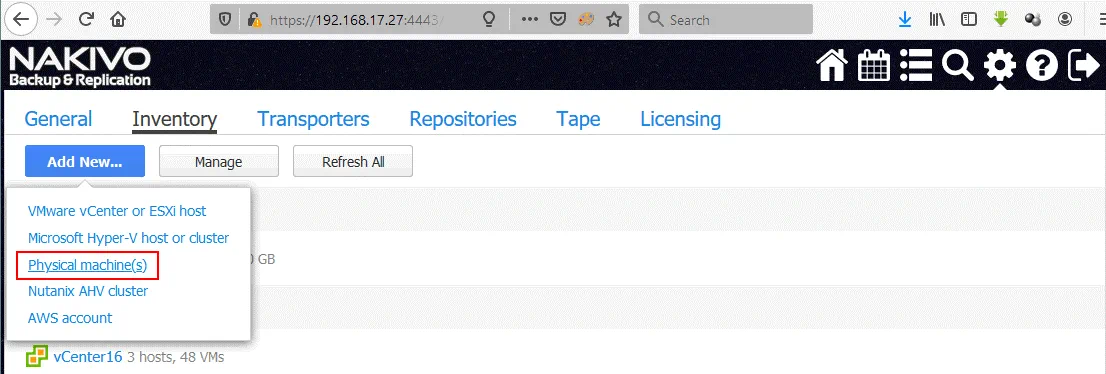
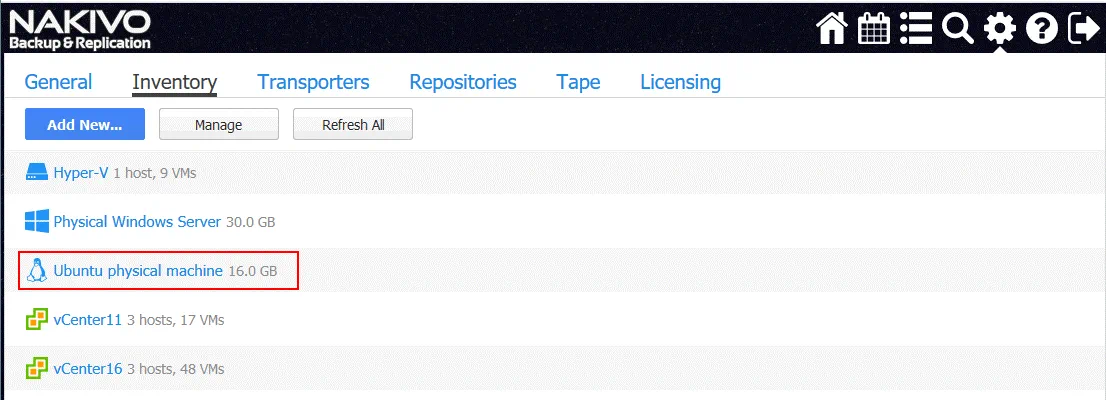
- Vous devez d’abord ajouter le serveur Linux physique à l’inventaire dans NAKIVO Backup & Replication. Connectez-vous à NAKIVO Backup & Replication, accédez à Configuration > Inventaire. Cliquez sur Ajouter une nouvelle et sélectionnez Machines physiques.
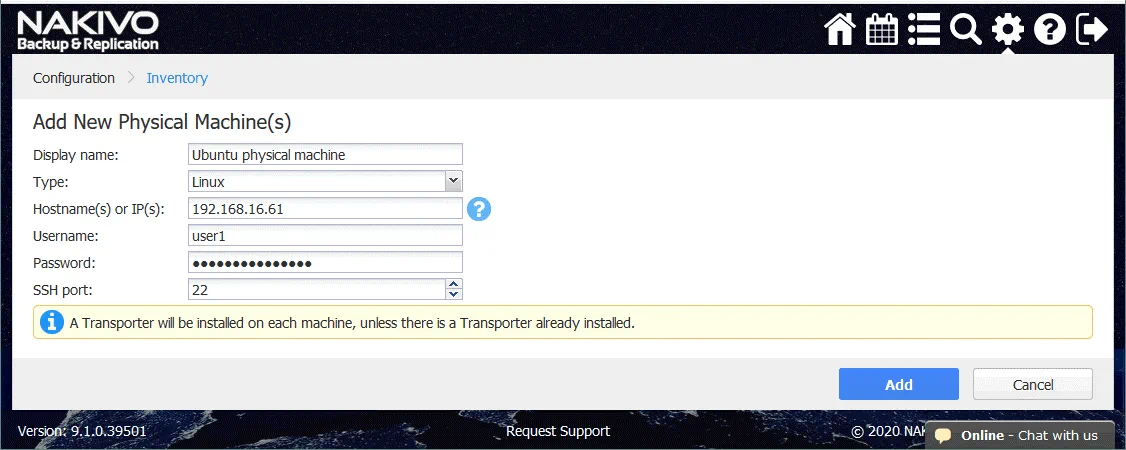
- Sur la page Ajouter une ou plusieurs machines physiques, définissez les paramètres à remplir.
Afficher le nom : Machine physique Ubuntu
Type : Linux
Nom(s) d’hôte ou adresse(s) IP : 192.168.16.61
Nom d’utilisateur : user1
Mot de passe : ********
Port SSH : 22
PAgent de machine physique sera installé sur votre machine Linux physique. - Cliquez sur Ajoutez.
- Vous pouvez désormais voir votre serveur Linux physique dans l’inventaire.
Création de la sauvegarde d’un serveur Linux physique
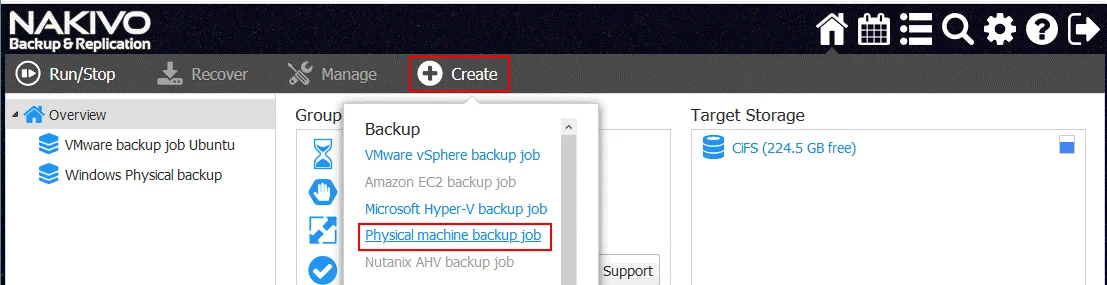
Créer un nouveau Tâche de sauvegarde de machine physique dans NAKIVO Backup & Replication & Replication. Sur la page d’accueil, cliquez sur Créer > Tâche de sauvegarde de machine physique.
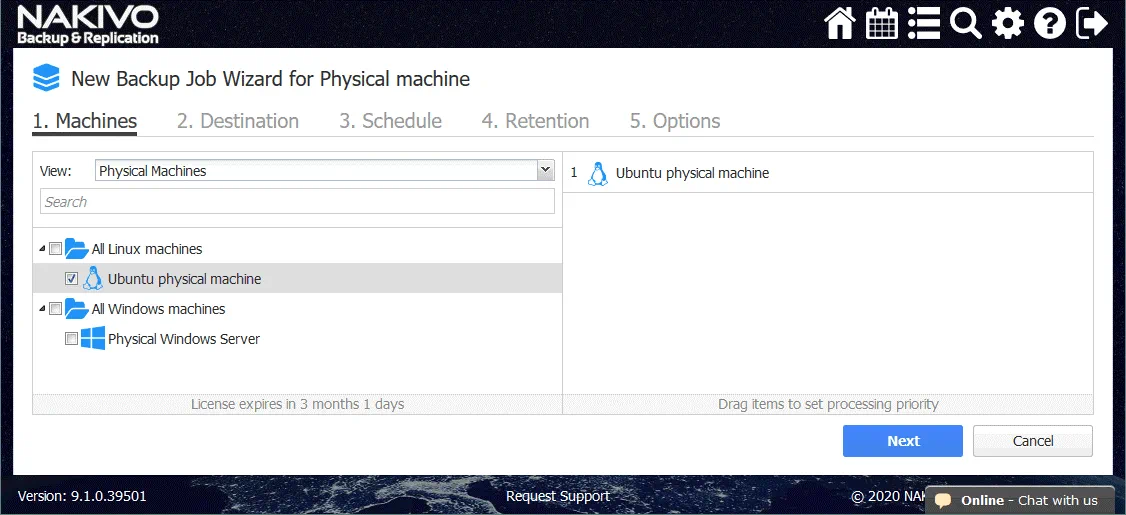
L’assistant Nouvelle tâche de sauvegarde pour machine physique s’ouvre.
1. Machines. Sélectionnez la machine souhaitée dans la liste des machines physiques disponibles. Les machines Linux et Windows sont classées dans des catégories distinctes. Dans cet exemple, la machine physique Ubuntu est sélectionnée. Cliquez sur Suivant pour continuer à chaque étape de l’assistant.
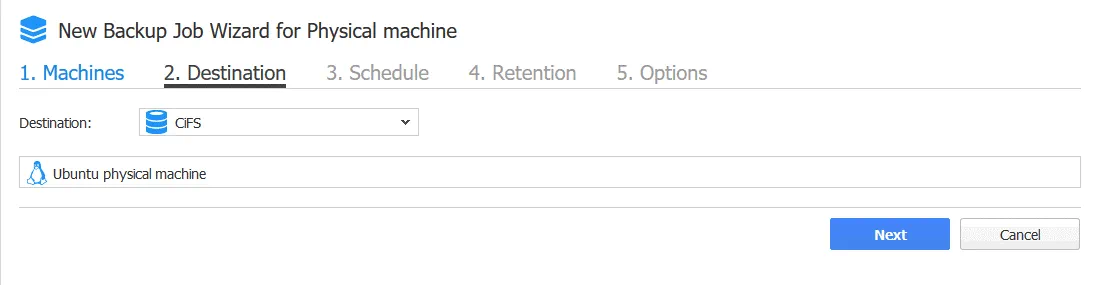
2. Destination. Sélectionnez un référentiel de sauvegarde. Dans cet exemple, le référentiel de sauvegarde CIFS est utilisé pour stocker une sauvegarde physique Linux. Vous pouvez développer les options en cliquant sur le nom de votre serveur Linux (machine physique Ubuntu dans ce cas) et en sélectionnant les disques et partitions personnalisés pour les sauvergarder.
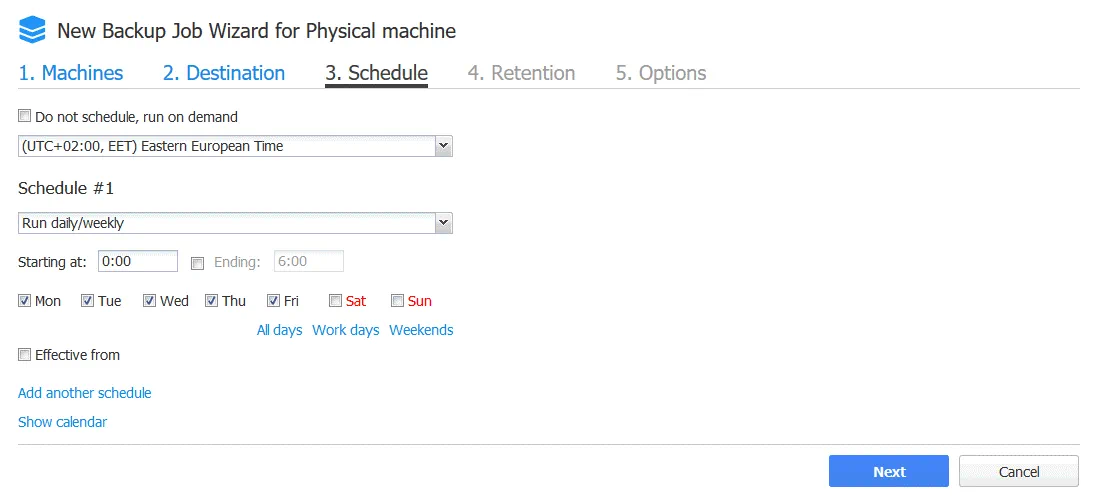
3. Planification. Il s’agit de l’étape habituelle pour les tâches de sauvegarde dans NAKIVO Backup & Replication. Sélectionnez les options de planification requises.
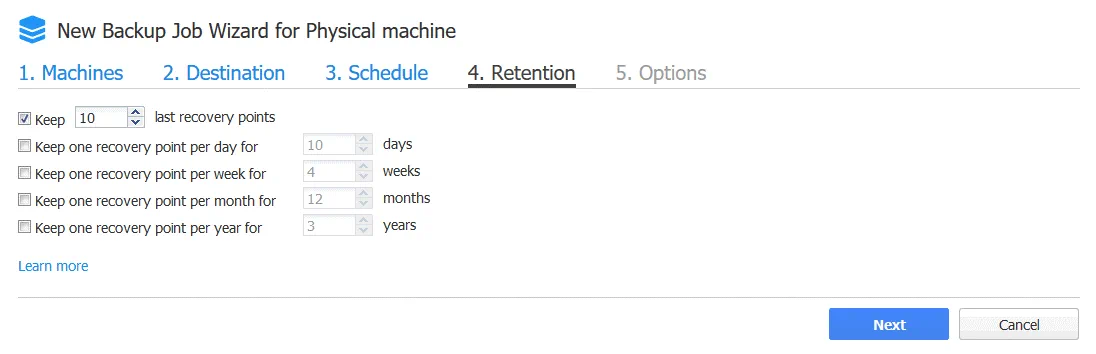
4. Conservation.
Définissez les paramètres de conservation dont vous avez besoin.
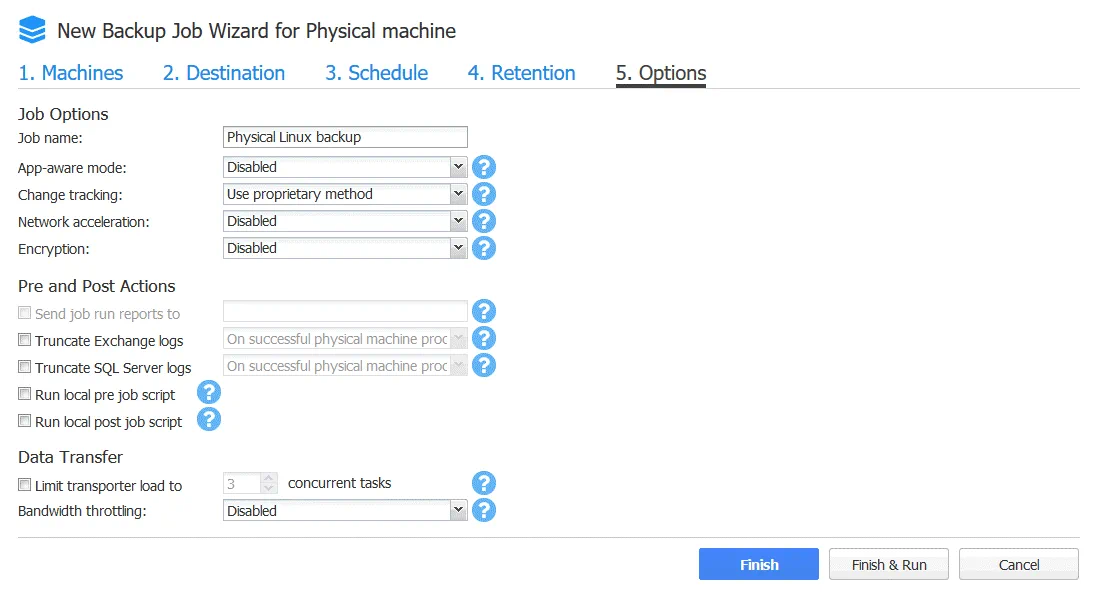
5. Options. Ici, vous pouvez définir le nom de la tâche, activer ou désactiver le Mode App-Aware, sélectionner la méthode de Suivi des modifications et définir l’Accélération réseau et le Chiffrement. N’oubliez pas que vous ne pouvez utiliser que la méthode propriétaire de NAKIVO pour le Suivi des modifications, contrairement aux tâches pour les machines virtuelles VMware et Hyper-V. En effet, vous allez sauvergarder une machine physique et non une machine virtuelle au niveau de l’hôte .
Lorsque vous avez configuré toutes les options de la tâche, cliquez sur Finish pour terminer la création de la tâche, ou cliquez sur Finish & Run pour enregistrer les paramètres de la tâche et l’exécuter.
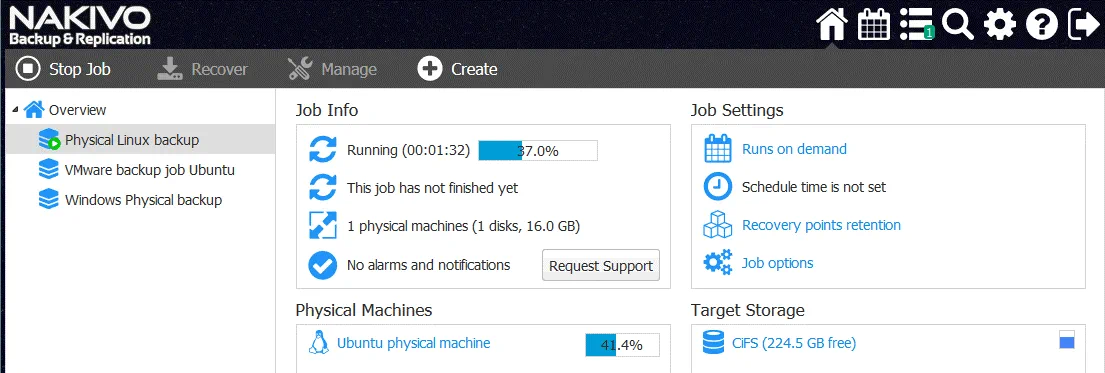
Attendez que votre serveur Linux physique soit sauvegardé. La progression de la sauvegarde s’affiche dans l’interface Web de NAKIVO Backup & Replication & Replication.
Exportation de la sauvegarde
Une fois votre serveur Linux physique sauvegardé, vous pouvez effectuer la récupération et la conversion vers une machine virtuelle Hyper-V ou VMware à l’aide de NAKIVO Backup & Réplication de machines virtuelles Hyper-V
Sur la page d’accueil, cliquez sur Récupération des sauvegardes > Export des sauvegardes pour exporter les données de la sauvegarde vers un disque virtuel au format approprié.
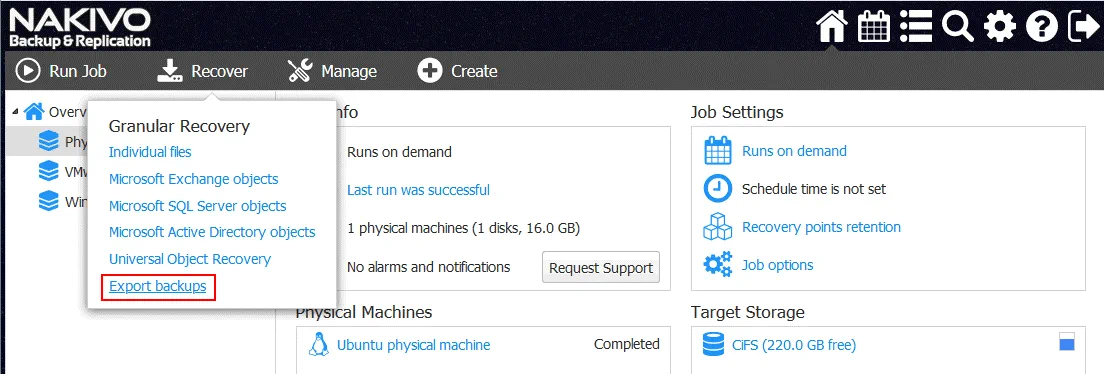
L’assistant Backup Export Wizard s’ouvre.
1. Sauvegardes. Sélectionnez la sauvegarde de votre serveur Linux physique et le point de récupération souhaité. Par défaut, le dernier point de récupération est sélectionné. Cliquez sur Suivant pour chaque étape afin de continuer.
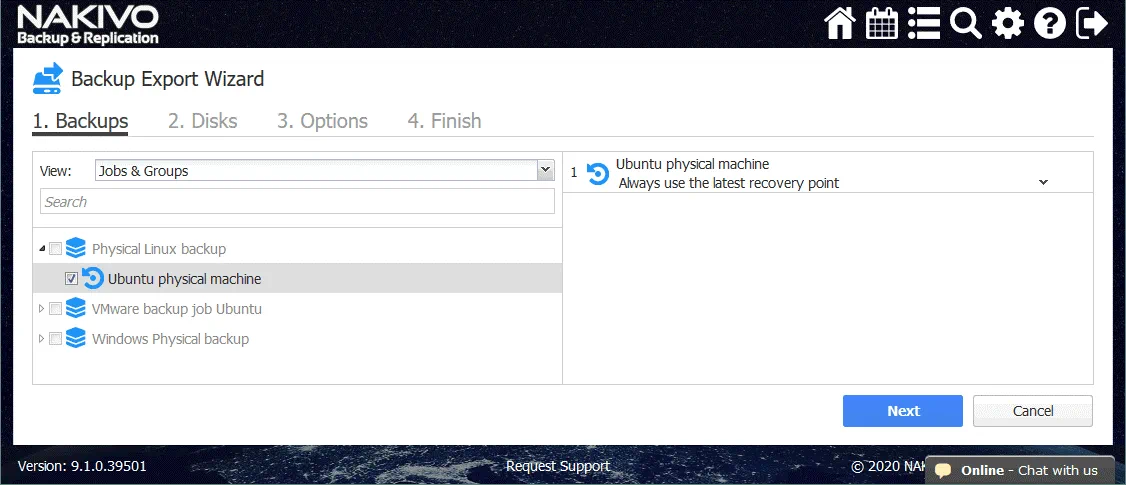
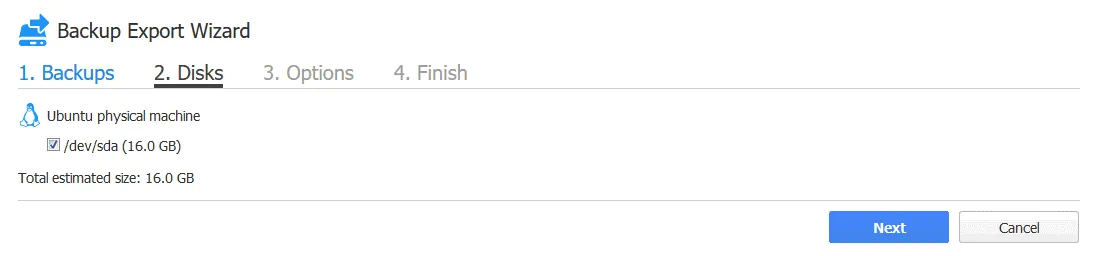
2. Disques. Sélectionnez les disques requis à partir d’une sauvegarde. Par défaut, tous les disques existants sont sélectionnés.
3. Options. Sélectionnez les options d’exportation de la sauvegarde.
Format d’exportation: VMDK
Emplacement d’exportation : Partage CIFS
Chemin d’accès au partage : FILESERVERShare07
Nom d’utilisateur : backupuser
Mot de passe : ********
Cliquez sur Connexion de test pour vérifier que vous avez saisi les identifiants de connexion corrects avec des autorisations de lecture/écriture suffisantes.
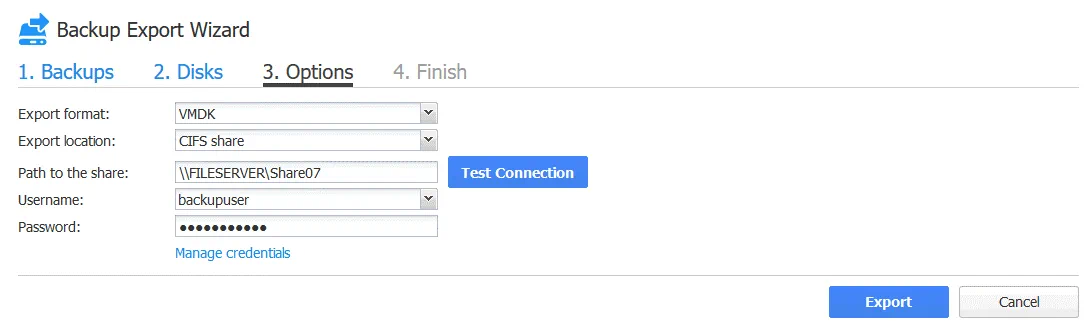
Une fois la connexion testée avec succès, cliquez sur le bouton Export pour lancer le processus d’exportation de la sauvegarde.

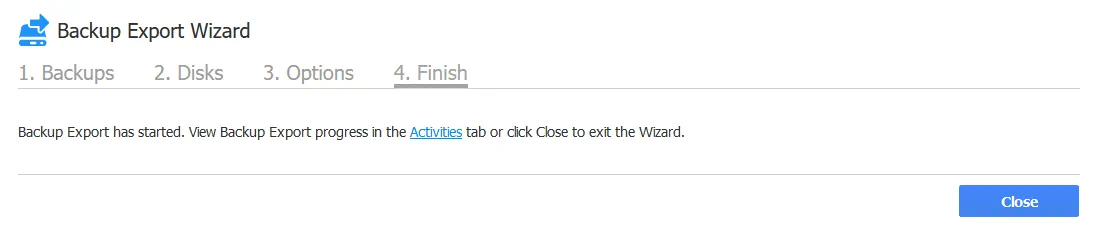
4. Terminer. Lorsque l’exportation de sauvegarde démarre, vous pouvez passer à l’onglet Activités et surveiller la progression de la tâche d’exportation de sauvegarde en cours.
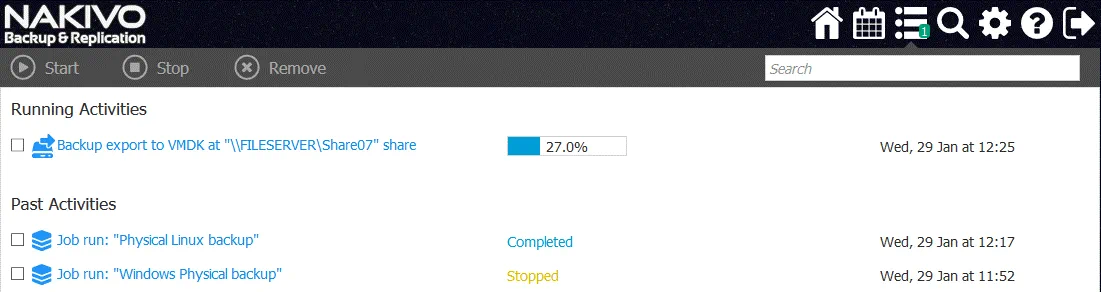
Attendez que la tâche de copie de sauvegarde soit terminée.
Copie des disques exportés vers le magasin de données ESXi
Une fois la tâche de sauvegarde terminée, vous pouvez voir les fichiers de disque virtuel à l’emplacement défini. Dans notre cas, il s’agit d’un dossier partagé, dans lequel sont stockés deux fichiers de disque virtuel au format VMware ESXi :
Ubuntu-physical-machine_Disk1_Wed–29-Jan-2020-at-10-17-30-(UTC-+00-00).vmdk
Ubuntu-physical-machine_Disk1_Wed–29-Jan-2020-at-10-17-30-(UTC-+00-00)-flat.vmdk
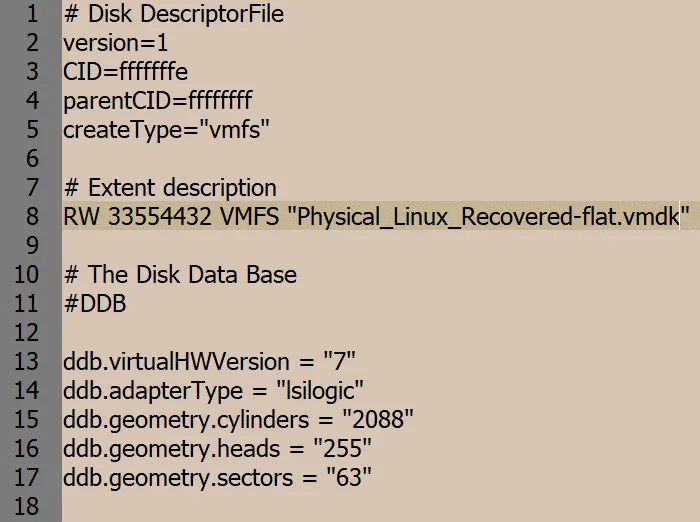
Le format ESXi d’un disque virtuel nécessite deux fichiers : un fichier descripteur de disque (.vmdk) et un fichier qui contient les données brutes (-flat.vmdk). Les noms des fichiers exportés contiennent le nom de la machine physique définie dans l’inventaire, le numéro du disque, ainsi que le jour de la semaine, la date, l’heure et le fuseau horaire.

Pour plus de commodité, renommons les fichiers de disque virtuel avec des noms plus courts avant de les télécharger vers un magasin de données attaché à un hôte ESXi.
Physical_Linux_Recovered.vmdk
Physical_Linux_Recovered-flat.vmdk

Copiez les fichiers du disque virtuel vers le Magasin de données. Dans cet exemple, VMware vSphere Client est utilisé pour se connecter à vCenter et configurer l’hôte VMware ESXi géré par vCenter.
Dans VMware vSphere Client, accédez à Magasins de données et sélectionnez le magasin de données connecté à l’hôte ESXi que vous souhaitez utiliser pour exécuter le serveur Linux en phase de récupération. Dans cet exemple, le nom du magasin de données sélectionné est SSD2. Suivant, ouvrez l’onglet Files et cliquez sur New Folder pour créer un nouveau répertoire dans le magasin de données sélectionné.
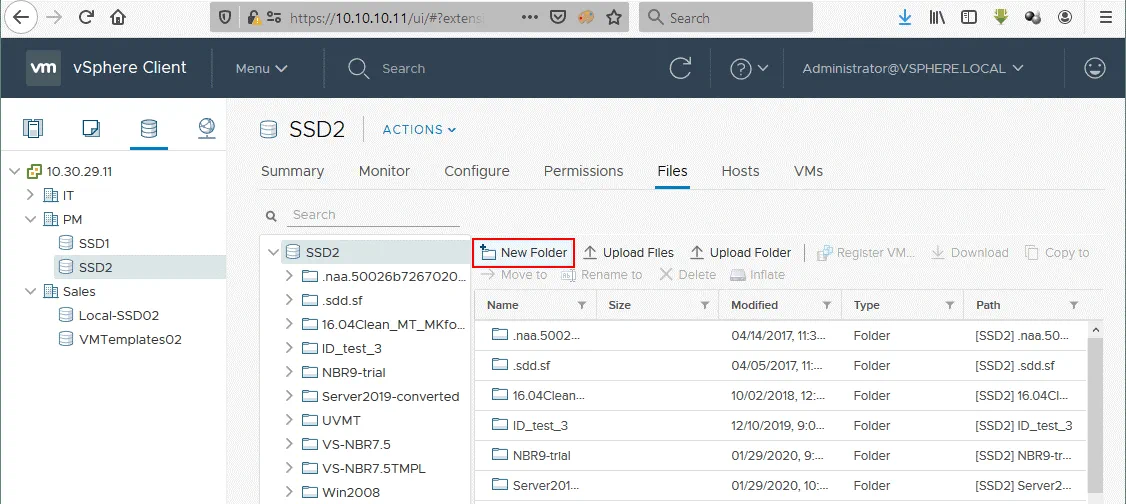
Définissez le nom du nouveau répertoire, par exemple Physical_Linux_recovered.
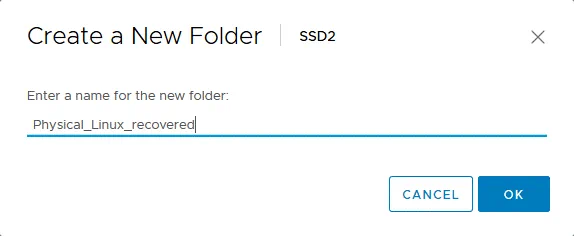
Le répertoire Physical_Linux_Recovered est créé dans le SSD2 datastore.
Ouvrez le répertoire créé, cliquez sur Upload Files, et sélectionnez les deux fichiers exportés et renommés (.vmdk et -flat.vmdk) à télécharger.
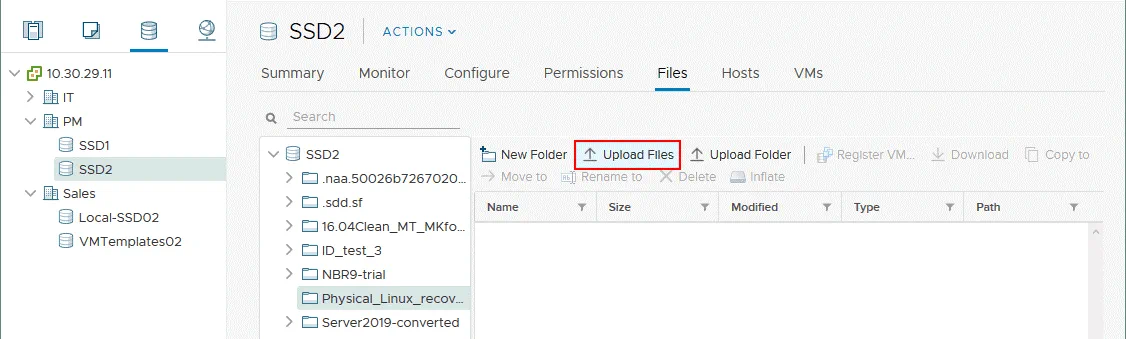
Une fois les deux fichiers téléchargés (.vmdk et -flat.vmdk), un seul fichier de disque virtuel sera visible, même si le magasin de données contient deux fichiers téléchargés. Vous pouvez vérifier qu’il y a bien deux fichiers en vous connectant à l’hôte ESXi via SSH et en vérifiant le contenu du répertoire dans lequel vous avez téléchargé ces fichiers.
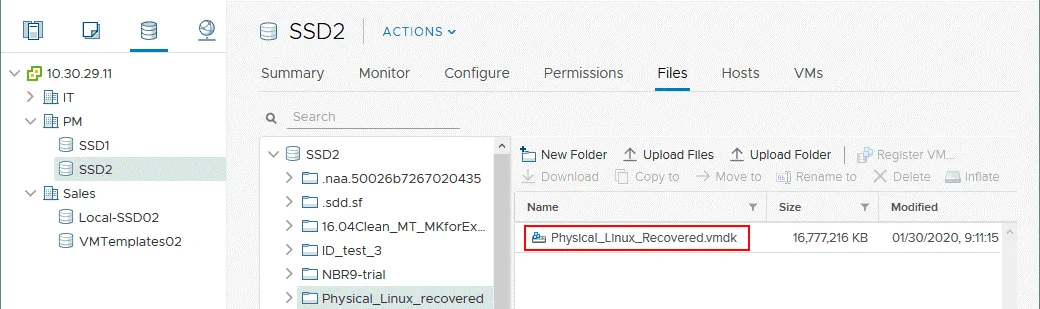
Vous pouvez voir deux fichiers du disque virtuel dans la console.

Création d’une nouvelle VM cible sur ESXi
Vous devez maintenant créer une nouvelle VM et la configurer pour qu’elle utilise le disque virtuel exporté. Dans VMware vSphere Client, accédez à Hosts and Clusters et sélectionnez l’hôte ESXi vers lequel vous avez téléchargé les fichiers du disque virtuel exporté. Cliquez avec le bouton droit sur l’hôte ESXi et, dans le menu contextuel, sélectionnez New Virtual Machine pour créer une nouvelle machine virtuelle.
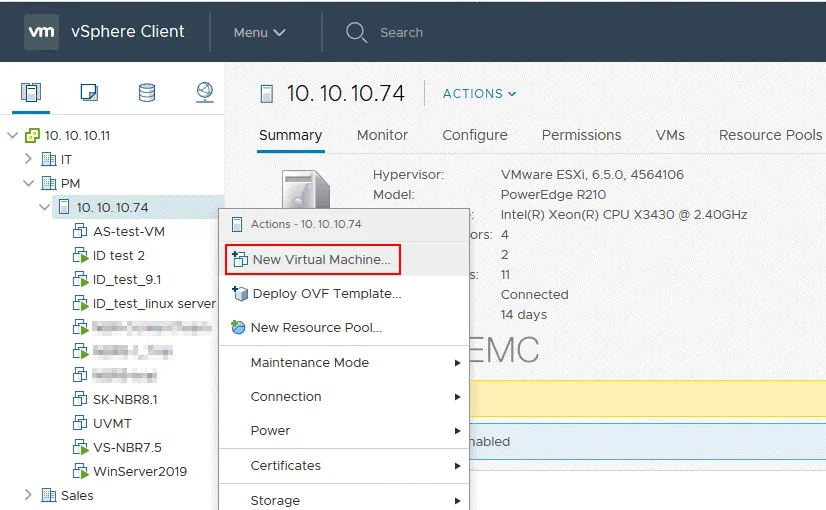
L’assistant Nouvelle machine virtuelle s’ouvre.
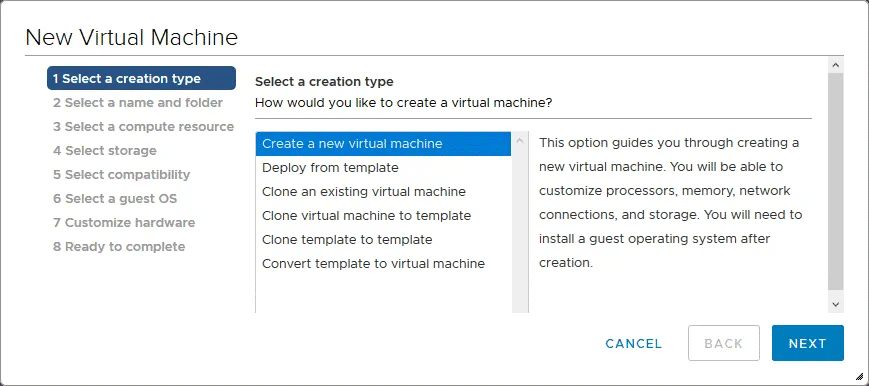
1. Sélectionnez un type de création. Sélectionnez Créer une nouvelle machine virtuelle. Cliquez sur Suivant pour chaque étape de l’assistant afin de continuer.
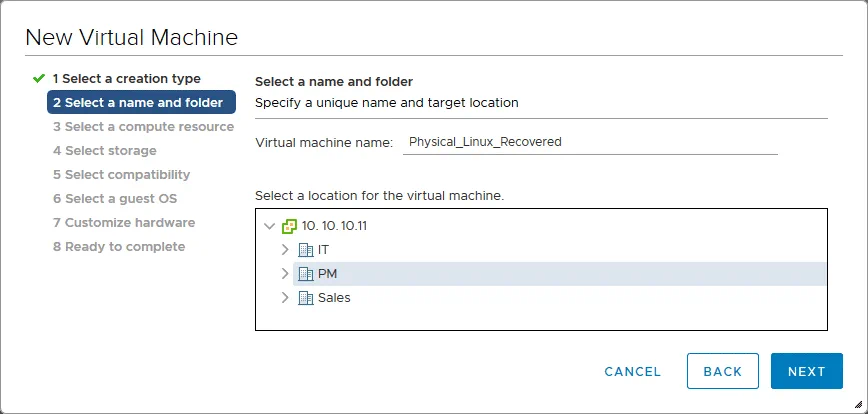
2. Sélectionnez un nom et un dossier. Vous devez spécifier un nom unique pour votre VM et sélectionner un emplacement cible. Dans cet exemple, le VM-Name de la nouvelle machine virtuelle est Physical_Liniux_Recovered, et le nom du centre de données cible géré par vCenter est PM.
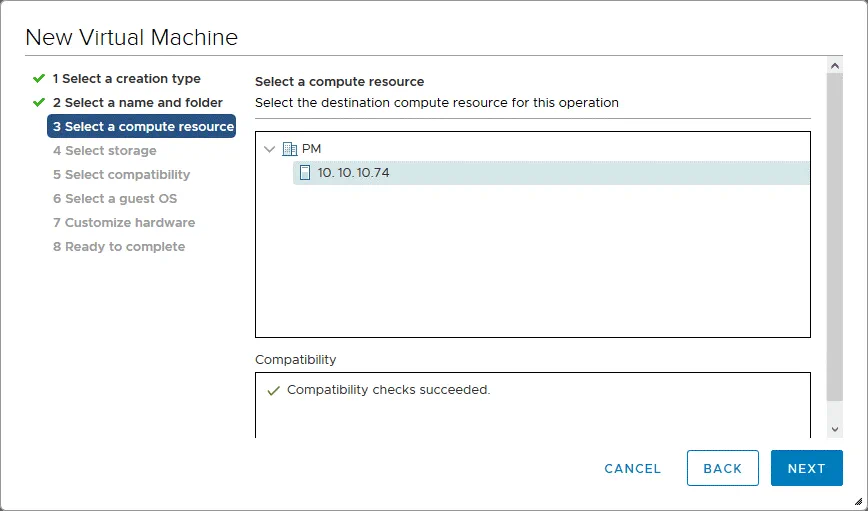
3. Sélectionnez une ressource de calcul. Au cours de cette étape, vous devez sélectionner un hôte ESXi auquel le magasin de données contenant les fichiers de disque virtuel téléchargés est connecté. La ressource de calcul de cet hôte ESXi sera utilisée pour exécuter la machine virtuelle. Dans cet exemple, une machine virtuelle est créée sur l’hôte ESXi avec l’adresse IP 10.10.10.74.
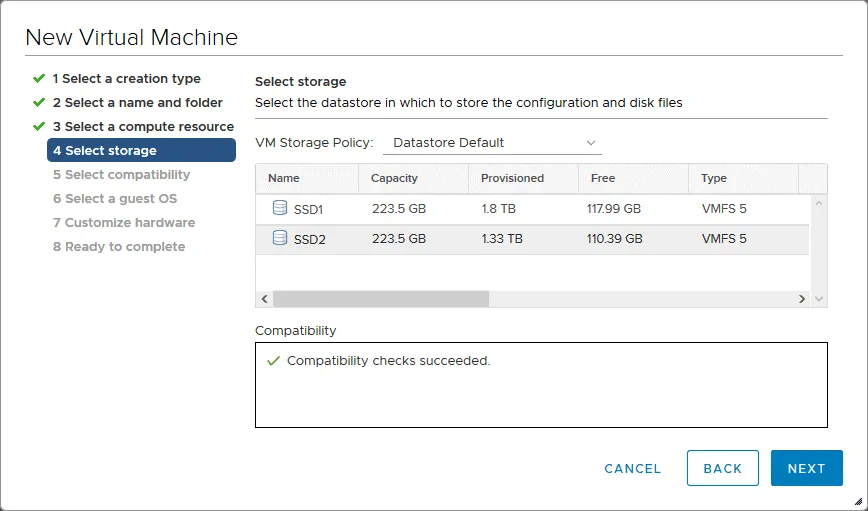
4. Sélectionnez le stockage. Sélectionnez le magasin de données dans lequel vous avez placé les fichiers de disque virtuel qui ont été exportés pour la récupération d’un serveur Linux physique vers une machine virtuelle VMware. Dans cet exemple, ces fichiers sont stockés sur le SSD2 magasin de données
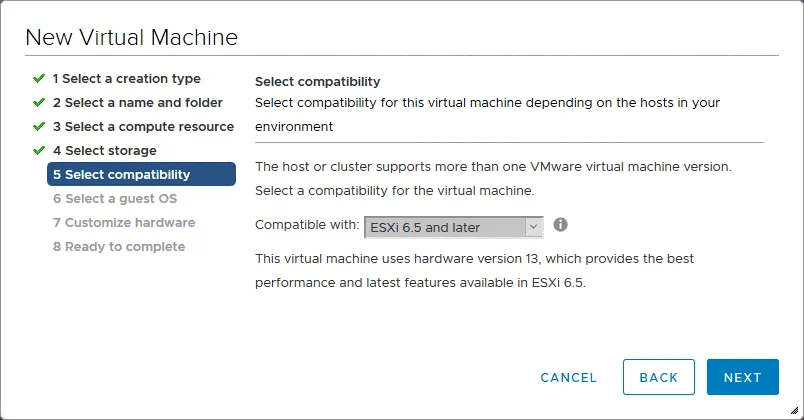
5. Sélectionnez la compatibilité. Sélectionnez la compatibilité matérielle de la machine virtuelle (version matérielle de la VM). Si vous prévoyez de migrer la VM vers d’autres hôtes ESXi de versions antérieures, sélectionnez la version ESXi la plus basse à cette étape. ESXi 6.5 et versions ultérieures est sélectionné dans notre cas.
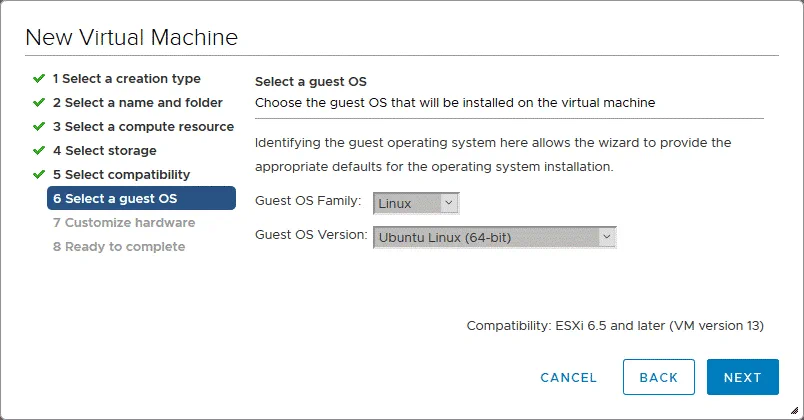
6. Sélectionnez un système d’exploitation invité. Sélectionnez une famille et une version de système d’exploitation invité (OS). Étant donné qu’un disque virtuel avec une machine Linux (Ubuntu 18 x64) installée est disponible, nous devons sélectionner Linux et Ubuntu Linux (64 bits).
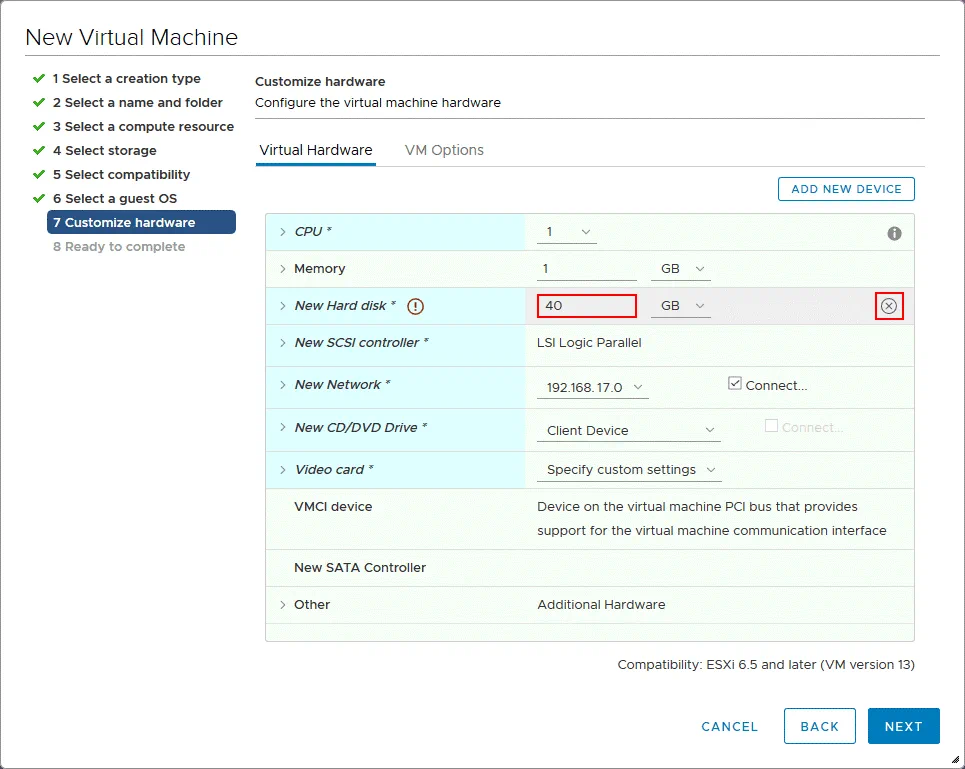
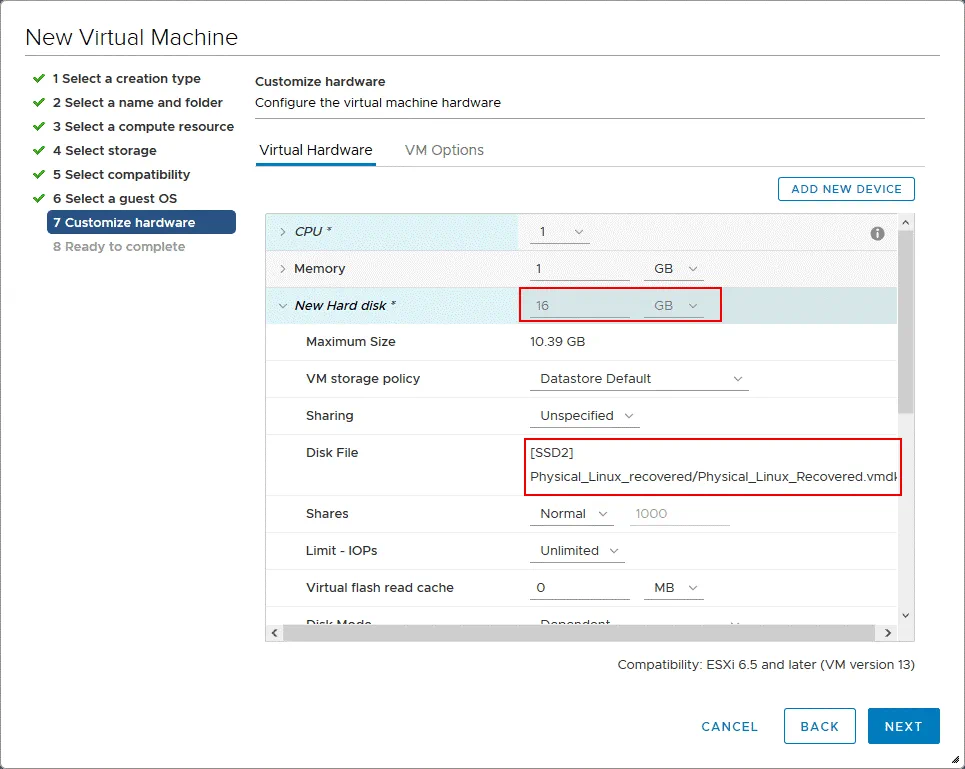
7. Personnalisez le matériel. Il s’agit de l’étape la plus intéressante de l’assistant Nouvelle machine virtuelle nécessaire pour importer un disque virtuel exporté du serveur Linux physique qui a été sauvégardé. Par défaut, l’assistant vous suggère de créer un nouveau disque virtuel vide. Sélectionnez ce disque virtuel et cliquez sur l’icône x (indiquée sur la capture d’écran ci-dessous).
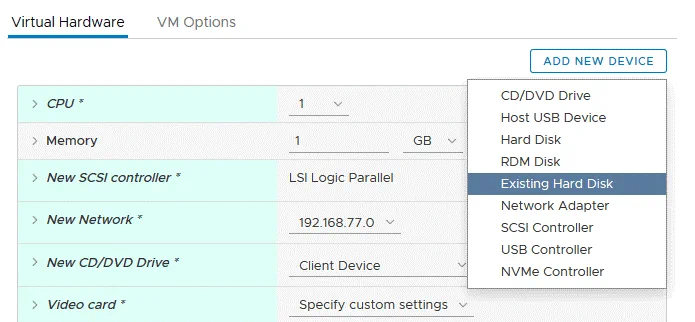
Suivant, cliquez sur le bouton Ajouter un nouveau périphérique et sélectionnez Disque dur existant.
Dans la fenêtre contextuelle Sélectionner le fichier , sélectionnez le répertoire dans lequel vous avez téléchargé les fichiers du disque virtuel exporté, puis sélectionnez le fichier du disque virtuel. Dans notre cas, un fichier de données de disque virtuel (-flat.vmdk) et un fichier descripteur de disque virtuel (.vmdk) sont stockés dans le SSD2 magasin de données dans le Physical_Linux_recovered répertoire. Comme mentionné ci-dessus, deux fichiers du disque virtuel sont téléchargés vers le magasin de données, mais un seul s’affiche dans VMware vSphere Client. Cliquez sur OK pour appliquer la sélection de fichiers.
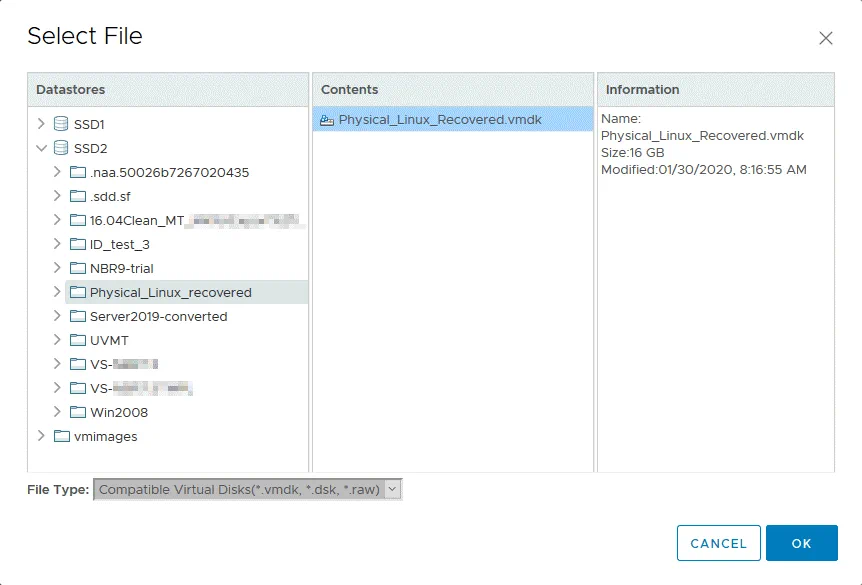
Vous pouvez maintenant voir que le disque virtuel exporté a été ajouté au nouveau matériel virtuel de la machine virtuelle.
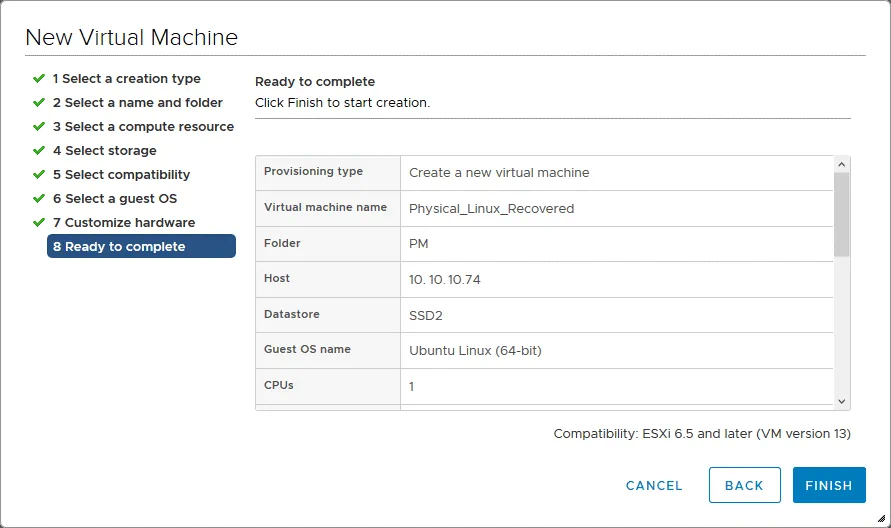
8. Prêt à terminer. Vérifiez le résumé de la nouvelle configuration de la machine virtuelle et cliquez sur Terminer pour terminer la création de la nouvelle VM.
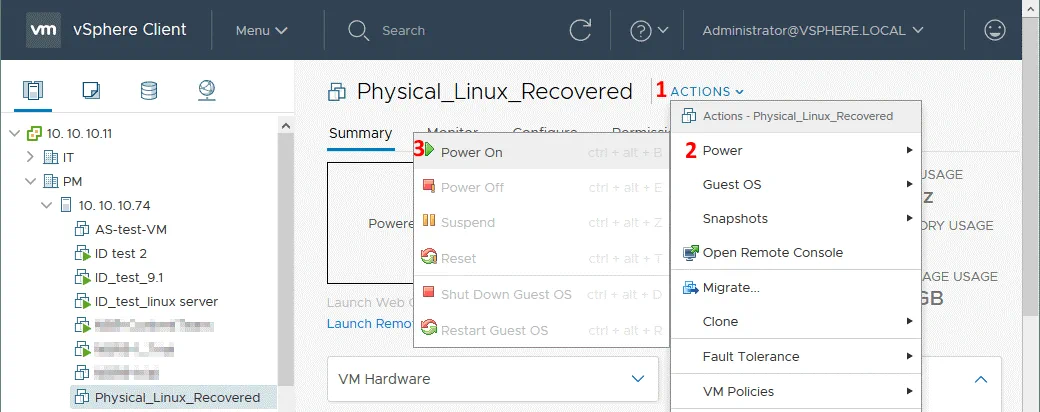
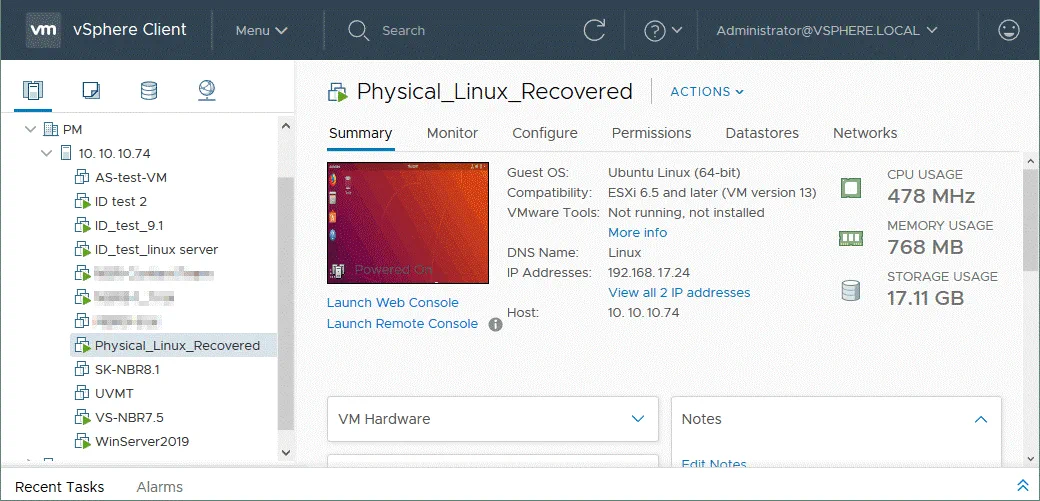
Accédez à Hôtes et clusters, sélectionnez la VM que vous venez de créer sur l’hôte ESXi approprié (Physical_Linux_Recovered sur 10.10.10.74), puis cliquez sur Actions > Power > Power On pour démarrer la machine virtuelle.
Après l’amorçage de la machine virtuelle, n’oubliez pas d’installer VMware Tools. Un serveur Linux physique est désormais restauré sur une machine virtuelle VMware à partir d’une sauvegarde à l’aide de NAKIVO Backup & Replication. Dans la capture d’écran ci-dessous, vous pouvez voir que la conversion Linux physique à virtuelle (récupération physique à virtuelle) s’est déroulée avec succès.
Conclusion
La récupération de machines physiques vers des machines virtuelles peut s’avérer utile dans certains cas et vous aider à réduire les temps d’arrêt. NAKIVO Backup & Replication est une solution universelle de protection des données qui offre une prise en charge améliorée des machines physiques, vous permettant de sauvegarder et de réaliser la récupération de serveurs Linux et Windows physiques, ainsi que de postes de travail Windows. NAKIVO Backup & Replication avec Physical Machine Backup et Backup Export Les fonctionnalités peuvent être utilisées comme convertisseur P2V sans avoir à télécharger d’autre convertisseur P2V.
Ainsi, vous pouvez convertir une machine physique en machine virtuelle avec NAKIVO Backup & Replication après avoir effectué une sauvegarde. Il vous suffit d’importer un disque virtuel vers une nouvelle machine virtuelle après la conversion. Cet article de blog utilise un exemple pour illustrer la conversion d’un serveur Linux physique en machine virtuelle VMware ESXi, démontrant qu’il s’agit d’un processus simple.