Comment sauvergarder Microsoft 365 sur AWS : guide complet
Les services Microsoft 365 sont productifs et fiables, mais la perte de données peut survenir pour diverses raisons. Par exemple, un utilisateur peut supprimer accidentellement des données ou une infection par un ransomware peut se propager à partir d’ordinateurs locaux dont les dossiers sont synchronisés avec le stockage dans le cloud. Ainsi, la sauvegarde Microsoft 365 est importante pour la protection des données et la continuité des activités. Grâce aux sauvegardes, vous pouvez réaliser la récupération des données nécessaires et garantir la continuité des flux de travail. Amazon Web Services (AWS) est l’une des plateformes cloud qui peuvent être utilisées pour stocker les sauvegardes Microsoft 365. 
Pourquoi choisir AWS pour la sauvegarde Microsoft 365 ?
Amazon S3 est le stockage d’objets AWS qui offre des options de stockage dans le cloud attrayantes en termes de prix, de flexibilité et de fiabilité. Il existe différents niveaux, notamment des niveaux plus coûteux pour un accès rapide et des niveaux moins coûteux avec des vitesses d’accès plus lentes utilisés pour l’archivage à long terme. Le modèle de tarification est flexible et adapté à différents objectifs. AWS garantit les normes de sécurité les plus strictes, conformes aux normes et réglementations du secteur.Les avantages de l’utilisation d’Amazon S3 pour le stockage des sauvegardes pour Microsoft 365 sont les suivants :
- Redondance et disponibilité améliorées . AWS offre des infrastructures redondantes dans ses centres de données situés dans différentes régions de différents pays. Cette infrastructure cloud offre une meilleure protection contre les interruptions de service ou les coupures de courant.
- Évolutivité élevée . Le stockage dans le cloud dans AWS est évolutif avec une capacité de stockage pratiquement illimitée. Les compartiments Amazon S3 sont augmentés lorsque cela est nécessaire, et vous n’avez pas besoin d’étendre manuellement la taille du stockage ou d’ajouter de nouveaux périphériques de stockage.
- Rentabilité . Le modèle de tarification à l’utilisation permet aux organisations de payer pour le stockage et les ressources qu’elles utilisent dans AWS.
- Conservation des sauvegardes . L’utilisation d’AWS comme stockage dans le cloud pour la sauvegarde de Microsoft 365 vous permet d’utiliser des politiques de conservation personnalisées afin de garantir la conformité aux conditions à remplir pour les exigences légales, réglementaires et commerciales.
Les considérations de conformité pour la sauvegarde pour Microsoft 365 vers AWS comprennent les points suivants :
- La souveraineté des données et la conformité régionale dépendent de l’emplacement de vos centres de données AWS. Vous devez vous assurer que les sauvegardes sont conformes aux lois sur la souveraineté des données (par exemple, RGPD dans l’UE). AWS permet aux organisations de choisir la région dans laquelle leurs données de sauvegarde sont stockées, garantissant ainsi la conformité avec les conditions à remplir pour le stockage et le traitement des données en fonction de la région.
- Les actes réglementaires exigent souvent la mise en place de politiques de conservation spécifiques pour les sauvegardes, en particulier pour les informations sensibles. Les organisations qui utilisent AWS pour la sauvegarde de Microsoft 365 peuvent configurer des politiques de conservation et de cycle de vie des données (y compris la suppression automatique des anciennes données inutiles). Ces fonctionnalités permettent aux organisations de se conformer aux exigences légales et réglementaires en matière de conservation.
Préparation de votre environnement AWS pour la sauvegarde pour Microsoft 365
Avant de lancer un processus de sauvegarde et d’exécuter la sauvegarde pour Microsoft 365 vers AWS, vous devez préparer l’environnement AWS, le compte Microsoft 365 de votre organisation et la solution de sauvegarde que vous utiliserez.Vous pouvez utiliser NAKIVO Backup & Replication comme solution de protection des données pour la sauvegarde pour Microsoft 365. La solution NAKIVO prend en charge la sauvegarde des données des services Microsoft 365, notamment Exchange Online , OneDrive for Business, SharePoint Online et Microsoft Teams vers AWS et d’autres plateformes compatibles S3, par exemple la sauvegarde vers Wasabi pour les données Microsoft 365 .
Configuration des autorisations dans AWS
Assurez-vous d’avoir créé le rôle IAM dans AWS et qu’il dispose des autorisations nécessaires pour créer un compartiment dans Amazon S3. Générez les clés d’accès dans AWS à cette fin. Les clés d’accès sont utilisées pour configurer des applications tierces, telles que des solutions de sauvegarde, afin d’accéder aux ressources AWS pour le compte et le rôle IAM appropriés. Vous pouvez générer et télécharger la clé d’accès dans le tableau de bord AWS IAM. 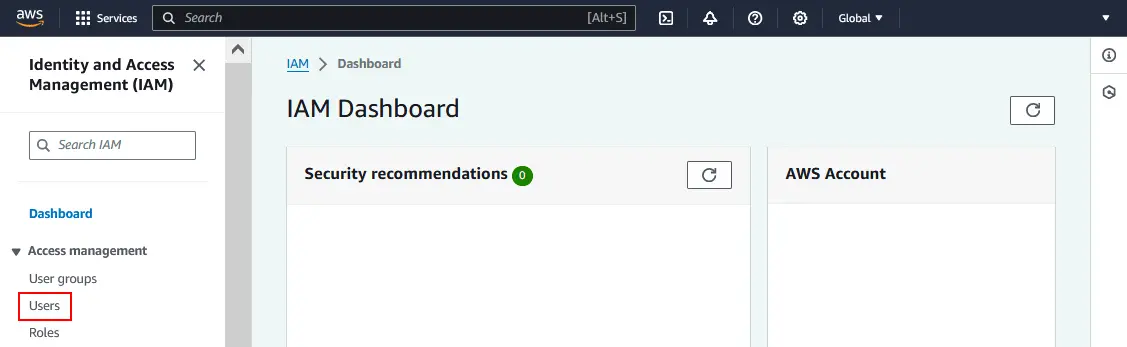
- Ouvrez le tableau de bord IAM dans la console AWS et, dans le volet gauche de l’interface Web AWS, cliquez sur Utilisateurs .
- Cliquez sur l’utilisateur IAM que vous souhaitez utiliser pour configurer l’accès et les autorisations.
- Accédez à l’onglet Identifiants de connexion de sécurité et cliquez sur Créer une clé d’accès .
- Cliquez sur Télécharger les identifiants de connexion et enregistrez les identifiants de connexion sur votre ordinateur dans un emplacement sûr.
Pour les besoins de ce workflow, nous avons créé un compartiment Amazon S3 appelé blog-bucket001 dans AWS. 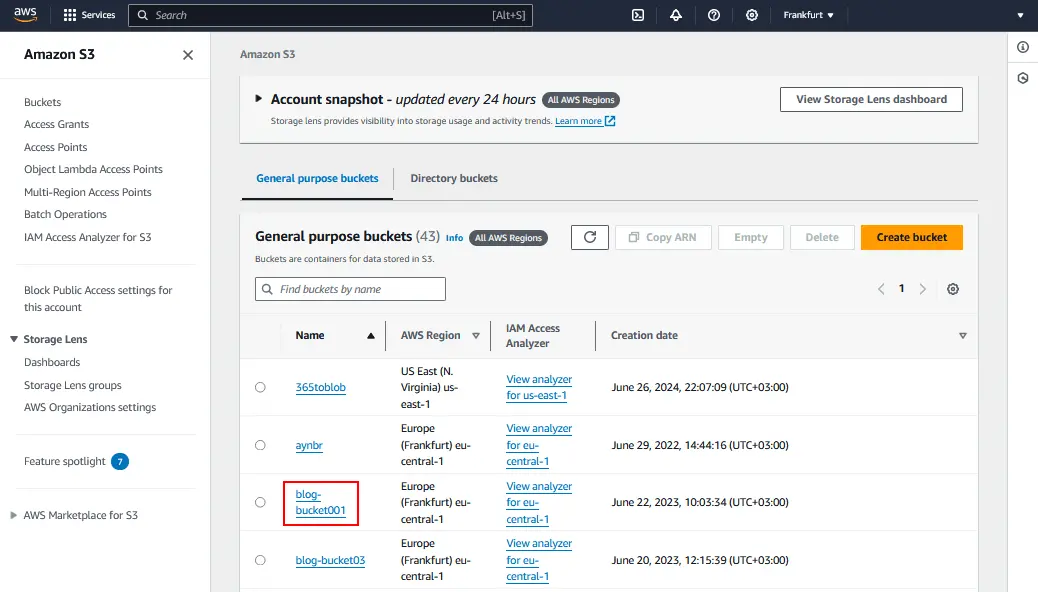
Activation du verrouillage d’objet
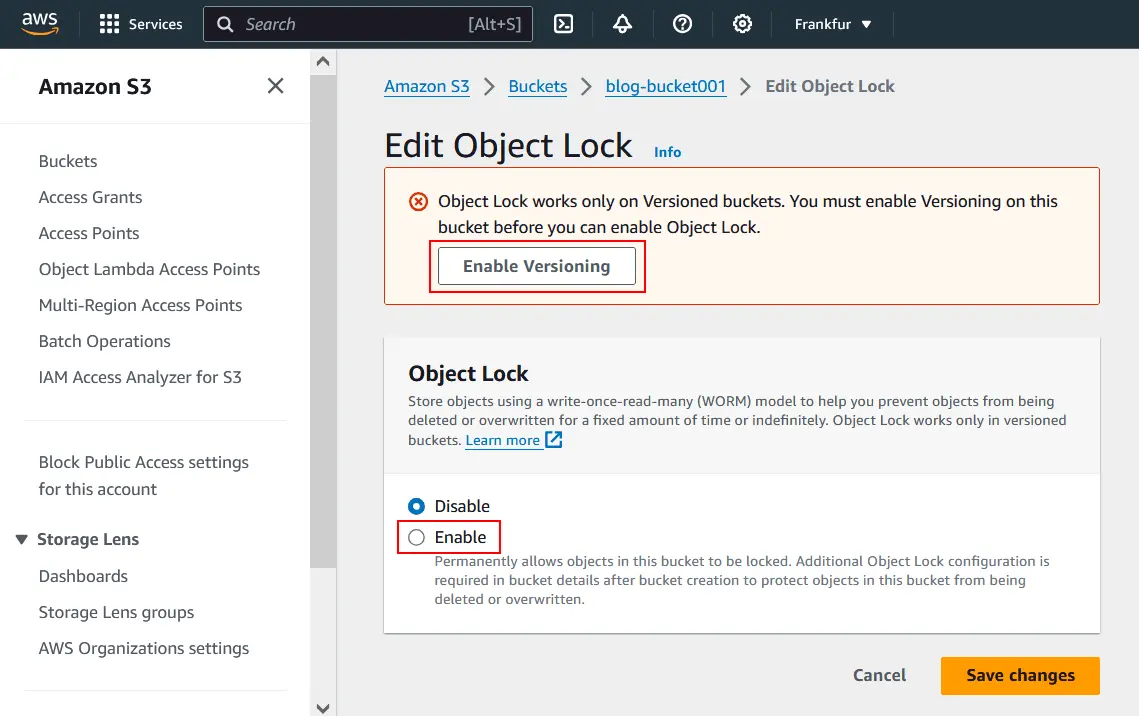
Pour utiliser la fonctionnalité d’immuabilité dans NAKIVO Backup & Replication pour les sauvegardes Microsoft Office 365 (et autres sauvegardes) stockées dans AWS, vous devez d’abord activer Amazon S3 Object Lock pour un compartiment. Sélectionnez un compartiment dans la console Amazon S3 et procédez comme suit :
- Accédez à l’onglet Propriétés du compartiment sélectionné.
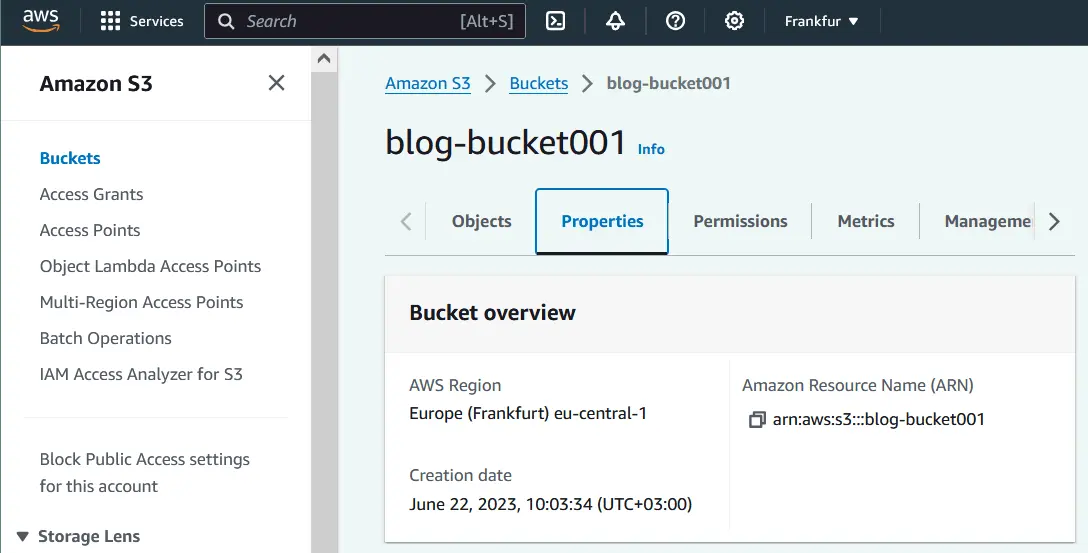
- Faites défiler la page vers le bas et localisez la section Verrouillage d’objet . Cliquez sur Modifier .
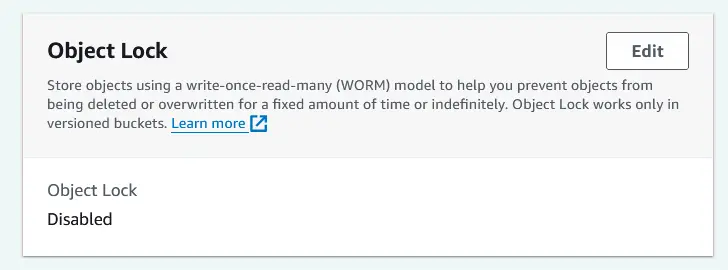
- Sur la page des paramètres Verrouillage d’objet , un avertissement s’affiche pour vous informer que l’activation du contrôle de version est nécessaire pour activer le verrouillage d’objet. Cliquez sur Activer le contrôle de version .
- Ensuite, activez Verrouillage d’objet en sélectionnant l’option correspondante. Cliquez sur Enregistrer les modifications .
Ajout d’AWS à l’inventaire de réplication NAKIVO Backup & Replication
Une fois que vous avez créé un compartiment Amazon S3 et configuré les autorisations pour le compte IAM dans AWS, vous pouvez ajouter le compte AWS à l’inventaire de NAKIVO Backup & Replication. Vous devez ajouter les comptes AWS et Microsoft 365 à l’inventaire avant de configurer les tâches de sauvegarde Microsoft 365 vers AWS. Suivez les étapes ci-dessous pour ajouter le compte AWS à l’inventaire NAKIVO Backup & Replication :
- Connectez-vous à l’interface Web de NAKIVO Backup & Replication.
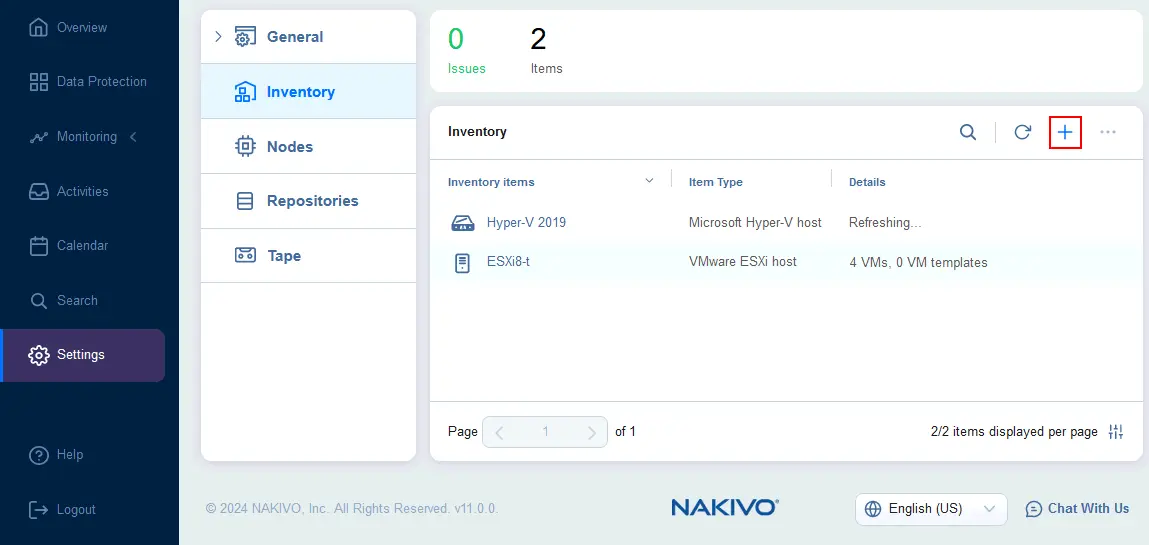
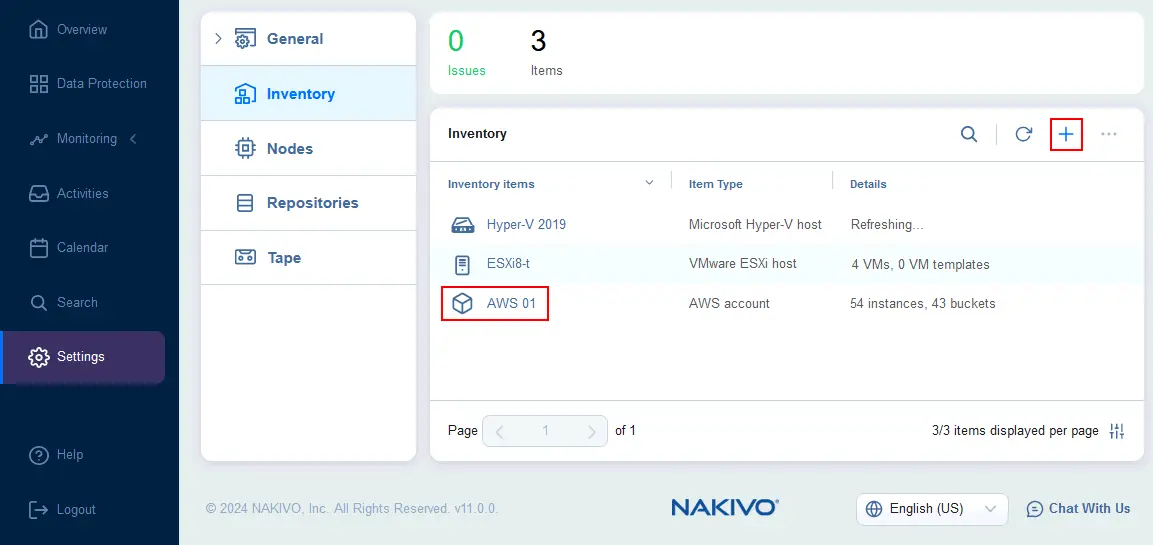
- Cliquez sur Paramètres dans le volet gauche de l’interface Web, puis cliquez sur + pour ajouter un nouvel élément à l’inventaire.
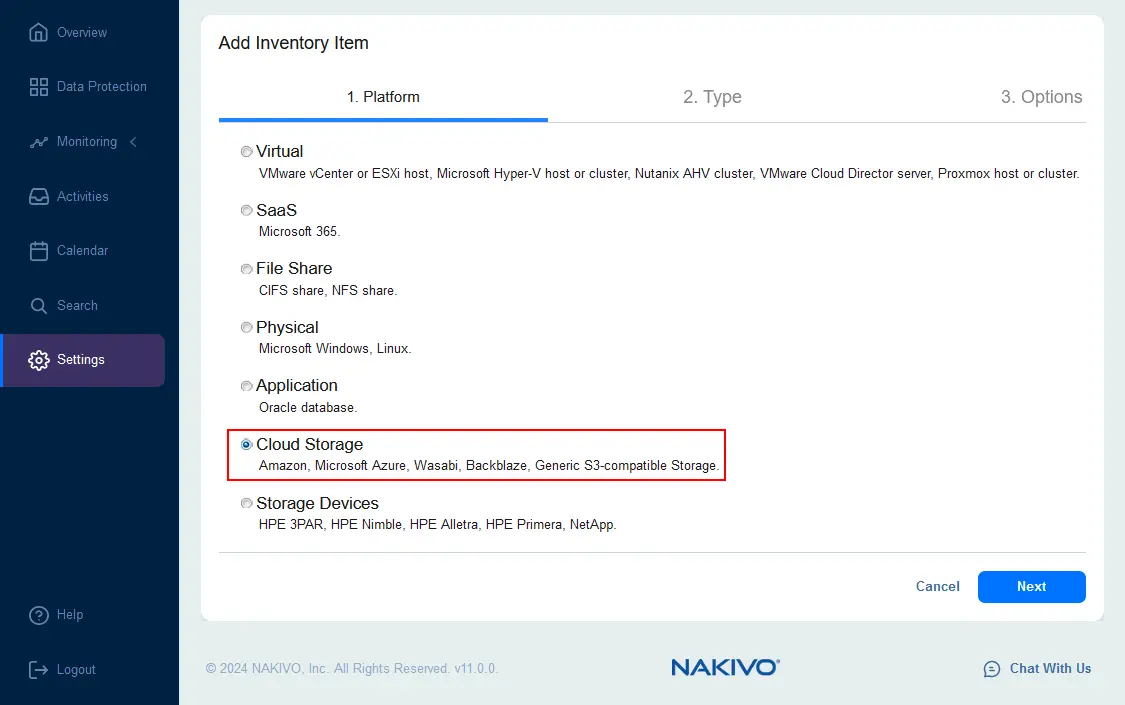
- À la première étape de l’assistant Ajouter un article d’inventaire , sélectionnez Stockage dans le cloud comme plateforme. Cliquez sur Suivant à chaque étape pour continuer.
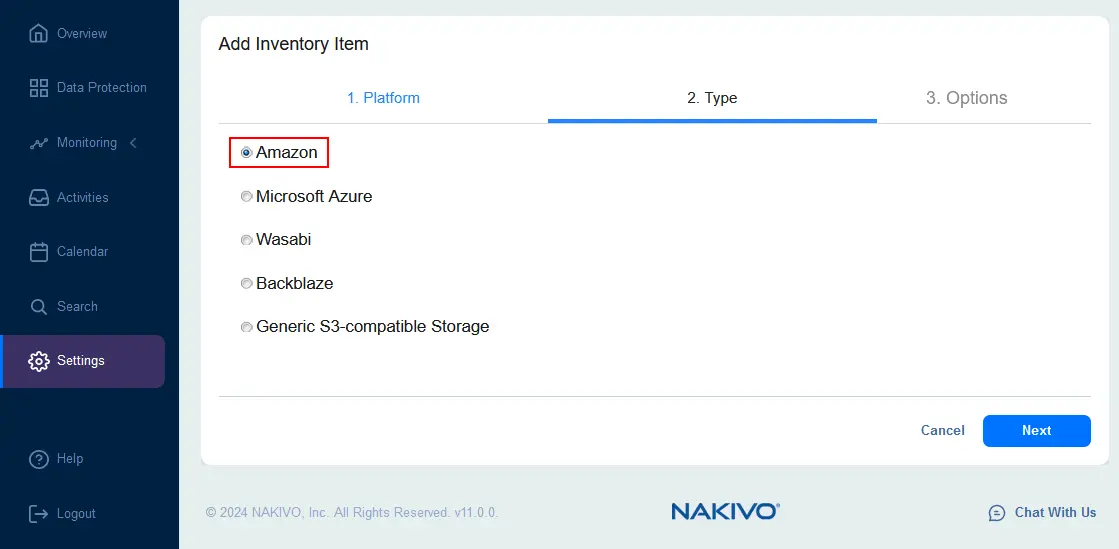
- Étant donné que nous utiliserons un compartiment Amazon S3 comme stockage pour les sauvegardes pour Microsoft 365, nous devons sélectionner Amazon à l’étape Type .
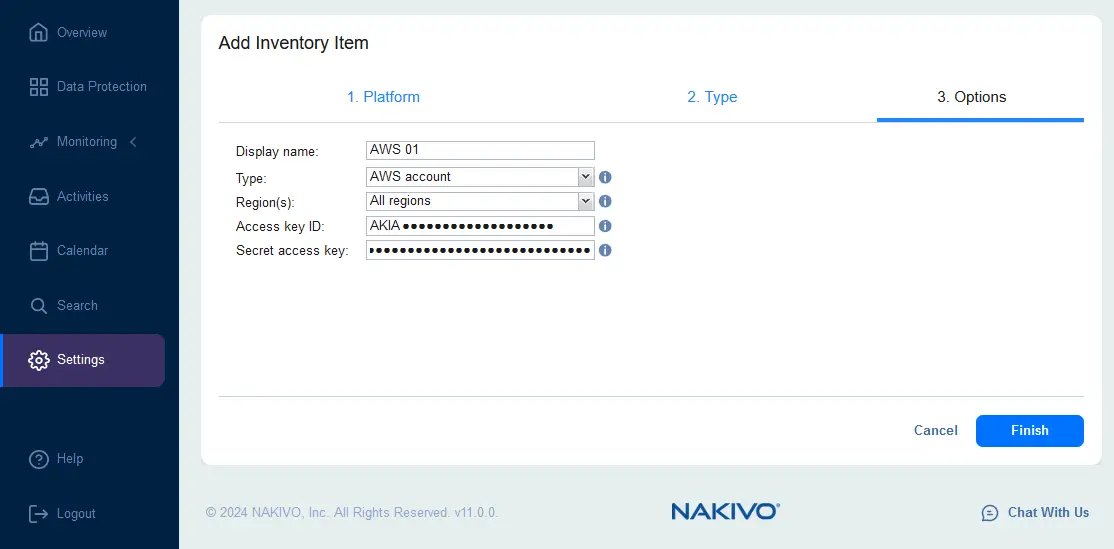
- Configurez les options pour ajouter un article d’inventaire AWS. Entrez le nom d’affichage, sélectionnez le compte AWS comme type et entrez les identifiants de connexion générés dans la console IAM : l’ID de clé d’accès et la clé d’accès secrète. Cliquez sur Terminer pour ajouter le compte AWS à l’inventaire.
Ajout de votre compte Microsoft 365 à l’inventaire
Après avoir ajouté le compte AWS, nous devons ajouter notre compte Microsoft 365 à l’inventaire. L’ajout de ces comptes est nécessaire pour la sauvegarde pour Microsoft 365 avec la solution NAKIVO.
- Accédez à Paramètres > Inventaire et cliquez sur l’icône plus ( + ) pour ajouter un nouvel élément à l’inventaire.
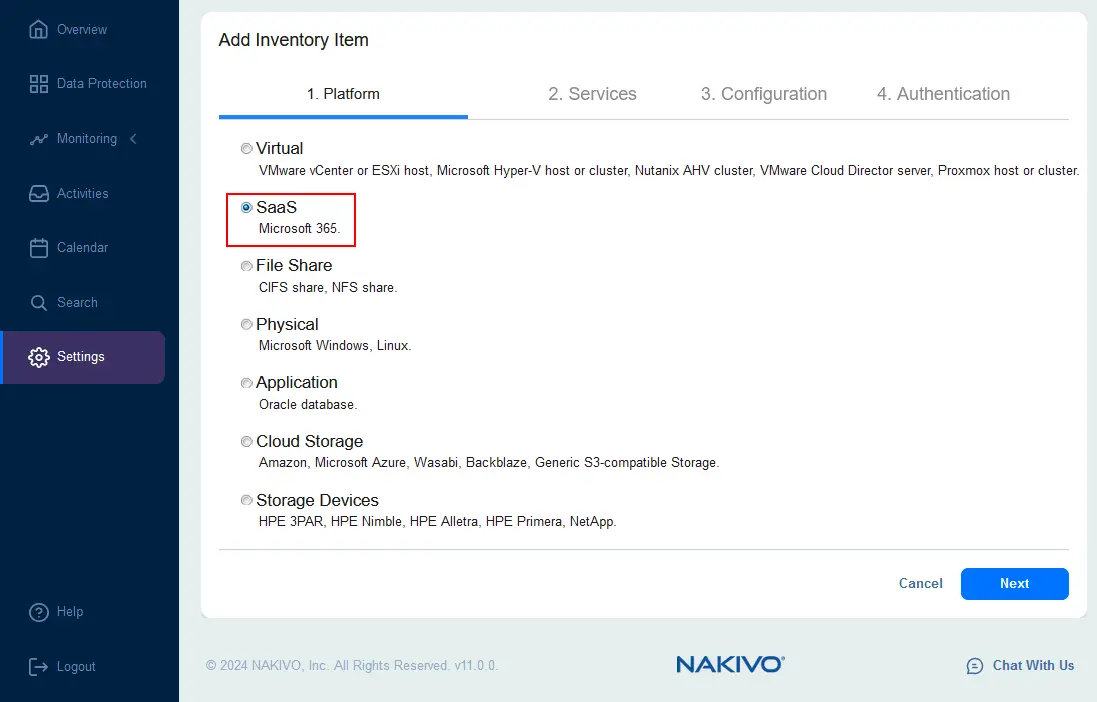
- À la première étape de l’assistant Ajouter un article d’inventaire , sélectionnez Saas comme plateforme pour ajouter votre compte Microsoft 365.
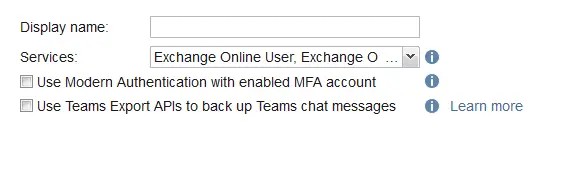
- Sélectionnez les services Microsoft 365 dont vous souhaitez sauvegarder les données. Vous pouvez sélectionner des services spécifiques ou sélectionner tout (utilisateurs Exchange Online, groupes Exchange Online, OneDrive for Business, SharePoint Online et Microsoft Teams).
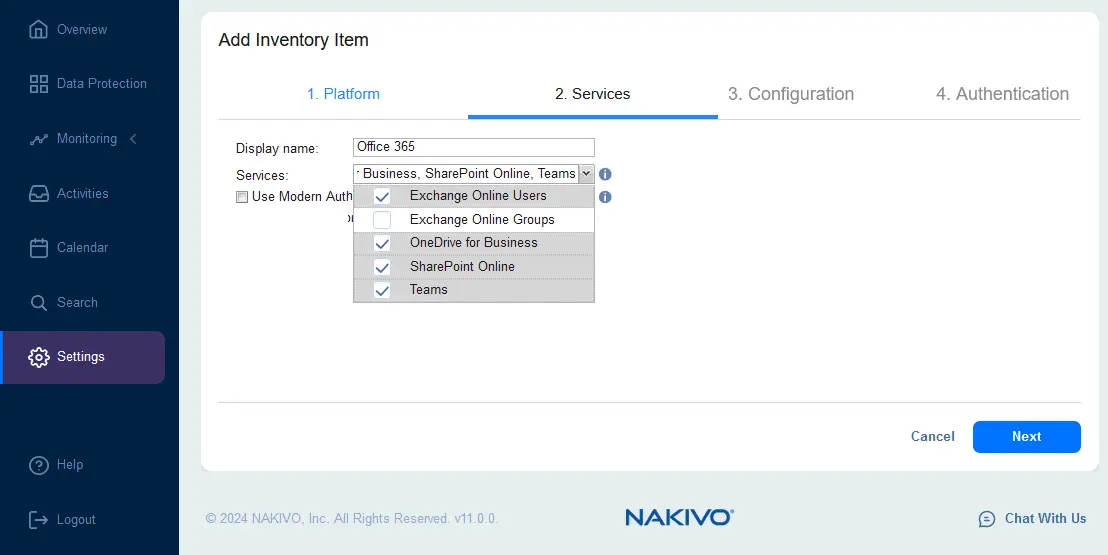
- Sélectionnez l’option Utiliser l’authentification moderne avec un compte MFA activé si l’authentification multifacteur est activée pour votre compte Microsoft 365.
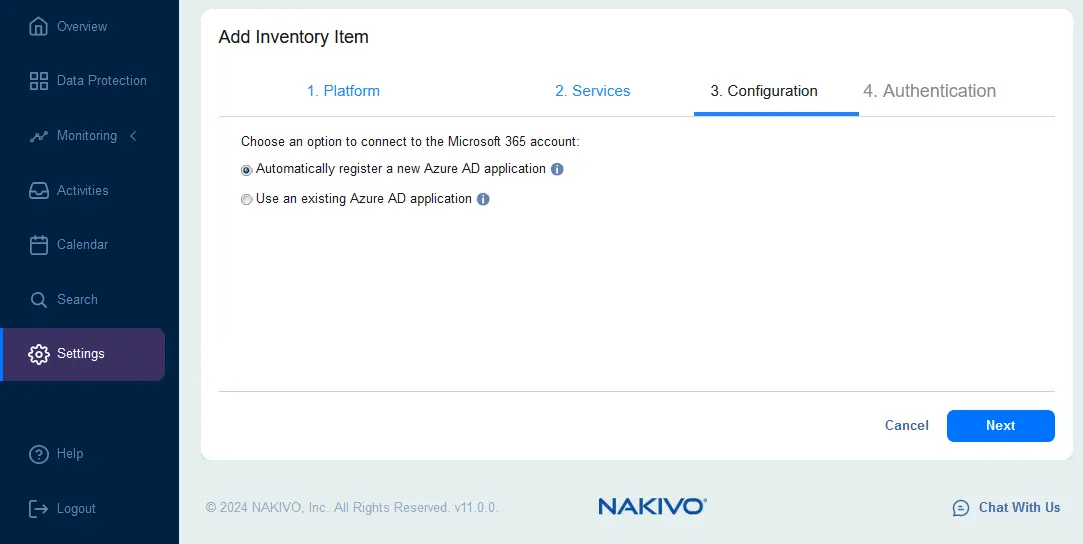
- À l’étape Configuration , choisissez une option pour vous connecter au compte Microsoft 365. Si vous configurez votre environnement pour la sauvegarde pour Microsoft 365 pour la première fois, sélectionnez Enregistrer automatiquement une nouvelle application Azure AD . Dans ce cas, l’accès aux services Microsoft 365 sélectionnés à l’étape précédente sera configuré dans Microsoft Azure Active Directory pour NAKIVO Backup & Replication.
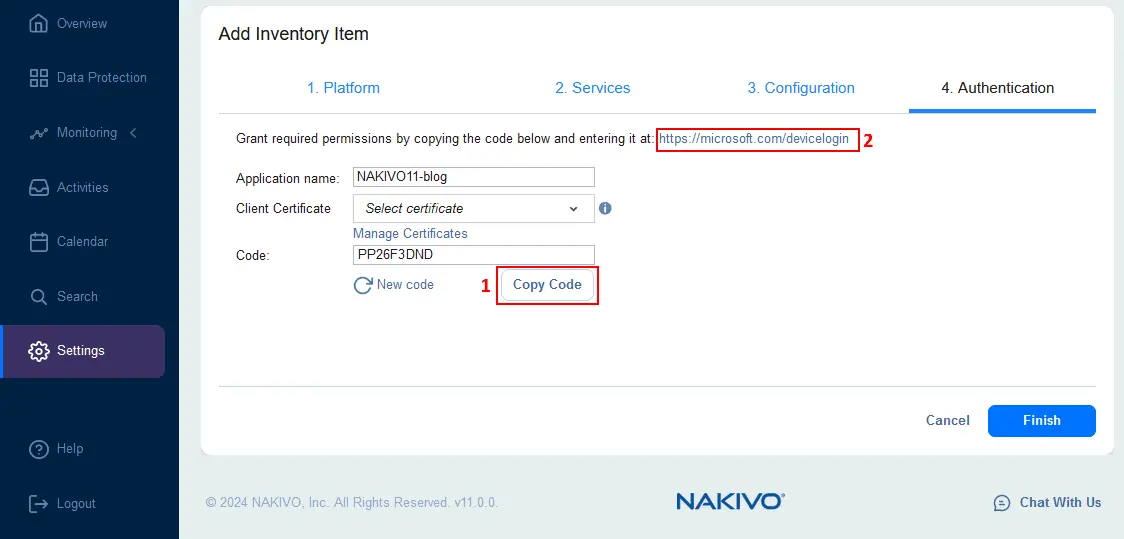
- Configurez l’authentification pour NAKIVO Backup & Replication à l’étape Authentification .
- Entrez le nom de l’application. Dans cet exemple, nous utilisons le nom NAKIVO11-blog .
- Cliquez sur Copier le code pour copier le code généré. Nous utiliserons ce code pour configurer l’authentification pour la solution NAKIVO sur le site Web de Microsoft.
- Cliquez sur le lien https://microsoft.com/devicelogin pour accorder les autorisations requises à l’aide de ce code.
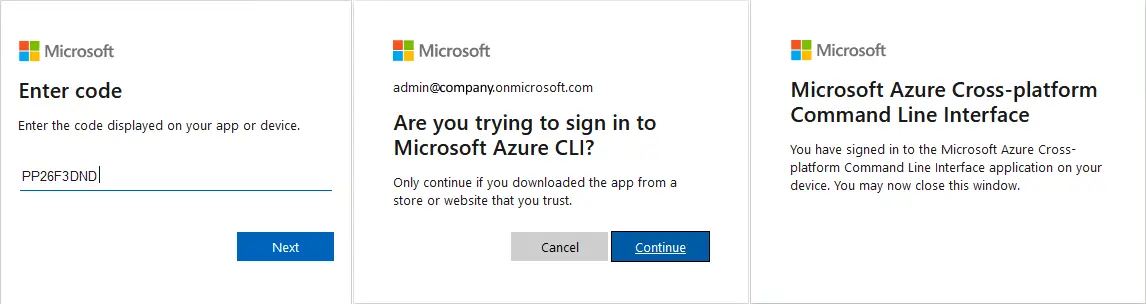
- Après avoir ouvert la page Microsoft appropriée dans un navigateur Web, entrez le code que vous avez copié et cliquez sur Suivant .
- Lorsque la question « Essayez-vous de vous connecter à Microsoft Azure CLI ? » s’affiche, cliquez sur Continuer .
- Une fois cette opération terminée, le message suivant devrait s’afficher :
Vous êtes connecté à l’application Microsoft Azure Cross-platform Command Line Interface sur votre appliance. Vous pouvez maintenant fermer cette fenêtre .
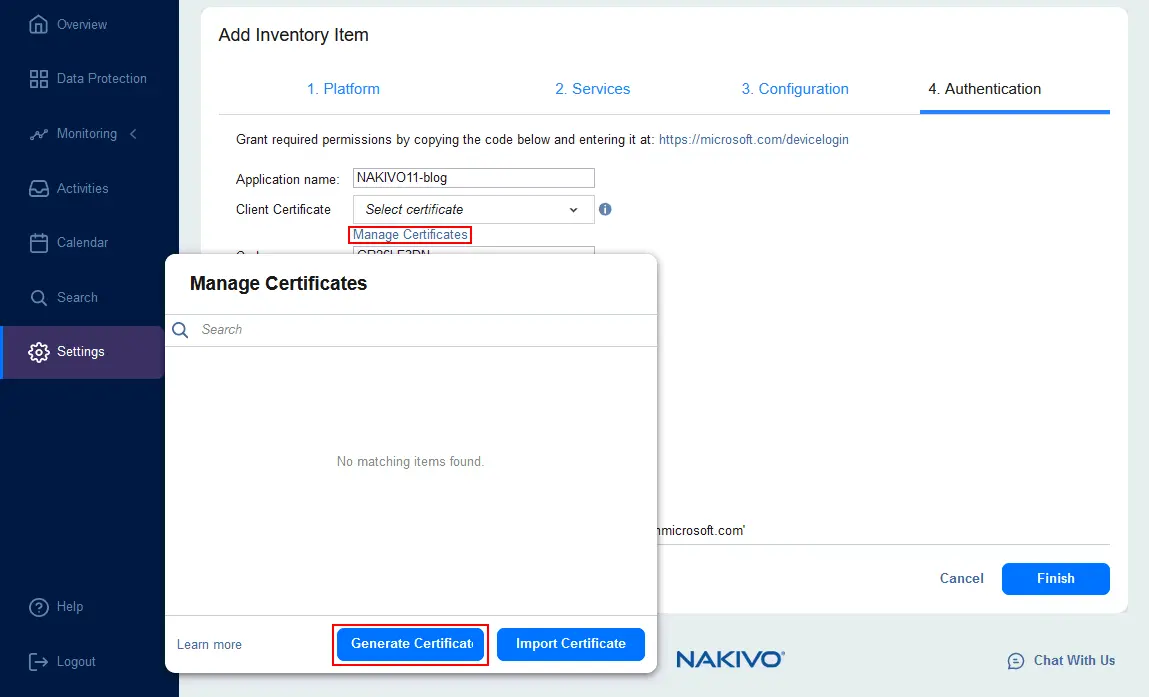
- Revenez à l’onglet NAKIVO Backup & Replication dans votre navigateur Web et cliquez sur Gérer les certificats à l’étape Authentication .
Cliquez sur Générer un certificat dans la fenêtre Gérer les certificats .
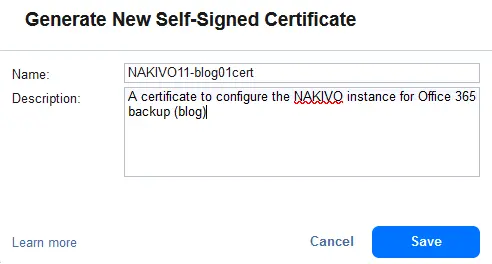
- Entrez un nom et une description pour le nouveau certificat. Cliquez sur Enregistrer .
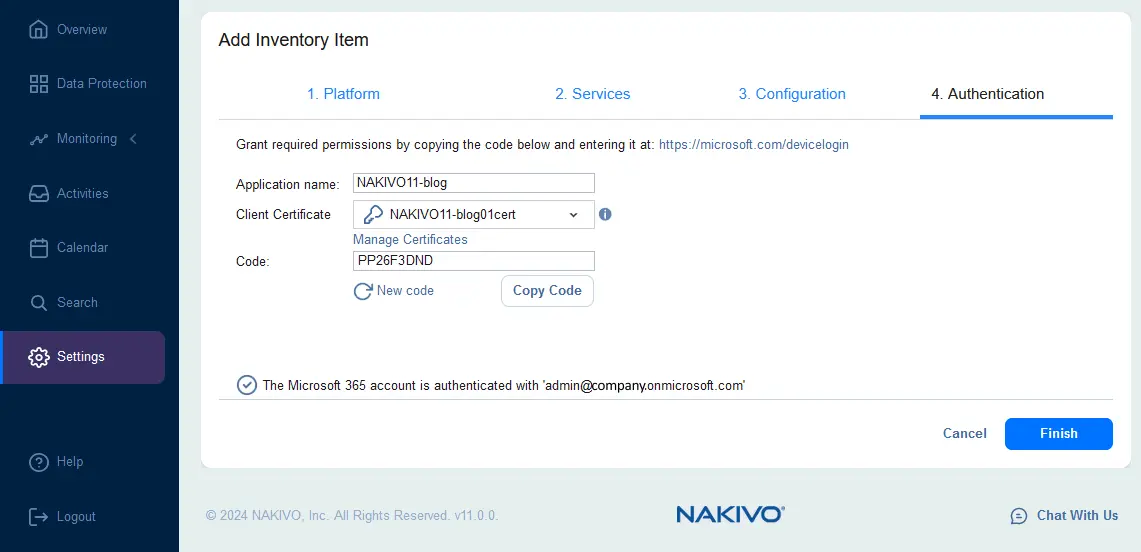
- Sélectionnez maintenant le certificat récemment créé dans la liste déroulante (Certificat client). Si tout est correct, vous devriez voir un message confirmant que le compte Microsoft 365 est authentifié.
Cliquez sur Terminer pour enregistrer les paramètres et terminer l’ajout d’un compte Microsoft 365 à l’inventaire.
L’ajout de votre compte Microsoft 365 à l’inventaire peut prendre un certain temps. Le temps nécessaire dépend du nombre d’éléments ajoutés (adresses e-mail, fichiers OneDrive, etc.) et de leur taille. Vous devriez alors voir les éléments ajoutés à l’inventaire, y compris AWS et Microsoft 365, comme indiqué dans la capture d’écran ci-dessous. 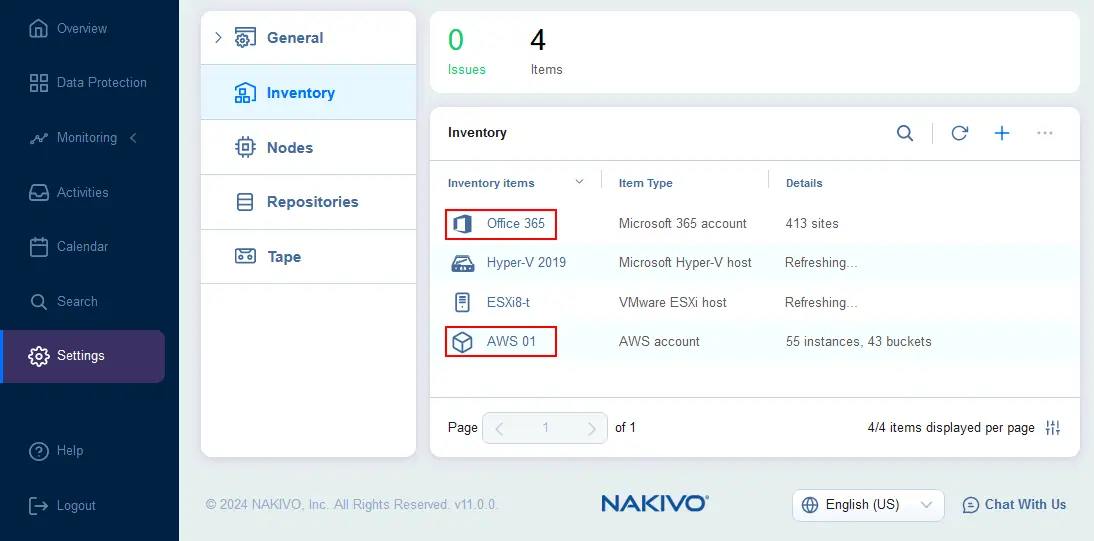
Installation d’un transporteur dans AWS
Suivant, vous devez installer un transporteur dans AWS. Le Transporteur est un composant essentiel de NAKIVO Backup & Replication (classé comme un Nœud ) et il est chargé de transférer les données vers/depuis les référentiels de sauvegarde. Lorsque vous utilisez le stockage de sauvegarde dans Amazon S3 ou Amazon EC2, le Transporteur AWS est utilisé pour traiter les données de sauvegarde vers/depuis AWS. REMARQUE : L’installation d’un Transporteur dans AWS n’est pas une étape obligatoire et vous pouvez utiliser le Transporteur situé localement (et non dans AWS). Un Transporteur local peut transférer des données vers AWS. Cependant, l’installation du Transporteur dans AWS peut offrir des avantages supplémentaires pour les configurations de protection des données.
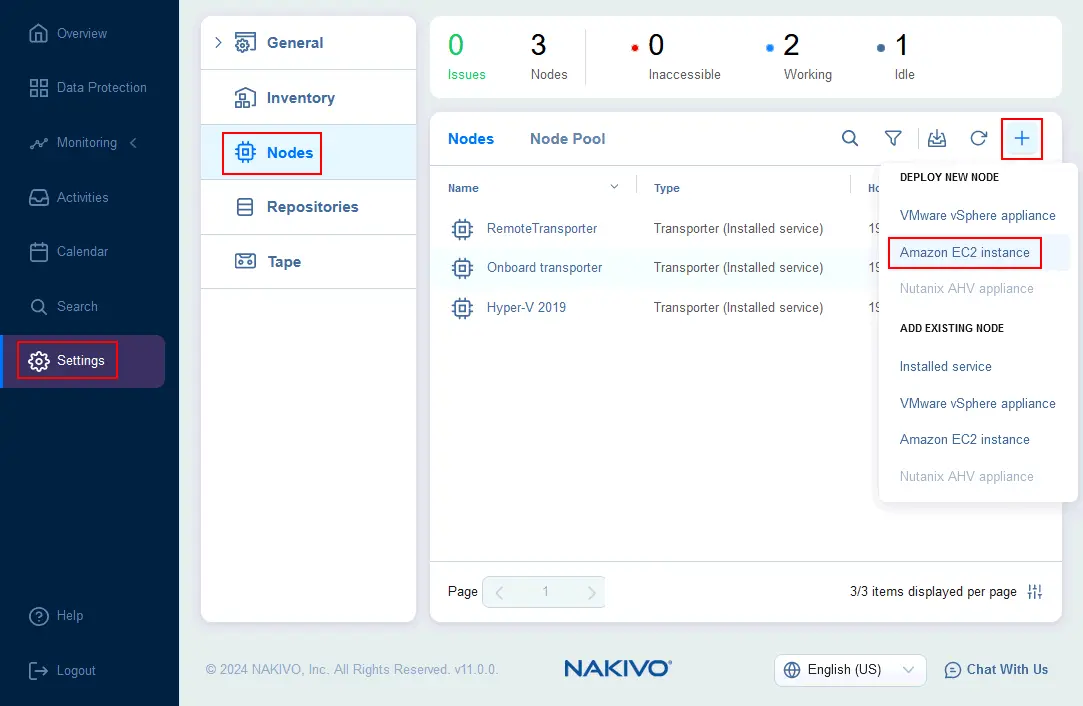
- Accédez à Paramètres > Nœuds , puis cliquez sur l’icône + et sélectionnez l’instance Amazon EC2 pour réaliser le déploiement d’un Transporteur sur une instance EC2 dans AWS.
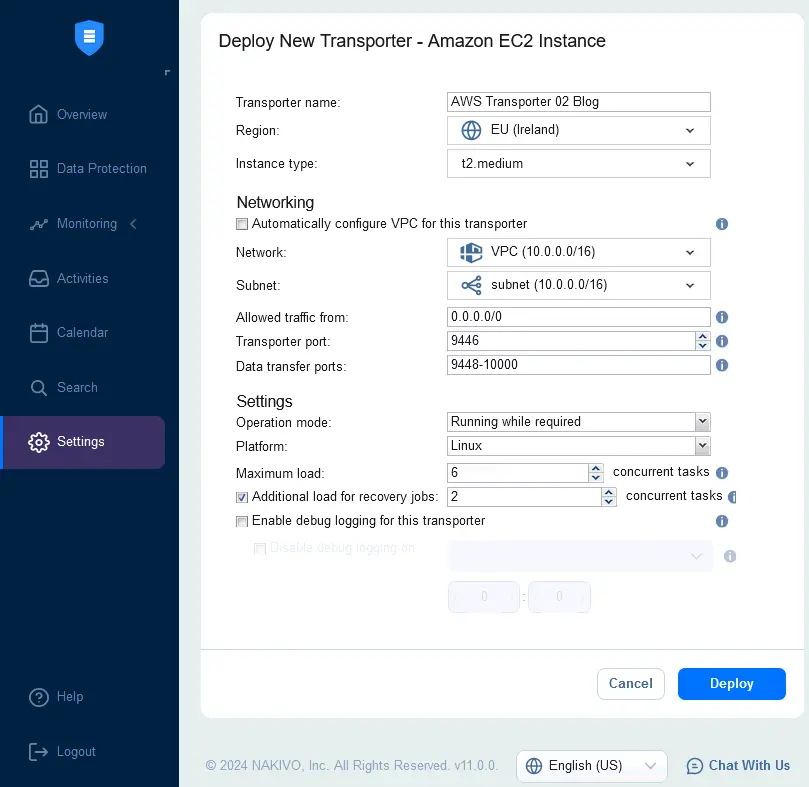
- Entrez le nom du transporteur, sélectionnez une région et spécifiez le type d’instance, en fonction des charges prévues. Dans cet exemple, nous sélectionnons t2.medium pour notre Transporteur. Vous pouvez également configurer la mise en réseau.
Dans la section Paramètres , configurez le mode de fonctionnement, sélectionnez une plateforme (Linux est utilisé dans notre cas) et la charge maximale. Si vous sélectionnez le mode de fonctionnement « Running while required », vous pouvez réduire les coûts liés à une instance en cours d’exécution dans AWS, contrairement au mode « Toujours running ». Cliquez sur Déployer pour terminer le déploiement d’un Transporteur dans AWS.
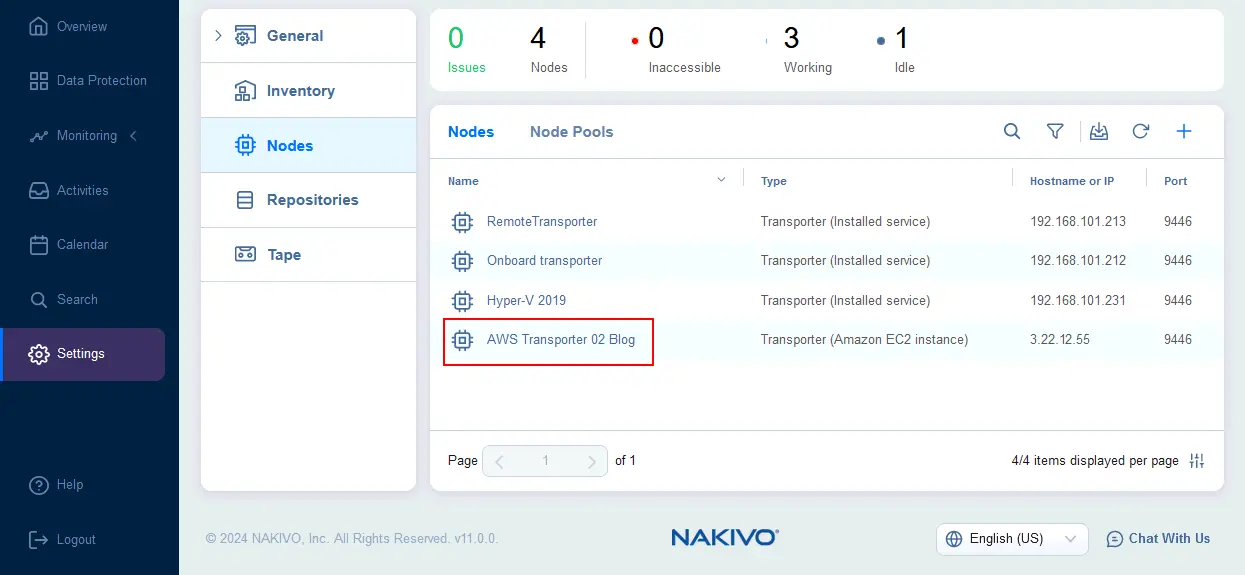
- Une fois le Transporteur AWS déployé, vous devriez voir un écran similaire à celui ci-dessous.
Création d’un référentiel de sauvegarde dans Amazon S3
Il est maintenant temps de créer un référentiel de sauvegarde dans le compartiment Amazon S3. Nous utiliserons ce référentiel de sauvegarde pour stocker les sauvegardes pour Microsoft 365.
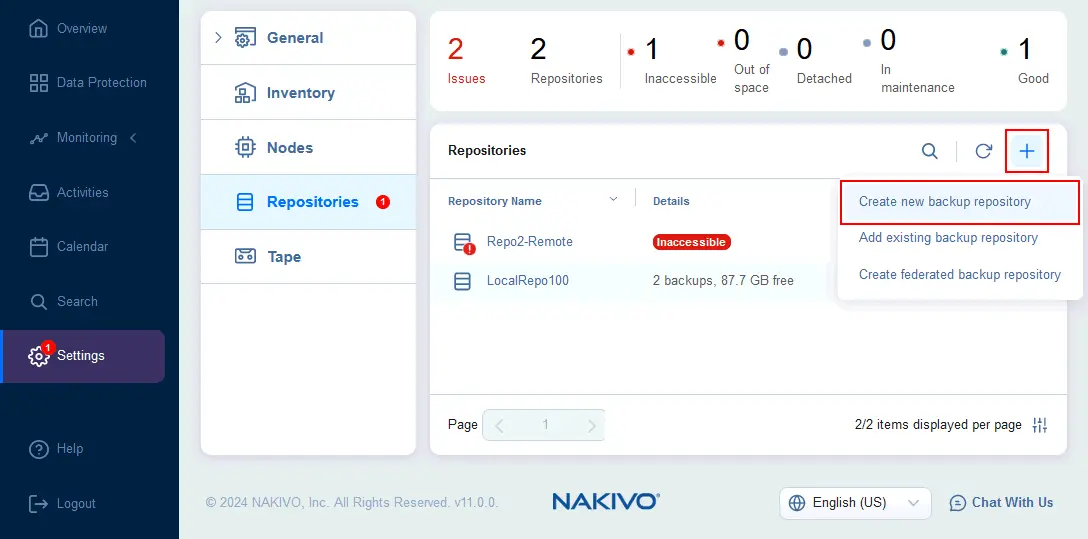
- Dans l’interface Web NAKIVO Backup & Replication, accédez à Paramètres > Référentiels , cliquez sur + et appuyez sur Créer un nouveau référentiel de sauvegarde .
- Dans l’écran Type de l’assistant Créer des référentiels de sauvegarde , sélectionnez Cloud & Stockage compatible S3 et passez à l’étape suivante.
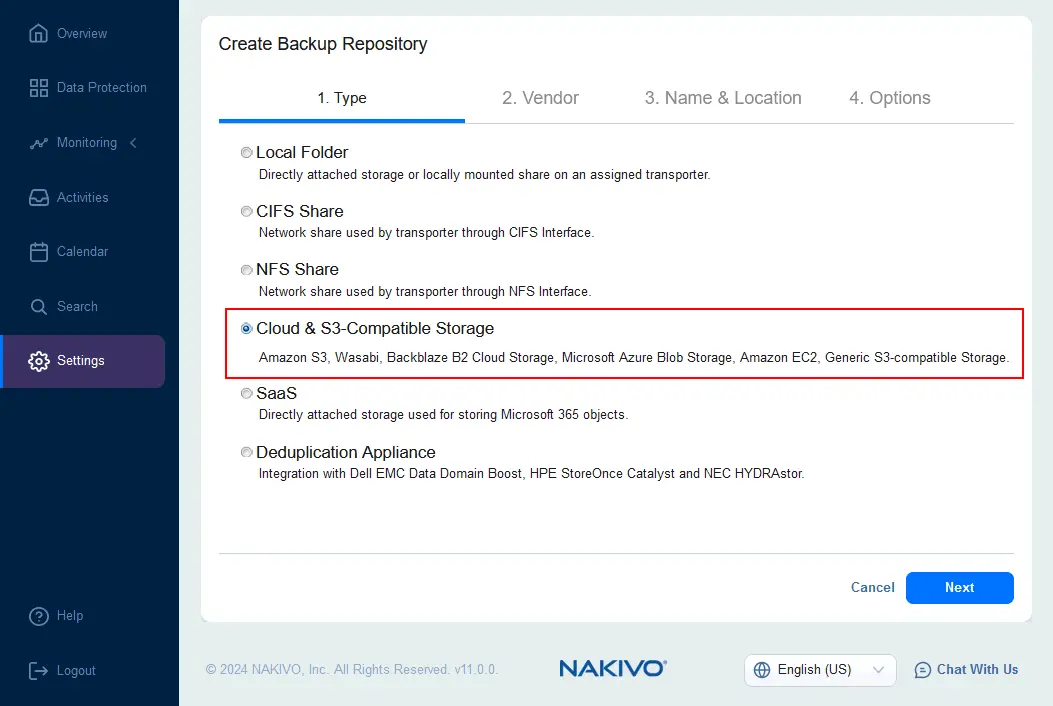
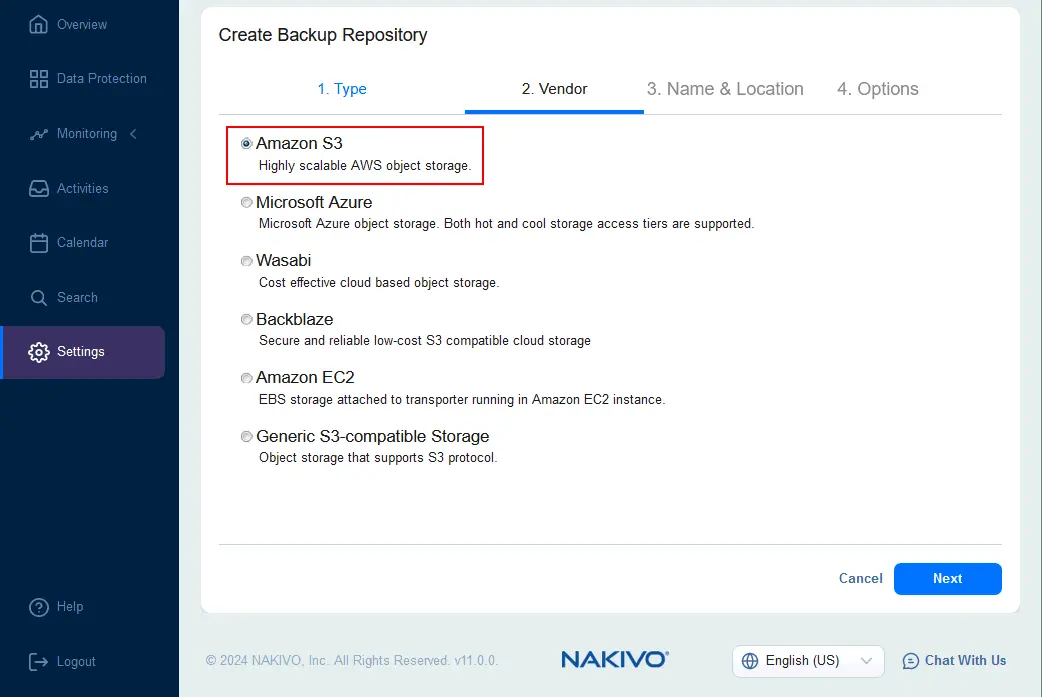
- À l’écran Fournisseur , sélectionnez Amazon S3 .
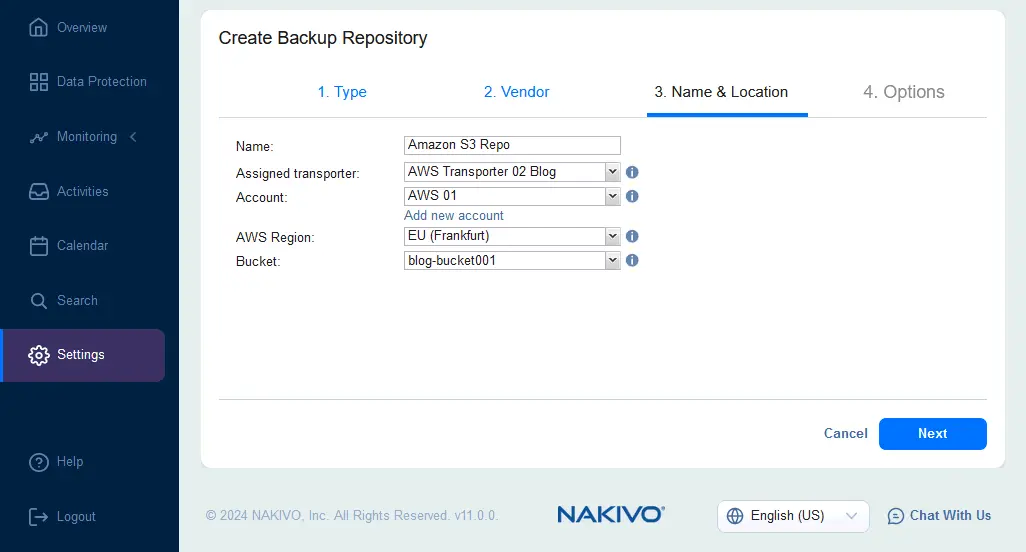
- Spécifiez le nom et l’emplacement du référentiel de sauvegarde.
- Entrez un nom qui s’affichera dans l’interface Web NAKIVO Backup & Replication, par exemple Amazon S3 Repo .
- Sélectionnez le transporteur déployé dans AWS ou localement.
- Sélectionnez le compte AWS qui a été ajouté à l’inventaire NAKIVO Backup & Replication.
- Sélectionnez la région AWS disposant des autorisations suffisantes pour écrire des données pour votre compte AWS.
- Sélectionnez le compartiment Amazon S3 dans lequel un référentiel de sauvegarde sera créé. Dans notre cas, il s’agit de blog-bucket001 .
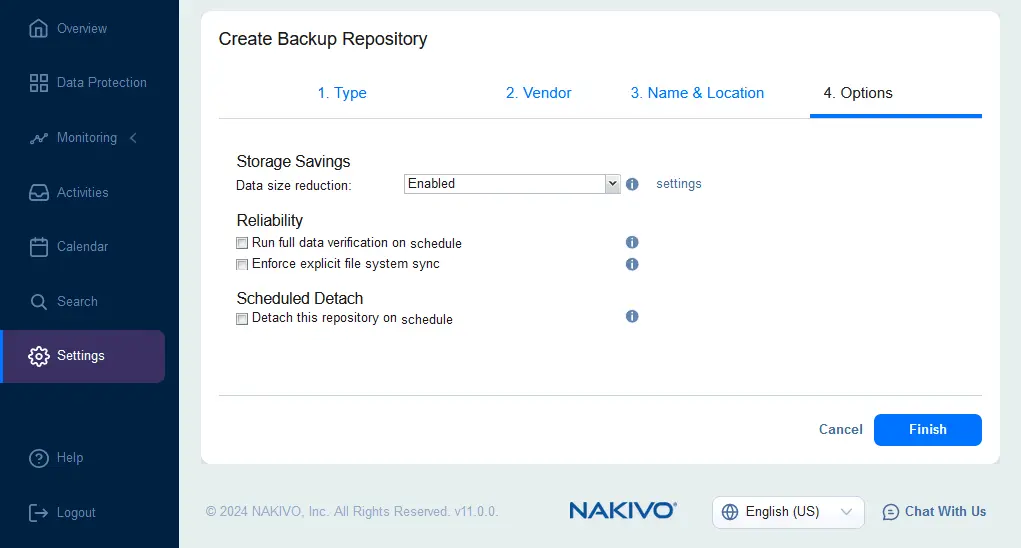
- Configurez les options du référentiel de sauvegarde. Vous pouvez conserver les paramètres par défaut. Cliquez sur Terminer pour créer un référentiel de sauvegarde dans un compartiment Amazon S3.
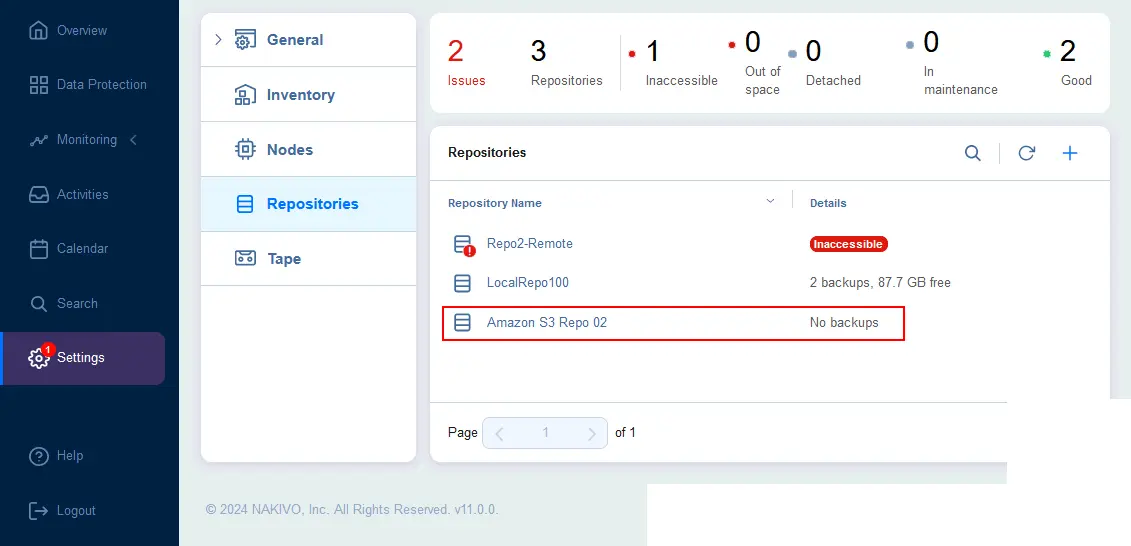
- Vous devriez voir le référentiel de sauvegarde Amazon S3 ajouté dans la liste des référentiels dans Paramètres > Référentiels .
Configuration d’une sauvegarde pour Microsoft 365 vers AWS
L’environnement est prêt à configurer une tâche de sauvegarde pour Microsoft 365 et à stocker les sauvegardes vers Amazon S3.Il existe deux approches pour sauvegarder les données Microsoft 365 sur AWS :
- Configurer une tâche de sauvegarde et sélectionner directement un référentiel de sauvegarde dans Amazon S3.
Vous pouvez regarder notre tutoriel vidéo pour cette approche :
- Configurer une tâche de sauvegarde vers un référentiel de sauvegarde local, puis configurer une tâche de copie de sauvegarde vers Amazon S3.
L’utilisation d’une copie de sauvegarde présente l’avantage de permettre la création plus rapide d’une sauvegarde locale et la mise en œuvre de la règle de sauvegarde 3-2-1.
Pour en savoir plus sur la stratégie 3-2-1 pour les sauvegardes Microsoft 365, regardez cette vidéo :
À des fins de démonstration dans cet article de blog, nous allons créer une tâche de sauvegarde Microsoft 365 directement vers AWS S3.
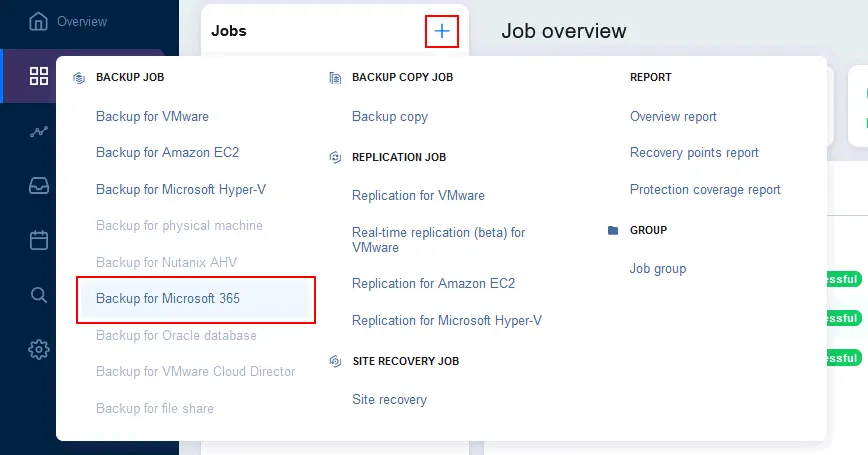
- Allez dans Protection des données , cliquez sur + et cliquez sur Sauvegarde pour Microsoft 365 .
- Sélectionnez les objets Microsoft 365 source à sauvegarder. Vous pouvez sélectionner les boîtes de messagerie Exchange Online, les instances OneDrive des utilisateurs, les sites SharePoint Online et les équipes Microsoft Teams . Cliquez ensuite sur Suivant pour continuer.

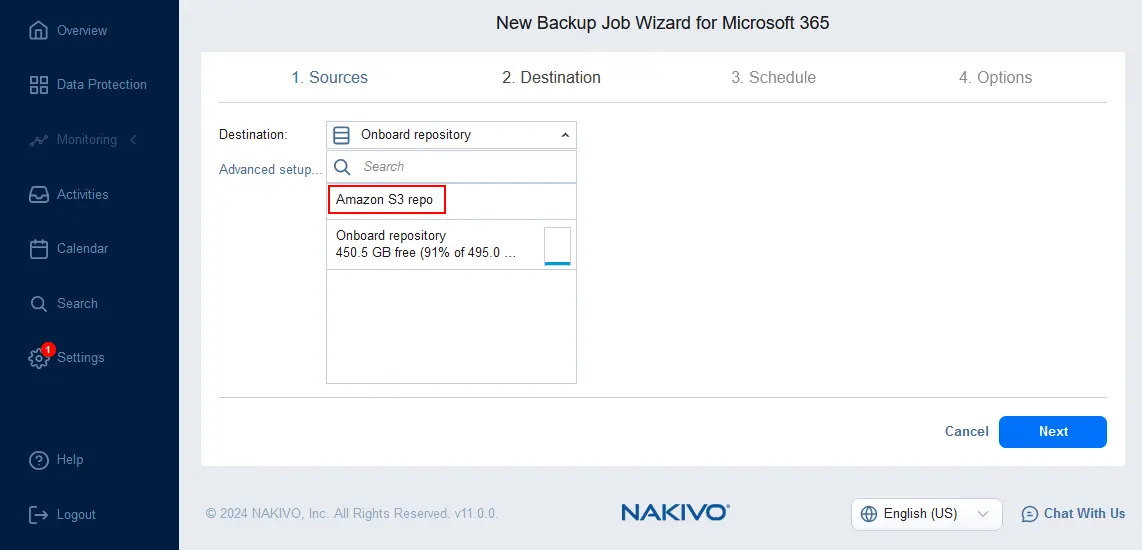
- Sélectionnez une destination pour la sauvegarde pour Microsoft 365.
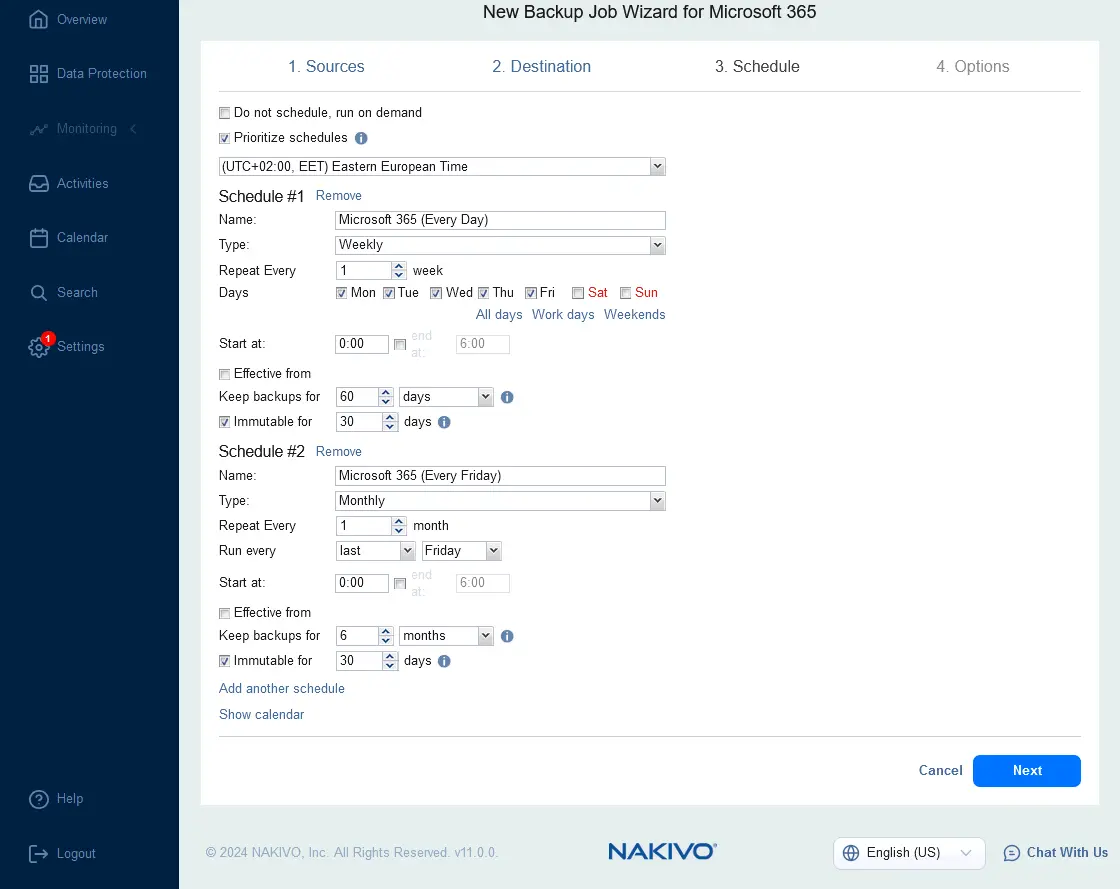
- Configurez un calendrier pour la sauvegarde de Microsoft Office 365 vers AWS. Vous pouvez configurer une politique flexible de planification et de conservation. Vous pouvez activer l’immuabilité pour une sauvegarde pour Microsoft 365 dans AWS à cette étape.
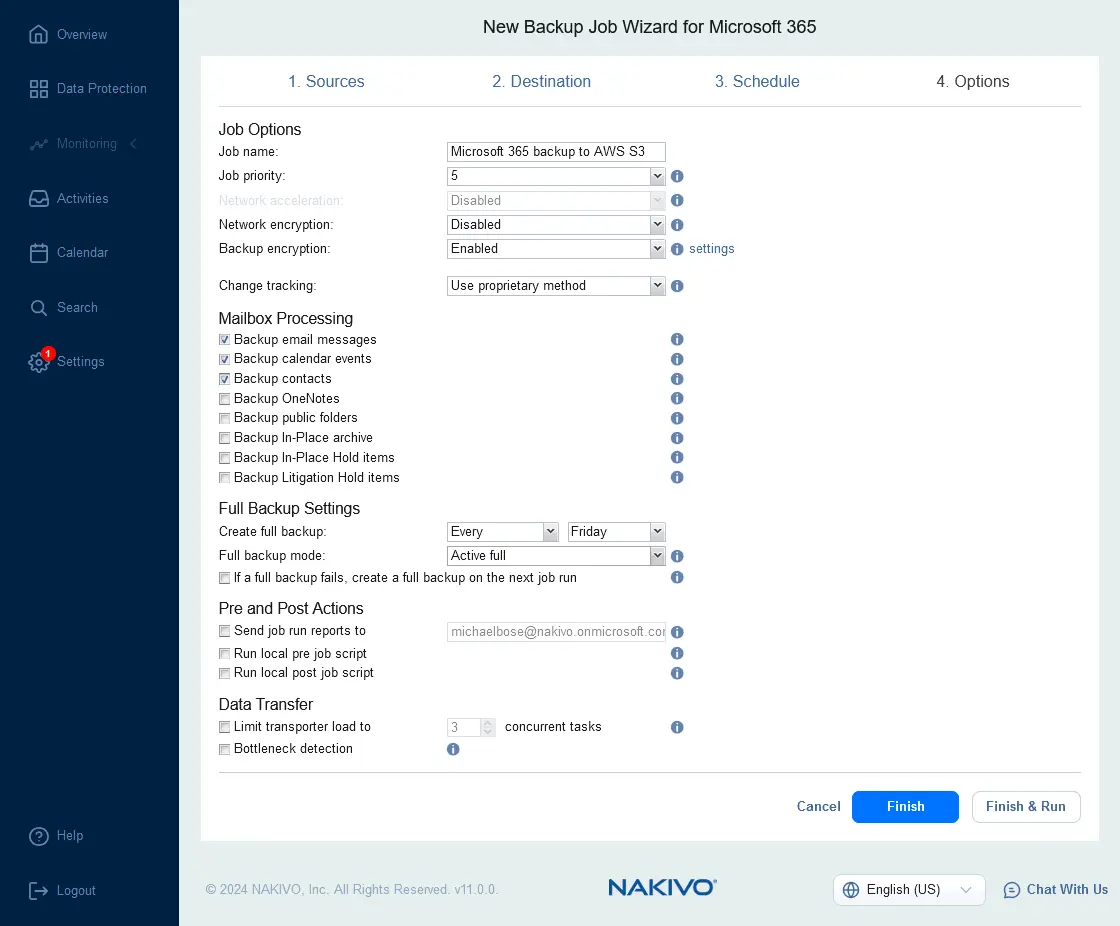
- Configurez les options de la tâche de sauvegarde. Entrez un nom pour la tâche, par exemple « Sauvegarde Microsoft 365 vers AWS S3 ». Activez le chiffrement des sauvegardes pour une sécurité encore meilleure. Sélectionnez une méthode de suivi des modifications pour la sauvegarde incrémentielle , par exemple, utilisez la méthode propriétaire.
Si vous avez choisi de sauvegarder le contenu d’Exchange Online, vous pouvez choisir les options de traitement des boîtes de messagerie, c’est-à-dire les types d’objets à sauvegarder.
Sélectionnez les paramètres de sauvegarde complète. Il existe deux options : Actif complet et Synthétique complet . Lorsque vous effectuez une sauvegarde vers Amazon S3, gardez à l’esprit les remarques suivantes : le nombre d’opérations de lecture à partir de S3 est plus élevé avec une sauvegarde complète synthétique , ce qui augmente les coûts d’utilisation d’AWS.
- La sauvegarde complète synthétique nécessite des opérations de lecture/écriture simultanées, ce qui réduit considérablement les performances par rapport à la sauvegarde complète active.
- Pour créer une sauvegarde complète synthétique, la solution NAKIVO lit les données du référentiel, crée une sauvegarde complète localement sur le Transporteur assigné et écrit les données dans un compartiment Amazon S3.
Après avoir configuré toutes les options nécessaires, cliquez sur Terminer & Exécuter .
Comment restaurer les données Microsoft 365 à partir d’AWS
Pour restaurer les données Microsoft 365 à partir d’une sauvegarde stockée dans AWS, procédez comme suit :
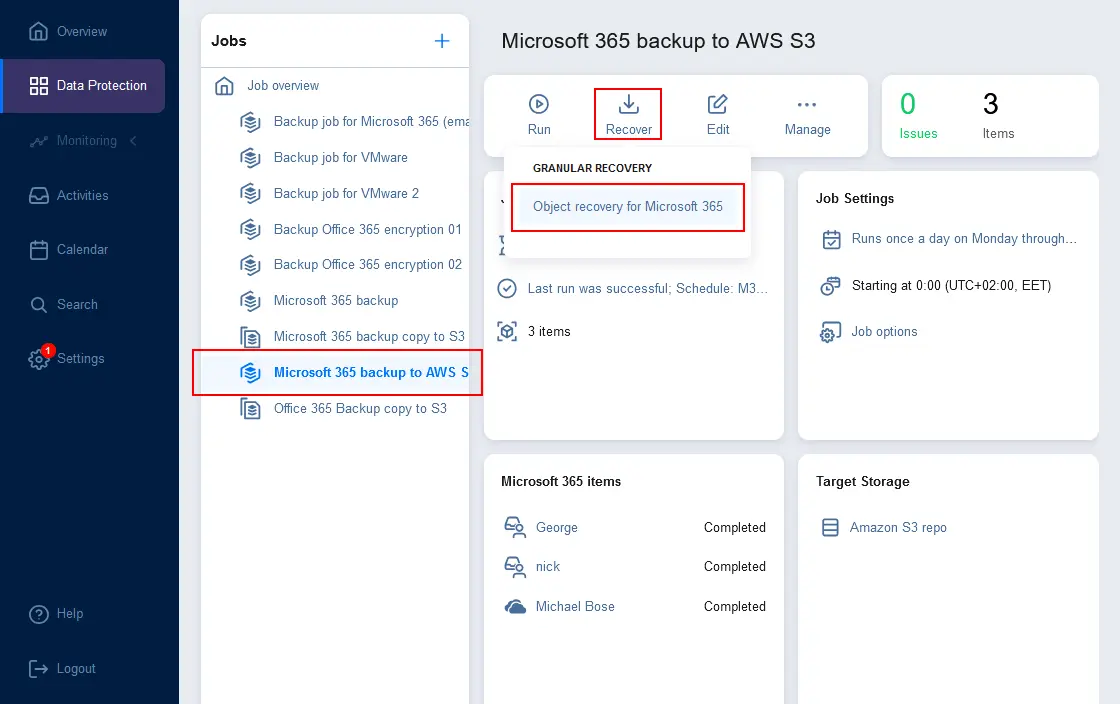
- Accédez à Protection des données , sélectionnez votre tâche de sauvegarde Microsoft 365 vers AWS, cliquez sur Récupération et appuyez sur Récupération d’objets pour Microsoft 365 .
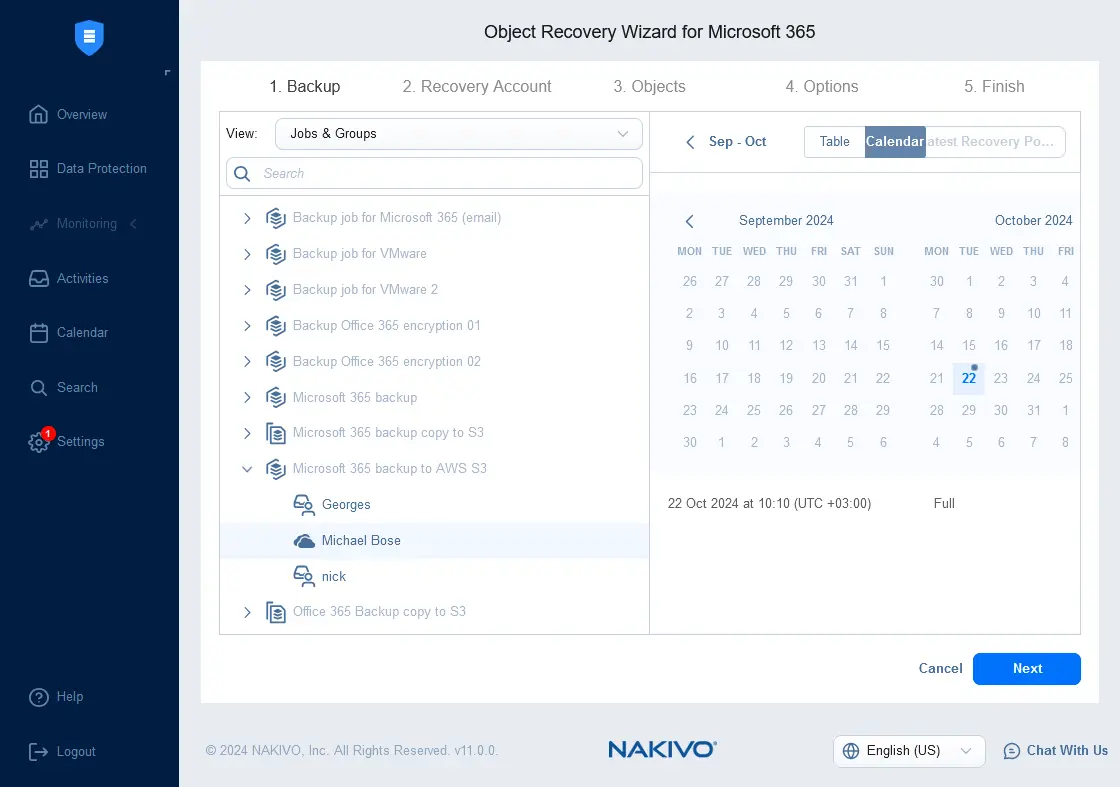
- À la première étape de l’assistant de récupération d’objet, sélectionnez les données utilisateur Microsoft 365 à récupérer. Vous pouvez sélectionner une boîte de messagerie, un lecteur, un site ou une équipe sauvergardés. Sélectionnez un point de récupération dans le Calendrier ou le tableau situé à droite de l’écran.
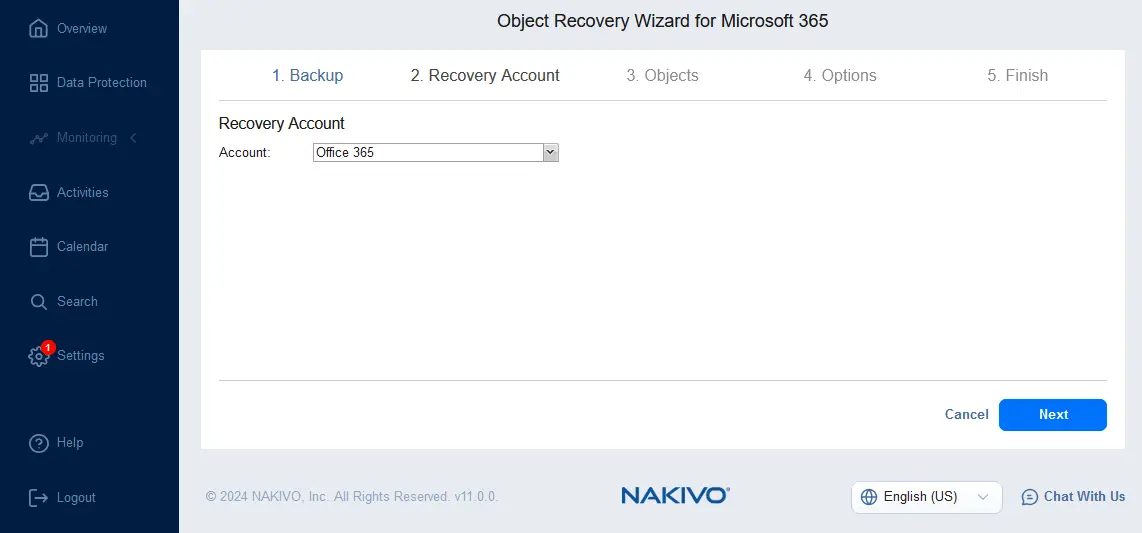
- Sélectionnez un compte Microsoft 365 sur lequel effectuer la récupération des données. Ce compte a été ajouté à l’inventaire NAKIVO au début de la configuration.
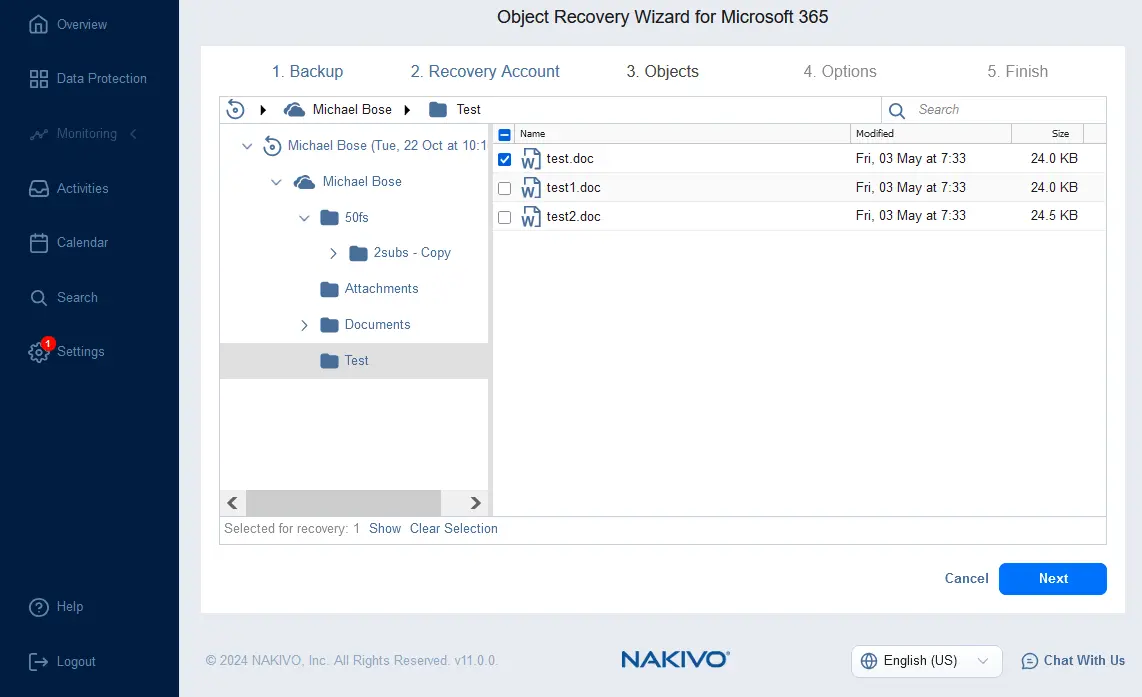
- Sélectionnez les objets à récupérer. En fonction du type de sauvegarde sélectionné, vous pouvez récupérer des e-mails, des contacts, des éléments de calendrier, des dossiers, des fichiers, des messages de chat, des bibliothèques de documents et plus encore à cette étape.
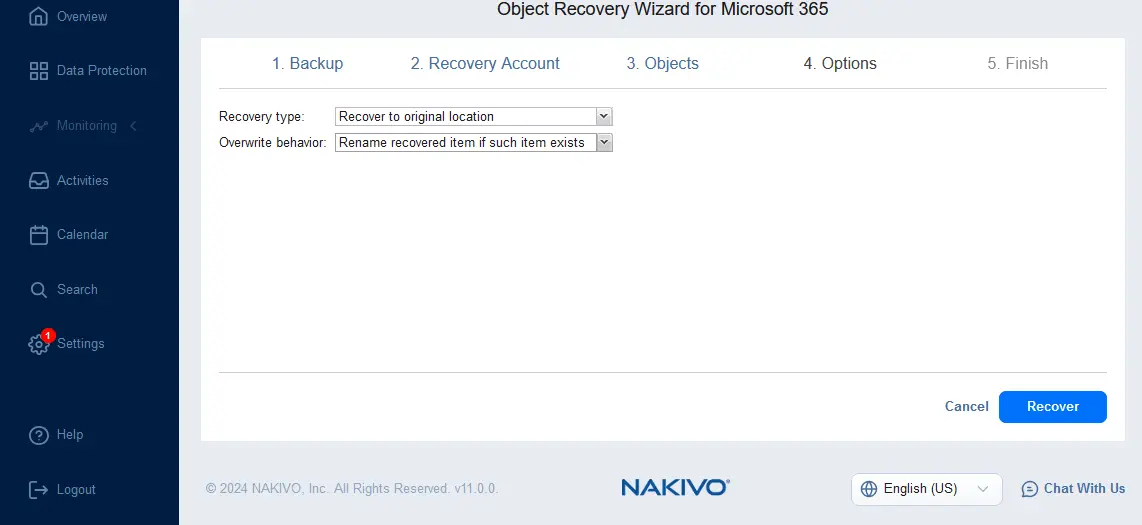
- Sélectionnez les options de récupération, telles que le type de récupération et le comportement de remplacement. Une fois que vous avez sélectionné les options nécessaires, cliquez sur Récupérer .
Conclusion
La sauvegarde Microsoft 365 vers Amazon S3 améliore considérablement la stratégie de sauvegarde et augmente les chances de réussite de la récupération des données. La fiabilité, la disponibilité et l’immuabilité des données d’AWS dans Amazon S3 garantissent un haut niveau de fiabilité pour le stockage des sauvegardes. Utilisez NAKIVO Backup & Replication pour sauvegarder Microsoft 365 vers Amazon S3 avec prise en charge de l’immuabilité, paramètres de planification et de conservation flexibles, ainsi que des options avancées de récupération des données. 

