Comment ajouter un lecteur de disquette virtuelle aux machines virtuelles dans VMware vSphere
Alors que les lecteurs de disquettes physiques sont obsolètes depuis près de deux décennies, les lecteurs de disquettes virtuels sont toujours très utilisés et se sont révélés très utiles dans les environnements virtuels. Cet article de blog présente brièvement les lecteurs de disquettes virtuels et explique comment créer des lecteurs de disquettes virtuels pour les machines virtuelles dans vSphere. 
Qu’est-ce qu’un lecteur de disquette virtuel ?
Un lecteur de disquette virtuel est un composant logiciel qui émule la fonctionnalité d’un lecteur de disquette physique. Dans la plupart des cas, le système d’exploitation hôte traite le lecteur de disquette virtuel comme s’il s’agissait d’un lecteur de disquette physique. Tout comme son équivalent physique, un lecteur de disquette virtuel est monté sur le lecteur auquel la lettre A: a été attribuée. Mais au lieu de lire les données from disquettes physiques, un lecteur de disquette virtuel dans VMware lit uniquement les images de disquette .flp stockées sur un disque dur. En plus d’être une alternative fiable au matériel ancien, un lecteur de disquette virtuel dans une machine virtuelle VMware peut vous aider à exécuter des tâches qui ne pourraient pas être effectuées sans l’utilisation d’une disquette, telles que l’exécution de logiciels propriétaires hérités et la configuration de routeurs et de pare-feu basés sur des disquettes.
Ajout d’un lecteur de disquette virtuel dans vSphere
Il existe plusieurs méthodes pour ajouter un lecteur de disquette virtuel aux VMs VMware. En fait, vous pouvez ajouter un lecteur de disquette virtuel à votre ou vos machines virtuelles par l’une des quatre méthodes suivantes :
- vSphere Client pour Windows (vSphere jusqu’à la version 6.0)
- vSphere Web Client (vSphere jusqu’à la version 6.7)
- VMware Workstation Pro (jusqu’à la version 15.0)
- Client hôte VMware ESXi (vSphere jusqu’à la version 7.0)
Ajout d’un lecteur de disquette virtuel à une machine virtuelle dans vSphere Client pour Windows
Pour créer un lecteur de disquette virtuel pour votre VM dans vSphere Client pour Windows, überprüfen Sie, dass vous disposez du privilège Ajouter ou supprimer un appareil sur la VM, puis suivez les instructions ci-dessous :
- Sur l’écran d’accueil , sous inventaire, cliquez sur Hôtes et clusters.
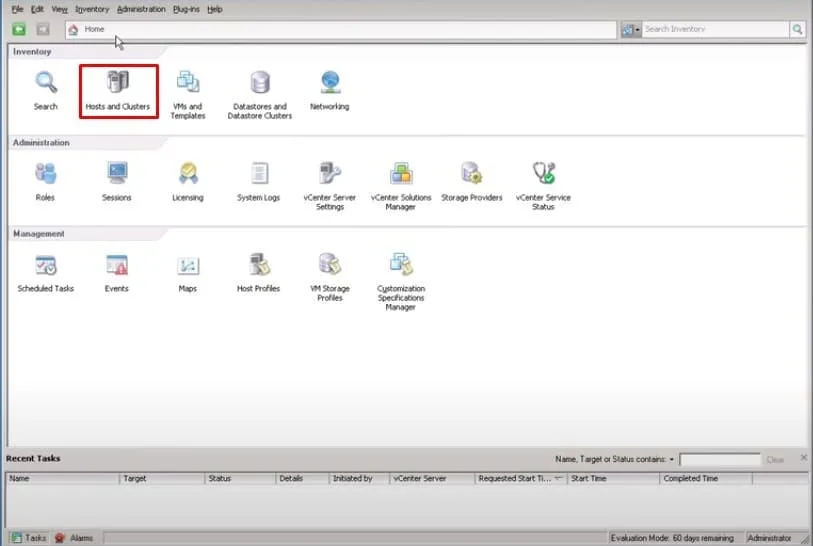
- Dans la barre latérale gauche, sélectionnez la machine virtuelle à laquelle vous souhaitez ajouter le lecteur de disquette virtuel, puis cliquez sur son Afficher le nom.
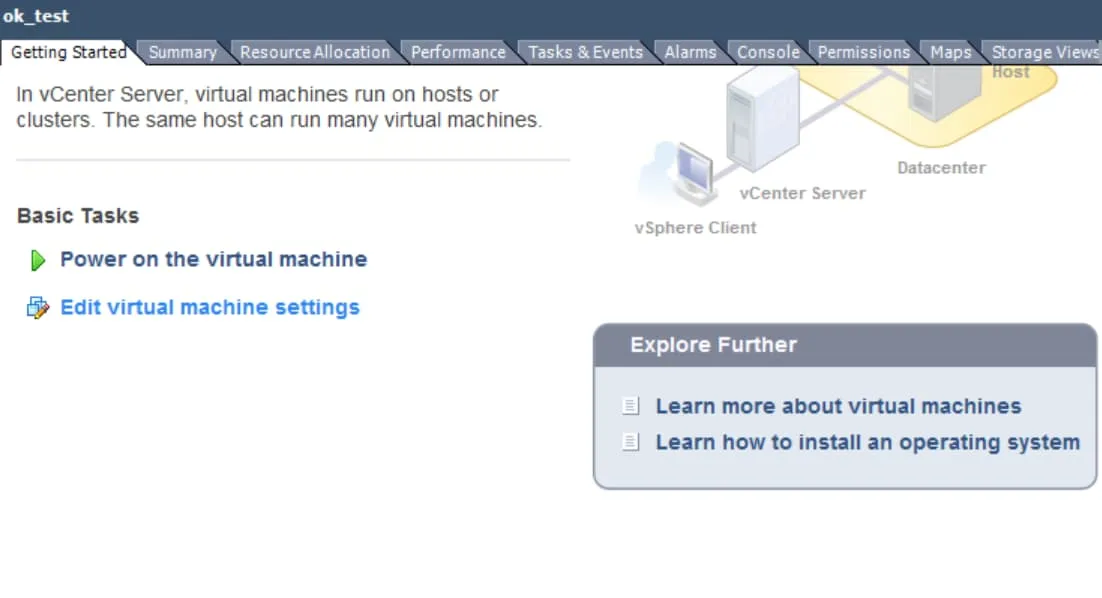
- Dans le panneau qui s’ouvre, sous Tâches de base, cliquez sur Modifier les paramètres de la machine virtuelle.
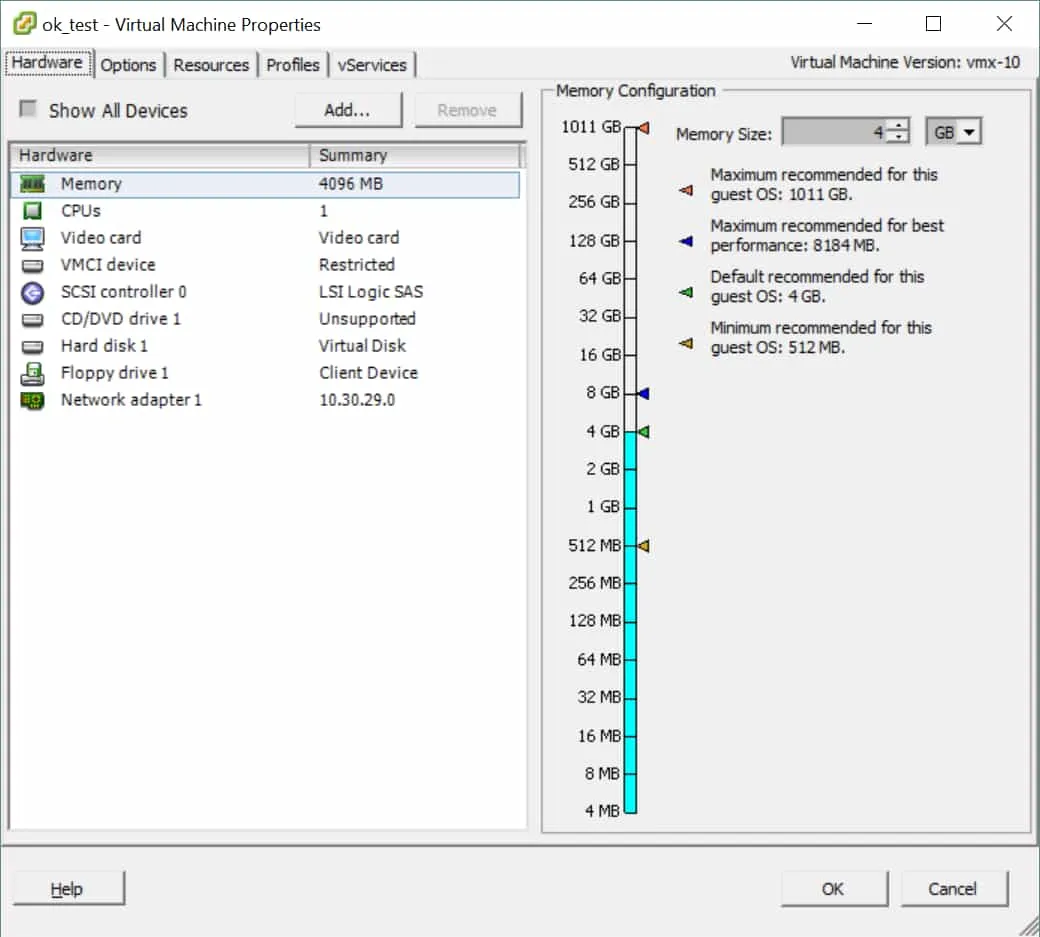
- Dans la fenêtre Propriétés de la machine virtuelle, restez dans l’onglet Matériel , puis sous Matériel, sélectionnez Lecteur de disquette 1, puis cliquez sur OK en bas de la page.
- Dans l’assistant Ajout de matériel, sous Choisissez le type d’appliance à ajouter, sélectionnez Lecteur de disquette, puis cliquez sur Suivant.
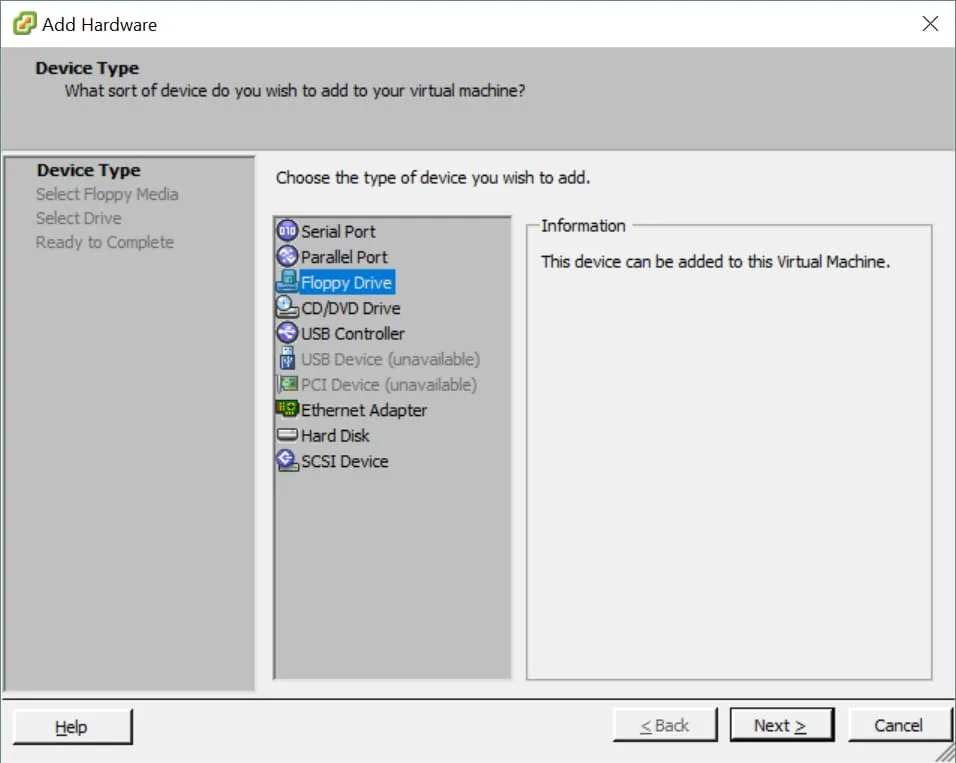
- Dans la section suivante intitulée Type de support disquette, sélectionnez Utiliser une image disquette, puis cliquez sur Suivant.
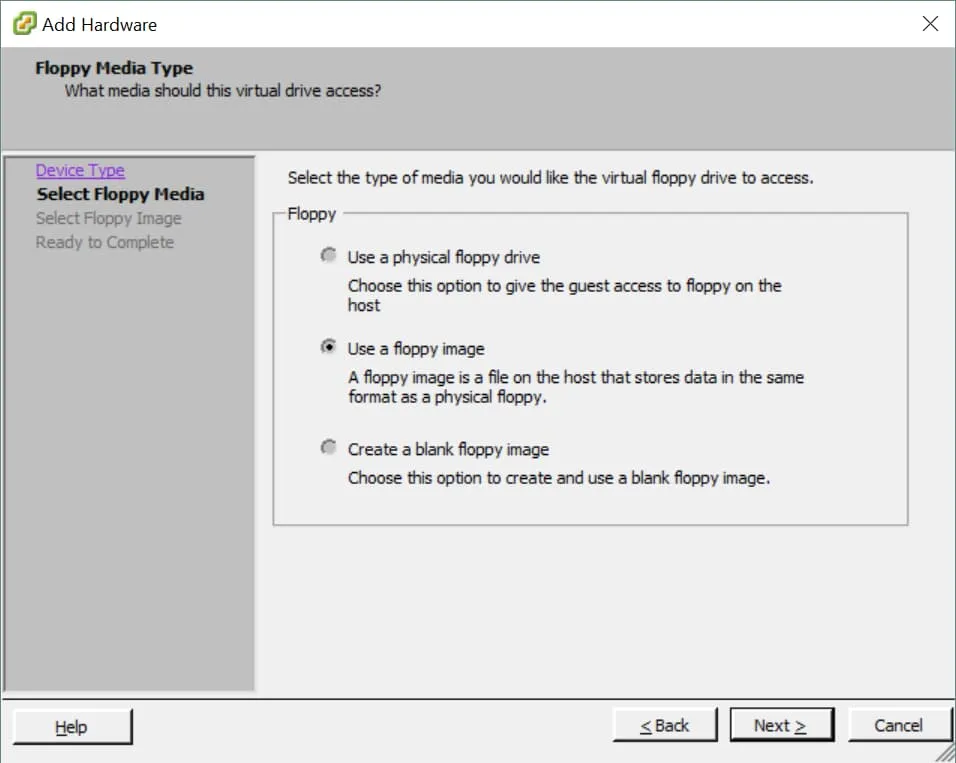
- Vous êtes maintenant invité à sélectionner l’image de disquette virtuelle à monter. Dans la section Image disque, cliquez sur Parcourir.
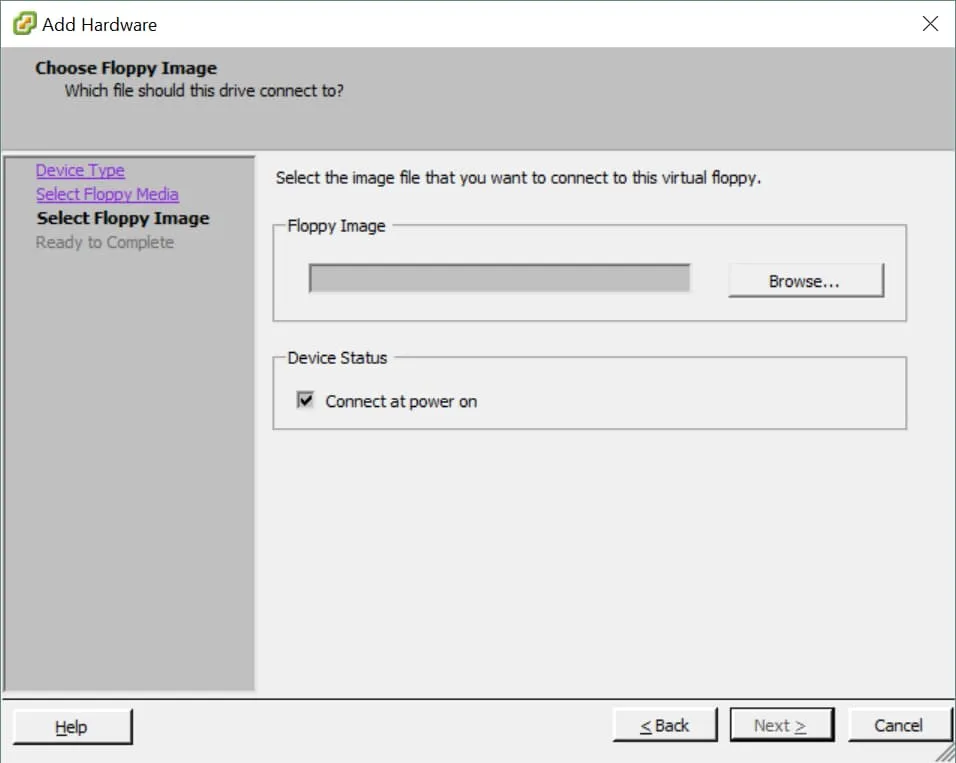
- Parcourez le dossier de destination où le fichier de disquette virtuelle .flp est stocké. Sélectionnez le fichier .flp et cliquez sur Ouvrir.

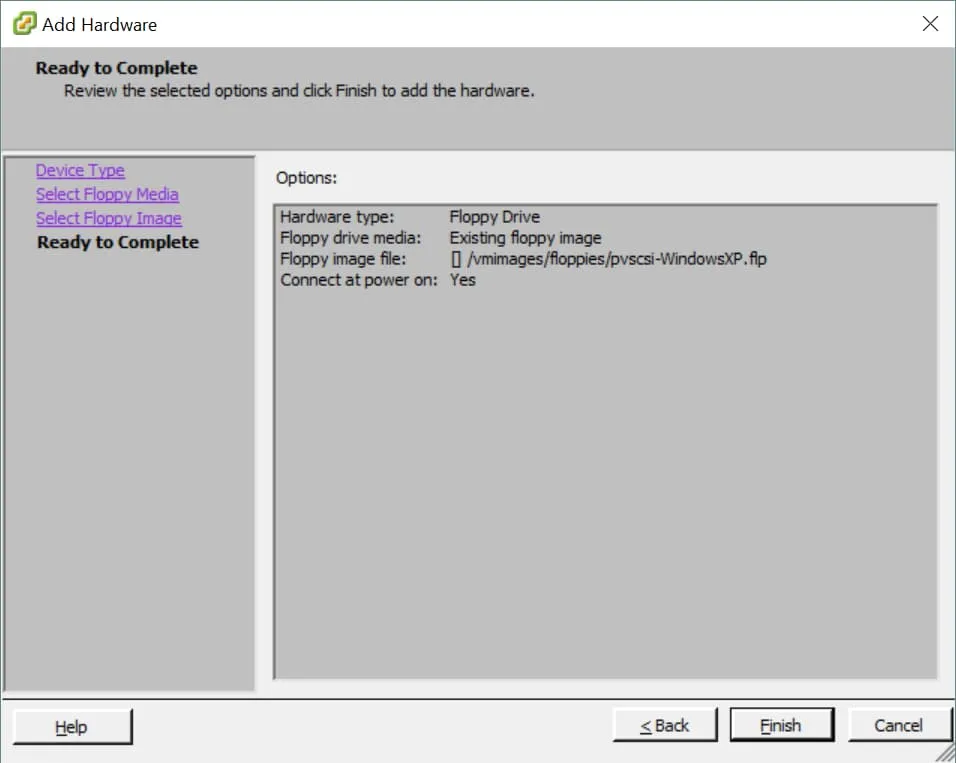
- Sous Statut de l’appliance, cochez Connecter à la mise sous tension pour que le lecteur de disquette soit connecté à la machine virtuelle au démarrage, puis cliquez sur Suivant.
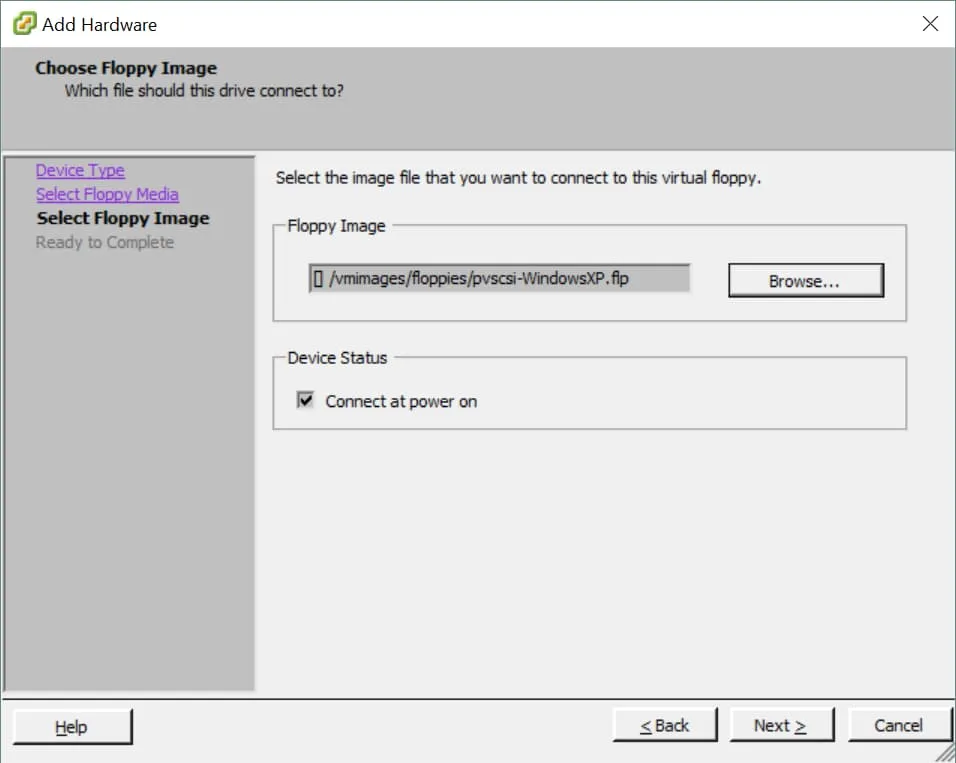
- Sur la page Prêt à terminer, cliquez sur Terminer.

Ajout d’un lecteur de disquette virtuel aux VMs dans vSphere Web Client
Pour créer un lecteur de disquette virtuel pour une machine virtuelle dans vSphere Web Client, überprüfen Sie, dass Sie über den privilège Ajouter ou supprimer un périphérique auf der machine virtuelle verfügen, puis suivez les instructions ci-dessous :
- Connectez-vous à vSphere Web Client, puis dans le panneau gauche sous Accueil, cliquez sur Liste d’inventaire globale.
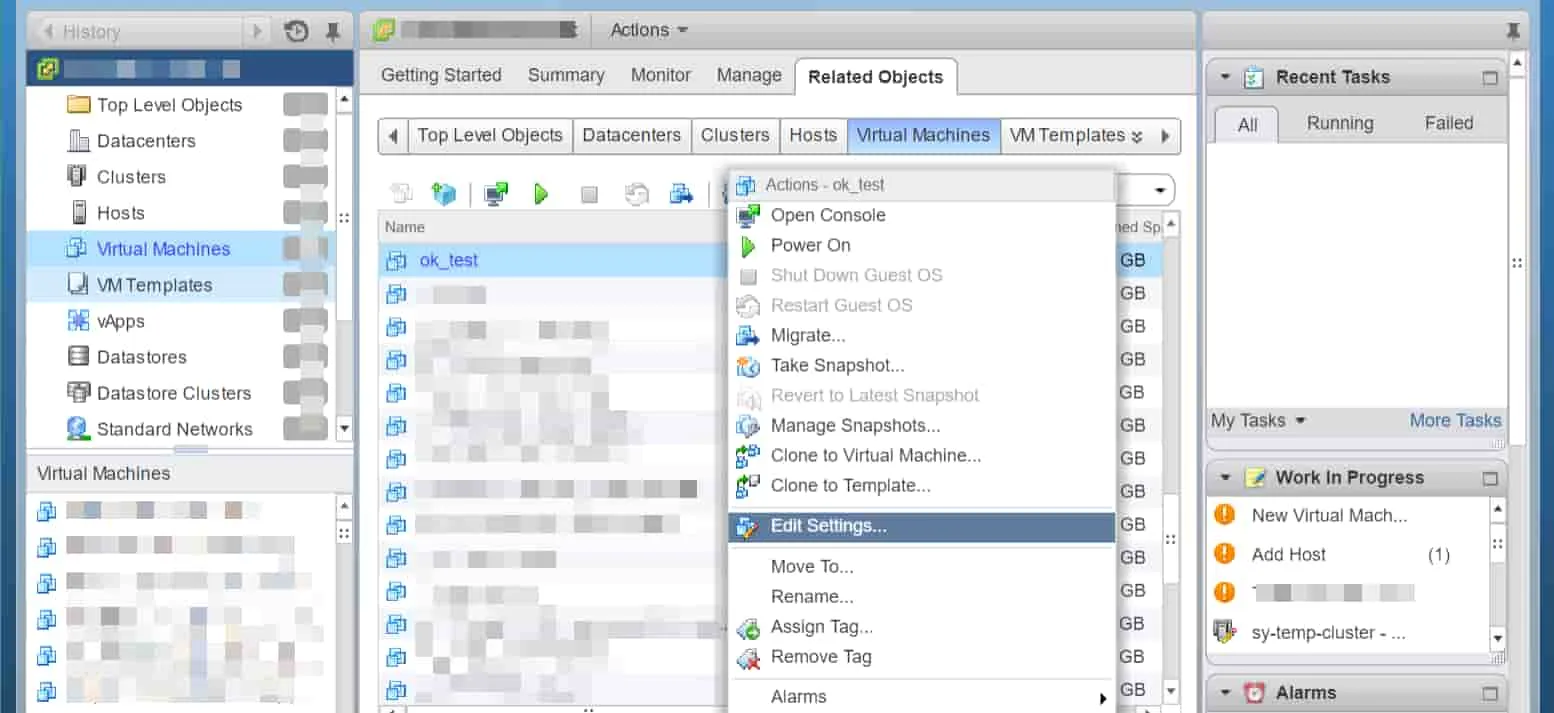
- Dans le panneau de gauche, cliquez sur Virtuelle Maschinen. Dans la fenêtre Virtuelle Maschinen à droite, recherchez la machine virtuelle à laquelle vous souhaitez ajouter un lecteur de disquette virtuel. Cliquez ensuite avec le bouton droit sur son Afficher le nom et cliquez sur Modifier les paramètres.
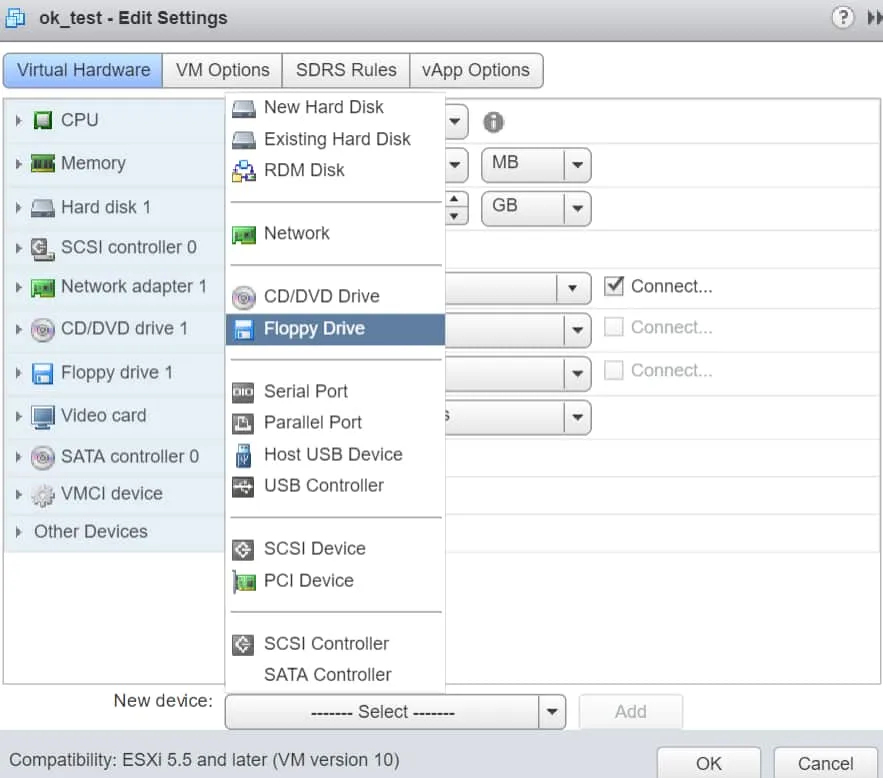
- Dans la fenêtre qui s’ouvre, sous l’onglet Matériel virtuel, sélectionnez Lecteur de disquette from le menu déroulant Nouveau périphérique, puis cliquez sur Ajouter.
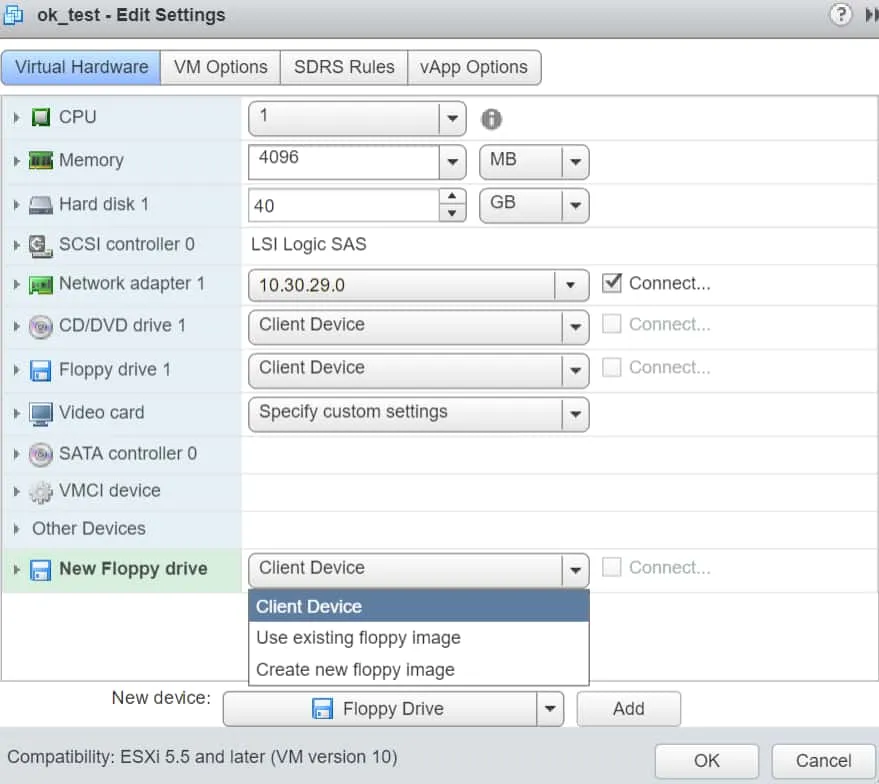
- Un nouvel élément intitulé « Nouveau lecteur de disquette » est désormais créé dans la liste du matériel. Développez « Client Device » (Périphérique client) et sélectionnez « Use existing floppy drive » (Utiliser le lecteur de disquette existant).
- Parcourir le dossier de destination où le fichier de disquette virtuelle .flp est stocké. Sélectionnez le fichier .flp et cliquez sur OK.
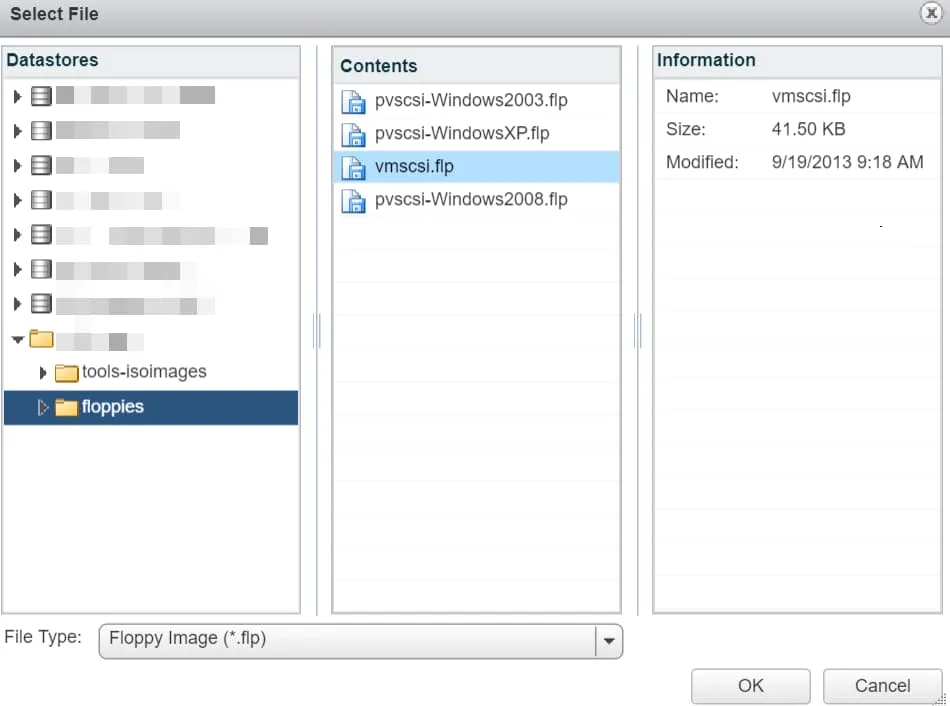
- Pour connecter le lecteur de disquette virtuel au démarrage de la machine virtuelle, cochez la case Connect At Power On (Connecter au démarrage) et cliquez sur OK.


Ajout d’un lecteur de disquette virtuel aux VMs dans VMware Workstation
Pour créer un lecteur de disquette virtuel pour une machine virtuelle dans VMware Workstation, suivez les instructions ci-dessous :
- Dans le panneau de gauche, sous Bibliothèque, cliquez sur la VM à laquelle vous souhaitez ajouter un lecteur de disquette virtuel.
- Sur le côté droit du poste de travail, sous Afficher le nom de votre VM, cliquez sur Modifier les paramètres de la machine virtuelle.
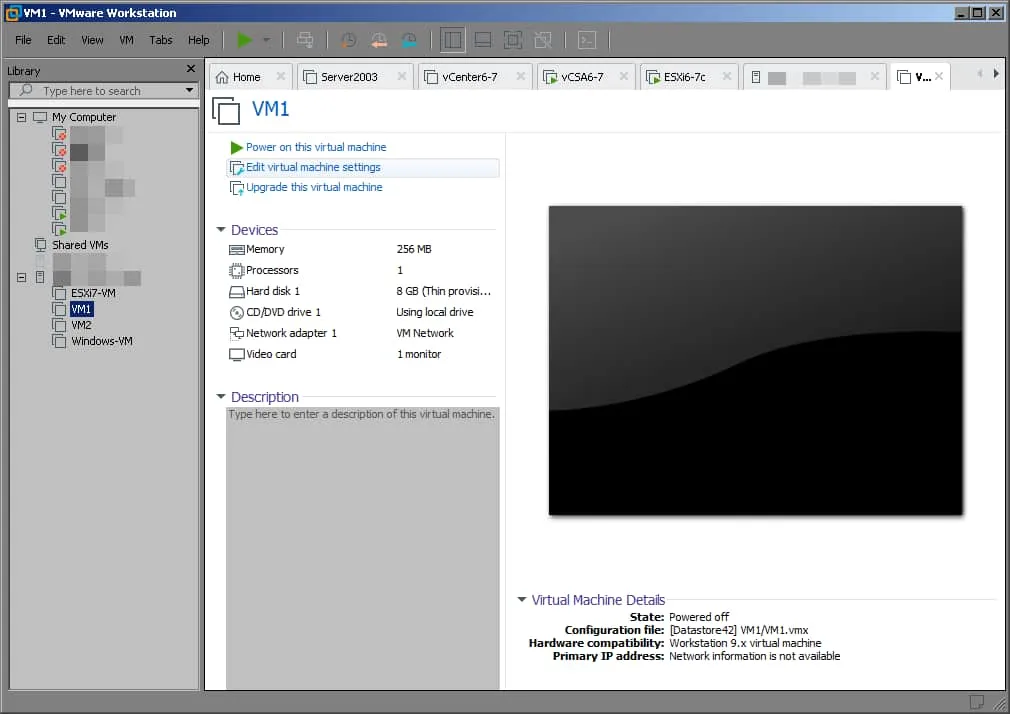
- Dans la fenêtre Paramètres de la machine virtuelle, en bas de l’onglet Matériel, cliquez sur Ajouter.

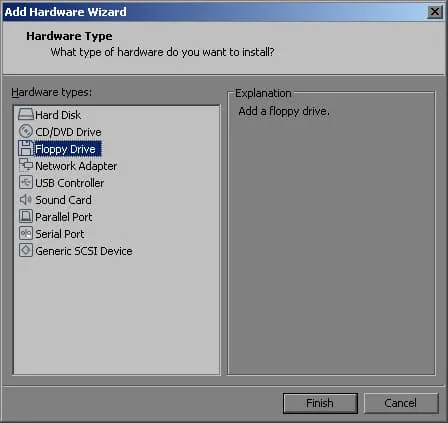
- Dans la fenêtre Assistant Ajout de matériel, sous Types de matériel, sélectionnez Lecteur de disquette et cliquez sur Terminer en bas.
- De retour dans l’onglet Matériel , sous Connexion, développez Emplacement et sélectionnez Serveur distant.
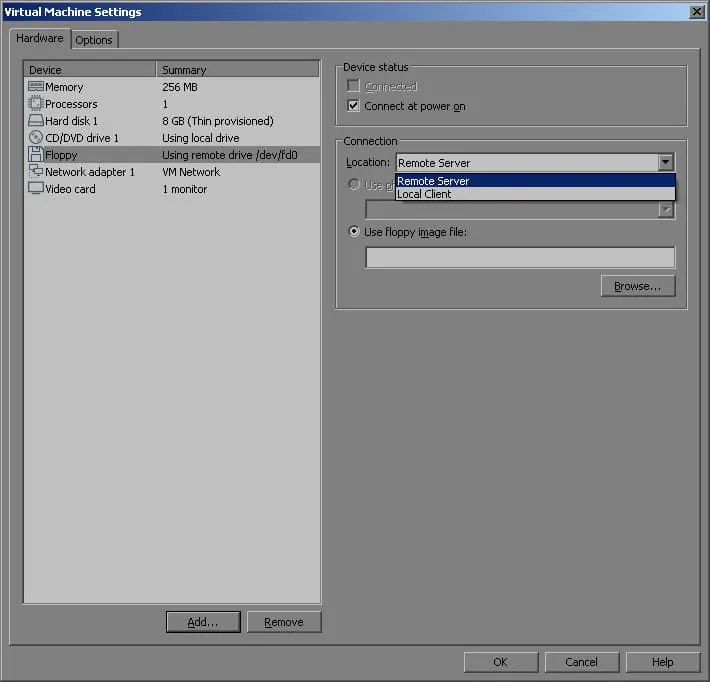
- Sous Utiliser un fichier image disquette, cliquez sur Parcourir. Sélectionnez une image .flp et cliquez sur Ouvrir.

- De retour dans les paramètres de la machine virtuelle, überprüfen Sie, dass Sie den richtigen .flp-Virtuellen-Disketten-File-Name ausgewählt haben, puis klicken Sie auf OK.


Ajout d’un lecteur de disquette virtuel aux VMs dans l’hôte VMware ESXi Client
Pour créer un lecteur de disquette virtuel pour une machine virtuelle dans l’hôte VMware ESXi Client, éteignez la machine virtuelle, puis suivez les instructions ci-dessous :
- Sous Navigateur dans le panneau latéral gauche, cliquez sur Virtuelle Maschinen.

- Déplacez-vous vers la partie centrale droite du client hôte, recherchez la machine virtuelle à laquelle ajouter le lecteur de disquette virtuel. Cliquez avec le bouton droit sur Afficher le nom de votre VM et cliquez sur Modifier les paramètres.

- Dans l’onglet Matériel virtuel, cliquez sur Ajouter un autre appliance, puis sur Lecteur de disquette.
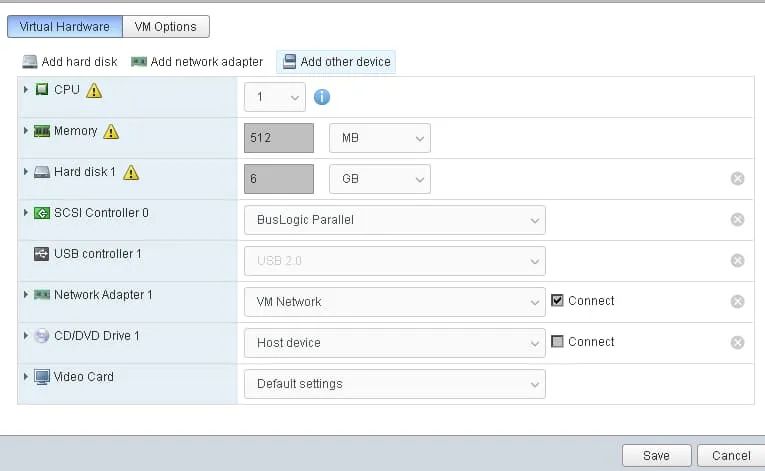
- Dans la fenêtre du navigateur du magasin de données, parcourez le dossier de destination où est stocké le fichier de disquette virtuelle .flp, sélectionnez l’image .flp à monter, puis cliquez sur Sélectionner.

- Pour connecter immédiatement votre nouveau lecteur de disquette virtuel lorsque la machine virtuelle démarre, cochez la case Connecter au démarrage et cliquez sur Enregistrer.


Conclusion
Nous venons de présenter quatre méthodes différentes pour ajouter un lecteur de disquette virtuel à une machine virtuelle VMware. Utilisez l’interface vSphere de votre choix et suivez le guide correspondant pour mettre en service votre lecteur de disquette virtuel en quelques minutes. Bien que les lecteurs et disquettes virtuels soient encore utilisés dans les machines virtuelles en raison de leur grande fiabilité en termes de gestion des données, entre autres fonctionnalités, le risque de perte de données existe toujours. Une solution de sauvegarde complète telle que NAKIVO Backup & Replication fournit des sauvegardes efficaces et garantit que vos machines virtuelles VMware, vos applications et vos données sont récupérables en quelques minutes.