Comment ouvrir des fichiers VMDK dans VMware et extraire des données
Il est utile de savoir comment ouvrir les fichiers VMDK et en extraire le contenu lorsque vous rencontrez un problème avec une machine virtuelle. Il peut arriver que les VMs ne puissent plus démarrer après des problèmes liés à l’installation d’applications, à des mises à jour du système d’exploitation, à des attaques de logiciels malveillants, à la suppression accidentelle de données, etc. Dans ce cas, vous perdez l’accès au disque virtuel de la machine virtuelle.Heureusement, vous pouvez ouvrir les fichiers VMDK avec WinZip, Linux Reader ou VMware Workstation Player. Poursuivez votre lecture pour découvrir les méthodes de récupération du contenu des fichiers de disque virtuel VMDK. Notez que ces méthodes ne s’appliquent que si le disque virtuel n’est pas crypté ou corrompu.
Qu’est-ce qu’un fichier VMDK ?
VMDK est un format de fichier disque de machine virtuelle, qui est le format ouvert développé par VMware. Ce format de disque virtuel a l’extension .vmdk extension pour les fichiers et est utilisé par VMware et VirtualBox machines virtuelles. Cependant, les machines virtuelles résidant sur des serveurs ESXi utilisent un format légèrement différent de vmdk disques virtuels. Sur le datastore ESXi, le descripteur de disque virtuel et l’extension de disque virtuel qui contient les données brutes du disque virtuel sont deux fichiers distincts.Le nom du descripteur de disque virtuel suit le modèle suivant : nom_disque.vmdk et le modèle du nom de l’extension du disque virtuel qui contient toutes les données brutes est nom_disque-flat.vmdkQuant aux disques virtuels au format VMware Workstation, ils sont représentés comme un seul nom du disque.vmdk fichier (monolithique clairsemé), qui contient un fichier de données d’étendue contenant un descripteur de disque virtuel intégré. Un descripteur de disque virtuel définit la structure du disque virtuel, la géométrie du disque virtuel, la version du matériel virtuel et les identifiants.
Fichier descripteur de disque virtuel
Un descripteur de disque virtuel est représenté sous forme de texte brut. Sur le côté gauche de la capture d’écran ci-dessous, vous pouvez voir un descripteur de disque virtuel au format ESXi (un vmdk fichier pouvant être ouvert avec n’importe quel éditeur de texte). Sur le côté droit de la capture d’écran, vous pouvez voir les données du descripteur de disque virtuel qui est intégré dans un seul vmdk fichier au format VMware poste de travail. Le vmdk Le fichier peut être ouvert dans un éditeur HEX. Comme vous pouvez le voir, les données du descripteur de disque intégré sont écrites dans le monolithique vmdk fichier au format poste de travail à partir de l’adresse 0x200, qui correspond au numéro du premier octet. Si vous convertissez la valeur hexadécimale 200 en format binaire et décimal, vous obtenez :200 HEX = 1000000000 Binaire = 512 DécimalCela signifie que si vous souhaitez extraire le descripteur intégré du vmdk , vous devez extraire une partie des données à partir du 512e octet. Vous trouverez plus d’informations sur les fichiers descripteurs de disques virtuels VMware et apprendrez comment extraire, modifier et importer un descripteur de disque virtuel intégré dans l’article de blog consacré à la conversion. Machines virtuelles VMware vers VMs Hyper-V.
Fichier de données du disque virtuel
Dans la capture d’écran ci-dessous, deux fichiers de disque virtuel sont ouverts dans un éditeur HEX. Le même système d’exploitation est installé sur les deux disques virtuels (la première partition utilisée pour installer le système d’exploitation a été créée et formatée à l’aide d’un utilitaire de disque Windows intégré). Sur le côté gauche de la capture d’écran, un –plat.vmdk Le fichier est affiché (format ESXi). Les données brutes sont écrites à partir de 0x00000000 sur ce disque virtuel –plat.vmdk fichier. Sur le côté droit de la capture d’écran, le disque virtuel au format de poste de travail s’affiche, et les mêmes données sont écrites à partir de 0x00150000 (numéro d’octet 5376), qui n’est pas le début du vmdk fichier.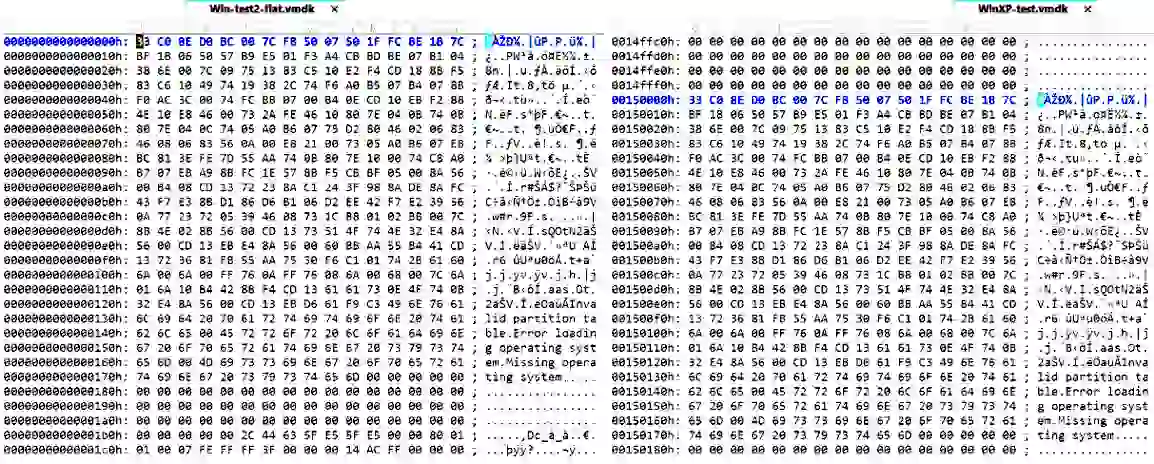 Maintenant que vous vous êtes familiarisé avec la théorie, passons à la partie pratique. Avant de continuer, il est recommandé de sauvegarder vos données pour éviter tout dommage éventuel au disque virtuel. Effectuez les opérations sur vos disques sous votre propre responsabilité et à vos propres risques.
2 méthodes pour ouvrir des fichiers VMDK par démarrage d’une machine virtuelle
Pour ouvrir des fichiers VMDK en démarrant des VMs existantes, vous avez besoin d’un hyperviseur tel que VMware ESXi, VMware Workstation, VMware Player ou Oracle VirtualBox à installer sur votre ordinateur physique. Vous pouvez opter pour la méthode traditionnelle en utilisant un DVD live ou en montant le fichier VMDK comme disque virtuel.
Méthode 1 : Utilisation d’un DVD Live même si le système d’exploitation de la machine virtuelle est hors service
Le principe de cette méthode est que vous disposez d’une machine virtuelle et que vous pouvez amorcer à partir d’un disque DVD. L’image disque ISO peut être utilisée comme disque DVD inséré dans le lecteur DVD virtuel de la machine virtuelle. Après avoir amorcé le système d’exploitation à partir d’un support DVD, vous pouvez monter les partitions de votre disque virtuel et copier des fichiers depuis le disque virtuel vers un disque dur USB connecté à la machine virtuelle ou à votre machine hôte, ou vers n’importe quelle autre machine via le réseau. Certaines distributions Live DVD montent automatiquement les disques (partitions).Il s’agit d’une méthode traditionnelle, car le principe est similaire à la copie de fichiers à partir de disques physiques d’ordinateurs physiques lors de l’amorçage du système d’exploitation installé. Cette méthode peut être utilisée pour extraire des données à partir de disques VMDK de VMs fonctionnant sur VMware ESXi et VMware Player/Postes de travail.Sachez que le système d’exploitation démarré à partir du Live DVD doit reconnaître les systèmes de fichiers des partitions de votre disque virtuel dont vous souhaitez accéder aux fichiers. Par exemple, Windows ne peut pas fonctionner avec les systèmes de fichiers Linux tels que EXT3, EXT4, ReiserFS, etc. par défaut. L’utilisation d’outils supplémentaires sous Windows peut aider à résoudre ce problème. À son tour, Linux moderne reconnaît les systèmes de fichiers Windows tels que NTFS et FAT32, et c’est pourquoi vous pouvez utiliser des disques Live DVD basés sur Linux pour copier des fichiers stockés sur des disques virtuels utilisés par votre machine virtuelle Windows qui ne peut pas effectuer l’amorçage.
Exemple : ouverture de fichiers VMDK sur ESXi
Prenons un exemple pour illustrer l’application de cette méthode : vous disposez d’une machine virtuelle équipée de Windows Server 2016 sur un Hôte ESXi, et le système d’exploitation sur la machine virtuelle ne peut pas démarrer, mais vous devez récupérer les fichiers enregistrés sur le disque virtuel VMDK. Il y a deux partitions NTFS sur le disque virtuel : la partition d’amorçage et le disque C. L’image ISO d’installation officielle d’Ubuntu 18 est utilisée dans cet exemple. Le support d’installation d’Ubuntu peut être utilisé comme DVD Live.REMARQUE : Le flux de travail pour les versions plus récentes des produits abordés dans cet article de blog est identique. Vous pouvez utiliser VMware Workstation 17, ESXi 8.0, Windows Server 2019, Ubuntu Linux 22.04, etc., et appliquer le principe de fonctionnement expliqué dans cet article.
- Téléchargez l’image ISO vers le Magasin de données accessible par l’hôte ESXi sur lequel réside la machine virtuelle.
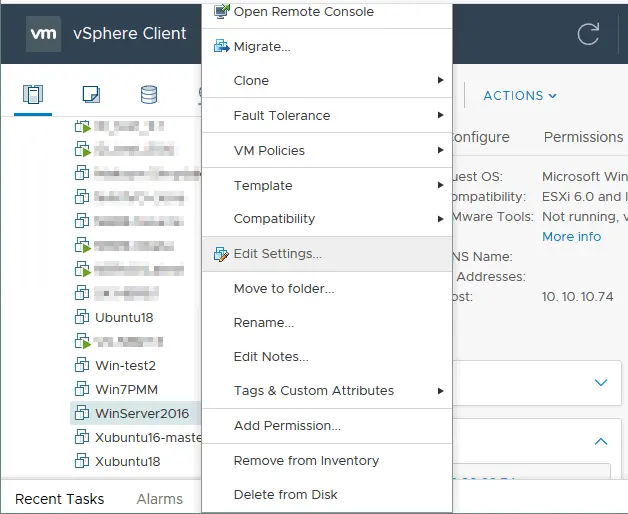
- Ouvrez VMware vSphere Client, accédez à Hôtes et clusters, sélectionnez votre VM, puis cliquez sur Modifier les paramètres.
- Dans la fenêtre des paramètres de la machine virtuelle, allez dans lecteur CD/DVD Options. Sélectionnez le Fichier ISO du magasin de données si vous disposez du fichier ISO nécessaire sur le Magasin de données accessible par l’hôte ESXi. Ensuite, pour l’option CD/DVD Media, cliquez sur Parcourir et sélectionnez le fichier ISO approprié dans le magasin de données. Le nom du fichier est ubuntu-18.04.1-bureau-amd64.iso dans ce cas.

- Démarrez la VM, effectuez l’amorçage à partir de l’image ISO et sélectionnez « Essayer Ubuntu sans l’installer ». Une fois qu’Ubuntu a démarré à partir du support Live DVD, ouvrez la console (Terminal).
- Obtenir les privilèges root :
sudo -i - Liste des appliances de disque dur disponibles :
ls -al /dev/sd*Il y a deux partitions – /dev/sda1 et /dev/sda2
- Créez des répertoires qui serviront de points de montage pour chaque partition :
mkdir /mnt/win-disk1mkdir /mnt/win-disk2 - Montez les partitions du disque virtuel dans les répertoires appropriés :
mount /dev/sda1 /mnt/win-disk1/mount /dev/sda2 /mnt/win-disk2/ - Ensuite, listez les fichiers et répertoires des partitions montées :
ls -al /mnt/win-disk2/ls -al /mnt/win-disk1/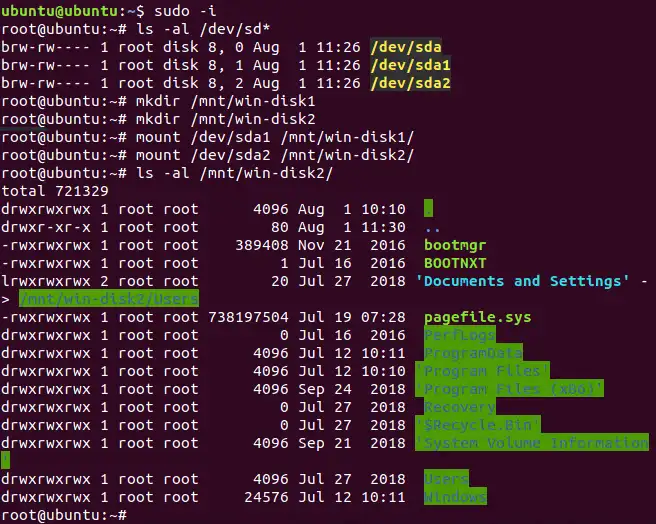
Comme vous pouvez le voir sur la capture d’écran ci-dessus, la partition montée sur /mnt/win-disk2 est la partition utilisée comme disque C: dans Windows.
- Vous pouvez désormais connecter un disque dur USB (HDD) au port USB de votre hôte ESXi et connecter ce disque dur à la machine virtuelle à l’aide de la fonctionnalité de transfert USB. Vous pouvez ainsi copier les fichiers nécessaires stockés dans le fichier VMDK utilisé comme disque virtuel par la machine virtuelle. Une autre méthode consiste à utiliser un partage SMB (CIFS) et à copier le contenu du disque virtuel (c’est-à-dire le fichier VMDK) vers un autre emplacement via le réseau.
Dans cet exemple, nous expliquons comment copier des données vers un partage SMB. Le partage SMB a été créé sur l’hôte dont l’adresse IP est 192.168.17.125, le nom du partage est \192.168.17.125partage, et utilisateur10 dispose des droits d’écriture pour ce partage. N’oubliez pas que Linux, contrairement à Windows, utilise la barre oblique droite pour se connecter au partage.
Montons le partage SMB (CIFS) sur Linux à partir du DVD live. Commencez par créer un répertoire qui servira de point de montage.
mkdir /mnt/smb-share - Ensuite, montez le partage SMB (CIFS) dans ce répertoire :
mount -t cifs -o user=user10 //192.168.17.125/share /mnt/smb-share - Entrez le mot de passe de l’utilisateur.
- Votre système Linux est désormais connecté au partage SMB et vous pouvez copier le contenu stocké dans le fichier VMDK vers le partage SMB via le réseau.
Allons dans le répertoire où le partage SMB est monté et copions le fichier bootmgr fichier depuis la partition montée du disque virtuel (le fichier VMDK sur le magasin de données ESXi) vers le répertoire actuel (partage SMB).
cd /mnt/smb-sharecp /mnt/win-disk-2/bootmgr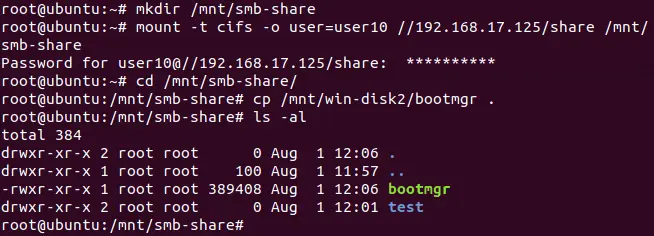
- Assurez-vous ensuite que les fichiers nécessaires ont bien été copiés, puis vérifiez le contenu de votre partage SMB.
ls -al /mnt/smb-shareComme vous pouvez le voir sur la capture d’écran ci-dessus, le bootmgr Le fichier utilisé dans cet exemple a été copié avec succès. Vous connaissez désormais la première méthode permettant de copier le contenu du fichier VMDK vers un autre emplacement lorsqu’un système d’exploitation installé sur une machine virtuelle ne peut pas effectuer l’amorçage. La logique d’utilisation de cette méthode sur VMware Player ou VMware Workstation est la même.
Méthode 2 : monter un fichier VMDK en tant que disque virtuel sur une machine virtuelle en bon état (ESXi/poste de travail/Player)
Cette méthode est similaire à la précédente, mais dans ce cas, le disque virtuel VMDK doit être connecté à une machine virtuelle existante dotée d’un système d’exploitation fonctionnel. Vous pouvez connecter un fichier VMDK en tant que disque virtuel supplémentaire à une machine virtuelle existante fonctionnant sur un hôte VMware ESXi, VMware Workstation et VMware Player.Si vous souhaitez ouvrir un fichier VMDK de la machine virtuelle ESXi sur VMware Workstation ou Player, vous devez copier à la fois le disque virtuel et son descripteur (vmdk et –flat.vmdk fichiers) sur un disque physique accessible depuis votre ordinateur sur lequel VMware Workstation ou Player est installé. Si instantanés ont été prises pour la VM, et que des modifications ont été apportées aux disques VM après, n’oubliez pas de copier les fichiers VMDK des disques virtuels delta (différentiels) en plus des fichiers VMDK parents.Prenons deux exemples :Exemple 1 : Comment ouvrir un disque virtuel VMDK d’une machine virtuelle par l’intermédiaire d’une autre machine virtuelle sur un hôte ESXi (les deux sont enregistrées sur un hôte ESXi)Exemple 2 : Comment extraire le contenu d’un disque virtuel VMDK d’une machine virtuelle ESXi en connectant le disque virtuel à une machine virtuelle au format VMware WorkstationGardez à l’esprit que le système d’exploitation fonctionnel de la première machine virtuelle (en bon état) doit être compatible avec les systèmes de fichiers utilisés sur le disque virtuel de la deuxième machine virtuelle qui dispose d’un système d’exploitation non amorçable (une machine virtuelle dont vous souhaitez connecter le fichier VMDK en tant que disque virtuel supplémentaire afin d’extraire des fichiers).
Exemple 1 : montage d’un disque virtuel sur une machine virtuelle fonctionnant sous ESXi
- Éteignez la machine virtuelle qui utilise le disque virtuel à partir duquel vous souhaitez extraire des fichiers.
- Recherchez ce disque virtuel dans le magasin de données ESXi.
- Copiez le disque virtuel dans un autre répertoire du même magasin de données ou d’un autre magasin de données afin d’éviter toute erreur causée par le verrouillage du disque virtuel. Dans notre exemple, nous allons vous montrer comment ouvrir un fichier VMDK dont le nom est Win-test2.vmdk (il s’agit d’un disque virtuel du Win-test2 Dans notre cas, il s’agit d’une machine virtuelle Windows. L’hôte ESXi est géré par vCenter. Si vous utilisez un hôte ESXi autonome sans vCenter, vous pouvez appliquer la logique expliquée dans cet exemple. Les différences concernent uniquement l’interface utilisateur.
- Ouvrez VMware vSphere Client, accédez à Stockage, et sélectionnez le magasin de données sur lequel se trouve le fichier VMDK nécessaire. Sélectionnez le fichier VMDK et cliquez sur Copier vers.
REMARQUE : Si vous disposez d’un hôte VMware ESXi autonome et que vous n’avez pas vCenter, ouvrez VMware Host Client en saisissant l’adresse IP de votre hôte VMware ESXi dans le navigateur Web, puis accédez à Stockage > [Your datastore name] > Navigateur de magasin de données, sélectionnez votre fichier VMDK et cliquez sur Copier. Sélectionnez la destination et appuyez sur la touche Copier pour confirmer. N’oubliez pas que les disques virtuels s’affichent sous forme de fichiers VMDK dans l’interface Web de VMware vSphere Client et VMware Host Client, mais qu’un disque virtuel se compose de –flat.vmdk et vmdk fichiers (un disque virtuel et son descripteur). Vous pouvez également ouvrir la console ESXi directement sur le serveur ou par connexion SSH pour copier les fichiers.

- Dans la fenêtre qui s’ouvre, sélectionnez la destination. Vous pouvez copier le fichier VMDK vers un emplacement du même Magasin de données ou vers un autre Magasin de données. Pour cette démonstration, copions le fichier VMDK vers le répertoire racine du même Magasin de données. Les deux vmdk et –flat.vmdk Les fichiers sont copiés dans ce cas.

- Vous devez maintenant attacher le disque virtuel VMDK à une autre machine virtuelle en bon état dont le système d’exploitation fonctionne correctement. Dans cet exemple, une machine virtuelle exécutant Windows Server 2016 sur le même hôte ESXi est utilisée (le VM-Name de la machine virtuelle est WinServer2016). Un disque virtuel peut être attaché à cette machine virtuelle en bon état pendant que celle-ci est en cours d’exécution. Dans vSphere Client, accédez à Hôtes et clusters, sélectionnez la machine virtuelle saine, cliquez avec le bouton droit sur la machine virtuelle, puis cliquez sur Modifier les paramètres.
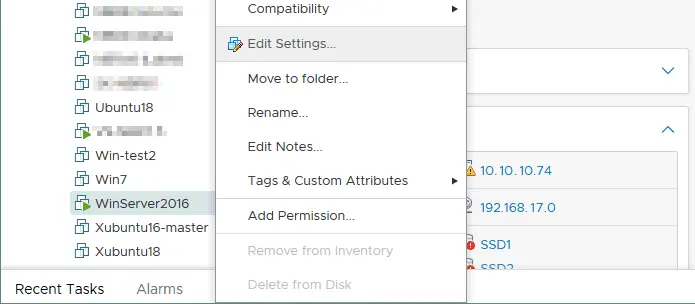
- Dans la fenêtre qui s’affiche, cliquez sur Ajouter une nouvelle appliance et sélectionnez Disque dur existant.

- Sélectionnez la copie du fichier VMDK que vous avez créée précédemment. Dans l’exemple actuel, la copie du fichier Win-test2.vmdk situé dans le répertoire racine du magasin de données a été sélectionné.
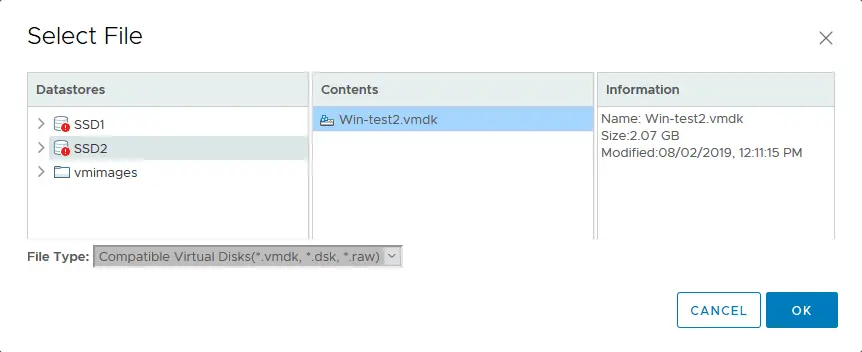
- Mettez sous tension la machine virtuelle saine à laquelle vous avez connecté le disque virtuel qui vous intéresse, si celle-ci n’est pas encore sous tension. Un disque virtuel est ajouté à la volée pour une machine virtuelle Windows Server 2016 en cours d’exécution.
- Dans le système d’exploitation Windows invité, accédez à Gestion informatique > Gestion des disques (ou exécuter diskmgmt.msc dans la ligne de commande) et recherchez votre disque virtuel connecté. Par défaut, le nouveau disque connecté est hors ligne. Cliquez avec le bouton droit sur le disque et appuyez sur Online. Une lettre de disque doit être attribuée automatiquement aux partitions du disque ajouté. Si aucune lettre de disque n’a été attribuée à une partition, cliquez avec le bouton droit sur la partition, puis cliquez sur Modifier la lettre du lecteur et les chemins d’accès.

- Vous disposez désormais d’un accès complet (lecture/écriture) aux fichiers et répertoires du disque virtuel VMDK. Il vous suffit d’ouvrir le disque monté dans l’Explorateur Windows et de copier le contenu nécessaire du fichier VMDK monté vers la machine virtuelle en bon état. Vous pouvez également supprimer les données inutiles du disque virtuel VMDK attaché (par exemple, s’il contient des fichiers créés par des virus), mais soyez prudent et veillez à ne pas endommager le disque virtuel s’il existe des instantanés associés au disque VMDK monté.

Exemple 2 : montage d’un disque virtuel sur une machine virtuelle fonctionnant sous VMware Player ou Workstation
Cet exemple est similaire au précédent, mais une machine virtuelle fonctionnant sur VMware Workstation est utilisée pour ouvrir les fichiers VMDK de la machine virtuelle ESXi. Cette méthode peut être utilisée lorsqu’il n’y a pas d’espace disque disponible sur le magasin de données ESXi pour copier un disque virtuel, par exemple. Un disque virtuel du Win-test2 La machine virtuelle mentionnée dans l’exemple précédent sera montée sur une machine virtuelle VMware Workstation afin d’en extraire le contenu.
- Dans VMware vSphere Client, accédez à Stockage > [Your datastore name] > Fichiers, sélectionnez votre fichier VMDK et cliquez sur Télécharger.
Comme vous vous en souvenez, un disque virtuel au format ESXi se compose de vmdk et –flat.vmdk fichiers. Vous devez télécharger les deux fichiers sur votre ordinateur sur lequel VMware Workstation ou VMware Player est installé. Lorsque vous téléchargez un disque virtuel à partir du Magasin de données ESXi avec VMware HTML5 vSphere Client, ces deux fichiers sont compressés dans une archive zip.
Vous pouvez également activer l’accès SSH à votre hôte ESXi, accéder au répertoire du Magasin de données et copier manuellement les deux fichiers de disque virtuel sur votre ordinateur par l’intermédiaire d’un client SCP, par exemple. WinSCP.
REMARQUE : Lorsque vous téléchargez un à allocation dynamique disque virtuel à partir d’un magasin de données ESXi doté du système de fichiers VMFS vers votre ordinateur, vous obtiendrez un vmdk fichier et un –flat.vmdk fichier dont la taille sera égale à la taille maximale provisionnée du disque virtuel (comme vous le feriez lors du téléchargement d’un disque virtuel provisionné en mode épais). En effet, le provisionnement fin peut être considéré comme un Système de fichiers VMFS fonctionnalité.

Vous pouvez désormais voir deux fichiers du disque virtuel au format ESXi qui ont été téléchargés dans une archive ZIP. La taille du disque virtuel à allocation dynamique sur le magasin de données VMFS est désormais d’environ 2 Go (voir la capture d’écran ci-dessus), et la taille du même disque téléchargé sur un poste de travail est d’environ 8 Go (voir la capture d’écran ci-dessous).
- Décompressez les deux fichiers de l’archive. Par défaut, les fichiers sont extraits dans le répertoire Win-test2.vmdk répertoire, dont le nom est identique à celui de l’archive, mais sans extension de fichier.

- Pour cette étape, vous devez disposer d’une machine virtuelle en bon état de fonctionnement avec un système d’exploitation opérationnel sur votre ordinateur, sur lequel VMware Workstation ou Player est installé. Alors que dans l’exemple précédent, la machine virtuelle exécutant Windows Server 2016 était utilisée, dans cet exemple, c’est une machine virtuelle en bon état de fonctionnement exécutant Windows Server 2008 qui est utilisée.
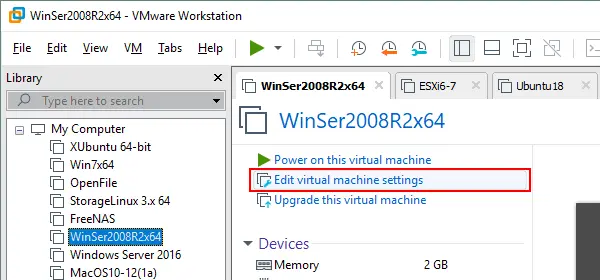
Ouvrez VMware Workstation ou VMware Player, sélectionnez votre machine virtuelle en bon état de fonctionnement, puis modifier les paramètres de la machine virtuelle.
- Dans le Matériel onglet, cliquez sur le Ajouter bouton.
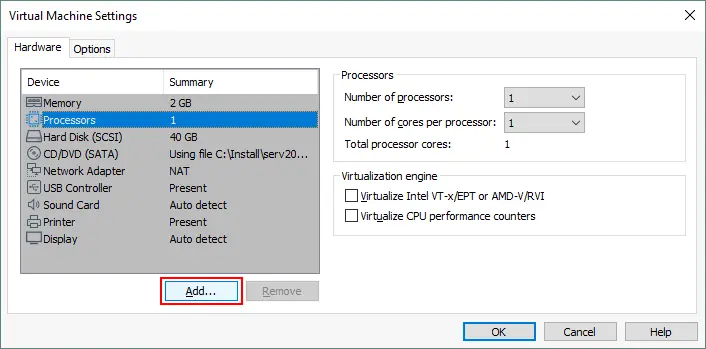
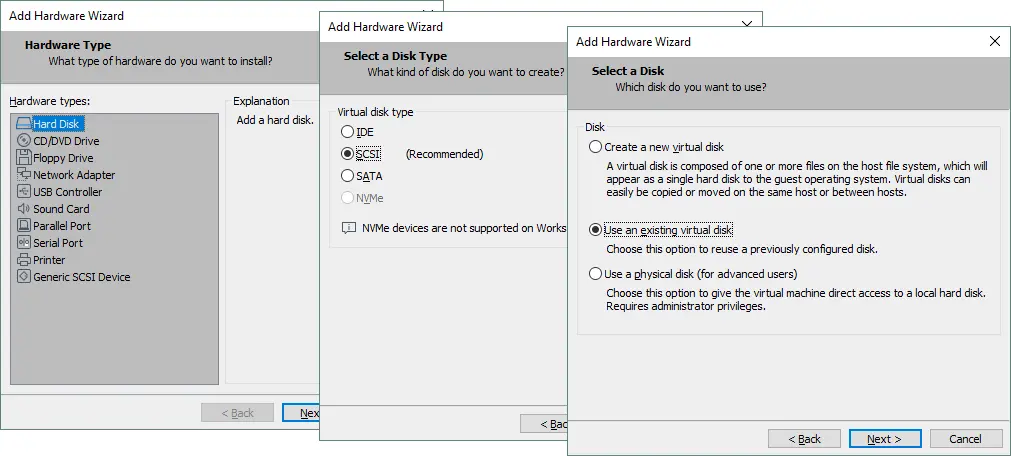
- Dans le Ajouter un assistant matériel qui s’ouvre, sélectionnez Disque dur comme type de matériel. Ensuite, sélectionnez un type de disque (vous pouvez conserver la valeur recommandée). Sur le Sélectionner un disque écran, sélectionnez le Utiliser un disque virtuel existant option.
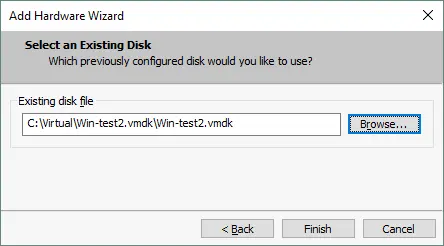
- Sélectionnez le vmdk fichier (pas –flat.vmdk) que vous avez extrait de l’archive ZIP. Vous pouvez parcourir le fichier ou saisir manuellement le chemin d’accès complet au fichier.
Dans cet exemple, ESXi 6.5 et VMware Workstation 15 sont utilisés. La machine virtuelle VMware Workstation exécutant Windows Server 2008 dans notre exemple dispose de la version matérielle Workstation 12 (version VM 12). La machine virtuelle ESXi dont nous voulons attacher le disque virtuel dispose de la version VM 7.
- Nous obtenons un message d’erreur dans VMware Workstation indiquant que le disque virtuel copié à partir de l’hôte VMware ESXi n’est pas compatible avec cette machine virtuelle :

Cette erreur peut être corrigée en modifiant le fichier descripteur de disque (le fichier léger vmdk fichier dans le cas des disques virtuels des VMs ESXi). Ouvrez votre fichier VMDK dans l’éditeur de texte et modifiez le nombre dans le Ddb.versionHWvirtuelle chaîne. Dans notre cas, 13 est remplacé par 12.
REMARQUE : N’oubliez pas que pour les disques virtuels des VMs VMware Workstation, un descripteur de disque virtuel est intégré au fichier VMDK du disque virtuel (il n’y a pas de fichier descripteur séparé comme pour les disques virtuels des VMs ESXi).

Après avoir modifié le fichier, le disque virtuel est ajouté avec succès à la machine virtuelle existante.
- Allumez la VM si elle n’est pas encore allumée.
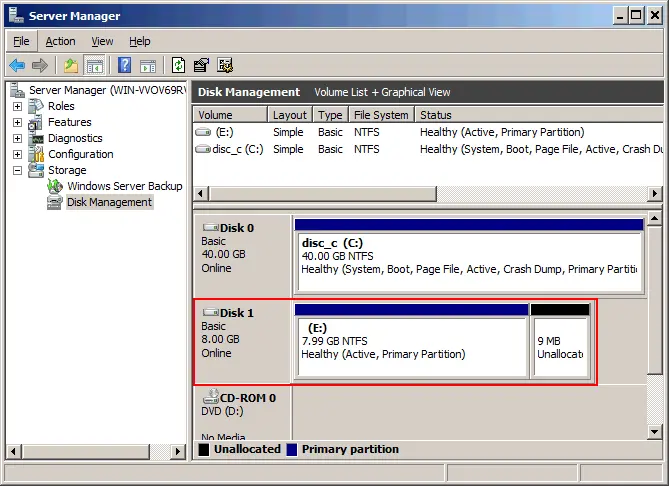
- Ouvrir Gestion des disques Dans Windows, modifiez le statut de votre disque virtuel pour le mettre en ligne, attribuez une lettre de lecteur à une partition et parcourissez les fichiers.
Comment extraire des données d’un fichier VMDK sans démarrer une machine virtuelle
Les méthodes qui ne nécessitent pas de configurer et de mettre sous tension une machine virtuelle présentent leurs propres avantages. Certaines d’entre elles ne nécessitent pas l’installation d’un hyperviseur. Vous pouvez monter des fichiers VMDK directement sur votre système d’exploitation hôte en très peu de temps.
Méthode 1 : Montage fichier VMDKdans un système d’exploitation hôte avec VMware Workstation
Cette méthode nécessite des conditions à remplir VMware Workstation Installation sur un système d’exploitation Windows ou Linux fonctionnant sur votre ordinateur physique. VMware Workstation offre une fonctionnalité intéressante qui vous permet de monter des fichiers VMDK sur votre système d’exploitation hôte. Les disques virtuels au format ESXi et les disques delta liés aux instantanés de machines virtuelles sont pris en charge. Comme pour toutes les méthodes précédentes présentées dans cet article, votre système d’exploitation doit prendre en charge les systèmes de fichiers des partitions de disques virtuels.Si vous disposez d’instantanés de votre machine virtuelle, les disques virtuels delta sont créés après la création de chaque instantané. Vous devez disposer d’un disque virtuel parent et de disques delta si vous souhaitez ouvrir un état de disque virtuel immédiatement après avoir pris un ou plusieurs instantanés. Dans ce cas, vous devez monter le disque virtuel delta approprié sur votre système d’exploitation hôte. Les dépendances liées au disque virtuel parent seront résolues automatiquement.Si vous disposez d’instantanés mais souhaitez ouvrir un disque virtuel parent, ouvrez le disque virtuel parent en mode lecture seule. En effet, apporter des modifications au disque virtuel parent peut endommager les instantanés ou les clones liés créés à partir d’une machine virtuelle parent avec le disque virtuel parent. Le mode lecture seule vous empêche d’écrire des données sur un disque virtuel après avoir monté le disque sur le système d’exploitation hôte. Vous pouvez monter des fichiers de disque virtuel VMDK si une machine virtuelle qui utilise ce disque virtuel est hors tension ou si une machine virtuelle particulière n’utilise pas ce disque virtuel.Voyons comment monter un disque virtuel VMDK de la machine virtuelle VMware Workstation qui contient des instantanés. Windows est installé sur une partition NTFS d’un disque virtuel de la machine virtuelle. Après avoir pris le premier instantané, le Instantané1.txt Le fichier est créé dans le répertoire racine du disque C: et, de la même manière, après avoir pris le deuxième instantané, le fichier Instantané2.txt Le fichier est créé à cet emplacement. Le premier exemple concerne Linux, et le second Windows. Les fichiers de disque virtuel de l’ancienne machine virtuelle Windows XP sont utilisés dans cet exemple.
Exemple 1 : Montage d’un fichier VMDK sur l’hôte Linux
- Ouvrez VMware Workstation pour Linux et allez dans Fichier > Monter des disques virtuels.
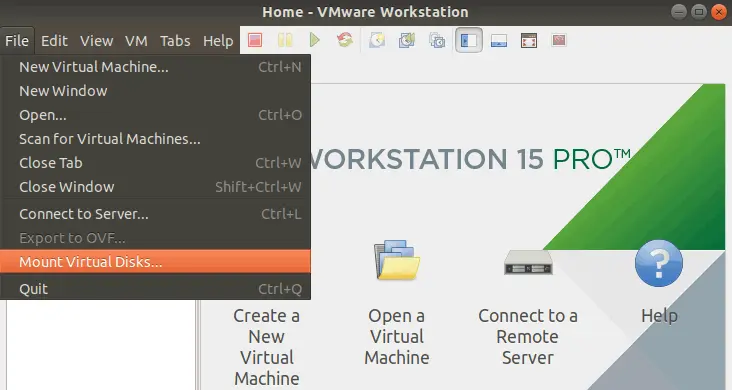
- Cliquez Monter le disque, et une fenêtre contextuelle s’ouvre. Cliquez sur Parcourir et sélectionnez le fichier VMDK du disque virtuel.
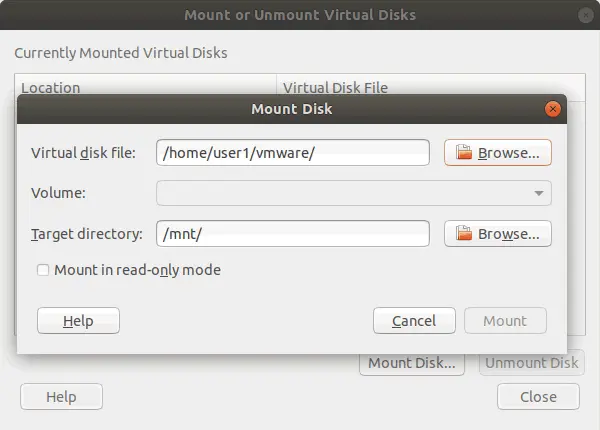
- Sélectionnons le fichier VMDK du deuxième disque virtuel différentiel créé après la prise du deuxième instantané de la machine virtuelle. Le nom de ce fichier apparaît sous la forme VM_nom-000002.vmdk dans de tels cas (WinXP-test-000002.vmdk est utilisé dans cet exemple).
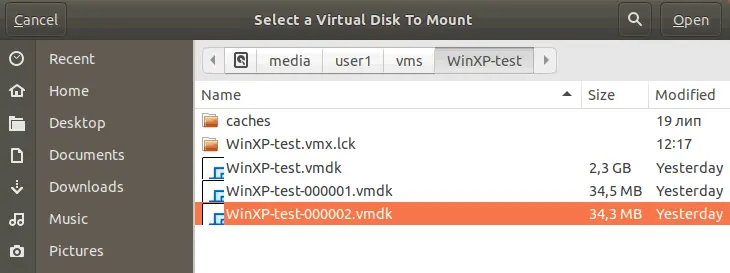
- Créez le répertoire sur votre système de fichiers Linux pour monter un disque virtuel au format VMDK dans ce répertoire. Créons le /mnt/vmdk/ répertoire dans la console Linux.
mkdir /mnt/vmdk/ - Définissez les autorisations pour votre utilisateur (le nom d’utilisateur est utilisateur1 et est membre de groupe1 dans cet exemple) :
chown -R user1:group1 /mnt/vmdk/chmod -R 0775 /mnt/vmdk/ - Maintenant, sélectionnez le répertoire que vous avez créé comme répertoire cible, cochez la case «Monter en mode lecture seule», puis cliquez sur Mont.

- Vous pouvez désormais ouvrir le /mnt/vmdk/ répertoire dans votre explorateur de fichiers Linux et parcourez les fichiers et répertoires situés sur le disque virtuel VMDK. Vous pouvez voir Instantané1.txt et Instantané2.txt fichiers, qui ont été créés après la création des premier et deuxième instantanés dans cet exemple. Chacun de ces deux fichiers se trouve sur un disque virtuel delta VMDK distinct.

- N’oubliez pas de démonter le disque virtuel VMDK du répertoire (point de montage) sur votre système Linux hôte lorsque vous avez terminé les opérations avec le contenu du disque virtuel.
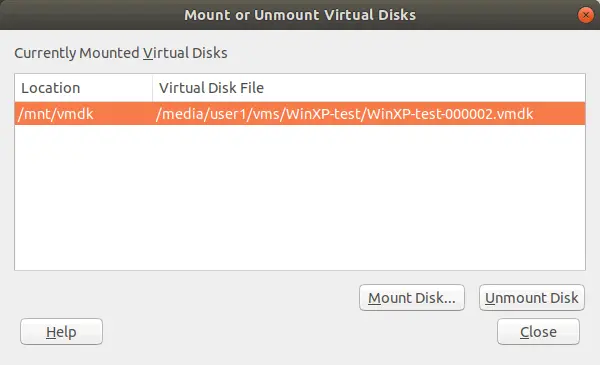
Si vous préférez utiliser l’interface console, vous pouvez monter les images disque VMDK sur l’hôte Linux dans la console à l’aide de cette commande :vmware-mount /media/user1/vms/vm_name/vm_disk_name-000002.vmdk /mnt/vmdkOù :vm_name est le nom de la machine virtuelle qui, dans ce cas, est identique au nom du répertoire VM. Test WinXP est le VM-Name dans notre exemple.vm_disk_name est le nom du disque virtuel (WinXP-test.vmdk est utilisé dans cet exemple).vm_disk_name-000001.vmdk est le nom du premier disque delta (différenciation) créé après la prise du premier instantané de la machine virtuelle (WinXP-test-000001.vmdk dans ce cas).vm_disk_name-000002.vmdk est le nom du deuxième disque delta créé après avoir pris le deuxième instantané de la machine virtuelle en conséquence (WinXP-test-000002.vmdk dans ce cas).
- Montez le disque virtuel. Par défaut, le disque virtuel est monté en mode lecture/écriture. Vous pouvez utiliser la commande -r Tapez la commande suivante dans la ligne de commande pour monter un disque en mode lecture seule.
vmware-mount /media/user1/vms/vm_name/vm_disk_name-000002.vmdk /mnt/vmdk - Répertorier tous les disques virtuels VMDK montés :
vmware-mount -L - Avant de terminer le travail avec les disques virtuels VMDK montés, démontez tous les disques virtuels :
vmware-mount -x
Exemple 2 : Comment monter un fichier VMDK sur l’hôte Windows
La procédure pour monter des fichiers VMDK sous Windows est similaire. En plus du Fichier > Mapper les disques virtuels option dans l’interface utilisateur graphique (GUI) de VMware Workstation, vous pouvez suivre les étapes ci-dessous. Montons le fichier VMDK du premier disque virtuel différentiel créé après avoir pris le premier instantané de la machine virtuelle. Le nom de ce fichier VMDK a le format suivant : VM_nom-000001.vmdk (WinXP-test-000001.vmdk est ouvert dans ce tutoriel).
- Cliquez avec le bouton droit sur le fichier VMDK dans l’Explorateur Windows, puis cliquez sur Mapper le disque virtuel.

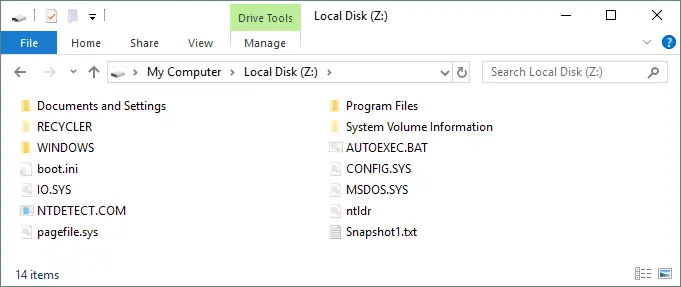
- Sélectionnez les paramètres pour monter un fichier VMDK. Il est recommandé d’ouvrir le fichier VMDK en mode lecture seule afin d’éviter tout dommage éventuel aux disques virtuels appartenant à la chaîne d’instantanés après l’écriture des données. La lettre de lecteur par défaut est Z: dans ce cas, et le lecteur s’ouvre automatiquement dans l’Explorateur Windows après le mappage si la case appropriée est cochée. Cliquez sur OK pour continuer.

- Le disque virtuel est désormais monté en tant que disque Z: dans Windows, et vous pouvez lire le contenu du fichier vmdk. Dans la capture d’écran ci-dessous, vous pouvez voir le Instantané1.txt fichier créé après la prise du premier instantané. Le Instantané2.txt Le fichier est manquant car il a été créé après la prise du deuxième instantané de la machine virtuelle, et nous avons ouvert un disque virtuel delta lié au premier instantané de la machine virtuelle.
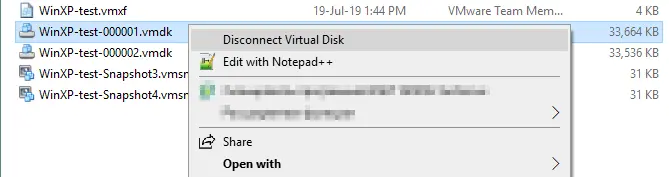
- Lorsque vous avez terminé d’utiliser le disque virtuel VMDK mappé, n’oubliez pas de déconnecter le disque. Cliquez avec le bouton droit sur le fichier VMDK approprié, puis cliquez sur Déconnecter le disque virtuelAprès avoir déconnecté le disque virtuel, vous pouvez mettre sous tension la machine virtuelle qui utilise ce disque virtuel.
Méthode 2 : Utilisation de 7-zip pour extraire le contenu des fichiers VMDK
Si vous cherchez comment ouvrir des fichiers VMDK sans exécuter de machines virtuelles, vous pouvez installer 7-zip et extraire le contenu des images de disques virtuels. 7-zip est un outil gratuit destiné à archiver des fichiers et à décompresser des fichiers à partir d’archives et d’autres images. Vous pouvez utiliser 7zip comme extracteur vmdk. Cet outil peut être utilisé sur les machines Linux et Windows.7-zip peut ouvrir vmdk et –flat.vmdk fichiers (cet utilitaire peut ouvrir un seul –flat.vmdk fichier si le descripteur vmdk fichier manquant) – 7-zip est en fait destiné aux disques virtuels au format ESXi. 7-zip ne peut pas ouvrir les fichiers delta VMDK créés après la prise d’instantanés de VM.
Comment ouvrir un fichier VMDKs avec 7-zip sous Linux
- Installez le pack complet 7-zip sur votre machine Linux. Ubuntu est utilisé dans cet exemple.
apt-get install p7zip-full - Liste du contenu du vmdk fichier avec 7-zip :
7z l vm_name.vmdk - Recherchons les fichiers qui contiennent «amorçage. » dans leurs noms, par exemple :
7z l /media/user1/vms/WinXP-test/WinXP-test.vmdk | grep boot[.]Où utilisateur1 est le nom de notre utilisateur Linux, l – liste.

- Extrayons (e) le boot.ini fichier à partir de l’image VMDK :
7z e /media/user1/vms/WinXP-test/WinXP-test.vmdk boot.iniVous pouvez extraire d’autres fichiers et répertoires du fichier VMDK de la même manière.
Comment ouvrir un fichier VMDKs avec 7-zip sous Windows
- Téléchargez la version compatible de 7-zip depuis le site officiel et installez l’application sur votre ordinateur Windows. Utilisez le programme d’installation EXE pour plus de commodité.
- Après avoir installé 7-zip sur Windows, de nouvelles options 7-zip sont ajoutées au menu contextuel lorsque vous cliquez avec le bouton droit sur un fichier ou un dossier dans l’Explorateur Windows (voir la capture d’écran ci-dessous). Utilisez ces options pour ouvrir le fichier VMDK en tant qu’archive ou extraire des fichiers immédiatement.

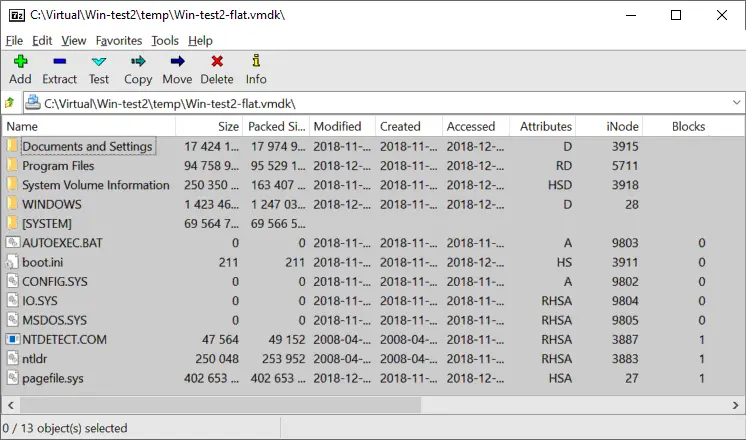
- Dans la capture d’écran ci-dessous, le contenu du fichier autonome Win-test2-flat.vmdk Le fichier s’affiche dans l’interface graphique de 7-zip utilisée sous Windows. Vous pouvez extraire le contenu VMDK dont vous avez besoin.
Comment monter des fichiers VMDK sous Linux (autres méthodes)
L’une des fonctionnalités les plus puissantes de Linux est sa capacité à effectuer un nombre maximal d’opérations dans la console, même avec des outils intégrés. Ces outils vous aideront à monter des fichiers VMDK et à accéder au contenu stocké sur des disques virtuels. Ubuntu Linux est utilisé dans les exemples fournis.
Méthode 1 : Comment faire monter le fichier VMDKpar /dev/loop
Les périphériques Loop sont des pseudo-périphériques sous Linux qui rendent les fichiers accessibles en tant que périphériques blocs et peuvent être utilisés pour monter des images disque contenant des systèmes de fichiers. Les périphériques Loop sont nommés comme suit : /dev/loopX où X est le numéro du périphérique en boucle. Cette méthode est satisfaisante pour le montage –flat.vmdk fichiers, même sans descripteur de disque virtuel.Voyons comment monter un fichier VMDK sous Linux pour accéder aux fichiers du disque virtuel à titre d’exemple. Il existe un disque virtuel au format ESXi qui contient une partition – le fichier descripteur est manquant. Il y a longtemps, Windows XP était installé sur ce disque virtuel.
- Utilisez l’une des deux commandes suivantes pour vérifier le nombre de périphériques boucle existants sur votre système Linux.
fdisk -l | grep /dev/loopdf -h | grep /dev/loop - Dans notre cas, les appliances numérotées de 1 à 21 existent déjà (/dev/loop1 – /dev/loop21). Créons donc l’appliance boucle numéro 30 – ce numéro est libre. Nous associerons cette appliance au –flat.vmdk fichier.
losetup /dev/loop30 /vms/Win-test2-flat.vmdk - Définir le décalage :
losetup -o 32256 /dev/loop31 /dev/loop30Où 32256 est le décalage qui est de 63*512 pour un disque formaté sous Windows XP/Server 2003 et les versions Windows antérieures (63 est le numéro du premier secteur de la partition et 512 octets est la taille du secteur). Pour Windows 7/Server 2008 et les versions Windows plus récentes, essayez le décalage 105906176.
Vous pouvez récupérer des informations sur la taille du secteur et le premier secteur utilisé pour l’amorçage à l’aide de la commande :
fdisk -l /dev/loop30 /vms/Win-test2-flat.vmdk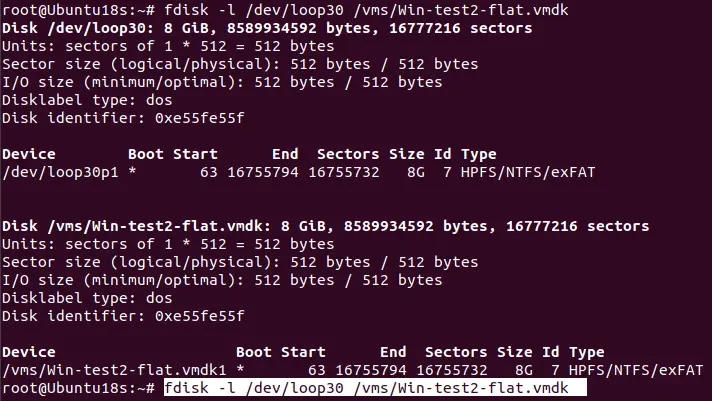
Comme alternative, pour les disques virtuels qui contiennent plusieurs partitions, vous pouvez utiliser parted pour déterminer le début et la fin de chaque partition :
parted /dev/loop30Dans le séparé console, entrez les commandes suivantes :
unitBprint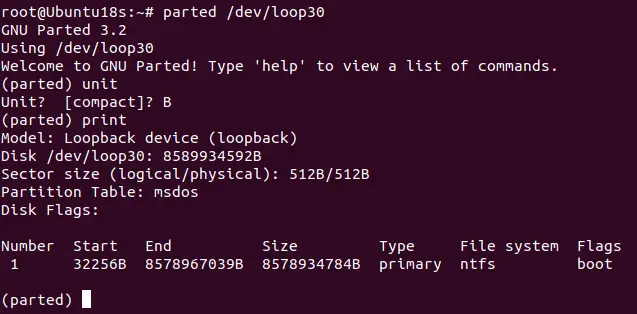
- Créez un répertoire qui servira de point de montage pour l’image VMDK :
mkdir /mnt/vmdk-image - Montez le périphérique de bouclage associé à l’image VMDK dans le répertoire créé :
mount /dev/loop31 /mnt/vmdk-image - Répertoriez le contenu de l’image montée :
ls -al /mnt/vmdk-image - Après avoir terminé de travailler avec le contenu du disque virtuel, démontez l’image vmdk et déconnectez le périphérique boucle :
umount /mnt/vmdk-imagelosetup -d /dev/loop31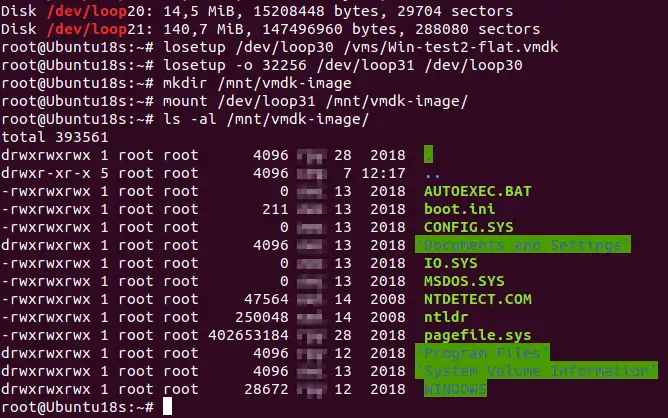
Méthode 2 : Comment monter des fichiers VMDK avec kpartx
Kpartx est un outil qui permet de monter des partitions contenues dans des fichiers image dans les répertoires de votre système de fichiers Linux réel. Cet outil peut être utilisé pour configurer le mappage des périphériques pour les partitions des périphériques bloc. Cette méthode fonctionne également pour le montage –flat.vmdk images utilisées sur les serveurs ESXi. Voyons comment monter le –flat.vmdk fichier utilisé dans l’exemple précédent.
- Installez kpartx :
apt-get install kpartx - Ajoutez le mappage de partition pour l’image VMDK en mode de fonctionnement détaillé :
kpartx -av /vms/Win-test2-flat.vmdk - Monter une partition sur le /mnt/image-vmdk répertoire préparé auparavant :
mount /dev/mapper/loop30p1 /mnt/vmdk-image/Où boucle 30 est le numéro de l’appliance en boucle, et p1 est le numéro de la partition à l’intérieur de l’image (la première partition sur l’image disque).
- Répertoriez le contenu de la partition du disque virtuel que vous avez montée :
ls -al /mnt/vmdk-image/
- Lorsque vous avez terminé les opérations avec les fichiers de l’image VMDK, démontez l’image du disque virtuel VMDK :
umount /mnt/vmdk-imagekpartx -d /vms/Win-test2-flat.vmdk
Conclusion
Connaître plusieurs méthodes d’extraction du contenu VMDK vous offre flexibilité et fiabilité, car chaque méthode peut être la meilleure option dans certaines situations. De plus, il est encore mieux d’avoir des sauvegardes de vos VMs en plus de ces connaissances.NAKIVO Backup & Replication peut sauvegarder et restaurer de manière optimale les VMs fonctionnant sous VMware vSphere. Vous pouvez réaliser la récupération de l’intégralité de la VM, d’un disque virtuel particulier ou de fichiers individuels à partir de la sauvegarde vers un emplacement personnalisé.


