Comment étendre les partitions d’une machine virtuelle Windows
Lorsqu’un disque virtuel sur une machine virtuelle est plein, vous devez augmenter la taille du disque virtuel. Cependant, les partitions situées sur le disque virtuel ne s’étendent pas automatiquement et doivent être étendues manuellement.
Découvrez comment augmenter la taille du disque virtuel et étendre les partitions Windows à l’aide de différentes méthodes et combinez ces méthodes pour différents scénarios.

Préparation à l’extension des partitions Windows
Passons d’abord en revue la configuration utilisée dans cet article. Le processus comprend deux étapes :
- Augmenter la taille d’un disque virtuel dans VMware vCenter à l’aide de vSphere Client
- Augmenter la taille de la partition dans la machine virtuelle Windows
Dans notre exemple, la version de Windows installée sur la machine virtuelle en tant que système d’exploitation invité est Windows Server 2019. Il existe un disque virtuel de 20 Go avec une partition système (C:) sur laquelle Windows est installé.
Notez que le processus est similaire pour Windows Server 2022, Windows Server 2016, Windows 10, Windows 8 et Windows 7. Pour les environnements Linux, vous pouvez consulter comment étendre des partitions sous Linux.
Les conditions à remplir pour étendre un disque virtuel d’une machine virtuelle sont les suivantes :
- La machine virtuelle doit être éteinte.
- Les disques virtuels ne doivent pas comporter d’instantanés.
Extension d’un disque virtuel Windows dans vSphere Client
Vous devez d’abord augmenter la taille du disque virtuel utilisé par la machine virtuelle. Dans cet exemple, nous utilisons VMware vSphere Client pour augmenter la taille du disque virtuel.
- Sélectionnez une machine virtuelle dont vous souhaitez étendre le disque virtuel, cliquez avec le bouton droit sur la VM, puis dans le menu qui s’ouvre, cliquez sur Modifier les paramètres pour ouvrir les paramètres de la machine virtuelle.

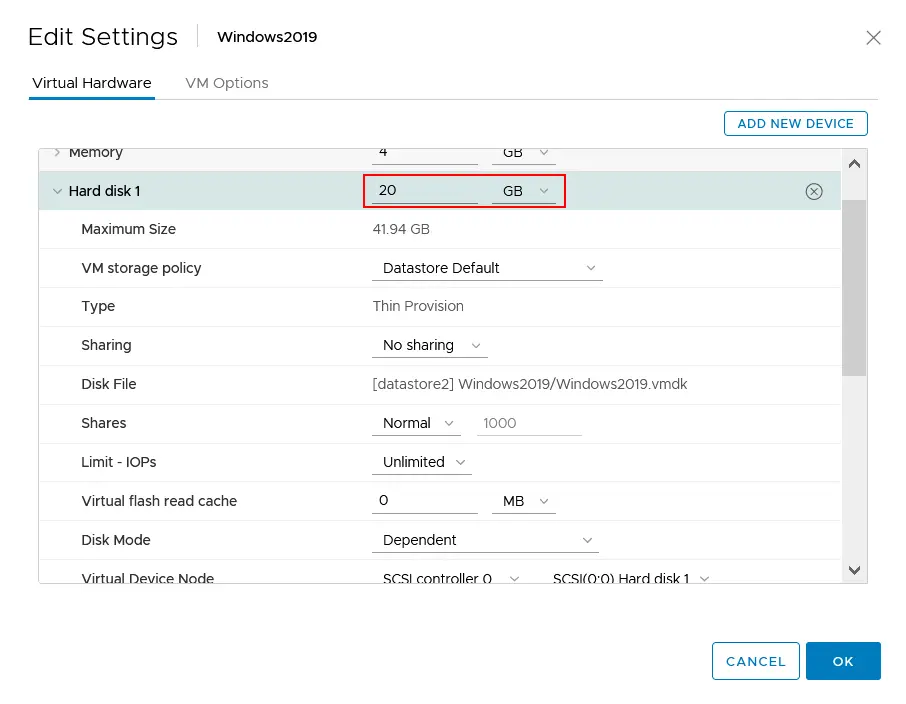
- Dans l’onglet Matériel virtuel , développez les paramètres du disque dur souhaité, par exemple Disque dur 1. Entrez la nouvelle taille du disque dur sélectionné. Dans notre exemple, nous agrandissons un disque virtuel de 20 Go à 30 Go. Cliquez sur OK pour enregistrer les paramètres et agrandir le disque. Si les paramètres du disque dur sont grisés, éteignez la machine virtuelle et réessayez. Assurez-vous qu’il n’y a pas d’instantanés pour les disques de la machine virtuelle.
Extension des partitions Windows avec le composant logiciel enfichable Gestion des disques
Le disque dur virtuel a maintenant été étendu, mais la taille des partitions reste la même. La méthode la plus conviviale pour étendre les partitions Windows consiste à utiliser les outils de gestion de disque natifs dans l’interface utilisateur graphique de Windows 10 et d’autres versions.
- Ouvrez Gestion de l’ordinateur, puis ouvrez Gestion des disques.
- Dans Windows Server 2016, 2019 et 2022, cliquez sur Tools > Gestion de l’ordinateur dans Gestionnaire de serveur.
- Dans Windows 10 et les autres versions client de Windows, cliquez avec le bouton droit sur l’icône Poste de travail (Ce PC) , puis dans le menu contextuel, cliquez sur Gestion de l’ordinateur.

- Dans le volet gauche de la fenêtre Gestion de l’ordinateur, cliquez sur Gestion des disques.
- Vous pouvez ouvrir le composant logiciel enfichable Gestion des disques dans différentes versions de Windows depuis l’interface de ligne de commande en exécutant la commande
diskmgmt.msc.
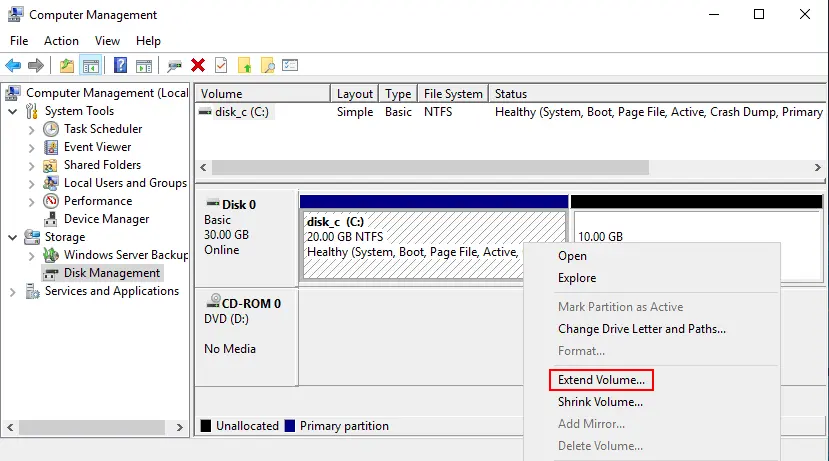
- Cliquez avec le bouton droit sur la partition souhaitée, puis dans le menu contextuel, cliquez sur Étendre le volume.
REMARQUE : Il doit y avoir de l’espace libre juste après la partition que vous souhaitez étendre. Si vous avez deux partitions sur un disque (C: et D:) et que vous souhaitez étendre la première partition (C:), votre espace disque non alloué doit se trouver entre la première et la deuxième partition (après C: et avant D:).
- Bienvenue dans l’ Assistant d’extension de volume. Cliquez sur Suivant pour continuer.
- Sélectionner les disques. Sélectionnez l’espace disque non alloué sur votre disque qui sera utilisé pour étendre la partition de disque nécessaire. Dans notre exemple, nous sélectionnons 10 Go d’espace disque non alloué, qui est apparu après avoir augmenté la taille du disque virtuel. Vous pouvez sélectionner la quantité d’espace disque en Mo (elle peut être inférieure ou égale à la taille de l’espace disque non alloué).

- Terminer l’ Étendre le volume Assistant. Cliquez sur Terminer.
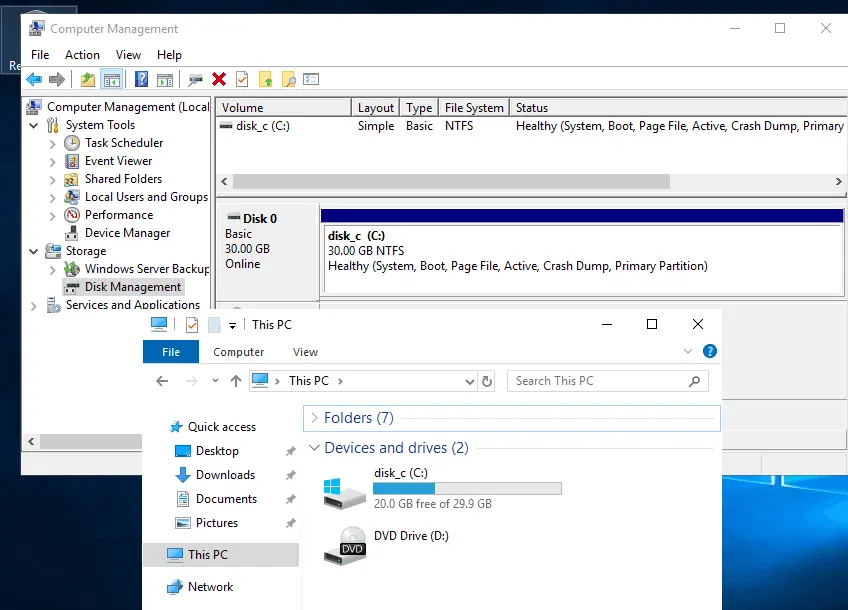
La taille de la partition a maintenant été augmentée et il n’y a plus d’espace disque non alloué sur le disque virtuel. Vous pouvez vérifier l’espace libre dans la fenêtre Gestion des disques et dans l’Explorateur Windows.
Si l’option Étendre le volume est inactive dans Windows 10 pour une raison quelconque, utilisez la méthode suivante expliquée ci-dessous.
Étendre les partitions pour Windows avec Diskpart
Dans la section ci-dessus, nous avons pu étendre les partitions directement dans le système d’exploitation par le biais du module complémentaire Gestion des disques . Cette option n’est disponible que pour les versions récentes de Windows afin d’étendre les partitions, y compris les partitions système. Cette option n’est toutefois pas disponible sous Windows XP, Windows Server 2003 et les versions antérieures de Windows (vous pouvez avoir installé d’anciennes versions de Windows, telles que Windows XP, pour exécuter d’anciennes applications).
Une autre option consiste à connecter d’anciens périphériques via USB (la fonctionnalité USB Pass-through
REMARQUE : Comme les correctifs de sécurité ne sont plus publiés pour Windows XP et Windows Server 2003, évitez de connecter les machines exécutant ces systèmes d’exploitation à un réseau de production pour des raisons de sécurité. Les pirates peuvent exploiter les vulnérabilités des logiciels non corrigés pour lancer des attaques malveillantes. Microsoft recommande d’utiliser les dernières versions de Windows. Windows XP est utilisé à titre d’exemple dans cette section de l’article de blog.
Il doit y avoir un espace disque non alloué (non partitionné) juste après une partition système pour étendre la partition système.
Ce flux de travail est applicable à Windows XP et aux versions plus récentes de Windows.
Préparation de l’environnement pour étendre les partitions Windows
Utilisons l’outil Windows en ligne de commande intégré, disponible dans Windows XP et toutes les versions et Éditions Windows plus récentes. L’idée est d’utiliser l’image d’installation de Windows 10 pour amorcer le système à partir de cette image DVD virtuelle, d’exécuter diskpart, et de redimensionner une partition. L’avantage d’utiliser diskpart dans Windows 7 et les versions plus récentes de Windows est la prise en charge des blocs de 4 Ko et leur alignement (les outils natifs de Windows XP ne prennent pas en charge cette fonctionnalité). Vous pouvez utiliser cette méthode pour étendre les partitions sur des machines exécutant d’autres versions de Windows.
Dans cet exemple, une machine virtuelle Windows XP s’exécute sur un hôte ESXi. Vous pouvez modifier la configuration de la machine virtuelle s’exécutant sur l’hôte ESXi par l’intermédiaire de VMware Workstation comme alternative à vSphere Client. VMware Workstation offre des fonctionnalités permettant de se connecter aux serveurs vCenter et aux hôtes VMware ESXi et de gérer les machines virtuelles. Vous pouvez utiliser cette méthode pour redimensionner les disques virtuels et les partitions des machines virtuelles s’exécutant sur VMware Workstation sur votre ordinateur. N’oubliez pas que l’emplacement des fichiers de la machine virtuelle est différent dans ce cas.
Commençons par le début. Avant d’augmenter la taille d’un disque virtuel dans une machine virtuelle fonctionnant sous Windows XP, le schéma de partitionnement du disque dans Gestion des disques ressemble à la capture d’écran ci-dessous. Il y a un disque dur virtuel de 10 Go et une partition C: qui occupe tout l’espace disque. Windows est installé sur cette partition NTFS.

Extension d’un disque virtuel dans VMware Workstation
Pour étendre le disque dur d’une machine virtuelle :
- Ouvrez VMware Workstation et cliquez sur Fichier > Se connecter au serveur. Entrez l’adresse IP de l’hôte ESXi sur lequel réside votre VM ou l’adresse IP du serveur vCenter qui gère l’hôte ESXi avec la VM requise. Entrez les identifiants de connexion pour le serveur sélectionné (par défaut, le root Le nom d’utilisateur est utilisé pour les hôtes ESXi et administrator@vsphere.local pour vCenter).

- Sélectionnez la machine virtuelle avec le disque virtuel que vous souhaitez étendre dans la liste des VMs sur le serveur approprié.
- Arrêtez la machine virtuelle.
- Cliquez ensuite sur VM > Paramètres dans VMware Workstation.

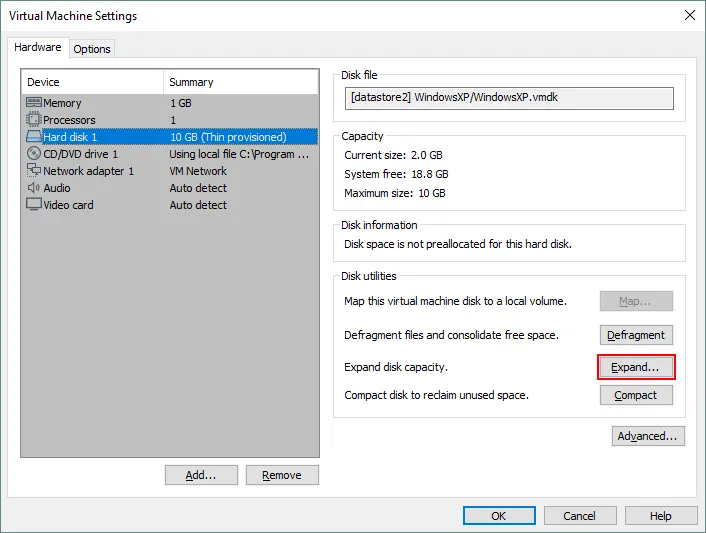
- Dans l’onglet Hardware , sélectionnez le disque dur que vous souhaitez étendre, puis dans la partie droite de la fenêtre, cliquez sur Expand. La machine virtuelle Windows XP, pour laquelle nous allons étendre le volume C:, dispose d’un disque virtuel de 10 Go à allocation dynamique.
- Entrez la nouvelle taille maximale du disque. Étendons le disque virtuel de 10 Go à 18 Go. VMware affiche la notification suivante :
L’extension augmente uniquement la taille d’un disque virtuel. La taille des partitions et des systèmes de fichiers n’est pas affectée.
OK. Cliquez sur Agrandir pour appliquer les modifications au disque virtuel.
- Lorsque le disque est étendu avec succès, un message s’affiche pour vous rappeler de repartitionner le disque. Cliquez sur OK pour fermer cette fenêtre.

- Dans les options du disque dur du matériel VM, vous constatez que la taille du disque virtuel a été augmentée à 18 Go.

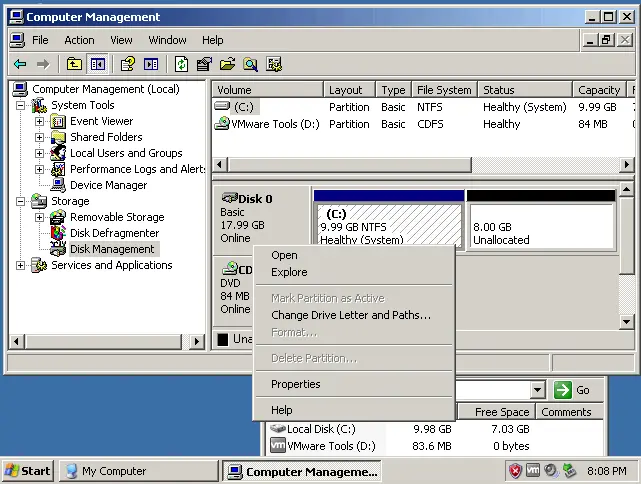
- Si vous démarrez la VM Windows XP et ouvrez le GESTION< GESTION> snap-in, vous remarquerez que 8 Go d’espace disque ont été ajoutés en tant qu’espace disque non alloué après la première partition (disque C:). Si vous cliquez avec le bouton droit sur une partition, vous ne verrez pas l’option Extend/Shrink car la prise en charge de ces fonctionnalités n’est pas présente dans Windows XP. Arrêtez Windows XP sur cette machine virtuelle et préparez l’image d’installation ISO d’une version plus récente de Windows.
- Dans VMware Workstation, ouvrez les paramètres de la machine virtuelle de la machine virtuelle Windows XP. Dans les paramètres matériels, cliquez sur le lecteur CD/DVD 1, puis dans le volet droit de la fenêtre, sélectionnez l’image d’installation Windows requise.
Comme la VM considérée réside sur un hôte VMware ESXi et que VMware Workstation est utilisé pour gérer cette VM, il existe plusieurs options pour le lecteur CD/DVD de la VM. Vous pouvez sélectionner l’image ISO stockée sur un magasin de données d’un serveur distant (serveur ESXi) ou sélectionner l’image ISO stockée sur une machine sur laquelle VMware Workstation est installé. Vous pouvez également insérer un disque optique dans le lecteur physique du serveur ESXi ou d’un ordinateur exécutant VMware Workstation.
Utilisons l’image ISO Windows 10 stockée sur une machine locale et insérons-la dans un lecteur CD/DVD virtuel. Cliquez sur OK pour enregistrer la configuration de la machine virtuelle et fermer la fenêtre.

Utilisez diskpart sur le support d’installation Windows
Diskpart est l’outil avancé de ligne de commande Windows qui comprend des fonctionnalités non disponibles dans l’interface graphique.
Pour étendre le volume dans Windows avec diskpart par l’intermédiaire d’un support d’installation Windows 10 :
- Allumez la VM et appuyez rapidement sur F2 pour ouvrir les paramètres BIOS de la machine virtuelle. Dans l’onglet Amorçage , sélectionnez CD-ROM Drive comme premier périphérique d’amorçage, enregistrez les modifications et quittez.
- Démarrez à partir du support d’installation Windows sélectionné (image ISO Windows 10 dans ce cas).
- Appuyez sur Shift+F10 lors de la sélection de la langue pour ouvrir l’invite de commande (CMD).
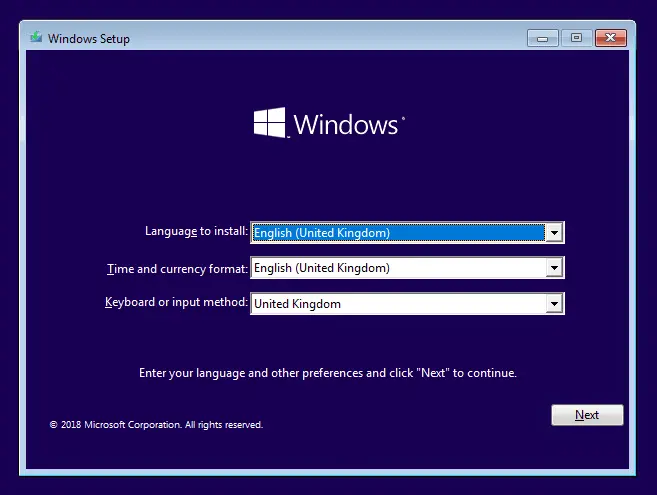
- Tapez diskpart dans la fenêtre CMD et appuyez sur Entrée. L’invite a été remplacée par :
DISKPART> - Pour sélectionner le disque, entrez la commande :
select disk 0
- Une fois que vous vous êtes assuré que le disque nécessaire est disponible, listez les partitions de disque disponibles :
list volumeDans ce cas, nous voulons étendre Volume 1, c’est-à-dire la partition NTFS sur laquelle Windows est installé.
- Sélectionnez maintenant la partition dont vous souhaitez augmenter la taille :
select volume 1 - Pour étendre la partition à la taille maximale disponible, entrez la commande :
extendSi vous souhaitez étendre une partition à une taille personnalisée, entrez une commande comme celle-ci :
extend size=10240Où 10240 signifie 10240 Mo. Si les unités ne sont pas définies dans la commande, les mégaoctets sont utilisés par défaut. Cette commande augmente la taille de la partition sélectionnée de 10 gigaoctets.
- Vérifiez si la partition sélectionnée est étendue et répertoriez à nouveau les volumes (partitions). Exécutez la commande :
list volumeou
list partition - Comme vous pouvez le voir sur la capture d’écran suivante, la partition requise a été étendue avec succès et vous pouvez fermer l’outil diskpart :
exit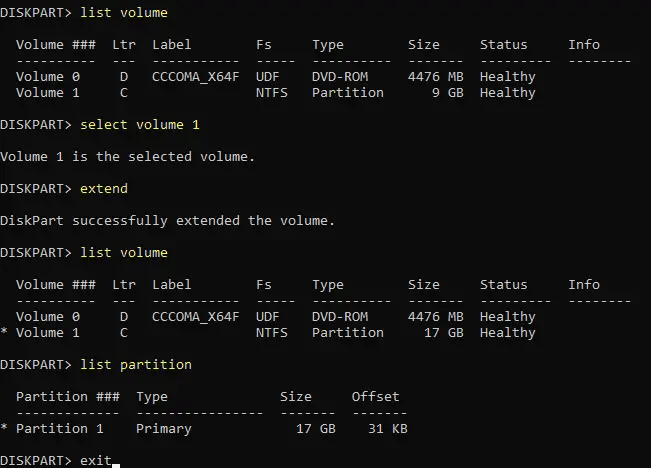
- Redémarrez la machine virtuelle, éjectez l’image ISO du lecteur CD/DVD virtuel, définissez le disque dur virtuel comme premier périphérique d’amorçage dans le BIOS de la VM.
- Amorçage de Windows XP installé sur le disque dur virtuel qui a été étendu. Ouvrez le snap-in Gestion des disques et vérifiez les partitions du disque. La partition a été étendue avec succès et Windows XP invité a été chargé avec succès from cette partition étendue.
list disk
Dans la capture d’écran suivante, vous pouvez voir notre disque virtuel qui a été étendu à 18 Go, dont 8 Go d’espace disque libre (non alloué). Dans la colonne de gauche, les numéros des disques sont affichés. Le disque nécessaire est marqué comme Disque 0.
Vous pouvez utiliser le même workflow pour étendre les partitions pour Windows Vista, 7, 8, 10, Windows Server 2003, 2008, 2012, 2016 et 2019 lorsque le redimensionnement des partitions from le système d’exploitation installé n’est pas possible.

Utilisation d’une machine virtuelle d’assistance
Une autre méthode pour étendre une partition sur un disque virtuel consiste à connecter ce disque virtuel à une autre machine virtuelle sur laquelle un logiciel de gestion des partitions est disponible. La première machine virtuelle est la machine virtuelle Source, et la seconde est la machine virtuelle d’assistance.
Supposons que vous disposiez de deux Virtuelles Maschinen. Windows XP est installé sur la première machine et Windows 10 sur la seconde. Vous avez étendu un disque virtuel utilisé par la machine virtuelle Windows XP et vous souhaitez étendre une partition sur ce disque. Cette opération ne peut pas être effectuée par les outils natifs de Windows XP. Windows 10 dispose quant à lui de fonctionnalités intégrées permettant d’étendre des partitions (Gestion des disques, diskpart). Windows XP et Windows 10 sont utilisés dans cette section à titre d’exemple. Vous pouvez utiliser d’autres versions/versions plus récentes de Windows.
La procédure à suivre pour augmenter la taille de la partition sur un disque utilisé par la première VM est la suivante :
- Éteignez les deux VMs.
- Ouvrez les paramètres de la VM de la deuxième VM (sur laquelle Windows 10 est installé).
- Dans l’ onglet Matériel , cliquez sur Ajouter > Disque dur. Sélectionnez l’option permettant d’utiliser un disque dur virtuel existant, puis définissez l’emplacement du fichier VMDK du disque virtuel approprié (un disque virtuel de la machine virtuelle XP dans notre exemple).
- Allumez la deuxième machine virtuelle et effectuez l’amorçage à partir du disque virtuel sur lequel Windows 10 est installé.
- Ouvrez le snap-in Gestion des disques dans Windows 10 et recherchez le disque virtuel contenant la partition sur laquelle Windows XP est installé.
- Cliquez avec le bouton droit sur la partition du disque que vous souhaitez étendre, puis cliquez sur Étendre le volume dans le menu contextuel.
- Configurez les paramètres du volume et définissez la taille de volume requise.
- Une fois terminé, fermez le composant logiciel enfichable Gestion des disques et arrêtez la machine virtuelle Windows 10.
- Ouvrez les paramètres de la machine virtuelle Windows 10. Enlevez le disque virtuel de la machine virtuelle Windows XP.
- Vérifiez les paramètres de la machine virtuelle Windows XP. Assurez-vous que le disque virtuel étendu est présent dans la configuration de la VM.
- Allumez la VM Windows XP, démarrez le système d’exploitation et vérifiez la taille des partitions du disque.
Étendre la partition Windows dans PowerShell
Une autre façon d’étendre les partitions Windows consiste à utiliser PowerShell. Voyons comment étendre une partition après avoir augmenté la taille d’un disque virtuel de 20 Go à 30 Go pour une machine virtuelle Windows 10. Le disque contient une partition C: (volume). Cette méthode peut être appliquée à Windows 10, 11, Windows Server 2016, 2019 et 2022.
- Exécutez PowerShell en tant qu’administrateur.
- Définissez le volume du disque à redimensionner comme variable :
$drive_letter = "C" - Obtenir la taille disponible pour étendre le volume :
$size = (Get-PartitionSupportedSize -DriveLetter $drive_letter) - Redimensionner la partition à la taille maximale disponible :
Resize-Partition -DriveLetter $drive_letter -Size $size.SizeMax
Vous pouvez créer un script PowerShell pour éviter d’exécuter chaque commande manuellement.
- Créez un fichier script, par exemple
extend_volume_c.ps1et placez le fichier dans n’importe quel répertoire, par exemple C:temp. - Ajoutez les lignes suivantes à ce fichier ps1 :
# Specify the disk drive to be extended$drive_letter = "C"# Get the partition size$size = (Get-PartitionSupportedSize -DriveLetter $drive_letter)# Resize the volume to the maximum available size on the diskResize-Partition -DriveLetter $drive_letter -Size $size.SizeMax - Exécutez PowerShell en tant qu’administrateur.
- Exécutez le script :
C:tempextend_volume_c.ps1 - Vérifiez si la taille de la partition a été étendue :
Get-PSDrive
Utilisation de VMware vCenter Converter
Comme alternative aux méthodes précédentes, vous pouvez utiliser VMware vCenter Converter Standalone pour étendre les disques virtuels et ajuster la taille des partitions de disque sur les VMs VMware fonctionnant sous ESXi ou VMware Poste de travail. Vous pouvez étendre les volumes sous Windows 10 et d’autres versions de Windows prises en charge par le convertisseur.
Notez que vous devez prévoir suffisamment d’espace libre, car une nouvelle machine virtuelle est créée par VMware Converter et les données de la machine virtuelle Source sont copiées vers la machine virtuelle de destination.
Dans cet exemple, nous allons étendre un disque virtuel d’une machine virtuelle Windows de 18 Go à 22 Go avec redimensionnement automatique d’une partition système (disque C:). Nous obtenons ainsi une conversion V2V (virtuel vers virtuel) dans cet exemple.
- Ouvrez VMware vCenter Converter Standalone, puis cliquez sur Convertir la machine.

- Système Source. Sélectionnez le type de la machine virtuelle Source. Vous pouvez sélectionner une machine virtuelle d’infrastructure VMware (une machine virtuelle résidant sur un hôte VMware ESXi dans VMware vSphere) ou une machine virtuelle VMware poste de travail. Une machine virtuelle source peut être sous tension ou hors tension.
Sélectionnons une machine virtuelle Windows éteinte résidant sur un hôte ESXi. Si vous sélectionnez une machine virtuelle sur un hôte ESXi, entrez les identifiants de connexion de l’hôte ESXi ou du serveur vCenter qui gère l’hôte ESXi avec la machine virtuelle.
Cliquez sur Suivant à chaque étape de l’assistant pour continuer.

- Machine source. Sélectionnez la machine source contenant les disques virtuels que vous souhaitez étendre.
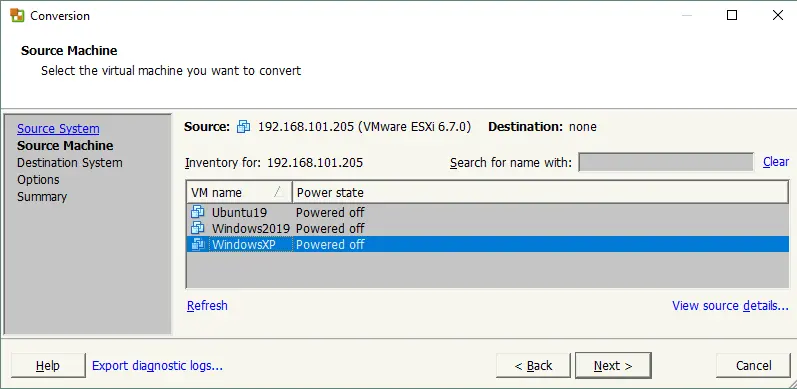
- Système de destination. Sélectionnez le type de machine virtuelle de destination : une machine virtuelle VMware Infrastructure ou une machine virtuelle VMware Poste de travail. Sélectionnez le produit VMware pour la compatibilité. Entrez le nom et l’emplacement de la machine virtuelle.

- Options. Cliquez sur Modifier données à copier pour développer les options du disque. Dans le menu déroulant, sélectionnez les volumes à copier et cliquez sur Avancé. Dans le tableau suivant, sélectionnez le disque virtuel et la partition nécessaires, puis définissez la taille de la destination. Cochez la case Créer une disposition de partition optimisée pour étendre la partition afin qu’elle corresponde à la taille du disque virtuel étendu.
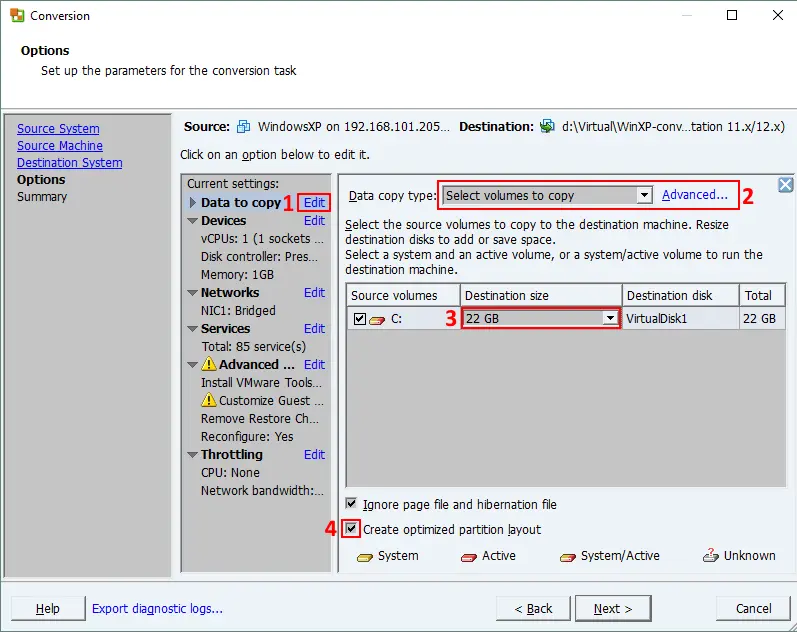
Terminez l’assistant et attendez que VMware Converter crée une copie de la machine virtuelle. Ensuite, si tout est correct, vous pouvez supprimer la VM Source.
Conclusion
La méthode la plus pratique pour étendre les volumes sous Windows 10 consiste à utiliser les outils natifs de gestion des disques dans l’interface utilisateur graphique. Si cette méthode n’est pas disponible sur votre machine Windows ou si vous avez un schéma de partitionnement plus complexe, vous pouvez utiliser diskpart, l’outil de ligne de commande avancé également disponible sur une image DVD d’amorçage, ou utiliser une machine virtuelle d’aide. Les commandes PowerShell vous permettent d’augmenter la taille des partitions dans les dernières versions de Windows. Enfin, VMware vCenter Converter peut être utilisé pour augmenter la taille du volume et ajuster automatiquement la taille du disque virtuel.
Quelle que soit la méthode choisie, il est important de vous assurer que vous disposez de sauvegardes récentes de vos VMs afin de pouvoir les récupérer, ainsi que les données des applications et du système, en cas de problème. NAKIVO Backup & Replication est une solution complète de protection des données pour les environnements virtuels, physiques, cloud et Saas.

