Comment convertir des fichiers OVA/OVF en machine virtuelle Hyper-V
Microsoft Hyper-V est un hyperviseur natif pour Windows, ce qui signifie que vous pouvez l’utiliser pour exécuter des machines virtuelles (VMs) avec différents systèmes d’exploitation invités. Contrairement aux produits hyperviseurs de VMware, le déploiement d’une VM à partir d’un format OVA n’est pas possible, car le format de fichier OVA n’est pas pris en charge dans Hyper-V et vous ne pouvez pas importer OVA dans Hyper-V tel quel. Cet article de blog explique les étapes à suivre pour convertir un fichier OVA au format Hyper-V et déployer une VM.

Qu’est-ce qu’un fichier OVA ?
Un fichier OVA est un conteneur utilisé pour faciliter la distribution et le déploiement de Virtuelles Maschinen dans différents environnements. Les VMs sont regroupées dans des fichiers OVA, qui sont des archives au format TAR pouvant être préconfigurées pour un déploiement pratique et rapide.
OVA signifie Open Virtualization Archive (archive de virtualisation ouverte) ou Open Appliance Virtuelle (appliance virtuelle ouverte). Lors de l’importation d’une machine virtuelle à partir d’un fichier OVA, le logiciel d’hyperviseur extrait le contenu du fichier OVA et configure une machine virtuelle selon les spécifications définies dans le package OVA, sans qu’il soit nécessaire de créer et de configurer manuellement chaque composant.
Un fichier OVA peut être considéré comme une archive qui contient :
- Une image de disque virtuel telle que VMDK
- Un descripteur OVF qui est un fichier texte de type XML
- Fichiers image DVD virtuels ISO
- MF – fichier manifeste contenant les informations sur les fichiers inclus dans le package VM OVA ou OVF
- Certificat
- Autres fichiers
Les fichiers modèles OVA sont indépendants de la plate-forme et pris en charge par des hyperviseurs tels que VMware ESXi, VMware Workstation, Oracle VirtualBox, QEMU, et autres. Contrairement aux hyperviseurs mentionnés, Microsoft Hyper-V ne prend pas en charge le déploiement de VMs à partir de modèles OVA/OVF ni l’exportation de VMs vers des modèles OVA.

Le processus d’importation d’OVA vers Microsoft Hyper-V comprend trois étapes principales :
- Extraire VMDK depuis OVA (extraire un fichier de disque virtuel depuis un modèle OVA).
- Convertir le VMDK en VHD ou VHDX.
- Créer une machine virtuelle dans Hyper-V et importer le disque virtuel existant, qui est le disque virtuel précédemment converti.
Comme vous pouvez le constater, il n’existe pas de convertisseur universel OVA vers Hyper-V capable de convertir directement un fichier OVA en Hyper-V.
Extraction du contenu d’un fichier OVA
Extrayez le contenu du modèle OVA. Vous pouvez ouvrir un fichier OVA comme vous ouvrez des archives tar ou zip dans un archiveur tel que 7zip. Lorsque vous extrayez des fichiers d’un modèle OVA, vous obtenez un modèle OVF avec des fichiers (c’est-à-dire que vous convertissez OVA en OVF). Vous n’avez pas besoin d’extraire le contenu du modèle OVF, qui est généralement fourni dans un répertoire séparé avec un fichier de disque virtuel et un fichier de configuration pour le modèle VM.
Nous créons le sous-répertoire OVF dans C:tempvm et extrayons le contenu du modèle OVA. Tout d’abord, nous devons extraire le VMDK de l’OVA vers ce répertoire.

Conversion d’un disque virtuel
La deuxième étape consiste à convertir le disque virtuel du format VMDK au format VHD ou VHDX, qui est pris en charge par Hyper-V. Vous pouvez convertir le disque virtuel extrait à l’aide de l’un des trois outils suivants :
- qemu-img
- vboxmanage
- Microsoft Virtual Machine Converter
Qemu-img
Qemu-img est un utilitaire gratuit pour Windows permettant de convertir des images de disques virtuels de différents formats de fichiers. Cet utilitaire est un utilitaire en ligne de commande créé par les développeurs de QEMU.
- Téléchargez qemu-img from la page Web officielle.
- Décompressez le contenu de l’archive téléchargée dans un répertoire personnalisé, par exemple C:Programsqemu-img
- Ouvrez la ligne de commande Windows (CMD). Pour ce faire, cliquez sur Démarrez et tapez CMD.
- Allez dans le répertoire où se trouve qemu-img si vous n’avez pas ajouté l’emplacement de cet utilitaire au système d’exploitation $PATH variable :
cd C:Programsqemu-img - Exécutez la commande pour convertir un disque virtuel VMDK en VHDX :
qemu-img convert -p -f vmdk "C:TEMPVMovfWinXP-test-disk1.vmdk" -O vhdx -o subformat=dynamic "C:TEMPVMWinXP-HV.vhdx"Où :
-p est défini pour afficher la pprogression du processus.
-f est le fformat de l’image du disque virtuel Source.
« C:TEMPVMovfWinXP-test-disk1.vmdk » est le chemin d’accès au disque virtuel source.
-O est utilisé pour définir le format du ofichier image du disque virtuel de sortie (vhdx dans ce cas).
-o subformat=dynamic définit le output VHDX, qui est un disque dynamique dans ce cas. Un disque virtuel VHDX peut être fixe ou dynamique.
« C:TEMPVMWinXP-HV.vhdx » est le chemin de destination du fichier de disque virtuel de sortie.

Warten, bis qemu-img die Conversion des VMDK-Files, der aus dem OVA-Image extrahiert wurde, in Hyper-V VHDX abgeschlossen hat. Le temps nécessaire dépend de la taille du fichier du disque virtuel et des performances du sous-système de stockage.
vboxmanage
Virtual Box Manager ou vboxmanage est un utilitaire en ligne de commande fourni avec VirtualBox, un hyperviseur pris en charge par Oracle. Vous devez installer VirtualBox pour utiliser vboxmanage, un utilitaire multiplateforme pour Windows, Linux et macOS. L’utilitaire vboxmanage permet d’effectuer davantage d’opérations que l’interface utilisateur graphique de VirtualBox et peut convertir des disques virtuels de différents formats. Consultez la comparaison VirtualBox vs Hyper-V pour en savoir plus sur les fonctionnalités et les formats de disques virtuels pris en charge.
- Accédez au répertoire dans lequel VirtualBox est installé (nous utilisons le chemin d’installation par défaut dans cet exemple) :
cd "C:Program Files (x86)OracleVirtualBox" - Exécutez la commande pour convertir un disque virtuel VMDK au format VHD pour Hyper-V :
VBoxManage.exe clonehd --format vhd "C:TEMPVMovfWinXP-test-disk1.vmdk" "C:TEMPVMWinXP-HV.vhd"
La progression du processus s’affiche dans la console. Attendez que le processus de clonage/conversion du disque virtuel soit terminé.
Microsoft Virtual Machine Converter
Une autre solution consiste à utiliser Microsoft Virtual Machine Converter. Sachez que cet outil n’est plus mis à jour (mais est disponible en tant que contenu archivé). Vous pouvez trouver le programme d’installation ici et essayer de convertir OVA en Hyper-V VHD ou VHDX.
- Installez Microsoft Virtual Machine Converter (MVMC) from le fichier téléchargé.
- Ouvrez PowerShell dans Windows. Pour ce faire, cliquez sur Lancez et tapez PowerShell.
- Importez le module PowerShell fourni avec le convertisseur :
Import-Module “C:Program FilesMicrosoft Virtual Machine ConverterMvmcCmdlet.psd1" - La commande permettant de convertir un disque virtuel VMDK en disque virtuel Hyper-V est la suivante :
ConvertTo-MvmcVirtualHardDisk -SourceLiteralPath "C:TEMPVMovfWinXP-test-disk1.vmdk" -DestinationLiteralPath "C:TEMPVMWinXP-HV2.vhd" -VhdType DynamicHardDisk -VhdFormat Vhdx
Si vous obtenez l’erreur «L’entrée 1 n’est pas une entrée de base de données de disque prise en charge pour le descripteur», vous devez modifier le descripteur de disque virtuel. Vous trouverez plus de détails sur le convertisseur Microsoft et la modification du descripteur dans l’article de blog consacré à la conversion de VMs VMware en VMs Hyper-V .
Création d’une nouvelle machine virtuelle
Une fois que vous avez converti OVA en Hyper-V VHD ou VHDX par extraction du fichier VMDK du package OVA, vous devez créer une nouvelle machine virtuelle Hyper-V et utiliser le disque virtuel existant, qui est notre disque virtuel converti. Lisez l’article de blog contenant la procédure détaillée sur la création d’une nouvelle machine virtuelle Hyper-V sous Windows 10.
- Ouvrez Hyper-V Manager sur votre machine hôte Windows.
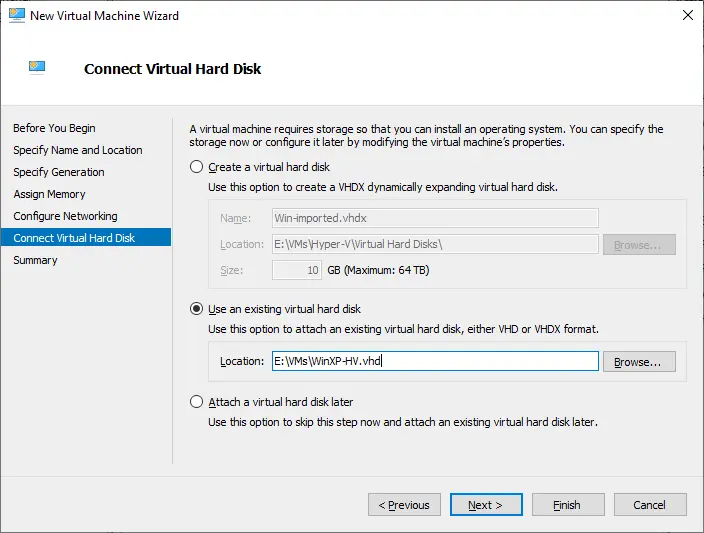
- Cliquez avec le bouton droit sur le nom d’hôte de votre hôte Hyper-V dans Hyper-V Manager et cliquez sur New > dans le menu contextuel. L’assistant New Virtual Machine Wizard s’ouvre. Suivez les étapes de l’assistant et configurez une nouvelle machine virtuelle selon vos besoins jusqu’à l’étape Connect Virtual Hard Disk .

- À l’étape Connecter un disque dur virtuel , sélectionnez Utiliser un disque dur virtuel existant. Cliquez sur Parcourir et sélectionnez le disque virtuel obtenu à la suite de la conversion du disque virtuel expliquée dans la section précédente. Dans notre cas, nous sélectionnons E:VMsWinXP-HV.vhd, que nous avons copié dans ce répertoire.
- Démarrez la machine virtuelle que vous avez déjà créée à l’aide du disque virtuel Hyper-V converti à partir d’un fichier VMDK, qui a été extrait du fichier OVA. Vous devrez peut-être installer Hyper-V Integration Services sur un système d’exploitation invité de cette machine virtuelle.

Conclusion
Après avoir effectué le déploiement d’une machine virtuelle dans Hyper-V, n’oubliez pas de la sauvegarder. Utilisez NAKIVO Backup & Réplication pour une sauvegarde rapide et efficace des VMs Hyper-V et VMware. De plus, la solution NAKIVO prend en charge la récupération multiplateforme pour exporter des disques virtuels directement depuis une sauvegarde vers le format VMware ou Hyper-V requis.