Comment configurer un réseau ESXi vMotion
La fonctionnalité vMotion de VMware vSphere permet la migration en direct de VMs en cours d’exécution sur le réseau entre des hôtes VMware ESXi sans aucun temps d’arrêt. vMotion permet de déplacer des VMs vers un autre hôte à la suite d’une maintenance matérielle, de mises à jour ou d’autres interruptions de service au niveau de la couche physique, tout en garantissant la haute disponibilité des services pour ces VMs en cours d’exécution. Le transfert vers un autre hôte sans interruption est crucial, en particulier pour les clusters.
Pour optimiser les performances de vMotion, vous devez configurer les réseaux vMotion sur chaque hôte VMware ESXi de votre cluster ou centre de données. Lisez cet article de blog pour en savoir plus sur la configuration réseau VMware vMotion conformément aux bonnes pratiques et aux conditions à remplir pour vMotion.

Conditions à remplir pour vMotion
Les conditions à remplir pour un réseau vMotion sont les suivantes :
- Au moins une carte réseau physique doit être utilisée pour un réseau vMotion sur un hôte ESXi.
- Un réseau vMotion doit être un réseau dédié et sécurisé disposant d’une bande passante suffisante.
- Au moins 250 Mbps (mégabits par seconde) pour chaque migration simultanée de machines virtuelles. Une bande passante plus élevée offre de meilleures performances. Même si vous pouvez utiliser des adaptateurs réseau Ethernet 1 Gbit, il est recommandé d’utiliser des adaptateurs 10 Gbit.
- Utilisez un réseau à faible latence. Il est recommandé que la latence ne dépasse pas 10 millisecondes. Le temps aller-retour maximal pour vMotion longue distance (latence supérieure à 4 ms) est de 150 millisecondes.
- Le même sous-réseau doit être accessible pour un réseau vMotion sur tous les hôtes ESXi participant à la migration de VM.
- Les hôtes ESXi doivent disposer d’une licence vSphere, et la licence doit prendre en charge vMotion.
Notre équipement pour ce workflow
Nous disposons de 6 adaptateurs réseau physiques connectés à l’hôte ESXi sur lequel nous allons configurer un réseau vMotion. Le même nombre de cartes réseau est installé sur un autre hôte ESXi utilisé dans notre environnement vSphere.
La configuration du réseau de gestion est la suivante :
- Hôte ESXi 1: 192.168.101.201
- Hôte ESXi 2: 192.168.101.202
- vCenter: 192.168.101.103
- Masque réseau: 255.255.255.0

Configuration réseau vMotion
Pour déplacer correctement une machine virtuelle vers un autre hôte à l’aide de vMotion, nous avons besoin des éléments suivants :
- Un groupe de ports sur un vSwitch activé pour vMotion
- Un adaptateur VMkernel connecté au groupe de ports du vSwitch et à une liaison montante physique.
- Configuration du réseau vMotion pour l’hôte
Les étapes de configuration du réseau vMotion sont similaires à celles de la configuration des réseaux de stockage iSCSI, à quelques différences subtiles près. Nous effectuons toutes les actions dans vCenter et utilisons VMware vSphere Client (et non VMware Host Client) car vCenter est de toute façon requis pour vMotion. Nous utilisons des commutateurs virtuels standard sur deux hôtes ESXi gérés par vCenter.
- Pour démarrer la configuration réseau vMotion, utilisez la vue Hôtes et clusters dans vSphere Client afin de sélectionner l’hôte ESXi dans le volet de navigation. Cliquez sur l’onglet Configurer , sélectionnez Adaptateurs VMkernel dans la section Mise en réseau et cliquez sur Ajouter une mise en réseau.

L’assistant Ajouter la mise en réseau L’assistant s’ouvre :
- Sélectionnez le type de connexion. Sélectionnez Carte réseau VMkernel. Cette carte sera utilisée pour configurer vMotion. Cliquez sur Suivant à chaque étape de l’assistant pour continuer.
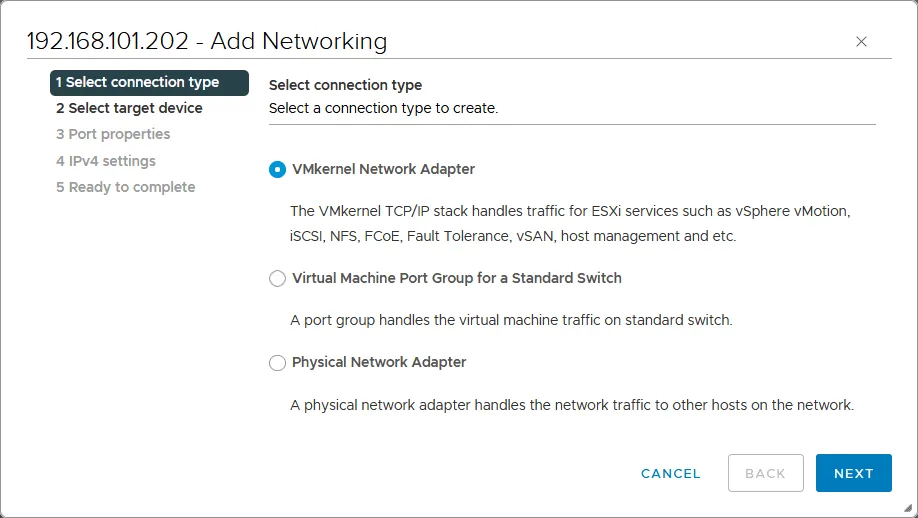
- Sélectionnez le périphérique cible. Sélectionnez Nouveau commutateur standard. Il est recommandé de remplacer la valeur MTU par défaut de 1 500 par 9 000 octets. Vous pouvez ainsi utiliser des trames jumbo et améliorer les performances de la mise en réseau lors du transfert du trafic vMotion. Assurez-vous que votre équipement réseau (tels que les commutateurs physiques et les adaptateurs réseau) prend en charge les trames jumbo.

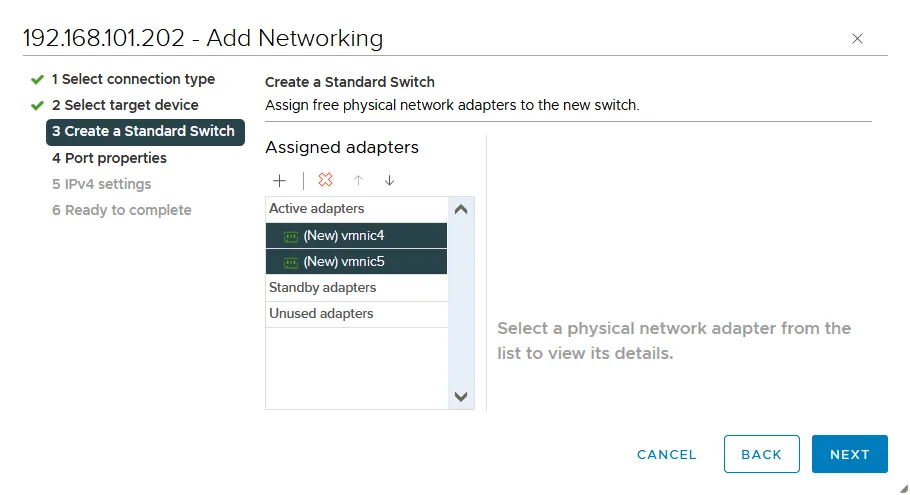
- Créez un commutateur standard. Cliquez sur + pour ajouter des adaptateurs réseau physiques (également appelés NIC, contrôleurs d’interface réseau) à un commutateur virtuel. Vous devez connecter un commutateur virtuel à au moins une carte réseau physique pour utiliser vMotion et migrer des VMs d’un hôte ESXi vers un autre. Il est recommandé d’ajouter deux cartes réseau physiques pour plus de redondance et de meilleures performances.

Nous sélectionnons deux cartes réseau physiques à la fois : vmnic4 et vmnic5. Les numéros de vos adaptateurs peuvent différer.

Les deux cartes réseau physiques sélectionnées ont été ajoutées en tant que cartes actives.
- Propriétés du port. Entrez un nom de réseau, par exemple vMotion1 dans les paramètres du port VMkernel pour définir le nom de cette carte/ce port.
Cochez la case vMotion dans la section Services disponibles pour activer vMotion pour ce port VMkernel. Vous pouvez également définir l’ID VLAN si vous utilisez VLAN pour la segmentation réseau sur la couche 2.

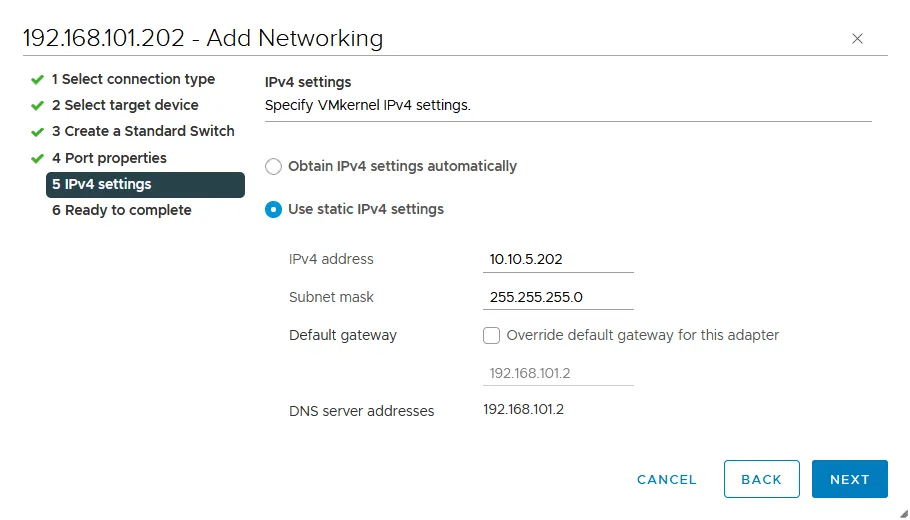
- Paramètres IPv4. Il est recommandé d’utiliser une configuration IPv4 statique pour configurer vMotion. Nous ajoutons les paramètres suivants à cette étape :
- Adresse IPv4: 10.10.5.202
- Masque de sous-réseau: 255.255.255.0
- Prêt à terminer. Vérifiez vos paramètres et, si tout est correct, cliquez sur Terminer pour terminer l’assistant.
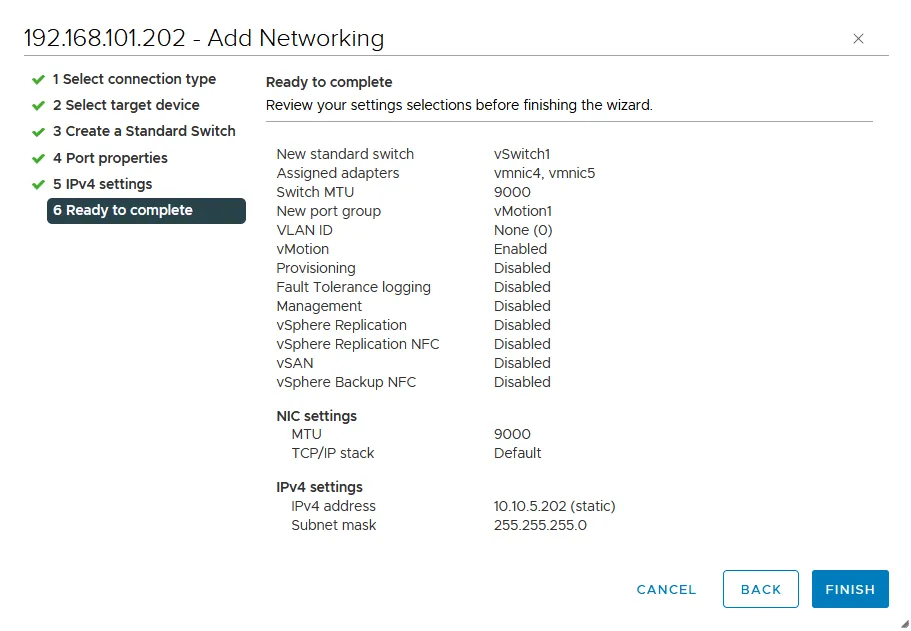
- Un nouvel adaptateur VMkernel (vmk1) connecté à un nouveau commutateur virtuel (vSwitch1) est ajouté.

- Nous devons maintenant modifier la configuration des adaptateurs réseau physiques dans les propriétés de notre vSwitch1.
Sélectionnez votre hôte ESXi, accédez à Configurez > Commutateurs virtuels (sous Mise en réseau) et sélectionnez votre commutateur virtuel (vSwitch1 dans notre cas). Vous pouvez voir le schéma de connexion de vSwitch1, y compris les groupes de ports, les adaptateurs VMkernel et les adaptateurs réseau physiques connectés. Cliquez sur Gérer les adaptateurs physiques.

- Nous devons déplacer l’un des adaptateurs réseau physiques de Adaptateurs actifs vers Adaptateurs en veille. Nous laissons vmnic4 comme active et déplaçons vmnic5 vers le bas pour mettre cet adaptateur en veille. Sélectionnez l’adaptateur nécessaire et cliquez sur la flèche vers le bas (↓) à cet effet.

- Nous obtenons ainsi la configuration affichée sur la capture d’écran ci-dessous pour vSwitch1 et le groupe de ports avec vmk1 (vmnic4 est actif et vmnic5 est en veille). Cliquez sur OK pour enregistrer les paramètres et fermer cette fenêtre.

Comment activer vMotion multi-NIC
Votre réseau vMotion peut fonctionner tel quel. Cependant, pour bénéficier de performances et d’une fiabilité accrues, vous pouvez activer le vMotion multi-NIC (disponible à partir de vSphere 5.1), qui permet d’équilibrer la charge du trafic réseau vMotion.
À cette fin, nous allons ajouter le deuxième adaptateur VMkernel et le groupe de ports approprié au vSwitch1 et modifier les paramètres actifs/de veille pour ce groupe de ports utilisé pour le réseau vMotion.
- Pour commencer, sélectionnez votre hôte ESXi, accédez à Configurez > Commutateurs virtuels (sous Mise en réseau), sélectionnez votre commutateur virtuel (vSwitch1 dans notre cas), puis cliquez sur Ajouter une mise en réseau.

L’assistant Mise en réseau s’ouvre.
- Sélectionnez le type de connexion. Sélectionnez Carte réseau VMkernel, comme précédemment.
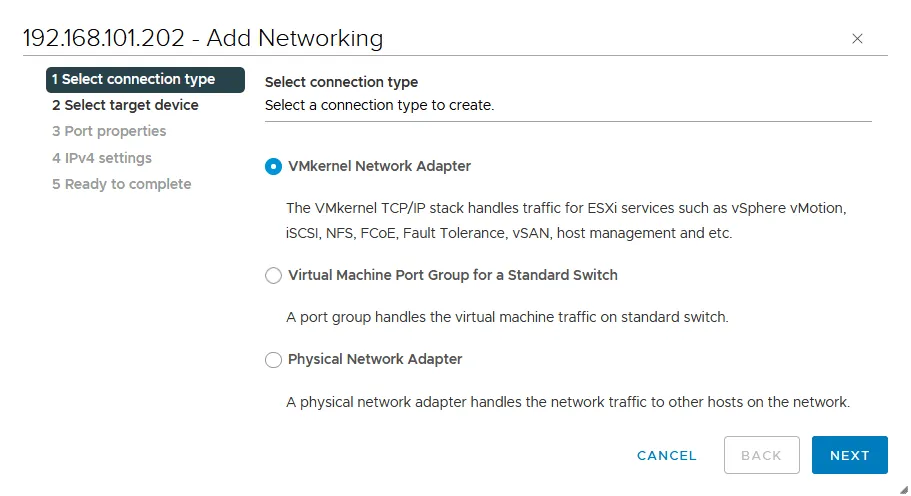
- Sélectionnez le périphérique cible. Sélectionnez un commutateur standard existant (vSwitch1 dans notre cas).

- Propriétés du port. Entrez un nom de réseau pour le port VMkernel, par exemple vMotion2. Cochez la case vMotion dans la section Services disponibles pour activer vMotion pour ce port.

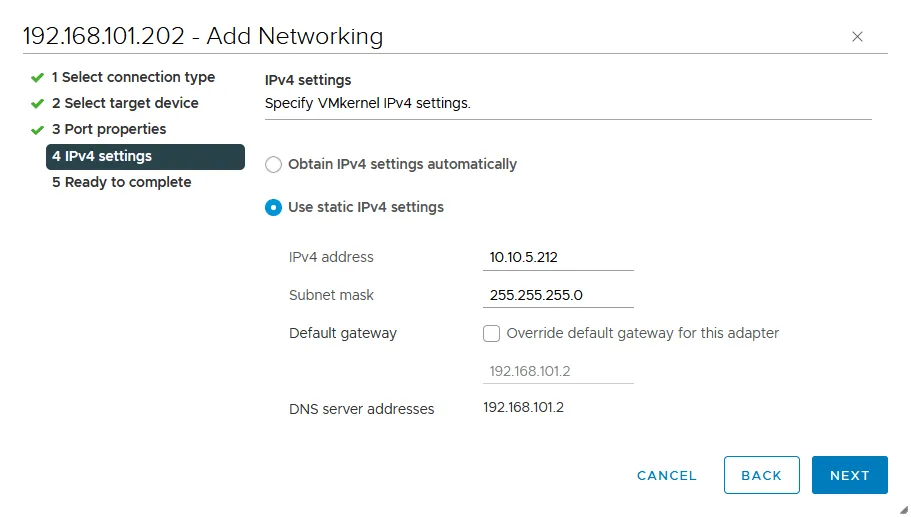
- Paramètres IPv4. Configurez les paramètres réseau IP pour l’adaptateur VMkernel. Nous utilisons les paramètres suivants :
- Adresse IPv4: 10.10.5.212
- Masque de sous-réseau: 255.255.255.0
- Prêt à terminer. Vérifiez votre configuration et, si tout est correct, cliquez sur Finissez.

- Revenez à la page avec la configuration vSwitch (la Virtual switches page). Sélectionnez vSwitch1 et cliquez sur vMotion1 pour afficher les détails de la connexion réseau.
Comme vous pouvez le voir sur la capture d’écran ci-dessous, la ligne jaune explique que vmk1 (adaptateur VMkernel) est connecté à vmnic4 (adaptateur réseau physique). Si nous cliquons sur vMotion2, nous pouvons voir que vmk2 est également connecté à vmnic4. Modifions les paramètres de connexion de ces deux adaptateurs VMkernel.
- Cliquez sur vMotion1 et cliquez sur Modifiez pour changer les paramètres.

- Sélectionnez Teaming et basculement dans le volet gauche de la fenêtre des paramètres. Nous devons nous assurer que vmnic4 est un adaptateur actif et que vmnic5 est un adaptateur de secours adaptateur et sélectionnez la case à cocher Override . Cliquez sur OK pour enregistrer les paramètres.

- De même, ouvrez les paramètres pour vMotion2. Effectuez les actions suivantes dans les paramètres Teaming and basculement :
Rendez vmnic5 un active adaptateur et vmnic4 a standby adaptateur (contrairement aux paramètres pour vMotion1). Sélectionnez la Override

- Revenez à la page Commutateurs virtuels et vérifiez le schéma de connexion pour chaque adaptateur VMkernel et son groupe de ports. Comme le montre la capture d’écran ci-dessous, vmk1 est désormais connecté à vmnic4 et vmk2 est connecté à vmnic5.

La configuration du premier hôte ESXi est terminée pour le réseau vMotion. Configurez les autres hôtes ESXi de votre centre de données ou cluster de la même manière. Si vous disposez de la licence vCenter supérieure , vous pouvez utiliser un commutateur virtuel distribué pour configurer un réseau vMotion sur un grand nombre d’hôtes ESXi.
Conclusion
La configuration du réseau vMotion comprend la création d’un commutateur virtuel avec un adaptateur VMkernel et le groupe de ports approprié, qui sont connectés à au moins un adaptateur réseau physique, également appelé liaison montante. Lors de la création du réseau vMotion, nous utilisons les ports VMkernel, en veillant à activer les trames jumbo. Nous configurons également le regroupement de cartes réseau afin d’utiliser plusieurs adaptateurs réseau pendant le processus vMotion pour améliorer les performances et l’équilibrage de charge. Pour en savoir plus, consultez Réseaux ESXi et découvrez comment configurer les réseaux de stockage ESXi.
N’oubliez pas que vous devez protéger vos machines virtuelles ESXi à l’aide de sauvegardes VM en utilisant une solution de protection des données telle que NAKIVO Backup & Replication & Replication.


