Configuration des réseaux de stockage ESXi dans vSphere
Les hôtes ESXi assurent la prise en charge du stockage connecté via le réseau, tel que NAS et SAN, ainsi que des périphériques de stockage directement connectés. Le stockage en réseau améliore l’évolutivité d’un sous-système de stockage d’un serveur. Pour utiliser ce type de stockage, vous devez configurer correctement un réseau dans votre environnement et les paramètres réseau sur un hôte ESXi. Poursuivez votre lecture pour découvrir comment configurer les différents réseaux centraux requis sur un hôte ESXi. Cet article explique le processus de configuration des réseaux de stockage ESXi pour le trafic de stockage iSCSI sur un hôte ESXi.
Outils pour configurer les réseaux de stockage ESXi
Pour configurer les réseaux de stockage, vous pouvez utiliser le client hôte intégré VMware pour un hôte VMware ESXi autonome et pour tout hôte VMware ESXi géré par vCenter s’il n’est pas restreint par vCenter. Vous pouvez également utiliser VMware vSphere Client pour configurer les réseaux de stockage ESXi si vos hôtes ESXi sont gérés par vCenter Server. Dans ce cas, vous pouvez profiter des avantages d’un commutateur virtuel distribué pour configurer simultanément les réseaux de stockage de plusieurs hôtes ESXi. Dans cet article, nous expliquons comment configurer les réseaux de stockage ESXi dans VMware Host Client, qui permet la connectivité dans ESXi 7.0.
Création d’un commutateur virtuel
Tout d’abord, créons un nouveau commutateur virtuel.
- Connectez-vous à VMware Host Client pour gérer l’hôte VMware ESXi.
- Vérifiez les adaptateurs réseau physiques disponibles. Cliquez sur Mise en réseau dans le volet Navigateur situé à gauche de l’interface Web. Cliquez ensuite sur l’onglet Cartes réseau physiques. Nous avons 6 contrôleurs d’interface réseau (NIC) physiques sur notre serveur ESXi.

- Suivant, nous créons le commutateur standard vSphere, qui gérera le trafic réseau pour notre réseau iSCSI. Accédez à Mise en réseau dans Navigator. Sélectionnez l’onglet Commutateurs virtuels, puis cliquez sur Ajouter un commutateur virtuel standard.

- La fenêtre Ajouter un commutateur virtuel standard s’ouvre. Entrez les paramètres nécessaires :
- Entrez un nom de commutateur virtuel, par exemple vSwitch-st1.
- La valeur MTU ( unité de transmission maximale) doit être modifiée de 1500 (valeur par défaut) à 9000 octets pour une efficacité et des performances accrues. Assurez-vous que les commutateurs de votre infrastructure prennent en charge l’augmentation de la MTU avant de modifier la valeur afin d’éviter tout problème.
- Sélectionnez la liaison montante ( une carte réseau physique qui sera connectée à ce commutateur virtuel). Nous sélectionnons vmnic2 comme liaison montante 1. Les noms et les numéros dans votre cas peuvent être différents.
- En ce qui concerne les autres paramètres, vous pouvez conserver les valeurs par défaut.
Cliquez sur Ajouter pour terminer la création d’un commutateur virtuel.

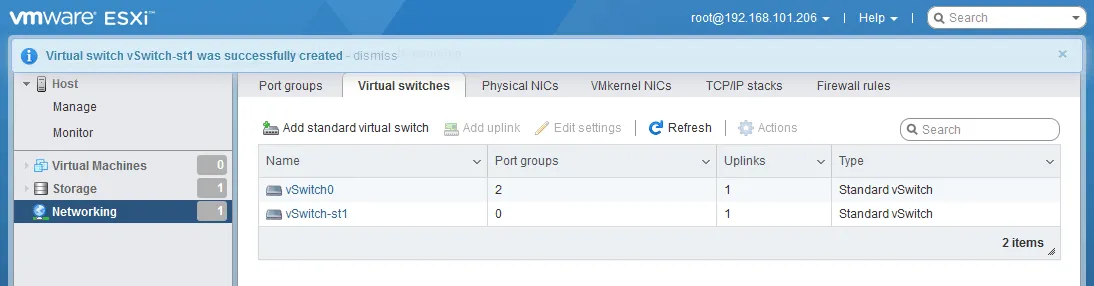
- Un nouveau commutateur virtuel standard a été ajouté. Vous pouvez le voir dans Mise en réseau > Commutateurs virtuels. Cliquez sur ce commutateur virtuel pour ouvrir les paramètres du commutateur virtuel (vSwitch-st1 dans notre cas).
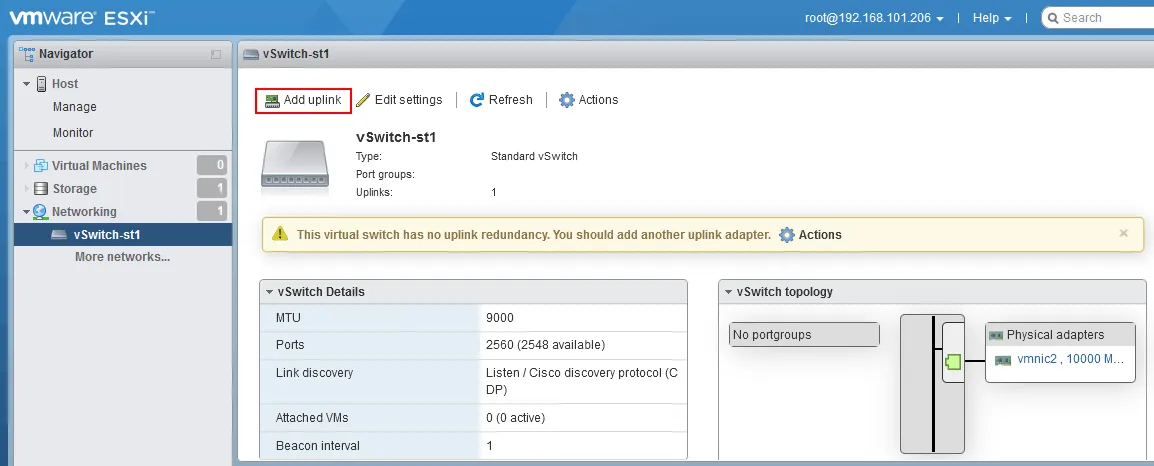
- Cliquez sur Ajouter une liaison montante pour ajouter la deuxième liaison montante et connecter le deuxième adaptateur réseau physique au commutateur virtuel à des fins de redondance.
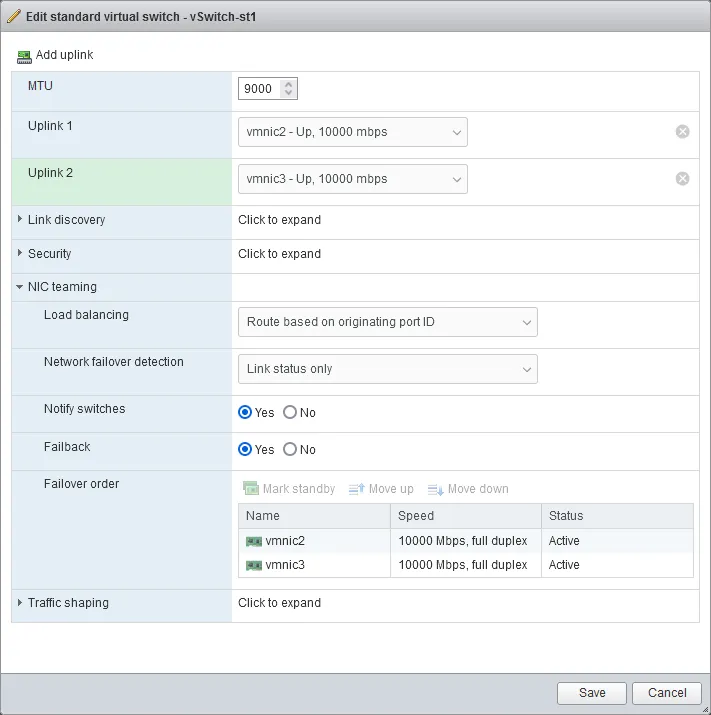
- La fenêtre Modifier le commutateur virtuel standard s’ouvre.
- Sélectionnez une carte réseau physique pour la liaison montante 2. Dans notre cas, il s’agit de vmnic3.
- Sélectionnez les options de regroupement de cartes réseau. Nous configurerons ultérieurement les paramètres de basculement et de restauration automatique pour les groupes de ports du commutateur virtuel.
Cliquez sur Enregistrer pour enregistrer les paramètres du commutateur virtuel. Notez que si vous n’avez pas encore modifié la valeur MTU, vous pouvez le faire maintenant. Nous devons activer les trames jumbo à la fois sur le nouveau vSwitch et sur chaque nouveau groupe de ports. Les performances iSCSI bénéficient considérablement de l’utilisation de trames jumbo. Les trames Jumbo sont des trames Ethernet dont la charge utile est supérieure à la valeur maximale de 1 500 octets de l’unité de transmission maximale (MTU). En règle générale, pour iSCSI et d’autres cas d’utilisation, nous utilisons la valeur MTU de 9000 octets.
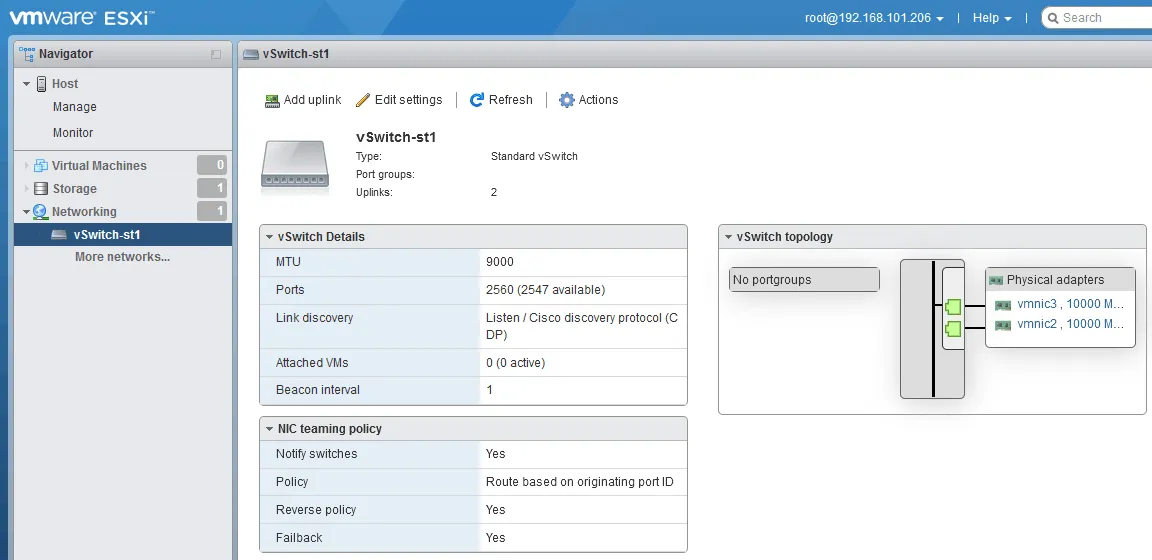
- La deuxième liaison montante (redondante) est ajoutée. Vous pouvez voir le schéma mis à jour avec la topologie vSwitch. Mais il n’y a pas de groupes de ports pour le moment.
Ajout d’une carte réseau VMkernel et d’un groupe de ports
Nous devons maintenant créer un groupe de ports et un contrôleur d’interface réseau VMkernel pour le commutateur virtuel.
- Accédez à Mise en réseau > Cartes réseau VMkernel, puis cliquez sur Ajouter une carte réseau VMkernel.
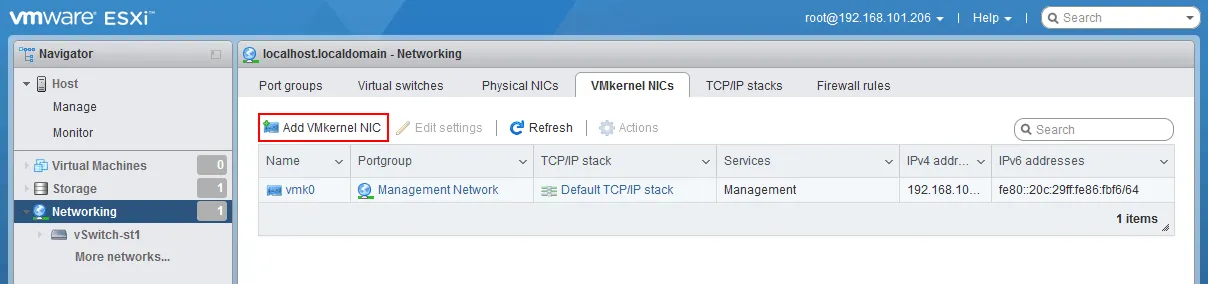
- Sélectionnez les paramètres requis pour une carte réseau VMkernel. Nous avons défini les paramètres comme suit :
- Groupe de ports: Nouveau groupe de ports
- Nouveau nom du groupe de ports: iSCSI1
- Commutateur virtuel: vSwitch-st1
- ID VLAN: 0 (ou définissez l’ID requis si vous utilisez un VLAN)
- MTU: 9000
Paramètres IPv4 :
- Configuration: Statique
- Adresse: 192.168.105.11
- Masque de sous-réseau: 255.255.255.0
Cliquez sur Créer.

Pour iSCSI, nous devons créer plusieurs groupes de ports. Nous faisons cela pour assurer la redondance et de bonnes performances. Nous définissons le nom réseau du groupe de ports ainsi que tout identifiant VLAN que nous souhaitons attribuer. Cette opération est facultative et peut ne pas être nécessaire ou souhaitable dans votre environnement. La configuration des VLAN au niveau du groupe de ports est appelée « Virtual Switch Tagging » ou VST. Dans de nombreux environnements VMware, si vous disposez d’un commutateur de stockage dédié, les ports seront configurés en mode non balisé. Cela signifie que le commutateur physique effectue toutes les opérations de balisage et que le commutateur virtuel n’en a pas connaissance. Ceci est connu sous le nom de balisage de commutateur externe ou EST. Chaque environnement est différent et détermine la manière dont les paramètres VLAN sont configurés pour chaque groupe de ports dans votre environnement.
- Ajoutons un autre groupe de ports afin de pouvoir ajuster nos attributions vmnic.
Accédez à Mise en réseau > Cartes réseau VMkernel, puis cliquez sur Ajouter une carte réseau VMkernel.
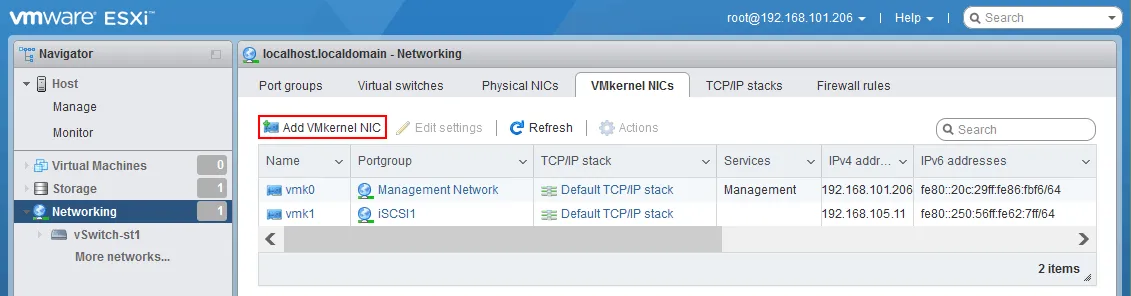
- Ajoutez un nouveau groupe de ports au même vSwitch (iSCSi2 à vSwitch-st1 dans notre cas).
Nous devons attribuer une adresse IP statique différente dans le même sous-réseau, comme nous l’avons fait pour notre autre port VMkernel de stockage. Une fois terminé, nous aurons deux (2) ports VMkernel attribués à notre nouveau vSwitch transportant notre trafic iSCSI.
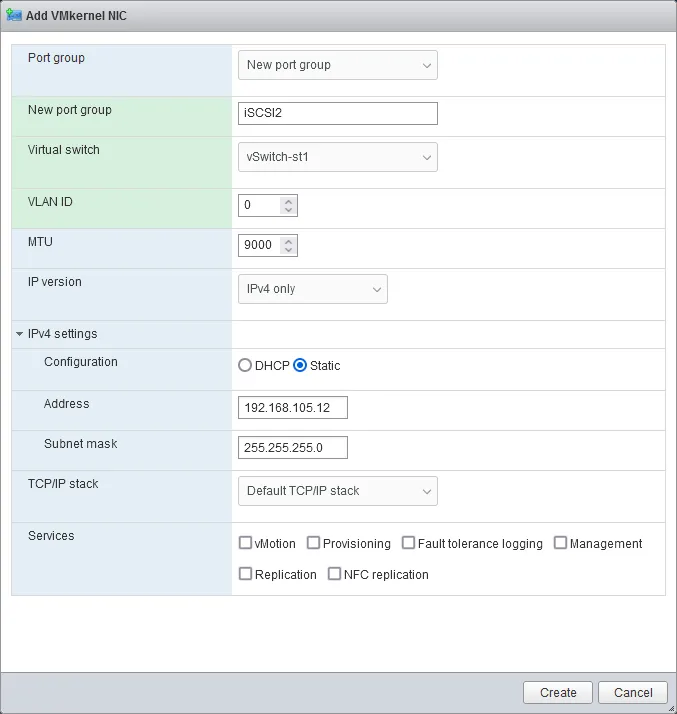
- Nous disposons désormais d’un vSwitch avec notre deuxième port VMkernel iSCSI configuré. Modifions les options de basculement réseau dans le premier groupe de ports de notre commutateur virtuel.
Il est également important de définir les propriétés NIC Teaming. Nous devons désactiver la restauration automatique et également remplacer l’ordre de basculement des commutateurs pour chaque groupe de ports. De plus, nous plaçons le deuxième vmnic dans un état inutilisé sur chaque groupe de ports. Cela empêche le port VMkernel from flotter entre les liaisons montantes en cas de panne. La raison en est que si la carte réseau physique perd sa connectivité, cela doit être considéré comme une défaillance du chemin d’accès au stockage et non comme une défaillance du réseau.
Nous voulons que l’architecture de stockage enfichable (PSA) dans VMkernel gère cet événement et bascule vers un autre chemin afin de rester connecté au stockage. Cette approche active la résilience du stockage en fonction de plusieurs chemins d’accès au stockage plutôt que de se baser sur le nombre de réseaux de stockage ESXi disponibles pour un seul chemin d’accès au stockage.
- Accédez à Mise en réseau > Groupes de ports, sélectionnez le groupe de ports requis (iSCSI1 dans notre cas), puis cliquez sur Modifier les paramètres.
Dans la pratique, cette approche de basculement se traduit par les paramètres suivants pour le groupe de ports :
- Restauration automatique : Non
- Remplacer l’ordre de basculement : Oui
- Marquez la deuxième carte réseau (vmnic3) comme inutilisée. Cliquez sur le deuxième vmnic (vmnic3 dans notre cas), puis cliquez sur le bouton Marquer comme inutilisé.
Cliquez sur Enregistrer pour enregistrer les paramètres du groupe de ports.
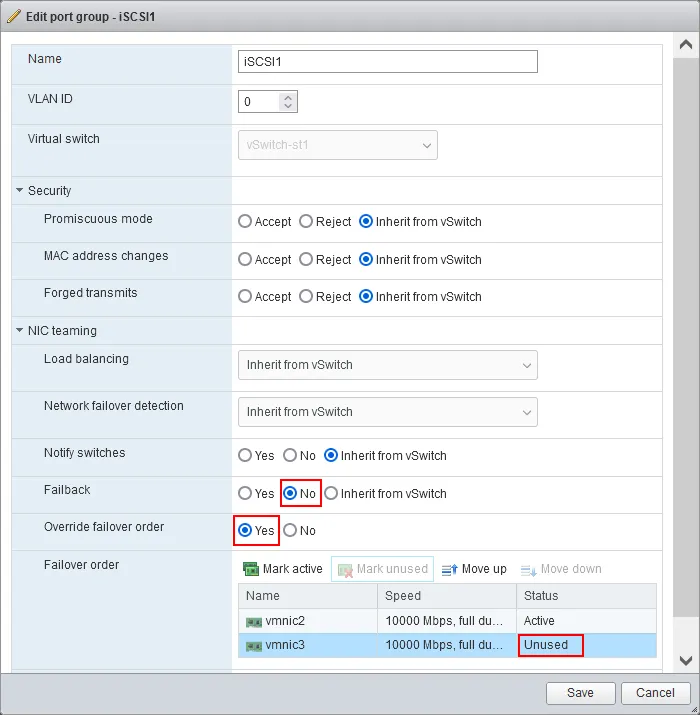
- Faites de même pour le deuxième groupe de ports.
Ajout d’un adaptateur iSCSI logiciel et d’une cible iSCSI
Une fois que nous avons configuré le commutateur virtuel, les ports VMkernel et les groupes de ports, ainsi que le regroupement de cartes réseau et les trames Jumbo, nous pouvons configurer le logiciel iSCSI pour connecter le stockage iSCSI à l’hôte ESXi via le réseau.
- Accédez à Stockage > Adaptateurs, puis cliquez sur iSCSI logiciel.

- La fenêtre Configurer iSCSI s’ouvre.
Cliquez sur Activé dans la ligne iSCSI activé.
Cliquez sur Ajouter une liaison de port dans la section Liaisons de ports réseau.
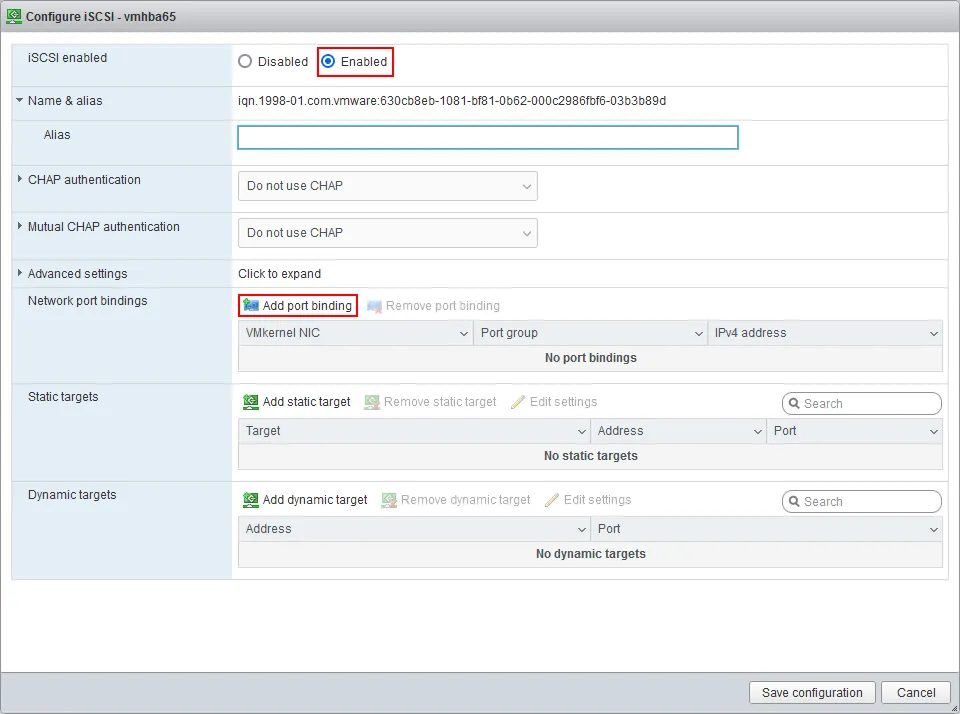
- Sélectionnez un adaptateur VMkernel à utiliser pour connecter le stockage réseau, par exemple vmk1, puis cliquez sur Sélectionner.

- Cliquez sur Ajouter une cible dynamique et entrez l’adresse IP d’un serveur configuré comme serveur cible iSCSI. Dans notre exemple, l’adresse IP de la cible iSCSI est 192.168.105.170.
Cliquez sur Enregistrer la configuration.

- Accédez à Stockage > Adaptateurs et cliquez sur Réanalyser.
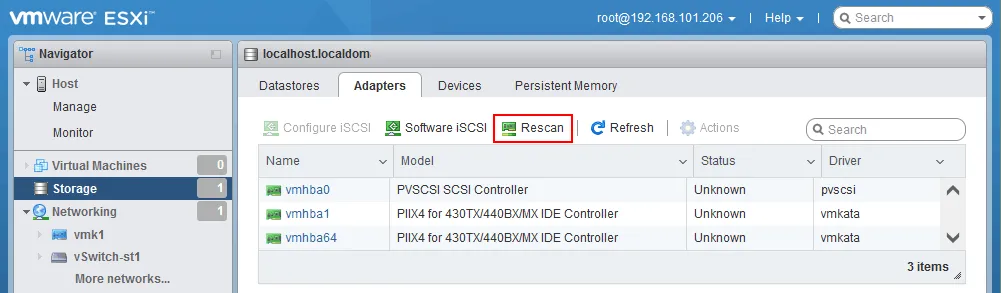
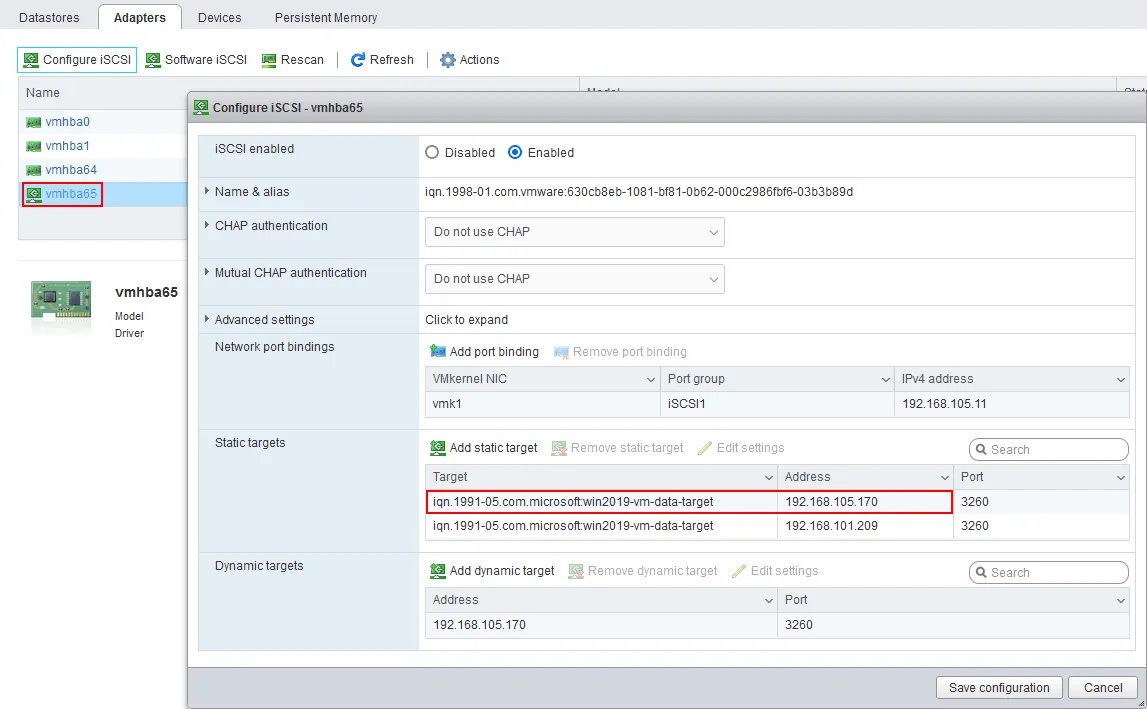
- Sélectionnez un nouvel adaptateur iSCSI qui s’affiche après le rafraîchissement, puis cliquez sur Configurer iSCSI pour ouvrir les propriétés de l’adaptateur (vmhba65 dans notre cas).
Vous pouvez voir qu’une cible statique a été trouvée et ajoutée après avoir saisi l’adresse IP de la cible dynamique (iqn.1991-05.com.microsoft:win2019-vm-data-target dans ce cas).
Vous pouvez désormais créer un nouveau magasin de données VMFS sur la cible iSCSI connectée. Sélectionnez le disque iSCSI approprié lorsque vous choisissez un périphérique de stockage pour créer un magasin de données.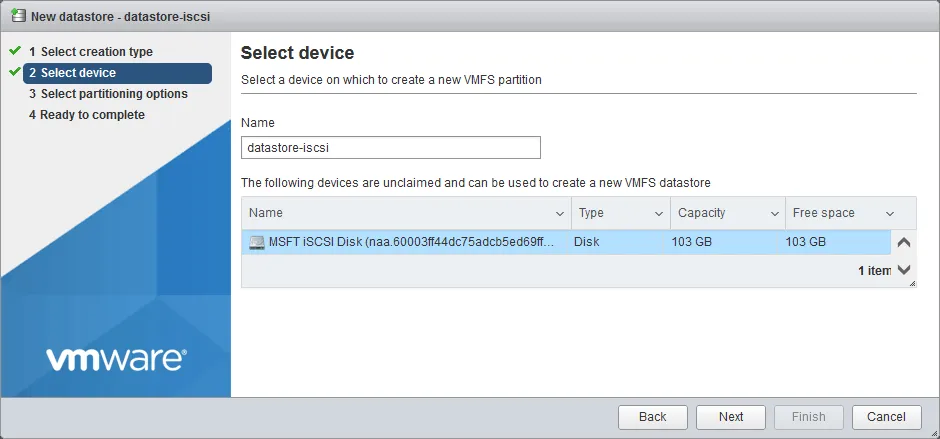
Conclusion
Lorsque vous stockez des machines virtuelles sur un stockage directement connecté et un stockage en réseau, veillez à pour sauvergarder régulièrement ces machines virtuelles. La solution de protection des données NAKIVO prend en charge VMware vSphere et d’autres environnements pour une sauvegarde et une restauration rapides. 


