Comment automatiser les mises à jour Windows à l’aide de PowerShell : aperçu succinct
La gestion des correctifs est un aspect crucial de l’administration d’une infrastructure informatique, tout comme Sauvegarde d’un poste de travail Windows. Avec une solution de gestion des correctifs adaptée, vous pouvez optimiser votre système en testant ou en installant les dernières mises à jour logicielles et les derniers correctifs. Les correctifs sont considérés comme des solutions temporaires aux problèmes existants entre deux versions complètes d’un logiciel. Si la gestion des correctifs est effectuée efficacement, vous pouvez remédier rapidement aux vulnérabilités de votre système et atténuer toute menace potentielle.
Windows propose sa propre solution de gestion des correctifs : Windows Update. Cependant, de nombreux administrateurs informatiques trouvent encore le processus de gestion des correctifs trop complexe et chronophage. De plus, les mises à jour du système peuvent affecter votre flux de travail de production, car elles démarrent souvent automatiquement pendant les heures de bureau. Grâce aux cmdlets PowerShell, vous pouvez automatiser les mises à jour Windows, ce qui vous fait gagner du temps et vous épargne des efforts.
Cet article de blog décrit comment utiliser PowerShell pour installer les mises à jour Windows et inclut une liste de Commandes PowerShell utiles permettant d’automatiser le processus de gestion des correctifs. L’application de correctifs peut réduire le risque que des bogues ou des vulnérabilités affectent votre système.
Qu’est-ce que PSWindowsUpdate ?
Pour faciliter et optimiser la gestion des correctifs Windows, vous pouvez utiliser le module PSWindowsUpdate développé par Michal Gajda. Ce module est accessible au public et peut être téléchargé gratuitement à l’adresse Galerie PowerShell. Les conditions à remplir sont les suivantes : l’ordinateur doit exécuter une version du système d’exploitation Windows à partir de Vista ou de Windows Server 2008. Vous devez également disposer de PowerShell 2.0 ou d’une version ultérieure.
Grâce à PSWindowsUpdate, vous pouvez vérifier si des mises à jour Windows sont disponibles pour votre ordinateur. De plus, ce module vous permet de gérer de manière centralisée les mises à jour Windows sur divers serveurs et postes de travail Windows. Vous pouvez ainsi contrôler à distance quelles mises à jour sont installées, enlevées ou masquées.
Comment automatiser les mises à jour Windows avec PowerShell
Ci-dessous, nous allons décrire le processus de configuration de PSWindowsUpdate, notamment comment télécharger et installer le module, ainsi que comment rechercher les commandes qui peuvent vous aider à automatiser les mises à jour Windows.
Comment installer PSWindowsUpdate
Pour automatiser efficacement la gestion des correctifs Windows, vous devez d’abord installer le module PSWindowsUpdate sur votre ordinateur. Pour ce faire, ouvrez une fenêtre PowerShell avec des privilèges d’administrateur et saisissez la commande suivante :
Install-Module -Name PSWindowsUpdate
Après avoir exécuté cette commande, il vous sera demandé si vous souhaitez installer le module spécifié à partir de PSGallery. Sélectionnez « Yes » si vous souhaitez continuer et accepter toutes les modifications.

Une fois le module installé, vous devez vous assurer de pouvoir accéder à distance à d’autres ordinateurs. Vous devriez ainsi pouvoir installer les mises à jour Windows sur des ordinateurs distants, ce qui vous permettra de gagner du temps et de réduire vos efforts. Pour que le module PSWindowsUpdate fonctionne avec des machines distantes, vous devez l’enregistrer sur votre ordinateur et le partager sur le réseau.
Si d’autres serveurs sont en mesure d’importer et de réaliser le déploiement de ce module, vous pouvez mettre en place une gestion automatisée des correctifs Windows. Pour ce faire, vous devez exécuter la cmdlet suivante :
Save-Module -Name PSWindowsUpdate -Path
Ici, vous devez définir le paramètre –Path en précisant l’emplacement où vous souhaitez stocker le module PSWindowsUpdate.
Comment utiliser PSWindowsUpdate
À l’étape suivante, vous apprendrez à utiliser ce module pour automatiser les mises à jour Windows à l’aide des cmdlets PowerShell. Cela représente un avantage considérable pour les administrateurs informatiques qui doivent effectuer la gestion des correctifs sur des machines Server Core dépourvues d’interface graphique. Grâce à ces cmdlets, vous pouvez réduire la complexité de la gestion et rendre le processus plus simple et moins sujet aux erreurs. Pour obtenir la liste complète des mises à jour Windows disponibles, exécutez la commande PowerShell suivante : `
Get-WindowsUpdate
`. Vous devriez voir s’afficher à l’écran le résultat ci-dessous : `

`. Grâce à ces informations, vous saurez avec certitude quels logiciels ou applications doivent être mis à jour. Vous pourrez ensuite installer toutes les mises à jour en saisissant la commande ci-dessous. De plus, en ajoutant le paramètre ` –AutoReboot `, vous vous assurez que le système redémarrera automatiquement une fois la mise à jour installée. `
Get-WUInstall -AcceptAll –AutoReboot
` Si vous ne souhaitez pas que le redémarrage se lance automatiquement (afin de ne pas interrompre le flux de travail de production), vous pouvez exécuter la cmdlet suivante :
Get-WUInstall -AcceptAll –IgnoreReboot
À l’écran, vous pouvez suivre la progression du processus de gestion des correctifs, ainsi que consulter la liste complète des mises à jour et leur statut actuel.

Après le processus d’installation, le message suivant s’affichera dans la console PowerShell : « Un redémarrage est nécessaire, mais effectuez-le manuellement ». Vous devez donc tout de même redémarrer le système, mais vous pouvez le faire au moment qui vous convient le mieux.
Si vous souhaitez télécharger uniquement une mise à jour spécifique, vous pouvez ajouter le paramètre –KBArticleID à la cmdlet PowerShell. N’oubliez pas de préciser le numéro de l’article KB afin de télécharger le correctif approprié. Par exemple, je souhaite installer l’outil de suppression des logiciels malveillants Windows x64 et la mise à jour de Security Intelligence pour Windows Defender Antivirus . La commande PowerShell correspondante se présente comme suit :
Get-WUInstall -KBArticleID KB890830, KB2267602 –AcceptAll
Après avoir exécuté cette commande, seules deux des mises à jour mentionnées seront installées sur mon ordinateur.
Présentation des commandes PSWindowsUpdate
Si vous vous demandez quelle cmdlet PowerShell peut fonctionner avec le module PSWindowsUpdate, vous devez saisir la commande suivante et appuyer sur Enter:
Get-Command –module PSWindowsUpdate
Vous pouvez y consulter la liste complète des commandes du module.

Voyons comment certaines de ces commandes fonctionnent.
1. La cmdlet Get-WUHistoryvous permet d’afficher l’historique des dernières mises à jour. Après avoir exécuté cette commande, vous obtiendrez un résultat similaire à celui-ci à l’écran.

2. La cmdlet suivante est Get-WUInstallerStatus, qui vous permet de vérifier le statut du service Windows Installer. Vous pouvez ainsi vérifier si le programme d’installation fonctionne correctement ou non. Le résultat de cette opération peut se présenter comme suit :

3. En exécutant la cmdlet Get-WURebootStatus , vous pouvez vérifier s’il est nécessaire de redémarrer le système pour qu’une mise à jour spécifique soit entièrement appliquée.

4. Avec la cmdlet Get-WUServiceManager , vous pouvez vérifier la source des mises à jour Windows. 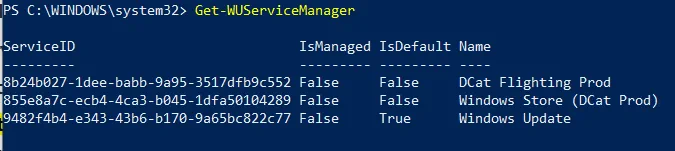
Comme vous pouvez le constater, la dernière colonne indique la source de la mise à jour (par exemple, Windows Update, DCat Flighting Prod, etc.).
5. Vous pouvez masquer certaines mises à jour de la liste afin d’éviter leur installation sur votre ordinateur. Pour ce faire, vous devez exécuter la commande Hide-WindowsUpdate , qui vous permet de spécifier l’ID des articles KB que vous souhaitez masquer. L’exemple suivant montre comment masquer la mise à jour KB2267602 dans la liste :
$HideList = "KB2267602"
Hide-WindowsUpdate -KBArticleID $HideList –Hide
Avant toute modification, vous serez invité à confirmer votre sélection. Tapez Y pour masquer l’article de la base de connaissances.

Toutefois, si vous souhaitez obtenir la liste des mises à jour masquées, vous pouvez exécuter la cmdlet ci-dessous.
Get-WindowsUpdate –IsHidden

Dans la colonne « Statut », vous pouvez voir la lettre H indiquant que la mise à jour a bien été masquée. Ainsi, la prochaine fois que vous exécuterez la commande Get-WUInstall , la mise à jour sélectionnée sera automatiquement exclue de la liste des mises à jour disponibles.
Si vous souhaitez annuler ces modifications, vous pouvez utiliser la cmdlet suivante dans la console PowerShell :
Hide-WindowsUpdate -KBArticleID $HideList -Hide:$false
Une fois encore, il vous sera demandé de confirmer les modifications en saisissant Y.

Comme vous pouvez le constater, la lettre H n’apparaît plus dans le statut de la mise à jour, ce qui signifie que cette mise à jour Windows n’est plus masquée et peut être téléchargée sur votre ordinateur.
6. Une autre option de configuration à votre disposition consiste à enlever les mises à jour que vous avez installées sur votre ordinateur. Pour cela, vous pouvez utiliser la cmdlet Remove-WindowsUpdate et saisir l’ID de l’article KB que vous souhaitez enlever de votre ordinateur. Par exemple :
Remove-WindowsUpdate -KBArticleID KB4519573 –IgnoreReboot
En ajoutant le paramètre –IgnoreReboot , vous vous assurez que l’ordinateur ne redémarrera pas automatiquement. Une fois la mise à jour enlevée, vous pourrez redémarrer l’ordinateur ultérieurement.
7. Enfin, vous pouvez rechercher les mises à jour Windows disponibles sur un ordinateur distant à l’aide de la cmdlet Get-WUList .
Get-WUList –ComputerName Server5
Pour que cette cmdlet fonctionne, vous devez également installer le module PSWindowsUpdate sur l’ordinateur distant. De cette manière, vous pouvez automatiser les mises à jour Windows pour plusieurs ordinateurs à partir d’une interface unique. Avec PSWindowsUpdate, le processus de gestion des correctifs s’effectue de manière simple et efficace.
De plus, vous pouvez réduire la charge de gestion que les administrateurs informatiques peuvent rencontrer lors de l’application des correctifs système.
Conclusion
Le module PSWindowsUpdate a été développé pour simplifier et optimiser le processus de gestion des correctifs. Par l’automatisation de l’installation des mises à jour, vous avez la garantie que votre système est mis à jour régulièrement, ce qui permet de réduire au minimum les risques de pannes et de failles de sécurité. Les correctifs sont principalement développés pour résoudre des problèmes ou des vulnérabilités découverts au sein d’un programme. Cependant, une gestion régulière des correctifs ne peut garantir une protection complète de l’ensemble de l’environnement de production.
À cette fin, vous devez utiliser une solution complète de protection des données qui offre des fonctionnalités de sauvegardes et de reprise après sinistre pour les environnements physiques, virtuels et cloud. Avec NAKIVO Backup & Replication, vous pouvez sécuriser vos données et applications les plus critiques sur plusieurs plateformes, garantir leur reprise en cas de sinistre quelles que soient les circonstances, et réduire les coûts liés à la protection des données.