La meilleure façon de réinitialiser le mot de passe par défaut ESXi
Tout utilisateur qui installe l’hyperviseur ESXi doit définir le mot de passe root, mais les utilisateurs et les administrateurs ne peuvent pas modifier le mot de passe ESXi par défaut s’ils l’oublient ou le perdent. Cette approche n’est peut-être pas la meilleure du point de vue de la sécurité, mais elle est parfois inévitable.Une fois qu’un serveur ESXi est installé et configuré, tout fonctionne correctement et l’administrateur système peut ne plus se connecter au serveur ESXi pendant longtemps. L’hôte ESXi peut parfois être redémarré après une panne de courant ou d’autres problèmes. Cependant, le mot de passe n’est pas nécessaire si vous ne comptez pas redémarrer l’hôte ESXi à partir de la console ESXi. Mais à un moment donné, les administrateurs système peuvent vouloir apporter des modifications à la configuration du serveur ESXi. Ils essaient d’entrer le mot de passe root nécessaire pour se connecter et reconfigurer le serveur, mais découvrent qu’ils ont oublié le mot de passe.Dans ces circonstances, comment pouvez-vous vous connecter au serveur ESXi ? Réinstaller ESXi n’est pas une bonne solution, car créer une nouvelle configuration à partir de zéro ainsi que créer et configurer des VMs demande beaucoup d’efforts.Existe-t-il un mot de passe ESXi par défaut ? Comment réinitialiser le mot de passe ESXi par défaut sans réinstaller le serveur ? Restez calme, il existe une réponse à cette question. L’article du blog d’aujourd’hui explique comment réinitialiser le mot de passe ESXi pour l’utilisateur root sans réinstaller ESXi sur le serveur.Il convient tout d’abord de mentionner qu’il n’existe pas de mot de passe par défaut pour ESXi. Il est uniquement possible de modifier ou d’enlever le mot de passe d’un utilisateur root en utilisant certaines astuces. C’est parti !
Récupération d’un mot de passe ESXi par défaut par l’intermédiaire des profils d’hôte VMware
VMware Host Profiles est une fonctionnalité de niveau entreprise qui permet d’appliquer une configuration uniforme à plusieurs hôtes VMware ESXi et simplifie le processus de déploiement d’un grand nombre d’hôtes VMware ESXi. Vous évitez ainsi de devoir configurer chaque hôte manuellement. Créez un profil d’hôte et appliquez-le à tous les hôtes ESXi requis dans vCenter. Cette fonctionnalité peut également vous aider à réinitialiser le mot de passe ESXi de l’utilisateur root.VMware Host Profiles peut être utilisé pour réinitialiser votre mot de passe root ESXi si les conditions à remplir sont les suivantes :
- Les hôtes ESXi sont gérés par vCenter.
- Vous utilisez la licence VMware Enterprise Plus (Host Profiles est une fonctionnalité disponible uniquement pour le Enterprise Plus édition de vSphere ou éditions supérieures).
Dans l’exemple actuel, il s’agit des machines suivantes :
- Un serveur ESXi dont le mot de passe a été perdu – 192.168.101.211
- Un serveur ESXi dont le mot de passe est connu – 192.168.101.215
- vCenter Server – 192.168.101.103
VMware ESXi 6.7 et vCenter Server Appliance 6.7 sont utilisés.
Instructions étape par étape
- Ouvrez VMware vSphere Web Client (le client Web vSphere HTML5 est utilisé dans ce cas) en saisissant l’adresse IP de votre serveur vCenter dans un navigateur Web. Dans cet exemple, https://192.168.101.103 est l’adresse nécessaire.
- Aller à Profils des hôtes que vous pouvez trouver dans le Raccourcis menu.

- Cliquez Extraire le profil de l’hôte.

- Dans la fenêtre contextuelle, sélectionnez l’hôte ESXi que vous souhaitez utiliser comme base pour créer un profil d’hôte. Dans cet exemple, 192.168.101.215 a été sélectionné. Cliquez sur Suivant.

- Entrez le nom du nouveau profil extrait, par exemple, Mot de passe ESXi. Tapez la description si nécessaire. Appuyez sur Terminer.

- Ensuite, dans le Profils des hôtes menu, sélectionnez le Profil d’hôte que vous venez de créer (Mot de passe ESXi dans ce cas). Cliquez avec le bouton droit sur le profil d’hôte créé et sélectionnez Modifier le profil de l’hôte dans le menu contextuel.

- Développez le menu dans le volet gauche de la nouvelle fenêtre de l’assistant et accédez à Sécurité et services > Paramètres de sécurité > La sécurité > Configuration utilisateur > racine.
- Décochez toutes les options inutiles.
- Sélectionner Configuration du mot de passe fixe dans le menu déroulant.
-
Entrez un nouveau mot de passe ESXi (par exemple, ChangeMe_357) pour root, confirmez le mot de passe et appuyez sur Sauvegarder.
Remarque : Si vous avez extrait un profil d’hôte à partir d’un ESXi dont le mot de passe a été oublié, il est nécessaire de modifier le mot de passe à cette étape. Si vous avez extrait un profil d’hôte à partir d’un hôte ESXi dont le mot de passe est connu, vous pouvez laisser le mot de passe inchangé.

- Le Mot de passe ESXi Le profil de l’hôte a été enregistré après édition.Assurez-vous que l’hôte ESXi dont le mot de passe root doit être réinitialisé est sous tension.
- Aller à Profils des hôtes, puis cliquez avec le bouton droit sur le profil d’hôte que vous avez modifié précédemment (Mot de passe ESXi) et sélectionnez Attacher/Détacher des hôtes et des clusters.

- Sélectionnez l’hôte ESXi dont vous ne connaissez pas le mot de passe root (cochez la case). Dans notre cas, il s’agit de 192.168.101.211. Appuyez sur Sauvegarder.

-
Mettez votre hôte ESXi récupéré en mode de maintenance – allez dans Hôtes et clusters, cliquez avec le bouton droit sur l’hôte et dans le menu contextuel, cliquez sur Mode maintenance > Entrer en mode maintenance. L’icône de votre hôte VMware ESXi sera modifiée après cela dans l’interface Web. Si des VMs sont en cours d’exécution sur l’hôte VMware ESXi dont vous allez effectuer la récupération du mot de passe, veuillez arrêter toutes les VMs en cours d’exécution ou migrer les VMs en cours d’exécution vers d’autres hôtes VMware ESXi dans vCenter par l’intermédiaire de VMware vSphere Client.
Remarque : Le mode maintenance est un mode spécial qui doit être utilisé pour un hôte ESXi lorsque celui-ci est en service, par exemple pour l’installation de mémoire, la mise à jour du logiciel, l’application de correctifs, etc. Après être passé en mode maintenance et avoir migré ou arrêté les VMs, un hôte ESXi peut être redémarré ou mis hors tension.

- Lorsque l’hôte ESXi dont le mot de passe doit être récupéré est en cours de maintenance, accédez à Profils des hôtes, cliquez avec le bouton droit sur le profil hôte et sélectionnez Remédier.

- Dans la fenêtre qui s’affiche, sélectionnez l’hôte ESXi dont vous avez perdu le mot de passe en cochant la case correspondante (192.168.101.211 dans notre cas).
- Vous pouvez cliquer Remédiation préalable à la vérification pour vérifier l’hôte cible.
- Enfin, cliquez sur Remédier.

- Après la correction, quittez le mode de maintenance (cliquez avec le bouton droit sur l’hôte ESXi et sélectionnez Quitter le mode de maintenance).
- Essayez de vous connecter à la console hôte ESXi en tant qu’administrateur avec le mot de passe que vous avez défini dans le Profil hôte (ChangeMe_357 a été défini comme mot de passe ESXi pour root dans ce cas).
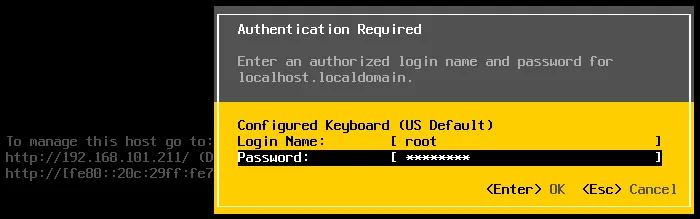
Tout devrait désormais fonctionner correctement : le mot de passe ESXi pour root a été réinitialisé et l’accès à l’hôte ESXi a été rétabli. Vous pouvez désormais définir un nouveau mot de passe complexe pour votre hôte ESXi.
Récupération du mot de passe ESXi dans Active Directory
Si vous ne disposez pas de la licence Enterprise Plus pour votre vSphere, il n’y a pas de raison de vous inquiéter. Vous pouvez réinitialiser un mot de passe ESXi par défaut oublié en en utilisant l’intégration Active Directory qui ne nécessite pas de licence haut de gamme.VMware vSphere peut être intégré à Active Directory, qui est généralement utilisé pour la gestion centralisée des utilisateurs et des ordinateurs. Vous pouvez joindre chaque hôte VMware ESXi à un domaine Active Directory, puis utiliser le compte créé sur le contrôleur de domaine Active Directory pour vous connecter à l’hôte VMware ESXi. Le mécanisme d’authentification Active Directory peut être utilisé dans vSphere, grâce à la mise en œuvre du framework PAM (Pluggable Authentication Module) pour ESXi. Cette fonctionnalité peut être utilisée pour réinitialiser le mot de passe ESXi de l’utilisateur root sur un hôte. L’hôte ESXi doit être géré par vCenter pour pouvoir utiliser cette méthode et vous devez disposer d’un contrôleur de domaine Active Directory dans votre inventaire.Remarque: Dans VMware Paramètres ESXi L’adresse IP du contrôleur de domaine doit être spécifiée comme serveur DNS, car le serveur ESXi doit être capable de résoudre les noms de domaine et de contrôleur de domaine. Comme vous vous en souvenez peut-être, l’adresse IP du serveur DNS dans les paramètres réseau de votre serveur ESXi diffère de l’adresse IP de votre contrôleur de domaine existant. Vous pouvez réaliser un déploiement de machine temporaire (physique ou virtuelle) en tant que contrôleur de domaine Active Directory (définissez l’adresse IP du serveur DNS définie dans les paramètres réseau du serveur ESXi comme adresse IP du contrôleur de domaine), connecter le serveur ESXi à ce contrôleur de domaine temporaire et rejoindre le domaine.Sinon, si vous disposez d’un contrôleur de domaine configuré dans votre environnement, vous pouvez ouvrir vSphere Client, sélectionner l’hôte ESXi dont le mot de passe doit être réinitialisé, puis accéder à la page Configurer onglet, sélectionnez Mise en réseau > Configuration IP et modifiez ou ajoutez l’adresse IP du contrôleur de domaine existant approprié en tant que serveur DNS. Remarque : Vous pouvez voir comment réaliser le déploiement d’un contrôleur de domaine dans l’eBook à propos du clustering VMware.Examinons cette méthode étape par étape. Les données d’entrée dans l’exemple actuel sont les suivantes :
- ESXi avec mot de passe root inconnu : 192.168.101.211
- vCenter : 192.168.101.103
- Contrôleur de domaine : 192.168.101.21
Dans cet exemple, le contrôleur de domaine Active Directory (ADDC) est réalisé sur Windows Server 2008 R2.
Instructions étape par étape
Créez un nouvel utilisateur dont le nom est, par exemple, esxi01 sur le contrôleur de domaine dans Utilisateurs et ordinateurs Active Directory. Pour ce faire, ouvrez Gestionnaire de serveur, rendez-vous sur Rôles > Services de domaine Active Directory > Utilisateurs et ordinateurs Active Directory > [your domain name] > Utilisateurs.
- Cliquez Action > Nouveau > Utilisateur et entrez esxi01 comme Nom d’utilisateur. Appuyez sur SuivantDans notre exemple, le nom de domaine est domaine.net.

- Définissez maintenant le mot de passe pour ceci. esxi01 utilisateur, par exemple ESXiDomain_777. Ce mot de passe est utilisé à titre d’exemple uniquement pour cette démonstration. Il est recommandé de le remplacer par un mot de passe fort et unique après la récupération de l’accès root pour votre hôte ESXi. Appuyez sur la touche Le mot de passe n’expire jamais case à cocher.
- Frapper Suivant et Terminer.

- Vous devez maintenant créer le Administrateurs ESX groupe sur votre contrôleur de domaine Active Directory. Le nom du groupe doit être exactement le même. Les utilisateurs qui sont membres du groupe Administrateurs ESX Le groupe de sécurité global obtient automatiquement les privilèges root sur un hôte ESXi après la connexion. Plus tard, vous devrez ajouter le esxi01 utilisateur à ce groupe. Il est préférable d’ajouter votre utilisateur pour vous connecter à l’hôte ESXi dans le Administrateurs ESX groupe au lieu d’ajouter l’utilisateur au Administrateurs de domaine groupe pour des raisons de sécurité.
- Pour créer un nouveau groupe, dans le Gestionnaire de serveur aller à Action > Nouveau > Groupe. Définir Administrateurs ESX comme nom du groupe tel qu’il apparaît sur la capture d’écran.

- Après avoir créé le Administrateurs ESX groupe, ouvrez les propriétés du groupe et dans le Membres onglet, appuyez sur le Ajouter bouton. Entrez le nom de votre compte utilisateur ESXi (esxi01 dans ce cas) et appuyez sur Vérifier les noms. Si le nom est correctement saisi et souligné, appuyez sur OK pour terminer.

- Maintenant, vous avez le esxi01 utilisateur qui est membre du Administrateurs ESX groupe dans votre domaine Active Directory.
- Il est temps que le serveur ESXi dont vous ne vous souvenez plus du mot de passe root rejoigne le domaine. Ouvrez le client Web vSphere HTML5 dans votre navigateur. Ouvrez Hôtes et clusters.
- Cliquez avec le bouton droit sur votre hôte ESXi, passez à l’onglet Configurer onglet, puis sélectionnez Services d’authentification dans la liste. Cliquez sur le Rejoindre le domaine bouton.

- Utilisez les identifiants de connexion de l’administrateur du domaine pour rejoindre le domaine. Par défaut, Administrateur est membre du Administrateurs de domaine groupe.

- Lorsque votre hôte VMware ESXi se trouve dans le domaine, utilisez VMware Host Client pour vous connecter à l’hôte VMware ESXi dont le mot de passe root doit faire l’objet d’une opération de récupération. Entrez l’adresse IP de votre hôte VMware ESXi dans le navigateur. Dans notre exemple, https://192.168.101.211 doit être saisi.
- Entrer esxi01@domain.net (l’utilisateur Active Directory que vous avez créé précédemment) comme nom d’utilisateur et le mot de passe défini sur le contrôleur de domaine pour cet utilisateur (ESXiDomain_777 doit être utilisé comme mot de passe ESXi par défaut dans ce cas).

- Une fois connecté à l’hôte ESXi dont vous avez oublié le mot de passe, vous pouvez réinitialiser le mot de passe de l’utilisateur root.
- Aller à Gérer > La sécurité & Utilisateurs > Utilisateurs, sélectionnez racine et cliquez sur le Modifier icône.
- Définissez un nouveau mot de passe ESXi fort et unique pour l’utilisateur root sur l’hôte ESXi. Essayez de ne pas oublier ce mot de passe !

Une fois que vous avez réinitialisé le mot de passe root ESXi, faites en sorte que l’hôte ESXi quitte le Active Directory domaine si celui-ci ne sera plus utilisé pour l’authentification ESXi à l’avenir.
Réinitialisation d’un mot de passe ESXi par la modification du fichier /etc/shadow
Si vous disposez d’un hôte autonome qui n’est pas géré par vCenter, vous ne pouvez pas utiliser les deux méthodes précédentes pour effectuer la récupération du mot de passe ESXi par défaut. Cette méthode peut être utilisée dans presque tous les cas.
Théorie
Les mots de passe ne sont stockés sous forme de texte brut nulle part dans les fichiers système ESXi. En gros, ESXi, tout comme Linux, stocke les hachages de mots de passe dans un fichier spécial. /etc/shadow fichier système accessible uniquement par l’utilisateur root. Dans ce cas, les mots de passe apparaissent sous forme cryptée. Des algorithmes mathématiques spéciaux tels que MD5, Blowfish, SHA-256, SHA-512, etc. sont utilisés pour transformer le mot de passe source en somme de contrôle. Les algorithmes utilisés pour calculer une somme de contrôle ne sont pas rétrocompatibles (un chiffrement à sens unique est utilisé), il n’est donc pas possible d’effectuer des calculs inverses pour obtenir le mot de passe d’origine.Prenons l’exemple de la chaîne dans /etc/shadow qui est lié à l’utilisateur root :root:$1$xxxx$xxxxxxxx:13355:0:99999:7:::Cette chaîne et chaque autre chaîne dans le /etc/shadow Le fichier contient les données suivantes :
- Un nom d’utilisateur (root) ;
- Un hachage de mot de passe qui est enregistré dans le $id$$hashedde sel format ; où $id$ est l’algorithme utilisé pour calculer une somme de hachage ($1$ correspond à MD5, $2a$ et $2y$ correspondent à Blowfish, $5$ correspond à SHA-256, $6$ correspond à SHA-512).
- Date du dernier changement de mot de passe – nombre de jours écoulés depuis le 1st de janvier 1970 (13355) ;
- Combien de jours restent avant qu’un utilisateur puisse modifier son mot de passe (0) ;
- Nombre de jours restants avant qu’un utilisateur soit obligé de changer son mot de passe (99999) ;
- Nombre de jours avant l’expiration d’un mot de passe pendant lesquels l’utilisateur doit être averti (7) ;
Les champs sont séparés par le caractère : (deux-points).Lorsqu’un utilisateur saisit un mot de passe, celui-ci est transformé dans la mémoire de l’ordinateur en une somme de hachage par des algorithmes spéciaux, puis cette somme est comparée à la somme de hachage stockée dans le /etc/shadow fichier système. Si les hachages correspondent, l’utilisateur est authentifié et obtient les privilèges appropriés après autorisation (c’est-à-dire l’étape suivante après l’authentification).
Pratique
Tout d’abord, vous devez préparer un DVD live. Dans cet exemple, nous utiliserons le disque d’installation Ubuntu 18 qui inclut l’option Ubuntu Live DVD. Téléchargez l’image ISO de la distribution Ubuntu à partir du site site web officiel. Vous pouvez également utiliser d’autres distributions que vous appréciez, par exemple, Kali Linux, BackTrack, Debian, GParted Live CD, etc.
- Gravez l’image ISO sur un support DVD-R ou DVD-RW ou créez une clé USB amorçable.
- Éteignez ou mettez hors tension votre hôte ESXi dont vous avez oublié le mot de passe.
- Insérez le disque DVD live dans un lecteur DVD ou insérez la carte mémoire flash/le lecteur amorçable dans l’emplacement/le lecteur approprié et effectuez l’amorçage à partir de ce lecteur.
- Appuyez sur le Essayer sans installer Option d’amorçage Ubuntu (sélectionnée par défaut).

- Ouvrez le terminal Ubuntu (cliquez avec le bouton droit sur le bureau et sélectionnez « Ouvrir le terminal »).
- Obtenir les privilèges root :
sudo -i - Répertoriez les partitions du disque sur lequel ESXi est installé. Dans notre exemple, ESXi est installé sur un disque séparé qui est partitionné par la table de partition ESXi par défaut :
ls -al /dev/sd*fdisk -l | grep /dev/sda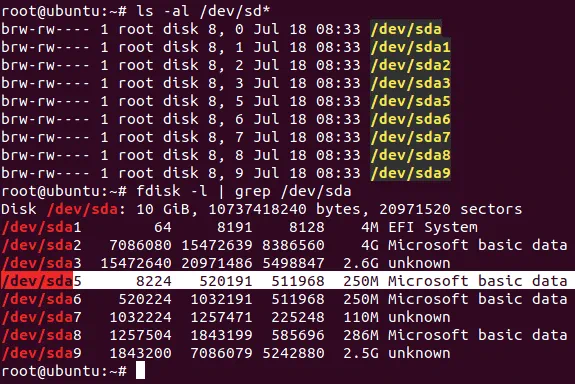 Nous sommes intéressés par le /dev/sda5 partition sur laquelle le /etc/shadow fichier se trouve à l’emplacement indiqué.
 - Créer des répertoires temporaires dans le système de fichiers virtuel utilisé par Ubuntu à partir du DVD live.
mkdir /mnt/sda5-esxi. Ce répertoire sera utilisé pour monter la partition sur laquelle se trouve le /etc/shadow fichier est stocké. - Nous devons également créer un répertoire pour stocker les fichiers temporaires :
mkdir /temp - Montez le sda5 partition vers le /mnt/sda5-esxi répertoire créé ci-dessus :
mount /dev/sda5 /mnt/sda5-esxi - Überprüfen, dass der stage.tgz Le fichier qui nous intéresse dans le cadre de la récupération du mot de passe par défaut ESXi se trouve dans le répertoire monté :
ls -al /mnt/sda5-esxi/state.tgz
- Extraire les fichiers du état.tgz archive dans notre répertoire temporaire :
tar -xf /mnt/sda5-esxi/state.tgz -C /temp/ - Le local.tgz Le fichier a été extrait du état.tgz fichier. Il y a une archive à l’intérieur d’une autre archive.
- Extrayons les fichiers du local.tgz fichier :
tar -xf /temp/local.tgz -C /temp/
- Le local.tgz Le fichier peut maintenant être supprimé du répertoire temporaire :
rm /temp/local.tgz - Ouvrez le /etc/shadow fichier dans l’éditeur de texte. Utilisons vi qui est préinstallé dans Ubuntu :
vi /temp/etc/shadow
- Modifiez le contenu de ce fichier. Pour réinitialiser le mot de passe root ESXi, modifiez la chaîne qui contient racine. $6$ indique que l’algorithme SHA-512 est utilisé. Le hachage du mot de passe est marqué en jaune sur la capture d’écran ci-dessus.
- Supprimer ce texte entre le premier et le deuxième : (deux-points) comme suit (les chiffres peuvent être différents dans votre cas). Dans vi vous pouvez naviguer jusqu’au caractère souhaité en appuyant sur h, l, j, k puis appuyez sur x pour supprimer le caractère. En conséquence, votre chaîne relative à l’utilisateur root devrait ressembler à ceci :
root::13358:0:99999:7::: - Enregistrer les modifications et quitter :
:wq
- Allez à la /temp/ répertoire :
cd /temp - Vous devez maintenant ajouter le ombre Remettez le fichier dans les archives. Recompressez les archives :
tar -czf local.tgz etctar -czf state.tgz local.tgz - Déplacez la nouvelle archive contenant le mot de passe root supprimé vers son emplacement standard sur le sda5 partition qui est montée sur le /mnt/sda5-esxi/ répertoire :
mv state.tgz /mnt/sda5-esxi/ - Démontez le /dev/sda5 partition à partir du /mnt/sda5-esxi/ répertoire :
umount /mnt/sda5-esxi - Redémarrez le serveur et enlevez le DVD ou le support flash amorçable :
init 6 - Une fois votre serveur ESXi démarré, appuyez sur F2 pour afficher l’écran d’authentification.

- Laissez le nom d’utilisateur « root » et laissez le champ du mot de passe vide. Appuyez ensuite sur EntrerFélicitations ! Vous pouvez vous connecter à l’interface de gestion de la console du serveur ESXi sans mot de passe.
- Définissez maintenant le nouveau mot de passe ESXi et essayez de vous en souvenir cette fois-ci. Vous pouvez désormais configurer tout ce dont vous avez besoin sur votre hôte ESXi.

Modification du mot de passe par défaut ESXi par remplacement de l’archive state.tgz
Cette méthode est similaire à celle décrite précédemment. Si vous ne souhaitez pas réinitialiser le mot de passe par défaut ESXi en effectuant des manipulations avec des archives de compression/décompression et en modifiant le fichier /etc/shadow dans la console Linux, vous pouvez simplement copier le fichier /etc/shadow fichier d’un hôte ESXi vers un autre.Si vous disposez de plusieurs hôtes ESXi et que vous connaissez le mot de passe d’au moins un hôte ESXi, vous pouvez simplement copier le /etc/shadow fichier depuis l’hôte ESXi dont vous connaissez le mot de passe vers l’hôte ESXi dont vous avez oublié le mot de passe. Si vous ne disposez que d’un seul hôte ESXi et que vous ne vous souvenez plus de son mot de passe root ESXi, vous pouvez également utiliser cette méthode. Dans ce cas, vous devez réaliser un déploiement de machine virtuelle exécutant ESXi sur n’importe quel hyperviseur disponible, par exemple sur VMware Player ou VMware Poste de travailSi vous disposez d’un ordinateur physique inutilisé compatible avec ESXi, vous pouvez également l’utiliser. Dans l’exemple actuel, nous utilisons une machine virtuelle exécutant ESXi sur VMware Workstation.En résumé, les principaux points à retenir concernant cette méthode de réinitialisation du mot de passe par défaut ESXi sont les suivants :
- Définissez un nouveau mot de passe pour ESXi s’exécutant sur une machine virtuelle (par exemple, ChangeMe_567) ;
- Copiez le /etc/shadow fichier depuis cet ESXi virtuel vers votre ESXi, dont l’accès doit être restauré. Vous pouvez copier l’intégralité du fichier état.tgz archive ;
- Redémarrez votre serveur ESXi et utilisez le mot de passe que vous avez défini sur un hôte ESXi virtuel (ChangeMe_567).
Instructions étape par étape
Examinons cette méthode plus en détail.Commencez par effectuer le déploiement d’une machine virtuelle et installez ESXi sur celle-ci. La version d’ESX doit être similaire à celle de votre ESXi physique, dont l’accès doit être restauré. Par exemple, 6.7 et 6.7, 6.7 et 6.5, 6.0 et 6.5, etc. Le processus d’installation d’ESXi sur une machine virtuelle est expliqué dans notre article de blog consacré à Laboratoire VMware à domicile. Vous pouvez également lire notre article de blog à propos de ce sujet. Installation interactive d’ESXi.
Opérations effectuées sur l’hôte ESXi dont le mot de passe est connu
- Éteignez la machine virtuelle exécutant ESXi dont vous connaissez le mot de passe root.
- Insérez l’image ISO d’installation d’Ubuntu dans un lecteur optique virtuel de la machine virtuelle.
- Démarrez la VM et effectuez l’amorçage à partir de l’image ISO Ubuntu. Sélectionnez Essayer Ubuntu sans l’installer dans les options du chargeur d’amorçage.
- Insérez une clé USB et connectez-la à une machine virtuelle (la fonctionnalité USB pass-through vous aide à le faire).
- Sur le bureau Ubuntu, cliquez avec le bouton droit sur l’icône de votre clé USB et, dans le menu contextuel, sélectionnez Ouvrir dans Terminal.

- Dans notre cas, le chemin d’accès à la clé USB est /media/Ubuntu/USB16_STRDans votre cas, le chemin peut se présenter comme suit : /media/Ubuntu/[flash_name]; wici [flash_name] est également appelé étiquette de disque.
- Obtenir les privilèges root :
sudo su - Vérifiez les partitions disponibles du disque dur ESXi :
fdisk -l | grep /dev/sda - Créez un répertoire pour monter la partition nécessaire dans l’environnement virtuel utilisé par le DVD Ubuntu Live :
mkdir /mnt/sda5-esxi - Montez la partition qui contient le état.tgz archive contenant le fichier shadow compressé :
mount /dev/sda5 /mnt/sda5-esxi/ - Copiez le état.tgz archive qui contient le /etc/shadow fichier sur la clé USB (qui est d’ailleurs votre répertoire actuel et est indiqué par un point) :
cp /mnt/sda5-esxi/state.tgz . - Überprüfen, dass der état.tgz Le fichier a été copié :
ls -al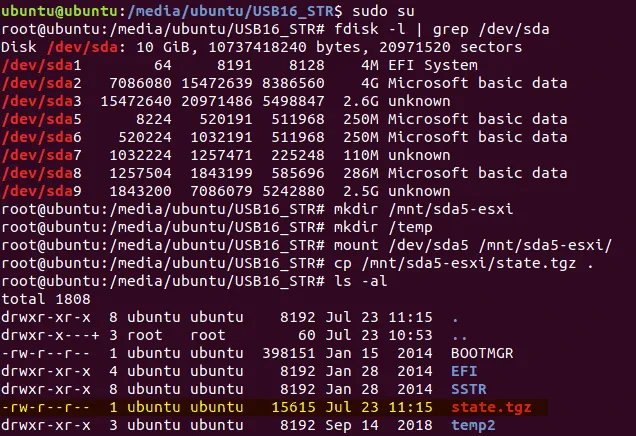
- Démontez la partition du répertoire que vous avez créé précédemment :
umount /mnt/sda5-esxi/ - Arrêtez la machine virtuelle :
init 0 - Éjectez la clé USB où se trouve le fichier état.tgz Le fichier a maintenant été enregistré. Insérez cette clé USB dans le port USB du serveur ESXi sur lequel vous souhaitez réinitialiser le mot de passe root ESXi.
- Insérez le disque DVD d’installation Ubuntu dans le lecteur DVD du serveur physique. Si vous avez créé une clé USB amorçable, vous pouvez l’utiliser comme support de démarrage.
Opérations effectuées sur l’hôte ESXi dont le mot de passe a été perdu
- Éteignez le serveur ESXi auquel vous ne pouvez pas vous connecter et insérez le support d’installation Ubuntu (insérez un disque DVD dans un lecteur DVD ou insérez une clé USB dans un port USB). Si des VMs sont en cours d’exécution sur ce serveur ESXi, n’oubliez pas de les arrêter correctement avant d’éteindre l’hyperviseur.
- Allumez le serveur ESXi et effectuez l’amorçage à partir du support d’installation Ubuntu.
- Sélectionner Essayer Ubuntu sans l’installer dans les options du chargeur d’amorçage.
- Une fois le DVD Ubuntu Live chargé, cliquez avec le bouton droit sur l’icône de la clé USB sur le bureau Ubuntu et sélectionnez Ouvrir dans Terminal.
- Exécutez les commandes, comme vous l’avez fait précédemment :
sudo sufdisk -l | grep /dev/sdamkdir /mnt/sda5-esximount /dev/sda5 /mnt/sda5-esxi/ - Renommer l’original état.tgz fichier contenant le hachage du mot de passe racine ESXi inconnu :
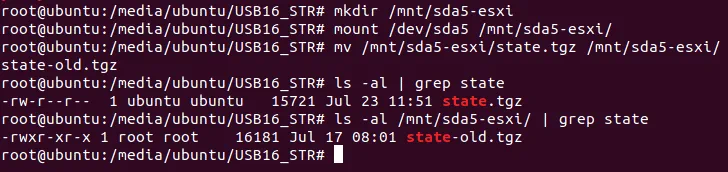
mv /mnt/sda5-esxi/state.tgz /mnt/sda5-esxi/state-old.tgz - Copiez le état.tgz fichier depuis la clé USB (il s’agit de votre répertoire actuel) vers le répertoire qui est l’emplacement d’origine du fichier état.tgz fichier :
cp ./state.tgz /mnt/sda5-esxi - Überprüfen, dass der Datei-Transfer erfolgreich war (Überprüfen Sie die Datei- und Zeitangaben, um sicherzustellen, dass alles in Ordnung ist):
ls -al /mnt/sda5-esxi/state.tgz
- Démontez la partition de disque que vous avez montée précédemment :
umount /mnt/sda5-esxi/ - Arrêter le serveur :
init 0 - Éjectez le support d’installation Ubuntu et la clé USB sur laquelle vous avez copié state.tgz.
- Allumez votre hôte ESXi comme d’habitude.
- Connectez-vous par le mot de passe de l’utilisateur root que vous avez défini pour ESXi s’exécutant sur une machine virtuelle.
Tout devrait fonctionner correctement désormais. Une fois connecté à la console ESXi, définissez un nouveau mot de passe fort dans les paramètres de mot de passe ESXi et ne l’oubliez pas.
Conclusion
Vous ne pouvez pas réinitialiser le mot de passe root oublié avec un mot de passe ESXi par défaut, car il n’existe pas de mot de passe par défaut pour l’utilisateur root ESXi. Le choix de la méthode à utiliser pour modifier votre mot de passe ESXi oublié dépend de plusieurs facteurs : votre hôte ESXi est-il accessible dans vCenter, disposez-vous d’une licence Enterprise Plus et avez-vous d’autres hôtes ESXi dont le mot de passe root est connu ? Connaître les quatre méthodes vous permet de restaurer l’accès à vos hôtes ESXi dans presque tous les cas.Quel que soit le mot de passe que vous utilisez sur les hôtes ESXi, n’oubliez pas de sauvegarder vos VMs. Les sauvegardes de VMs permettent de protéger vos données et de gagner du temps et de l’argent. En savoir plus sur NAKIVO Backup & Replication et testez-le dans votre environnement virtuel.

