Comment sauvegarder des VMs sur Azure avec NAKIVO Backup & ; Réplication
< & L'une des conditions à remplir pour réussir la sauvegarde et la récupération d'une machine virtuelle consiste à stocker les données de sauvegarde dans le cloud sous forme de copie hors site. Les sauvegardes hors site sont essentielles, car elles protègent les organisations contre les pertes de données potentielles lorsque l'infrastructure de sauvegarde sur site et le site de production sont indisponibles. Cette bonne pratique visant à garantir la résilience est connue sous le nom de règle de sauvegarde 3-2-1. Selon cette règle, vous devez stocker 3 copies des données sur 2 types de supports de stockage différents, dont 1 copie conservée hors site.
Microsoft Azure est une excellente option de stockage dans le cloud pour les sauvegardes, en particulier dans les environnements Microsoft, car il offre, entre autres avantages, une intégration avec d’autres services tels qu’Active Directory et Microsoft 365. Dans cet article de blog, nous examinons la configuration de la sauvegarde de machines virtuelles vers Microsoft Azure avec NAKIVO par deux méthodes.
Remarque : cet article de blog traite de la sauvegarde vers le stockage de fichiers Azure et non de la sauvegarde vers Azure Blob.

Méthodes pour connecter NAKIVO Backup & Replication à Azure
NAKIVO Backup & Replication est une solution complète de sauvegarde et de restauration pour différentes infrastructures, notamment VMware vSphere et Microsoft Hyper-V. Vous pouvez utiliser cette solution pour créer des sauvegardes directes vers des stockages cloud publics d’objets tels que Azure Blob, Amazon S3, Wasabi et Backblaze B2. La solution se compose de 3 éléments principaux :
- Director, l’élément principal fournissant l’interface
- Transporteur, le service responsable des transferts de données
- Référentiel de sauvegarde
Vous pouvez parfois souhaiter utiliser le stockage de fichiers dans le cloud et éviter les coûts liés au stockage d’objets dans le cloud dans votre environnement Azure. Il existe deux méthodes pour envoyer des sauvegardes depuis NAKIVO Backup & Replication & Replication vers le cloud Azure :
- Méthode 1 :
- Création d’une machine virtuelle Azure et déploiement d’un Transporteur sur cette machine virtuelle
- Connexion de ce Transporteur à la machine sur site exécutant le déploiement complet de NAKIVO Backup & Replication (Director et Transporteur) & Replication (Director et Transporteur)
- Création d’un référentiel de sauvegarde sur la machine virtuelle Azure sur laquelle le Transporteur est installé.
- Méthode 2 :
- Création d’un compte de stockage et d’un partage SMB dans Azure, configuration d’un Transporteur sur site et création d’un référentiel de sauvegarde sur le partage SMB dans Azure.
Le guide utilise la sauvegarde VMware-Backup vers Azure comme exemple, mais vous pouvez utiliser le même workflow pour la sauvegarde Hyper-V vers Azure et pour la sauvegarde d’autres Workloads vers Azure avec la solution NAKIVO.
Méthode 1 : Provisionnement d’une VM dans Azure
La première méthode pour créer des sauvegardes de machines virtuelles dans Azure consiste à installer la solution NAKIVO sur une machine sur site, puis à installer un autre composant de la solution pour le transfert de données, le Transporteur, sur une machine virtuelle dans Azure. Passons en revue les étapes en détail.
Création d’une machine virtuelle dans Azure
Tout d’abord, nous provisionnons une nouvelle machine virtuelle (nom, type de disque, nom d’utilisateur, mot de passe, groupe de ressources, etc. Dans notre exemple, nous provisionnons une machine virtuelle Windows Server 2019 dans Azure :
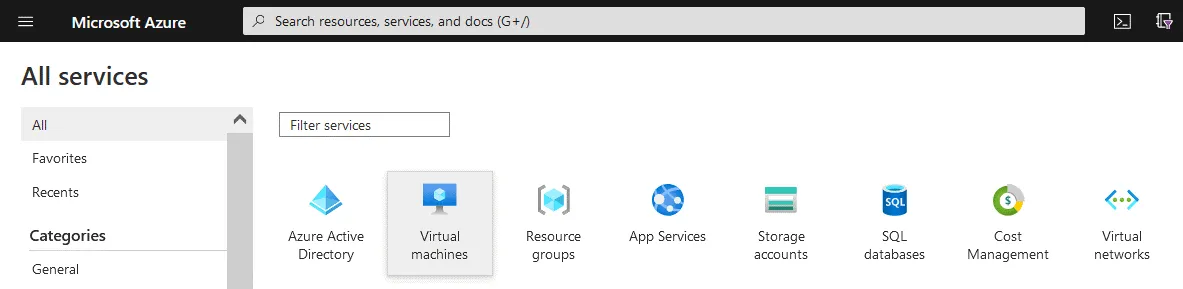
- Dans l’interface Web Azure, accédez à Tous les services et cliquez sur Virtuelle Maschinen.
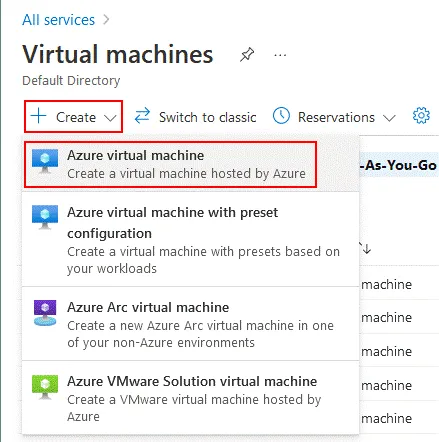
- Cliquez sur Créer > Machine virtuelle Azure pour créer une nouvelle machine virtuelle dans Azure.
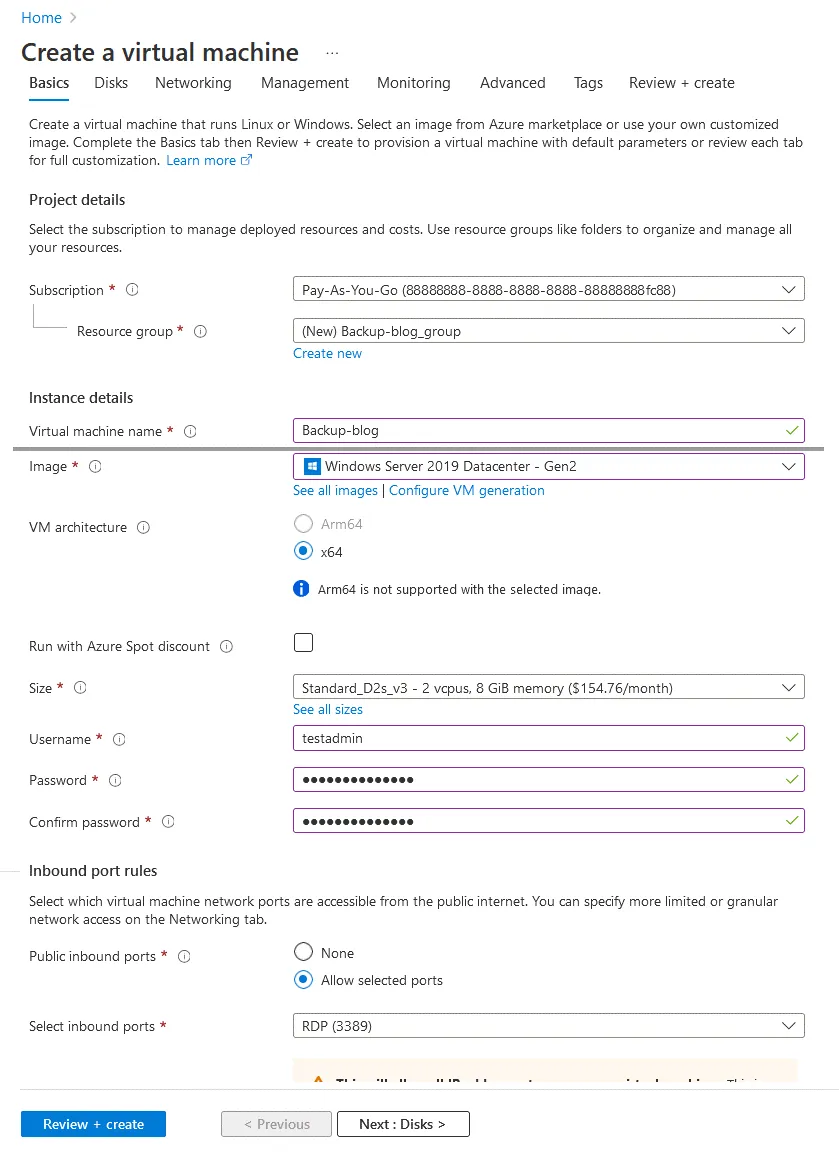
- Un nouvel assistant s’ouvre pour créer une machine virtuelle. Voici les étapes que vous devez configurer :
-
- Notions de base
- Donnez un nom à la machine virtuelle (Blog de sauvegarde dans notre cas).
- Sélectionnez l’image (nous utilisons Windows Server 2019), l’architecture VM et la taille de la VM.
- Définissez le Nom d’utilisateur pour la connexion Windows et le mot de passe.
- Spécifiez les ports entrants publics autorisés. Nous autorisons temporairement le port TCP 3389 pour les connexions Bureau à distance afin de gérer notre VM Windows Server pendant la configuration.
- Notions de base
Remarque : Pour des raisons de sécurité, il est fortement recommandé de désactiver le protocole RDP (Remote Desktop Protocol) pour l’accès public (sur les interfaces réseau WAN) après avoir terminé la configuration.
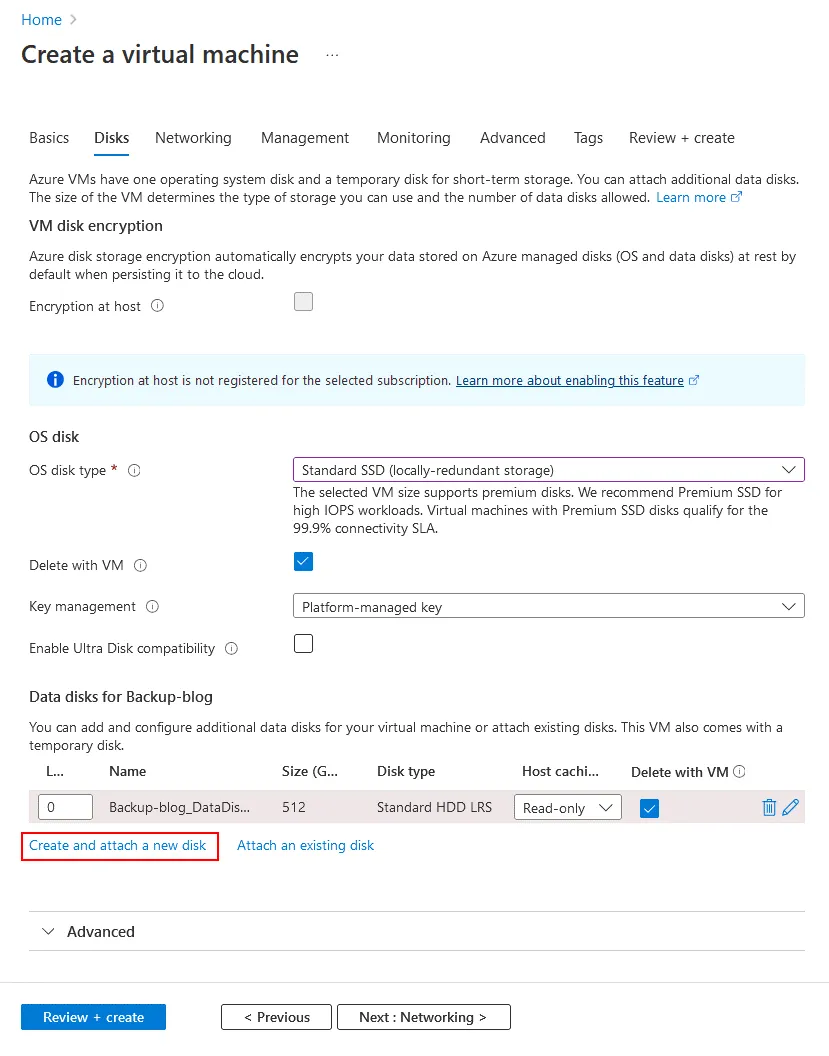
- Disques. Par défaut, un disque virtuel est créé pour le système d’exploitation (volume C:) et un disque non persistant est attaché pour les fichiers temporaires et le fonctionnement de la machine virtuelle (volume D:). Nous allons créer un disque virtuel supplémentaire qui sera utilisé uniquement pour stocker les sauvegardes de machines virtuelles et utiliser ce stockage sur disque pour la sauvegarde VMware-Backup vers Azure (ou pour d’autres Workloads telles que la sauvegarde Hyper-V vers Azure).
Remarque
Il n’est pas nécessaire de sélectionner le stockage SSD le plus performant pour stocker les sauvegardes. L’utilisation d’un disque dur est suffisante dans ce cas et vous permet de réduire les coûts dans Azure. Cliquez sur Créez et connectez un nouveau disque pour créer un disque persistant dédié aux sauvegardes de machines virtuelles dans Azure.
Sur la page Créer un nouveau disque, vérifiez ou modifiez le nom du disque, sélectionnez un type de source et sélectionnez une taille (assurez-vous qu’elle est suffisante pour stocker vos sauvegardes VMware-Backup sur Azure).
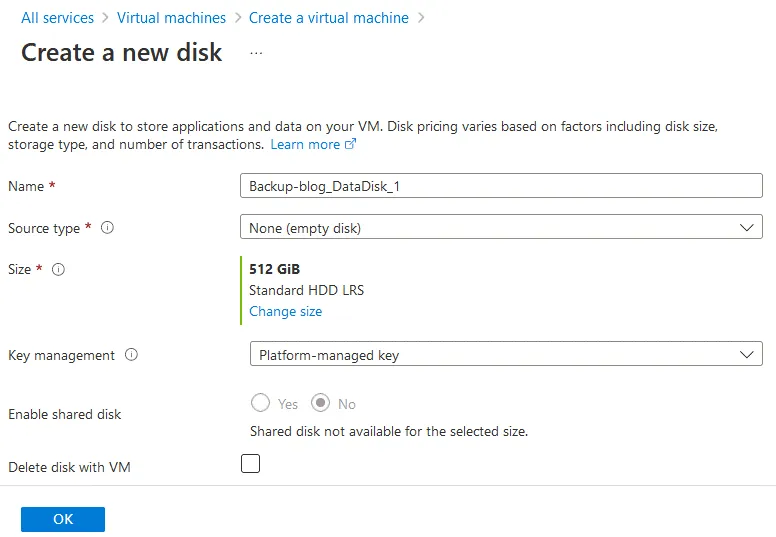
- Mise en réseau. Vous pouvez configurer les interfaces réseau nécessaires et les paramètres associés en fonction de vos conditions à remplir. Nous reviendrons plus tard sur les paramètres réseau, car nous devons les ajuster pour autoriser le trafic spécifique à NAKIVO vers notre machine virtuelle Azure.
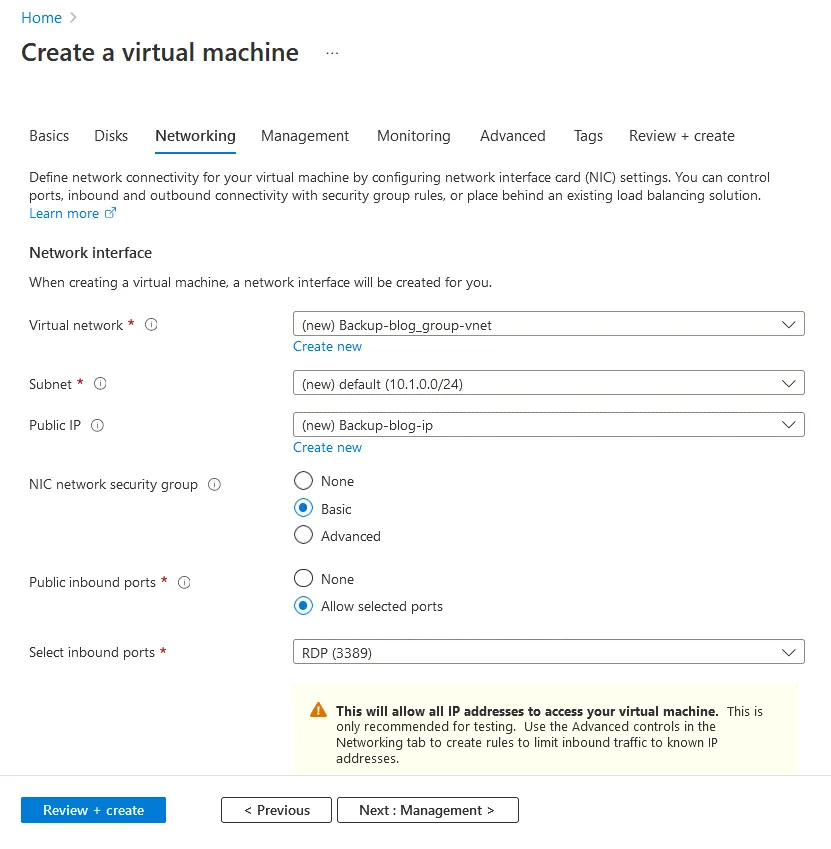
- GESTION, Surveillance, Avancé, et Balises. Aucun paramètre particulier ne doit être configuré pour la sauvegarde VMware-Backup vers Azure. Vous pouvez conserver les paramètres par défaut pour ces étapes.
- Vérifier + créer. Vérifiez les paramètres ici et effectuez les ajustements nécessaires. Un avertissement concernant le port ouvert pour l’accès RDP s’affiche également. Cliquez sur Create pour terminer la création de la machine virtuelle.
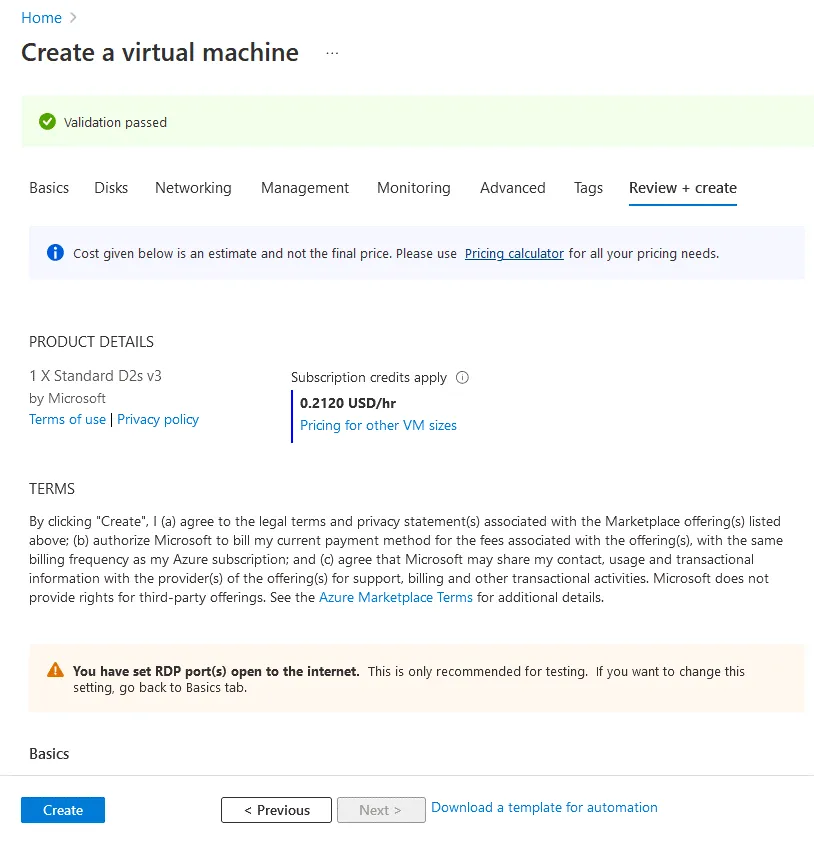
- La machine virtuelle Azure a été créée. Vous pouvez voir un lien vers le groupe de ressources de la machine virtuelle et le Accédez à la ressource bouton pour ouvrir la page de la machine virtuelle avec les paramètres.
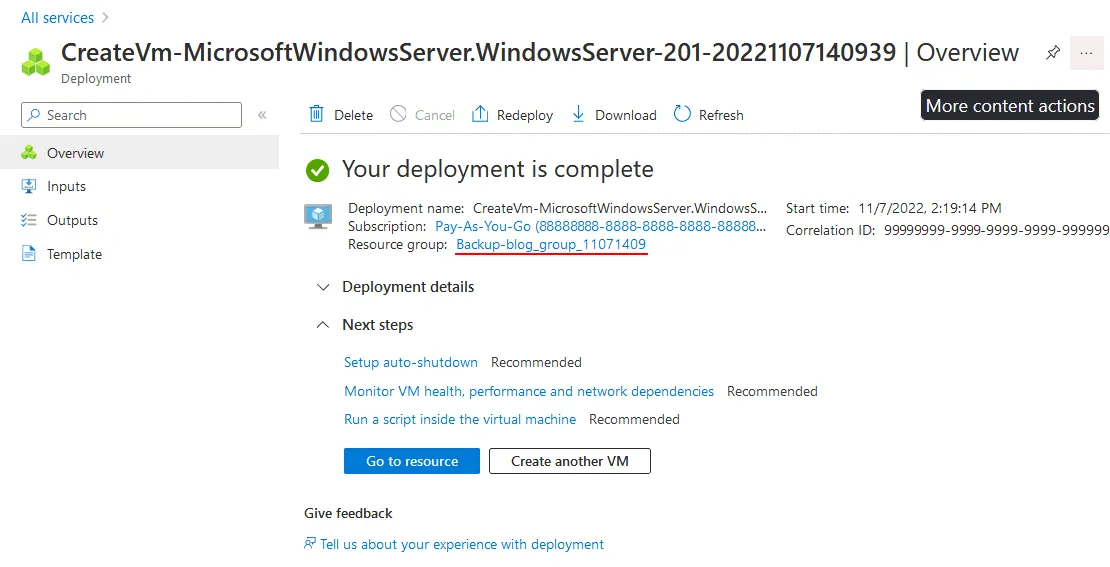
Paramètres réseau pour la VM Azure
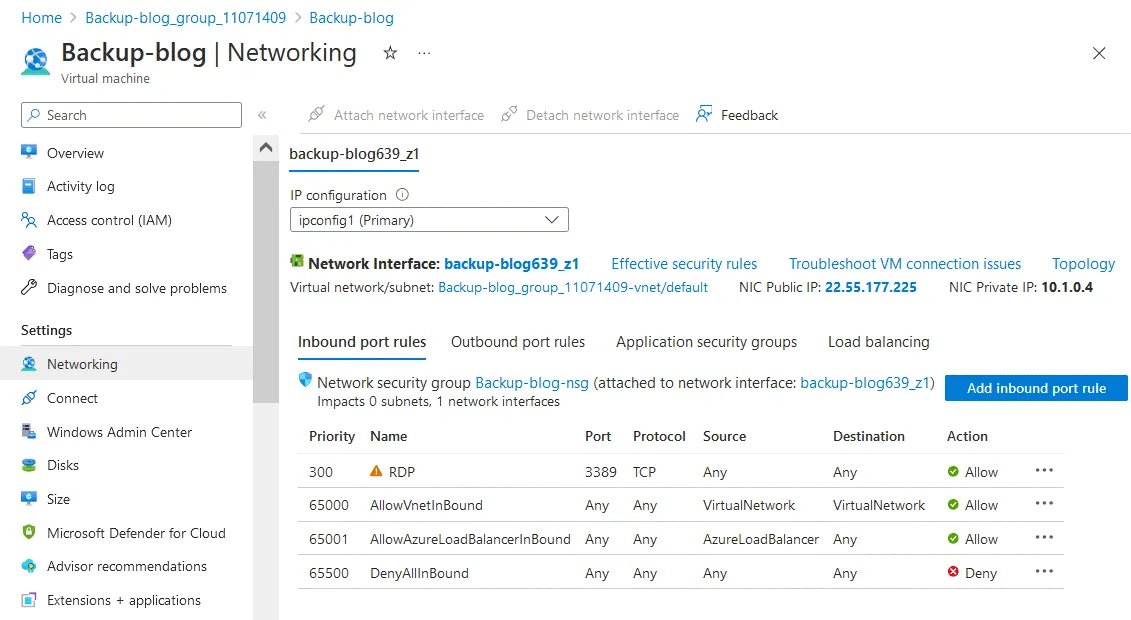
Après avoir créé la VM Azure, vous devez ajuster les paramètres réseau afin de répondre aux conditions à remplir pour NAKIVO Backup & Replication & >
- TCP 9448-10000 est une plage de ports utilisée pour le transfert de données.
- Cliquez sur Ajouter une règle de port entrant pour créer une nouvelle règle de pare-feu.
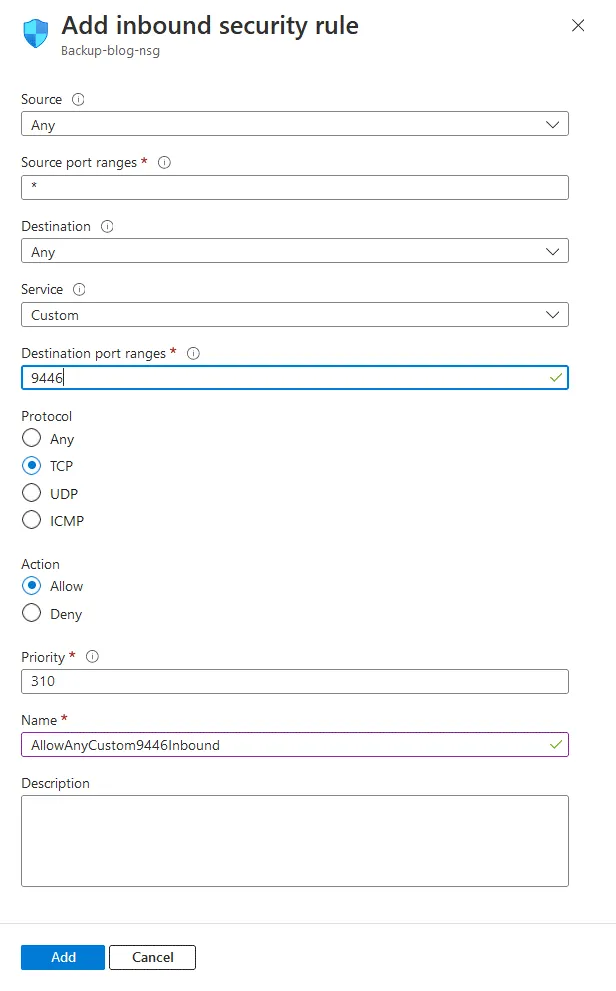
- La fenêtre Ajouter une règle de sécurité entrante s’ouvre. Définissez les paramètres suivants :
- Source : N’importe quelle adresse IP (ou définissez une adresse IP WAN à partir de l’emplacement où votre solution NAKIVO avec le Transporteur est installée)
Plages de ports Source : *
Destination : Any
Service : Personnalisé - Plages de ports de destination : 9446
- Protocole : TCP
- Action : Autoriser
- Nom : Entrez le nom de la règle ou conservez le nom par défaut. Cliquez sur Ajouter pour terminer.
- Suivez les mêmes étapes pour ajouter une nouvelle règle pour la plage de ports pour le trafic de transfert de données et définissez les plages de ports de destination :
9448-10000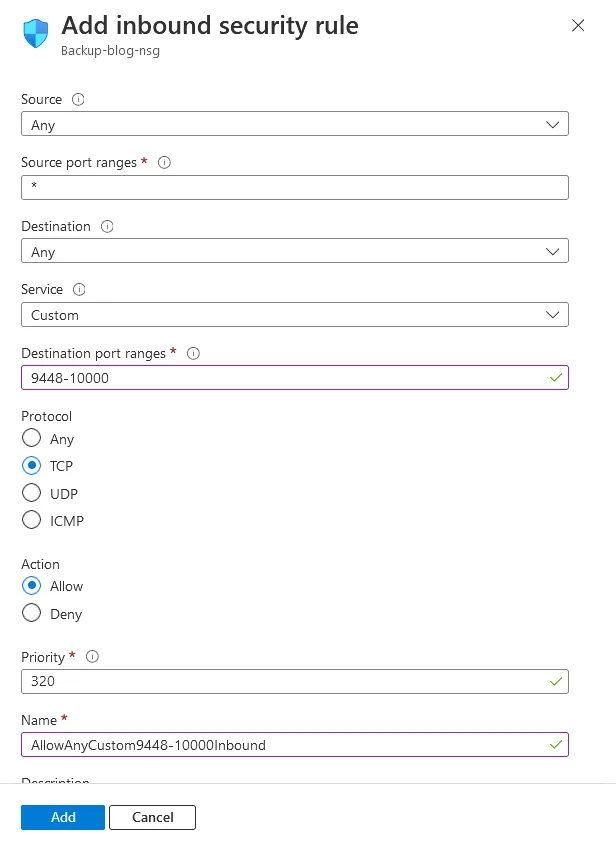
Nous avons configuré le pare-feu dans Azure pour répondre aux conditions à remplir pour les sauvegardes.
Configuration du pare-feu Windows pour la machine virtuelle Azure
Suivant, nous devons configurer des paramètres de pare-feu similaires dans la machine virtuelle Windows Server 2019 exécutée dans Azure. Ajoutez une règle de pare-feu dans la machine virtuelle Windows Azure. Connectez-vous à la machine virtuelle Azure via RDP en utilisant l’adresse IP publique de la machine virtuelle à cette fin.
- Ouvrez le pare-feu Windows : Démarrez > Panneau de configuration > Pare-feu Windows Defender.
- Cliquez avec le bouton droit de la souris sur Règles entrantes et cliquez sur Nouvelle règle dans le menu contextuel.
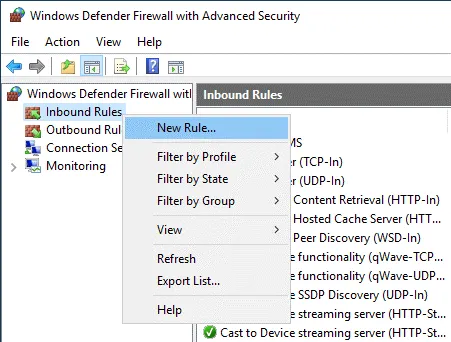
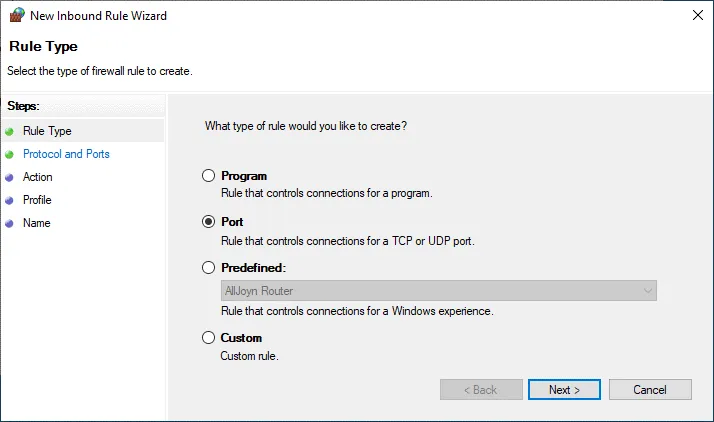
- The New Inbound Rule Wizard Here are the steps you need to complete:
- Type de règle. Sélectionnez Port pour contrôler les connexions pour un port TCP ou UDP.
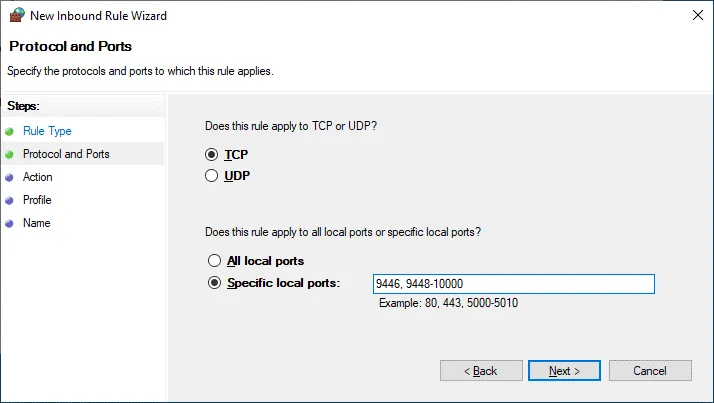
- Protocoles et ports. Définissez les paramètres comme suit : TCPPorts locaux spécifiques : 8446, 9448-10000
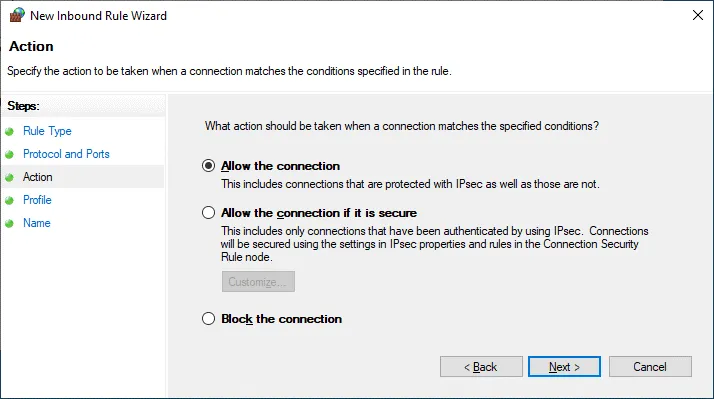
- Actions. Sélectionnez Autorisez la connexion.
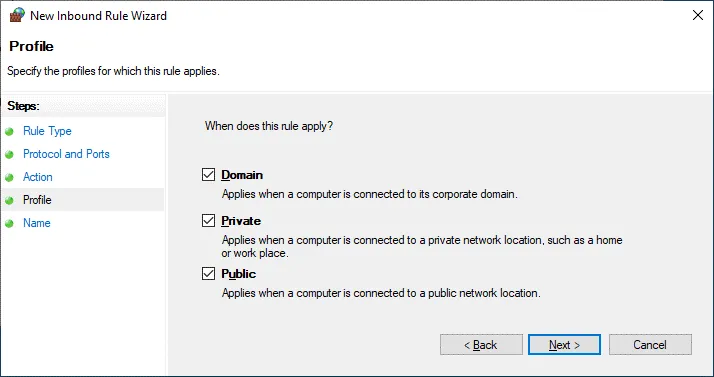
- Profil. Sélectionnez les profils réseau du pare-feu Windows auxquels cette règle doit être appliquée.
- Nom. Entrez le nom du pare-feu, par exemple NAKIVO Transporteur In
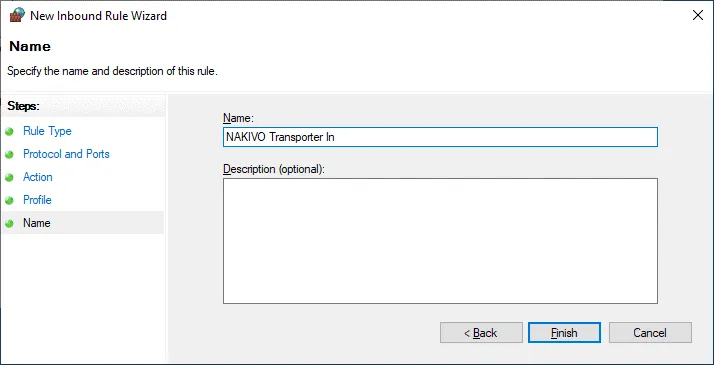
Après avoir configuré le pare-feu dans Azure et à l’intérieur de la machine virtuelle Windows Azure, nous pouvons passer à la configuration de la sauvegarde VMware-Backup vers Azure dans NAKIVO Backup & Replication.
Installation de NAKIVO Transporteur
Maintenant, nous exécutons le programme d’installation Windows de NAKIVO Backup & Replication sur notre machine virtuelle dans Azure.
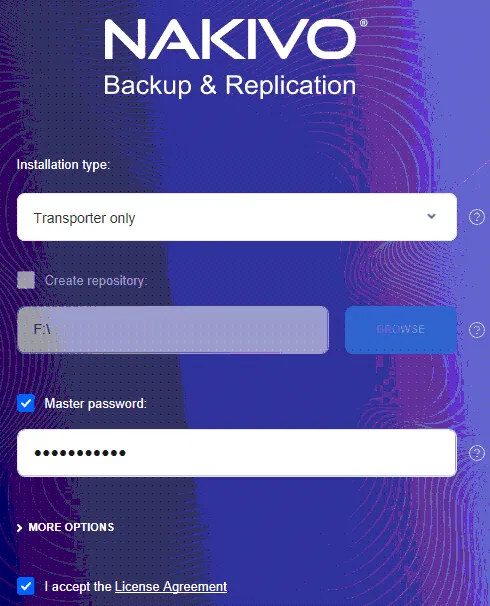
- Pour type d’installation, choisissez l’installation Transporteur uniquement . Si nous choisissons la solution complète , nous installerions également le composant Director, qui nécessiterait sa propre connexion à notre inventaire VMware ou Hyper-V. Cependant, nous souhaitons utiliser notre serveur Director existant et notre connexion d’inventaire à notre environnement de production, et utiliser uniquement notre ressource cloud comme transporteur et référentiel de sauvegarde. Dans notre cas, Director est installé sur un ordinateur local au bureau. Saisissez le mot de passe principal pour une meilleure sécurité.
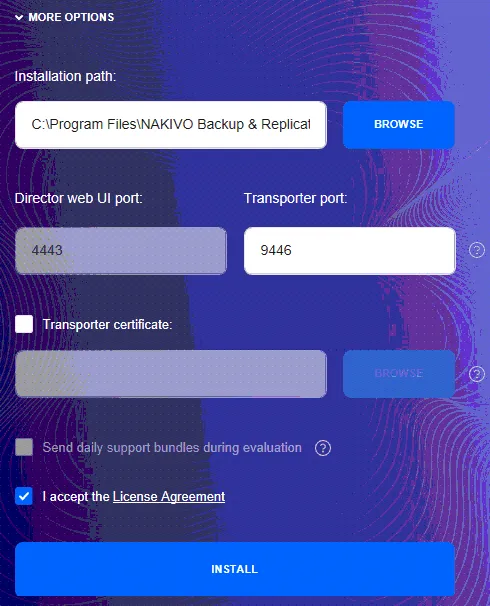
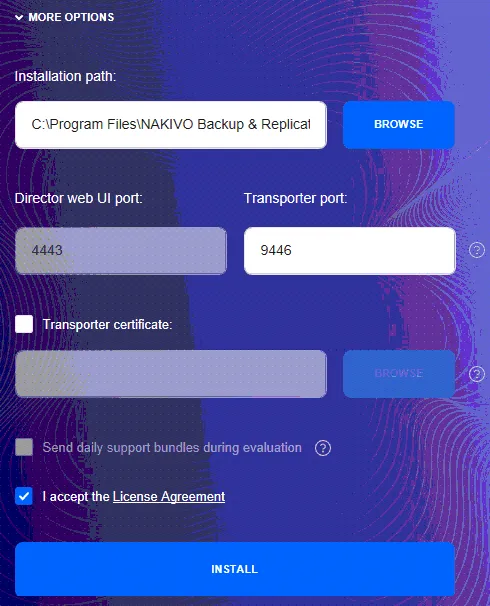
- Pour obtenir plus d’informations sur l’installation, vous pouvez cliquer sur Plus d’options sur l’écran d’installation. Comme mentionné ci-dessus, notre configuration pour le cloud nécessite de prendre en compte certains aspects liés à la connectivité réseau. Nous conserverons le port du transporteur par défaut à 9446.Si vous devez utiliser un autre port, vous pouvez également le configurer ici. Vous devez vous assurer que les pare-feu entre les machines exécutant les transporteurs et Director autorisent le trafic vers ce port. Cela inclut notre Azure groupe de sécurité réseau configuration.
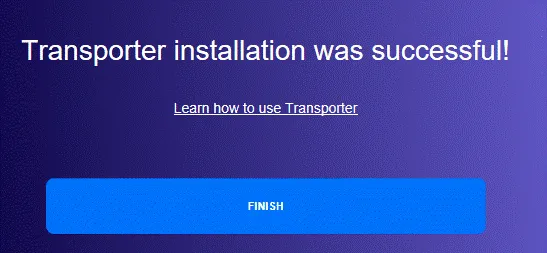
- Après avoir cliqué sur Installer et une fois l’installation terminée, nous verrons les étapes suivantes s’effectuer sur notre serveur Director. En gros, nous devons ajouter le nouveau Transporteur cloud à notre environnement NAKIVO, puis créer un nouveau référentiel dans le cloud à l’aide de ce Transporteur cloud.
Connexion au Transporteur exécuté dans Azure
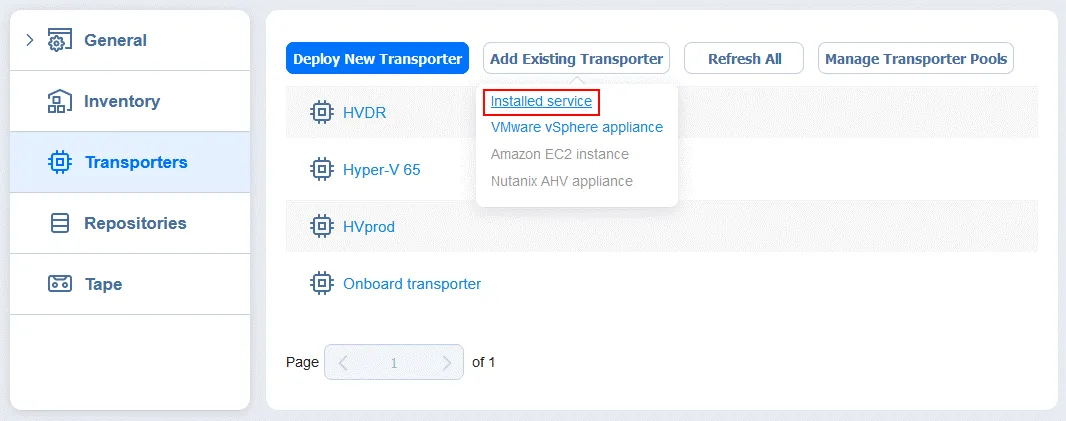
Ci-dessous, nous nous sommes connectés à l’appliance serveur NAKIVO Backup & Replication Director et avons accédé à la configuration du Transporteur en allant dans Paramètres > Transporteurs > Ajouter un transporteur existant > Service installé.
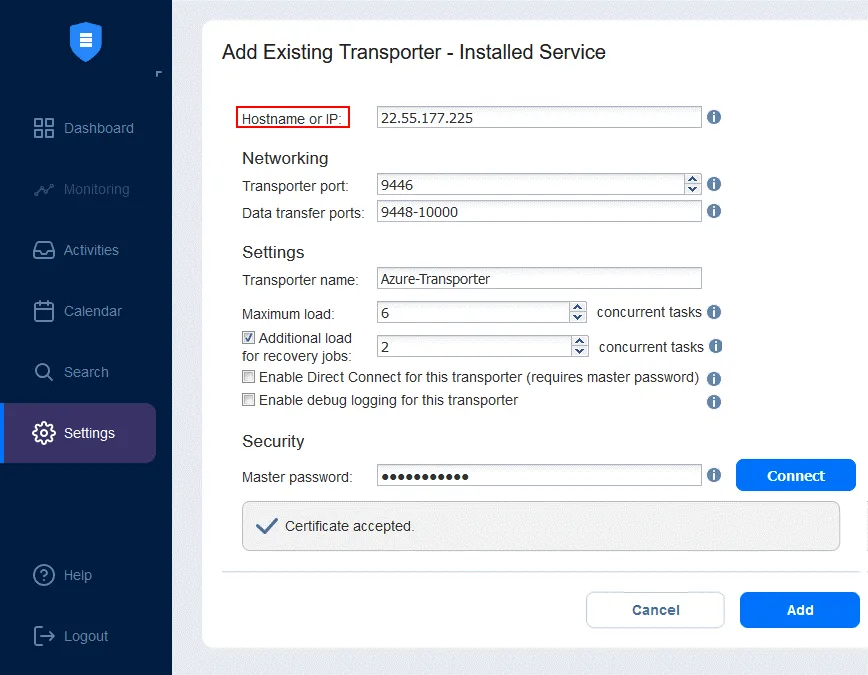
- Entrez l’adresse IP de la machine virtuelle Azure Transporteur que nous avons provisionnée ci-dessus (l’adresse IP publique de notre machine virtuelle Azure est 22.55.177.225). Assurez-vous que le port du transporteur correspond au port que vous avez spécifié lors de l’installation du transporteur s’il est différent du port par défaut (nous utilisons les ports TCP par défaut 9446, 9448-10000 ).
- Entrez le mot de passe principal si vous avez défini ce mot de passe sur le Transporteur installé sur la machine virtuelle Windows Azure.
- Enfin, nommez le Transporteur. Pour faciliter son identification, nous l’appelons simplement Azure Transporter.
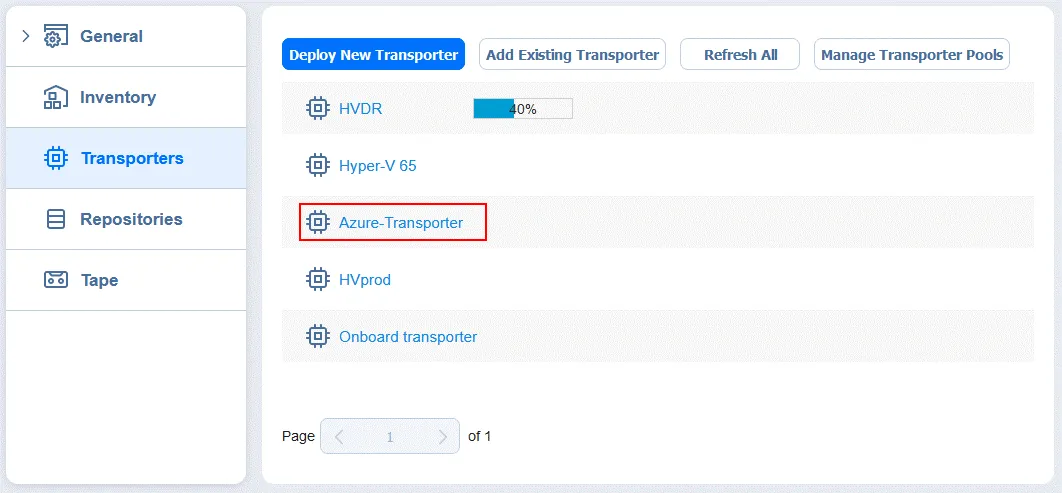
Une fois l’installation d’Azure Transporter terminée, vous pouvez développer ce Transporteur et voir les propriétés configurées.
Création d’un référentiel de sauvegarde dans Azure
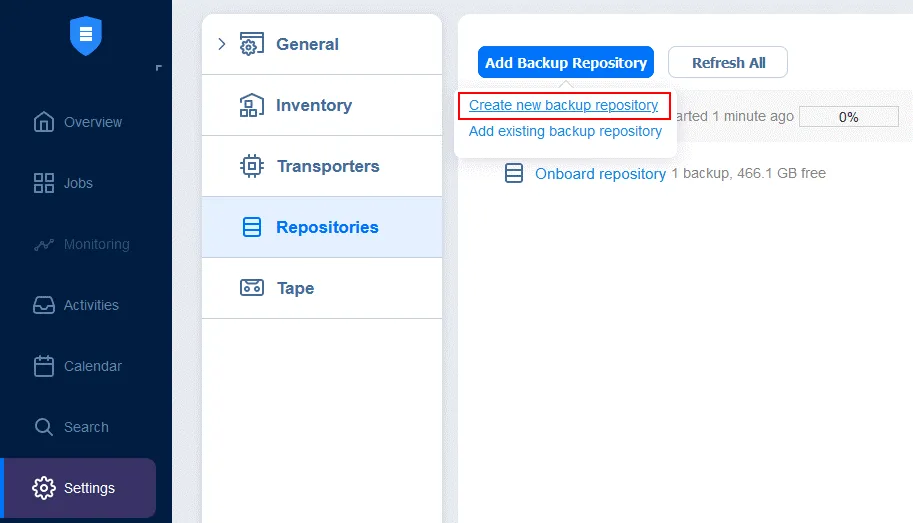
Nous pouvons désormais créer un nouveau référentiel dans le cloud Azure, nécessaire pour la sauvegarde VMware ou Hyper-V vers Azure. Accédez à Paramètres > Référentiels et cliquez sur Ajouter un référentiel de sauvegarde > Créer un nouveau référentiel de sauvegarde.
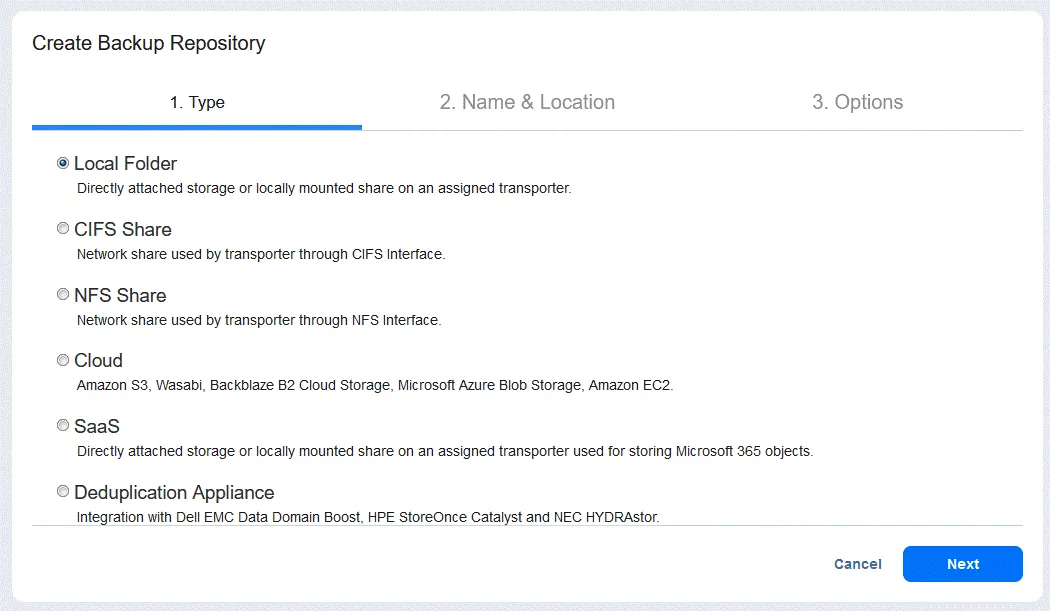
- Sélectionner Dossier local comme type de référentiel.
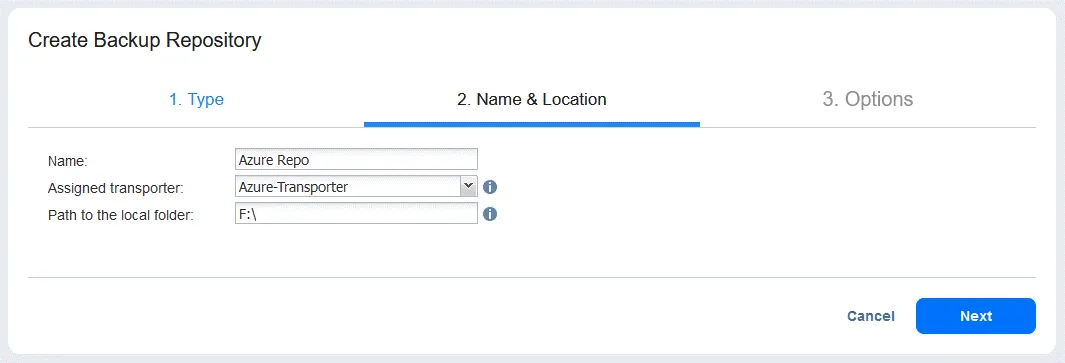
- Spécifiez le nom et l’emplacement.Ici, nous choisissons d’utiliser notre Transporteur assigné, c’est-à-dire Transporteur Azure. Notez également que le chemin d’accès au dossier local est défini sur F:, qui est le volume situé sur le disque virtuel dédié connecté à notre machine virtuelle Azure. NAKIVO Backup & Replication créera automatiquement un NAKIVOBackup sous le répertoire que nous spécifions.
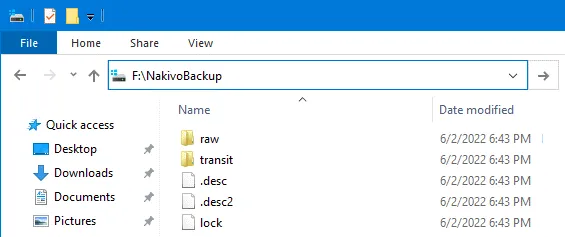
- Vous pouvez conserver les paramètres par défaut dans les options Options. Ci-dessous, après avoir spécifié le lecteur F: pour notre référentiel, nous voyons le répertoire NAKIVOBackup répertoire créé avec les fichiers et dossiers par défaut pour le référentiel. (C: est le système, D: est pour les fichiers temporaires, E: est le lecteur DVD virtuel et F: est le disque pour les sauvegardes).
Exécution d’une sauvegarde vers Azure
À ce stade, nous disposons d’un Transporteur et d’un Référentiel fonctionnels situés dans notre cloud Azure. Nous pouvons désormais le sélectionner comme destination pour nos tâches de sauvegarde et de copie de sauvegarde, comme nous le ferions avec n’importe quelle autre cible de sauvegarde.
- Accédez à Tâches dans le tableau de bord NAKIVO et cliquez sur Créer > Tâche de sauvegarde VMware vSphere
pour procéder à la sauvegarde VMware-Backup vers Azure. Si vous devez exécuter une sauvegarde Hyper-V vers Azure, sélectionnez l’option correspondante dans ce menu. De même, vous pouvez démarrer une tâche de sauvegarde pour toutes les sources prises en charge.
Sélectionnez les éléments à sauvegarder. Dans notre exemple, nous sélectionnons une machine virtuelle VMware.
- Pour Destination, sélectionnez votre référentiel de sauvegarde situé dans Azure. Nous sélectionnons Azure Repo.
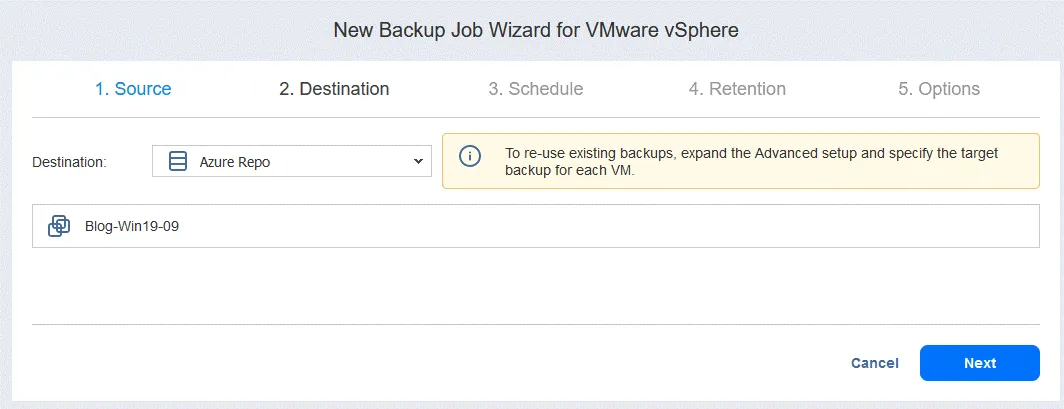
Terminez les autres étapes de l’assistant de sauvegarde pour terminer la configuration de VMware-Backup vers Azure.
Méthode 2 : copie de sauvegarde via le protocole SMB
Cette méthode utilise le protocole SMB pour copier les sauvegardes NAKIVO vers le partage de fichiers cloud. Le partage de fichiers peut être provisionné sans utiliser de machine virtuelle dans Azure : il suffit de provisionner un partage de fichiers sous un compte de stockage.
La méthode de partage de fichiers repose sur un transporteur Windows sur site utilisé pour se connecter à un partage de fichiers dans le cloud. La raison pour laquelle nous devons utiliser un transporteur Windows est due aux limitations techniques des transporteurs Linux et NAS avec les partages de fichiers Azure.
Voyons comment configurer cette méthode pour les sauvegardes dans le cloud Azure.
Provisionnement d’un transporteur Windows sur site
La première étape consiste à provisionner un service Transporteur sur un serveur Windows pour se connecter au partage de fichiers Azure.
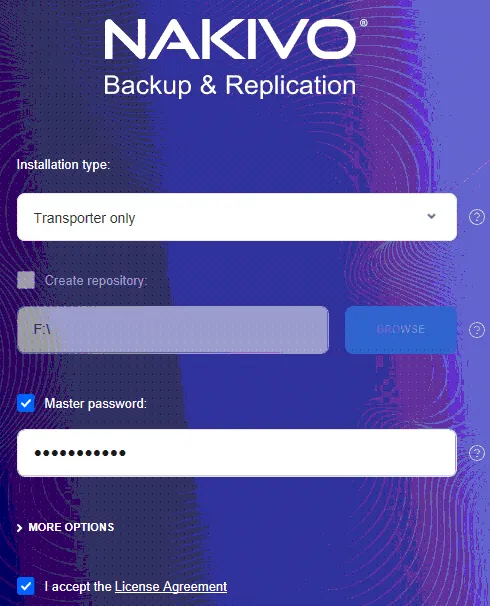
Notez le port du transporteur et configurez les exceptions appropriées dans tous les pare-feu intermédiaires afin d’éviter tout problème de communication réseau. Pour cela, sélectionnez le lien Options dans la boîte de dialogue d’installation, qui affiche les détails, y compris le port utilisé.
Création d’un partage de fichiers Azure
Maintenant que nous disposons d’un Transporteur Windows Transporteursur site, nous pouvons créer le partage de fichiers dans Azure.
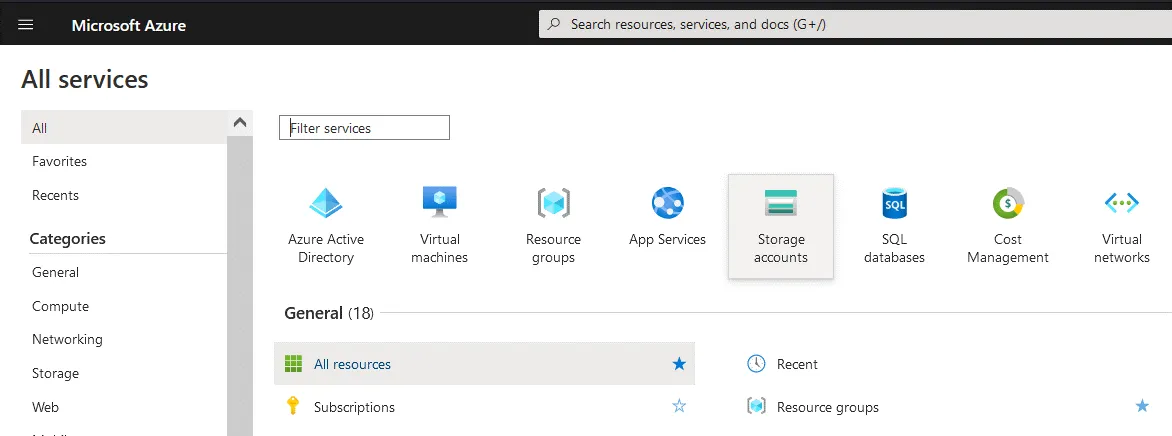
- Pour ce faire, accédez à Stockage > Stockage accounts.
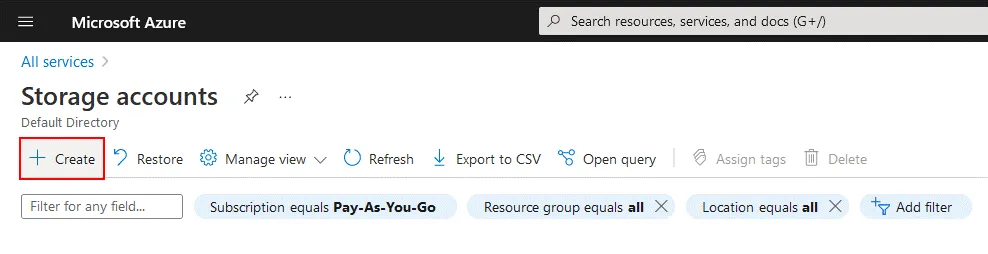
- Créez maintenant un nouveau compte de stockage qui sera utilisé pour créer un partage de fichiers. Nous utilisons un groupe de ressources existant Resource . Cliquez sur Créer pour créer un nouveau compte de stockage.
- Créez un compte de stockage en suivant les étapes indiquées. Les principales étapes consistent à définir un nom de compte de stockage et à sélectionner une région. Le nom du compte de stockage sera utilisé comme Nom d’utilisateur pour accéder au partage. Nous nommons le compte blog0000.
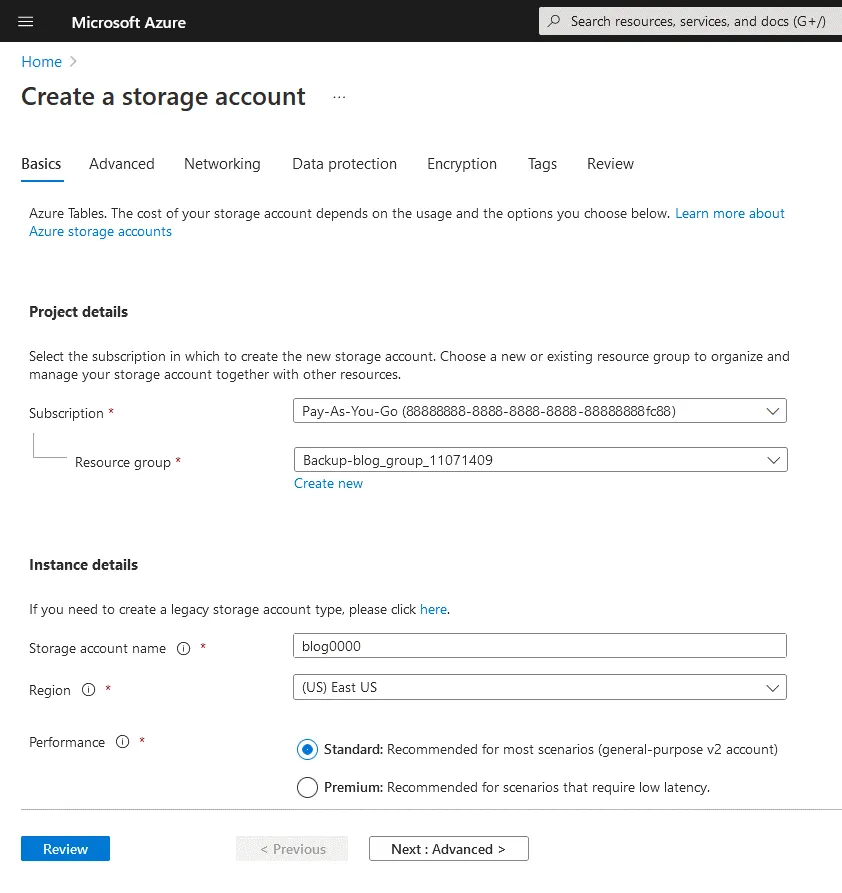
- Une fois le compte de stockage créé, vous pouvez consulter les détails du compte sur la page correspondante de l’interface Web Azure. Après avoir sélectionné le compte de stockage créé, accédez à Stockage de données > Partages de fichiers.
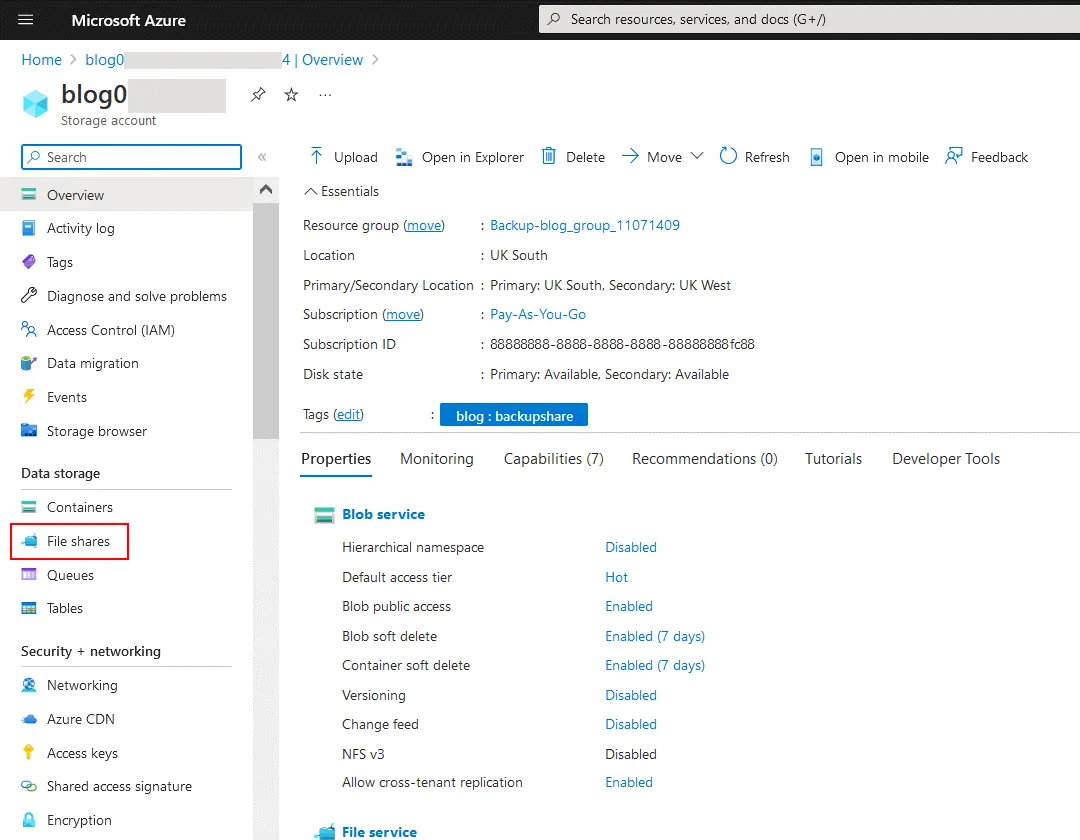
- Sur la page Partages de fichiers de votre compte de stockage, cliquez sur Partage de fichiers pour ajouter un nouveau partage de fichiers.

- Entrez un nom de partage de fichiers et sélectionnez un niveau. Ici, nous avons créé un nouveau partage de fichiers appelé nakshare. Le quota définit essentiellement la limite de stockage du partage de fichiers afin que vous puissiez contrôler la quantité maximale de données copiées vers le partage. Cliquez sur Create.

- Nous devons maintenant trouver le Nom d’utilisateur et le mot de passe. Pour ce faire, cliquez sur le nouveau partage de fichiers, puis sur Connectez-vous à.Un panneau s’ouvre sur le côté droit de la fenêtre. Ce panneau contient trois onglets : Windows, Linux et macOS. Comme nous avons installé un Transporteur sur une machine Windows, nous sélectionnons l’onglet Windows. Sélectionnez une lettre de lecteur sur laquelle vous souhaitez monter le partage de fichiers SMB sur votre machine Windows, par exemple S. Cliquez ensuite sur Afficher le script pour obtenir un script contenant l’adresse et les identifiants de connexion nécessaires pour se connecter au partage créé.
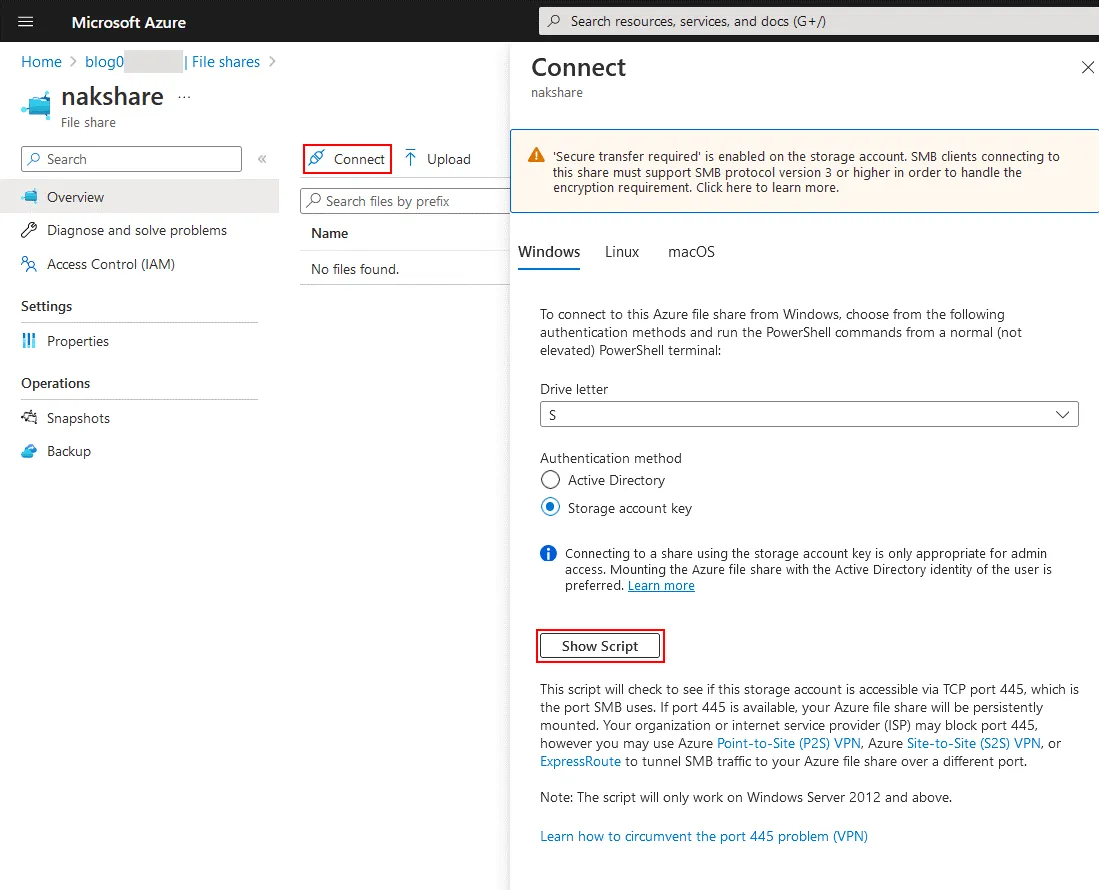
Cela ouvrira un conteneur contenant une instruction net use avec le chemin d’accès au partage de fichiers ainsi que le Nom d’utilisateur et le mot de passe exactement comme vous le saisiriez dans une ligne de commande avec net use. Comme mentionné dans la boîte de connexion, nous devons nous assurer que port 445 est ouvert pour le trafic entrant. Le port TCP 445 est nécessaire pour le fonctionnement du protocole SMB.
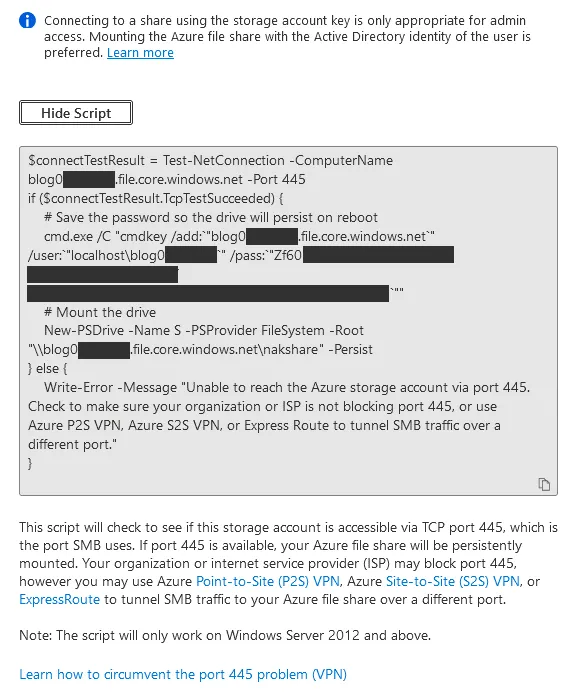
Exemple de script pour se connecter au partage SMB dans Azure pour Windows :
$connectTestResult = Test-NetConnection -ComputerName blog0000.file.core.windows.net -Port 445
if ($connectTestResult.TcpTestSucceeded) {
# Save the password so the drive will persist on reboot
cmd.exe /C « cmdkey /add:`"blog0000.file.core.windows.net`" /user:`"localhostblog0000`" /pass:`"Zf60****************************************************************************`

