Comment sauvergarder vCenter Appliance
À partir de vCenter Server Appliance (VCSA) 6.5, une fonctionnalité de sauvegarde native VMware a été ajoutée à l’interface VAMI de l’appliance afin de créer des sauvegardes de la base de données, des événements, de la configuration, etc. Le mécanisme de sauvegarde natif permet une sauvegarde rapide et facile de vCenter afin de restaurer une configuration en cas de besoin.
Voyons ce que nous devons configurer pour pouvoir créer une sauvegarde de l’appliance vCenter et le processus de configuration de la sauvegarde elle-même.

Configuration du serveur pour la sauvegarde de l’appliance vCenter
La première étape pour pouvoir créer une sauvegarde d’un vCenter Server Appliance consiste à configurer un serveur pouvant être utilisé comme cible pour une connexion de sauvegarde SMB, HTTPS, HTTP, SCP, FTPS ou FTP à partir de l’appliance VCSA. Dans le cadre de cette procédure pas à pas, nous utilisons un serveur FTP Filezilla chargé sur un serveur Windows pour fournir la connectivité cible à notre processus de sauvegarde à partir de notre appliance VMware VCSA. Nous allons exécuter une sauvegarde FTP vCenter.
Bien que la configuration d’une application spécifique puisse varier d’un fournisseur à l’autre, les étapes de base sont similaires. Nous configurons un service d’écoute côté serveur avec les identifiants de connexion pour l’authentification et un répertoire cible où seront placées nos sauvegardes de l’appliance VMware VCSA.
Configuration d’un serveur FTP
Vous trouverez ci-dessous les paramètres généraux de configuration du serveur FTP Filezilla que nous avons chargé. Nous devons ajouter un compte utilisateur qui sera utilisé pour s’authentifier sur le serveur Filezilla à partir de notre appliance VCSA.
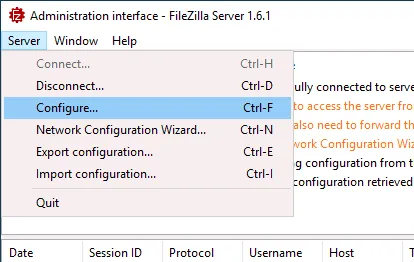
Dans la fenêtre principale de FileZilla Server, cliquez sur Server > Configure.
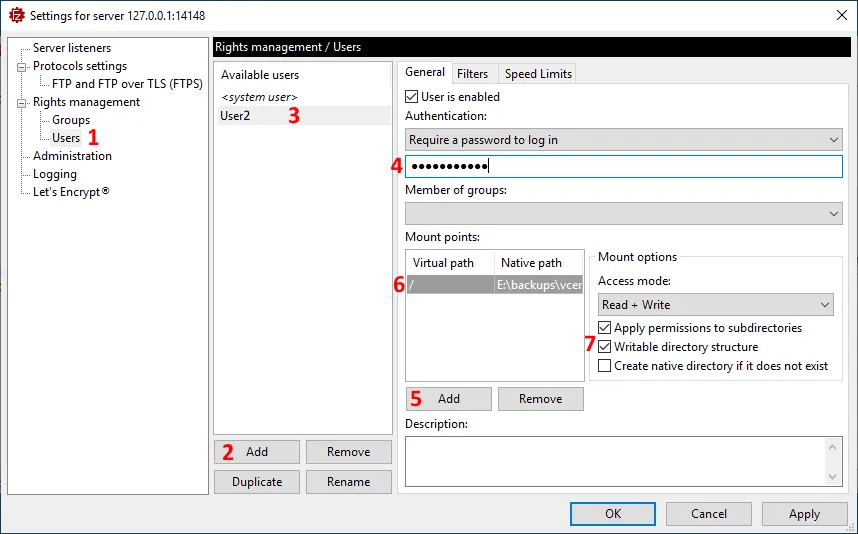
La fenêtre des paramètres s’ouvre :
- Dans le volet gauche de la fenêtre des paramètres, cliquez sur Gestion des droits > Utilisateurs. Notez que même si nous pouvons utiliser des groupes ici, ce n’est pas obligatoire, car nous avons simplement besoin d’un utilisateur disposant des autorisations nécessaires pour se connecter au serveur et écrire les fichiers dans le répertoire.
- Cliquez sur Ajoutez pour ajouter un nouvel utilisateur.
- Cliquez sur l’utilisateur ajouté dans le champ Utilisateurs disponibles et définissez le Nom d’utilisateur à utiliser pour sauvegarder l’appliance de sauvegarde vCenter Server. Dans notre cas, le nom d’utilisateur que nous avons défini est user2.
- Assurez-vous que l’option exigeant un mot de passe pour se connecter est sélectionnée et définissez un mot de passe pour l’utilisateur.
- Cliquez sur Ajoutez dans la section Points de montage pour ajouter un répertoire à partager par le serveur FTP.
- Cliquez sur le nouveau point de montage/répertoire ajouté et entrez le chemin d’accès au répertoire situé sur la machine où FileZilla est installé. Vous pouvez définir un répertoire comme répertoire d’accueil. Nous utilisons / comme chemin d’accès virtuel, et notre répertoire pour stocker les sauvegardes vCenter est E:backupsvcenterbak
Notez que nous devrons simplement utiliser l’adresse ftp://192.168.101.217/ pour accéder au répertoire d’accueil configuré pour le serveur FTP (qui est E:backupsvcenterbak).
- Sélectionnez le mode d’accès suffisant pour écrire les sauvegardes du serveur vCenter dans le répertoire sélectionné. Nous sélectionnons le mode Lecture+Écriture . Sélectionnez le mode Créer un répertoire natif s’il n’existe pas pour éviter les erreurs si vous n’avez pas créé au préalable un répertoire sur la machine utilisée comme serveur FTP.
- Cliquez sur OK pour enregistrer les paramètres et fermer la fenêtre de configuration.
Remarque : Si vous souhaitez configurer un partage SMB et l’utiliser pour stocker vos sauvegardes vCenter, vous devez configurer un partage SMB au préalable. Vous pouvez créer un partage SMB sur un serveur Windows, une machine Linux ou une appliance NAS appliance NAS.
Configuration d’une tâche de sauvegarde vCenter
- Ouvrez l’interface de gestion vCenter Server de vCenter Server Appliance. Vous pouvez accéder à cette interface Web en vous rendant sur https://vCenter_IP_address_or_hostname:5480 dans un navigateur Web. Dans notre cas, l’adresse est https://192.168.101.103 :5480. Vous devez saisir les identifiants de connexion pour vous connecter à l’interface Web de gestion de vCenter Server.
Remarque : Veillez à surveiller la date d’expiration de votre mot de passe de gestion vCenter Server. Si le mot de passe expire, vous ne pourrez peut-être plus vous connecter.
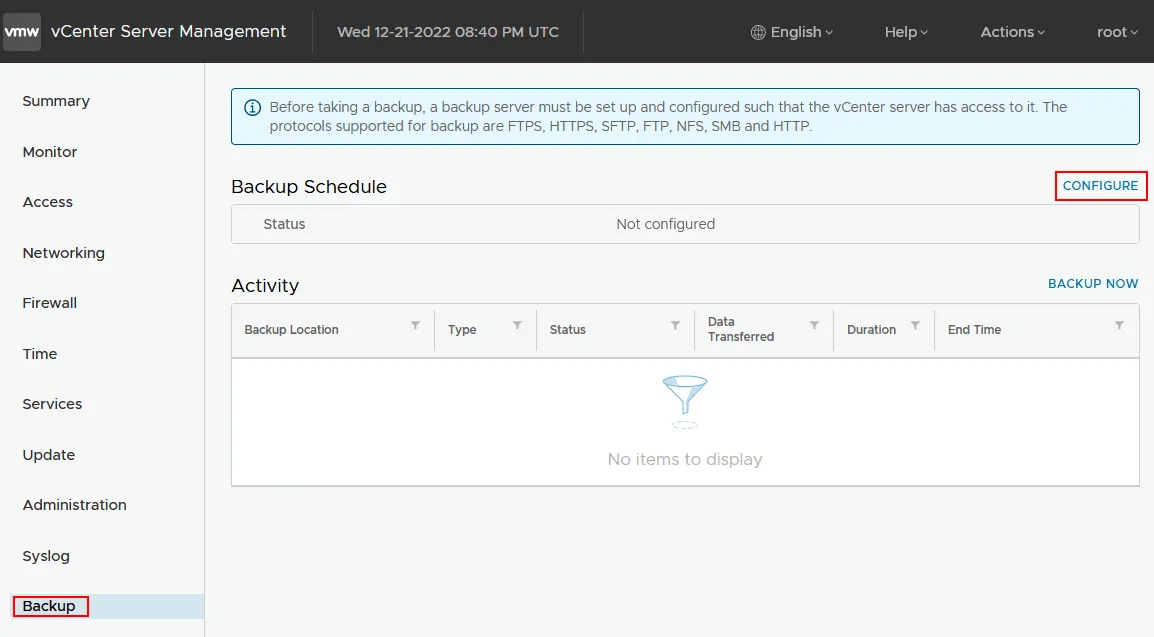
- Une fois la page de gestion de vCenter Server ouverte, cliquez sur Sauvegarde dans le volet gauche, puis cliquez sur Configurer dans le Planifiez une sauvegarde section.
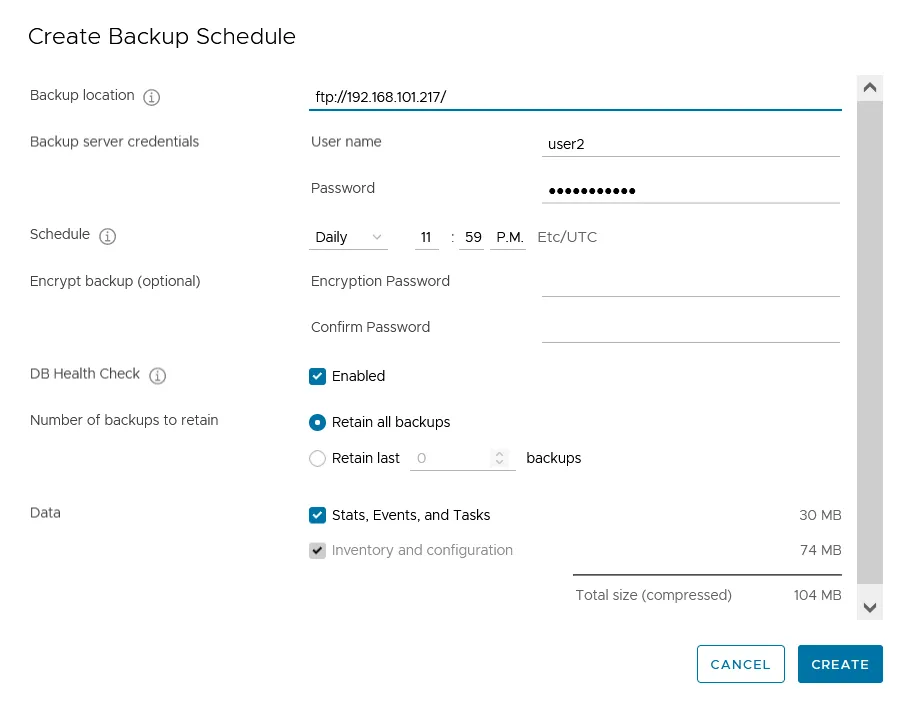
- Entrez les paramètres nécessaires dans la Créer un plan de sauvegarde fenêtre :
- Emplacement des sauvegardes : ftp://192.168.101.217/
- Entrez les identifiants de connexion du serveur de sauvegarde que vous avez définis sur le serveur FTP :
- Nom d’utilisateur : user2
- Mot de passe : *********
- Configurez les paramètres de planification des sauvegardes vCenter, par exemple, exécutez une tâche de sauvegarde tous les jours à 23 h 59.
- Définissez un mot de passe de chiffrement pour renforcer la sécurité. Ceci est particulièrement important si vous utilisez un protocole réseau non chiffré tel que FTP pour les transferts de données.
- Vous pouvez activer un contrôle de l’état de la base de données lorsque vous sauvergardez la base de données vCenter, configurer le nombre de sauvegardes vCenter à conserver et sélectionner les données à sauvergarder (Statistiques, Événements et Tâches; Inventaire et configuration). La taille estimée de la sauvegarde s’affiche.
Cliquez sur Créer pour enregistrer votre configuration de sauvegarde vCenter.
Remarque : Si vous souhaitez sauvegarder vCenter sur un partage SMB (exécutez la sauvegarde vCenter vers le partage Windows), entrez le chemin d’accès tel que smb://192.168.101.217/share et entrez les identifiants de connexion de l’utilisateur. Vous devez saisir les identifiants de connexion au format Nom d’utilisateur@nomdedomaine au lieu du format Nom d’utilisateur-nomdedomaine . Vous devrez peut-être activer SMB 1 sur le serveur de fichiers pour établir une connexion SMB et éviter des erreurs telles que :
Erreur dans l’appel de méthode : le module « util.Messages » ne dispose pas de l’attribut « ScheduleLocationDoesNotExist ».
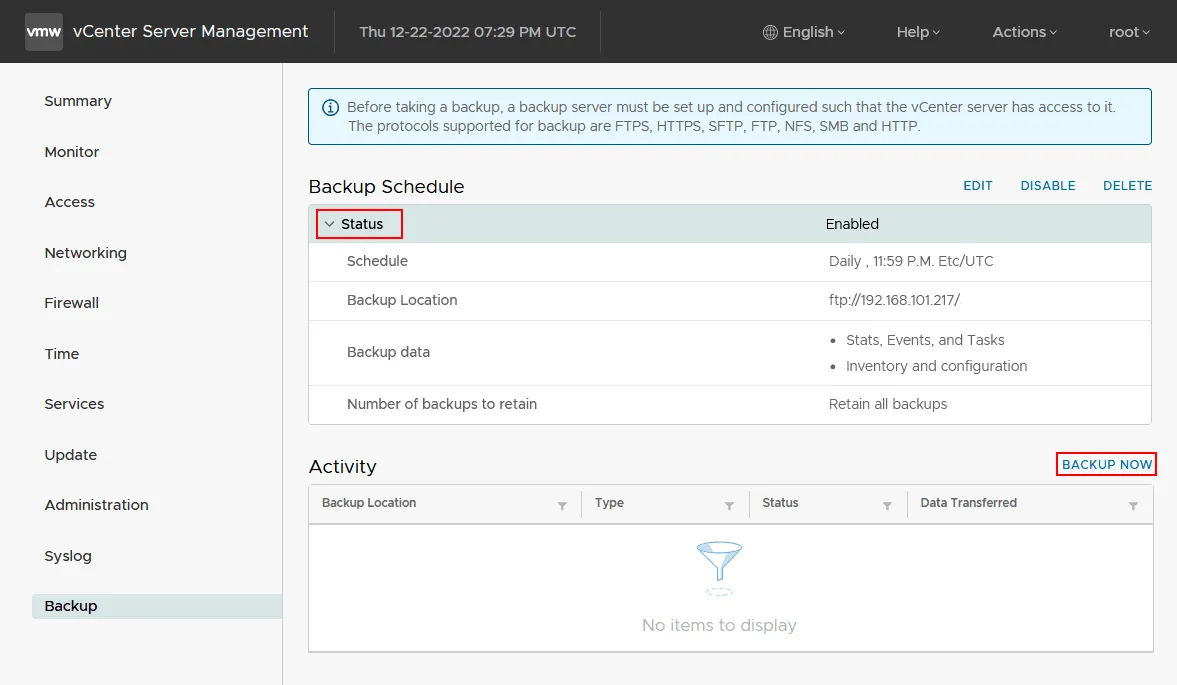
- Vous êtes de retour à la page À sauvegarder . Cliquez sur Statut dans la section Planification de la sauvegarde pour vérifier la configuration de la sauvegarde vCenter, puis cliquez sur Sauvegarder maintenant pour lancer le processus de sauvegarde.
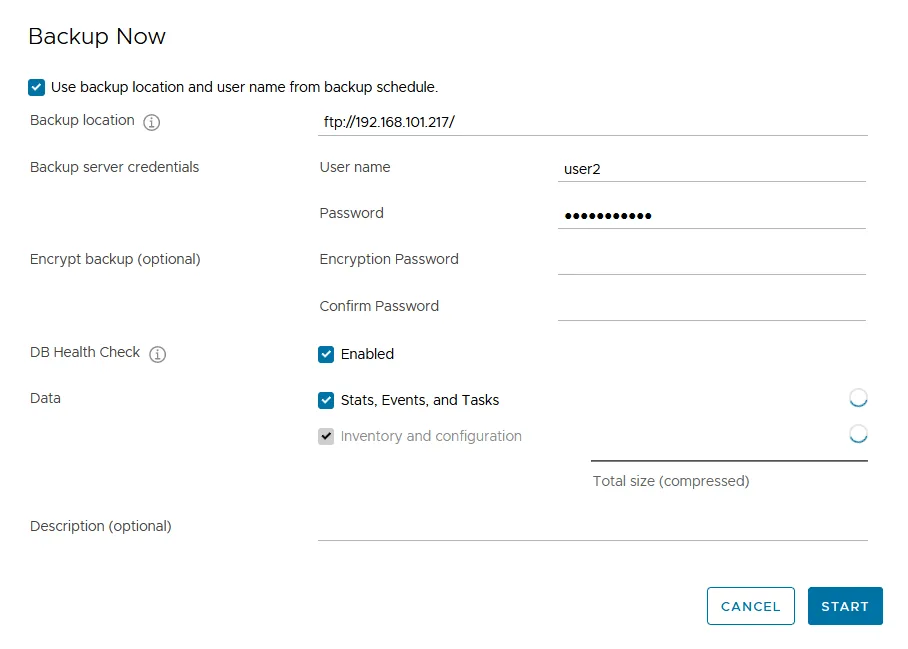
- Vous pouvez sélectionner la case à cocher Utiliser l’emplacement de sauvegarde et le Nom d’utilisateur du plan de sauvegarde pour utiliser la configuration de sauvegarde vCenter existante que vous avez créée précédemment. Cliquez ensuite sur Démarrer.
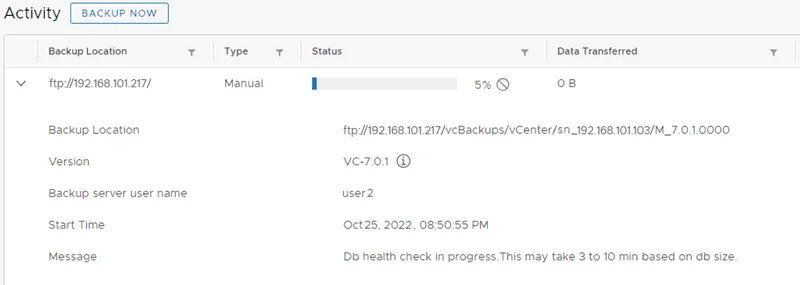
- Vous pouvez cliquer sur la tâche de sauvegarde dans la page Activité Statut de la page Sauvegarde pour vérifier la progression de la sauvegarde vCenter.
- Une fois la tâche de sauvegarde de l’appliance vCenter terminée, vous pouvez voir un sous-répertoire contenant des fichiers sur votre serveur de sauvegarde (qui peut être un serveur SMB ou un serveur FTP dans notre cas). Vous pouvez voir les fichiers de sauvegarde de la configuration vCenter dans la capture d’écran ci-dessous.
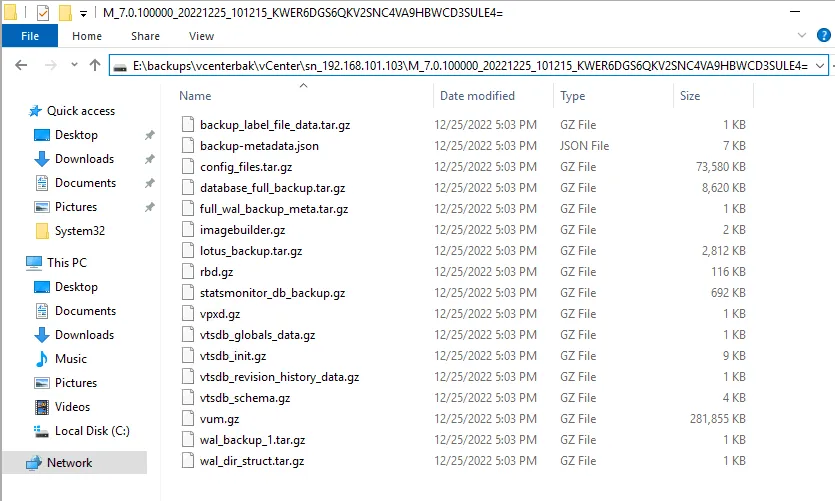
Si vous ouvrez les fichiers sur un serveur local, la sauvegarde VMware vCenter est stockée dans un répertoire tel que :
E:backupsvcenterbakvCentersn_192.168.101.103M_7.0.100000_20221225_101215_KWER6DGS6QKV2SNC4VA9HBWCD3SULE4=
Si vous accédez à la sauvegarde via SMB, le chemin d’accès se présente comme suit :
192.168.101.217share
svcenterbakvCentersn_192.168.101.103M_7.0.100000_20221225_101215_KWER6DGS6QKV2SNC4VA9HBWCD3SULE4=
Passons en revue la signification de chaque élément du chemin d’accès.

- Protocole utilisé (SMB dans cette chaîne)
- Emplacement de la sauvegarde
- Nom ou adresse IP du serveur vCenter
- Type de tâche : M – Manuelle, S – Planifiée
- Version – Version du serveur vCenter, par exemple 7.0.1
- Date et heure de création de la sauvegarde
- Un commentaire, qui est codé en base64 et n’est pas lisible par l’homme
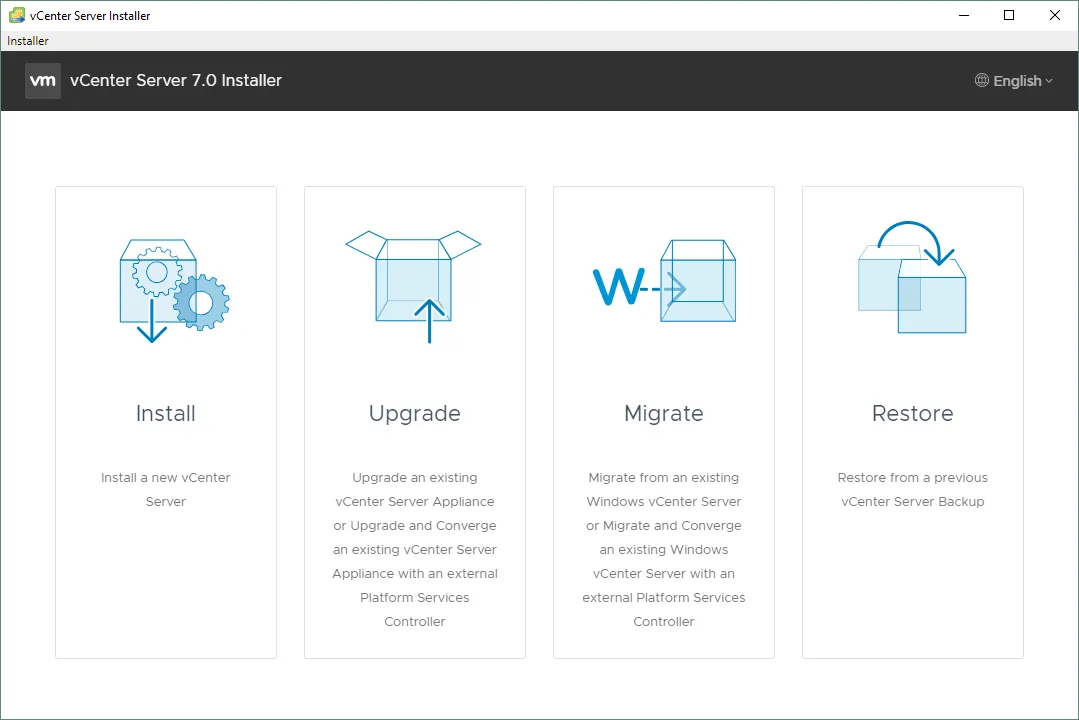
Pour restaurer la configuration de vCenter Server à partir d’une sauvegarde vCenter, vous devez exécuter le programme d’installation vCenter et cliquer sur l’option Restore . Suivez les étapes de l’assistant, sélectionnez votre fichier de sauvegarde vCenter Server, puis sélectionnez le serveur de destination.
Conclusion
La sauvegarde VMware vCenter peut être effectuée par l’intermédiaire d’outils natifs. Cette méthode est utilisée pour sauvegarder l’appliance vCenter Server (VCSA), qui est la seule méthode d’installation pour vCenter 7 et les versions ultérieures. Le processus de configuration de la sauvegarde n’est pas difficile : vous devez configurer un serveur de destination par l’un des protocoles pris en charge, accéder à l’interface Web de VCSA et configurer une tâche de sauvegarde.
N’oubliez pas que vous devez sauvegarder vCenter Server Appliance et les autres machines virtuelles résidant sur vos hôtes VMware ESXi. Pour simplifier ce processus et éviter de configurer une application distincte pour la sauvegarde et la récupération, envisagez d’utiliser une solution de sauvegarde autonome qui convient à tous les cas d’utilisation de sauvegarde de machines virtuelles, y compris la sauvegarde vCenter.
NAKIVO Backup & Réplication peut simplifier les processus de sauvegarde et de récupération pour vCenter Server Appliance fonctionnant comme une machine virtuelle VMware vSphere. Le processus de sauvegarde d’une machine virtuelle vCenter est similaire au processus de sauvegarde des VMs VMware. Il vous suffit d’effectuer certaines étapes dans l’inventaire lors de la récupération d’un vCenter à partir d’une sauvegarde vCenter de la solution NAKIVO.


