Exécution des mises à jour automatiques et manuelles d’Office 365
Office 365 est un ensemble de services basés sur le cloud comprenant des applications populaires telles que Word, Excel, PowerPoint et Outlook. Toutes les applications Office 365 peuvent être utilisées dans un navigateur web. Mais Word, Excel, PowerPoint, Outlook et OneNote sont des applications traditionnelles que vous pouvez installer sur un ordinateur fonctionnant sous Windows ou macOS. Lorsque vous utilisez les versions web des applications Office 365, vous utilisez toujours les dernières versions avec les dernières fonctionnalités. Les versions autonomes des applications Office 365 offrent plus de commodité et de performances lors de la modification de documents, mais vous devrez peut-être vérifier les mises à jour. Des vulnérabilités logicielles peuvent être présentes dans n’importe quelle application, et Office 365 ne fait pas exception.
Les vulnérabilités peuvent être utilisées par des acteurs malveillants pour lancer des attaques de logiciels malveillants ou de ransomware sur vos ordinateurs. Microsoft corrige régulièrement les nouvelles vulnérabilités et les inclut dans les mises à jour du logiciel d’Office 365. C’est pourquoi vous êtes mieux protégé si vous utilisez une version à jour du logiciel Office 365. Cet article de blog traite des paramètres de mise à jour du logiciel d’Office 365 et explique comment vous pouvez modifier ces paramètres par différentes méthodes.

Options de mise à jour dans les applications Office 365
Comment mettre à jour Office 365 ? Voyons’examinons comment mettre à jour les applications Microsoft Office 365 installées sur un ordinateur à l’aide des options de mise à jour de ces applications. Vous devez disposer des applications autonomes de la suite Office 365 installées sur votre ordinateur et d’un abonnement Office 365. Assurez-vous que le plan d’abonnement que vous utilisez inclut les applications Office autonomes. Connectez-vous à Office 365 dans l’une des applications à l’aide d’un compte actif avec la licence attribuée.
- Ouvrez l’une des applications Office 365 installées sur votre ordinateur, par exemple Microsoft Word 365.
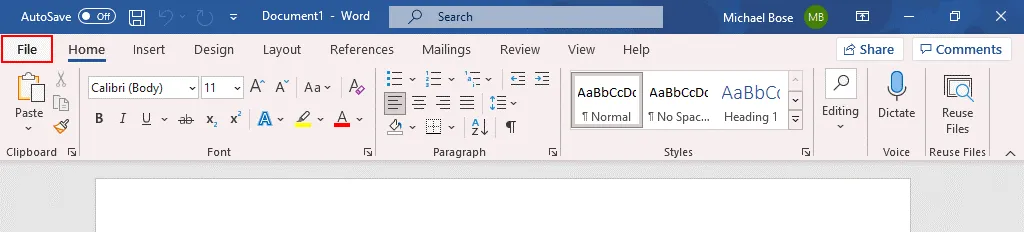
- Dans la barre de menus de la fenêtre Word, cliquez sur Fichier.
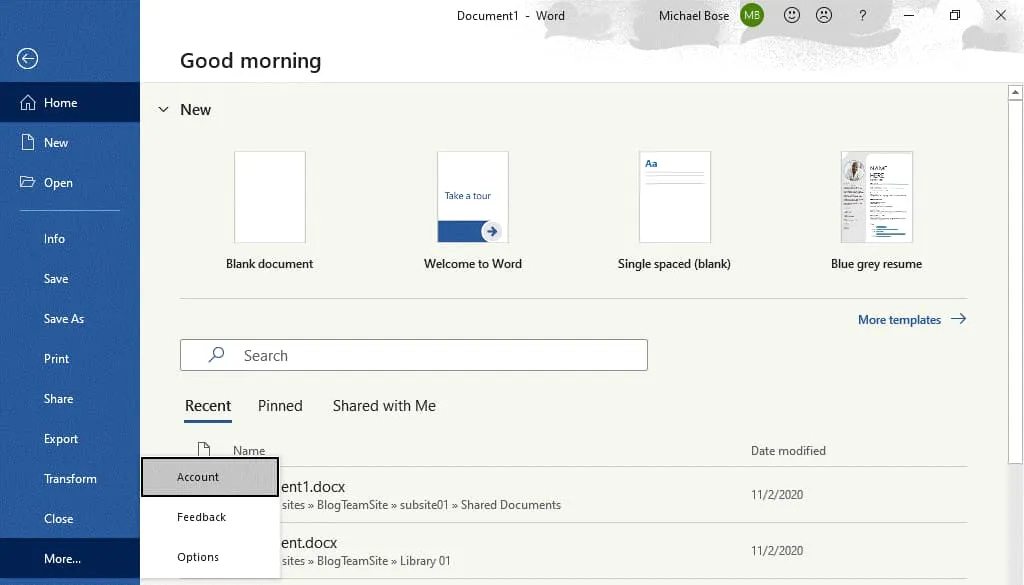
Le menu Fichier s’ouvre. - Cliquez sur Compte (Plus > Compte).
- L’écran Compte s’ouvre. Nous sommes déjà connectés à Office 365. Dans la section Mises à jour Office, cliquez sur Options de mise à jour. Dans le menu qui s’ouvre, vous disposez de quatre options :
- Mettre à jour maintenant – cette option permet de mettre à jour Microsoft Office immédiatement.
- Désactiver les mises à jour – utilisez cette option si vous souhaitez désactiver les mises à jour Office.
- Afficher les mises à jour – cette option ouvre une page Web Microsoft contenant des informations sur les mises à jour de Microsoft 365 et chaque version. Vous pouvez vérifier les modifications apportées au logiciel par rapport à la version précédente.
- À propos des mises à jour – cliquez sur cette option pour afficher la description des mises à jour automatiques de Microsoft 365.
- Pour lancer le processus de mise à jour, cliquez sur Mettre à jour maintenant.

- Office 365 doit d’abord vérifier les mises à jour Office disponibles. Si des mises à jour Microsoft 365 sont disponibles, elles sont téléchargées et installées. Quatre étapes s’affichent pendant la mise à jour de Microsoft Office 365 :
- Vérification des mises à jour – Le logiciel Office 365 se connecte aux serveurs Microsoft pour vérifier les mises à jour.
- Téléchargement des mises à jour Office – Les mises à jour Microsoft Office sont téléchargées sur l’ordinateur.
- Enregistrez votre travail avant de continuer – Les applications Microsoft Office 365 ouvertes doivent être fermées pour pouvoir continuer et installer les mises à jour. Enregistrez les modifications apportées aux fichiers ouverts si nécessaire, puis cliquez sur Continuer. Les applications Office 365 sont fermées après avoir cliqué sur Continuer.
- Application des mises à jour – les mises à jour Office 365 téléchargées sont en cours d’installation sur l’ordinateur.
- La fenêtre appropriée s’affiche à chaque étape de la mise à jour de Microsoft 365.

- Une fois la mise à jour de Microsoft 365 terminée, vous devriez disposer de la dernière version d’Office 365 sur votre ordinateur. Vous pouvez maintenant rouvrir les applications Office 365.
Canaux de mise à jour
L’une des fonctionnalités d’Office 365 est que les applications Office installées telles que Word, Excel et PowerPoint sont mises à jour plus fréquemment que les versions traditionnelles de Microsoft Office 2019, 2016, etc. Microsoft propose plusieurs canaux de mise à jour à ses clients. La fréquence des mises à jour dépend du canal de mise à jour sélectionné. Vous pouvez donc contrôler la fréquence d’installation des mises à jour en sélectionnant le canal de mise à jour. Examinons les canaux de mise à jour les plus utilisés.
Canal semestriel. Les mises à jour de sécurité sont fournies une fois par mois. Les mises à jour non liées à la sécurité sont fournies deux fois par an. Les nouvelles fonctionnalités sont présentées en janvier et en juillet. Les fonctionnalités incluses dans le canal semestriel ont été précédemment publiées dans le canal Mensuel. Ce canal est l’option de mise à jour Office 365 par défaut pour Office 365 Pro Plus et constitue généralement l’option de base. Ce canal est également appelé « Broad » (large) et « Deferred » (différé). Utilisez ce canal si vous souhaitez conserver plus longtemps la version la plus ancienne prise en charge et éviter les mises à jour majeures fréquentes.
Canal semestriel (ciblée). Ce canal de mise à jour est similaire au canal semestriel, mais les nouvelles fonctionnalités sont publiées quatre mois plus tôt, en mars et en septembre. Les mises à jour de sécurité et non liées à la sécurité sont fournies chaque mois. Ce canal est considéré comme le canal de test, car les nouvelles fonctionnalités sont disponibles plus tôt.
Canal mensuel. Les dernières fonctionnalités sont fournies dès qu’elles sont disponibles. Les mises à jour de sécurité et autres sont fournies tous les mois. Le canal mensuel (également appelé canal actuel) est l’option par défaut pour les abonnements Office 365 Business (tels que Office 365 Business Premium).
Canal mensuel (ciblé). Ce canal de mise à jour est similaire au canal mensuel, mais les mises à jour sont publiées environ une semaine à l’avance. Cette chaîne était anciennement connue sous le nom de « Insiders » et est désormais appelée « Current Channel Preview ».
| Chaîne | Nom de la chaîne dans la configuration |
| Chaîne semestrielle | Channel=« Deferred » |
| Canal semestriel (ciblé) | Canal=« FirstReleaseDeferred » |
| Canal mensuel | Canal=«Current » |
| Chaîne mensuelle (ciblée) | Channel=« FirstReleaseCurrent » |
Comment vérifier la version de Microsoft Office et le canal de mise à jour ?
Vous devez savoir comment vérifier la version de Microsoft Office pour savoir si vos applications Office sont à jour.
- Ouvrez l’une des applications Office 365 installées sur votre ordinateur, par exemple Microsoft Word.
- Cliquez sur Fichier > Compte et recherchez l’emplacement À propos de Word .
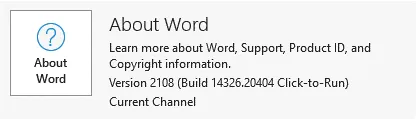
- Le numéro de version, le numéro de build et le nom du canal de mise à jour sont affichés dans cette section. Dans notre exemple, nous avons Office 365 version 2108, build 14326.20404. Le canal actuel est utilisé pour fournir les mises à jour d’Office 365.

Méthodes pour modifier les options du canal de mise à jour
Il existe plusieurs méthodes pour modifier le canal de mise à jour d’Office 365. Office 365 doit déjà être installé lorsque vous utilisez les deuxième, troisième et quatrième options :
- Utilisation des paramètres dans le centre d’administration Office 365
- Utilisation de l’invite de commande sur un ordinateur Windows sur lequel les applications Office 365 sont installées
- Modification des paramètres du registre dans Windows
- Édition d’une politique de groupe dans Windows
- Utilisation de l’outil de déploiement Office avec une configuration personnalisée
Remarque : Lorsque vous passez d’un canal avec un numéro de build Office 365 plus élevé (par exemple, le canal actuel) à un canal avec un numéro de build plus bas (tel que le canal semestriel), la mise à jour (la quantité de données téléchargées) peut être plus importante que d’habitude. Dans ce cas, les fonctionnalités disponibles uniquement dans la version la plus récente sont enlevées.
Options de canal dans le centre d’administration Office 365
- Ouvrez le centre d’administration Microsoft 365 (anciennement centre d’administration Office 365) dans votre navigateur Web. Vous devez disposer des autorisations d’administrateur pour votre compte utilisateur Office 365 afin d’utiliser le centre d’administration et de modifier les paramètres de mise à jour d’Office 365.
- Dans le volet de navigation du centre d’administration, accédez à Paramètres > Paramètres de l’organisation.
- Sélectionnez l’onglet Services et cliquez sur Options d’installation d’Office.
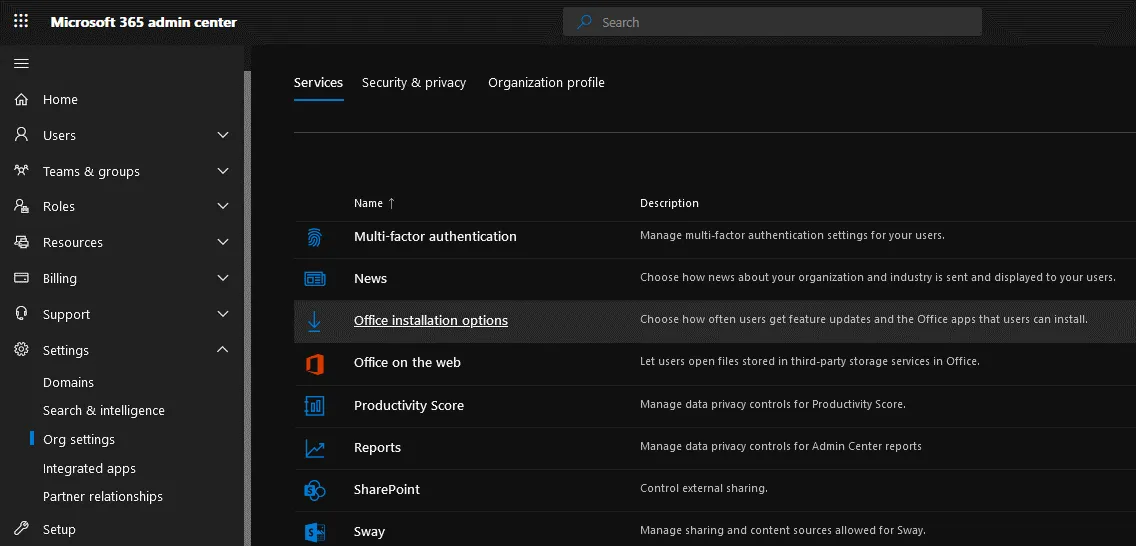
- La fenêtre Options d’installation d’Office s’affiche et vous pouvez définir la fréquence à laquelle les utilisateurs doivent recevoir les mises à jour Office 365 au sein de votre organisation. Dans l’onglet Mises à jour des fonctionnalités , sélectionnez l’une des options de mise à jour et le canal pour mettre à jour Microsoft Office 365 :
- Dès qu’elles sont prêtes (canal actuel)
- Une fois par mois (canal Entreprise mensuel)
- Chaque six mois (canal Entreprise semestriel)
- Pour enregistrer les paramètres de mise à jour d’Office 365, cliquez sur Enregistrer.

- Vous pouvez également configurer d’autres options de mise à jour Office 365 dans le centre d’administration, telles que les préférences de version Office 365. Dans le volet de navigation, accédez à Paramètres > Paramètres de l’organisation, puis sélectionnez l’onglet Profil de l’organisation et cliquez sur Préférences de version.
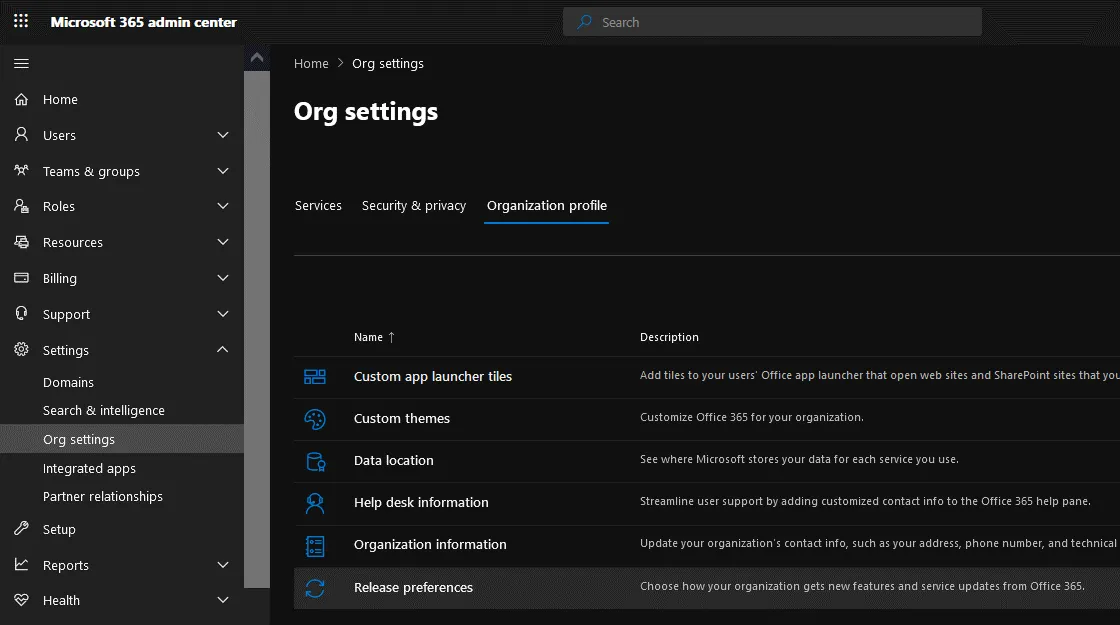
- La fenêtre Préférences de version s’affiche.
- Choisissez la manière dont votre organisation obtient les nouvelles fonctionnalités et les mises à jour de service d’Office 365 :
- Version standard pour tous
- Version ciblée pour tous
- Version ciblée pour certains utilisateurs
- Pour enregistrer la configuration, cliquez sur Enregistrer.

Modification du canal de mise à jour Office 365 dans la ligne de commande
- Sur un ordinateur sur lequel les applications Office 365 sont installées, ouvrez la ligne de commande en tant qu’administrateur. Pour ouvrir la ligne de commande (CMD), cliquez sur Démarrez, tapez cmd, cliquez avec le bouton droit sur le raccourci cmd, puis dans le menu contextuel, cliquez sur Exécuter en tant qu’administrateur.
- Accédez au dossier dans lequel se trouve l’outil Office 365 requis :
cd "C:Program FilesCommon FilesMicrosoft SharedClickToRun" - Exécutez la commande pour modifier le canal de mise à jour Office 365. Dans cet exemple, nous modifions le canal de mise à jour de « Current » (Actuel) to « Semi-Annual » (Semestriel) :
OfficeC2RClient.exe /changesetting Channel=Deferred - Mettez à jour les paramètres de mise à jour d’Office 365 pour l’utilisateur actuel :
OfficeC2RClient.exe /update user - Une fenêtre similaire à celle qui s’affiche lors du téléchargement des mises à jour apparaît. Warten bis Office 365 reconfiguriert ist und die Microsoft Office-Mitteilungen, die den ausgewählten Änderungen entsprechen, heruntergeladen und installiert werden.

- Le canal de mise à jour Office 365 a été modifié avec succès.
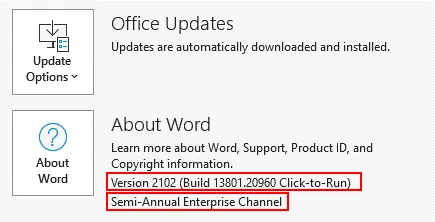
La version de Microsoft Word est désormais 2101 (la version était 2108 avant le changement de canal). Le canal de mise à jour Microsoft 365 est désormais le canal semi-annuel pour les entreprises.
Utilisation de l’éditeur de registre
- Ouvrez l’éditeur de registre dans Windows. Appuyez sur Win+R ou ouvrez CMD, tapez regedit, puis appuyez sur Entrez.
- Allez dans
HKEY_LOCAL_MACHINESOFTWAREMicrosoftOfficeClickToRunConfiguration - Recherchez l’entrée
CDNBaseUrl. Vous pouvez voir l’URL dans le champ Données pour le canal de mise à jour Office 365 actuellement sélectionné.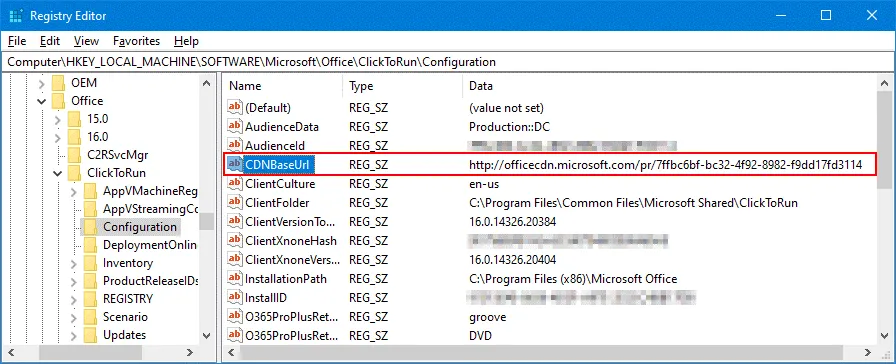
- Les URL des différents canaux Office 365 sont répertoriées ci-dessous.
- Canal semestriel:
http://officecdn.microsoft.com/pr/7ffbc6bf-bc32-4f92-8982-f9dd17fd3114 - Chaîne mensuelle (chaîne actuelle):
http://officecdn.microsoft.com/pr/492350f6-3a01-4f97-b9c0-c7c6ddf67d60 - Chaîne actuelle (aperçu):
CDNBaseUrl = http://officecdn.microsoft.com/pr/64256afe-f5d9-4f86-8936-8840a6a4f5be - Canal semi-annuel pour les entreprises (aperçu):
CDNBaseUrl = http://officecdn.microsoft.com/pr/b8f9b850-328d-4355-9145-c59439a0c4cf - Beta Channel:
CDNBaseUrl = http://officecdn.microsoft.com/pr/5440fd1f-7ecb-4221-8110-145efaa6372f
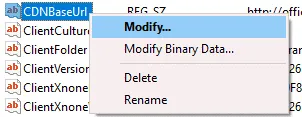
- Cliquez avec le bouton droit sur l’entrée CDNBaseUrl . Dans le menu contextuel, cliquez sur Modifier.
- Dans la chaîne d’édition, entrez la nouvelle valeur qui représente le canal de mise à jour Office 365 que vous souhaitez utiliser. Dans cet exemple, nous remplaçons le canal semestriel par le canal mensuel (canal actuel) et collons l’URL : http://officecdn.microsoft.com/pr/492350f6-3a01-4f97-b9c0-c7c6ddf67d60
- Cliquez sur OK pour enregistrer les paramètres.
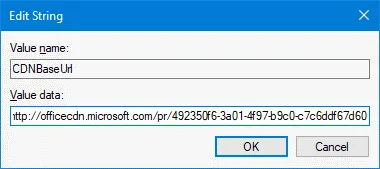
- La nouvelle valeur est définie.

Vous pouvez désormais mettre à jour Office 365 par le canal de mise à jour que vous avez sélectionné lors de la dernière configuration.
- Ouvrez l’une des applications Office 365 installées sur votre ordinateur, par exemple Microsoft Word. Accédez à Fichier > Compte > Options de mise à jour > Mettre à jour maintenant pour lancer la mise à jour.

- Une fois la mise à jour d’Office 365 terminée, vous pouvez vérifier la version du produit et le nom du canal. Nous disposons désormais de la version 2108 (Build 14326.20404) d’Office 365 et le canal actuel est utilisé pour les mises à jour. La dernière version d’Office 365 pour le canal sélectionné est installée.
Utilisation de l’éditeur de stratégie de groupe
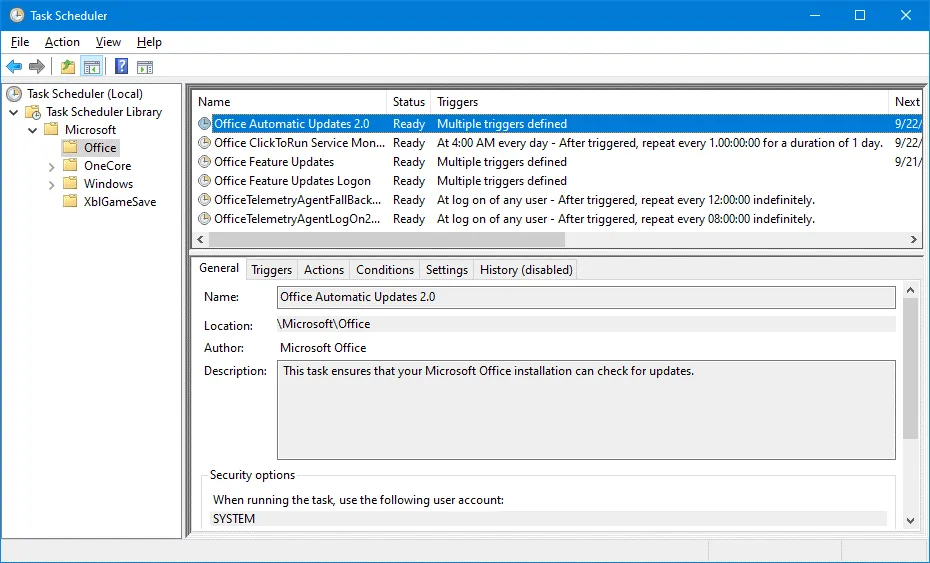
Dans Planificateur de tâches, assurez-vous que la tâche Office Automatic Updates 2.0 est activée. Cette tâche est nécessaire pour exécuter les mises à jour automatiques d’Office 365. Elle détecte les modifications apportées à la politique et met à jour le canal sélectionné dans la configuration.
- Pour ouvrir Windows Planificateur de tâches, cliquez sur Win+R, tapez
taskschd.msc, puis cliquez sur Entrez. Vous pouvez également trouver le raccourci approprié dans le menu Démarrer ou dans le Panneau de configuration. - Accédez à Bibliothèque du Planificateur de tâches > Microsoft > Office et recherchez Office Automatic Updates 2.0.
- Dans notre exemple, tout est OK, la tâche est présente. Nous pouvons maintenant configurer une politique de groupe pour sélectionner un canal pour les mises à jour d’Office 365.
- Pour ouvrir Windows Éditeur de politique de groupe, cliquez sur Win+R, tapez
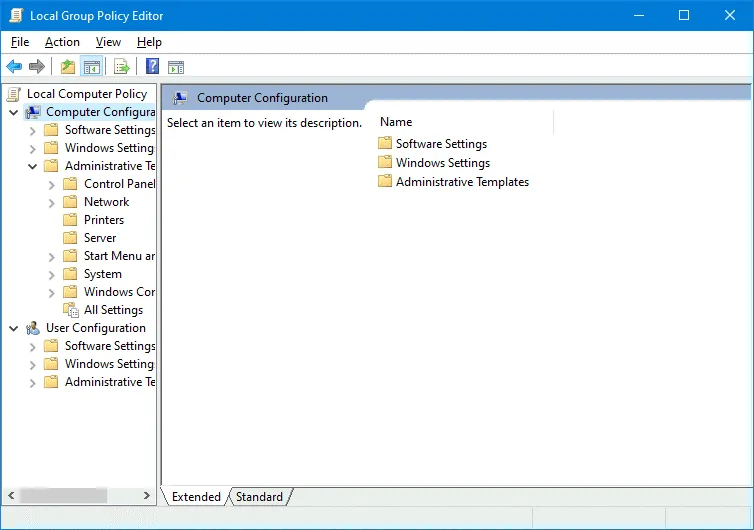
gpedit.mscdans la fenêtre Exécuter et cliquez sur Entrez. - Le modèle d’administration requis est manquant. Il n’y a pas de Microsoft Office dossier contenant les politiques requises dans le Administrative Templates dossier. Pour cette raison, nous devons ajouter le modèle d’administration requis pour modifier les politiques de groupe de mise à jour d’Office 365.
- Vous pouvez fermer l’éditeur de stratégie de groupe pour l’instant pendant que vous ajoutez les modèles d’administration manquants.
- Téléchargez les fichiers de modèles d’administration pour Office 365 par ce lien :
https://www.microsoft.com/en-us/download/details.aspx?id=49030
Selon la version d’Office 365 installée sur votre ordinateur Windows, sélectionnez la version 32 bits ou 64 bits. Nous utilisons la version 64 bits. - Exécutez le fichier téléchargé :
admintemplates_x64_5224-1000_en-us.exe - Définissez le répertoire dans lequel les fichiers doivent être extraits, par exemple C:tempo365+
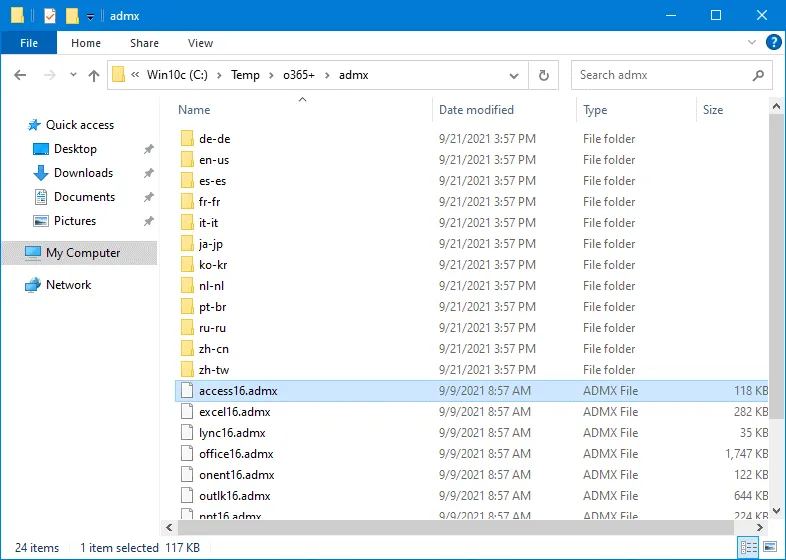
- Les fichiers ADMX sont extraits dans le répertoire sélectionné. Les fichiers ADMX sont des fichiers de modèles administratifs Windows utilisés pour configurer les paramètres en modifiant les entrées du registre. Les fichiers ADMX sont des fichiers XML qui peuvent être créés et modifiés dans un éditeur prenant en charge le format XML.Remarque : L’extension ADM a été remplacée par ADMX à partir de Windows Vista et Windows Server 2008.
- Vérifiez le admx sous-répertoire dans le répertoire dans lequel vous avez extrait les fichiers (C:tempo365+admx dans notre cas d’utilisation). Il existe des sous-répertoires pour différentes langues. Nous utilisons l’anglais et avons également besoin de fichiers dans le répertoire en-us .
- Les fichiers de modèles d’administration Windows (fichiers ADMX) sont stockés dans C:WindowsPolicyDefinitions où C:Windows est le répertoire d’installation par défaut de Windows. Ce chemin d’accès peut être défini comme
%systemroot%PolicyDefinitionspour tout nom de répertoire dans lequel Windows est installé.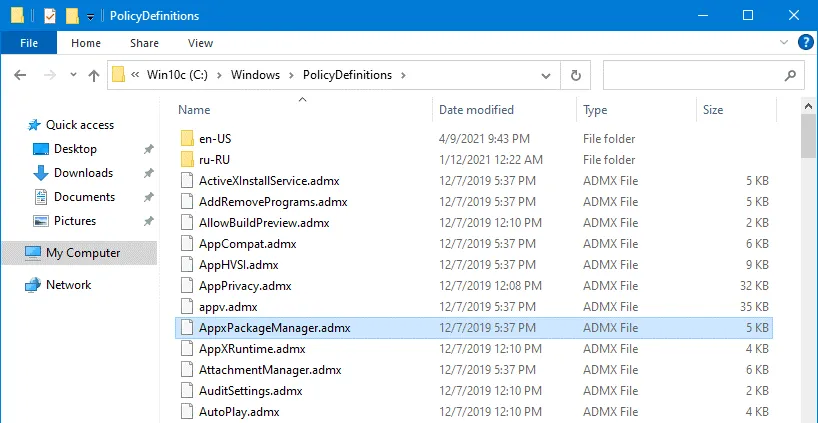
- Pour ajouter des modèles d’administration, vous devez copier les fichiers ADMX appropriés dans
%systemroot%PolicyDefinitions, qui est un dossier système. Dans la capture d’écran ci-dessous, vous pouvez voir le contenu de C:WindowsPolicyDefinitions. Nous copions les fichiers extraits de C:tempo365+admx et C:tempo365+admxen-us vers C:WindowsPolicyDefinitions et C:WindowsPolicyDefinitionsen-us en conséquence. - Exécutez
gpedit.mscet ouvrez à nouveau l’éditeur de stratégie de groupe Windows.
Les modèles nécessaires sont désormais disponibles. - Accédez à Configuration de l’ordinateurModèles d’administrationMicrosoft Office 2016 (Machine)Mises à jour.
- Double-cliquez sur le Canal de mise à jour .
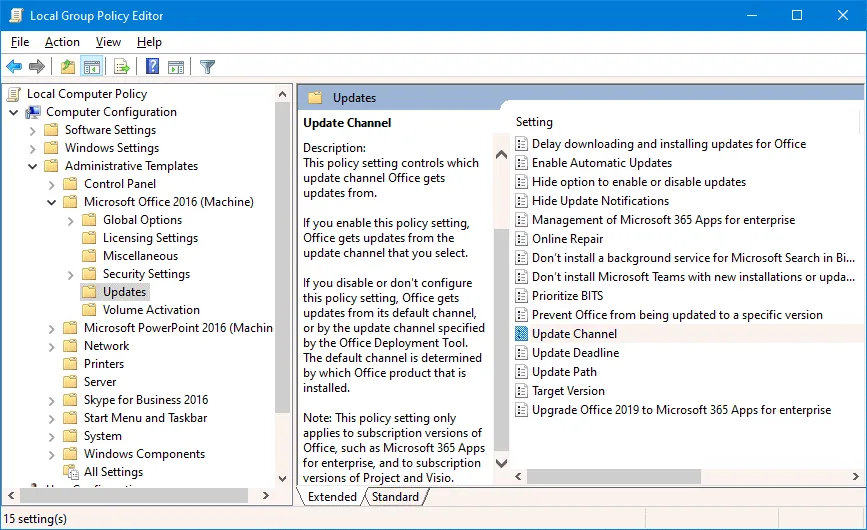
- Dans la fenêtre de paramètres Update Channel , sélectionnez Activé bouton radio. Sélectionnez ensuite le nom du canal souhaité dans la liste déroulante (par exemple, Current Channel). Cliquez sur OK pour enregistrer la configuration et fermer la fenêtre.

- Si vous souhaitez mettre à jour immédiatement les paramètres de politique de groupe, y compris les paramètres de mise à jour d’Office 365, exécutez la commande dans la ligne de commande :
gpupdate
Par défaut, une politique doit être mise à jour automatiquement toutes les 90 minutes. La Office Automatic Update 2.0 devrait s’exécuter après la mise à jour de la politique et l’exécution de gpupdate pour que les modifications prennent effet.
Utilisation de l’outil de déploiement Office
Utilisation de l’outil de déploiement Office a été expliquée dans l’article de blog À propos d’Office 365 ProPlus et de la configuration du bureau à distance. L’outil est utilisé pour démarrer l’installation d’Office 365 avec des paramètres personnalisés. Afin de définir le canal de mise à jour d’Office 365, téléchargez et extrayez l’outil. Modifiez ou ajoutez ensuite la section suivante au fichier de configuration xml :
Définissez le canal de mise à jour Office 365 comme suit :
ou
Vous pouvez définir n’importe quel canal de mise à jour pris en charge. Enregistrez le fichier de configuration XML et déployez Office 365.
La configuration du canal de mise à jour Office 365 définie dans la politique de groupe (expliquée dans la section précédente) a une priorité plus élevée que la configuration de l’outil de déploiement Office. Assurez-vous que le canal de mise à jour n’est pas défini dans la politique de groupe afin de configurer le canal de mise à jour avec l’outil de déploiement Office.
Conclusion
Les mises à jour Office 365 vous permettent de disposer d’applications à jour avec des corrections de bogues et de nouvelles fonctionnalités. Vous pouvez ajuster les options de mise à jour en fonction de vos besoins et définir la fréquence de réception des mises à jour. Différents canaux de mise à jour Office 365 sont utilisés à cette fin. Plusieurs méthodes peuvent être utilisées pour définir le canal de mise à jour. Les mises à jour Office 365 corrigent les vulnérabilités de sécurité qui peuvent être considérées comme une menace potentielle pour vos données.
Il est donc recommandé de sauvegarder vos données. NAKIVO Backup & Replication & Replication est une solution universelle de protection des données qui prend en charge la sauvegarde d’Office 365 et peut protéger les machines physiques et virtuelles.