Cómo convertir un servidor físico de Linux en una máquina virtual de VMware: guía paso a paso detallada
Ejecutar servidores en máquinas virtuales ofrece una serie de ventajas, como la ampliabilidad, el uso racional de los recursos, la alta disponibilidad, el equilibrio de carga, una gestión sencilla y funciones de protección de datos, entre otras. Por este motivo, es posible que desee migrar algunos de sus servidores físicos a máquinas virtuales. Este proceso también se conoce como conversión de físico a virtual y se denomina con el acrónimo P2V.
VMware es uno de los líderes del sector de las tecnologías de la información en el ámbito de las soluciones de virtualización, y Linux es uno de los sistemas operativos más fiables que se ejecutan en servidores. En esta entrada del blog se explica la importancia de las copias de seguridad de servidores Linux y cómo convertir un servidor físico Linux en una máquina virtual (VM) que se ejecute en un host ESXi de VMware en vSphere. Se analizan dos métodos diferentes de conversión P2V de Linux en VMware utilizando como ejemplo Ubuntu 18.

Método 1: uso de VMware vCenter Converter
VMware vCenter Converter Standalone es una aplicación gratuita que se puede instalar en Windows para convertir máquinas físicas de Windows, máquinas físicas de Linux, máquinas virtuales (VM) de Hyper-V, máquinas virtuales de VMware y máquinas virtuales que se ejecutan en Red Hat KVM o RHEL XEN. Los tipos de destino compatibles incluyen: máquinas virtuales para hosts ESXi no gestionados; máquinas virtuales para hosts ESXi gestionados por vCenter Server; máquinas virtuales para VMware Workstation; máquinas virtuales para VMware Fusion.
La conversión de una máquina virtual de Hyper-V a una máquina virtual de VMware ubicada en un host ESXi de VMware se explicó en esta entrada del blog.
El principio de funcionamiento
Al convertir una máquina física Linux encendida a una máquina virtual en formato VMware ESXi, VMware vCenter Converter Standalone no instala un agente en la máquina Linux de origen (a diferencia de lo que ocurre con las máquinas Windows). El proceso de conversión se puede dividir en dos etapas principales.
Etapa 1 . VMware Converter se conecta a una máquina Linux de origen a través de SSH y permite seleccionar los componentes que se van a copiar, como discos virtuales y particiones. En función de los componentes seleccionados de la máquina física Linux de origen y de los ajustes de la máquina virtual de destino, el conversor creará una máquina virtual auxiliar.
Etapa 2 . Una vez seleccionados todos los componentes necesarios y configurados los ajustes de red de la máquina virtual auxiliar, VMware Converter crea una máquina virtual auxiliar en un host ESXi de destino y en los almacenes de datos. A continuación, el conversor inicia la máquina virtual auxiliar, que arranca desde la imagen ISO de la máquina virtual auxiliar, y copia todos los datos necesarios desde una máquina Linux de origen a una máquina virtual de destino que tiene el estado de máquina virtual auxiliar hasta que finaliza el proceso de conversión.
Una máquina virtual auxiliar se instala a partir de la imagen ISO basada en Linux almacenada en el sistema de archivos de la máquina Windows en la que está instalado el conversor. Las ubicaciones de los archivos converter-helper-vm.iso y converter-helper-vm-x64.iso utilizados para el inicio de una máquina virtual auxiliar en un host ESXi son, por defecto, « C:Program Files (x86)VMwareVMware vCenter Converter Standalone» .
Tras copiar los datos a la máquina virtual de destino, VMware Converter puede reconfigurar dicha máquina si se han seleccionado las opciones adecuadas para la tarea de conversión.
Requisitos del sistema
Existen algunos requisitos que deben cumplirse para realizar una conversión P2V de Linux con VMware Converter:
- Debe haber una máquina física con Linux encendida.
- Debe haber un host ESXi de VMware encendido y accesible a través de la red. El cliente y el servidor independientes de vCenter Converter deben poder comunicarse entre sí. Los puertos TCP 22, 443 y 902 se utilizan de forma predeterminada para la comunicación de red.
- En la máquina física Linux que se va a convertir debe utilizarse el cargador de arranque GRUB. LILO no es compatible.
- Los discos ópticos deben expulsarse de las unidades de disco óptico.
- El servidor SSH debe configurarse en una máquina física Linux (la máquina de origen).
Nota: El servidor SSH puede instalarse en Ubuntu Linux con el comando:
apt-get install openssh-server
El acceso remoto para el usuario con contraseña a través de SSH puede configurarse editando el archivo sshd_config :
vim /etc/ssh/sshd_config
Crea o descomenta la cadena:
PasswordAuthentication yes
Guarda el archivo de configuración
:wq
Reinicia el demonio sshd (servicio)
service sshd restart
Conversión P2V de Linux con VMware Converter: guía paso a paso
Para realizar una conversión P2V de Linux, debes seguir los siguientes pasos:
1. Descargar Descarga VMware vCenter Converter Standalone desde la página web oficial.
2. Instala el conversor en un equipo Windows que pueda conectarse a tu equipo Linux a través de la red. El proceso de instalación es sencillo: basta con ejecutar el archivo EXE y seguir las instrucciones del asistente de instalación. En el ejemplo de hoy se utiliza VMware Converter 6.2.
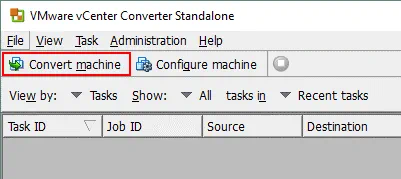
3. Ejecuta VMware vCenter Converter Standalone.
4. Haz clic en Convert machine.
5. Source System. Selecciona el sistema de origen en el asistente de conversión de máquinas que se ha abierto. Selecciona Powered on y Remote Linux machine. Especifica la dirección IP, el nombre de usuario y la contraseña que se utilizan en el equipo Linux remoto. Recuerde que el servidor SSH debe estar configurado en la máquina Linux y que ningún cortafuegos debe bloquear las conexiones SSH en este paso. De lo contrario, aparecerá el siguiente mensaje de error: No se puede establecer una conexión SSH con la máquina de origen. Compruebe si algún cortafuegos está bloqueando el acceso al demonio SSH en la máquina de origen . El usuario que haya especificado debe poder iniciar sesión en la consola de Linux a través de SSH utilizando la combinación de nombre de usuario y contraseña o un archivo de clave privada. Para este ejemplo se utiliza un usuario llamado user1 con una contraseña.

5.1. Haga clic en View source details para ver los detalles de su máquina Linux remota, que debe convertirse en una máquina virtual de VMware. Pulse Siguiente para continuar y pasar al siguiente paso.
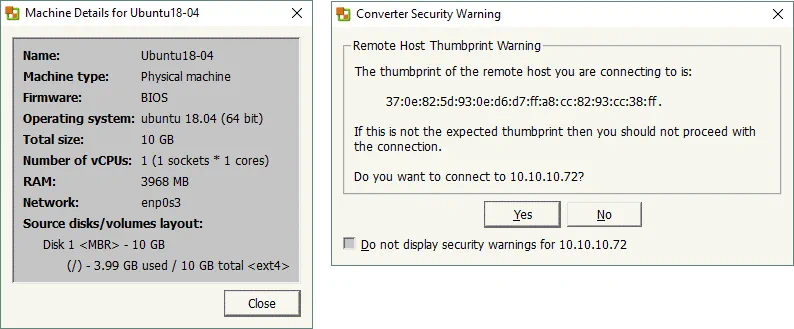
Si aparece la advertencia de seguridad (advertencia sobre la huella digital del host remoto), haga clic en Sí para conectarse. A veces, el conversor no puede ejecutar comandos en tu máquina Linux remota y muestra la advertencia: No se puede consultar la máquina Linux de origen en tiempo real. Asegúrate de que puedes ejecutar «sudo» sin introducir contraseña cuando inicias sesión en la máquina de origen a través de SSH como «tu_nombre_de_usuario» .
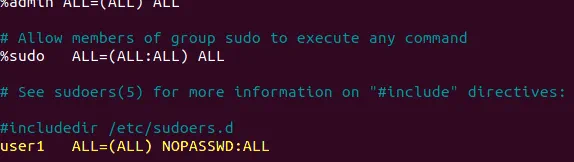
En este caso, debe editar el archivo /etc/sudoers y configurar su usuario para que pueda ejecutar sudo sin introducir la contraseña. En lugar de editar /etc/sudoers manualmente, utilice el siguiente comando:
visudo
Añada la siguiente línea al final del archivo:
user1 ALL=(ALL) NOPASSWD: ALL
Donde user1 es el nombre de nuestro usuario. Debe introducir su nombre de usuario. Pulse Ctrl+X para salir y pulse Y (Sí) para guardar los cambios en el archivo.
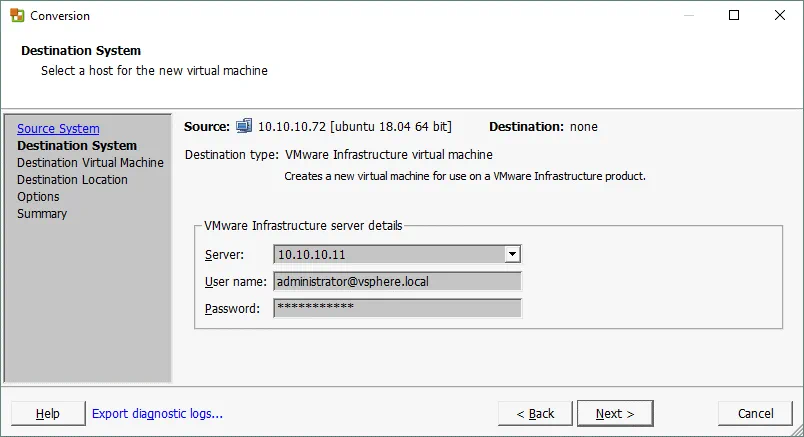
6. Destination System. Seleccione el sistema de destino. De forma predeterminada, el tipo de destino se define como máquina virtual de VMware Infrastructure si está convirtiendo una máquina física Linux, y esta es la única opción disponible para convertir una máquina física Linux en una máquina virtual de VMware. Esto significa que la máquina virtual de destino se ejecutará en un servidor ESXi o en el Clúster de VMware vSphere. Si el Host ESXi en el que desea ejecutar la máquina virtual convertida está gestionado por vCenter, seleccione la dirección IP de su vCenter Server y defina las credenciales del administrador de vCenter o de otro usuario que tenga privilegios administrativos para la gestión de vCenter Server.
Nota: No es posible convertir una máquina física Linux en una máquina virtual con formato VMware Workstation utilizando VMware vCenter Converter Standalone.
Si aparecen advertencias sobre certificados, puede pulsar Ignorar para continuar.
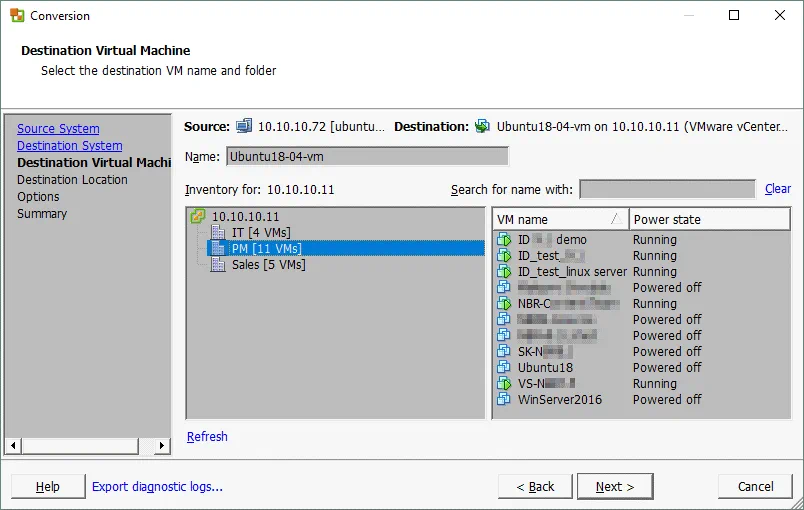
7. Destination Virtual Machine. Selecciona el centro de datos donde se almacenará la máquina virtual e introduce el nombre de la máquina virtual de destino; por ejemplo, Ubuntu18-04-vm .
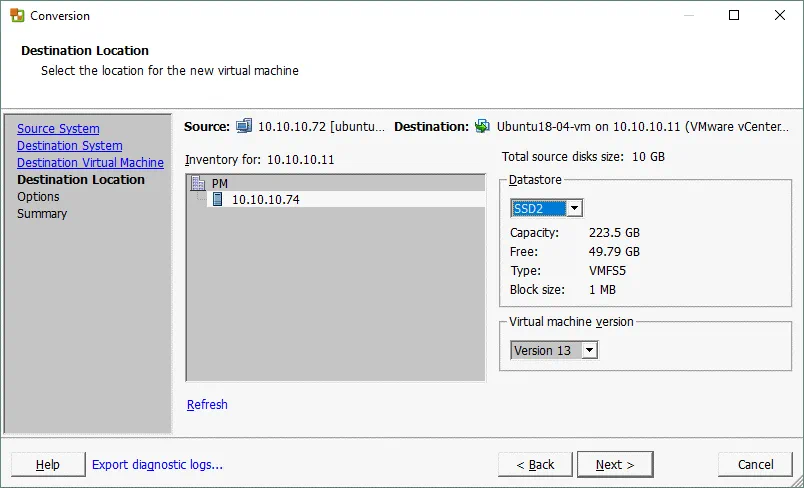
8. Destination Location. Selecciona un host ESXi para ejecutar la máquina virtual y un almacén de datos para guardar los archivos de la máquina virtual. También puedes seleccionar la versión de la máquina virtual. De forma predeterminada, se selecciona la versión más alta compatible. En este caso, es la versión 13, ya que se utiliza ESXi 6.5.
9. Options. En este paso, puede editar diferentes opciones de conversión.
Datos que se van a copiar . Puede seleccionar todos los volúmenes o volúmenes personalizados que desea copiar, así como el tipo de aprovisionamiento del disco virtual ((aprovisionamiento completo o parcial). También es posible almacenar cada disco virtual en un almacén de datos diferente. Deje marcada la casilla « Crear una disposición de particiones optimizada ». Esta opción se utiliza para optimizar la alineación de las particiones del disco.
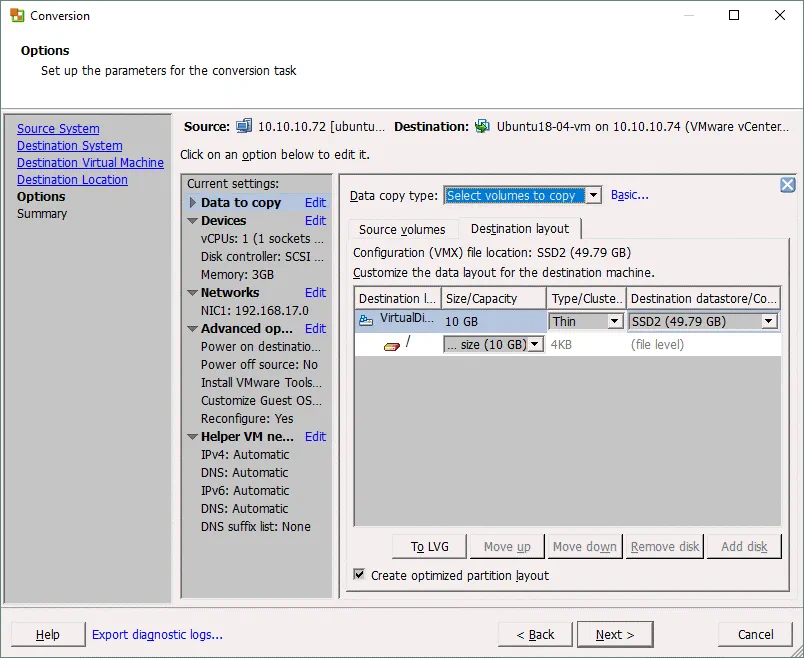
Dispositivos . Configure la cantidad necesaria de memoria para la máquina virtual de destino en la pestaña Memoria . Configure el controlador de disco, el número de procesadores y los núcleos de procesador en la pestaña Otros .
Redes . Seleccione el número de adaptadores de red virtuales que se conectarán a la máquina virtual. A continuación, seleccione la red virtual a la que debe conectarse cada adaptador de red conectado, el tipo de controlador de red y marque la casilla de verificación Conectar al encender si es necesario.
Opciones avanzadas . En esta sección se encuentran los ajustes posteriores a la conversión. En nuestro caso, para convertir un servidor físico Linux en una máquina virtual VMware, solo está disponible la opción « » «Reconfigurar la máquina virtual de destino» « ». Esta opción se utiliza para configurar el gestor de arranque y actualizar los controladores utilizados por el sistema operativo, con el fin de optimizarlos para la ejecución de una máquina virtual en el entorno virtual de VMware (con el hardware virtual adecuado).
Red de la máquina virtual auxiliar . Durante el proceso de conversión de un servidor Linux en una máquina virtual, VMware vCenter Converter crea una máquina virtual auxiliar en el host o almacén de datos de destino. La máquina virtual auxiliar debe tener acceso a través de la red a la máquina física de origen que ejecuta Linux para poder clonar todos los archivos de la máquina de origen. En esta sección, puede configurar la dirección IP, la máscara de red, la puerta de enlace y los servidores DNS utilizados para la conexión de red de la máquina virtual auxiliar.
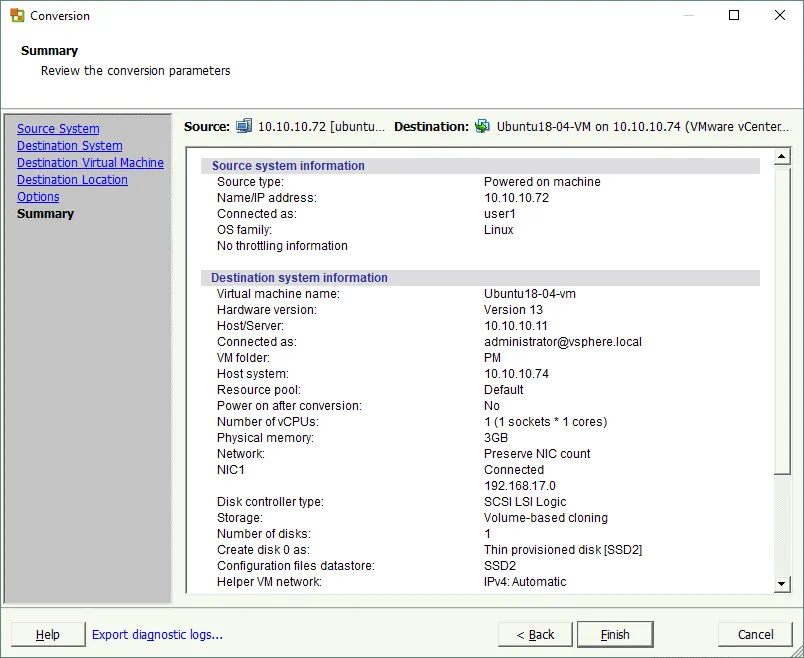
10. Summary. Compruebe todos los ajustes de conversión para su conversión P2V de Linux y, si todo es correcto, pulse Finalizar para iniciar el proceso de conversión.
11. Espere hasta que finalice el proceso de conversión. La duración de la conversión depende de la cantidad de datos almacenados en los discos de la máquina Linux de origen. Si, después de finalizar la conversión, ves el estado Completado de la tarea de conversión en VMware vCenter Converter, puedes iniciar la máquina virtual Linux de destino en la interfaz de VMware vSphere Client, VMware Host Client o VMware Workstation.

Sin embargo, a veces el proceso de conversión P2V de la máquina Linux puede detenerse al 97 % con el error:
FALLÓ: Se ha producido un error durante la conversión: «GrubInstaller::InstallGrub: /usr/lib/vmware-converter/installGrub.sh ha fallado con el código de retorno: 127, y el mensaje: FATAL: kernel demasiado antiguo. Error al ejecutar vmware-updateGrub.sh a través de chroot en /mnt/p2v-src-root. Comando:
chroot "/mnt/p2v-src-root" /vmware-updateGrub.sh "GRUB2" "(hd0)" "(hd0,1)" /vmware-device.map "grub2-install" '
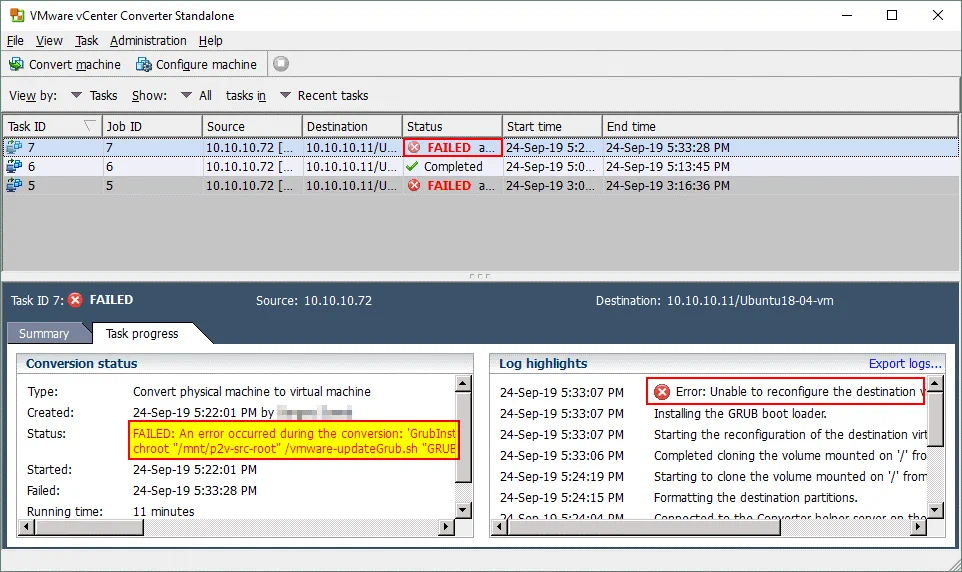
Este problema puede producirse porque VMware vCenter Converter no ha configurado correctamente el gestor de arranque GRUB en la máquina virtual de destino. Si intentas iniciar la máquina virtual Linux después de la conversión, obtendrás el error: Error al cargar el sistema operativo .

¿Cómo puedes resolver este problema de VMware Converter en Linux?
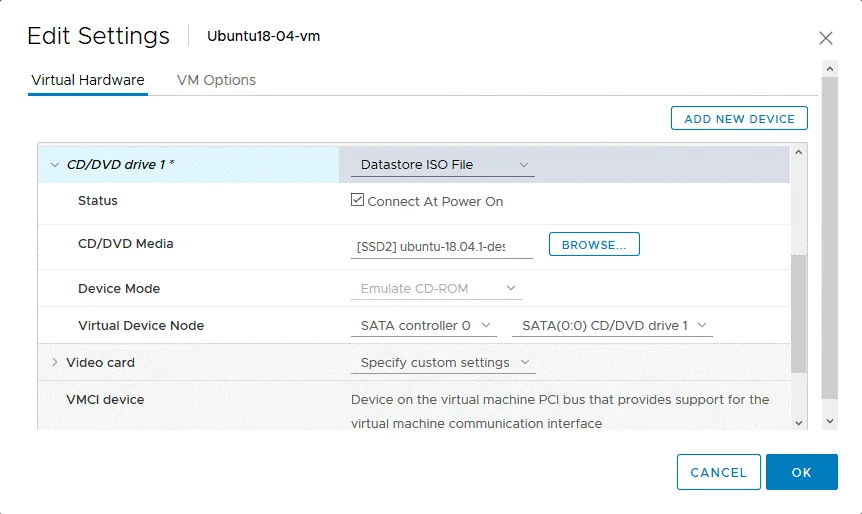
1. Debes arrancar desde el medio de instalación de Ubuntu y usarlo como disco de rescate. Edita los ajustes de la máquina virtual utilizando VMware vSphere Client, VMware Host Client o VMware Workstation (VM > Edit Settings).
2. En los ajustes de hardware , selecciona la unidad de CD/DVD de la máquina virtual y elige el medio de instalación booteable de Ubuntu. En nuestro ejemplo, usamos la imagen de disco ISO de instalación de Ubuntu 18.04 que está ubicada en el almacén de datos, accesible por el host ESXi en el que reside la máquina virtual Linux después de la conversión. No olvides marcar la casilla Conectar al encender .
3. Después de iniciar la máquina virtual, presiona F2 para ingresar a la Configuración del BIOS de la máquina virtual. Selecciona CD-ROM como el primer dispositivo de arranque en la sección de arranque .
Luego ve a Exit > Exit Saving Changes.
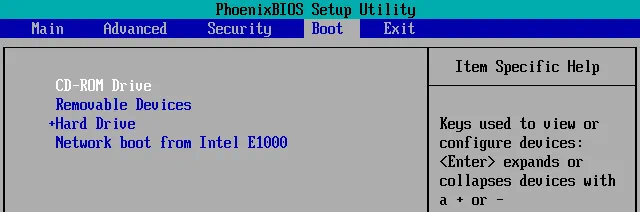
Como alternativa, puedes cambiar el orden de arranque una vez presionando Esc en lugar de F2 justo después de iniciar la máquina virtual.
4. Después de iniciar desde el medio de instalación de Ubuntu, selecciona Try Ubuntu en la pantalla de Bienvenida . Espera hasta que Ubuntu cargue desde el Live DVD y verás el escritorio de Ubuntu.
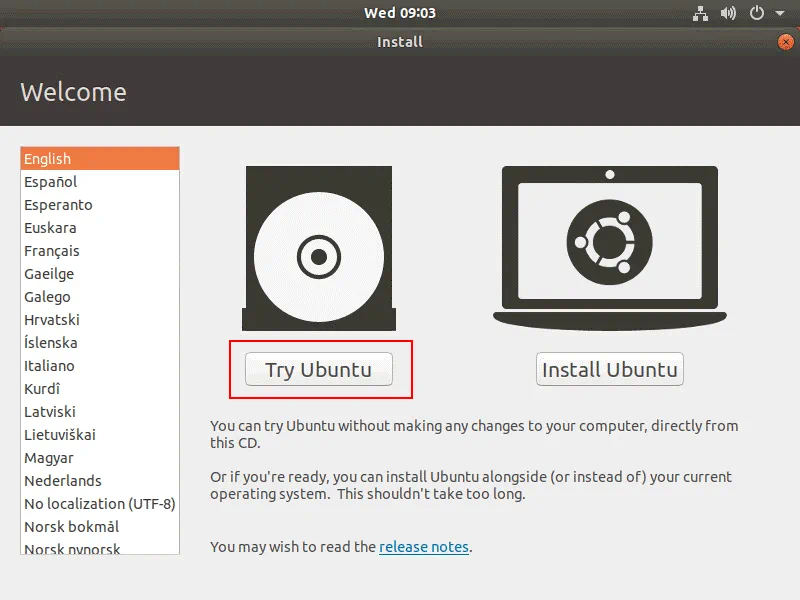
5. Abre la Consola de Ubuntu y obten privilegios de root.
sudo -i
6. Lista los discos disponibles.
ls -al /dev/sd*
fdisk -l
En nuestro ejemplo, se utiliza el esquema de particionamiento más simple para Ubuntu instalado en la máquina física. Linux está instalado en la única partición /dev/sda1 que representa el disco completo. Debes detectar qué partición se utiliza para el arranque de Linux y contiene el directorio /boot/ o está montada en el directorio /boot/.
7. Puedes encontrar la partición utilizada para arrancar Linux con parted:
parted /dev/sda
unit MB
p free

Ahora puedes ver qué partición se utiliza para arrancar Linux (el flag de arranque está presente en esa cadena). Después de eso, puedes salir de parted .
quit
Nota: Si usas un esquema de particionamiento manual y una partición de arranque separada para arrancar Linux, tu lista de particiones sería diferente, pero deberías encontrar de manera similar la partición con el flag de arranque .
8. Crea el directorio en el disco RAM y monta las particiones utilizadas por Ubuntu. Si Ubuntu está instalado en una sola partición, utiliza comandos como: mkdir /mnt/ubuntu18
mount /dev/sda1 /mnt/ubuntu18
Nota: Si Ubuntu utiliza varias particiones, crea directorios independientes y monta cada partición en el directorio correspondiente:
mkdir /mnt/ubuntu18/boot
mkdir/mnt/ubuntu18/root
mount /dev/sda1 /mnt/ubuntu18/boot
mount /dev/sda2 /mnt/ubuntu18/root
y así sucesivamente.
9. Instala V im (el editor de texto).
apt-get install vim
10. Comprueba el identificador de cada partición del disco. Necesitas conocer el UUID de la partición que contenga el /boot directorio (o la partición montada en el /boot directorio). Recuerda este nuevo UUID. En nuestro caso, esta partición es /dev/sda1
blkid
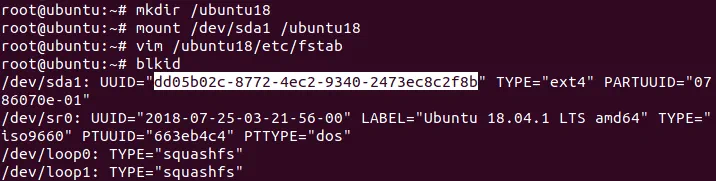
11. Edita el archivo /etc/fstab del disco virtual utilizado por la instancia instalada de Ubuntu. El archivo /etc/fstab se encuentra en el directorio temporal en el que hemos montado el sistema de archivos raíz de Ubuntu (/mnt/ubuntu18/etc/fstab ).
vim /mnt/ubuntu18/etc/fstab
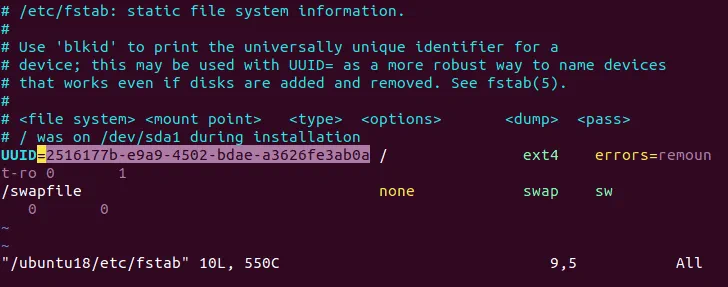
Cambia el UUID de cada partición en /etc/fstab para que sea posible el montaje automático de la partición al iniciar Linux. Cambia los antiguos valores de UUID utilizados para los discos en una máquina física con Linux por los nuevos valores de UUID utilizados en una nueva máquina virtual. En este sencillo ejemplo, solo se utiliza una partición /dev/sda1 que debe montarse en el directorio raíz (/). Por lo tanto, debemos cambiar 2516177b-e9a9-4502-bdae-a3626fe3ab0a por dd05b02c-8772-4ec2-9340-2473ec8c2f8b.
Guarda los cambios y sal de vim.
:wq
Nota: Si tu sistema Linux utiliza varias particiones, es posible que tengas que cambiar el valor UUID de otras particiones o simplemente definirlas como sda2 , sda3 , sdb1 , sdb2 etc., para que sea posible montar esas particiones automáticamente al iniciar Linux.
12. Edita el archivo de configuración de GRUB, que suele encontrarse en el /boot/grub/ directorio. Recuerda el directorio temporal en el que has montado una partición que contiene los archivos del /boot/ directorio. Después de convertir una máquina física de Linux en una máquina virtual, el UUID del disco ha cambiado en la máquina virtual de destino y, por este motivo, el gestor de arranque (GRUB) no puede iniciar desde la partición necesaria. En nuestro caso, editamos el archivo grub.cfg con el comando:
vim /mnt/ubuntu18/boot/grub/grub.cfg
13. Sustituye el UUID antiguo por el nuevo. El UUID aparece varias veces en el archivo de configuración y editar este valor manualmente no resulta práctico. El editor de texto vim permite realizar una sustitución automática del texto de origen por el de destino utilizando el comando: :%s/source_text/target_text/g
Donde %s significa que deben sustituirse todos los valores coincidentes en todo el archivo de texto.
En nuestro ejemplo actual, utilizamos el comando:
:%s/2516177b-e9a9-4502-bdae-a3626fe3ab0a/dd05b02c-8772-4ec2-9340-2473ec8c2f8b/g
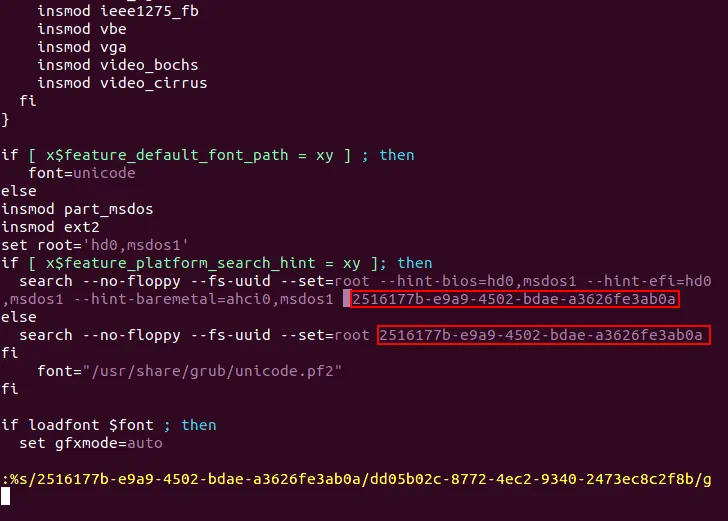
Guarda los cambios en el archivo de solo lectura y cierra vim.
:wq!
Nota: Si tu sistema Linux utiliza varias particiones, sustituye los valores UUID de todas las particiones cuyos UUID aparezcan mencionados en el archivo grub.cfg .
14. Ahora debe reinstalar GRUB, el gestor de arranque, en el mismo directorio en el que estaba instalado anteriormente. En nuestro ejemplo, GRUB estaba instalado en el directorio /boot y el directorio /boot es ahora accesible temporalmente como /mnt/ubuntu18/boot en nuestro ejemplo. El disco utilizado para el inicio de Ubuntu es, por consiguiente, /dev/sda
grub-install --boot-directory=/mnt/ubuntu18/boot /dev/sda
15. Desmonta todas las particiones montadas anteriormente:
umount /dev/sda1
16. Apaga la máquina virtual:
init 0
17. Vuelve a configurar los ajustes de inicio para que se inicie desde un disco duro virtual, en lugar de desde un CD-ROM, en la configuración de la máquina virtual.
18. Enciende la máquina virtual.
19. Ahora la máquina virtual puede arrancar desde su disco duro virtual con GRUB en un host ESXi de VMware.
De este modo, ya sabes cómo realizar la conversión P2V de Linux en VMware con VMware vCenter Converter Standalone. Lamentablemente, la versión para Linux de VMware Converter no está disponible, pero si desea convertir su servidor físico Linux en una máquina virtual de VMware utilizando únicamente equipos Linux, debe familiarizarse con el segundo método de conversión P2V de Linux.
Método 2: conversión P2V de Linux en VMware sin VMware Converter
El segundo método para convertir un equipo físico Linux en una máquina virtual en formato ESXi no requiere VMware vCenter Converter Standalone. Este método puede ser utilizado por usuarios y administradores que no dispongan de un equipo con Windows en sus entornos (como recordarás, VMware vCenter Converter solo se puede instalar en Windows). La idea en la que se basa el segundo método de conversión P2V de Linux a VMware es la siguiente:
- Crea imágenes de los discos físicos utilizados en un servidor físico Linux con la utilidad dd
- Convierte las imágenes resultantes a imágenes del formato vmdk
- Crea una nueva máquina virtual en VMware Workstation (que se puede ejecutar en Linux o Windows) utilizando los discos virtuales existentes para la nueva máquina virtual
- Exportar la máquina virtual desde el formato de VMware Workstation a una plantilla OVF
- Crear una nueva máquina virtual en un host ESXi de VMware a partir de la plantilla OVF
En nuestro ejemplo, Ubuntu 18 está instalado en una máquina física que debe convertirse, ESXi 6.5 y vCenter 6.5 se utilizan como destino, y VMware Workstation 15 se utiliza como punto de transición en el proceso de conversión P2V de Linux.
Guía paso a paso
1. En el servidor físico Linux, ejecuta la utilidad dd (duplicador de datos) para cada disco físico (/dev/sda , /dev/sdb etc.) y crea la imagen de cada disco. Puede conectar un disco duro USB a su máquina física con Linux y almacenar en él las imágenes creadas con la utilidad dd . Posteriormente, puede conectar ese disco duro USB a una máquina en la que se deba crear una máquina virtual. En el ejemplo actual, todas las particiones utilizadas por Linux se encuentran en el /dev/sda disco:
dd if=/dev/sda of=/media/user1/data/sda.img bs=8M conv=sync,noerror status=progress
Donde:
if=/dev/sda – el archivo de entrada que es el disco físico completo;
of=/media/user1/data/sda.img – la ruta del archivo de imagen de salida que, en este caso, se encuentra en el disco externo.
bs=8M – el tamaño de bloque es de 8 MB. Esta opción aumenta la velocidad, ya que dd copia los datos utilizando por defecto porciones de 512 bytes
conv=sync,noerror – se utiliza para evitar que dd se detenga ante un error al leer datos de un disco (archivo) de origen.
status=progress – utiliza esta opción para mostrar el progreso de la tarea en la consola para mayor comodidad

2. Instala qemu que es una aplicación de código abierto para la emulación de hardware. Puedes instalar qemu en cualquier máquina Linux.
apt-get install qemu
3. En la consola de Linux, ve a la ubicación donde se encuentran los img archivos que has creado anteriormente. Convierte las imágenes de tus discos creadas con la dd utilidad del img formato de archivo al vmdk formato. Para esta tarea se puede utilizar Qemu. En nuestro ejemplo, convertimos una imagen de disco:
qemu-img convert -o compat6 sda.img -O vmdk sda-vmware.vmdk
Ahora las imágenes de disco se han convertido al formato vmdk de y están listas para abrirse en VMware Workstation. Como recordarás, el formato de los discos virtuales VMDK es diferente para VMware Workstation y VMware ESXi. Los detalles sobre el formato de archivo VMDK se explican en aquí. Debes exportar una máquina virtual desde VMware Workstation a una plantilla OVF y, a continuación, importar la máquina virtual desde la plantilla OVF a un host ESXi de VMware.
Asegúrate de que VMware Workstation esté instalado en cualquiera de tus ordenadores. En nuestro ejemplo, VMware Workstation 15 está instalado en un equipo que ejecuta Ubuntu 18, pero no en el equipo Linux de origen que debe convertirse en una máquina virtual (no utilizamos Windows para este método P2V de conversión de Linux). El procedimiento para equipos con Windows que tengan instalado VMware Workstation es similar.
4. Crea un nuevo directorio en el equipo donde esté instalado VMware Workstation; por ejemplo: /vms/P2V_Linux
mkdir /vms/P2V_Linux
5. Copia los archivos vmdk convertidos mediante qemu a ese directorio. En este caso, copiamos el archivo sda-vmware.vmdk a ese directorio.
6. Crea una nueva máquina virtual en VMware Workstation:
File > New virtual machine
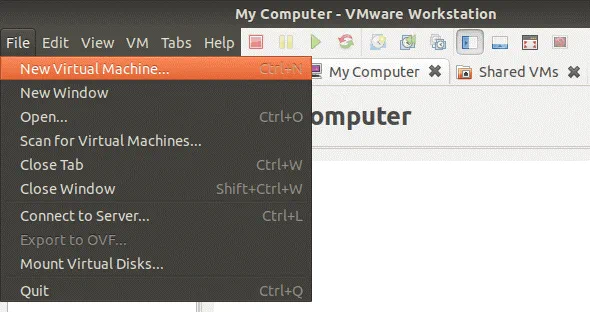
Se abrirá el Asistente para nueva máquina virtual . Debes seguir todos los pasos de configuración de este asistente:
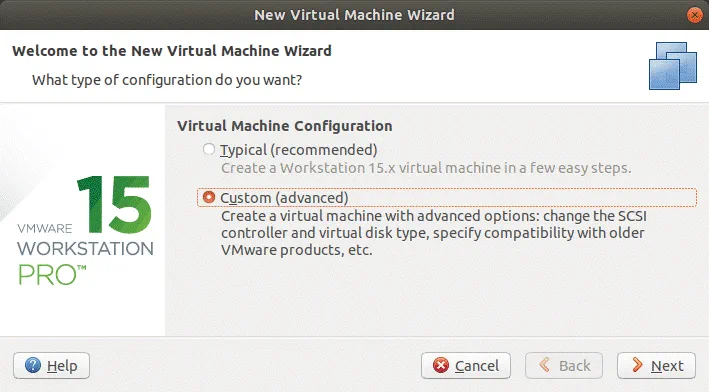
Virtual Machine Configuration. Selecciona «Personalizada (avanzada)» para habilitar la configuración de opciones avanzadas. Pulsa Siguiente para continuar.
Virtual Machine Hardware Compatibility. Selecciona la versión de hardware de la máquina virtual necesaria, por ejemplo, Workstation 15.x.
Guest Operation System Installation. Selecciona «Instalaré el sistema operativo más tarde» .
Guest Operating System. Selecciona «Linux» , y a continuación selecciona «Ubuntu de 64 bits» en el menú desplegable.
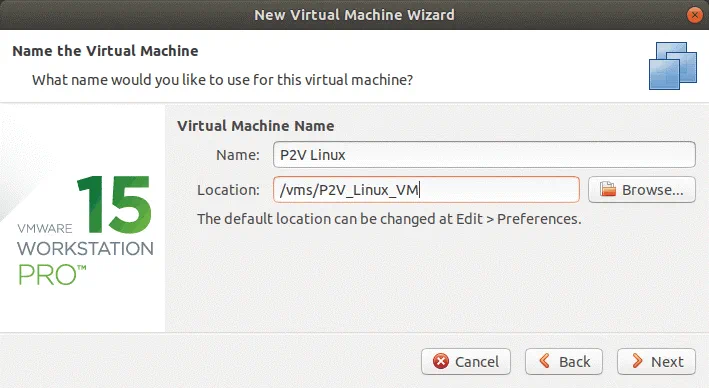
Virtual Machine Name. Introduce el nombre y establece la ubicación de tu máquina virtual. En este ejemplo, el nombre de la máquina virtual es P2V Linux y su ubicación es /vms/P2V_Linux_VM/
Processor configuration. Selecciona el número de procesadores y el número de núcleos de procesador según la configuración utilizada en tu máquina física Linux que vas a convertir en una máquina virtual de VMware.
Memory for the Virtual Machine. Establece una cantidad de memoria que sea, como mínimo, igual a la cantidad de memoria de tu ordenador físico Linux.
Network Connection. Selecciona el tipo de red; por ejemplo, Red puenteada . Asegúrate de que el servidor Linux de origen esté ahora desconectado para evitar conflictos de red.
I/O Controller Types. Selecciona el valor recomendado. En este ejemplo, Controlador SCSI: LSI Logic (recomendado) está seleccionado.
Virtual Disk Type. Selecciona el tipo de disco recomendado. En nuestro caso, es SCSI (recomendado).
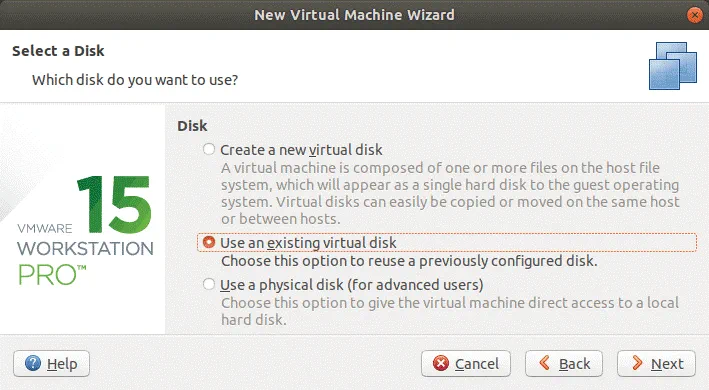
Select a Disk. Elige la opción Use an existing virtual disk .
Select an Existing Disk. Explora el archivo vmdk correspondiente a tu disco convertido /dev/sda . En el ejemplo actual, se selecciona el archivo sda-vmware.vmdk como disco virtual existente.
Nota: Si tienes varios discos duros en un servidor físico Linux de origen y varios archivos VMDK después de la conversión, selecciona el primer archivo vmdk convertido a partir del disco /dev/sda . Añade otros discos manualmente después de la creación de la máquina virtual editando los ajustes de la misma.
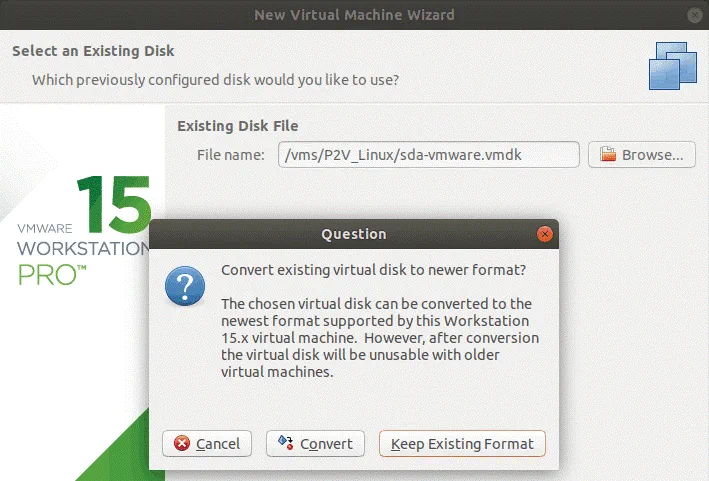
Pulsa Mantener el formato existente para una mejor compatibilidad.
Ready to Create Virtual Machine. Comprueba el resumen de la configuración y, si todo es correcto, haz clic en Finalizar .
Una vez creada la máquina virtual, puedes comprobar su configuración antes de iniciarla.
Nota: Si has convertido varios discos físicos en discos virtuales, añade los discos virtuales restantes siguiendo estos pasos:
- Haz clic en Máquina virtual > Ajustes
- Haz clic en Añadir en la pestaña Hardware
- Selecciona Disco duro
- Selecciona la opción recomendada (SCSI en nuestro caso)
- Pulsa Utilizar un disco virtual existente
- Selecciona un archivo de disco virtual
7. Enciende la máquina virtual en VMware Workstation (asegúrate de que todos los discos virtuales necesarios estén añadidos a la configuración de la máquina virtual).
8. Una vez que tu máquina virtual Linux se haya cargado, comprueba la conexión de red:
ifconfig
9. Instala VMware Tools en el sistema Linux que se ejecuta en la máquina virtual. En Ubuntu, VMware Tools se puede instalar desde una imagen de disco ISO virtual o desde repositorios de software en línea.
apt-get install open-vm-tools
10. Si todo está correcto, apague la máquina virtual y prepárese para crear una plantilla OVF con el fin de migrar la máquina virtual a un host ESXi de VMware.
11. En la interfaz gráfica de usuario de VMware Workstation, haga clic en File > Export to OVF.
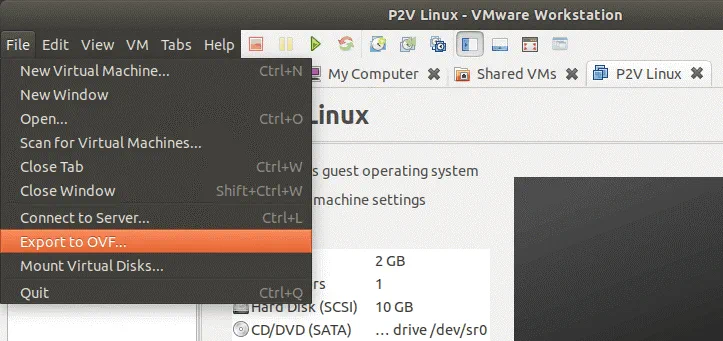
12. Guarde el archivo OVF en el directorio donde se encuentra su máquina virtual Linux, por ejemplo. En el ejemplo actual, la plantilla OVF se guarda en /vms/P2V_Linux_VM/
13. Abra VMware vSphere Client en su navegador web.
14. Vaya a Hosts y clústeres y, a continuación, seleccione el host ESXi en el que desea ejecutar la máquina virtual después de la conversión.
15. Cree una máquina virtual a partir de una plantilla. Haga clic en Actions > Deploy OVF Template.
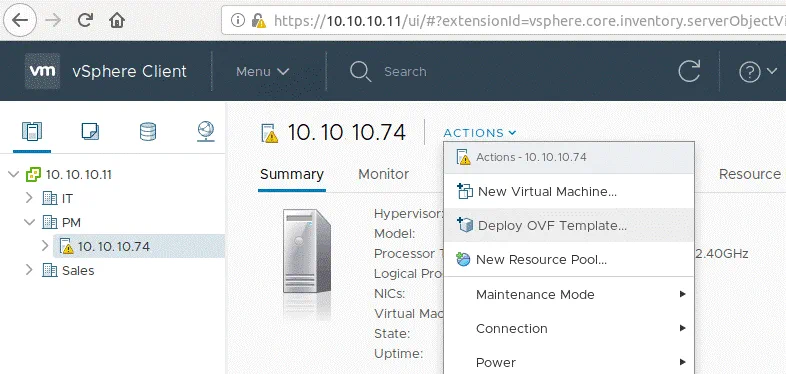
Se abrirá una nueva ventana del asistente «Instalar plantilla OVF» , que contiene 7 pasos:
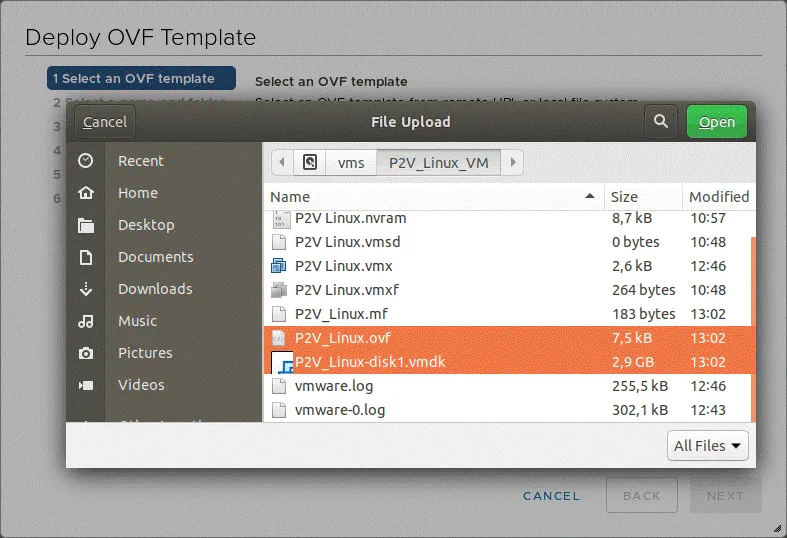
1. Seleccione una plantilla OVF . Haga clic en Archivo local y, a continuación, pulse Explorar . Debe seleccionar dos archivos: el archivo OVF de la plantilla de la máquina virtual y el archivo o archivos VMDK del disco o discos virtuales. Si selecciona solo un archivo de plantilla OVF, aparecerá un mensaje indicando que faltan archivos y sus nombres. Debe poder acceder a los archivos desde un equipo en el que haya abierto VMware vSphere Client (los archivos deben estar almacenados en discos locales, en recursos compartidos SMB o NFS, etc.).
2. Seleccione un nombre y una carpeta . Especifique un nombre único para la máquina virtual y la ubicación de destino (un centro de datos o una carpeta de máquinas virtuales). En el ejemplo actual, el nombre de la máquina virtual es P2V_Linux .
3. Seleccione un recurso de computación . En este paso, debes seleccionar un host o clúster ESXi en el que se ejecutará tu máquina virtual.
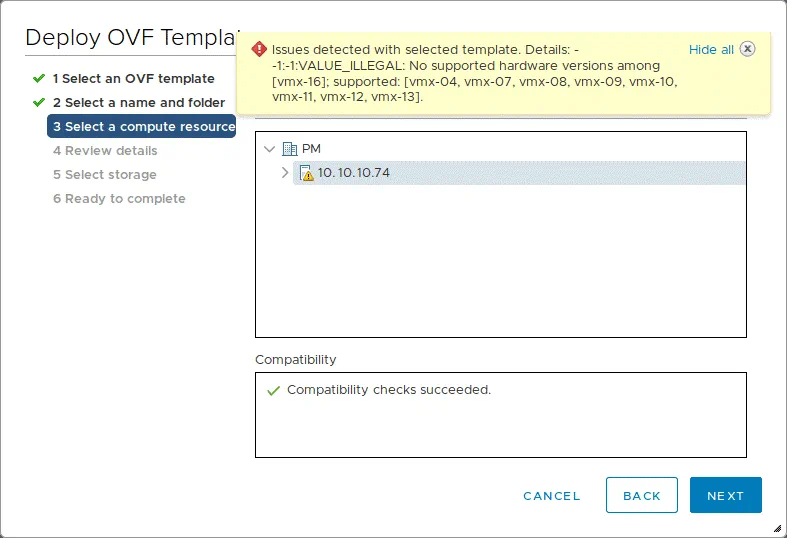
Es posible que aparezca el siguiente error en este paso: Se han detectado problemas con la plantilla seleccionada. Detalles: – -1:-1:VALUE_ILLEGAL: No hay versiones de hardware compatibles entre [vmx-16]; compatibles: [vmx-04, vmx-07, vmx-08, vmx-09, vmx-10, vmx-11, vmx-12, vmx-13].
Este error puede producirse cuando la versión de hardware establecida en la plantilla de la máquina virtual es superior a la versión de hardware compatible con un host ESXi.
Edita el archivo OVF en el editor de texto para solucionar este problema. Puedes utilizar Vim en Linux. Ve a la ubicación donde se encuentra la plantilla OVF y edita el archivo:
vim P2V_Linux.ovf
Busca la cadena similar a vmx-xx , donde xx es el número de la versión de hardware de la máquina virtual. La versión de hardware más alta compatible con ESXi 6.5 es la 13 y, en nuestra plantilla, está configurada la versión de hardware 16.
Para encontrar el texto necesario en Vim , en el modo de navegación, escribe:
/vmx-
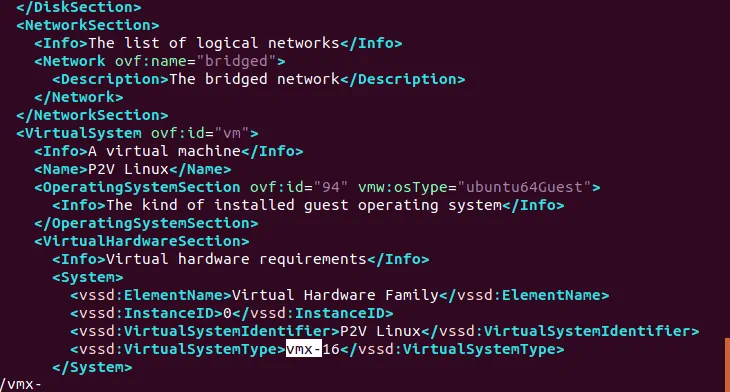
Editemos vmx-16 por vmx-12 , por ejemplo, y guardemos el archivo OVF.
Una vez guardados los cambios en el archivo OVF, vuelve a VMware vSphere Client y haz clic en Next en el paso Seleccionar un recurso de computación del asistente Instalar plantilla OVF .
4. Revisar los detalles . En este paso puede verificar los detalles de la plantilla.
5. Seleccionar almacenamiento . Seleccione el almacén de datos de destino en el que se van a almacenar los archivos de configuración y de disco de la máquina virtual y seleccione el formato de disco virtual (Lazy Zeroed Thick, Eager Zeroed Thick o Thin Provision).
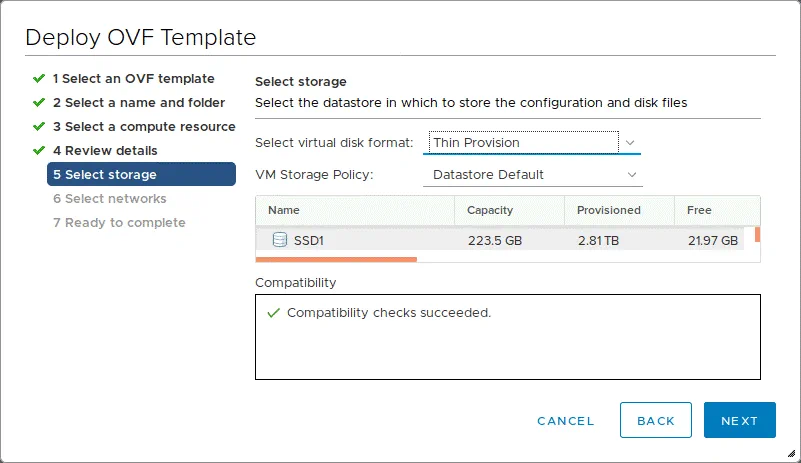
6. Seleccionar redes . Seleccione una red para cada adaptador de red virtual. Debe configurar cada adaptador de red para que se conecte a la red adecuada.
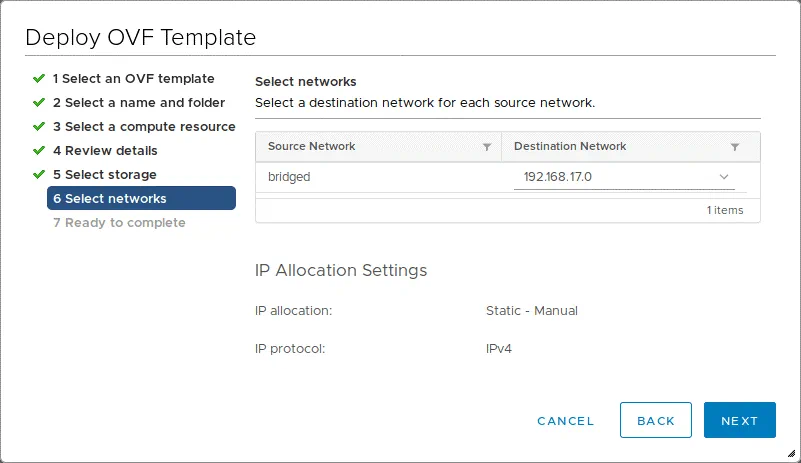
7. Listo para finalizar . Revise la configuración y pulse Finalizar para iniciar la creación de la máquina virtual.
Espere hasta que se haya creado una nueva máquina virtual a partir de la plantilla.
16. Cuando haya finalizado la importación de la máquina virtual desde la plantilla OVF, encienda la máquina virtual en su host ESXi. Obtenga más información sobre las plantillas de máquinas virtuales en este enlace entrada de blog. Si aparece el mensaje « ¿Desea intentar conectar este dispositivo virtual cada vez que encienda la máquina virtual?», responda que no desea conectar ese dispositivo cada vez que se inicie la máquina virtual haciendo clic en No.
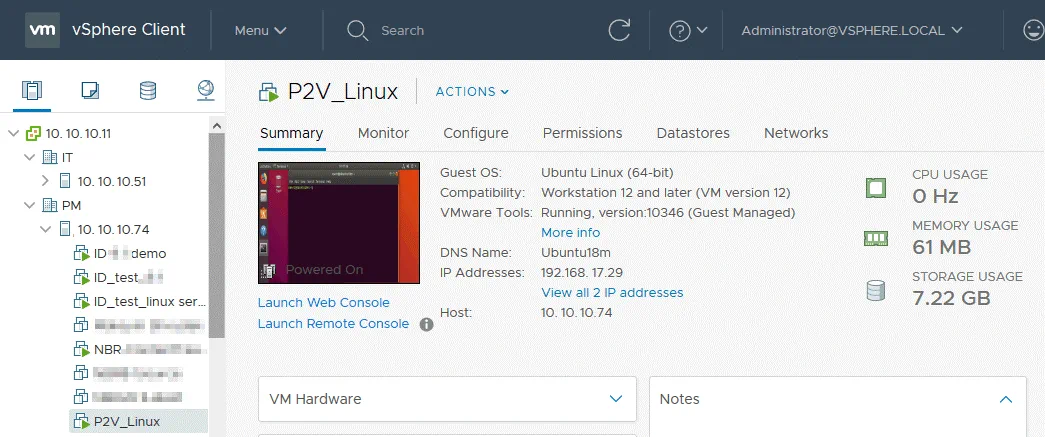
Se ha convertido un servidor físico Linux en una máquina virtual sin utilizar Windows ni VMware vCenter Converter Standalone. El proceso de conversión P2V de Linux con VMware se ha explicado tomando como ejemplo Ubuntu Linux. Si necesitas convertir servidores físicos que ejecutan otras distribuciones de Linux, como SUSE o Red Hat, en máquinas virtuales de VMware, utiliza el mismo procedimiento, pero ten en cuenta que algunos comandos y las ubicaciones de los archivos de configuración pueden variar. En lugar de utilizar apt-get como gestor de paquetes en SUSE, debes utilizar zypper y, en Red Hat, yum . Es posible que tengas que reconfigurar los ajustes de red de la máquina virtual, como la dirección IP, la puerta de enlace predeterminada, el servidor DNS, etc.
También puedes ver este vídeo para ver en acción ambos métodos de conversión de Linux de P2V a VMware:
Conclusión
La conversión de un servidor físico Linux a una máquina virtual VMware se puede realizar mediante diversos métodos: con VMware vCenter Converter Standalone, que requiere un equipo con Windows, y utilizando utilidades de Linux junto con VMware Workstation. Al utilizar cualquiera de estos métodos, es posible que tengas que editar manualmente la configuración de la máquina virtual. Con el primer método, solo se puede utilizar un host ESXi de VMware como destino para la conversión P2V de Linux, mientras que el segundo método permite convertir una máquina física Linux tanto al formato VMware ESXi como al de VMware Workstation.


