La mejor forma de restablecer la contraseña predeterminada de ESXi
Cualquier usuario que instale el hipervisor ESXi debe establecer la contraseña de root, pero ni los usuarios ni los administradores pueden cambiar la contraseña predeterminada de ESXi en caso de que se olvide o se pierda. Puede que este enfoque no sea el más adecuado desde el punto de vista de la seguridad, pero a veces es inevitable.
Una vez que el servidor ESXi está instalado y configurado, y todo funciona correctamente, es posible que un administrador del sistema no inicie sesión en el servidor ESXi durante mucho tiempo. En ocasiones, el host ESXi puede reiniciarse después de cortes de corriente u otros problemas. Sin embargo, la contraseña no es necesaria si no se va a reiniciar el host ESXi desde la consola de ESXi. Pero, en algún momento, es posible que los administradores del sistema quieran realizar algunos cambios en la configuración del servidor ESXi. Intentan introducir la contraseña de root necesaria para iniciar sesión y reconfigurar el servidor, solo para descubrir que la han olvidado.
En estas circunstancias, ¿cómo se puede iniciar sesión en el servidor ESXi? Reinstalar ESXi no es una buena solución, ya que crear una nueva configuración desde cero, así como crear y configurar máquinas virtuales, requiere mucho esfuerzo.
¿Existe una contraseña predeterminada de ESXi? ¿Cómo restablecer la contraseña predeterminada de ESXi sin reinstalar el servidor? Tranquilo, aquí tienes la respuesta a esta pregunta. La entrada de hoy del blog explica cómo restablecer la contraseña de ESXi para el usuario root sin reinstalar ESXi en el servidor.
En primer lugar, hay que mencionar que no existe una contraseña predeterminada de ESXi. Solo es posible cambiar o eliminar la contraseña del usuario root utilizando algunos trucos. ¡Empecemos!

Recuperación de la contraseña predeterminada de ESXi mediante los perfiles de host de VMware
Los perfiles de host de VMware son una función de nivel empresarial que permite aplicar una configuración uniforme a varios hosts ESXi y simplifica el proceso de instalación de un gran número de hosts ESXi. De este modo, se evita tener que configurar cada host manualmente. Crea un perfil de host y aplícalo a todos los hosts ESXi necesarios en vCenter. Esta función también puede ayudar a restablecer la contraseña de ESXi para el usuario root.
Los perfiles de host de VMware se pueden utilizar para restablecer la contraseña de root de ESXi si se cumplen las siguientes condiciones iniciales:
- Los hosts ESXi están gestionados por vCenter.
- Se utiliza la licencia VMware Enterprise Plus (los perfiles de host son una función disponible únicamente para laEnterprise Plusedición de vSphere o ediciones superiores).
En el ejemplo actual, se trata de las siguientes máquinas:
- Un servidor ESXi cuya contraseña se ha perdido: 192.168.101.211
- Un servidor ESXi cuya contraseña se conoce: 192.168.101.215
- vCenter Server: 192.168.101.103
Se utilizan VMware ESXi 6.7 y vCenter Server Appliance 6.7.
Instrucciones paso a paso
- Abre VMware vSphere Web Client (en este caso se utiliza el vSphere Web Client HTML5) introduciendo la dirección IP de tu vCenter Server en un navegador web. En este ejemplo,
https://192.168.101.103es la dirección necesaria. - Vaya a
Host Profiles, que encontrará en el menúShortcuts.
- Haga clic en
Extract Host Profile.
- En la ventana emergente, seleccione el host ESXi que desea utilizar como base para crear un perfil de host. En este ejemplo, se ha seleccionado 192.168.101.215. Haga clic en
Next.
- Introduzca el nombre del nuevo perfil extraído; por ejemplo,
ESXi-password. Escriba la descripción si es necesario. PulsaFinish.
- A continuación, en el menú
Host Profiles, selecciona el perfil de host que acabas de crear (ESXi-passworden este caso). Haga clic con el botón derecho del ratón en el perfil de host creado y seleccione «Edit Host Profile» en el menú contextual.
- Despliegue el menú del panel izquierdo de la nueva ventana del asistente y vaya a «
Security and Services > Security Settings > Security > User Configuration > root». - Desmarque todas las opciones innecesarias.
- Seleccione «
Fixed password configuration» en el menú desplegable. -
Introduzca una nueva contraseña de ESXi (por ejemplo, «
ChangeMe_357») para el usuario root, confirme la contraseña y haga clic en «Save».Nota:Si ha extraído un perfil de host de un ESXi cuya contraseña se ha olvidado, Es necesario cambiar la contraseña en este paso. Si has extraído un perfil de host de un host ESXi cuya contraseña se conoce, puedes dejar la contraseña sin cambios.

- El perfil de host «
ESXi-password» se ha guardado después de editarlo.
Asegúrate de que el host ESXi cuya contraseña de root debes restablecer esté encendido. - Ve a
Host Profiles, haz clic con el botón derecho del ratón en el perfil de host que has editado anteriormente (ESXi-password) y seleccionaAttach/Detach Hosts and Clusters.
- Selecciona el host ESXi cuya contraseña de root desconoces (marca la casilla de verificación). En nuestro caso, se trata de 192.168.101.211. Haga clic en «
Save».
-
Ponga el host ESXi recuperado en modo de mantenimiento: vaya a «
Hosts and Clusters», haga clic con el botón derecho del ratón sobre el host y, en el menú contextual, seleccione «Maintenance Mode > Enter Maintenance Mode». Después de eso, el icono de su host ESXi cambiará en la interfaz web. Si hay máquinas virtuales ejecutándose en el host ESXi cuya contraseña va a recuperar, apague todas las máquinas virtuales ejecutándose o migre las máquinas virtuales ejecutándose a otros hosts ESXi dentro de VMware vCenter utilizando VMware vSphere Client.Nota: El modo de mantenimiento es un modo especial que debe utilizarse en un host ESXi cuando este está en servicio, por ejemplo, para instalar memoria, realizar una actualización del software, aplicar parches, etc. Después de entrar en modo de mantenimiento y migrar o apagar las máquinas virtuales, se puede reiniciar o apagar el host ESXi.

- Cuando el host ESXi cuya contraseña se debe recuperar se encuentre en modo de mantenimiento, acceda a
Host Profiles, haga clic con el botón derecho del ratón en el perfil del host y seleccioneRemediate.
- En la ventana que aparece, seleccione el host ESXi cuya contraseña se ha perdido marcando la casilla correspondiente (192.168.101.211 en nuestro caso).
- Puede hacer clic en «
Pre-check remediation» para comprobar el host de destino. - Por último, haga clic en «
Remediate».
- Después de completar la corrección, salga del modo de mantenimiento (haga clic con el botón derecho del ratón en el host ESXi y seleccione «
Exit Maintenance Mode»). - Intente iniciar sesión en la consola del host ESXi como root con la contraseña que ha establecido en el perfil del host (en este caso, se ha establecido «
ChangeMe_357» como contraseña de root para ESXi).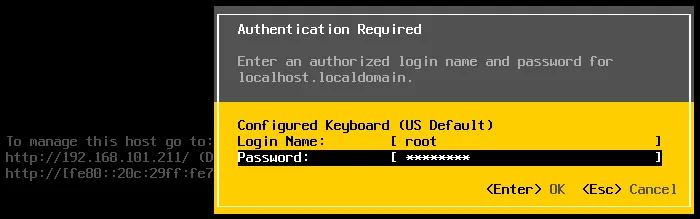
Ahora todo debería funcionar correctamente: se ha restablecido la contraseña de root de ESXi y se ha restablecido el acceso al host ESXi. Ahora puedes establecer una nueva contraseña compleja para tu host ESXi.
Recuperación de la contraseña de ESXi en Active Directory
Si no dispones de la licencia Enterprise Plus para tu vSphere, no hay motivo para preocuparse. Puedes restablecer una contraseña predeterminada de ESXi que hayas olvidado mediantemediante la integración con Active Directorysin necesidad de una licencia de gama alta.
VMware vSphere se puede integrar con Active Directory, que suele utilizarse para la gestión centralizada de usuarios y equipos. Puedes incorporar cada host ESXi de VMware a un dominio de Active Directory y, a continuación, utilizar la cuenta creada en el controlador de dominio de Active Directory para iniciar sesión en el host ESXi de VMware. El mecanismo de autenticación de Active Directory se puede utilizar en vSphere gracias a la implementación del marco PAM (Pluggable Authentication Module) para ESXi. Esta capacidad se puede emplear para restablecer la contraseña de ESXi del usuario root en un host. Para utilizar este método, el host ESXi debe estar gestionado por vCenter y debe disponer de un controlador de dominio de Active Directory en su inventario.
Nota : En VMwareESXi settingsse debe especificar la dirección IP del controlador de dominio como servidor DNS, ya que el servidor ESXi debe poder resolver los nombres del dominio y del controlador de dominio. Como recordará, la dirección IP del servidor DNS en la configuración de red de su servidor ESXi difiere de la dirección IP de su controlador de dominio existente, por lo que puede instalar una máquina temporal (física o virtual) como controlador de dominio de Active Directory (establezca la dirección IP del servidor DNS definida en la configuración de red del servidor ESXi como la dirección IP del controlador de dominio), conectar el servidor ESXi a ese controlador de dominio temporal e incorporarlo al dominio.
Como alternativa, si dispone de un controlador de dominio configurado en su entorno, puede abrir vSphere Client, seleccionar el host ESXi cuya contraseña debe restablecerse, ir a la pestaña «Configure», seleccionar «Networking > TCP/IP configuration» y editar o añadir la dirección IP del controlador de dominio existente adecuado como servidor DNS.

Nota: Puede consultar cómo instalar un controlador de dominio en El libro electrónico sobre clústeres de VMware.
Veamos cómo aplicar este método paso a paso. Los datos de entrada del ejemplo actual son los siguientes:
- ESXi con contraseña de root desconocida: 192.168.101.211
- vCenter: 192.168.101.103
- Controlador de dominio: 192.168.101.21
En este ejemplo, el controlador de dominio de Active Directory (ADDC) está instalado en Windows Server 2008 R2.
Instrucciones paso a paso
Crea un nuevo usuario cuyo nombre sea, por ejemplo, esxi01 en el controlador de dominio enActive Directory Users and Computers. Para ello, abreServer Manager, ve aRoles > Active Directory Domain Services > Active Directory Users and Computers > [your domain name] > Users.
- Haz clic en
Action > New > Usere introduceesxi01como nombre de usuario. Accede aNext. En nuestro ejemplo, el nombre de dominio esdomain.net.
- Ahora configura la contraseña para este usuario
esxi01, por ejemplo,ESXiDomain_777. Esta contraseña se utiliza únicamente a modo de ejemplo para esta demostración y se recomienda que la cambies por una contraseña segura y única después de recuperar el acceso de root a tu host ESXi. Marca la casilla de verificaciónPassword never expires. - Accede a
NextyFinish.

- Ahora debes crear el grupo
ESX Adminsen tu controlador de dominio de Active Directory. El nombre del grupo debe ser exactamente el mismo. Los usuarios que forman parte del grupo de seguridad globalESX Adminsobtienen automáticamente privilegios de root en un host ESXi después de iniciar sesión. Más adelante, deberás añadir el usuarioesxi01a este grupo. Por motivos de seguridad, es preferible añadir el usuario con el que inicias sesión en el host ESXi al grupoESX Adminsen lugar de añadirlo al grupoDomain Admins. - Para crear un nuevo grupo, en el
Server Managerve a<strong>Action > New > Group</strong>. EstableceESX Adminscomo nombre del grupo, tal y como se muestra en la captura de pantalla.
- Después de crear el grupo
ESX Admins, abre las propiedades del grupo y, en la pestañaMembers, pulsa el botónAdd. Introduce el nombre de tu cuenta de usuario de ESXi (esxi01en este caso) y pulsaCheck Names. Si el nombre se ha introducido correctamente y aparece subrayado, pulsaOKpara finalizar.
- Ahora ya dispone del usuario
esxi01, que es miembro del grupoESX Adminsen su dominio de Active Directory. - Es el momento de que el servidor ESXi, cuya contraseña de root no recuerda, se una al dominio. Abra el cliente web vSphere HTML5 en su navegador. Acceda a
Hosts and Clusters. - Haga clic con el botón derecho del ratón en su host ESXi, cambie a la pestaña
Configurey, a continuación, seleccioneAuthentication Servicesen la lista. Haga clic en el botón «Join Domain».
- Utilice las credenciales del administrador del dominio para unirse al dominio. De forma predeterminada, «
Administrator» es miembro del grupo «Domain Admins».
- Cuando su host ESXi esté en el dominio, utilice el cliente de host de VMware para iniciar sesión en el host ESXi cuya contraseña de root deba recuperarse. Introduzca la dirección IP de su host ESXi en el navegador. En nuestro ejemplo, hay que introducir
https://192.168.101.211. - Introduce
esxi01@domain.net(el usuario de Active Directory que has creado anteriormente) como nombre de usuario y la contraseña configurada en el controlador de dominio para este usuario (en este caso, se debe utilizarESXiDomain_777como contraseña predeterminada de ESXi).
- Una vez que hayas iniciado sesión en el host ESXi cuya contraseña has olvidado, podrás restablecer la contraseña del usuario root.
- Vaya a
Manage > Security & Users > Users, seleccionerooty haga clic en el iconoedit. - Establezca una nueva contraseña de ESXi para el usuario root en el host ESXi que sea segura y única. ¡Intente no volver a olvidar la contraseña!

Una vez que haya restablecido la contraseña de root de ESXi, haga que el host ESXi abandone el dominioDirectorio activosi no se va a utilizar dicho dominio para la autenticación de ESXi en el futuro.
Restablecimiento de una contraseña de ESXi editando el archivo /etc/shadow
Si dispone de un host independiente que no está gestionado por vCenter, no podrá utilizar los dos métodos anteriores para recuperar una contraseña predeterminada de ESXi. Este método se puede utilizar en casi todos los casos.
Teoría
Las contraseñas no se almacenan como texto sin cifrar en ningún lugar de los archivos del sistema de ESXi. Básicamente, ESXi, al igual que Linux, almacena los hash de las contraseñas en un archivo de sistema especial/etc/shadowal que solo puede acceder el usuario root. En este caso, las contraseñas aparecen cifradas. Se utilizan algoritmos matemáticos especiales, como MD5, Blowfish, SHA-256, SHA-512, etc., para transformar la contraseña original en la suma hash de verificación. Los algoritmos utilizados para calcular una suma hash no son compatibles con versiones anteriores (se utiliza cifrado unidireccional), por lo que no es posible realizar cálculos inversos para obtener la contraseña original.
Veamos un ejemplo de la cadena en/etc/shadowrelacionada con el usuario root:
root:$1$xxxx$xxxxxxxx:13355:0:99999:7:::
Esta cadena y cada una de las demás cadenas del archivo/etc/shadow contengan los siguientes datos:
- Un nombre de usuario (root);
- Un hash de contraseña registrado en el formato
$id$salt$hashed; donde$id$es el algoritmo para calcular la suma hash ($1$es MD5,$2a$y$2y$son Blowfish,$5$es SHA-256,$6$es SHA-512). - La fecha más reciente de cambio de contraseña: el número de días transcurridos desde el 1 st de enero de 1970 (13355);
- Cuántos días quedan para que un usuario pueda cambiar su contraseña (0);
- El número de días que quedan antes de que un usuario se vea obligado a cambiar la contraseña (99999);
- El número de días antes de que una contraseña caduque, momento en el que se debe notificar al usuario (7);
Los campos se separan con el carácter «:» (dos puntos).
Cuando un usuario introduce una contraseña, esta se transforma en la memoria del ordenador en una suma hash mediante algoritmos especiales, y dicha suma se compara con la suma hash almacenada en el archivo de sistema «/etc/shadow». Si las sumas hash coinciden, el usuario queda autenticado y obtiene los privilegios correspondientes después de la autorización (que es el siguiente paso lógico después de la autenticación).
Práctica
En primer lugar, debes preparar un DVD de arranque. En este ejemplo, se utilizará el disco de instalación de Ubuntu 18, que incluye la opción «Ubuntu Live DVD». Descarga la imagen ISO de la distribución de Ubuntu desdepágina web oficial. También puedes utilizar otras distribuciones que prefieras, por ejemplo,Kali Linux, BackTrack, Debian, GParted Live CD, etc.
- Graba la imagen ISO en un DVD-R o DVD-RW, o crea una memoria USB de arranque.
- Apaga o desconecta el host ESXi cuya contraseña has olvidado.
- Inserta el disco DVD «live» en una unidad de DVD o conecta la memoria USB de arranque en la ranura o puerto correspondiente y inicia desde esa unidad.
- Selecciona la opción de inicio de Ubuntu
Try without installing(que está seleccionada por defecto).

- Abre el terminal de Ubuntu (haz clic con el botón derecho en
Desktopy seleccionaOpen Terminal). - Obtener privilegios de root:
sudo -i - Mostrar las particiones del disco en el que está instalado ESXi. En nuestro ejemplo, ESXi está instalado en un disco independiente que está particionado utilizando la tabla de particiones predeterminada de ESXi:
ls -al /dev/sd*
fdisk -l | grep /dev/sda
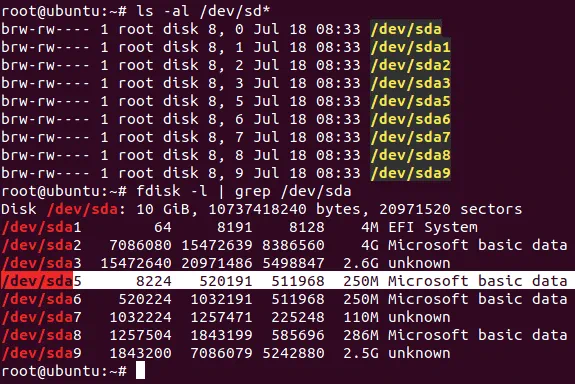
Nos interesa la partición/dev/sda5en la que se encuentra el archivo/etc/shadow. - Crear directorios temporales en el sistema de archivos virtual utilizado por Ubuntu al ejecutarse desde el DVD de arranque.
mkdir /mnt/sda5-esxi. Este directorio se utilizará para montar la partición en la que se almacena el archivo/etc/shadow. - También necesitamos crear un directorio para almacenar archivos temporales:
mkdir /temp - Montar la partición
sda5en el directorio/mnt/sda5-esxicreado anteriormente:
mount /dev/sda5 /mnt/sda5-esxi - Verificar que el archivo
stage.tgzque nos interesa en el contexto de la recuperación de la contraseña predeterminada de ESXi se encuentra en el directorio montado:
ls -al /mnt/sda5-esxi/state.tgz

- Extraer los archivos del archivo comprimido
state.tgza nuestro directorio temporal:
tar -xf /mnt/sda5-esxi/state.tgz -C /temp/ - El archivo
local.tgzse ha extraído del archivostate.tgz. Hay un archivo comprimido dentro de otro archivo comprimido. - Extraigamos los archivos del archivo «
local.tgz»:
tar -xf /temp/local.tgz -C /temp/

- Ahora ya se puede eliminar el archivo «
local.tgz» del directorio temporal:rm /temp/local.tgz - Abre el archivo
/etc/shadowen el editor de texto. Utilicemosvi, que viene preinstalado en Ubuntu:
vi /temp/etc/shadow

- Edita el contenido de este archivo. Para restablecer la contraseña de root de ESXi, edita la cadena que contenga
root.$6$indica que se está utilizando el algoritmo SHA-512. El hash de la contraseña aparece resaltado en amarillo en la captura de pantalla anterior. - Elimina este texto entre el primer y el segundo símbolo
:(dos puntos) de la siguiente manera (los números pueden ser diferentes en tu caso). Envipuedes desplazarte hasta el carácter deseado pulsandoh,l,j,ky, a continuación, pulsaxpara eliminar el carácter. Como resultado, tu cadena relacionada con el usuario root debería tener este aspecto:
root::13358:0:99999:7::: - Guarda los cambios y sal:
:wq

- Ve al directorio
/temp/:
cd /temp - Ahora debe volver a añadir el archivo
shadowal archivo comprimido. Vuelva a comprimir los archivos:
tar -czf local.tgz etc
tar -czf state.tgz local.tgz - Mueva el nuevo archivo comprimido, con la contraseña de root eliminada, a su ubicación estándar en la partición
sda5montada en el directorio/mnt/sda5-esxi/:
mv state.tgz /mnt/sda5-esxi/ - Desmonte la partición
/dev/sda5del directorio/mnt/sda5-esxi/:
umount /mnt/sda5-esxi - Reinicie el servidor y elimine el DVD de arranque o el dispositivo USB:
init 6 - Una vez que se haya iniciado el servidor ESXi, pulse
F2para ver la pantalla de autenticación.

- Deja el nombre de usuario como «root» y deja el campo de la contraseña en blanco. A continuación, pulsa
Enter.
¡Enhorabuena! Ya puedes iniciar sesión en la interfaz de gestión de la consola del servidor ESXi sin contraseña. - Ahora configura la nueva contraseña de ESXi e intenta recordarla esta vez. Ahora ya puede configurar todo lo que necesite en su host ESXi.

Cambiar la contraseña predeterminada de ESXi sustituyendo el archivo state.tgz
Este método es similar al que se ha descrito anteriormente. Si no desea restablecer la contraseña predeterminada de ESXi realizando operaciones de compresión y descompresión de archivos y editando el archivo/etc/shadowen la consola de Linux, basta con copiar el archivo/etc/shadowde un host ESXi a otro.
Si dispone de más de un host ESXi y conoce la contraseña de al menos uno de ellos, basta con copiar el archivo/etc/shadowdesde el host ESXi cuya contraseña conoce al host ESXi cuya contraseña ha olvidado. Si solo tienes un host ESXi y no recuerdas su contraseña de root de ESXi, también puedes utilizar este método. En este caso, debes instalar una máquina virtual que ejecute ESXi en cualquier hipervisor disponible, por ejemplo, en VMware Player o VMware Estación de trabajo . Si dispones de un ordenador físico sin usar que sea compatible con ESXi, también puedes utilizarlo. En el ejemplo actual se utiliza una máquina virtual que ejecuta ESXi en VMware Workstation.
En resumen, los puntos principales para utilizar este método de restablecimiento de la contraseña predeterminada de ESXi son los siguientes:
- Establece una nueva contraseña para el ESXi que se ejecuta en una máquina virtual (por ejemplo,
ChangeMe_567); - Copia el archivo
/etc/shadowdesde ese ESXi virtual a tu ESXi, al que debes recuperar el acceso. Puede copiar todo el archivostate.tgz; - Reinicie su servidor ESXi y utilice la contraseña que ha establecido en un host ESXi virtual (
ChangeMe_567).
Instrucciones paso a paso
Repasemos este método con más detalles.
En primer lugar, instale una máquina virtual e instale ESXi en ella. La versión de ESX debe ser similar a la de su ESXi físico, al que debe restablecerse el acceso. Por ejemplo, 6.7 y 6.7, 6.7 y 6.5, 6.0 y 6.5, etc. El proceso de instalación de ESXi en una máquina virtual se explica en nuestra entrada del blog sobreLaboratorio doméstico de VMware. También puedes leer nuestra entrada del blog sobreInstalación interactiva de ESXi.
Operaciones realizadas en el host ESXi cuya contraseña se conoce
- Apaga la máquina virtual que ejecuta ESXi y cuya contraseña de root conoces.
- Inserta la imagen ISO de instalación de Ubuntu en una unidad óptica virtual de la máquina virtual.
- Inicia la máquina virtual y arranca desde la imagen ISO de Ubuntu. Selecciona
Try Ubuntu without installingen las opciones del gestor de arranque. - Inserta una memoria USB y conéctala a la máquina virtual (la función de paso a través de USB te ayuda a hacerlo).
- En el escritorio de Ubuntu, haz clic con el botón derecho del ratón en el icono de tu memoria USB y, en el menú contextual, selecciona
Open in Terminal.
- En nuestro caso, la ruta a la memoria USB es
/media/Ubuntu/USB16_STR.
En su caso, la ruta puede ser la siguiente:view: /media/Ubuntu/[flash_name]; donde[flash_name]también se denomina «etiqueta de disco». - Obtenga los privilegios de root:
sudo su - Compruebe las particiones disponibles de la unidad de disco ESXi:
fdisk -l | grep /dev/sda - Cree un directorio para montar la partición necesaria en el entorno virtual utilizado por el DVD de Ubuntu Live:
mkdir /mnt/sda5-esxi - Monte la partición que contenga el archivo
state.tgzcon el archivo «shadow» comprimido:mount /dev/sda5 /mnt/sda5-esxi/ - Copia el archivo
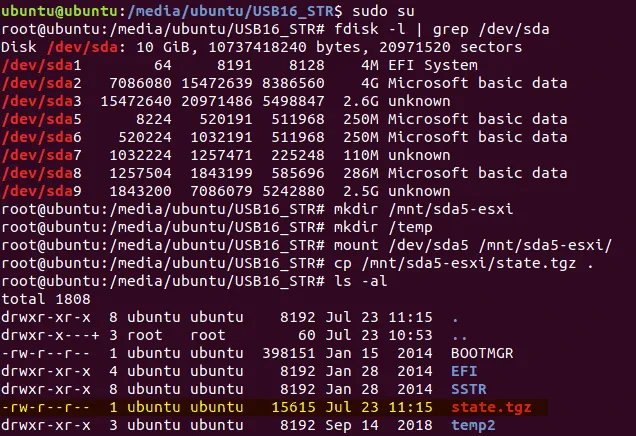
state.tgz, que contenga el archivo/etc/shadow, a la memoria USB (por cierto, ese es tu directorio actual y se indica con un punto):
cp /mnt/sda5-esxi/state.tgz . - Verifica que se haya copiado el archivo
state.tgz:
ls -al
- Desmonta la partición del directorio que creaste anteriormente:
umount /mnt/sda5-esxi/ - Apaga la máquina virtual:
init 0 - Extraiga la memoria USB en la que se ha grabado el archivo
state.tgze insértela en el puerto USB del servidor ESXi en el que desea restablecer la contraseña de root de ESXi. - Inserte el disco DVD de instalación de Ubuntu en la unidad de DVD del servidor físico. Si ha creado una memoria USB de arranque, puede utilizarla como soporte de arranque.
Operaciones que se deben realizar en el host ESXi cuya contraseña se ha perdido
- Apaga el servidor ESXi en el que no puedes iniciar sesión e inserta el soporte de instalación de Ubuntu (introduce un disco DVD en la unidad de DVD o conecta una memoria USB en un puerto USB). Si hay máquinas virtuales en ejecución en este servidor ESXi, no olvides apagarlas correctamente antes de apagar el hipervisor.
- Enciende el servidor ESXi y arranca desde el soporte de instalación de Ubuntu.
- Selecciona «
Try Ubuntu without installing» en las opciones del cargador de arranque. - Una vez que se haya cargado el DVD de Ubuntu Live, haz clic con el botón derecho del ratón en el icono de la memoria USB en el escritorio de Ubuntu y selecciona «
Open in Terminal». - Ejecute los comandos, de forma similar a como lo ha hecho anteriormente:
sudo su
fdisk -l | grep /dev/sda
mkdir /mnt/sda5-esxi
mount /dev/sda5 /mnt/sda5-esxi/ - Cambie el nombre del archivo original
state.tgzque contiene el hash de la contraseña de root desconocida de ESXi: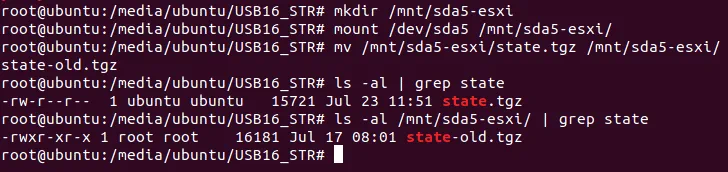
mv /mnt/sda5-esxi/state.tgz /mnt/sda5-esxi/state-old.tgz - Copie el archivo
state.tgzdesde la memoria USB (este es su directorio actual) al directorio que es la ubicación original del archivostate.tgz:
cp ./state.tgz /mnt/sda5-esxi - Verifique que el archivo se ha copiado (fíjese en la hora y la fecha para asegurarse de que todo está bien):
ls -al /mnt/sda5-esxi/state.tgz

- Desmonta la partición de disco que montaste anteriormente:
umount /mnt/sda5-esxi/ - Apaga el servidor:
init 0 - Expulsa el soporte de instalación de Ubuntu y la memoria USB a la que has copiado
state.tgz. - Enciende tu host ESXi como de costumbre.
- Inicia sesión utilizando la contraseña del usuario root que has configurado para el ESXi que se ejecuta en una máquina virtual.
Ahora todo debería estar en orden. Una vez que hayas iniciado sesión en la consola de ESXi, establece una nueva contraseña segura en los ajustes de contraseñas de ESXi y no la olvides.
Conclusión
No es posible restablecer la contraseña de root olvidada a una contraseña predeterminada de ESXi, ya que no existe una contraseña predeterminada para el usuario root de ESXi. La elección del método que desees utilizar para cambiar tu contraseña olvidada de ESXi depende de varios factores: si puedes acceder a tu host ESXi desde vCenter, si dispones de la licencia Enterprise Plus y si tienes otros hosts ESXi con una contraseña de root conocida. Conocer los cuatro métodos te permite recuperar el acceso a tus hosts de ESXi en casi todos los casos.
Independientemente de la contraseña que utilices en los hosts de ESXi, no olvides hacer un backup de tus máquinas virtuales. Disponer de backups de máquinas virtuales puede proteger tus datos y ahorrarte tiempo y dinero. Obtén más información sobre NAKIVO Backup & Replication y pruébalo en tu entorno virtual.


