Cómo hacer backup de los servidores físicos: guía completa
Los servidores físicos son componentes importantes de cada infraestructura de TI en oficinas y centros de datos. Los servidores alojan aplicaciones, ejecutan servicios esenciales y almacenan datos críticos. Es importante realizar copias de seguridad de los servidores para permitir la recuperación completa de los datos, ya sea iniciando el servidor o restaurando archivos concretos si se producen incidentes menores de pérdida de datos. En esta entrada del blog se explica cómo realizar backups de servidores físicos de forma eficaz para permitir múltiples opciones de recuperación. 
Backup de servidores físicos: métodos y comparaciones
Existen múltiples métodos para hacer backup de servidores físicos. Estos métodos se pueden clasificar en función del método de backup, la ubicación del backup u otros parámetros. A continuación se presentan algunos métodos basados en cómo se copian los datos.
Copia de seguridad de archivos
El método más sencillo para realizar una copia de seguridad de los datos de un servidor físico es copiar los archivos de ese servidor. Este método es fácil de usar, pero tiene importantes desventajas. Si las aplicaciones abren los archivos y se escriben datos en ellos, los archivos no se pueden copiar correctamente y los datos copiados pueden ser inconsistentes, lo que complica la recuperación. Por otro lado, la copia de seguridad a nivel de archivo se puede utilizar cuando no es necesario hacer backup del sistema operativo, las aplicaciones o el estado del sistema, ya que crear un backup completo cada vez requiere más tiempo y espacio en disco.
Uso de scripts
Se pueden utilizar scripts para hacer backup de archivos de servidores físicos. Los scripts de backup se pueden utilizar para automatizar el proceso de backup y para congelar las actividades de escritura de los archivos copiados. Este enfoque puede hacer que los backups de archivos sean coherentes. El uso de scripts para hacer backup de servidores físicos tiene algunas desventajas:
- Crear scripts no es un proceso fácil
- La recuperación completa de un servidor con la capacidad de iniciarlo requiere operaciones manuales complejas
- Las copias de seguridad incrementales no suelen estar disponibles, lo que conlleva un alto consumo de almacenamiento.
Uso de backups basados en imágenes
Los backups basados en imágenes realizados con un software de backup especial son la opción más eficaz para hacer un backup completo del servidor cuando se protegen datos en servidores físicos y estaciones de trabajo. Existen métodos offline y online para hacer backup de una máquina física utilizando una aplicación de backup profesional.
- Arranque desde un medio en vivo para hacer backup de todo el servidor cuando este está desconectado. En este caso, no es necesario instalar ningún software de copia de seguridad en la máquina física y los datos de la copia de seguridad son coherentes, ya que no hay aplicaciones en ejecución que abran archivos y escriban datos en ellos durante el proceso de backup.
- Instalación de un agente de copia de seguridad en el sistema operativo que se ejecuta en el servidor físico o la estación de trabajo. En este caso, no es necesario interrumpir el funcionamiento del servidor para hacer backup de los datos coherentes. Se utiliza una aplicación especial denominada agente de copia de seguridad para congelar las operaciones de escritura iniciadas por las aplicaciones en ejecución durante el job de backup, con el fin de crear una copia de datos coherente.
Las copias de seguridad basadas en imágenes se crean utilizando un software especial de protección de datos que admite el seguimiento de cambios y copias de seguridad incrementales con copias de seguridad completas para un uso eficaz del almacenamiento de copias de seguridad y un tiempo de copia de seguridad más rápido.Más información sobre backups completos y backups incrementales .
Clasificación de los backups de servidores por destino
Los backups de servidores físicos se pueden clasificar en función del destino del backup. Esta clasificación es aplicable tanto a los backups de máquinas físicas como a las máquinas virtuales.
- Copia de seguridad en almacenamiento local . Este tipo de copia de seguridad es una de las copias de seguridad locales en las que los datos se suelen hacer backup en unidades de disco duro en un servidor de copias de seguridad. Sin embargo, las unidades de disco duro con backups se pueden desconectar y trasladar a otra ubicación física. Las unidades de disco duro desconectadas con backups se pueden utilizar como backups aislados de la red para la protección contra el ransomware y otras amenazas.
- Backup en cinta . La cinta es uno de los tipos de medios de backup más antiguos. Los datos se graban de forma secuencial, lo que supone una desventaja, pero la fiabilidad y el precio de los cartuchos de cinta son ventajas significativas para diversas organizaciones. Los backups en cinta pueden transferirse a otra ubicación física y son resistentes al ransomware. Los soportes de cinta son adecuados para el archivo a largo plazo, que puede ser necesario para el cumplimiento normativo de las organizaciones que trabajan en determinados sectores.
- Backups en la nube . La nube pública es un tipo de almacenamiento altamente ampliable que está disponible mediante suscripción y se puede utilizar con un modelo de pago por uso. Se necesita una conexión a Internet para copiar los datos de la copia de backup a la nube pública, y la velocidad de la conexión puede ser un cuello de botella. Por este motivo, una estrategia habitual es hacer backup de los datos en un almacenamiento local y, a continuación, enviar una copia de backup a la nube. El almacenamiento en la nube pública puede admitir la inmutabilidad. El almacenamiento de objetos, como AWS S3 , Wasabi y otros almacenamientos en la nube compatibles con S3, admiten la inmutabilidad de los datos.
Mediante el uso de la regla de copia de seguridad 3-2-1 y el almacenamiento de copias de seguridad en varias ubicaciones, se puede implementar una estrategia de copia de seguridad de servidores fiable.
Copia de seguridad de servidores físicos frente a servidores virtuales
La instalación de un agente de copia de seguridad en una máquina física es la práctica recomendada para hacer backup de una máquina en ejecución sin interrupciones. Este enfoque se denomina «copia de seguridad basada en agentes» y ofrece una serie de ventajas para la copia de seguridad de servidores físicos, como backups coherentes, backups incrementales, etc. Cuando se trata de hacer backup de máquinas virtuales, la copia de seguridad basada en agentes no es el método recomendado y es el enfoque heredado (también conocido como copia de seguridad a nivel de invitado). Las máquinas virtuales se ejecutan en un hipervisor, también denominado host de virtualización. Un hipervisor admite un conjunto de API para hacer backup de máquinas virtuales a nivel de host sin instalar un agente en el sistema operativo invitado de una máquina virtual. Solo es necesario instalar controladores y utilidades especiales del proveedor de virtualización (como VMware Tools ) en el sistema operativo invitado de una máquina virtual para congelar el estado de la máquina virtual utilizando la función de instantánea cuando las aplicaciones escriben datos en archivos abiertos. Una copia de seguridad a nivel de host, que también es una copia de seguridad a nivel de imagen, es el mejor método para realizar backups de máquinas virtuales .
Cómo realizar un backup de un servidor físico con NAKIVO: guía paso a paso
NAKIVO Backup & Replication es una solución de protección de datos que puede realizar backups de máquinas físicas y virtuales en diferentes ubicaciones, incluido el almacenamiento local y en la nube. La solución NAKIVO le permite realizar rápidamente un backup del servidor físico. Es necesario configurar el entorno antes de ejecutar un backup del servidor físico. El paso de preparación requiere algunas acciones rápidas, como añadir la máquina física al inventario. Asegúrese de que dispone de un repositorio de backups donde pueda almacenar la copia de seguridad de su servidor físico.
NOTA : Al instalar la solución completa NAKIVO Backup & Replication, el repositorio incorporado de backups está presente de forma predeterminada. Puede añadir más repositorios de backups en diferentes ubicaciones para almacenar copias de seguridad y copias de backup.
Añadir una máquina física al inventario
Debe añadir el servidor físico al inventario antes de poder realizar una copia de seguridad. Del mismo modo, puede añadir estaciones de trabajo si desea ejecutar una copia de seguridad de servidores físicos y estaciones de trabajo.
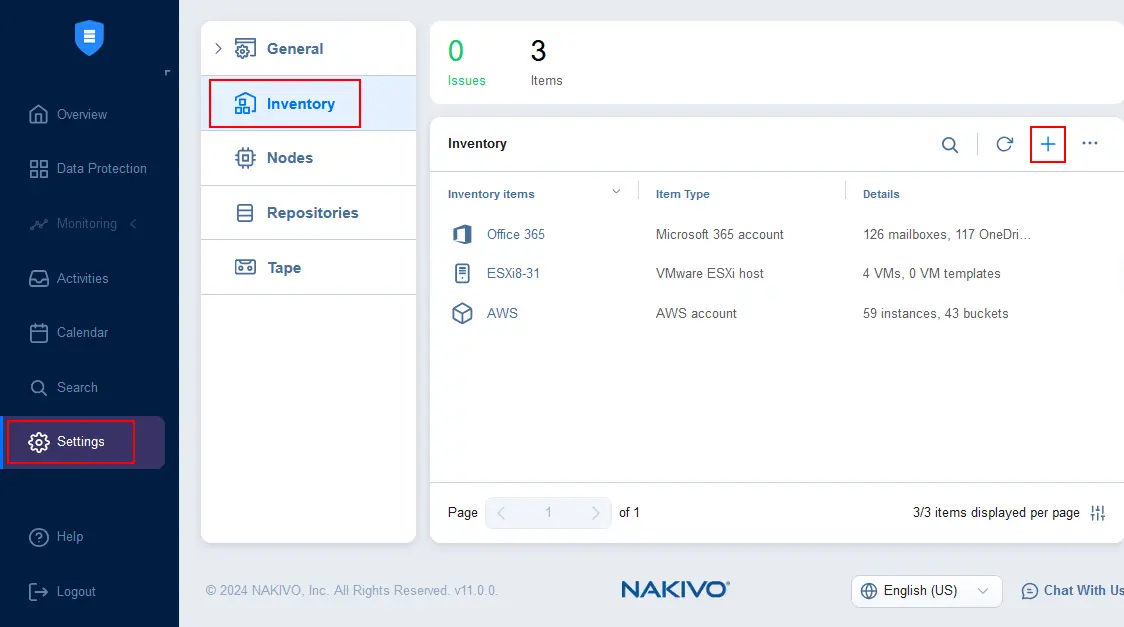
- Abra la interfaz web de NAKIVO Backup & Replication y vaya a Ajustes > Inventario . Haga clic en + para añadir un nuevo elemento del inventario.
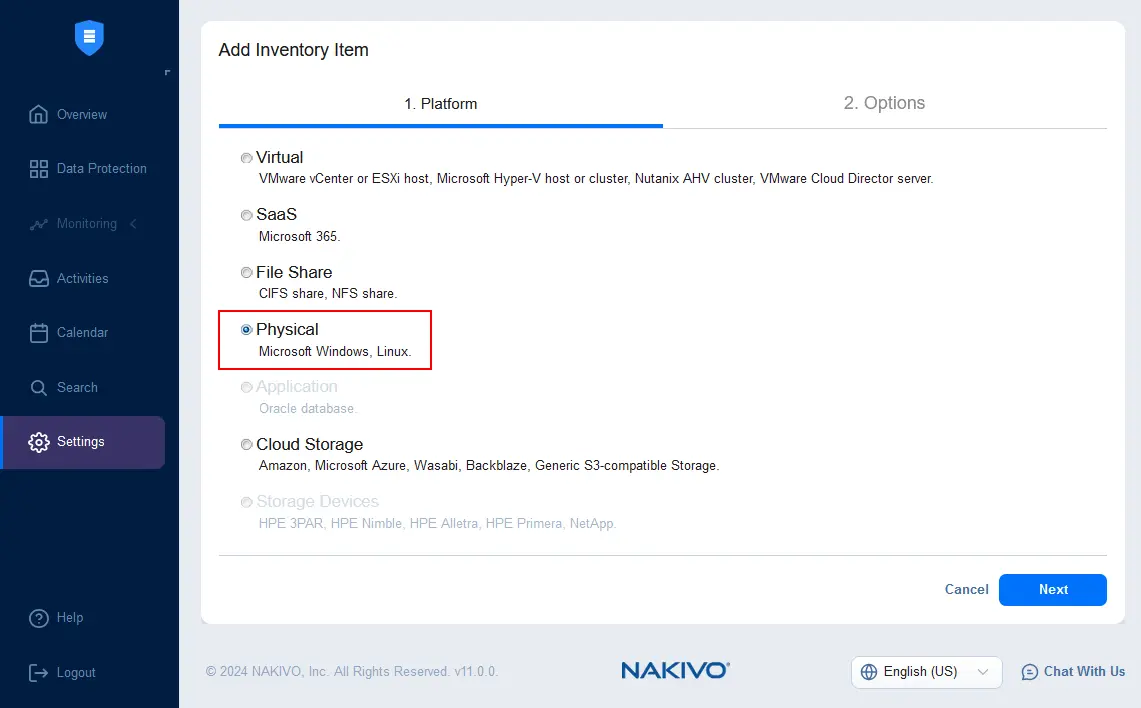
- En el paso de la plataforma del asistente Añadir elemento del inventario , seleccione Físico para añadir un equipo físico Windows o Linux. Pulse Siguiente en cada paso para continuar.
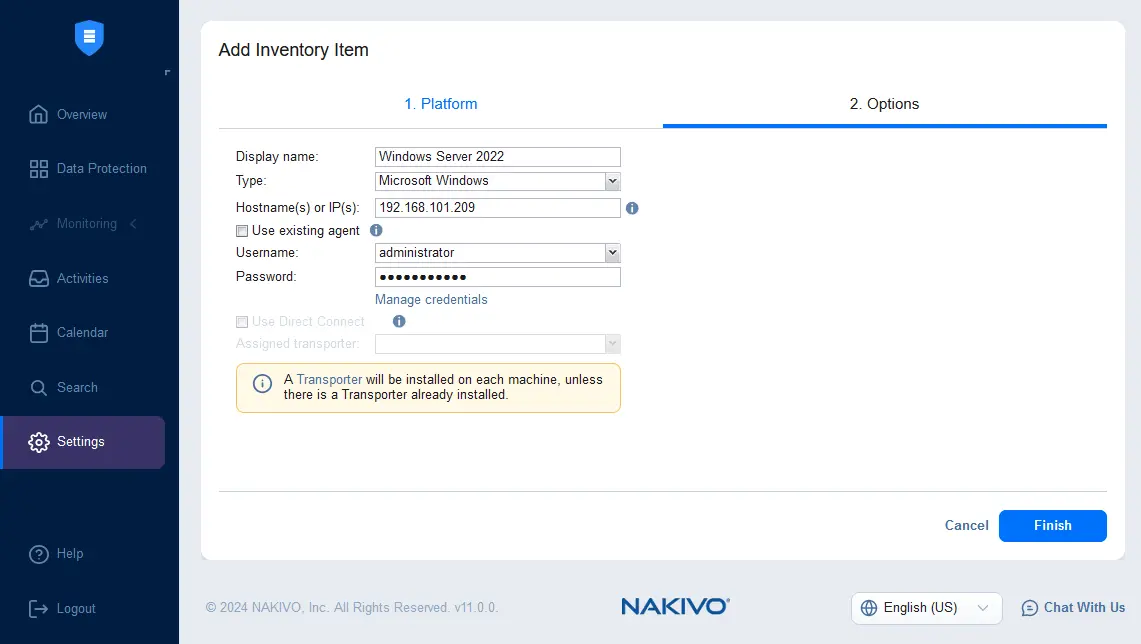
- Especifique las opciones necesarias para añadir una máquina física al inventario. En este ejemplo, configuramos un backup de servidores físicos de Windows Server 2022 e introducimos los siguientes parámetros:
- Nombre para mostrar : Windows Server 2022
- Tipo : Microsoft Windows
- IP o nombre de host : 192.168.101.209
Introduzca las credenciales (nombre de usuario y contraseña) de la cuenta administrativa para tener permisos suficientes para instalar el agente Transporter en la máquina física seleccionada. Opcionalmente, puede utilizar el agente existente si lo ha instalado manualmente en la máquina física.
Haga clic en Finalizar para guardar estos ajustes y terminar de añadir la máquina física al inventario.
- El servidor físico se ha añadido al inventario de NAKIVO. Ahora podemos ver Windows Server 2022 en la lista.
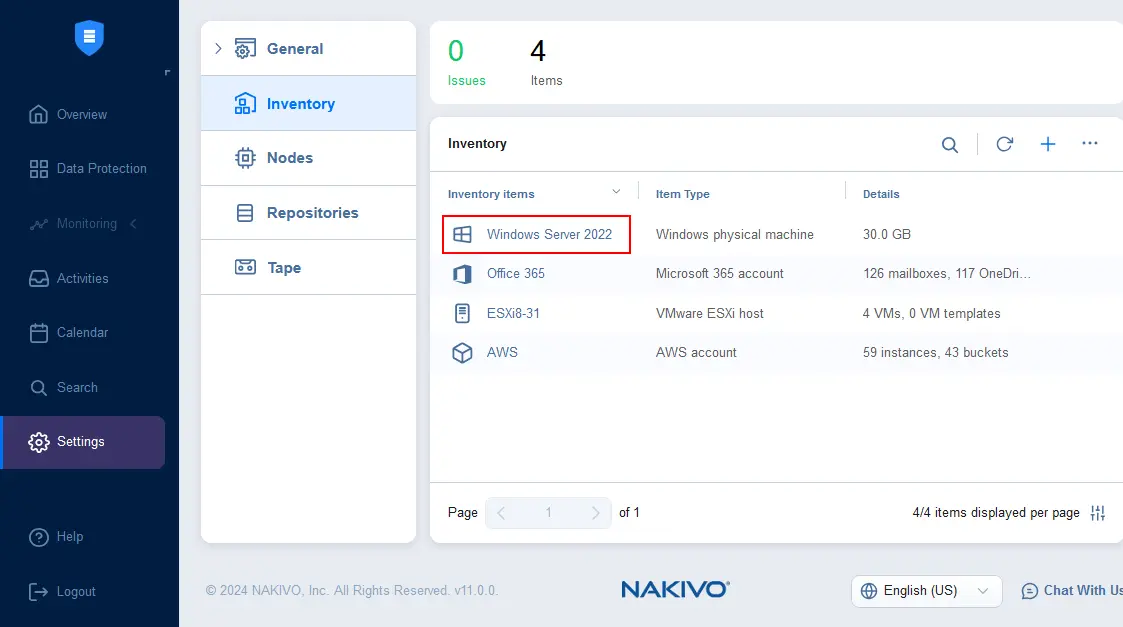
- Se ha instalado un agente Transporter en nuestra máquina física Windows Server 2022. Podemos comprobar que el agente está instalado en Ajustes > Nodos .
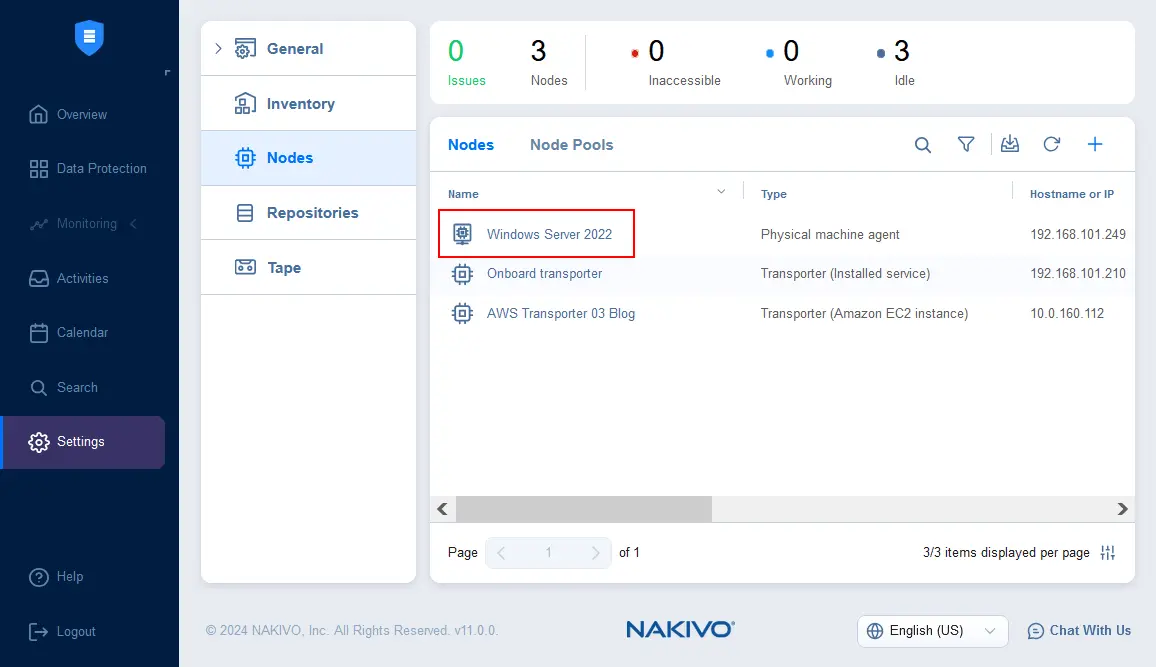
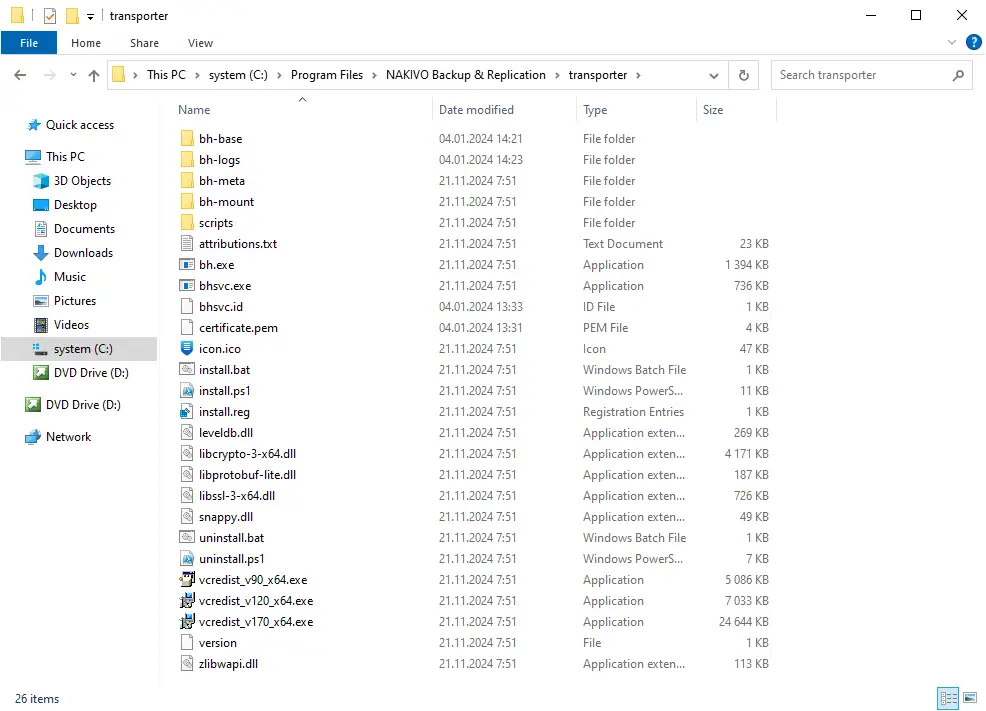
NAKIVO Backup & Replication & Transportador está instalado y ejecutándose en el servidor físico Windows. 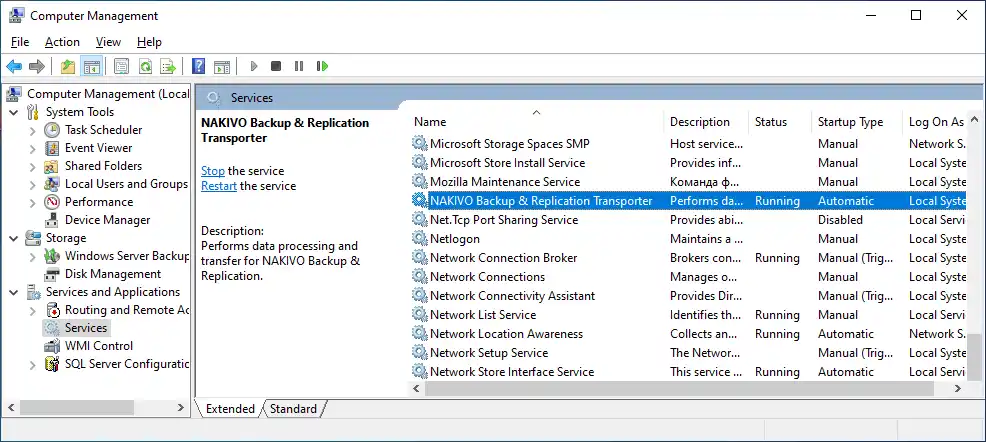 Los archivos del agente NAKIVO Transporter instalado para la máquina física se almacenan en C:Archivos de programaNAKIVO Backup & Replicationtransporter en la máquina Windows de forma predeterminada.
  También puede ver este vídeo para obtener una guía detallada sobre cómo añadir una máquina física a NAKIVO Backup & Replication:
Creación de una tarea de backup del servidor físico
Una vez que el servidor físico se ha añadido al inventario de NAKIVO, podemos configurar una tarea de backup del servidor físico. En este ejemplo, haremos backup de la máquina física que ejecuta Windows Server 2022.
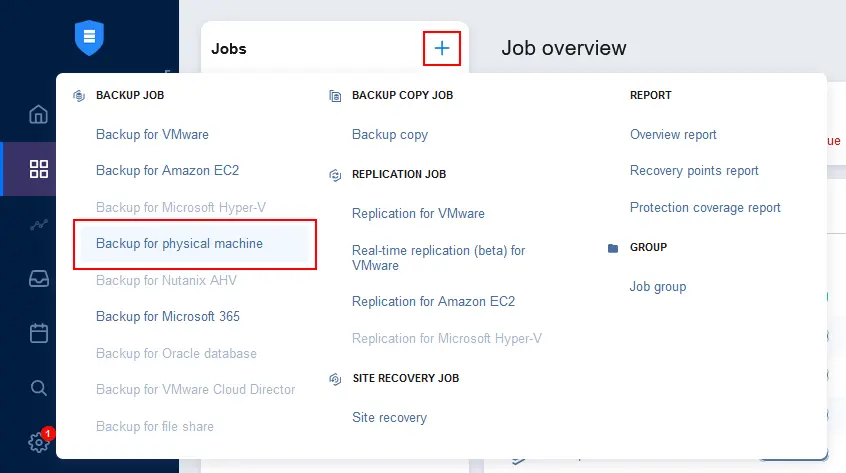
- Vaya a Protección de datos , haga clic en + y pulse Backup de máquinas físicas para crear un nuevo job de backup.
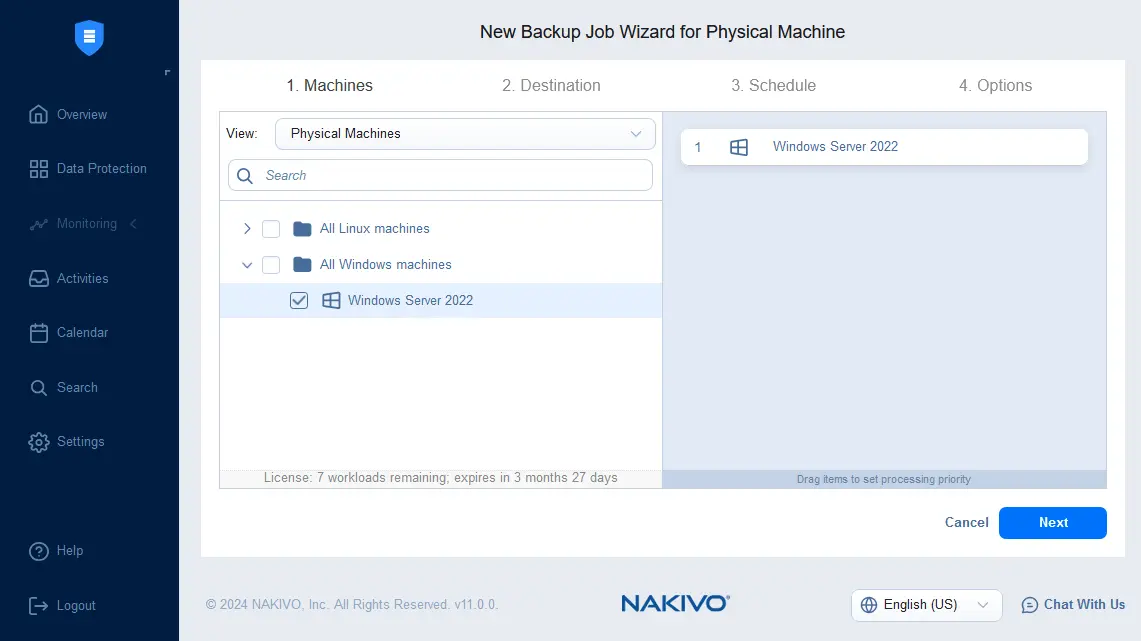
- Se abre un nuevo asistente de jobs de backup para máquinas físicas. Seleccione el servidor físico necesario. Puede ejecutar un único job de backup para hacer backup de varias máquinas Windows y Linux. Hemos seleccionado la máquina Windows Server 2022. Pulse Siguiente para continuar.
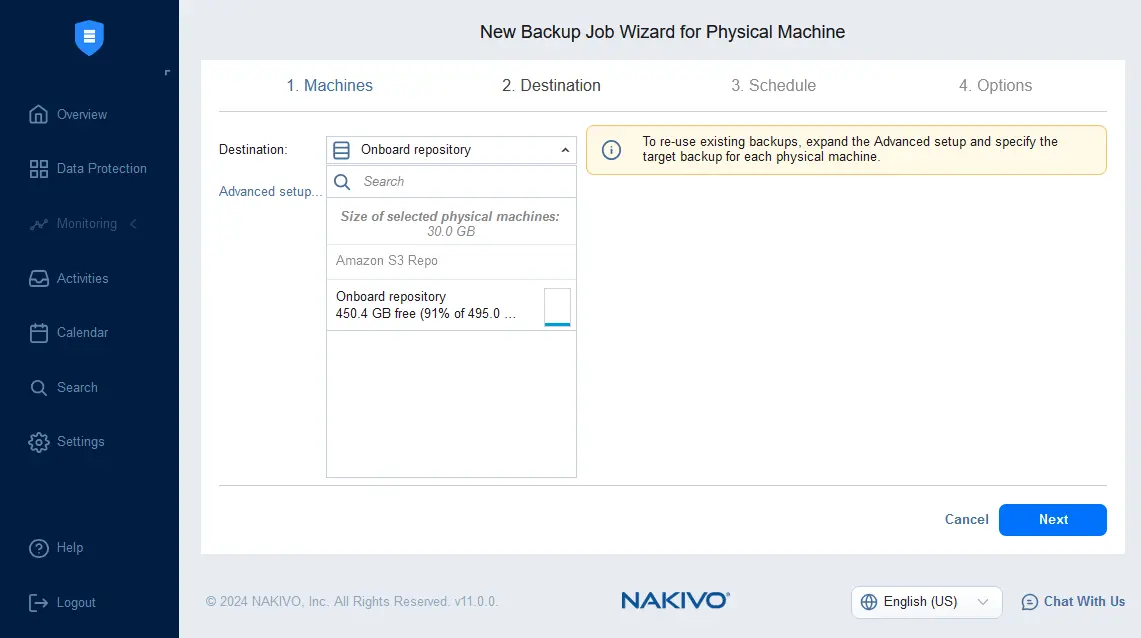
- Seleccione el destino para el backup del servidor físico. Seleccionamos el repositorio incorporado instalado con NAKIVO Backup & Replication. Puede seleccionar cualquier ubicación de copia de seguridad compatible después de añadir el repositorio de backups a la configuración de NAKIVO.
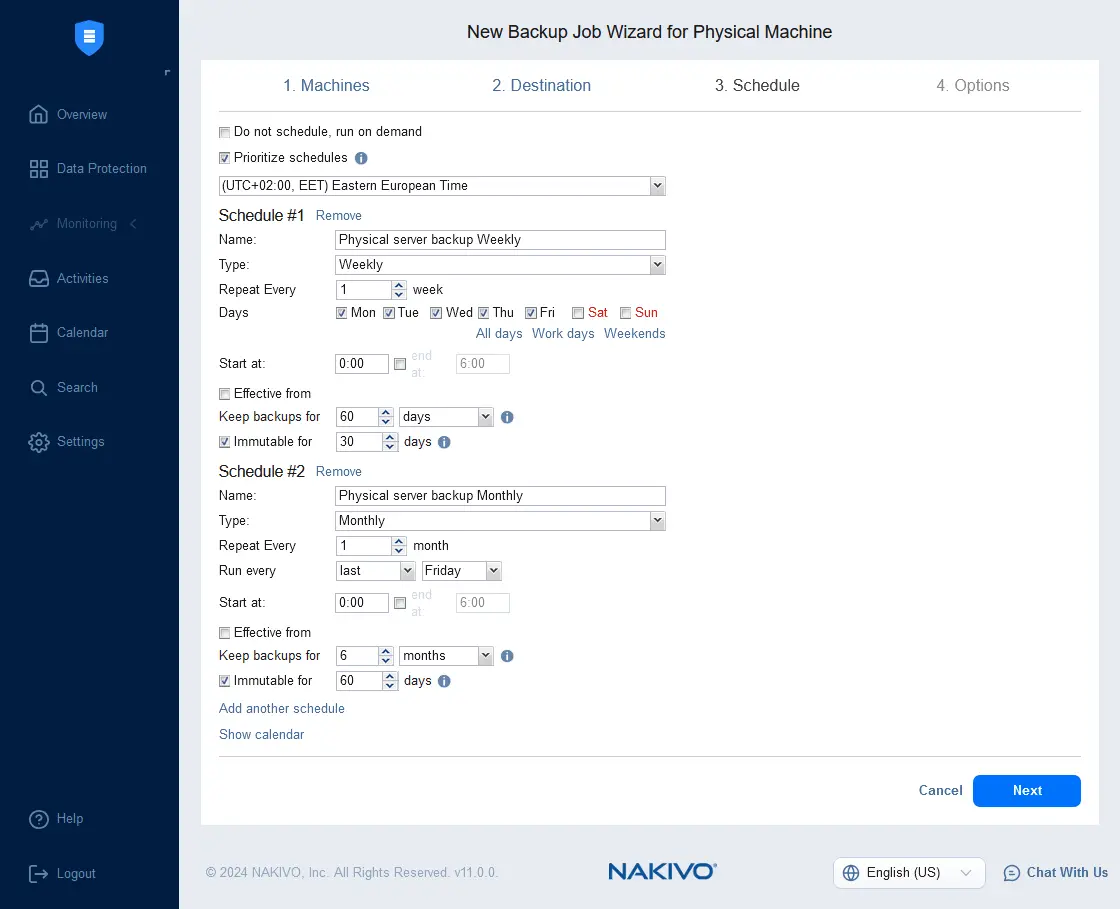
- Configure la programación y la retención . Puede añadir varias programaciones y configurar un esquema de retención complejo, incluida una política de retención GFS. Habilite la inmutabilidad de las copias de seguridad para añadir una capa adicional de protección contra el ransomware si su repositorio de backups admite copias de seguridad inmutables. La inmutabilidad de las copias de seguridad se admite si el repositorio de backups está conectado a una máquina Linux con un Transportador Linux instalado. El almacenamiento en la nube, como Amazon S3, Wasabi y otros almacenamientos compatibles con S3, también admite la inmutabilidad.
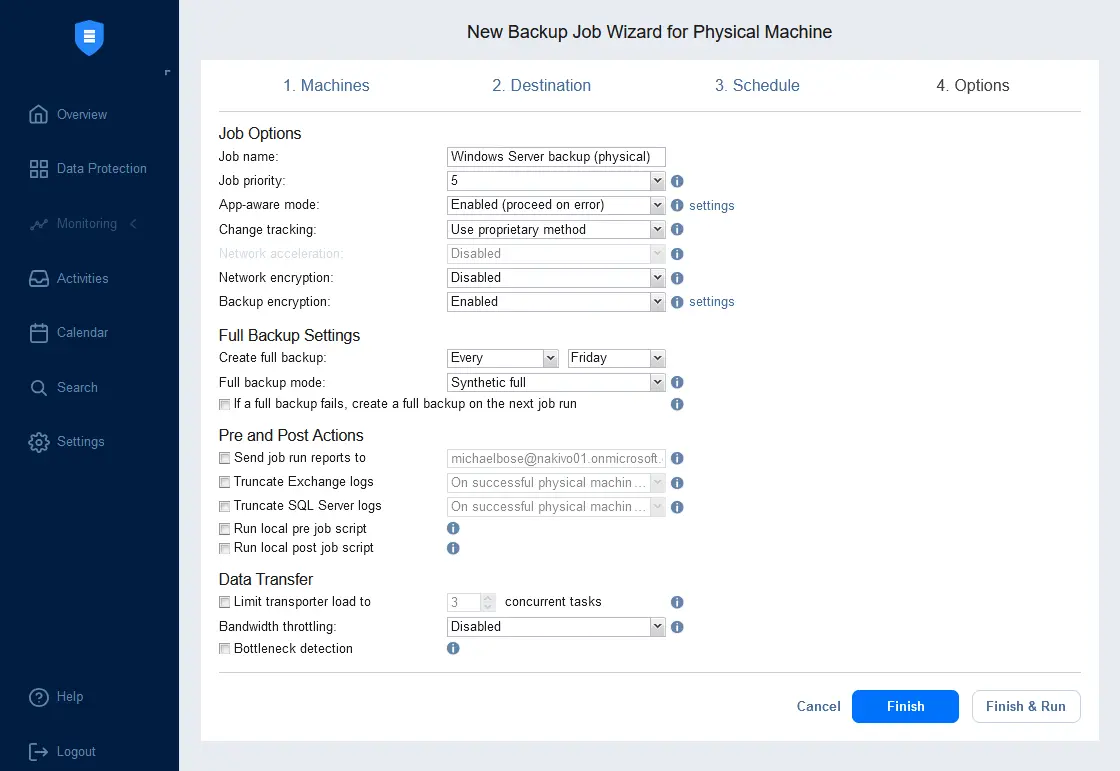
- Configure las opciones de trabajo para el backup de máquinas físicas. Introduzca el nombre del trabajo, seleccione el modo App-aware , el seguimiento de cambios, el cifrado, el tipo de copia de seguridad completa y otras opciones de copia de seguridad del servidor. Ejecutamos copias de seguridad incrementales con copias de seguridad completas para la máquina física seleccionada. Haga clic en Finalizar & Ejecutar para guardar la configuración y ejecutar el trabajo.
Cómo recuperar datos de un backup completo del servidor
A continuación, explicaremos cómo recuperar datos de un backup de equipos físicos. NAKIVO Backup & Replication admite múltiples opciones de recuperación, entre las que se incluyen la recuperación completa de un servidor completo, la recuperación completa a una máquina virtual, la recuperación de archivos/objetos para Microsoft Active Directory , Exchange Server y SQL Server, y la recuperación universal de objetos . Recuperación completa del servidor Puede recuperar todo el servidor en bare metal desde un backup. Tenga en cuenta que el hardware del servidor de destino debe ser idéntico al hardware del servidor original. De lo contrario, es posible que tenga que realizar configuraciones adicionales para instalar los controladores. Para realizar una recuperación completa de una máquina física a bare metal, debe crear un medio de arranque NAKIVO, arrancar desde este medio de arranque en la máquina física que desea recuperar, abrir la interfaz web de NAKIVO con el asistente de recuperación a nivel de disco, conectarse a la instancia NAKIVO y al repositorio de backups y realizar una recuperación completa. El sistema operativo de una máquina física se puede recuperar y iniciar después de la recuperación.
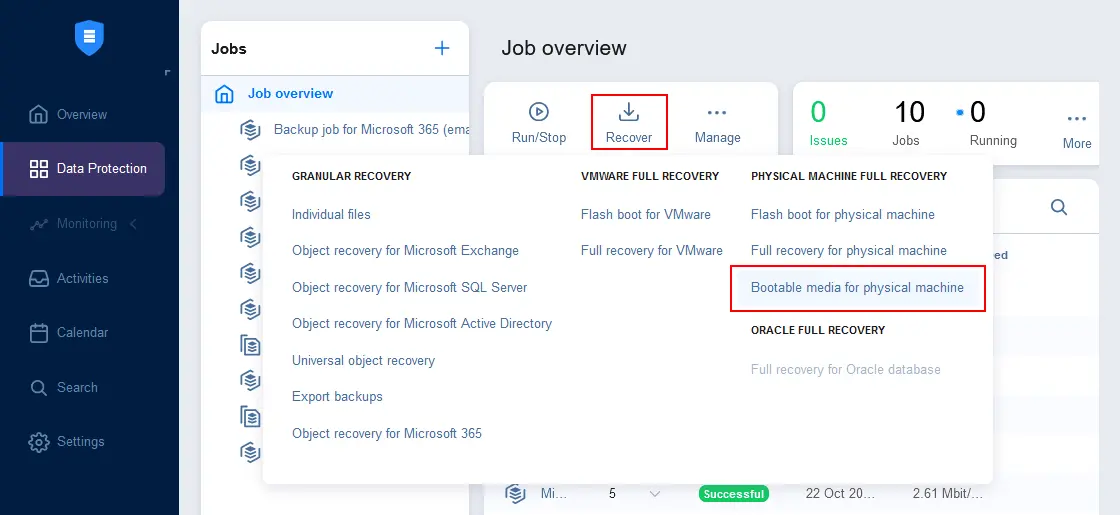
- Vaya a Protección de datos , seleccione el job de backup de su servidor físico, haga clic en Recuperar y pulse Medio de inicio para máquinas físicas .
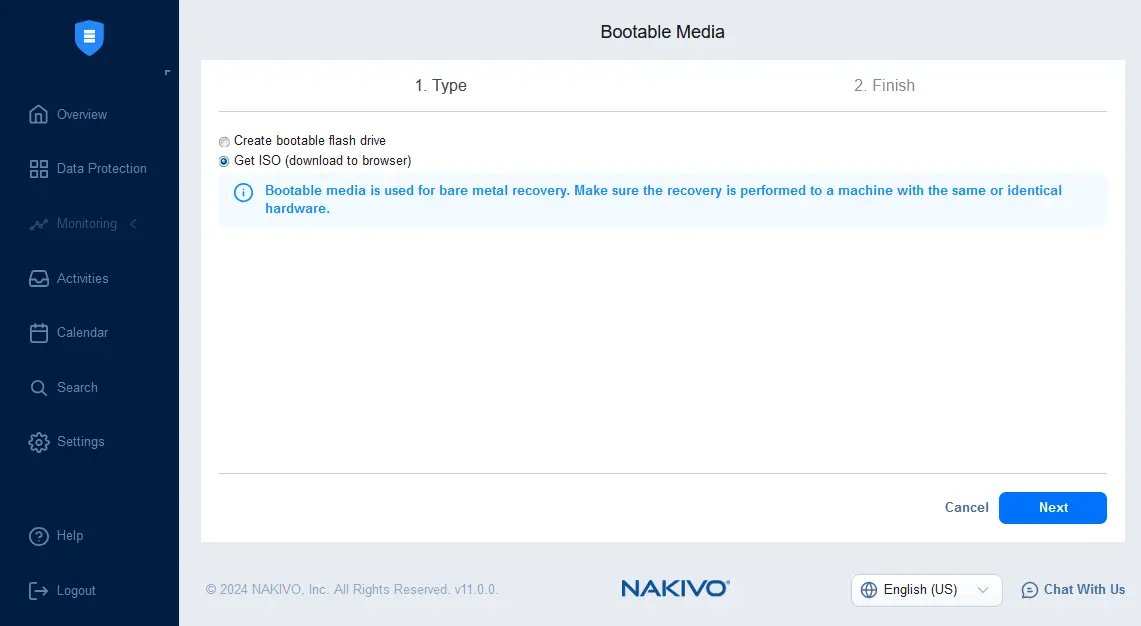
- En el primer paso del asistente de creación de Medio de arranque , seleccione el tipo de medio de arranque que desea crear. Hay dos opciones:
- Crear unidad flash de arranque
- Obtener ISO (descargar al navegador)
En este ejemplo, obtenemos una imagen ISO de arranque. Puede escribir esta imagen en una unidad flash USB o en un disco DVD óptico y realizar el inicio desde este medio en una máquina física.
Haga clic en Siguiente para continuar.
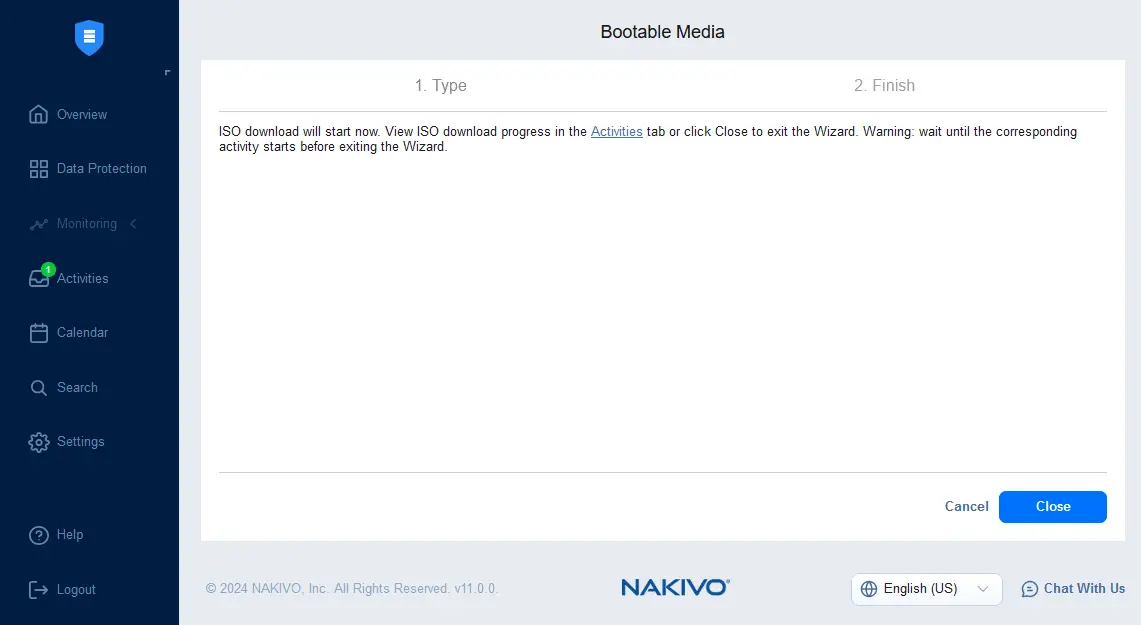
- Espere hasta que la imagen ISO esté preparada, descarge y guarde el archivo ISO en una ubicación personalizada. Compruebe el estado del trabajo en la página Actividades . Cuando haya terminado, haga clic en Cerrar .
- Reinicie la máquina física en la que desea realizar la recuperación a nivel de disco desde el backup. Seleccione su medio de arranque como el primer dispositivo de inicio en los ajustes UEFI/BIOS de la máquina física y arranque desde el medio de arranque NAKIVO.
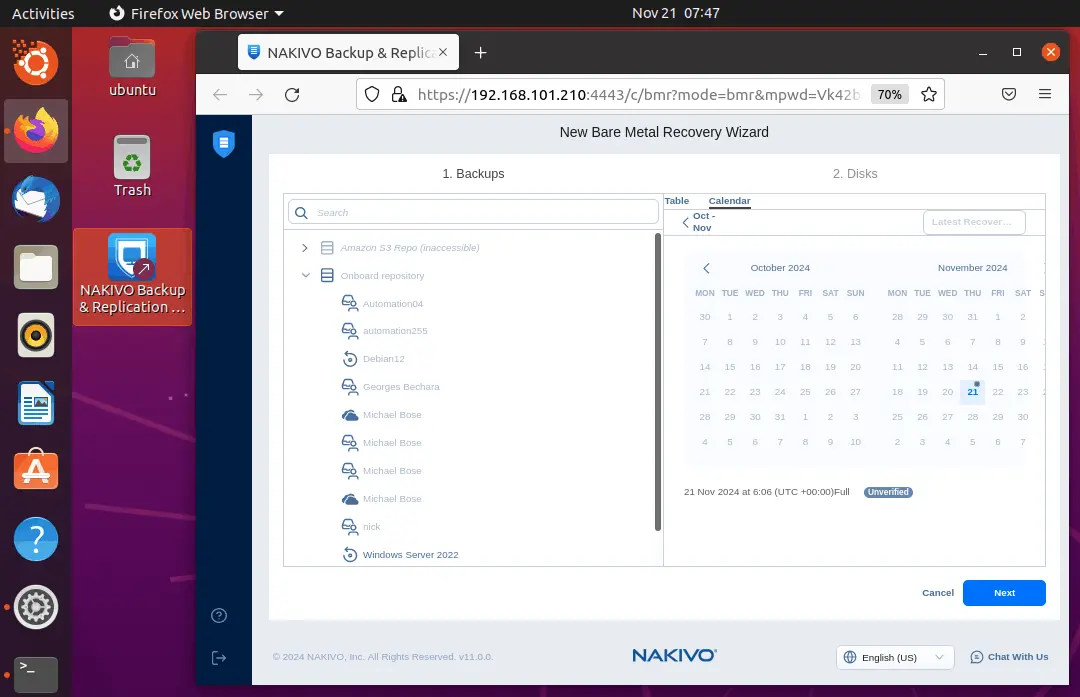
- Una vez que el sistema operativo Ubuntu se haya iniciado desde el medio de arranque NAKIVO, debería ver el acceso directo NAKIVO Backup & Replication en el escritorio. Es posible que tenga que esperar un momento hasta que se cargue la interfaz con el acceso directo.
- Haga clic en el acceso directo NAKIVO Backup & Replication en el escritorio. Se abrirá la página de inicio de sesión de NAKIVO Backup & Replication. Introduzca sus credenciales para iniciar sesión. Tenga en cuenta que, después de iniciar sesión, se abrirá automáticamente un asistente de recuperación a nivel de disco y se conectará a NAKIVO Backup & Replication & Director, donde ha creado una copia de seguridad del servidor físico y la imagen ISO de arranque.
Nota: Es posible que tenga que editar su dirección IP y puerto en la barra de direcciones del navegador web si son diferentes de la dirección IP y el puerto utilizados para acceder a su instancia de replicación de NAKIVO Backup & Replication &. De forma predeterminada, la dirección IP y el puerto utilizados en la instancia NAKIVO al generar la imagen ISO de arranque se guardan en la imagen del dispositivo de recuperación a nivel de disco.
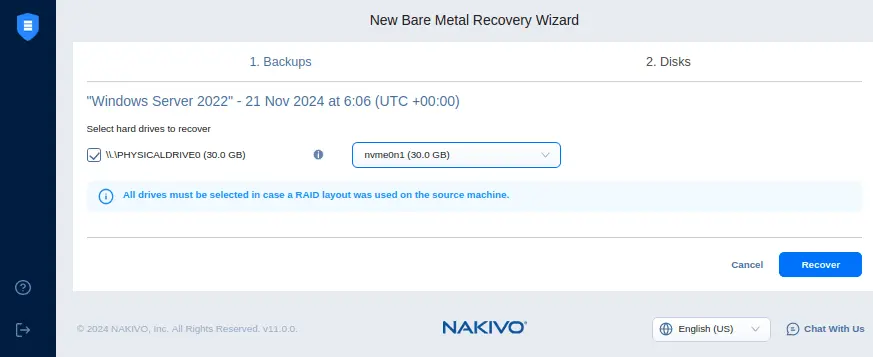
- Seleccione los discos que desea recuperar de la copia de seguridad y el disco físico en el que desea recuperar los datos. Seleccione todas las unidades si se utiliza la disposición RAID en la máquina de origen.
Haga clic en Recuperar para ejecutar una recuperación completa a nivel de disco desde cero a partir de una copia de seguridad de servidores físicos.
También puede ver este vídeo para conocer los pasos de la recuperación a nivel de disco en NAKIVO Backup & Replication:
Cómo recuperar archivos específicos
Con NAKIVO Backup & Replication, puede realizar una recuperación granular y restaurar archivos y objetos individuales, como objetos de Microsoft Exchange Server, Microsoft SQL Server y Active Directory. También puede recuperar archivos individuales de copias de seguridad de máquinas físicas, incluidos servidores y estaciones de trabajo que ejecutan Windows y Linux. La recuperación universal de objetos le permite recuperar cualquier archivo (objeto) utilizado por cualquier aplicación. A continuación, explicaremos cómo recuperar archivos individuales de una copia de seguridad completa del servidor.
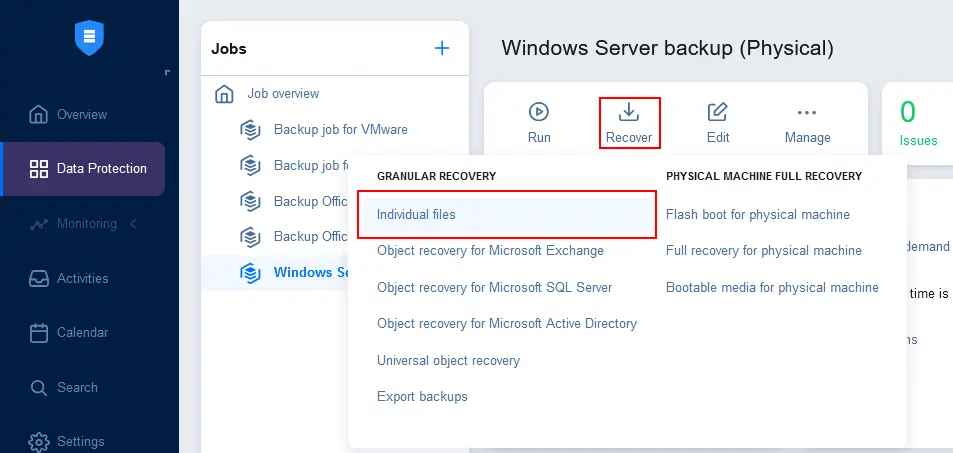
- Vaya a Protección de datos , seleccione el job de backup del servidor físico, haga clic en Recuperar y pulse Archivos individuales .
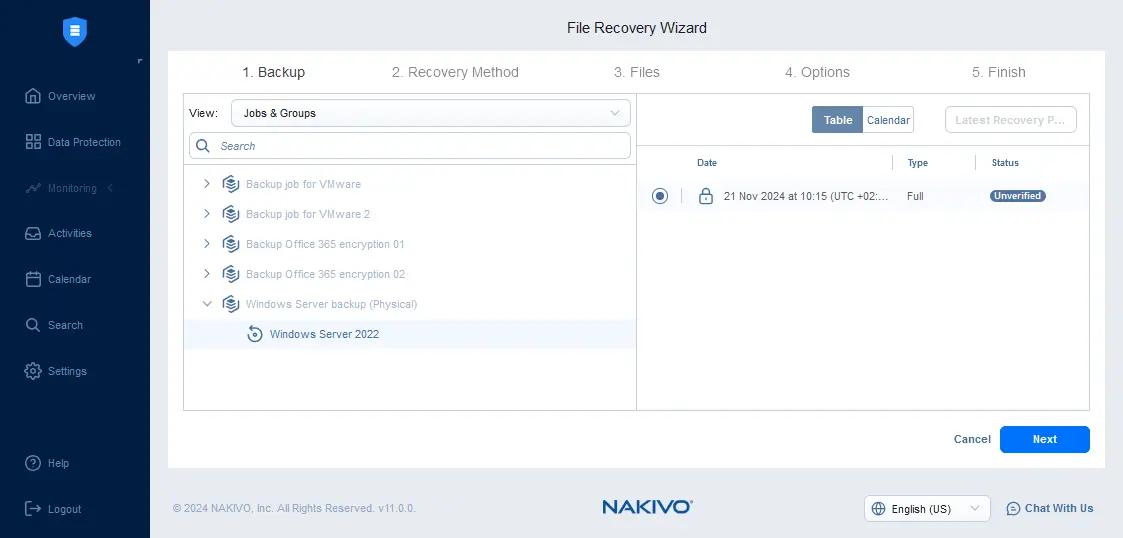
- Seleccione el backup de máquinas físicas y seleccione un punto de recuperación. Puede utilizar la vista de tabla o calendario para los puntos de recuperación. Seleccionamos el último punto de recuperación y pasamos al siguiente paso.
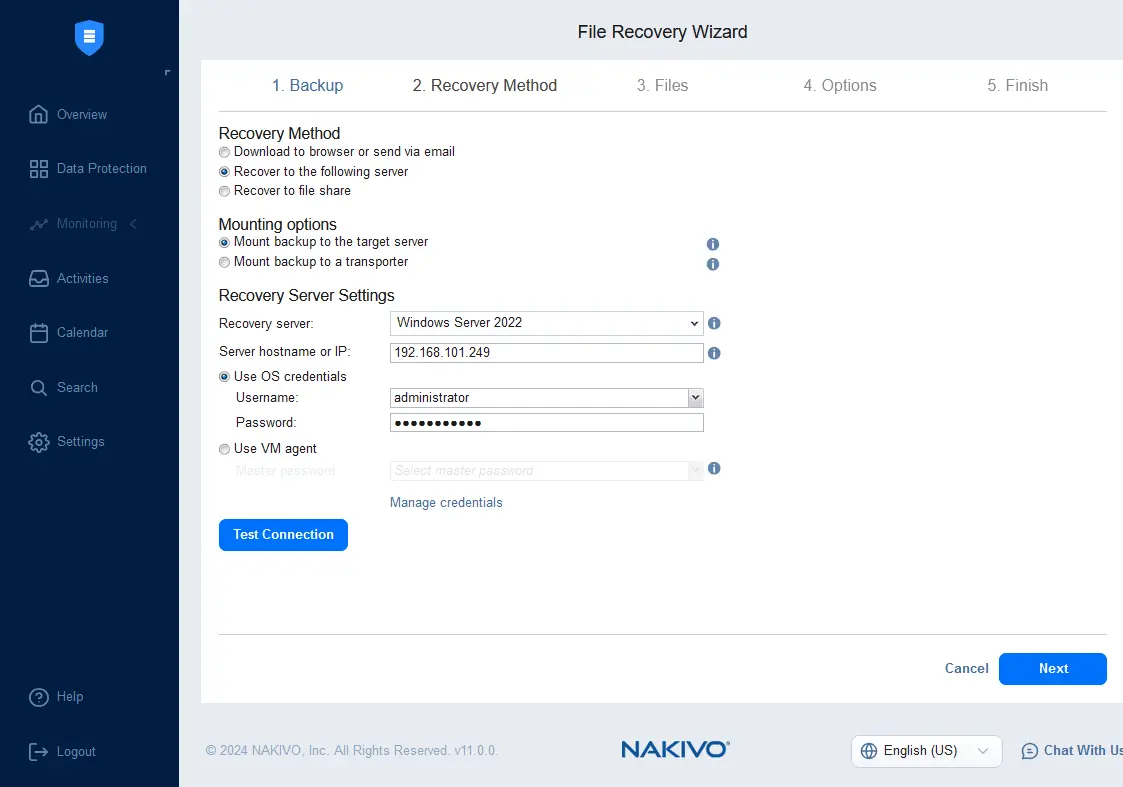
- Seleccione un método de recuperación. Hay tres métodos para la recuperación de archivos:
- Descargar al navegador o enviar por correo electrónico
- Recuperar en el siguiente servidor
- Recuperar en los recursos compartidos de archivos
seleccionemos la segunda opción y recuperemos los archivos necesarios en el servidor especificado. Puede seleccionar el equipo de origen u otro equipo para recuperar los archivos.
Seleccione las opciones de montaje:
- Montar la copia de seguridad en el servidor de destino
- Montar la copia de seguridad en un transportador
Dado que hemos seleccionado la recuperación de archivos en el siguiente servidor, debemos seleccionar el servidor de entre las máquinas disponibles en el inventario de NAKIVO. Introduzca la dirección IP de esta máquina e introduzca las credenciales con permisos suficientes para escribir los archivos recuperados.
Haga clic en Probar conexión para comprobar si los parámetros introducidos son correctos. Si la prueba tiene éxito, pulse Siguiente .
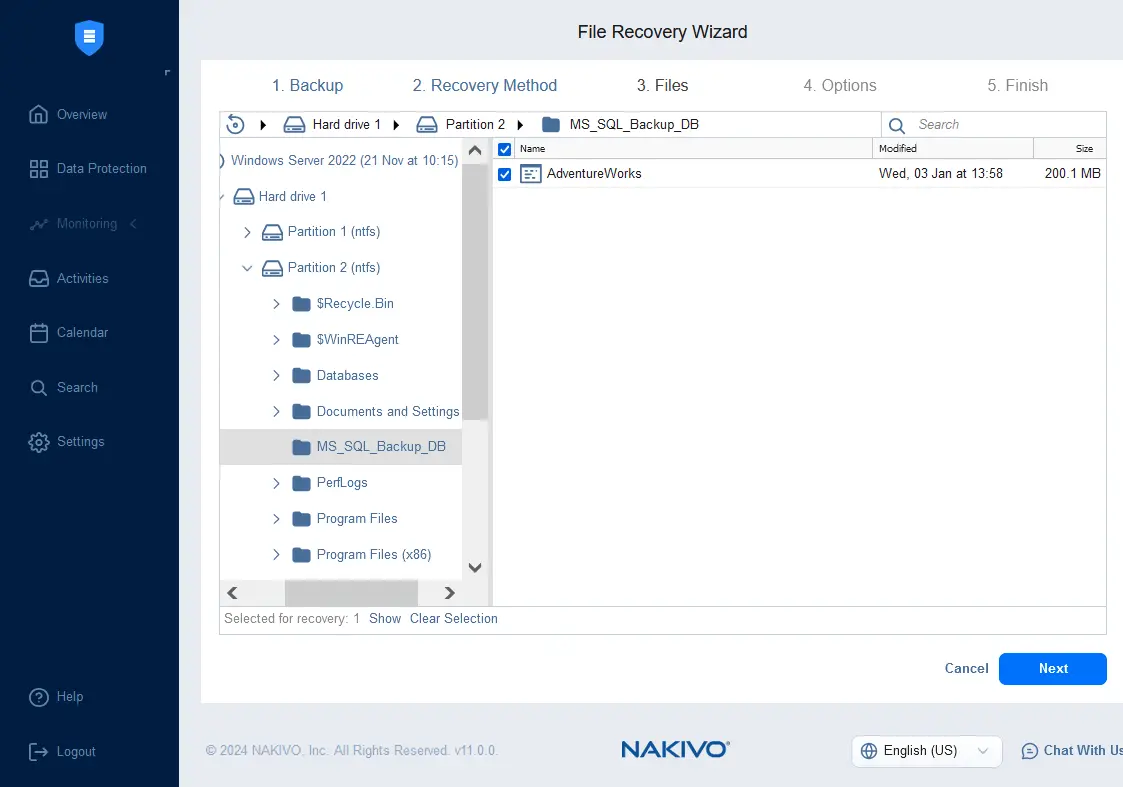
- Espere hasta que se cargue el árbol de archivos y seleccione los archivos que desea recuperar.
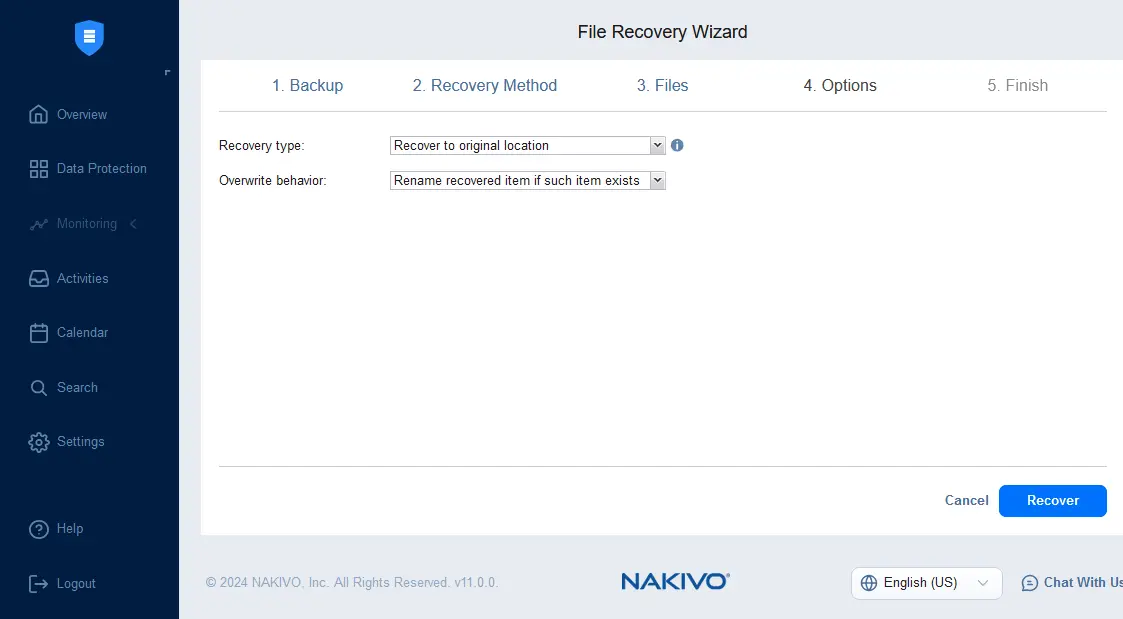
- Seleccione las opciones de recuperación de archivos, como el tipo de recuperación y el comportamiento de sobrescritura.
- Tipo de recuperación:
- Recuperar en la ubicación original
- Recuperar en una ubicación personalizada
- Comportamiento de sobrescritura:
- Renombrar el elemento recuperado si existe
- Omitir el elemento recuperado si existe
- Sobrescribir el elemento original si existe
Recuperamos el archivo seleccionado en la ubicación original seleccionando cambiar el nombre del elemento recuperado si dicho elemento existe.
Haga clic en Recuperar para iniciar la recuperación de archivos.
- Tipo de recuperación:
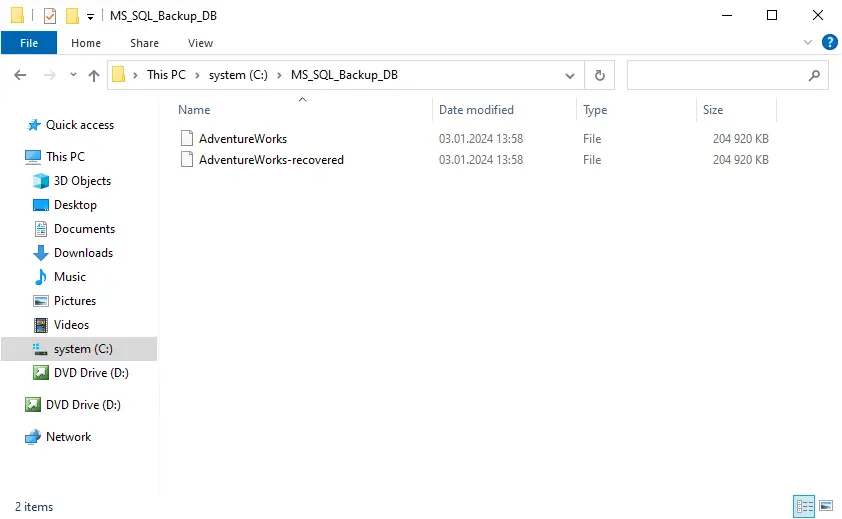
- Una vez finalizada la recuperación de archivos, podemos comprobar si el archivo seleccionado se ha recuperado. Como podemos ver en la captura de pantalla siguiente, el archivo se ha recuperado correctamente. Dado que el nombre del archivo recuperado coincide con el nombre del archivo original, el archivo recuperado se renombra según las opciones seleccionadas.
Recuperación de físico a virtual
Puede realizar la recuperación de una máquina física a una máquina virtual utilizando una copia de seguridad en NAKIVO Backup & Replication, incluida la recuperación instantánea a una máquina virtual (Inicio rápido de máquinas virtuales). Esta opción proporciona más flexibilidad y le permite recuperar toda la máquina (incluido el sistema operativo, las aplicaciones instaladas y los archivos) lo más rápido posible. Es posible que necesite esta opción en situaciones como un fallo de hardware de un servidor cuando no hay máquinas físicas libres para realizar una recuperación completa a nivel de disco. A continuación, explicaremos cómo recuperar toda la máquina desde un backup de máquinas físicas a una máquina virtual.
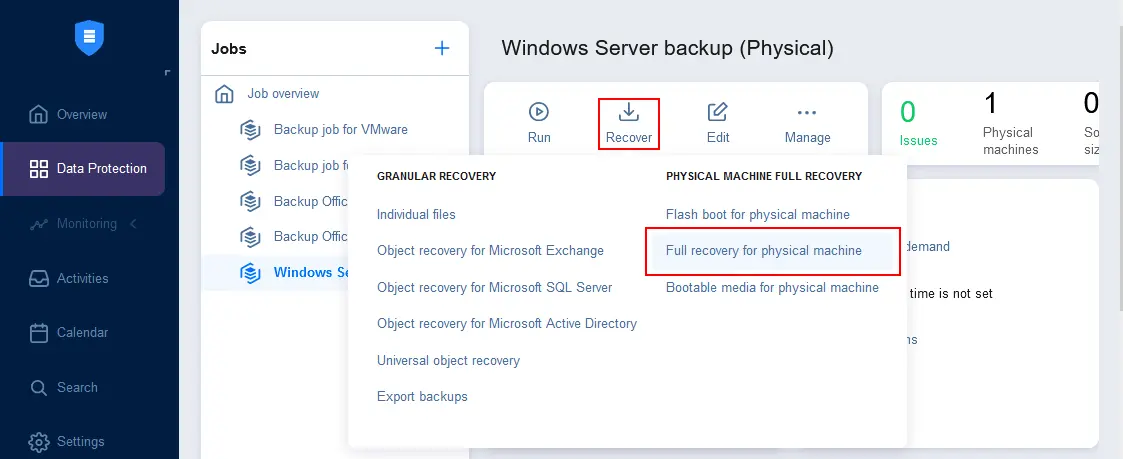
- Vaya a Protección de datos , seleccione opcionalmente un job de backup del servidor físico, haga clic en Recuperar y pulse Recuperación completa para máquinas físicas .
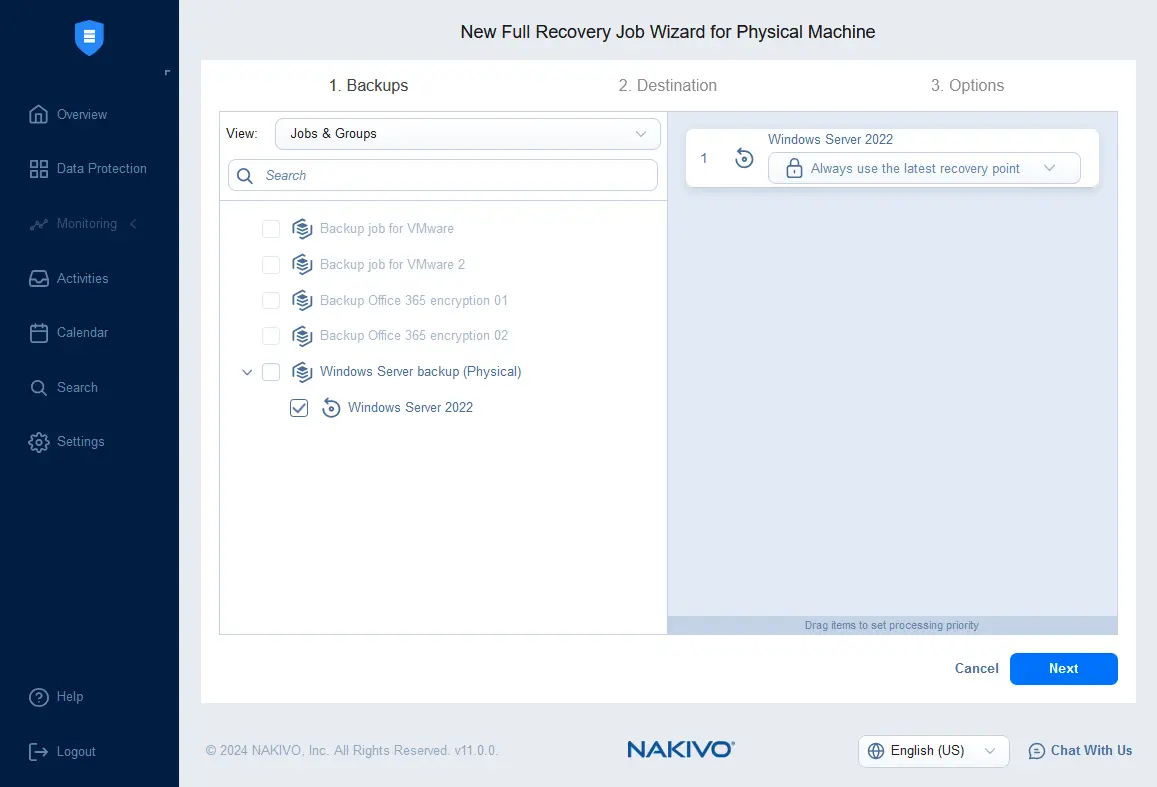
- Asegúrese de que está seleccionada la job de backup del servidor físico necesaria y seleccione un punto de recuperación.
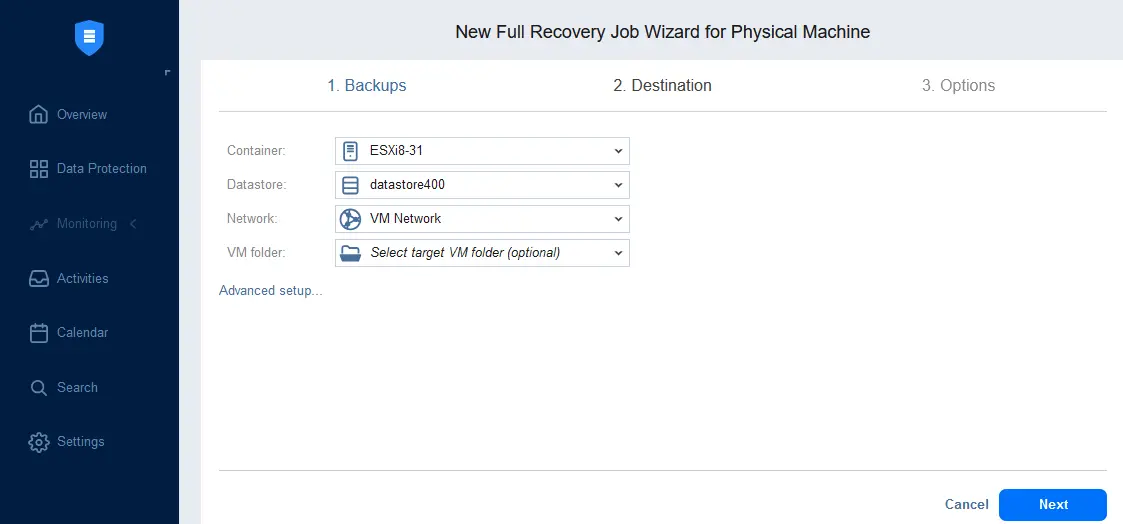
- Seleccione el destino de la máquina recuperada. Seleccione el host o clúster de virtualización, el almacén de datos y la red de máquinas virtuales . En este ejemplo, seleccionamos un host ESXi. Asegúrese de que el almacén de datos tenga suficiente espacio libre para realizar la recuperación.
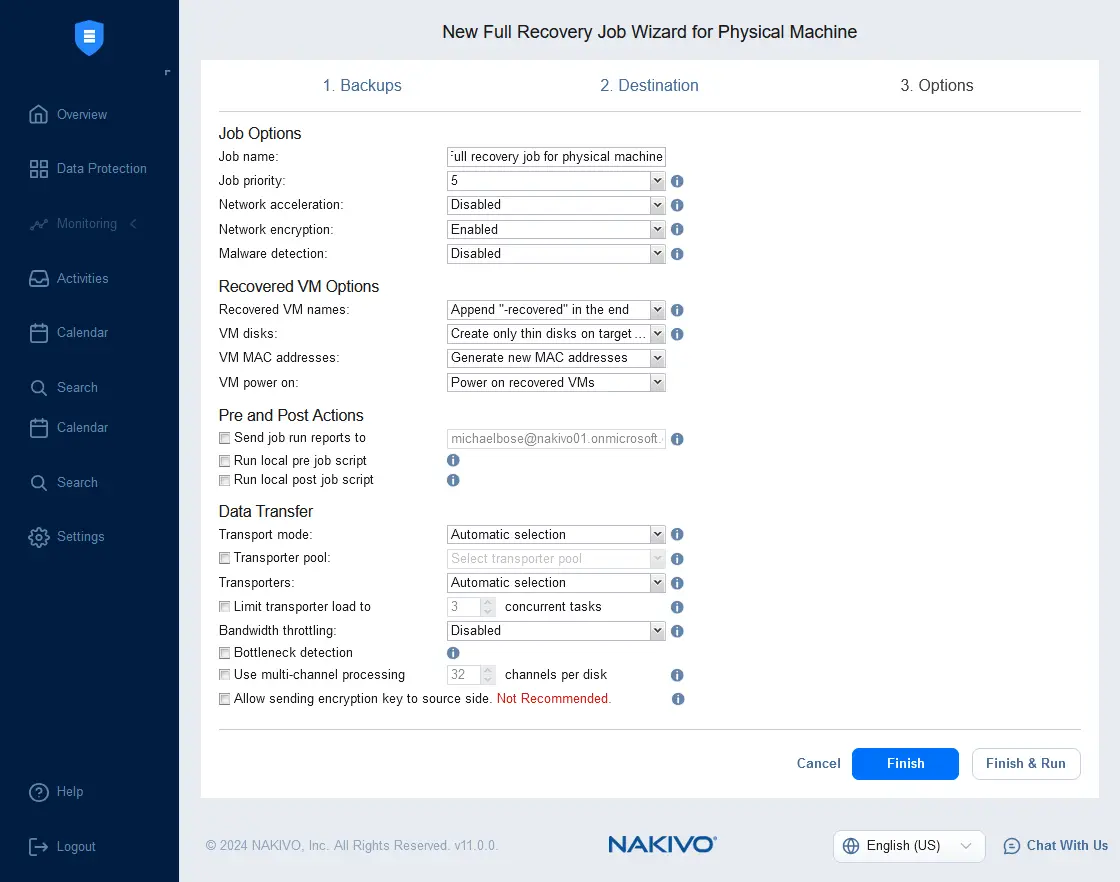
- Seleccione las opciones de recuperación. Introduzca el nombre del job, especifique las opciones de cifrado y habilite la detección de malware con un antivirus compatible si es necesario. Puede editar otras opciones o utilizar los valores predeterminados. Haga clic en Finalizar & Ejecutar para guardar la configuración y ejecutar el job de recuperación completa.
Conclusión
Hacer backup de los servidores físicos es una parte esencial de la estrategia de backup de servidores que debe implementarse en cada organización. Elija una solución de copia de seguridad que admita la copia de seguridad basada en imágenes de todo el servidor sin interrumpir las operaciones normales y que proporcione datos de copia de seguridad coherentes. NAKIVO Backup & Replication admite la copia de seguridad de máquinas físicas para servidores y estaciones de trabajo. Proteja su infraestructura con la solución NAKIVO realizando copias de seguridad de máquinas físicas, máquinas virtuales, Microsoft 365, recursos compartidos de archivos y otros elementos.