Técnicas de backup y recuperación de bases de datos SQL
Microsoft SQL Server es un sistema de gestión profesional que se utiliza para manipular datos y comunicarse con ellos en bases de datos relacionales. Para muchas organizaciones, una base de datos suele ser un componente crucial de una infraestructura de TI o de un proyecto empresarial. Por este motivo, hacer backup de una base de datos SQL es esencial para evitar la pérdida de datos y el tiempo de inactividad de los servicios críticos.
En esta entrada del blog se explica cómo hacer backup de Microsoft SQL Server mediante diferentes métodos, incluidas las herramientas nativas, y cómo recuperar posteriormente los datos de la base de datos.

Tipos de backups en SQL Server
En Microsoft SQL Server, los backups son fundamentales para proteger los datos y garantizar que se pueda recuperar la información en caso de pérdida de datos, fallo de hardware u otros incidentes. SQL Server admite varios tipos de backups, cada uno de los cuales tiene una finalidad específica. Los principales tipos de copias de seguridad en MS SQL Server son:
- Copia de seguridad completa
- Copia de seguridad diferencial
- Copia de seguridad del registro de transacciones
- Copia de seguridad de archivos
- Copia de seguridad de solo copia
Copia de seguridad completa
Una copia de seguridad completa de SQL Server crea una copia de toda la base de datos de MS SQL. Se trata del tipo de copia de seguridad más sencillo y directo que existe, ya que incluye todos los objetos y datos disponibles en la base de datos relacional. Otros tipos de copias de seguridad de Microsoft SQL Server utilizan la copia de seguridad completa como base para cualquier otro tipo de copia de seguridad.
Una copia de seguridad completa de SQL Server contiene una copia íntegra que contiene todos los elementos de la base de datos, como tablas, procedimientos, funciones, vistas, índices y mucho más. Además, incluye una parte del registro de transacciones. Esto simplifica la restauración de la base de datos, garantizando que esta se recupere con precisión al estado en el que se encontraba en el momento de la copia de seguridad.
Este enfoque ofrece la forma más sencilla de recuperación de la base de datos, ya que todo su contenido está incluido en una única copia de seguridad.
Las principales características de una copia de seguridad completa de SQL Server son:
- Una copia de seguridad completa captura toda la base de datos, incluidos todos los datos y objetos.
- Es el tipo de copia de seguridad más exhaustivo y constituye la base para otros tipos de copias de seguridad.
- Las copias de seguridad completas son esenciales para la restauración completa de la base de datos.
Copia de seguridad diferencial
Una copia de seguridad diferencial en SQL Server captura de forma selectiva los datos de los extensos de la base de datos que han cambiado desde la última copia de seguridad completa, utilizando una copia de seguridad completa como punto de partida. Este tipo de backup incluye modificaciones en objetos del esquema, archivos de registro y otros datos, lo que optimiza el tiempo y la eficiencia del almacenamiento al tiempo que garantiza que se hagan backups de todos los cambios del servidor. Se utilizan indicadores especiales para marcar los extensos modificados en un backup diferencial.
Un backup diferencial de la base de datos representa los cambios acumulados desde la última copia de seguridad completa, lo que puede dar lugar a un tamaño reducido o considerable, dependiendo de los volúmenes de transacciones recientes.
Dado que un backup diferencial no incluye todos los elementos, su ejecución suele ser más rápida que la de una copia de seguridad completa. Al capturar el estado de los objetos de la base de datos modificados en el momento de su creación, una copia de seguridad diferencial de la base de datos representa datos diferentes en cada copia de seguridad posterior cuando se crea una serie de copias diferenciales para una base de datos que se actualiza con frecuencia.
A medida que estas copias de seguridad aumentan de tamaño, la restauración de una copia de seguridad diferencial puede alargar notablemente el tiempo necesario para la recuperación. Por consiguiente, es recomendable iniciar periódicamente una nueva copia de seguridad completa a intervalos predefinidos para establecer una nueva base diferencial para los datos.
En resumen, las principales características de la copia de seguridad diferencial de SQL Server son:
- Una copia de seguridad diferencial captura únicamente los cambios realizados en la base de datos desde la última copia de seguridad completa.
- Incluye todos los cambios realizados en una base de datos desde la última copia de seguridad completa, no solo los cambios realizados desde la última copia de seguridad diferencial.
- Las copias de seguridad diferenciales pueden reducir el tiempo necesario para restaurar una base de datos en comparación con la restauración a partir únicamente de copias de seguridad completas.
Más información sobre Tipos de backups: completos, diferenciales e incrementales para comprender mejor sus diferencias.
Copia de seguridad del registro de transacciones
Una copia de seguridad del registro de transacciones en Microsoft SQL Server comprende todas las transacciones que se han producido desde la última copia de seguridad del registro de transacciones, lo que facilita la restauración de la base de datos a un momento específico. Como su nombre indica, una copia de seguridad del registro se centra en hacer backup de los registros de transacciones y se aplica exclusivamente a los modelos de recuperación completa o de registro masivo. Los archivos de registro de transacciones mantienen una serie de registros que documentan el historial de modificaciones de datos en una base de datos. La copia de seguridad del registro de transacciones incluye todos los registros no cubiertos en la copia de seguridad anterior del registro de transacciones.
En esencia, una copia de seguridad del registro de transacciones abarca todos los cambios realizados en la base de datos, lo cual resulta especialmente necesario cuando se utiliza el modelo de recuperación «completo» o «con registro masivo» para truncar el registro. Es importante saber que los backups consecutivos del registro de transacciones no duplican los datos y que el rendimiento no se ve afectado durante la ejecución de un backup del registro de transacciones. Por lo tanto, puede realizar esta operación incluso durante períodos de alta carga de trabajo.
Las principales funciones de los backups del registro de transacciones en Microsoft SQL Server son:
- Las copias de seguridad del registro de transacciones recogen los cambios producidos en dicho registro desde la última copia de seguridad.
- Permiten la recuperación a un momento determinado y son fundamentales para mantener la coherencia de los datos.
- Se utilizan junto con las copias de seguridad completas y diferenciales para crear una estrategia de copia de seguridad integral.
Copia de seguridad de archivos y grupos de archivos
La copia de seguridad de archivos permite realizar una copia de seguridad independiente de cada archivo, en lugar de tener que hacer backup de toda la base de datos. Esto resulta útil cuando se han creado varios archivos de datos para la base de datos.
Un caso en el que se justifica este tipo de copia de seguridad es cuando se trata de archivos excepcionalmente grandes que requieren una atención especial a la hora de hacer backup. La ejecución de una copia de seguridad de archivos puede realizarse mediante T-SQL o SSMS. Sin embargo, si su base de datos consta principalmente de un único archivo de datos, es posible que esta opción no sea adecuada.
Las principales funciones de la copia de seguridad de archivos de MS SQL son:
- Este tipo de copia de seguridad le permite hacer backup de archivos de base de datos individuales o de grupos de archivos.
- Resulta útil cuando necesita hacer backup selectivo de partes específicas de una base de datos.
- También puede utilizar copias de seguridad de archivos o grupos de archivos para restauraciones parciales.
Copia de seguridad de solo copia
Una copia de seguridad de solo copia para MS SQL Server funciona de forma independiente de la secuencia de copias de seguridad convencional, creando una copia de seguridad sin afectar a las copias de seguridad originales, a las secuencias de copias de seguridad ni a los procesos de restauración. Una copia de seguridad de solo copia resulta útil para experimentar con cambios en la información copiada sin afectar al conjunto de datos principal, lo que permite crear una copia de seguridad sin interrumpir los protocolos generales de copia de seguridad y restauración de la base de datos. Ten en cuenta que una copia de seguridad de solo copia (para copias de seguridad completas) no se puede utilizar para crear copias de seguridad diferenciales.
La principal ventaja de una copia de seguridad «solo copia» radica en que no altera la secuencia habitual de backups ni los procesos de restauración estándar. Por lo general, la mayoría de los métodos de backup de MS SQL Server afectan a la base de datos y a los procedimientos de restauración. Al utilizar copias de backup «solo copia», los equipos de TI pueden crear backups que permanecen independientes de los backups originales y de los procesos de restauración. Es fundamental tener en cuenta que las copias de seguridad «solo copia» no permiten registrar de forma centralizada el historial de copias de seguridad.
A menos que se utilice «solo copia» para la copia de seguridad completa, la copia de seguridad diferencial posterior puede verse afectada. La diferencia clave entre una copia de seguridad completa y una «solo copia» completa radica en que esta última no rompe la cadena diferencial. Es importante destacar que ninguno de estos métodos interrumpe la cadena de registros, ya que ninguno de ellos trunca el archivo de registro.
En cuanto a las copias de seguridad de registros, aplicables a los modelos de recuperación «completa» y «bulk-log», el objetivo de una copia de seguridad de registros «solo copia» es capturar el punto de archivo de registros existente. Aunque se utiliza con poca frecuencia, una copia de seguridad de registros «solo copia» puede resultar útil para una restauración en línea en determinadas situaciones.
Las principales funciones de una copia de seguridad «solo copia» de MS SQL son:
- Una copia de seguridad «solo copia» no afecta a la secuencia normal de copias de seguridad. Se trata de una copia de seguridad adicional que se realiza independientemente de la cadena de copias de seguridad habitual.
- Resulta útil para crear copias de seguridad con fines específicos sin alterar la estrategia de copias de seguridad establecida.
Todos estos tipos de copias de seguridad de Microsoft SQL Server pueden combinarse para crear una estrategia de copias de seguridad integral que satisfaga los requisitos específicos de su entorno de SQL Server. Realizar periódicamente probar y validar sus procedimientos de backup y restauración también son componentes esenciales de una sólida estrategia de protección de datos.
Cómo hacer backup de bases de datos SQL
Existen varios métodos para hacer backup de una base de datos MS SQL con herramientas nativas de Microsoft:
MS SQL Server Management Studio (SSMS)es una herramienta nativa gratuita con una interfaz gráfica fácil de usar. SSMS debe instalarse manualmente en el mismo servidor o en un equipo remoto en el que esté instalado SQL Server.Transaction SQL (T-SQL)Los comandos se utilizan para gestionar MS SQL Server, incluidas las operaciones de backup y restauración de bases de datos.sqlcmdes una utilidad de la línea de comandos de Windows (cmd) que permite ejecutar comandos T-SQL en SQL Server.- PowerShell es un entorno avanzado de línea de comandos de Windows que admite la gestión de SQL Server después de instalar el
SqlServermódulo de PowerShell.
Backup en MS SQL Server Management Studio
Para hacer un backup de una base de datos de SQL Server, haga lo siguiente:
- Abra MS SQL Server Management Studio (SSMS) e inicie sesión en SSMS con la cuenta de administrador.
- En
Object Explorer, situado en la parte derecha de la ventana de SSMS, vaya aDatabasesy haga clic con el botón derecho del ratón en el nombre de la base de datos de la que desea realizar una copia de seguridad. En este ejemplo utilizamosAdventureWorks2022como base de datos. - En el menú contextual, haga clic en
Tasks > Backup.
- Configure los parámetros en la ventana
Back Up Database.- Origen:
- Base de datos:
AdventureWorks2022 - Tipo de copia de seguridad: Seleccione
FulloDifferential(primero debe crear una copia de seguridad completa). - Componente de la copia de seguridad:
Database
- Base de datos:
- Destino:
- Copia de seguridad en:
Disko URL (seleccionar disco)
- Copia de seguridad en:
- Desmarca la casilla de verificación «
Copy-only» si no deseas crear una copia de backup de solo copia.
NOTA : Puede editar la configuración si desea crear una copia de seguridad de otro tipo.
La ruta establecida en las propiedades generales del servidor de bases de datos MS SQL está seleccionada de forma predeterminada. Puede cambiar la ruta predeterminada en la configuración global: haga clic con el botón derecho del ratón en el nombre del servidor MS SQL en el Explorador de objetos, haga clic en
Properties, seleccione la páginaDatabase Settingsy vea o editeDatabase default locations. - Origen:
- Haga clic en
Addpara seleccionar una ubicación de destino personalizada para el job de backup actual de MS SQL y seleccioneDeletepara eliminar la ubicación que ya no necesite. En este ejemplo, seleccionamos"D:MS SQL Backup DBAdventureWorks".NOTA : Para almacenar un backup, utilice un disco distinto de aquel en el que se encuentra la base de datos original. Se recomienda seguir las Regla de backups «3-2-1» para una estrategia sólida de protección de datos. También puede configurar el comportamiento de sobrescritura y la compresión en «Opciones de soporte» y «Opciones de copia de seguridad» según corresponda. El botón «Script» crea un script T-SQL basado en los ajustes seleccionados.

- No olvide introducir un nombre para el archivo de backup. Tenga en cuenta que las copias de seguridad diferenciales pueden utilizar la extensión de archivo
.dif.
- Haga clic en
OKen cada ventana para continuar.
Si todo es correcto, debería ver el mensaje: The backup of database "AdventureWorks2022" completed successfully.
Programación de copias de seguridad de Microsoft SQL en SSMS
Puede automatizar las copias de seguridad de la base de datos MS SQL y programar tareas de copia de seguridad. Para programar copias de seguridad de la base de datos, siga estos pasos en Microsoft SQL Server Management Studio.
- En
Object Explorer, vaya aManagement, haga clic con el botón derecho enMaintenance Plansy seleccioneNew Maintenance Plan. - Introduzca un nombre para un nuevo plan de mantenimiento, por ejemplo,
MS SQL Backup Plan. PulsaOK.
- Haz clic en el icono
Calendar(Programación del subplan) para configurar la programación de la copia de seguridad de MS SQL.
- Selecciona las opciones de programación de la copia de seguridad de MS SQL necesarias:
- Tipo de programación: Recurrente (por defecto)
- Frecuencia
- Diaria Frecuencia
- Duración
Pulsa
OKpara guardar los ajustes.
- Haz clic en
ToolBoxen la esquina superior izquierda de la interfaz de SSMS.
- Arrastra
Back Up Database TaskdesdeToolboxhasta el área vacía de la pestañaMS SQL Backup Plan [Design]. - Haz doble clic en
Back Up Database Taskque acabas de arrastrar y soltar en la pestañaMS SQL Backup Plan [Design].
- Se abrirá la ventana de opciones
Back Up Database Task. Selecciona el tipo de conexión, como por ejemploLocal server connection. - Configura los ajustes necesarios en las pestañas
General, Destination, Options:- Tipo de copia de seguridad:
FulloDifferential - Bases de datos:
Specific databases, all databases, system databasesoAll user databases. - Copia de seguridad hasta:
Disk

Las opciones de las pestañas
DestinationyOptionsse muestran en la captura de pantalla siguiente.Haga clic en
OKpara guardar los ajustes de la tarea programada de copia de seguridad de la base de datos MS SQL.
- Tipo de copia de seguridad:
- Puede hacer clic en
View T-SQLpara ver los comandos que puede utilizar en T-SQL para ejecutar la tarea que ha creado en la interfaz gráfica de usuario de SSMS.
- Pulse
Ctrl+Spara guardar los cambios en SSMS. - Pulse
F5para actualizar los elementos mostrados en SSMS. - Vaya a
SQL Server Agent > Jobsen el Explorador de objetos. Puede abrir elJob Activity Monitory ver elMS SQL Backup Plan.Sublanen la lista de trabajos.
- Actualice la página haciendo clic con el botón derecho del ratón en
Jobsu otro objeto y seleccionandoRefresh. En el Explorador de objetos, vaya aSQL Server Agent > Jobs, seleccioneMS SQL Backup Plan.Subplan, haga clic con el botón derecho del ratón en este objeto y seleccioneStart Job at Steppara iniciar el job de backup programado en este momento.
Como alternativa, puede crear un job de backup programado de MS SQL accediendo a
Object Explorer > Management > New Maintenance Plan. Las opciones son las mismas, pero deberá seguir todos los pasos.
Copia de seguridad de MS SQL en T-SQL
Utilice los siguientes comandos principales para hacer backup de una base de datos de MS SQL en T-SQL para cada tipo de backup:
- Backup completo:
BACKUP DATABASE YourDatabaseName TO DISK = 'C:BackupYourDatabaseName_Full.bak';Sustituya
YourDatabaseNamepor el nombre de su base de datos y especifique la ruta deseada para el archivo de backup (utilice otro disco, no el disco del sistema (C:) ni un disco que contenga la base de datos original). - Copia de seguridad diferencial:
BACKUP DATABASE YourDatabaseName TO DISK = 'C:BackupYourDatabaseName_Diff.bak' WITH DIFFERENTIAL;Asegúrate de haber creado previamente un backup completo antes de crear la copia de seguridad diferencial.
- Copia de seguridad del registro de transacciones:
BACKUP LOG YourDatabaseName TO DISK = 'C:BackupYourDatabaseName_Log.bak';Las copias de seguridad del registro de transacciones son fundamentales para la recuperación a un momento determinado y para mantener la coherencia de los datos.
- Copia de seguridad de archivos:
BACKUP DATABASE YourDatabaseName FILE = 'LogicalFileName' TO DISK = 'C:BackupYourDatabaseName_File.bak';Sustituye
LogicalFileNamepor el nombre lógico del archivo o grupo de archivos del que deseas hacer backup. - Copia de seguridad de solo copia:
BACKUP DATABASE YourDatabaseName TO DISK = 'C:BackupYourDatabaseName_CopyOnly.bak' WITH COPY_ONLY;
-
-- Full Backup with CompressionBACKUP DATABASE YourDatabaseNameTO DISK = 'C:BackupYourDatabaseName_Full.bak'WITH COMPRESSION, INIT;YourDatabaseNameC:BackupYourDatabaseName_Full.bakLas copias de backup de solo copia no interrumpen la secuencia habitual de backups. En los ejemplos anteriores hemos explicado los comandos básicos. Puedes utilizar para ajustar los ajustes avanzados de los backups en los comandos T-SQL. define el inicio del comentario Copia de seguridad completa con diferentes opciones: – Sobrescribe el conjunto de soportes existente – Especifica el nombre del conjunto de copia de seguridad – Muestra un mensaje cada vez que se completa el 10 % del proceso – Verifica la integridad de la copia de seguridad – Habilita la compresión – Inicializa un nuevo conjunto de soportes Copia de seguridad del registro de transacciones: – Sobrescribe el conjunto de soportes existente – Especifica el nombre del conjunto de copias de seguridad – Muestra un mensaje cada vez que se completa el 10 % del proceso – Inicializa un nuevo conjunto de soportes – Copia de seguridad en varios archivos: Estos ejemplos muestran diversas opciones avanzadas, como formatear el conjunto de soportes, especificar nombres de conjuntos de copias de seguridad, mostrar estadísticas de progreso y verificar la suma de comprobación. Puedes personalizar estos scripts de ejemplo en función de tus requisitos y preferencias específicos. Hacer backup de una tabla de MS SQL Para hacer backup de una tabla específica en Microsoft SQL Server, puede utilizar la función de MS SQL Server Management Studio (SSMS) para crear un script de backup del esquema y los datos de la tabla, o bien utilizar la utilidad (Programa de copia masiva). Siga los pasos que se indican a continuación para ambos métodos. Método 1: Generar scripts en SSMS Siga estos pasos para generar un script T-SQL y hacer backup de una tabla concreta de una base de datos de MS SQL:
WITH COMPRESSIONINIT-- -
-- Full Backup with various optionsBACKUP DATABASE YourDatabaseNameTO DISK = 'C:BackupYourDatabaseName_Full.bak'WITHFORMAT,NAME = 'FullBackup',STATS = 10,CHECKSUM,COMPRESSION,INIT; -
-- Transaction Log BackupBACKUP LOG YourDatabaseNameTO DISK = 'C:BackupYourDatabaseName_LogBackup.trn'WITHFORMAT,NAME = 'LogBackup',STATS = 10,INIT; -
-- Full Backup to Multiple FilesBACKUP DATABASE YourDatabaseNameTODISK = 'C:BackupYourDatabaseName_Full1.bak',DISK = 'C:BackupYourDatabaseName_Full2.bak'WITH INIT;
Generate Scripts bcp
- Navega hasta una base de datos en y haz clic con el botón derecho del ratón sobre el nombre de la base de datos. Haz clic en en el menú contextual. Lee los consejos del paso del asistente . Puedes marcar la casilla . Pulsa en cada paso del asistente para continuar. En el paso , haz clic en . Selecciona las tablas que desees hacer backup. En este ejemplo, seleccionamos la tabla « » de la base de datos de la que se va a hacer el backup. Especifique cómo se deben guardar los scripts en el paso « ». Seleccione « » y, a continuación, « ». Introduzca un nombre de archivo para el backup en la carpeta correspondiente. Haga clic en « » para seleccionar una carpeta e introduzca un nombre para el backup de la tabla de MS SQL. Haga clic en « » y, en la ventana « » que se abre, configure « ». Haga clic en « » para guardar los ajustes y cerrar la ventana. A continuación, continúe con el siguiente paso del asistente. Compruebe el resumen de la configuración y pase al paso final de la copia de seguridad de la tabla de la base de datos. En el paso , podrá ver el progreso de la copia de seguridad. Espere hasta que finalice el proceso de copia de seguridad de la base de datos MS SQL. Abra el Explorador de Windows y busque el archivo de copia de seguridad de la tabla MS SQL creado en el directorio de destino seleccionado. En este ejemplo, tenemos el archivo . Haga doble clic en el archivo y abra este archivo de script SQL en SSMS. Cambia el nombre de la base de datos en la primera línea para que se ajuste a los requisitos de tu entorno. Haz clic en para ejecutar el script de copia de seguridad de la tabla de MS SQL. Método 2: Utilizar bcp (Bulk Copy Program) Sigue este procedimiento para realizar una copia de seguridad de la tabla de MS SQL con : Abre el símbolo del sistema (pulsa , escribe y pulsa ) en Windows con privilegios de administrador. Acceda al archivo ejecutable de la utilidad en el directorio de instalación de MS SQL Server (se utiliza el 160 para MS SQL Server 2022). Por ejemplo: Ejecute el comando para exportar los datos de la tabla a un archivo. Sustituya y por su base de datos, esquema y tabla reales, así como por la ruta de salida deseada para el archivo.
Object ExplorerTasks > Generate Scripts
-
IntroductionGenerate ScriptsDo not show this page againNext -
Choose ObjectsSelect specific database objectsPerson.Address
-
Set Scripting OptionsSave as script fileSingle script file…
-
AdvancedAdvanced Scripting OptionsTypes of data to script = Schema and dataOK
-

-
Save Scripts
-
MS_SQL_Table_Backup.sql
-
MS_SQL_Table_Backup.sql
-
Execute
bcp
-
Win+RcmdEnter -
bcpcd C:Program FilesMicrosoft SQL Server160ToolsBinn -
bcp<DatabaseName>, <SchemaName>, <TableName><OutputFilePath>bcp. . out -c -S -T Dónde:
-c– especifica los datos de caracteres (no Unicode) que se van a copiar.-S– especifica el nombre del servidor. -T– utiliza una conexión de confianza (autenticación de Windows). - Comprueba el archivo de salida especificado para ver los datos exportados.
Cómo restaurar una base de datos de SQL Server
Cuando se utilizan herramientas nativas de Microsoft para hacer backups de bases de datos MS SQL, estos backups suelen guardarse como .bak archivos. Para saber cómo abrir un .bak archivo, por lo general debes utilizar MS SQL Server Management Studio (SSMS), una herramienta proporcionada por Microsoft para la gestión de bases de datos de MS SQL Server. Restaura los datos de este backup a su estado normal. Solo entonces podrás abrir los datos.
NOTA : Puedes copiar un archivo backupname.bak , cambiar el nombre del archivo copiado backupname.bak a backupname.xls y abrir el archivo .xls en Microsoft Excel si necesitas ver los datos de una copia de backup pero no tienes instalado MS SQL Server en este momento. Copiar el archivo evita que el archivo de copia de backup principal se dañe si algo sale mal.
Restauración de una base de datos de MS SQL en SSMS
Ten en cuenta que necesitas los permisos necesarios para realizar una restauración de la base de datos, y que la instancia de MS SQL Server debe poder acceder al archivo .bak .
Para restaurar una base de datos de MS SQL Server en MS SQL Server Management Studio a partir de un archivo de backup, haz lo siguiente:
- Inicia sesión en un servidor de MS SQL Server en SSMS utilizando una cuenta de administrador.
- Haga clic con el botón derecho del ratón en «
Databases» en «Object Explorer» y seleccione «Restore Database» en el menú contextual.
- En la ventana «
Restore Database», seleccione «Device» para restaurar una base de datos de MS SQL a partir de un archivo «.bak» y haga clic en el botón «…» para seleccionar el archivo «.bak».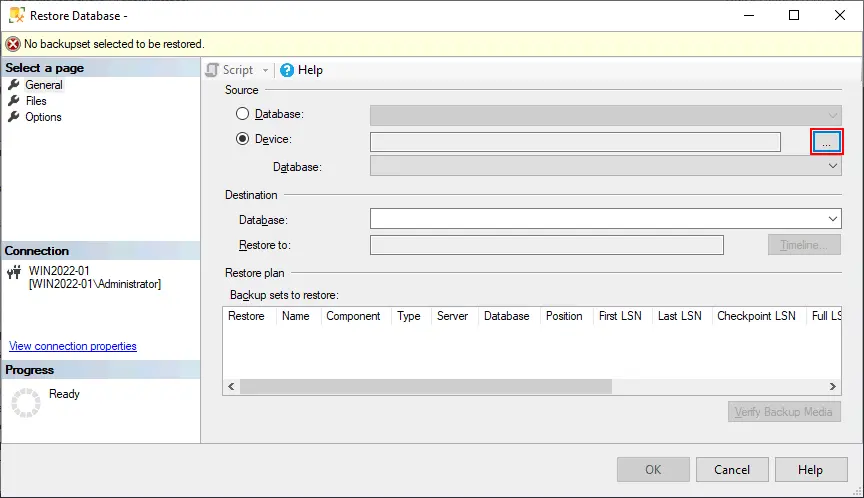
- Seleccione «
File» como tipo de medio de copia de seguridad y pulse «Add».
- Localice un archivo de copia de seguridad. De forma predeterminada, se muestra el directorio de copias de seguridad predeterminado en la ventana. Navega hasta el directorio necesario y selecciona el archivo de backup. En este ejemplo se ha seleccionado el archivo
AdventureWorks2022.bak.
- Haz doble clic en
OKpara guardar los ajustes y volver a la ventanaRestore Database. SSMS mostrará el progreso de la operación de restauración. Puedes supervisar el proceso en la ventanaRestore Progress.
Si todo es correcto, deberías ver este mensaje después de restaurar una base de datos:
Database 'AdventureWorks2022' restored successfully.
Restauración de una base de datos de MS SQL en T-SQL
Puedes utilizar comandos T-SQL para restaurar una base de datos a partir de un .bak archivo mediante la instrucción RESTORE DATABASE . Esto puede resultar útil en scripts o situaciones en las que no se disponga de SSMS. Ten en cuenta los siguientes comandos para restaurar una base de datos de MS SQL en T-SQL.
- Restauración completa de la base de datos:
RESTORE DATABASE YourDatabaseName FROM DISK = 'C:BackupYourDatabaseName_Full.bak' WITH REPLACE;Sustituye
YourDatabaseNamepor el nombre de tu base de datos y especifica la ruta al archivo de copia de seguridad completa. La opciónWITH REPLACEes obligatoria si vas a sobrescribir una base de datos existente. - Restauración diferencial de la base de datos:
RESTORE DATABASE YourDatabaseName FROM DISK = 'C:BackupYourDatabaseName_Diff.bak' WITH NORECOVERY;Después de restaurar la copia de seguridad diferencial, es posible que tenga que restaurar copias de seguridad adicionales del registro de transacciones para recuperar la base de datos hasta el momento más reciente.
- Para restaurar una copia de seguridad del registro de transacciones, utilice el siguiente comando T-SQL:
RESTORE LOG YourDatabaseName FROM DISK = 'C:BackupYourDatabaseName_Log.bak' WITH NORECOVERY; - Repita este comando para cada copia de seguridad del registro de transacciones de forma secuencial. Por último, ejecute el siguiente comando para poner la base de datos en línea:
RESTORE DATABASE YourDatabaseName WITH RECOVERY; - Asegúrese de que las copias de seguridad del registro de transacciones se apliquen en el orden correcto.
- Para restaurar una copia de seguridad del registro de transacciones, utilice el siguiente comando T-SQL:
- Restauración de archivos o grupos de archivos:
RESTORE DATABASE YourDatabaseName FILE = 'LogicalFileName' FROM DISK = 'C:BackupYourDatabaseName_File.bak' WITH REPLACE;Sustituya
LogicalFileNamepor el nombre lógico del archivo o grupo de archivos. - Restauración de solo copia:
RESTORE DATABASE YourDatabaseName FROM DISK = 'C:BackupYourDatabaseName_CopyOnly.bak' WITH REPLACE, COPY_ONLY;La opción
COPY_ONLYes necesaria para las restauraciones de solo copia.
Copia de seguridad y recuperación de Microsoft SQL con NAKIVO
NAKIVO Backup & Replication es una solución universal de protección de datos que permite realizar copias de seguridad de equipos que alojan bases de datos MS SQL. La copia de seguridad de Microsoft SQL se crea al realizar una copia de seguridad de un equipo Windows instalado como máquina física o máquina virtual. De este modo, se puede proteger todo el servidor con las bases de datos de Microsoft SQL que se ejecutan en él. La solución de NAKIVO permite recuperar toda la máquina física o máquina virtual, una base de datos concreta de Microsoft SQL u objetos de la base de datos. Este enfoque agiliza el proceso de recuperación y ofrece mayor flexibilidad durante la misma.
La ventaja de la copia de seguridad de Microsoft SQL Server con la solución NAKIVO es la posibilidad de utilizar un enfoque incremental. Las copias de seguridad incrementales agilizan el proceso de copia de seguridad y ahorran espacio de almacenamiento. Las técnicas de compresión, cifrado y truncamiento de registros SQL permiten un uso más racional del espacio de almacenamiento, además de hacer que el proceso de copia de seguridad sea rápido y seguro. Los jobs de backup se programan y automatizan.
Copia de seguridad del servidor que aloja SQL: Paso a paso con NAKIVO
Sigue estos pasos para hacer backup de un equipo Windows con tu base de datos MS SQL en NAKIVO Backup & Replication:
- Abre la interfaz web de NAKIVO Backup & Replication en un navegador web.
- Asegúrate de que el servidor físico Windows o la máquina virtual con Microsoft SQL Server necesarios se hayan añadido al inventario de NAKIVO. Puede añadir máquinas físicas, servidores VMware vCenter y hosts ESXi y otros elementos al inventario accediendo a
Settings > Inventory.Asegúrese de que haya suficiente espacio libre en un repositorio de backups para almacenar las copias de seguridad.

- Cree una nueva tarea de backup para el equipo en el que está instalado MS SQL Server. Con NAKIVO, puede hacer backup del equipo con MS SQL Server en estado de funcionamiento. Haga clic en
Jobs > +(Crear una nueva tarea) y seleccione el tipo de tarea necesario. En este ejemplo, vamos a realizar un backup de una máquina física y seleccionamosPhysical machine backup job.
- Seleccione una máquina en la que esté instalado MS SQL Server en el primer paso del asistente para el job de backup nuevo. Seleccionamos nuestro Windows Server 2022 con MS SQL Server 2022 instalado. Puede seleccionar varias máquinas en un mismo job. Haga clic en
Nexten cada paso del asistente para continuar.
- Seleccione un repositorio de backups donde desee almacenar su backup. Puede seleccionar un repositorio de copias de seguridad local o uno en la nube. Se recomienda utilizar primero un repositorio local y, a continuación, crear una copia de backup en la nube o en otro repositorio para cumplir la regla de copias de seguridad 3-2-1.

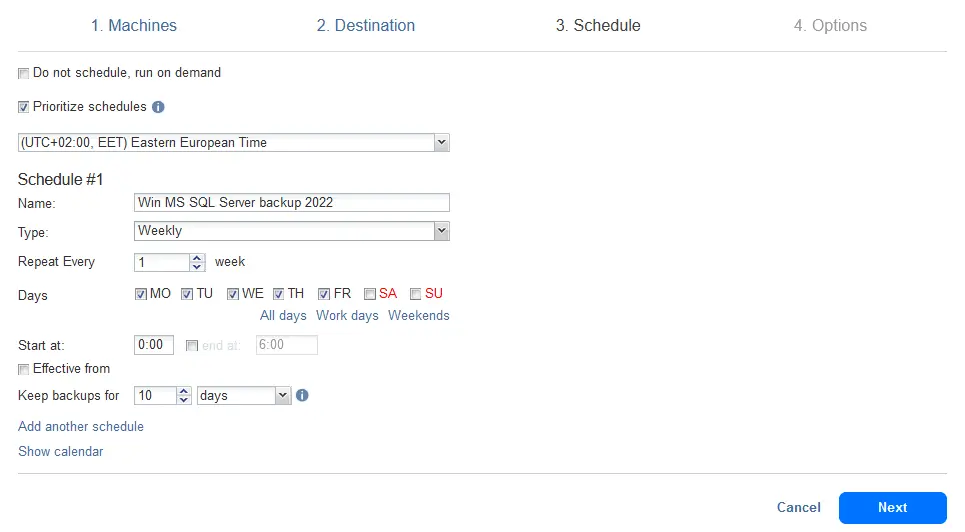
- Seleccione las opciones de programación. Las últimas versiones de la solución NAKIVO utilizan un Programación y estrategia de retencióncombinado. Puede configurar reglas de retención flexibles para las tareas de copia de seguridad, incluidas las tareas de copia de seguridad de bases de datos MS SQL. Asigne un nombre a cada programación.
- Configure las opciones de la tarea de copia de seguridad. Introduzca un nombre del job, por ejemplo, «Job de backup de MS SQL Server 2022». Configure los ajustes de la copia de seguridad completa. De forma predeterminada, se utilizan copias de seguridad incrementales junto con copias de seguridad periódicas completas. Las copias de seguridad completas pueden ser
Active fully {177}. Haga clic enFinishoFinish & Runpara ejecutar la tarea inmediatamente.
- Espere hasta que se complete la tarea de copia de seguridad.
Tenga en cuenta que NAKIVO Backup & Replication admite truncamiento automático de registros
para Microsoft SQL Server, Exchange Server y Oracle Database con el fin de ahorrar espacio de almacenamiento en un servidor de origen tras la copia de seguridad.
Restauración de bases de datos SQL con NAKIVO
El proceso de restauración de bases de datos MS SQL en NAKIVO Backup & Replication es sencillo. Puede restaurar toda la máquina física o virtual junto con una base de datos. Como alternativa, puede utilizar la función de recuperación granular y restaurar únicamente objetos de la base de datos (la base de datos completa, tablas, etc.).
Siga estos pasos para recuperar una base de datos de MS SQL u objetos concretos de la base de datos en NAKIVO Backup & Replication:
- En la interfaz web de la solución NAKIVO, acceda a
Jobs > Recover > Microsoft SQL Server objects.
- En el primer paso del
Object Recovery Wizard for Microsoft SQL Server, seleccione una copia de seguridad de su máquina que contenga la base de datos de MS SQL Server y elija un punto de recuperación. Asegúrese de que la casilla de verificaciónAutomatically locate application databasesesté marcada. Haga clic enNexten cada paso del asistente de recuperación para continuar.
- Seleccione un servidor de recuperación. Un servidor de recuperación puede ser el servidor original utilizado como origen para crear la copia de seguridad o un nuevo equipo sin la base de datos que se va a restaurar. Seleccionamos el servidor original para recuperar la base de datos.
- Introduzca las credenciales del servidor de recuperación y haga clic en
Test Connection. - Seleccione una instancia de SQL en este servidor después de establecer correctamente la conexión.

- En el paso
Objectsdel asistente de recuperación, seleccione la base de datos que desea recuperar (un archivo.mdf).
Si no necesita restaurar toda la base de datos, haga clic en el icono
>del panel izquierdo junto al nombre de la base de datos para expandir el objeto de la base de datos y seleccione los objetos concretos que desea recuperar.
- Introduzca las credenciales del servidor de recuperación y haga clic en
- Defina el Opciones del job de recuperación a partir de las opciones que se enumeran a continuación:
Ámbito de recuperación :
- Recuperar esquema y datos
- Recuperar solo el esquema
Tipo de recuperación :
- Recuperar en la ubicación original
- Recuperar en una ubicación personalizada
- Exportar
Comportamiento de sobrescritura :
- Renombrar el elemento recuperado si ya existe (por defecto)
- Omitir el elemento recuperado si ya existe
- Sobrescribir el elemento original si ya existe

Haga clic en
Recovery espere hasta que se recuperen la base de datos o los objetos de base de datos seleccionados.