Cómo crear y configurar perfiles de host de VMware vSphere
Una configuración estandarizada de los hosts ESXi en una organización facilita la resolución de problemas, ya que una configuración inconsistente de los hosts ESXi de VMware puede afectar al rendimiento en un entorno de VMware vSphere. Contar con la misma configuración de seguridad en los hosts ESXi te permite evitar fugas de datos. Cuando es necesario configurar un gran número de hosts ESXi en un centro de datos con una configuración idéntica (por ejemplo, hosts ESXi dentro de un clúster), el proceso de configurar cada host manualmente puede resultar tedioso y llevar mucho tiempo. VMware permite automatizar la configuración masiva de un gran número de hosts ESXi en VMware vSphere mediante los perfiles de host de VMware vSphere.
Esta entrada del blog explica qué es un perfil de host de VMware y cómo configurar los perfiles de host de VMware.

¿Qué es un perfil de host de VMware?
Un perfil de host de VMware es una plantilla que se utiliza para extraer la configuración de un host ESXi de VMware e importarla a otros hosts de ESXi con el fin de estandarizar y unificar la configuración de los hosts en un centro de datos. Un perfil de host de VMware vSphere se puede aplicar a cualquier número de hosts de ESXi personalizados y a todo el clúster, incluidos todos los hosts que forman parte del mismo.
Los hosts del clúster deben estar conectados a los mismos almacenes de datos y redes; por eso, los perfiles de host de VMware se utilizan especialmente para configurar hosts de VMware ESXi dentro de clústeres. El primer host ESXi del que se extrae el perfil de host se denomina host de referencia o host maestro. Este perfil de host se utiliza como base de referencia para otros hosts a los que se desee aplicar una configuración idéntica. Los perfiles de host de VMware pueden utilizarse junto con VMware Auto Deploy para la instalación automatizada. Los administradores pueden copiar ajustes de un perfil a otro y crear una jerarquía de perfiles de host.
Requirements:
Los hosts ESXi deben gestionarse mediante VMware vCenter Server. VMware vSphere Enterprise Plus es la única edición de vSphere que admite los perfiles de host de VMware. Debes disponer de esta licencia en tu entorno vSphere para utilizar perfiles de host. Más información sobre las licencias de VMware vSphere en esta entrada del blog.
The workflow is the following:
- Configure su host ESXi de referencia
- Extraiga la configuración del host ESXi de referencia al perfil de host
- Instale nuevos hosts ESXi que deban utilizar la configuración unificada
- Importe la configuración utilizando el perfil de host al nuevo host ESXi
- Personalice la configuración del host, como los nombres de host (puede cambiar el nombre de host de ESXi) y las direcciones IP, ya que deben ser únicos para cada host de VMware ESXi. Puede utilizar un archivo CSV para editar la configuración de cada host y, a continuación, aplicar esta configuración a un grupo de hosts necesarios de una sola vez.
Los hosts ESXi de VMware se pueden configurar utilizando los perfiles de host de VMware en la interfaz web de VMware vSphere Client y en la interfaz de línea de comandos de Power CLI. En este tutorial utilizo VMware vSphere Client.
Configuración de VMware vSphere utilizada en este tutorial
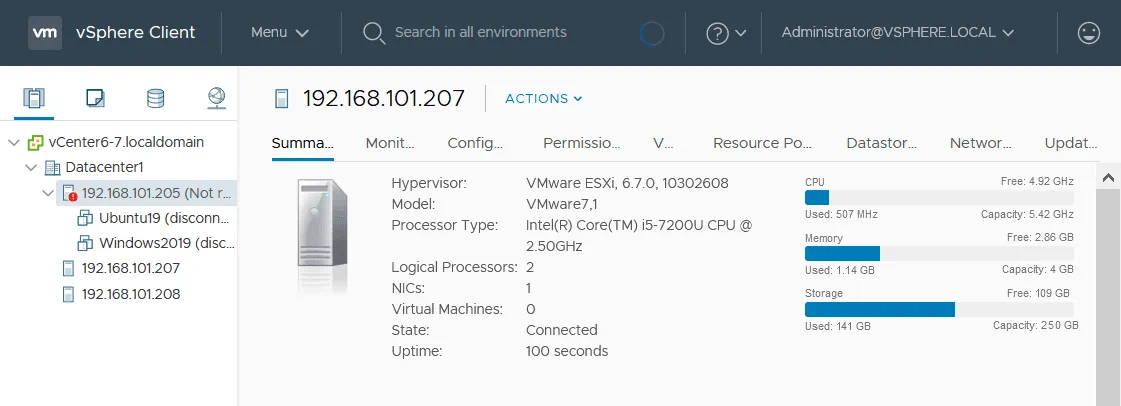
En este tutorial, utilizo VMware vSphere 6.7, que incluye vCenter 6.7 y ESXi 6.7. Las direcciones IP de estas máquinas son:
vCenter: 192.168.101.103
Hosts ESXi: 192.168.101.205, 192.168.101.207, 192.168.101.208
Creación de un nuevo perfil de host de VMware
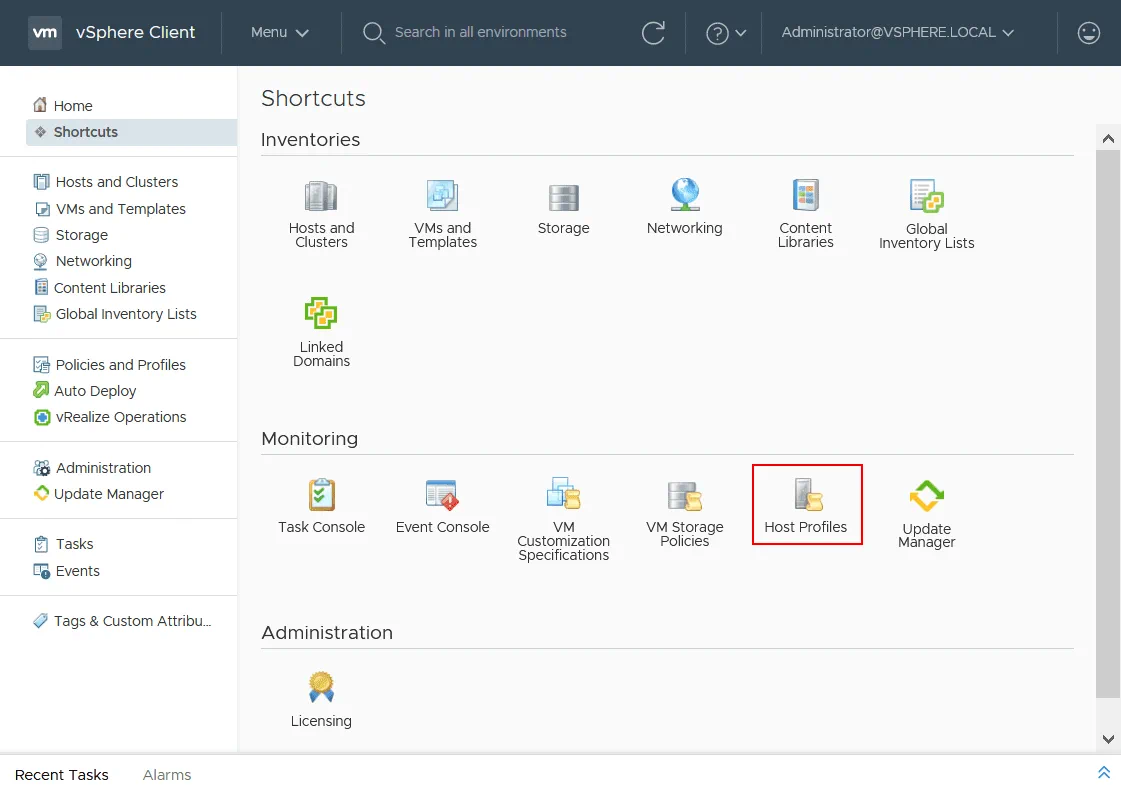
Configura tu host ESXi de referencia para que disponga de una plantilla de configuración que se pueda aplicar a otros hosts ESXi. Puede configurar los ajustes de seguridad, los ajustes de red, el almacenamiento, etc. Una vez que haya configurado su primer host ESXi de VMware, que es el host ESXi maestro, abra la página principal de VMware vSphere Client y, en la sección « Monitoring », haga clic en « Host Profiles».
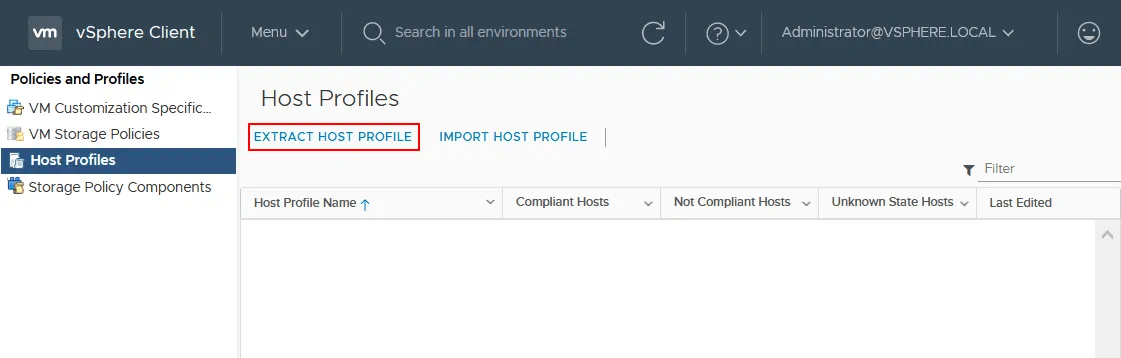
En la página « » «Host Profiles» « », haga clic en « Extract Host Profile » para extraer un nuevo perfil de host.
Select host. Seleccione un host para extraer los ajustes del perfil. Selecciona vCenter Server (si tienes varios servidores vCenter). A continuación, selecciona tu host de referencia, que ya habías configurado anteriormente. Haz clic en Next para continuar.

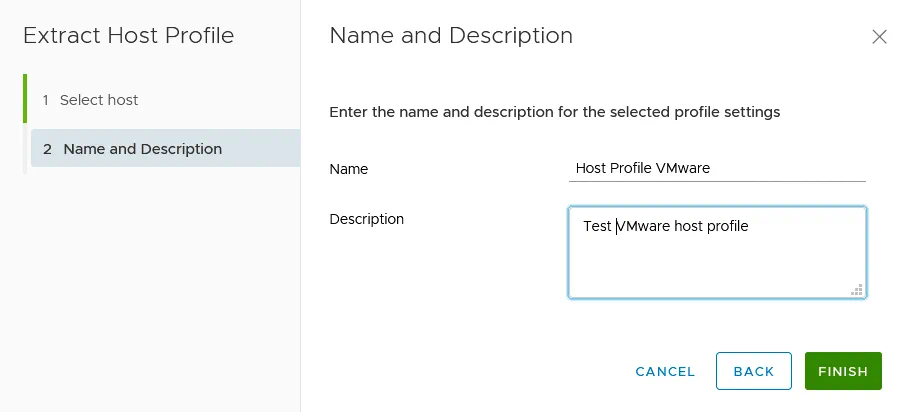
Name and Description. Introduce el nombre y la descripción de los ajustes del perfil seleccionado.
Nombre : Perfil de host VMware
Descripción : Perfil de host VMware de prueba
Haz clic en Finish para finalizar la creación del nuevo perfil de host.
Editar un perfil de host
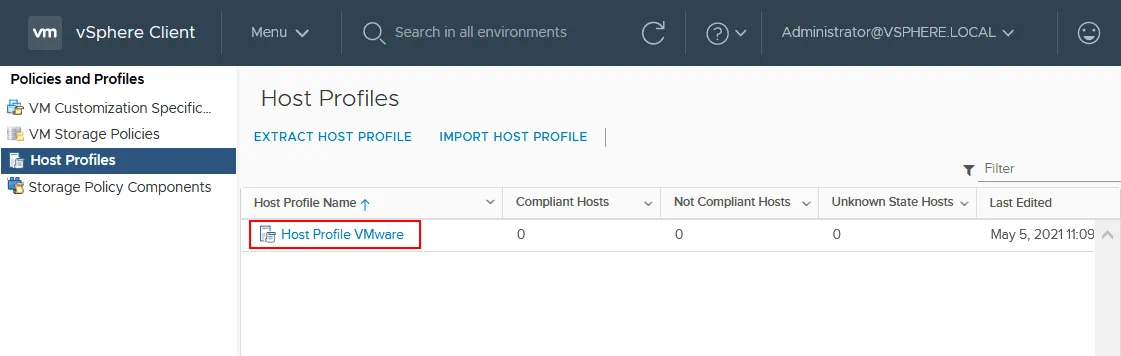
Ahora podemos ver el Perfil de host VMware en la página «Perfiles de host», dentro de la lista de perfiles de host de VMware. Hagamos clic en Perfil de host de VMware que se creó en el paso anterior para ver los detalles del perfil. Puede editar el perfil de host creado anteriormente y guardar una configuración adicional en el perfil antes de aplicarlo a los hosts ESXi de VMware.
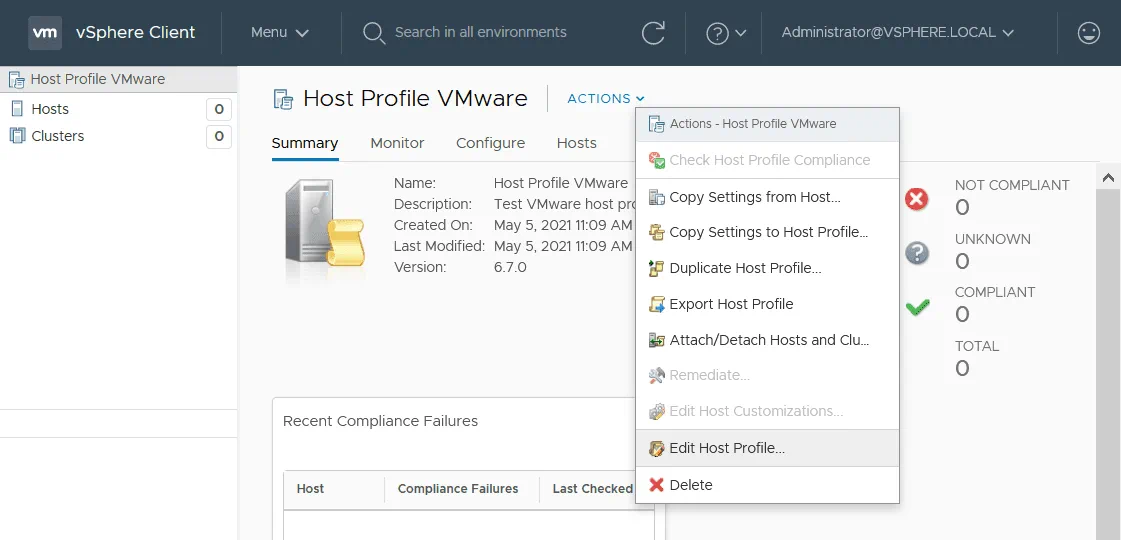
Haga clic en Actions > Edit Host Profile para realizar cambios en el perfil de host.
Ahora verá la pestaña Settings correspondiente a su perfil de host de VMware, cuyo nombre es Perfil de host de VMware . Hay una vista en árbol de los elementos que deben crearse y configurarse para su perfil. Creemos un nuevo conmutador virtual estándar. Después de aplicar este perfil de host, se creará el nuevo vSwitch en los hosts ESXi seleccionados. Para añadir un nuevo vSwitch estándar, expande Networking configuration y pasa el cursor del ratón por encima del elemento Standard switch . Deberías ver el icono de Plus (+). Haz clic en este icono para añadir un nuevo conmutador virtual. En la captura de pantalla siguiente también puede ver vSwitch0 que se extrajo al perfil de host desde el host ESXi de referencia.

Introduzca el nombre de un nuevo conmutador, por ejemplo, New vSwitch1 , y establezca el valor de MTU (unidad máxima de transmisión). Pulse Save para guardar la configuración en el perfil de host. Si desea eliminar el elemento configurado del perfil de host, sitúe el cursor sobre el elemento y haga clic en el icono X. 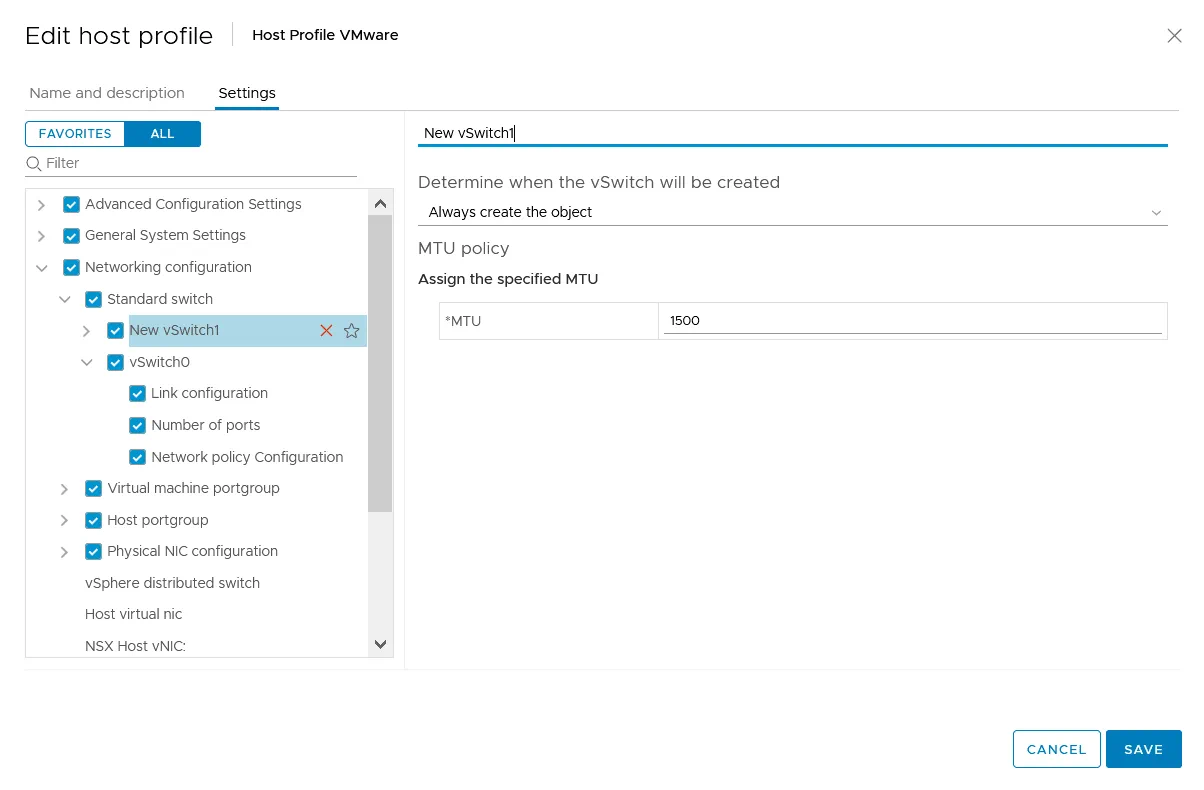
Asignar un perfil de host
Ahora ya estás listo para asignar un perfil de host de VMware preparado a los hosts ESXi que no estén configurados y a los que desees aplicar la configuración del perfil de host. Selecciona tu perfil de host en la página Host Profiles del cliente de VMware vSphere. En la página de detalles de los perfiles de host seleccionados, haz clic en Actions > Attach/Detach Hosts and Clusters.

En la ventana Asignar/Desasignar , selecciona el host ESXi al que deseas aplicar el perfil de host. Haga clic en Save para guardar los ajustes y asignarlos al host seleccionado.

Como alternativa, puede ir a Hosts and Clusters, hacer clic con el botón derecho del ratón en un host o clúster ESXi en el panel de navegación y, a continuación, en el menú, hacer clic en Host Profiles > Attach Host Profile.
Comprobación del cumplimiento
Después de asignar un perfil de host al host ESXi, debe comprobar el cumplimiento del perfil de host. Si la configuración del host de destino difiere de la guardada en el perfil de host, el estado será «No conforme» , y podrá aplicar la configuración del perfil de host a este host ESXi de VMware. La comprobación de conformidad consiste en una comparación entre la configuración de un perfil de host y la configuración actual del host ESXi de VMware de destino.
Ahora el estado de conformidad es «Desconocido» .
En la página «Perfiles de host» , haga clic en su perfil de host y, en la página de detalles del perfil de host, haga clic en Actions > Check Host Profile Compliance.
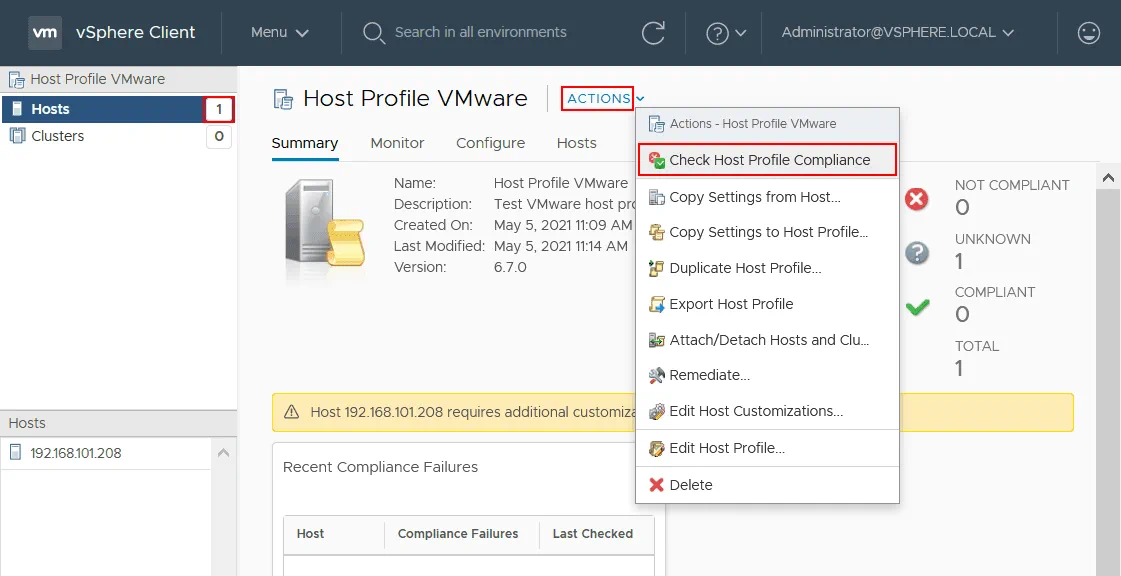
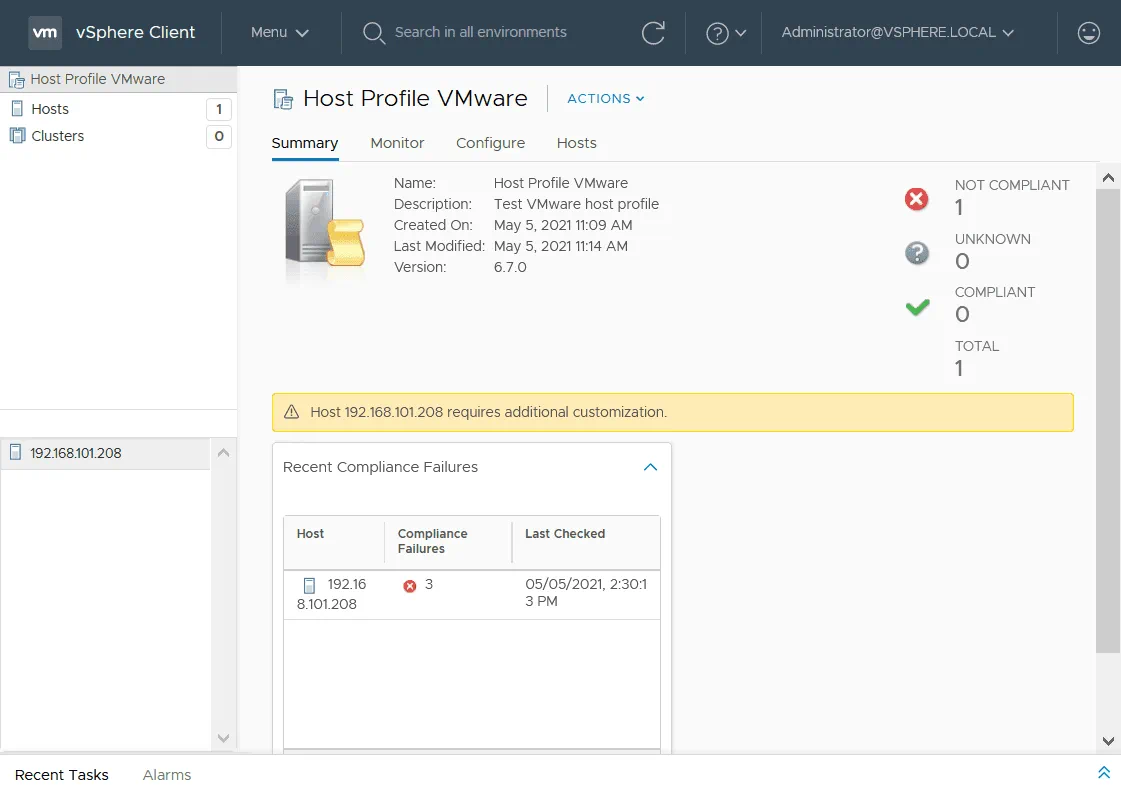
Después de completar la comprobación, el estado de mi host ESXi de VMware de destino es no conforme . Esto significa que los ajustes guardados en el perfil de host difieren de la configuración actual del host ESXi de destino. Como se puede ver en la captura de pantalla siguiente, mi host requiere una personalización adicional.
Personalización del host
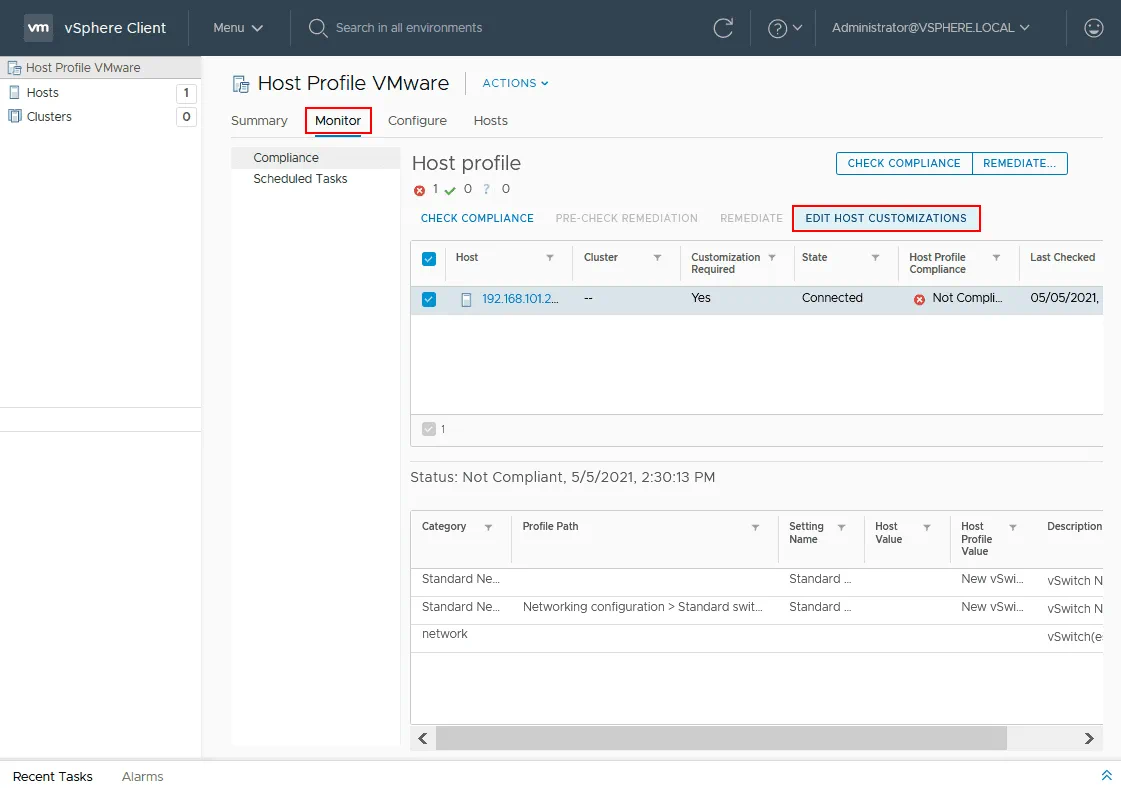
Haga clic en la pestaña Monitor , seleccione el host ESXi de destino y, a continuación, haga clic en Edit Host Customizations.
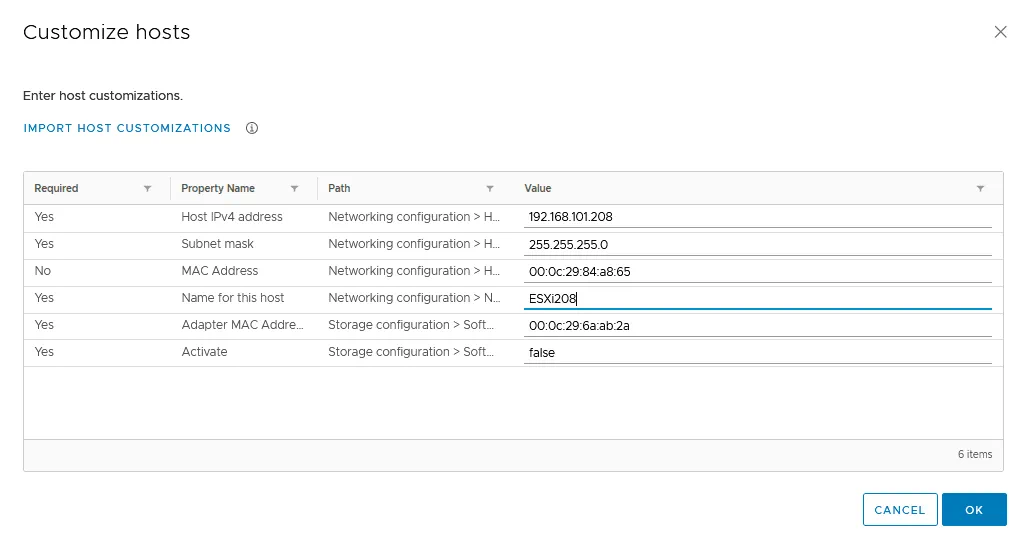
En la ventana « » (Personalizar hosts), establezca el nombre de host único y la dirección IP del host ESXi de destino. También puede configurar las direcciones MAC de los adaptadores de red. Haga clic en « OK » (Aplicar cambios) para guardar los ajustes personalizados de su host ESXi de VMware.
Después de aplicar la configuración desde un perfil de host, puede exportar las personalizaciones a un archivo CSV. Esta opción se explica más adelante, al final de esta entrada del blog.
Corrección previa a la comprobación
La corrección previa a la comprobación debe realizarse antes de poder corregir el host ESXi de destino con su perfil de host de VMware. La corrección es el proceso de aplicar cambios al host ESXi de destino.
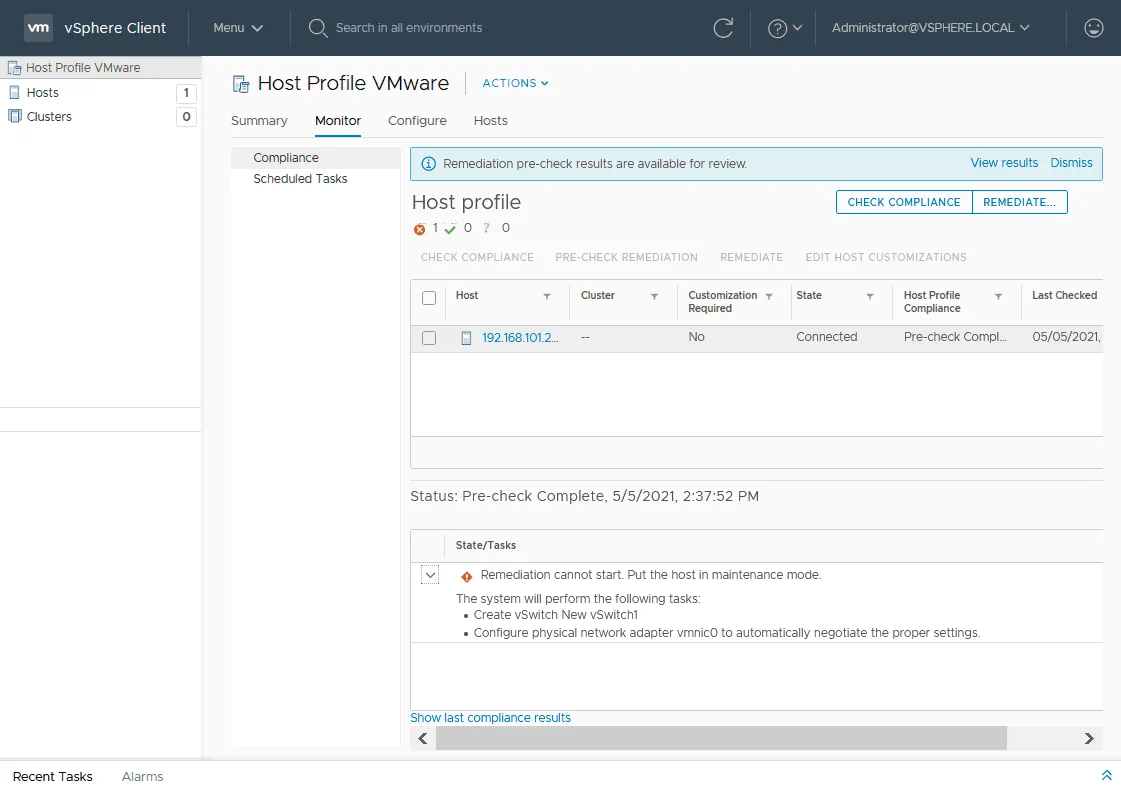
Seleccione su host ESXi en la pestaña Monitor de su perfil de host de VMware y haga clic en Pre-Check Remediation. 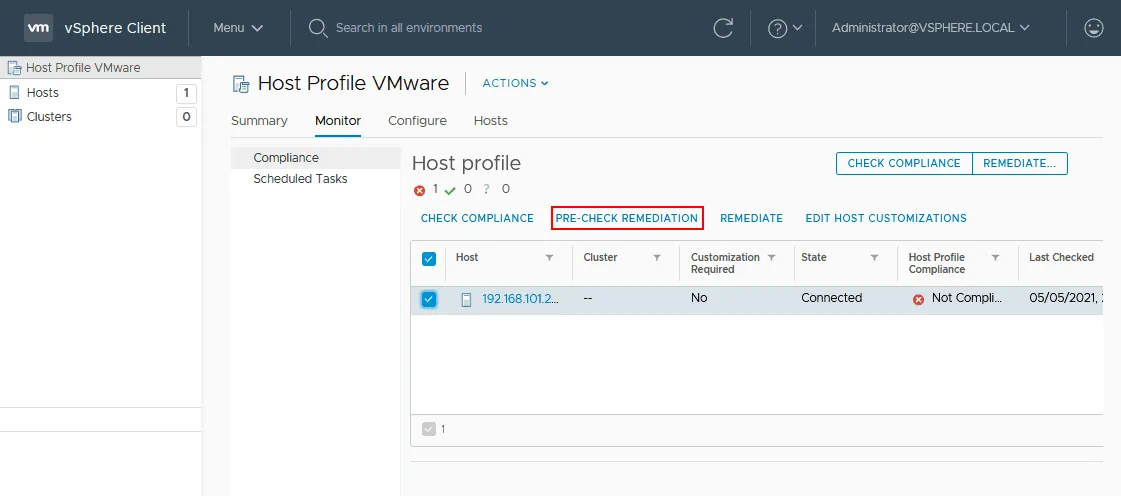
Aparece el mensaje de que la corrección no puede iniciarse. Coloca el host en el maintenance mode para iniciar la corrección.
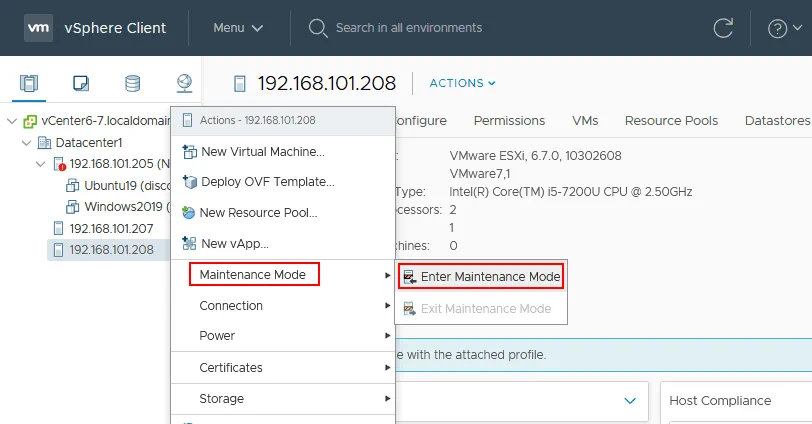
Ve a Hosts and Clusters en VMware vSphere Client, selecciona el host ESXi de destino que debe configurarse mediante el perfil de host. Haz clic con el botón derecho del ratón sobre el host y, en el menú que se abre, haz clic en Maintenance Mode > Enter Maintenance mode.
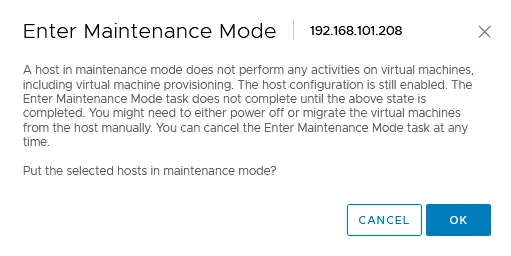
Se muestra el mensaje de confirmación. Haga clic en OK para poner el host seleccionado en modo de mantenimiento.
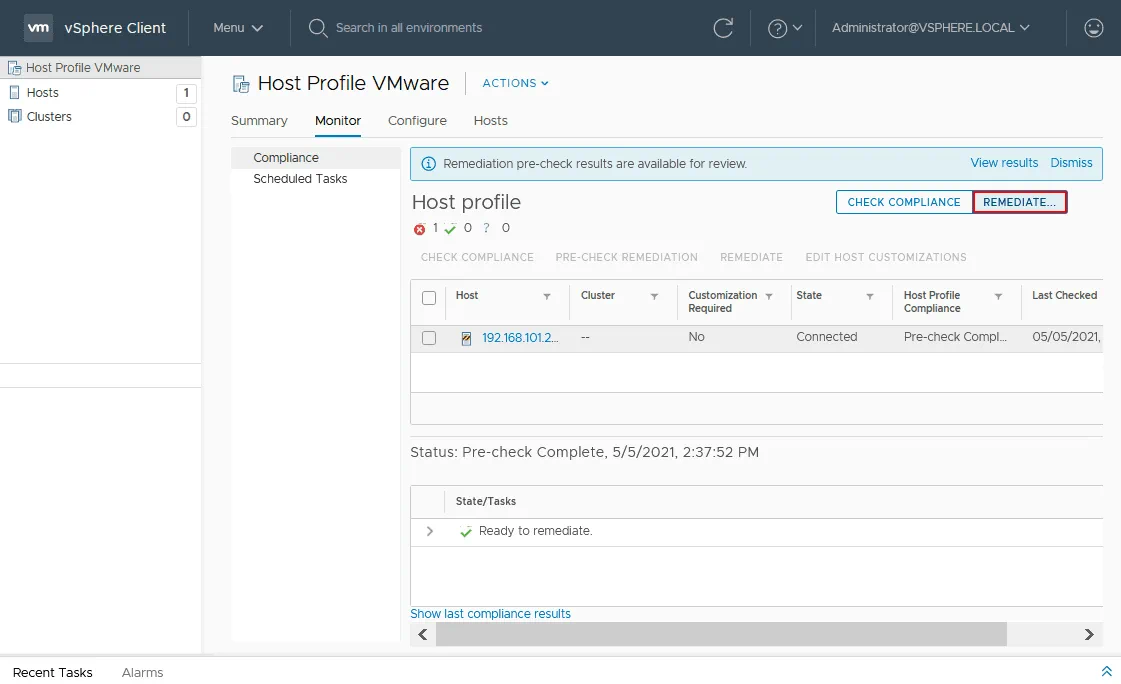
Ahora el host se encuentra en modo de mantenimiento, y el estado del host ESXi de destino es Listo para la corrección .
Haga clic en el botón Remediate para iniciar la corrección.
Se abre una nueva ventana en la interfaz web de VMware vSphere Client. Si aún no ha realizado la comprobación previa a la corrección, puede llevar a cabo esta operación ahora. Ya he realizado la comprobación previa a la corrección y cumplo los requisitos. Marque la casilla de verificación para reiniciar automáticamente los hosts que requieran corrección, si es necesario. Haga clic en « Remediate » para iniciar la corrección y aplicar la configuración del perfil de host ESXi al host ESXi de destino.
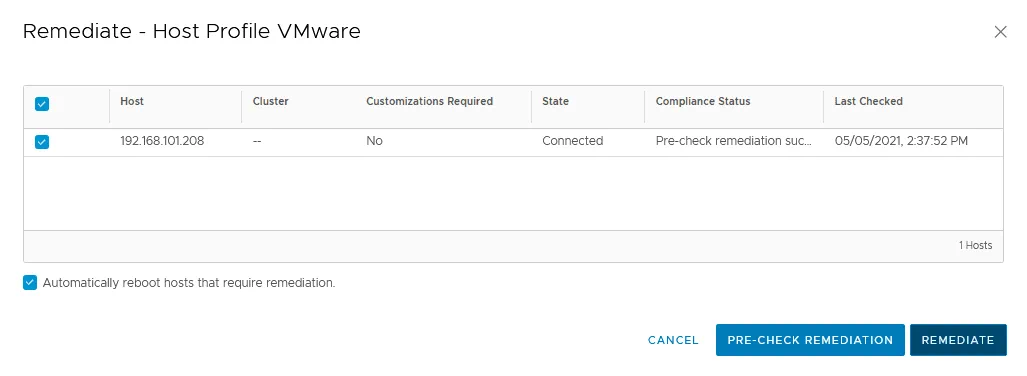
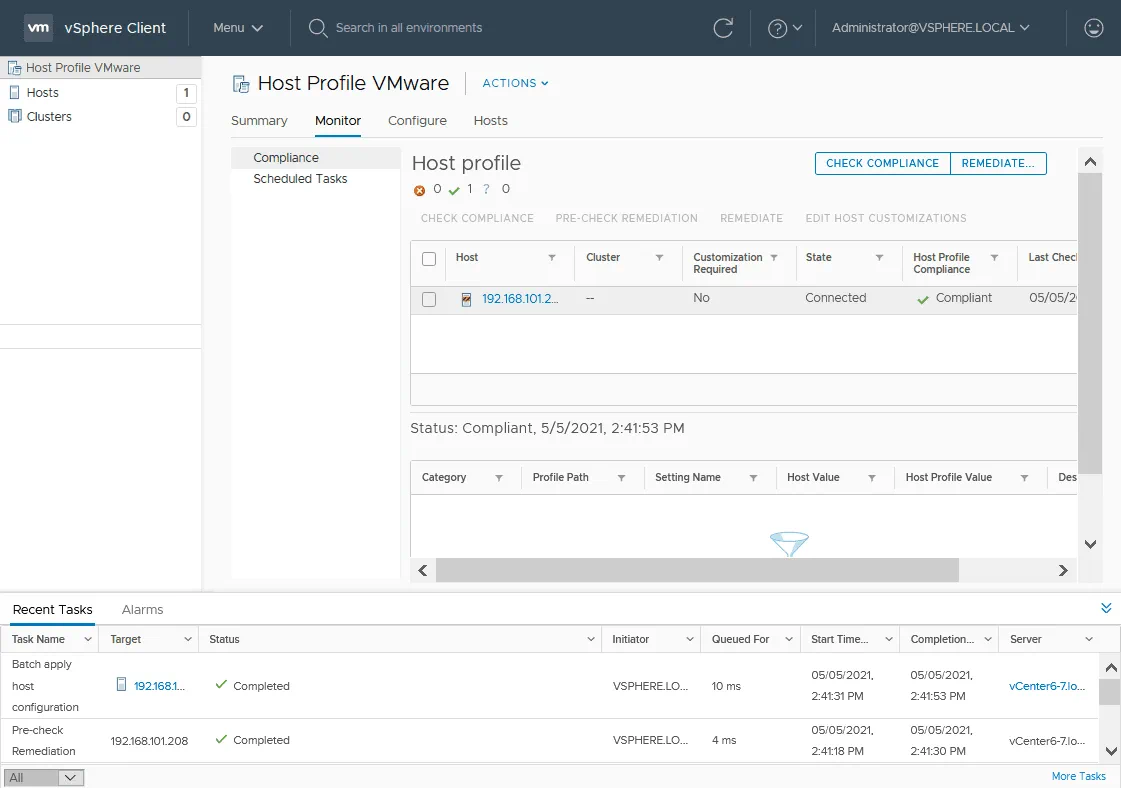
Espere unos instantes hasta que la configuración se haya importado al host ESXi de VMware de destino. Expanda el panel « Recent Tasks » en la parte inferior de la interfaz web de VMware vSphere Client para comprobar el estado de la aplicación de la configuración del host después de iniciar la corrección. Cuando el estado de la tarea sea « » «Completado» « », significa que la tarea se ha completado con éxito. Tras la corrección, el host cumple con el perfil de host.
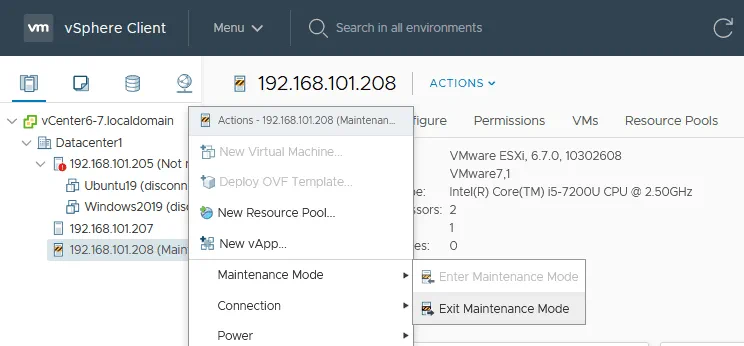
Sal del modo de mantenimiento del host ESXi de VMware. Ve a « Hosts and Clusters», haz clic con el botón derecho del ratón sobre el host ESXi de VMware y, en el menú que se abre, haz clic en « Maintenance Mode > Exit Maintenance Mode».
Como recordarás, edité mi perfil de host de VMware después de su creación y añadí un nuevo conmutador virtual con fines de prueba. Comprobemos si los cambios de configuración se han aplicado al host de destino. Selecciona el host ESXi en la página Host and Clusters , a continuación, haz clic en la pestaña Configure y selecciona Virtual switches en la página Networking . Como puedes ver en la captura de pantalla siguiente, se ha creado un nuevo conmutador virtual en el host de destino. Este conmutador virtual se ha creado con fines de prueba y está vacío. Debes crear grupos de puertos para las diferentes redes y asociar el conmutador al adaptador de red del servidor ESXi de VMware al configurar los perfiles de host en el entorno de producción. Puedes practicar la configuración de perfiles de host de VMware en un entorno de pruebas antes de pasar a configurar tu entorno de producción. Lee las entradas del blog sobre « Laboratorio doméstico de VMware 6.7 » y « 7.0 » para aprender a instalar VMware vSphere con fines de prueba. 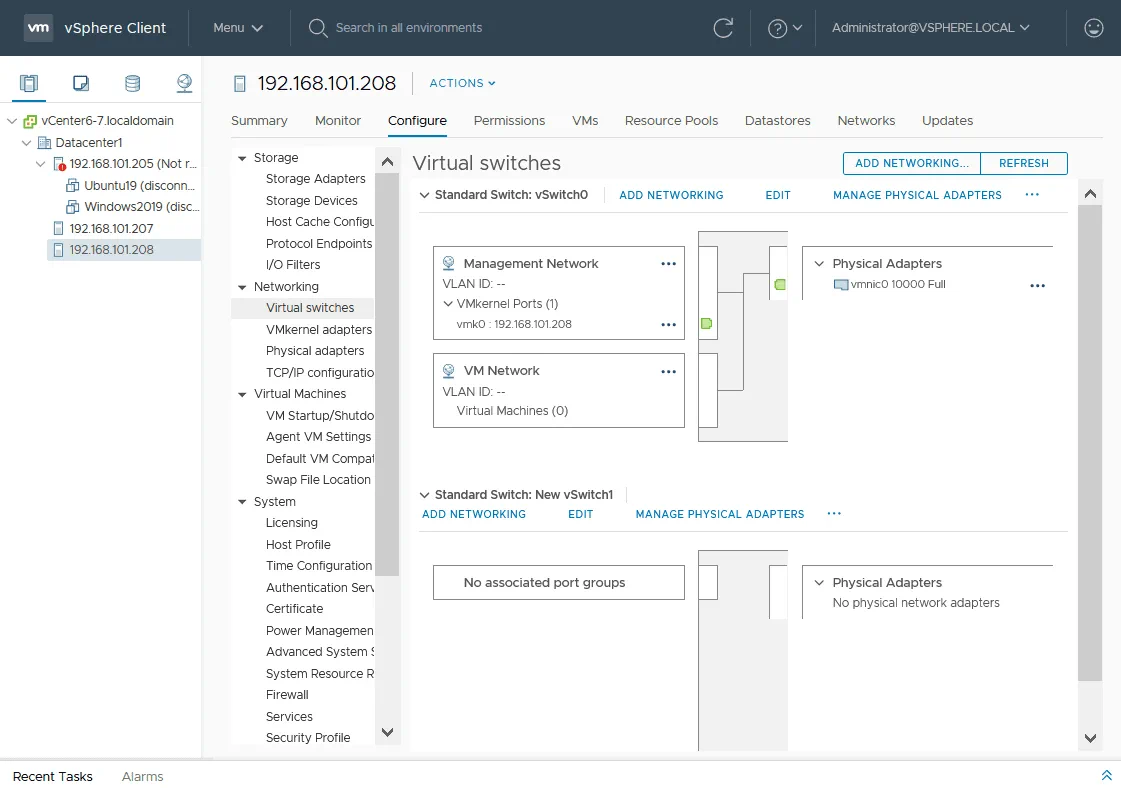
Exportación de un perfil de host
Es posible exportar un perfil de host desde VMware vSphere Client a un archivo y, a continuación, importar dicho perfil a un host ESXi de VMware gestionado por otro vCenter Server en otro entorno VMware vSphere. De este modo, se consigue una configuración estandarizada en varios entornos VMware vCenter.
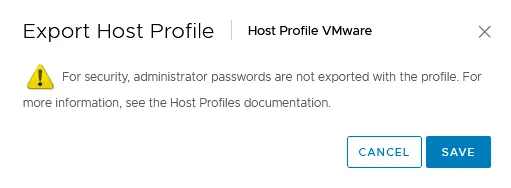
Para exportar un perfil de host, seleccione el perfil deseado y, a continuación, en la página del perfil de host, haga clic en Actions > Export Host Profile.
Nota : También puede utilizar este menú para copiar los ajustes de un host, copiar los ajustes a un perfil de host y duplicar un perfil de host. La opción Copiar ajustes del host le permite actualizar un perfil de host existente si desea que los ajustes del perfil coincidan con los del host seleccionado. Utilice la opción Copy Settings to Host Profile si necesita copiar los ajustes de un perfil de host de VMware a otro.

Las contraseñas de administrador no se exportan con el perfil por motivos de seguridad. Posteriormente, deberá definir las contraseñas manualmente para los hosts ESXi. Haga clic en Save para continuar y guardar el perfil exportado en el archivo.
Guarde el archivo VPF en la ubicación personalizada. El archivo VPF es similar a un archivo XML, pero la extensión del archivo es diferente.
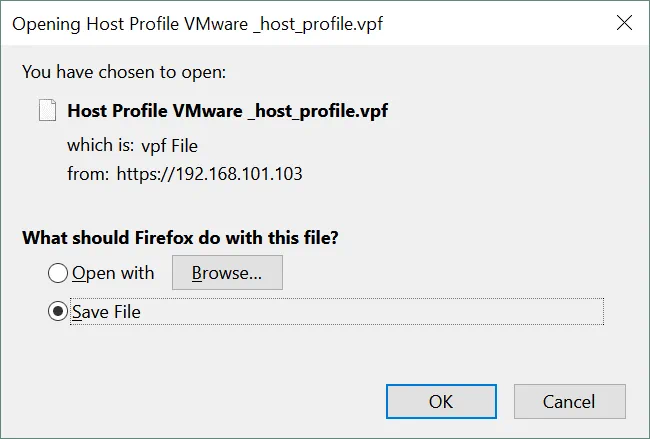
El perfil de host se ha exportado.
Exportar a archivos CSV
Puede exportar perfiles de host de VMware a archivos CSV. Para exportar las personalizaciones del host a archivos CSV, vaya a Hosts and Clusters en VMware vSphere Client, haga clic con el botón derecho del ratón en el host ESXi cuyo perfil desea exportar y, en el menú que se abre, haga clic en Host Profiles > Export Host Customizations. Si selecciona un clúster que tiene un perfil de host, los ajustes de personalización de los hosts ESXi del clúster se exportarán a un archivo CSV.
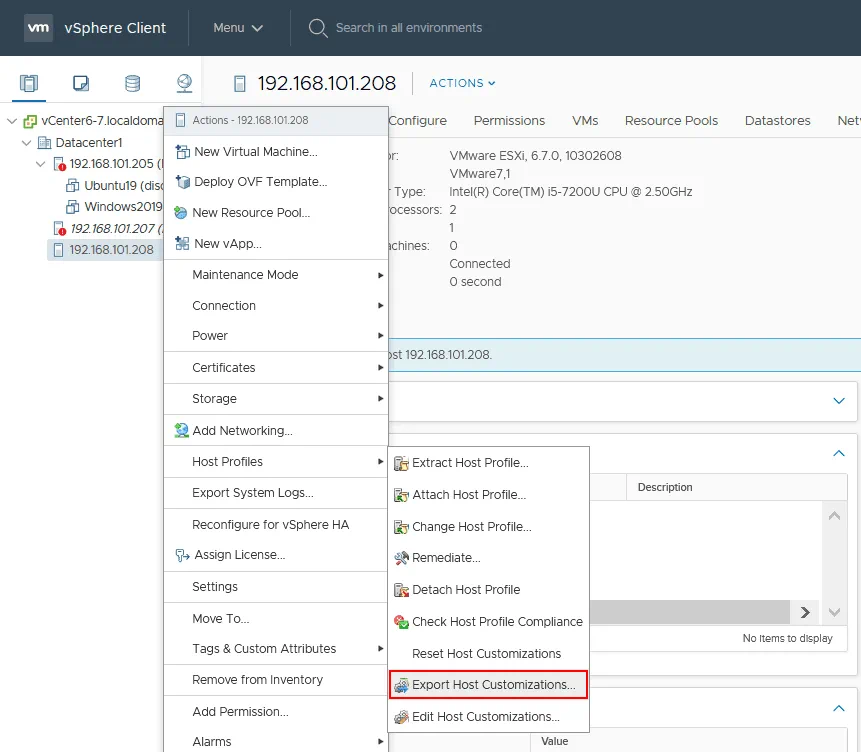
Se muestra el mensaje de notificación. Las contraseñas no se exportan por motivos de seguridad. Guardar contraseñas en archivos como texto sin formato no es seguro. Guarda el archivo CSV en una ubicación personalizada. A continuación, puedes abrir este archivo en Microsoft Excel u otro editor compatible con archivos CSV.
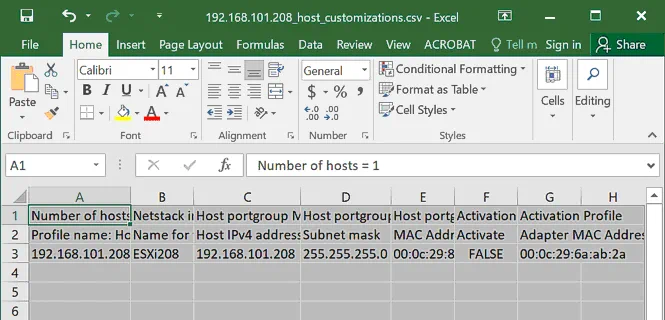
En la tabla que se muestra en la captura de pantalla, el Número de hosts = 1 . Puede añadir más filas y especificar ajustes de personalización, como direcciones IP, direcciones MAC y nombres de host para otros hosts ESXi, y luego aplicar la configuración de personalización del archivo CSV a varios hosts. Si ha exportado personalizaciones para N hosts ESXi, debería ver las líneas Número de hosts = N y N relacionadas con cada host (donde N es el número de hosts).
Importación de un perfil de host
Ahora puedes importar el perfil de host de VMware a un host ESXi de VMware que no esté configurado. Haz clic en « Import Host Profile » en la página « Host Profiles ».
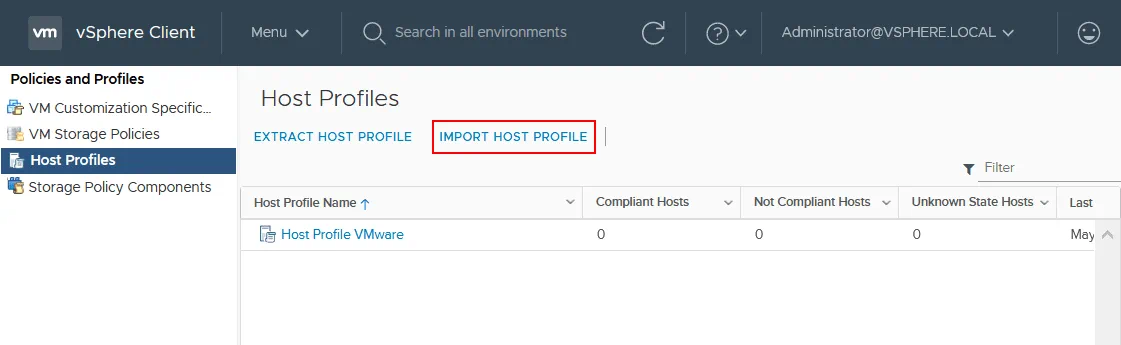
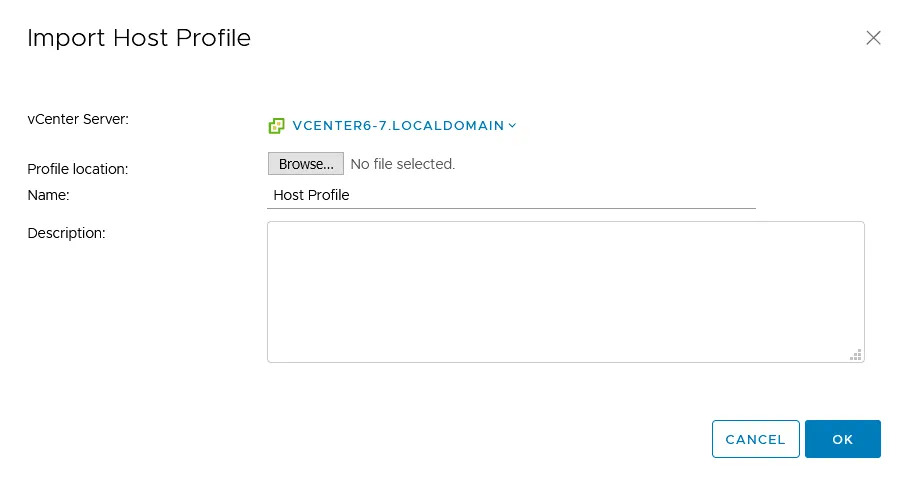
En la ventana « » «Import Host Profile» , selecciona el servidor vCenter necesario si tienes varios servidores vCenter. Haz clic en « Browse», selecciona tu archivo de perfil de host y pulsa « OK » para finalizar.
Conclusión
Los perfiles de host de VMware vSphere son una función útil que te permite configurar un host maestro y exportar la configuración de dicho host a un perfil de host. A continuación, puede aplicar la configuración del perfil de host a otros hosts ESXi de VMware gestionados por vCenter. El uso de una configuración estandarizada en todos los hosts facilita la resolución de problemas y garantiza un mejor rendimiento. Si dispone de varios entornos VMware vSphere gestionados por diferentes servidores vCenter, puede exportar un perfil de host a un archivo y, a continuación, importar la configuración desde dicho archivo. Los perfiles de host de VMware le ayudan a ahorrar tiempo y a evitar la configuración manual, que requiere mucho tiempo. Puede aplicar la configuración estándar a todo el clúster y se aplicará a todos los hosts del clúster.
Cuando se trabaja con máquinas virtuales de VMware, disponer de un Herramienta de backup de VMware es esencial para garantizar la protección de datos y la recuperación en caso de interrupción del servicio. Descargue la edición gratuita de NAKIVO Backup & Replication y pruebe la última versión de la solución integral de protección de datos para VMware vSphere.