Mejora la eficiencia de los MSP con NAKIVO conexión directa
Los proveedores de servicios gestionados (MSP) que ofrecen servicios de copia de seguridad, replicación y recuperación ante desastres necesitan un acceso seguro y fiable a los entornos remotos de sus clientes. El método utilizado para establecer estas conexiones influye directamente en la eficiencia operativa y en el nivel de seguridad. Esta guía explica cómo MSP Direct Connect en NAKIVO Backup & Replication simplifica la conectividad remota y describe paso a paso el proceso de configuración.
Por qué los MSP necesitan un acceso remoto fiable con conexión directa
Una conectividad segura con los entornos de los clientes es fundamental para cualquier MSP que preste servicios de protección de datos. El enfoque utilizado para acceder a la infraestructura remota afecta no solo a las operaciones diarias, sino también a la seguridad general. Dado que los MSP gestionan múltiples entornos de clientes, son objetivos de gran valor para los ciberataques, y las configuraciones erróneas de las conexiones pueden tener graves consecuencias.
Las configuraciones tradicionales basadas en VPN suelen requerir la instalación y el mantenimiento de software adicional en numerosas sedes de clientes, lo que aumenta la complejidad a medida que crece el número de cuentas. MSP Direct Connect en NAKIVO Backup & Replication ofrece una alternativa: permite a los proveedores establecer conexiones seguras con los entornos de los clientes sin necesidad de instalar servidores ni clientes VPN.
Esta función también resulta útil desde la perspectiva del cliente. Un cliente que gestione una infraestructura local sin una VPN hacia la sede del MSP puede utilizar la conexión directa para habilitar los servicios de protección de datos. Del mismo modo, un cliente que prefiera no conceder acceso completo por VPN a su entorno puede limitar la conectividad a lo que el MSP necesita mediante el uso de esta función.
¿Qué es NAKIVO MSP Direct Connect y cómo funciona?
MSP Direct Connect es una función de NAKIVO Backup & Replication diseñada para proveedores de servicios gestionados (MSP). Permite al MSP Director acceder a recursos remotos en las instalaciones de un cliente sin establecer una conexión VPN. El Transportador del cliente inicia una conexión saliente hacia el MSP Director, lo que significa que no es necesario abrir ningún puerto en las instalaciones del cliente. Esto simplifica la configuración y mejora la seguridad. Se requiere una licencia MSP para habilitar la función.
Un Direct Connect Transportador es un Transportador instalado en el entorno local del cliente con la función de conexión directa habilitada. El instalador se descarga a través de la interfaz del MSP Director y se facilita al cliente para su instalación. El Transportador se puede instalar en un equipo con Windows o Linux. Durante la instalación se establece una Contraseña maestra. Una vez instalado, el MSP puede añadir el Transportador al Director y utilizarlo para detectar el entorno del cliente, incluidos los hosts, los equipos y los repositorios.
Una vez conectado, el MSP puede realizar copias de seguridad de la infraestructura del cliente y ejecutar otras tareas compatibles, como la recuperación completa y granular, la replicación y mucho más. La conexión y todas las transferencias de datos entre el MSP Director y el Transportador del cliente están cifradas.
La lista blanca de direcciones IP está disponible como una capa de seguridad opcional. Cuando está habilitada, solo los Transportadores de conexión directa procedentes de direcciones IP especificadas pueden conectarse al MSP Director.
Para el MSP Director, deben abrirse los siguientes puertos en el cortafuegos o router de la sede del MSP:
- Puerto TCP 4443 para el establecimiento inicial de la conexión
- Puerto TCP 4442 para la comunicación entre el MSP Director y los Transportadores de conexión directa
También debe abrirse un puerto TCP público dedicado para cada Transportador del MSP que necesite comunicarse con el Transportador de conexión directa de un cliente. Esto solo es necesario cuando se realizan operaciones de protección de datos entre el sitio de un cliente y el sitio del MSP, como el backup de una máquina virtual de un cliente en un repositorio del MSP o la recuperación de datos desde un repositorio de backups del MSP a un entorno del cliente.
Ejemplo con varios Transportadores MSP y reenvío de puertos:
- Puerto público 10055 para el puerto TCP 9446 del transportador incorporado del MSP
- Puerto público 10059 para el puerto TCP 9446 del transportador A del MSP
- Puerto público 10060 para el puerto TCP 9446 del transportador B del MSP
Ventajas principales de la conexión directa para MSP
Las ventajas principales de la función MSP Conexión directa incluyen:
- Conexiones cifradas y seguras . Todas las comunicaciones entre MSP Director y los transportadores de los clientes están cifradas. Se puede habilitar una lista blanca de direcciones IP para restringir el acceso únicamente a direcciones de confianza.
- Configuración sencilla y rápida . Conexión directa elimina la necesidad de configurar un servidor VPN, lo que reduce el tiempo de incorporación de nuevos clientes.
- Gestión remota flexible . Los MSP pueden gestionar las operaciones de copia de seguridad y recuperación de los clientes de forma remota a través de la interfaz del Director.
- Compatibilidad multiplataforma . Conexión directa admite la protección de datos para VMware vSphere, Microsoft Hyper-V, Proxmox VE y cargas de trabajo físicas de Linux/Windows.
Cómo habilitar MSP Direct Connect
Para configurar MSP Direct Connect, instale una multiusuario edición de NAKIVO Backup & Replication en las instalaciones del MSP e instale el NAKIVO Direct Connect Transportador en las instalaciones del cliente.
- Abra consola para MSP – la interfaz web de NAKIVO Backup & Replication instalada en modo multiinquilino.
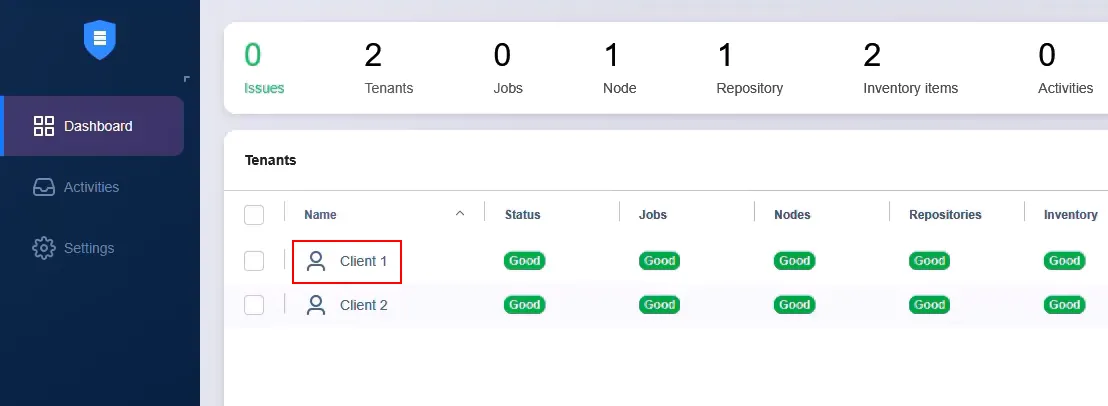
- Vaya a Panel de control y seleccione el inquilino correspondiente para abrir sus ajustes.
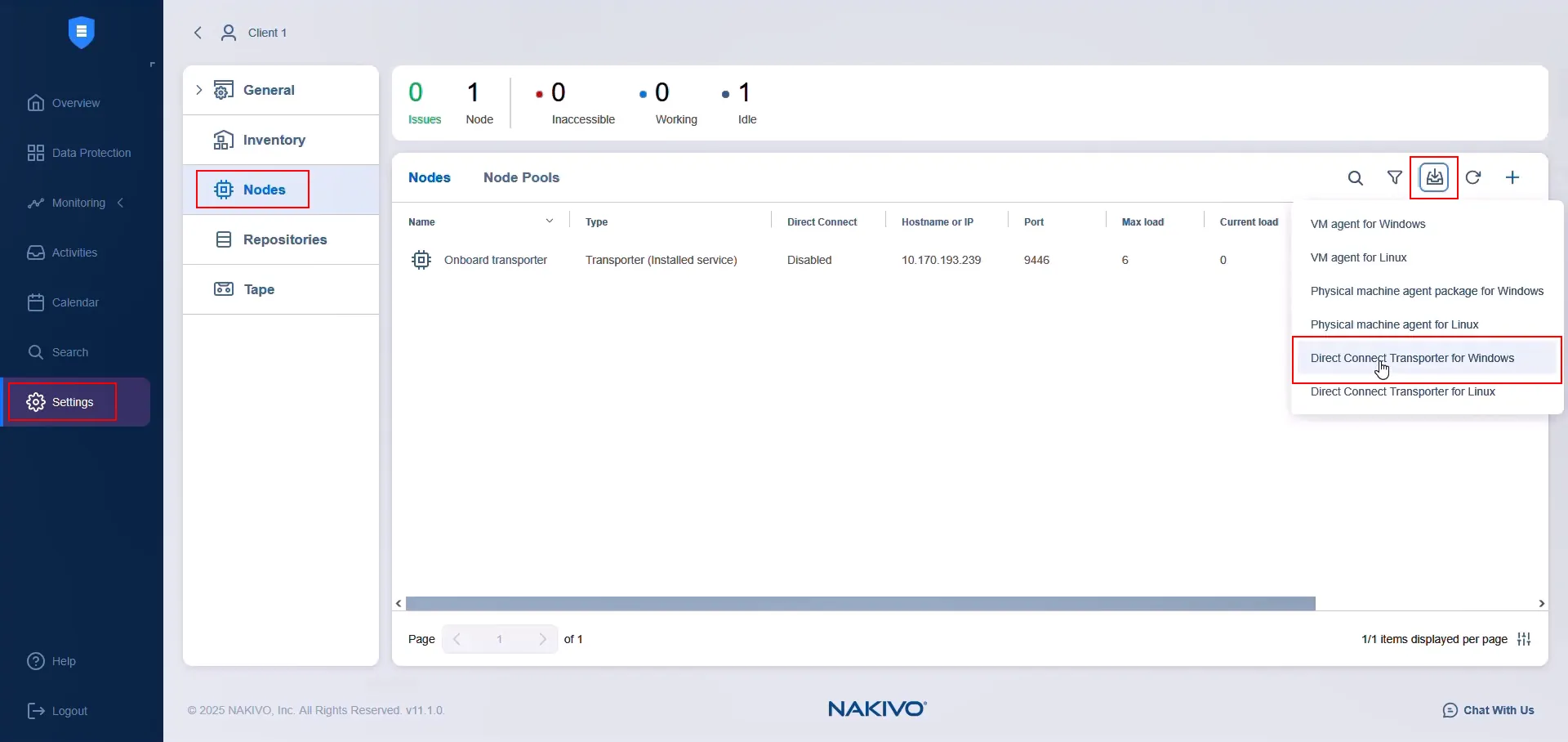
- Vaya a Ajustes > Nodos del inquilino seleccionado.
- Haga clic en Descargar y seleccione Conexión directa Transportador para Windows (o Linux). En este ejemplo se utiliza Windows.
- En la ventana emergente, introduce el IP o nombre de host del equipo en el que está instalado el Director. Esta dirección debe ser accesible desde Internet y estar abierta en el cortafuegos o router del MSP. Especifica el puerto , que también debe estar abierto en el cortafuegos o router del MSP. Seleccione un usuario de conexión directa que se utilice para generar la contraseña de aplicación necesaria para la autenticación cuando el transportador de conexión directa del cliente se conecte al Director del MSP. Si no hay ningún usuario de conexión directa, cree uno ahora haciendo clic en Crear usuario de conexión directa .
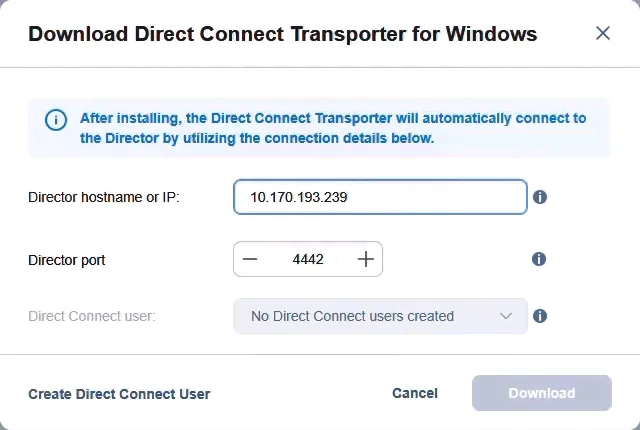
- En la pantalla Añadir usuario local , introduzca un nombre de usuario, un nombre para mostrar y una contraseña. Confirme la contraseña y haga clic en Siguiente .
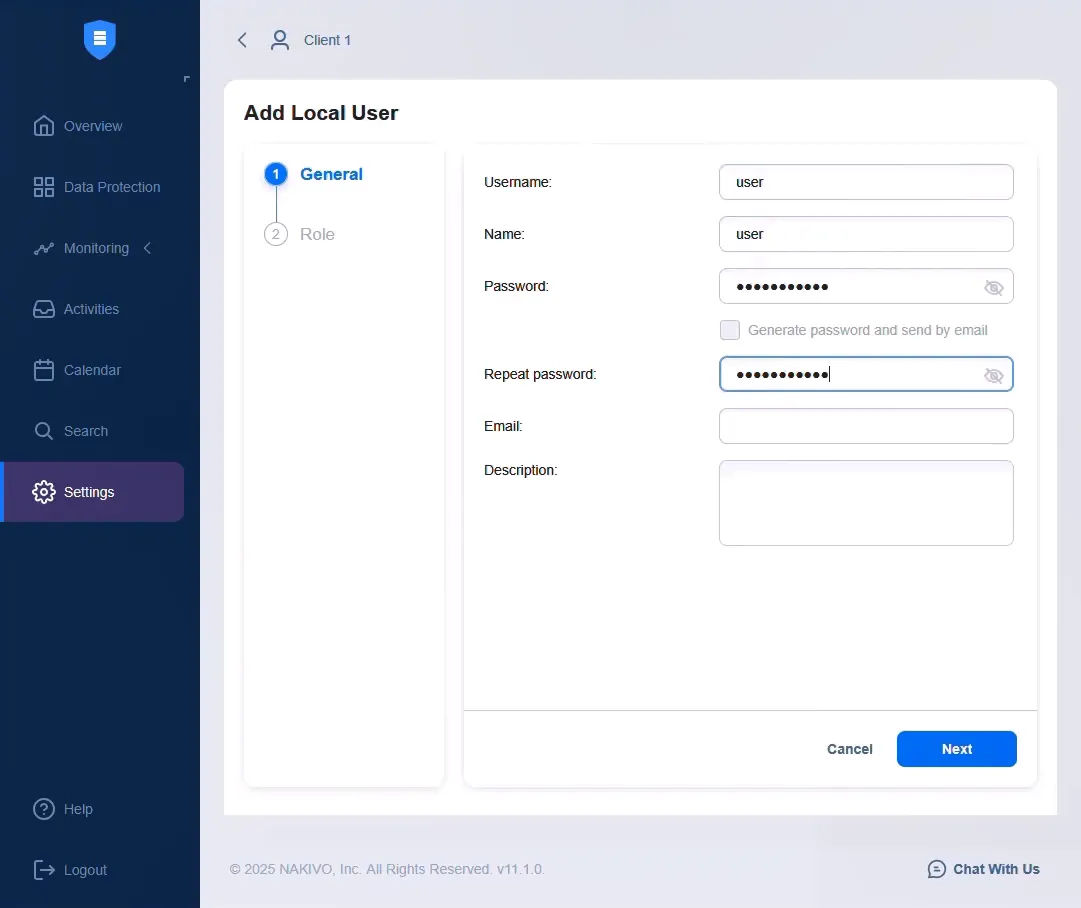
- Compruebe que el rol del usuario esté establecido en Conexión directa . Haga clic en «Finalizar» para guardar los ajustes del usuario.
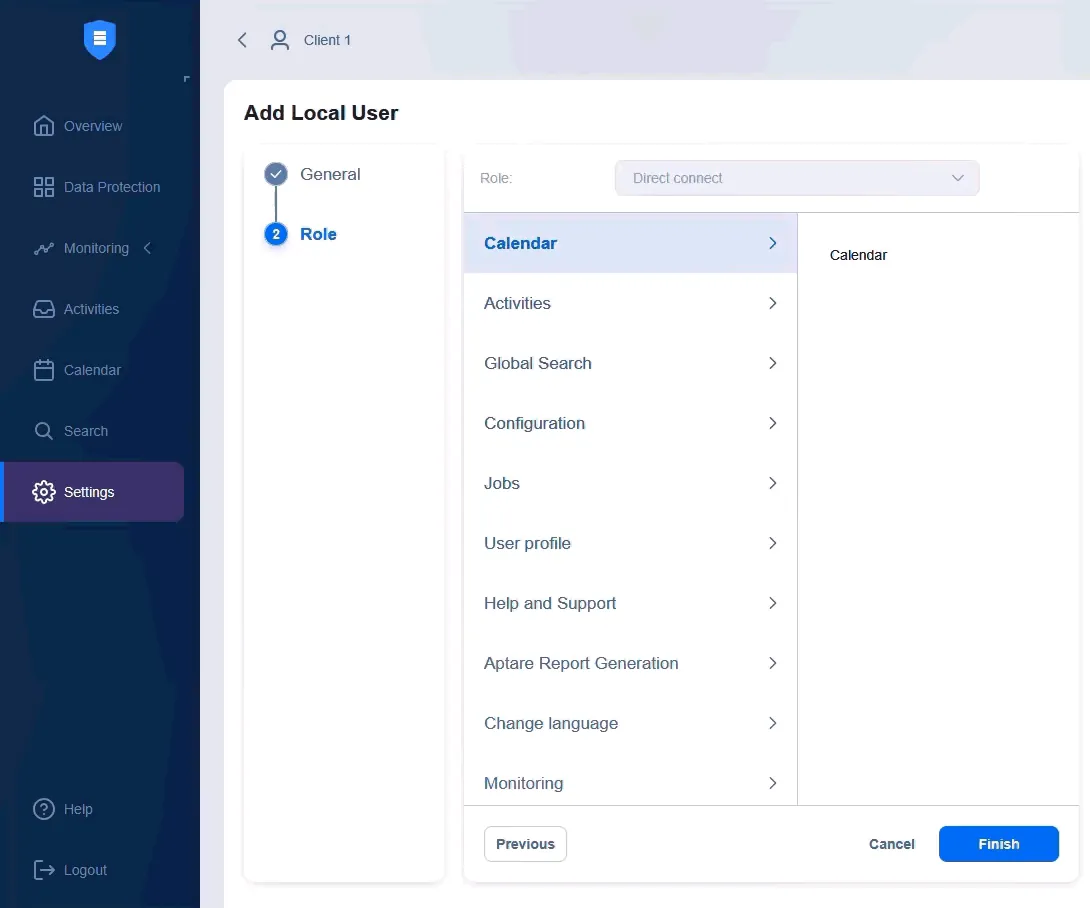
- Cuando esté listo, haga clic en «Descargar» para descargar el archivo de instalación del Transportador de conexión directa. Espere a que finalice la descarga.
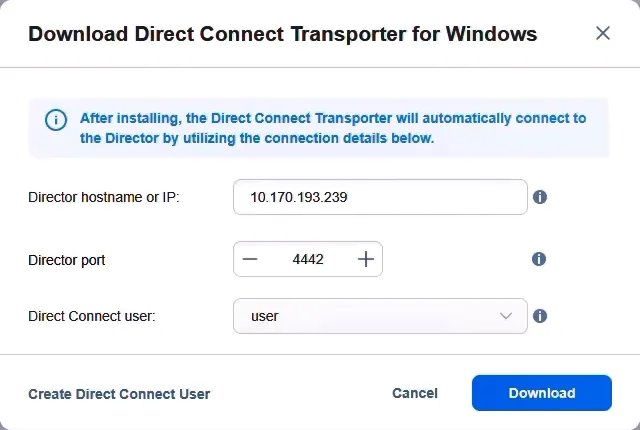
- La instalación debe realizarse en las instalaciones del cliente donde se encuentra la infraestructura del inquilino. Transfiera el archivo descargado a ese entorno y ejecútelo en el equipo del cliente.
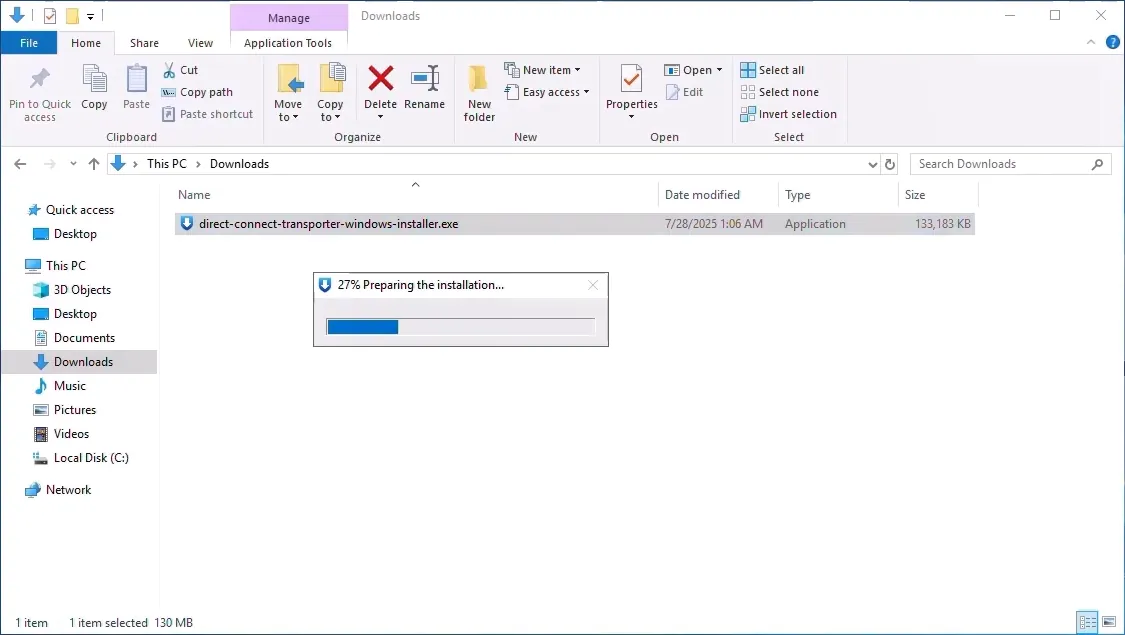
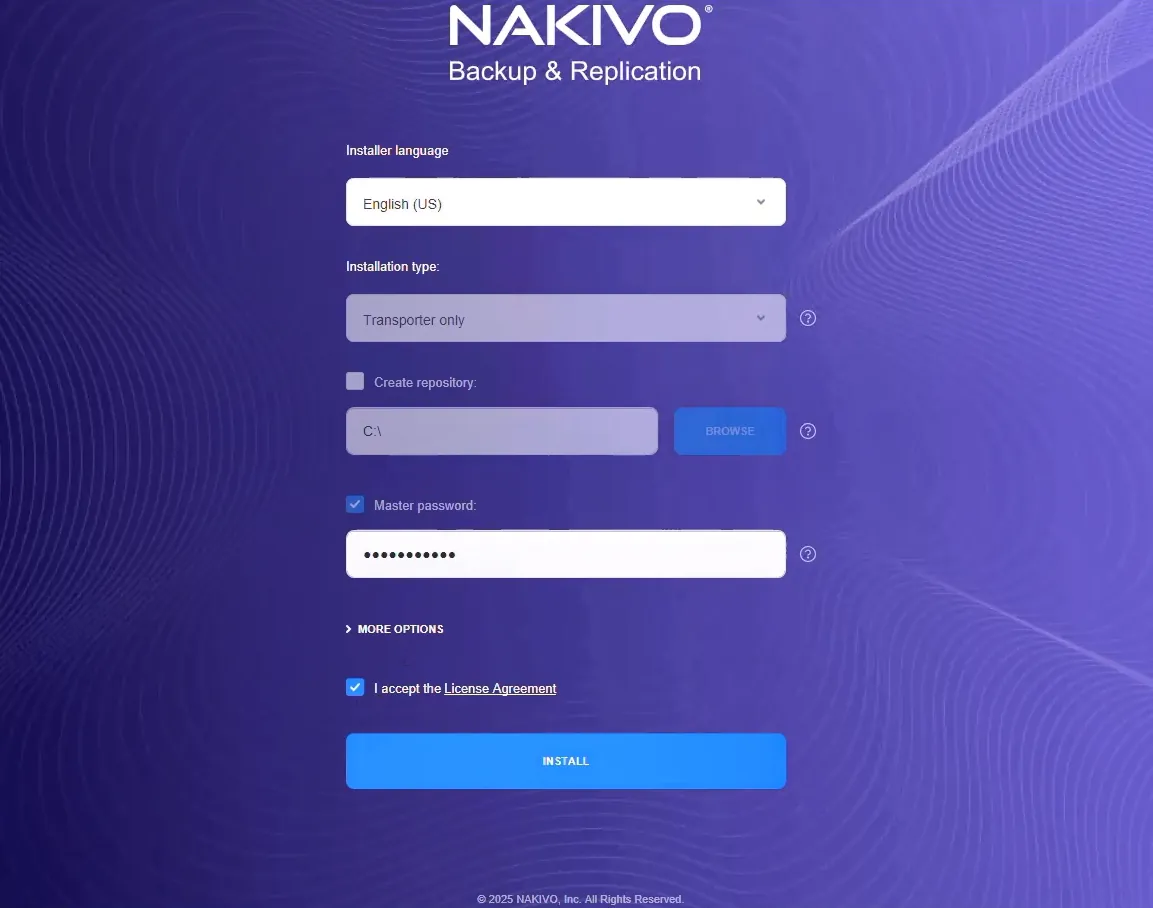
- Introduzca la contraseña maestra y acepte el contrato de licencia. El MSP necesitará esta contraseña más adelante para aceptar el Transportador en el Director. Haga clic en Instalar .
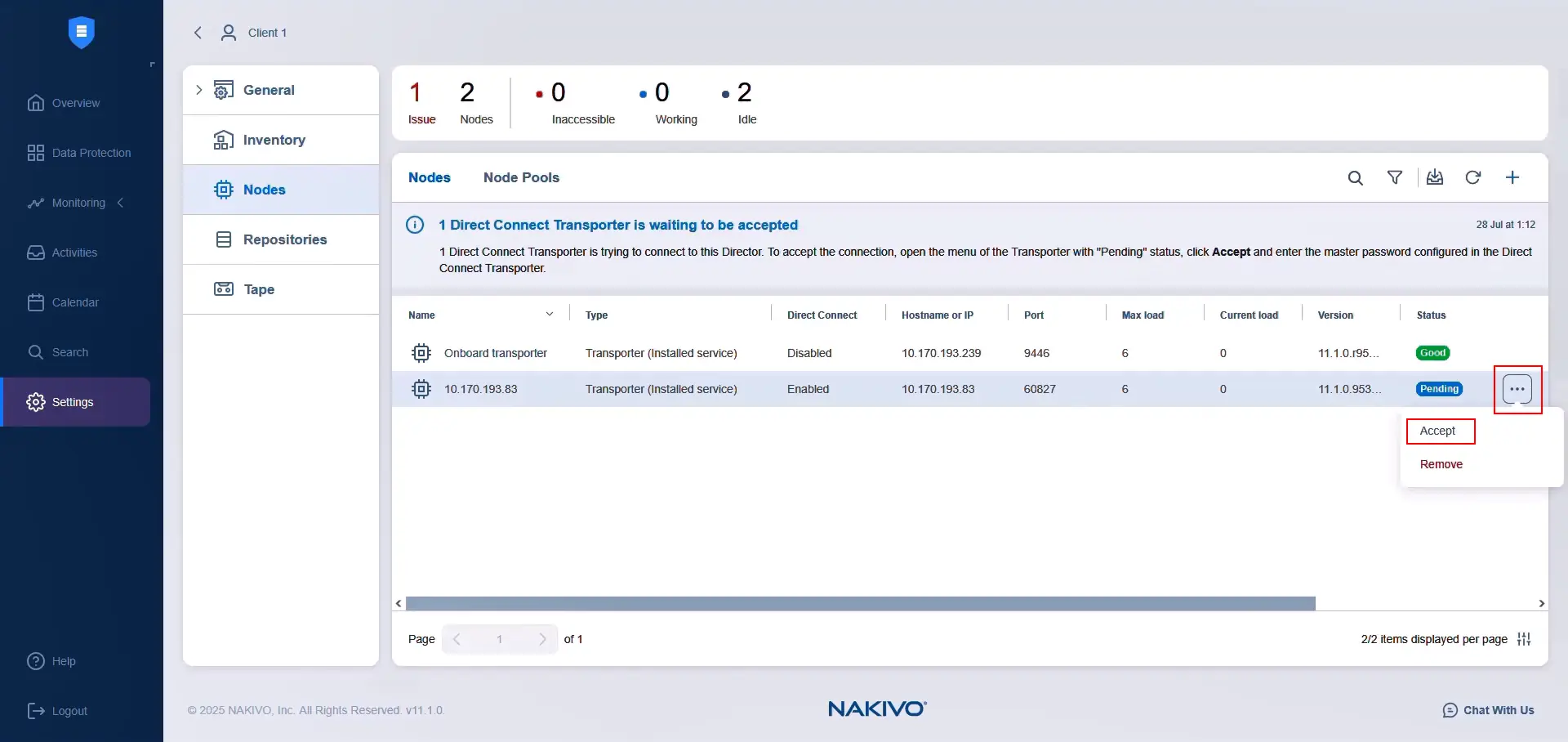
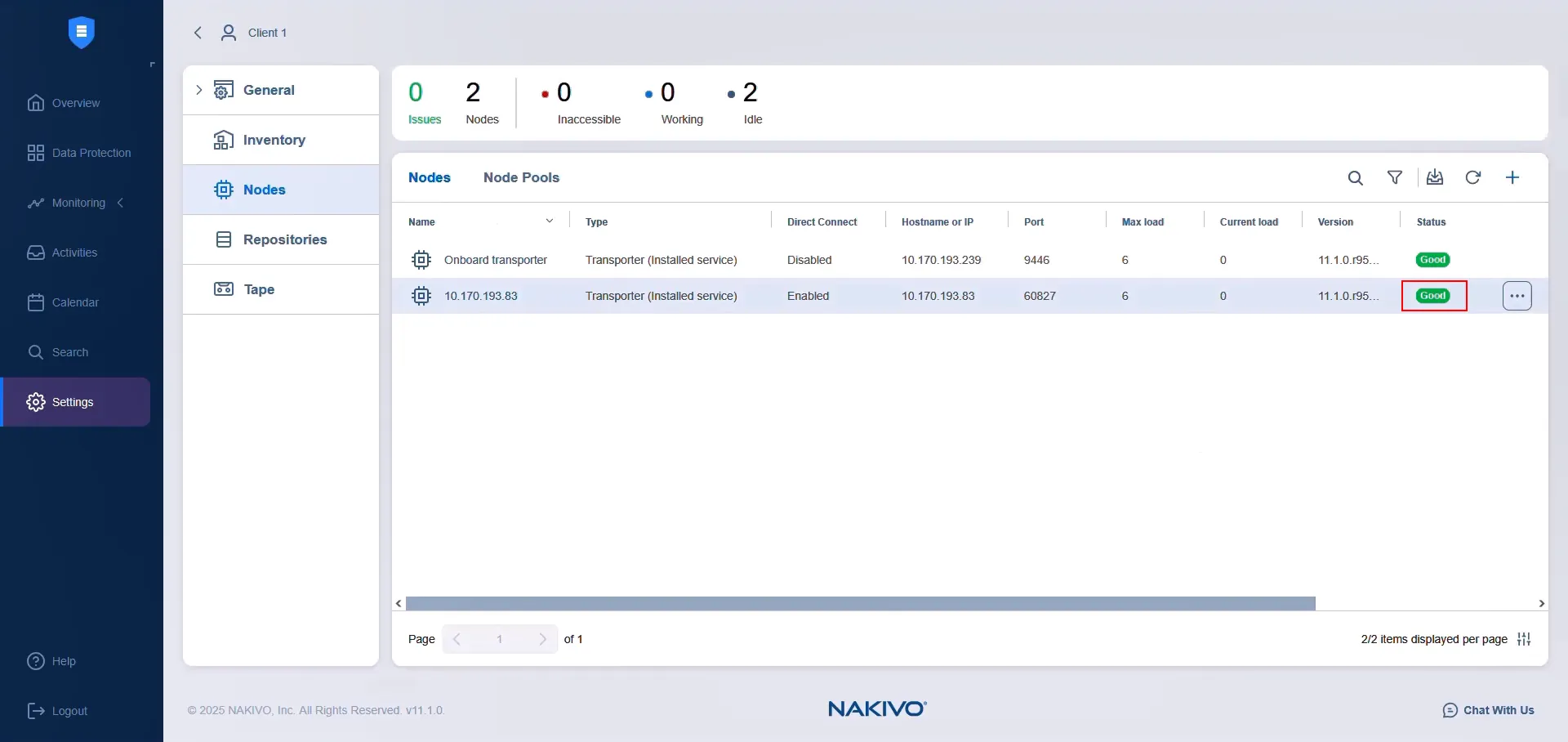
- Una vez instalado, el Transportador aparece automáticamente en la interfaz del MSP Director. Para aceptarlo, seleccione el Transportador de conexión directa en el Nodos panel de control, haga clic en el icono de los tres puntos junto al Pendiente estado y seleccione Aceptar .
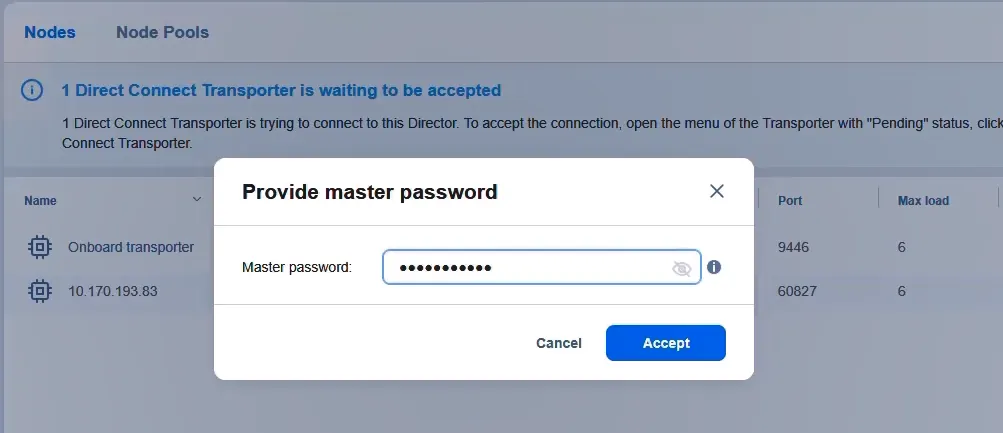
- Introduzca la Contraseña maestra establecida durante la instalación y haga clic en Aceptar . Acepte el certificado cuando se le solicite.
El estado del Transportador de conexión directa debería aparecer ahora como Correcto.
Añadir un entorno de cliente al inventario
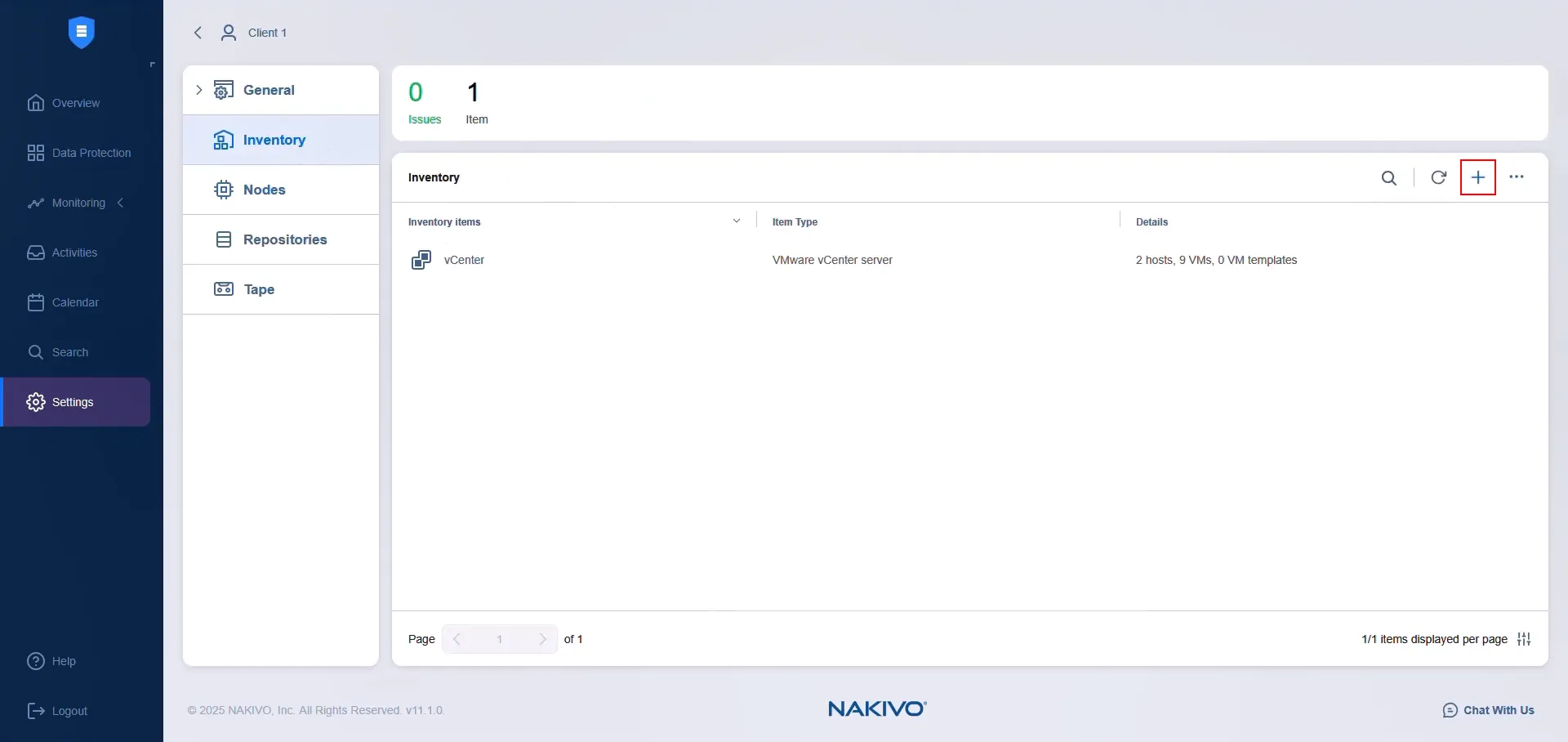
- Vaya a Ajustes > Inventario y haga clic en el icono «+» para añadir nuevos elementos al inventario de NAKIVO mediante conexión directa.
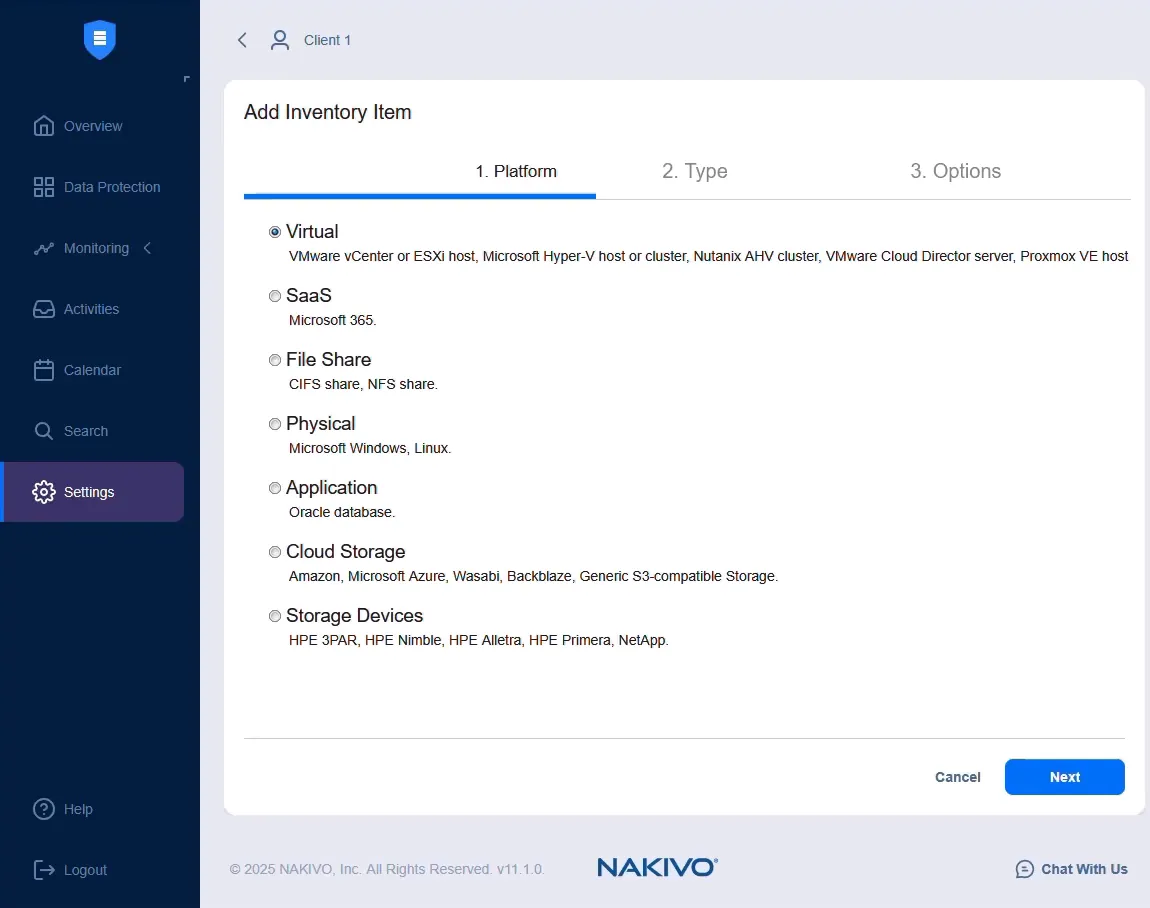
- Seleccione la plataforma y el tipo adecuados en función del elemento que desee añadir.
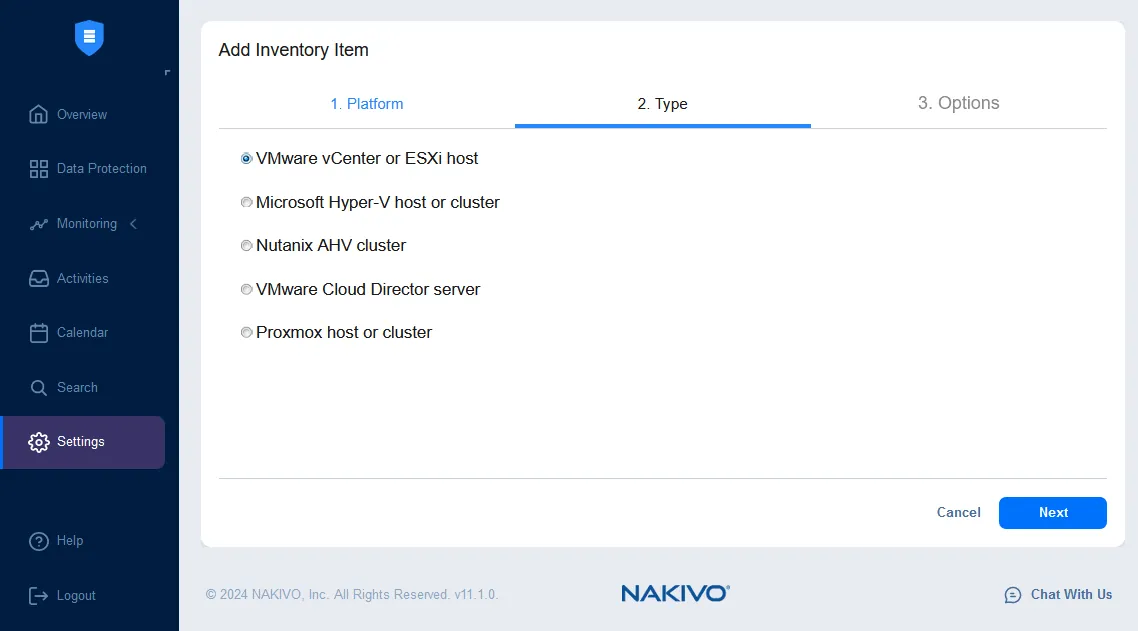
- Puede añadir el VMware ESXi (vCenter), Microsoft Hyper-V, Proxmox VE y las máquinas físicas Windows/Linux del cliente a través de conexión directa.
- Seleccione el conexión directa Casilla de selección para usar el nodo habilitado para conexión directa (el Transportador instalado) al detectar VMware vSphere (incluidos los hosts ESXi independientes), Hyper-V, Proxmox VE o máquinas físicas con Windows/Linux.
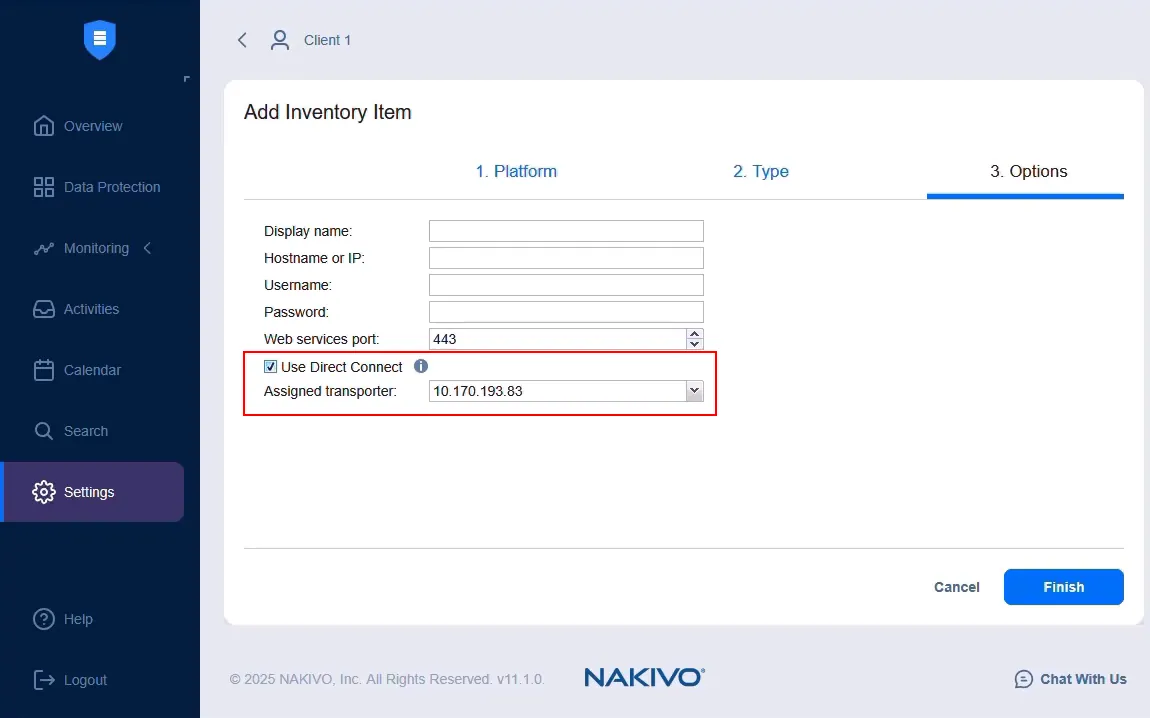
Añadir un repositorio de backups en las instalaciones del cliente
Después de añadir la infraestructura del cliente al inventario, puede crear un repositorio de backups en las instalaciones del cliente para almacenar los backups de forma local. El Transportador de conexión directa actúa como Transportador asignado para este repositorio, gestionando todas las operaciones de lectura y escritura.
- Vaya a Configuración > Repositorios y haga clic en el icono Plus (+).
- Haga clic en Crear nuevo repositorio de backups .
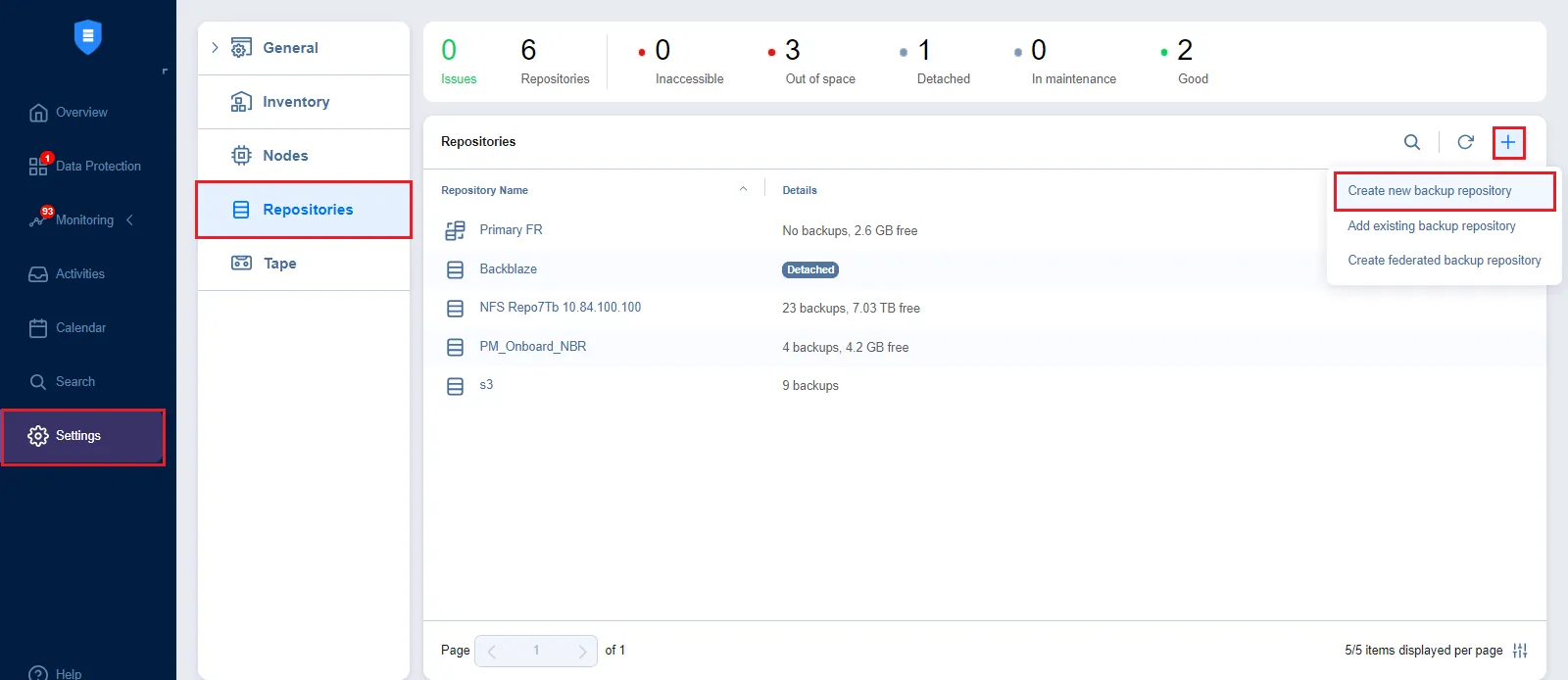
- Seleccione el tipo de repositorio en función del almacenamiento del cliente (carpeta local, recurso compartido NAS u otra ubicación compatible).
- En la pestaña « » (Nombre y ubicación) , seleccione el « » (Transportador de conexión directa) como «Transportador asignado» (Transportador asignado) y especifique la ruta de almacenamiento en el equipo del cliente.
- En la pestaña « » (Opciones) , configure ajustes adicionales, como la reducción del tamaño de los datos y el Cifrado, según sea necesario.
- Haga clic en « » (Finalizar) para crear el repositorio.
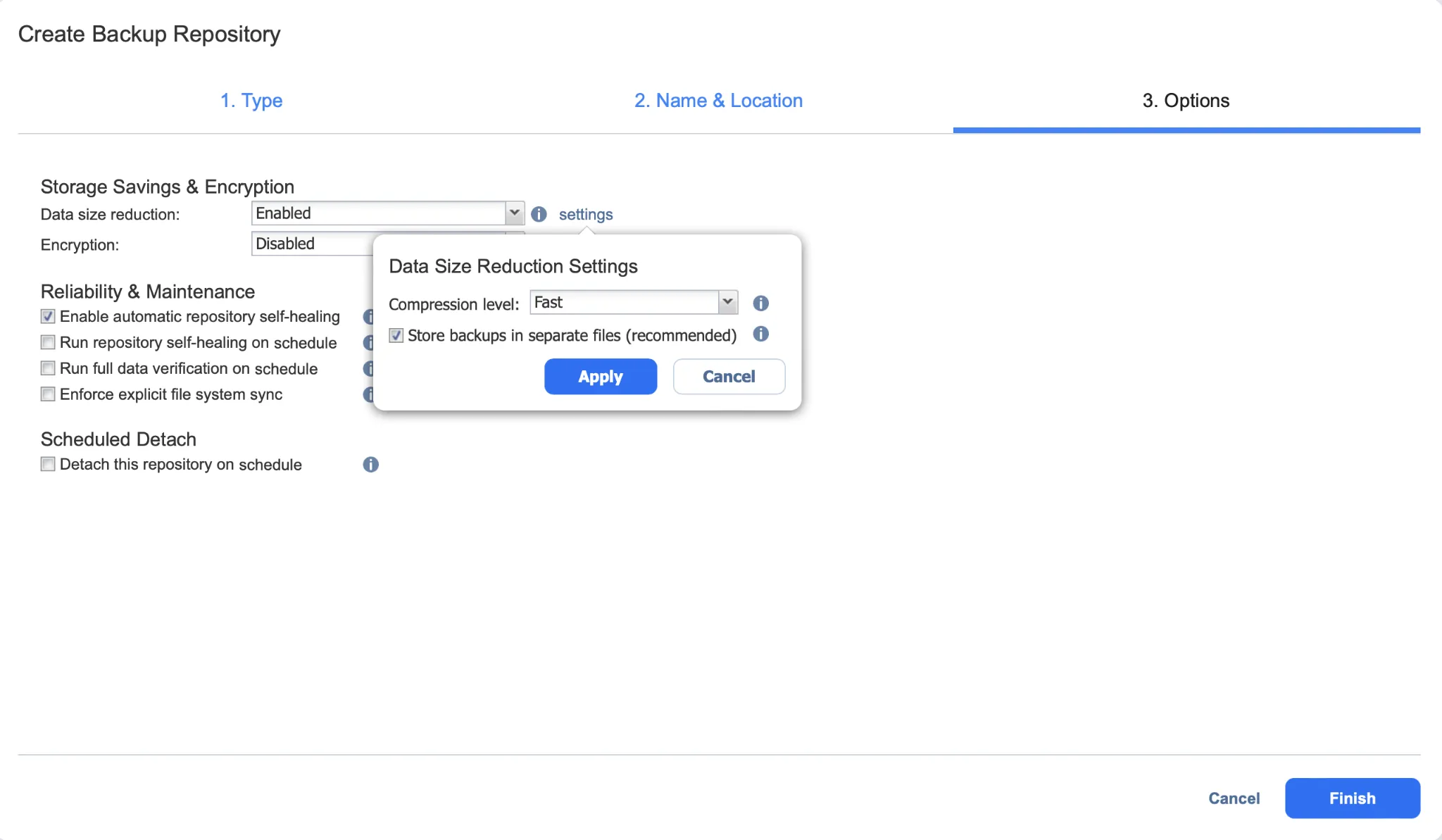
El repositorio ya está disponible como destino de copia de seguridad para los trabajos que protegen las cargas de trabajo del cliente. Un único «Transportador de conexión directa» puede gestionar varios repositorios en las instalaciones del cliente.
Configuración del «Transportador» en el lado del MSP
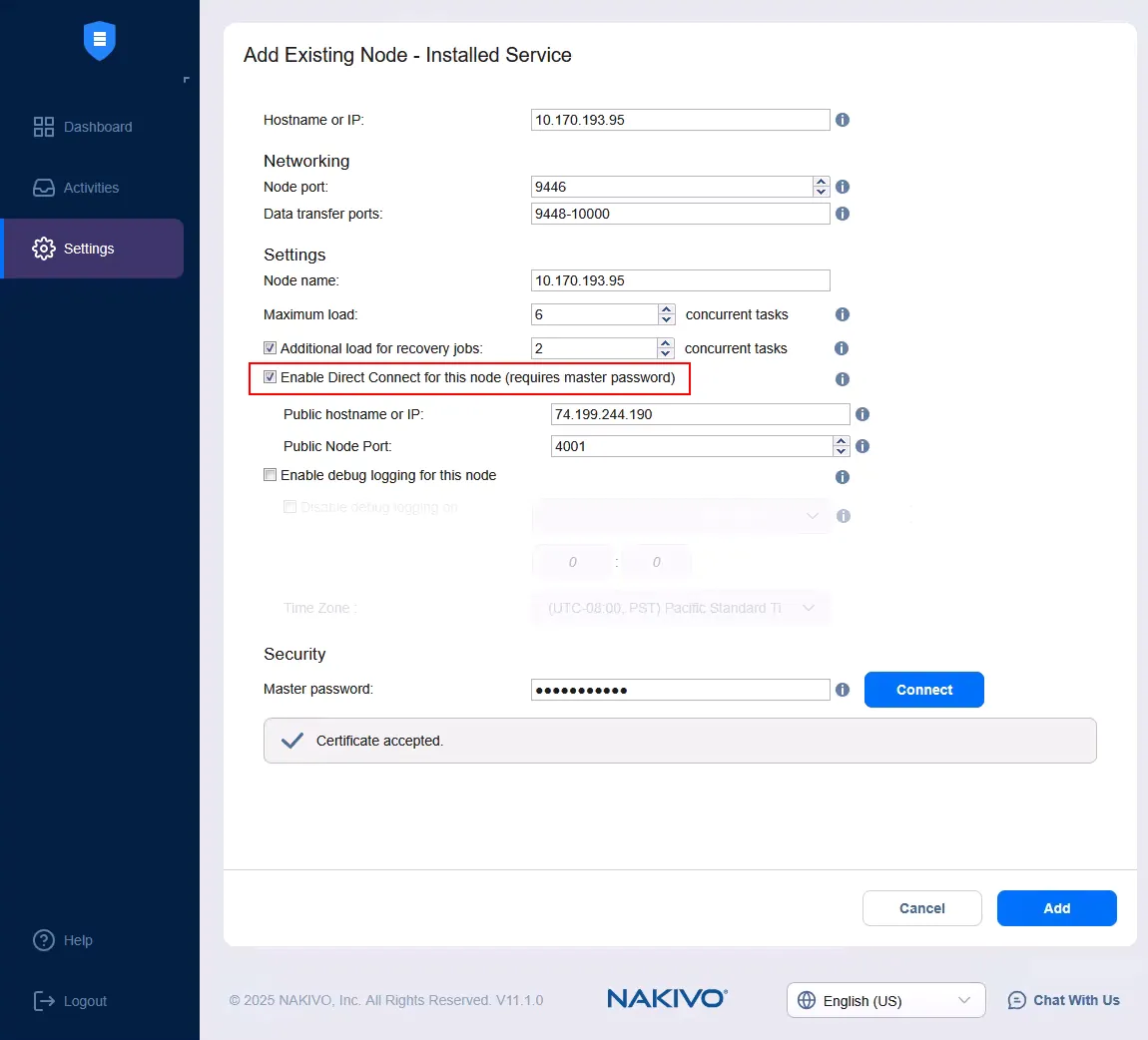
Para realizar operaciones de protección de datos entre las instalaciones del cliente y las del MSP —por ejemplo, realizar un backup de la máquina virtual de un cliente en un MSP repositorio o recuperar datos de un repositorio de backups del MSP a un entorno del cliente—, debe abrir un puerto TCP público dedicado para cada «MSP Transportador». Esto permite que el Transportador de conexión directa del cliente se comunique directamente con los Transportadores del MSP. Puede configurar esto al añadir o editar un Transportador del MSP, o al asignar uno a un inquilino local durante la creación o edición del mismo.
Para añadir un nuevo Transportador del MSP:
- Seleccione el inquilino maestro y, a continuación, vaya a Ajustes > Nodos . Haga clic en el icono «+» de « » y seleccione « » Servicio instalado .
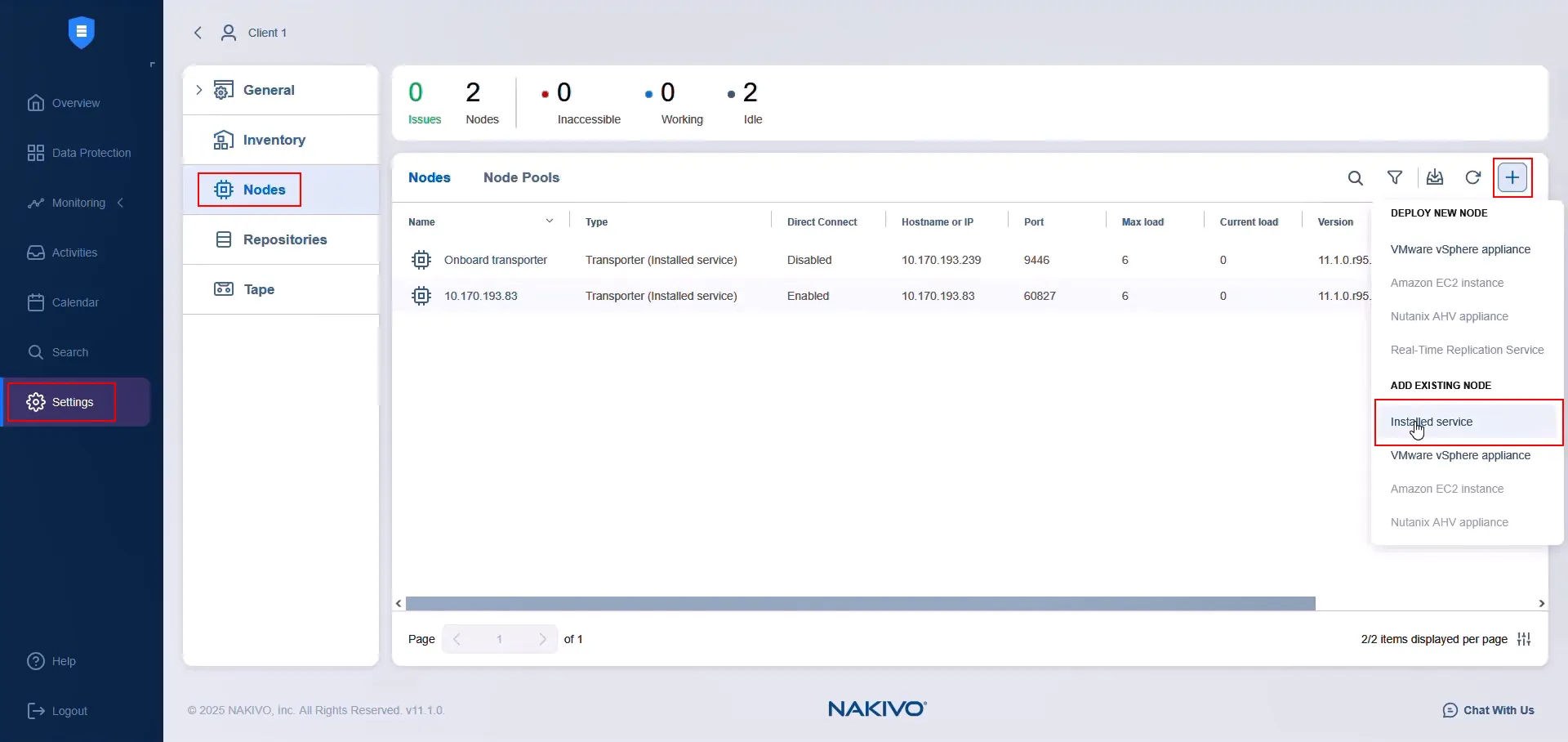
- Despliegue « » Más opciones y seleccione « » Activar conexión directa para este nodo . Introduzca la dirección IP pública y el puerto TCP público del MSP Transportador. Compruebe que ambos sean accesibles públicamente. Configure el reenvío de puertos si es necesario. Haga clic en «Conectar» para probar la conexión. Haz clic en «Añadir» para completar la configuración.
- Asegúrate de que el MSP Transportador esté asignado al repositorio de backups de MSP.
- Para asignar el MSP Transportador al inquilino local, ve a los ajustes del inquilino y asigna el Transportador como recurso. Puede hacerlo al crear o editar el inquilino.
Una vez que ambos estén configurados, el transportador Direct Connect del cliente podrá comunicarse con el transportador MSP, lo que permitirá operaciones de protección de datos entre sitios, como hacer backups de las cargas de trabajo del cliente en un repositorio MSP o recuperar datos de un backup MSP al entorno del cliente.
Uso de la lista blanca de MSP Direct Connect
La lista blanca de Direct Connect es una función de seguridad opcional. Cuando está habilitada, solo los transportadores de Direct Connect procedentes de direcciones IP especificadas pueden conectarse al MSP Director. Si no se configura ninguna lista blanca, cualquier transportador de Direct Connect puede conectarse siempre que su archivo de configuración contenga los valores correspondientes.
Para configurar la lista blanca de un inquilino local:
- Seleccione el inquilino y, a continuación, vaya a Ajustes > General > Configuración del sistema .
- Abra la pestaña Configuración y seleccione Permitir conexiones de Conexión directa de Transporter solo desde direcciones IP específicas . Aparecerá un enlace Ajustes .
- Haga clic en Ajustes .
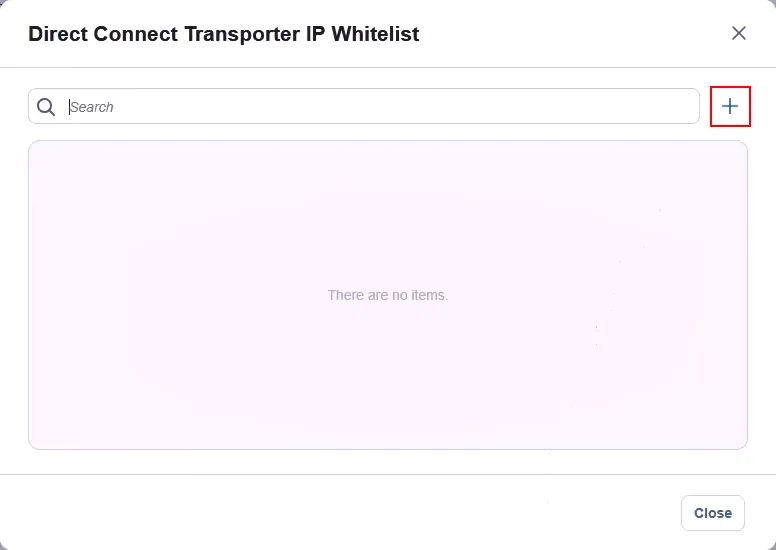
- En el cuadro de diálogo Lista blanca de direcciones IP de Conexión directa de Transporter , haga clic en el icono «+» , introduzca la dirección IP que desea permitir y haga clic en Añadir .
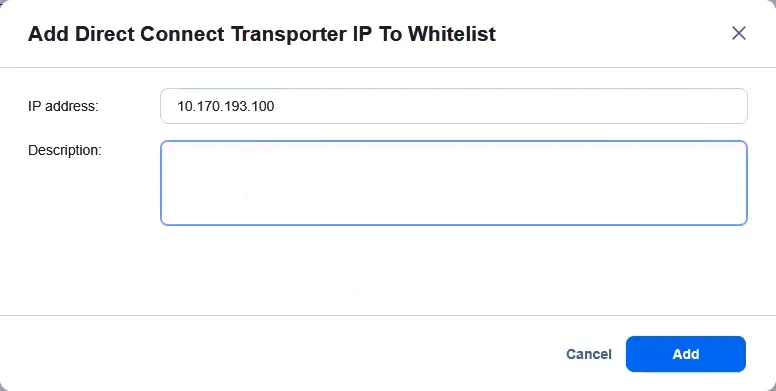
- Introduzca la dirección IP y, si lo desea, una descripción. Haga clic en Añadir para confirmar.
Conclusión
MSP Direct Connect es una función de la edición multitenant de NAKIVO Backup & Replication que permite a los proveedores de servicios gestionados gestionar los entornos de protección de datos de los clientes de forma segura y sin necesidad de configurar una VPN. Los clientes se benefician de una configuración de conexión más sencilla con menos requisitos de red. La función es compatible con Backup as a Service (BaaS), Replication as a Service (RaaS) y DRaaS, lo que ayuda tanto a los proveedores como a los clientes a optimizar sus operaciones.

Preguntas frecuentes
¿Qué es NAKIVO MSP Conexión directa?
MSP Direct Connect es una función de NAKIVO Backup & Replication que permite a los proveedores de servicios gestionados (MSP) acceder a entornos remotos de clientes para realizar backups, recuperaciones y replicaciones sin necesidad de configurar una VPN. El Transportador del cliente inicia una conexión saliente hacia el MSP Director, por lo que no es necesario abrir ningún puerto en las instalaciones del cliente. Todas las comunicaciones están cifradas. Se requiere una licencia MSP para habilitar esta función.
¿Es necesario abrir puertos en las instalaciones del cliente para utilizar la conexión directa de MSP?
No. Con MSP Conexión directa, el Transportador del cliente inicia una conexión saliente hacia el MSP Director. No es necesario abrir ningún puerto de entrada en las instalaciones del cliente, lo que simplifica la configuración de la red y reduce la superficie de ataque del cliente.
¿Qué plataformas es compatibles con NAKIVO MSP Conexión directa?
NAKIVO Direct Connect permite la protección de datos para VMware vSphere, Microsoft Hyper-V, Proxmox VE y cargas de trabajo físicas de Windows y Linux. Puedes utilizarlo para realizar copias de seguridad, replicar y recuperar máquinas virtuales y servidores físicos en todas estas plataformas desde una única interfaz de MSP Director.
¿Cómo se configura NAKIVO MSP Conexión directa?
Instala una edición multitenant de NAKIVO Backup & Replication en las instalaciones del MSP. Desde el panel de control del MSP, descarga el instalador de Transportador de conexión directa para Windows o Linux, transfiérelo al entorno del cliente y ejecuta el programa. Una vez instalado, el Transportador aparecerá automáticamente en MSP Director con el estado «Pendiente». Acepta la solicitud introduciendo la contraseña maestra y el Transportador estará listo para su uso. A continuación, podrás añadir los elementos de la infraestructura del cliente al inventario mediante la opción de conexión directa.