Backup de máquinas virtuales de Azure con NAKIVO: una guía completa
Microsoft Azure es una plataforma de nube pública fiable que se utiliza ampliamente para ejecutar diferentes servicios, incluidas las máquinas virtuales. Aunque el riesgo de que el servicio no esté disponible es bajo, los riesgos de eliminación accidental de datos por parte de los usuarios o de pérdida de datos provocada por una infección de ransomware u otros virus que pueden propagarse a través de la red suponen una amenaza constante. Es necesario hacer backup de las máquinas virtuales (VM) de Azure para hacer frente a estos riesgos. En esta entrada del blog se explica el proceso de hacer backup de las máquinas virtuales de Azure y cómo llevarlo a cabo de forma eficaz.

Copias de seguridad nativas frente a copias de seguridad de terceros
Microsoft es responsable de la infraestructura física de sus centros de datos, lo que incluye la redundancia de datos, los servidores físicos y las redes. Los sistemas de redundancia internos y los backups de datos de Microsoft tienen por objeto evitar fallos en los componentes subyacentes de la infraestructura de Azure, que son invisibles para los clientes. Según el modelo de responsabilidad compartida de Azure, que abarca la seguridad y la protección de datos, los clientes son responsables de proteger sus datos almacenados en Azure frente a factores como el error humano, los errores de configuración, los piratas informáticos externos, etc.
Además, Microsoft proporciona herramientas nativas que permiten a los clientes y a las organizaciones hacer backup de las máquinas virtuales de Azure y de otros datos almacenados en esta plataforma de nube pública. Estas herramientas están estrechamente integradas con la infraestructura de Azure y pueden resultar prácticas para quienes estén familiarizados con el ecosistema de Azure.
Azure Backup nativo
Azure Backup es la solución nativa de Microsoft para hacer backup de máquinas virtuales de Azure y otros datos almacenados en la nube de Azure. El servicio Azure Backup se puede configurar en el Portal de Azure para hacer backup de máquinas virtuales. Microsoft también ofrece Azure Site Recovery (ASR), que se utiliza para recuperación ante desastres mediante la replicación de máquinas virtuales a diferentes regiones, lo que complementa a Azure Backup para crear una infraestructura integral de protección de datos.
Azure Backup se compone de varios elementos:
- System Center Data Protection Manager
- Azure Backup Server
- Azure IaaS backup de máquina virtual
- Agente de Microsoft Azure Recovery Services
Algunas de las funciones y ventajas de esta solución nativa incluyen:
- El uso del agente MARS (Microsoft Azure Recovery Services) para realizar backups tanto de máquinas virtuales locales como de máquinas virtuales de Azure.
- Los datos se cifran tanto en tránsito como en reposo mediante los protocolos de seguridad de Azure. Azure Backup también se integra con Azure Active Directory para el control de acceso.
- Se pueden utilizar almacenes de recuperación georedundantes para el almacenamiento de copias de seguridad.
- Un atractivo modelo de licencias para los clientes que ya utilizan otros servicios de Microsoft.
- Alto nivel de integración con Azure y otros servicios y aplicaciones de Microsoft, incluidos los servicios de Active Directory.
Por otro lado, hay que tener en cuenta los siguientes retos a la hora de considerar las herramientas nativas de Azure Backup:
- Puede resultar difícil establecer políticas de copia de seguridad en varias cuentas de Azure al configurar una copia de seguridad.
- Proteger una arquitectura multinube puede resultar complicado.
- Problemas relacionados con el cálculo del precio y la estimación del presupuesto para un backup de máquina virtual, debido a los cargos variables por incidente.
- Es posible que los usuarios necesiten funciones adicionales o más avanzadas para el backup de máquinas virtuales de Azure.
- Al ser una herramienta nativa, Azure Backup está vinculada al ecosistema de Azure, lo que puede suponer una limitación si se necesita compatibilidad con entornos multinube o de nube híbrida.
Soluciones de terceros
Las soluciones de terceros pueden ser una excelente alternativa a las herramientas nativas para el backup de máquinas virtuales de Azure, ya que ofrecen funciones adicionales para una estrategia personalizada de backup de máquinas virtuales de Azure. Las soluciones de terceros para el backup de máquinas virtuales de Azure pueden incluir las siguientes funciones:
- Gestión y protección de varias cuentas en Azure con visibilidad centralizada.
- Backup de entornos multinube y diversas opciones de destino para la recuperación.
- Características adicionales con compatibilidad con diferentes plataformas, lo que permite a los clientes configurar la copia de seguridad y la recuperación ante desastres en entornos multicloud e híbridos.
- Un gran número de opciones personalizables.
- Puede simplificar la configuración y la administración.
- Más opciones a la hora de elegir un nivel de almacenamiento para guardar las copias de seguridad, lo que permite evitar almacenarlas en costosos niveles de almacenamiento «en activo».
Tenga en cuenta que las soluciones de copia de seguridad de Azure de terceros admiten diferentes funciones y pueden diferir en cuanto a funciones. Algunas soluciones de backup que admiten máquinas virtuales de Azure como tipo de backup no admiten necesariamente el almacenamiento de Azure como tipo de destino, y viceversa. Otras soluciones admiten tanto el origen como el destino en Azure para un backup.
Qué hay que tener en cuenta al elegir un proveedor de backup de Azure
A la hora de elegir un proveedor de backup para hacer backup de máquinas virtuales de Azure, es importante asegurarse de que la solución satisfaga sus necesidades específicas y ofrezca una protección sólida para sus datos. Busque soluciones de backup de máquina virtual de Azure que ofrezcan lo siguiente:
- Experiencia de usuario . Una interfaz intuitiva para gestionar los elementos protegidos en diferentes entornos desde un único panel de control.
- Integración perfecta . Busque un proveedor que ofrezca una integración perfecta con Azure, incluida la compatibilidad con Azure Resource Manager y la capacidad de aprovechar las API nativas de Azure. Asegúrese de que sea compatible con los tipos de máquinas virtuales de Azure, las cuentas de almacenamiento y otros servicios de Azure que utilice.
- Compatibilidad con múltiples nubes . Compatibilidad con el backup de máquinas virtuales desde varias cuentas, varias nubes y entornos locales. Una buena ventaja es la compatibilidad con Backup de Office 365 si utilizas servicios de Microsoft 365 además de máquinas virtuales de Azure. La compatibilidad con el backup de máquinas virtuales de VMware vSphere o Microsoft Hyper-V también es importante si utilizas esas plataformas.
- Opciones de backup y recuperación . Las soluciones de backup de máquinas virtuales de Azure de primer nivel deben ser compatibles con backups incrementales para reducir las ventanas de backup y optimizar el uso del almacenamiento. La recuperación granular agiliza la recuperación de archivos y objetos individuales sin necesidad de restaurar toda la máquina virtual de Azure a partir de una copia de seguridad. Otras opciones recomendables incluyen la capacidad de restaurar datos en diferentes regiones, cuentas o incluso distintos proveedores de nube.
- Destino de la copia de seguridad . Compatibilidad con múltiples tipos de destinos de copia de seguridad, incluyendo almacenamiento local, plataformas de almacenamiento en la nube pública, copias de seguridad en cinta y almacenamiento de copias de seguridad inmutable. De este modo, puede implementar el Regla de backup «3-2-1», que también es una de las prácticas recomendadas para los backups en Azure.
- Automatización de los backups . La capacidad de alcanzar las métricas necesarias de RTO y RPO con una solución de backups que permita una recuperación eficaz de los datos, con soporte para una programación flexible y ajustes de retención.
- Rentabilidad y política de precios clara . Considere una solución de backups cuya política de precios sea flexible y le permita estimar los costes incurridos en los backups de máquinas virtuales de Azure. Tenga en cuenta el coste total, incluyendo la configuración inicial, las licencias y el mantenimiento continuo.
- Copia de seguridad coherente con las aplicaciones . Esta función permite que una solución de copia de seguridad realice copias de máquinas virtuales encendidas con aplicaciones en ejecución, al tiempo que garantiza coherencia de los datos de la aplicación. Como resultado, la recuperación de los datos de las aplicaciones a partir de dichos backups es más sencilla y rápida.
- Cifrado y seguridad . Por motivos de seguridad, elija una solución que admita el cifrado de datos en tránsito y en reposo. Estas opciones le ayudan a prevenir fugas de datos por parte de terceros no autorizados.
- Pruebas de backup . Una aplicación de alta calidad debe permitir probar el backup para garantizar que los datos se hacen backup correctamente y que pueden recuperarse tan pronto como sea necesario.
- Documentación . Una documentación detallada y clara es una ventaja de cualquier solución de backup y puede ser un factor decisivo a la hora de elegir una solución frente a otra. Comprueba la disponibilidad de documentación exhaustiva, tutoriales y recursos de formación.
- Asistencia técnica y mantenimiento . Un proveedor de soluciones de copia de seguridad debe ofrecer acceso a un soporte técnico sólido, que incluya opciones de asistencia 24×7, así como actualizaciones y parches periódicos para garantizar la compatibilidad y una seguridad óptima.
NAKIVO Backup & Replication es una solución universal de protección de datos que permite realizar copias de seguridad de máquinas virtuales en Azure y Amazon EC2 en la nube, así como de máquinas físicas, máquinas virtuales de Microsoft Hyper-V y máquinas virtuales de VMware vSphere en las instalaciones. Se pueden utilizar diferentes tipos de almacenamiento para guardar las copias de seguridad, entre ellos Azure Blob Storage, AWS EC2, Amazon S3, otros almacenamientos compatibles con S3, almacenamiento local y cinta.
La solución de NAKIVO cumple los criterios mencionados anteriormente para realizar copias de seguridad eficaces y fiables de máquinas virtuales de Azure, incluyendo copias de seguridad incrementales, recuperación granular, compresión de copias de seguridad, cifrado, integración con Active Directory, copias de seguridad específicas para aplicaciones, inmutabilidad de las copias de seguridad para la protección contra el ransomware, modelos de precios atractivos, etc. Consulte la lista completa de funciones en Página de funciones de NAKIVO.
Guía paso a paso para hacer backup de máquinas virtuales de Azure con NAKIVO
Veamos cómo hacer backup de máquinas virtuales de Azure en la práctica. Existen dos métodos para hacer backup de máquinas virtuales de Azure con NAKIVO Backup & Replication:
- Utilizando una dirección IP pública para una máquina virtual de Azure en la nube de Azure. Puede hacer backup de los datos de su máquina virtual a través de la red de área amplia (WAN).
- Utilizando una conexión VPN o la función Conexión directa en NAKIVO Backup & Replication (sin necesidad de una dirección IP pública en la instancia de máquina virtual de Azure).
En este tutorial trataremos el segundo método.
NOTA: Las máquinas virtuales de Azure se hacen backup mediante conexión directa porque, aunque puedan tener una dirección IPv4 pública, la solución accede a ellas a través de la dirección LAN para no exponerlas a través de la WAN. Esto se hace para mejorar la seguridad. Solo expondremos a través de la WAN la máquina virtual de conexión directa, que suele ser una máquina virtual dedicada o menos crítica.
Requisitos
El NAKIVO Backup & Replication Componente de transportador debe estar instalado en una máquina virtual de Azure. Si no quieres disponer de una máquina virtual dedicada con el Transportador, puedes instalar el Transportador en cualquier máquina virtual de la que no necesites hacer backup. Puede ser una máquina virtual en desuso sin cargas de trabajo intensas.
Nuestro entorno
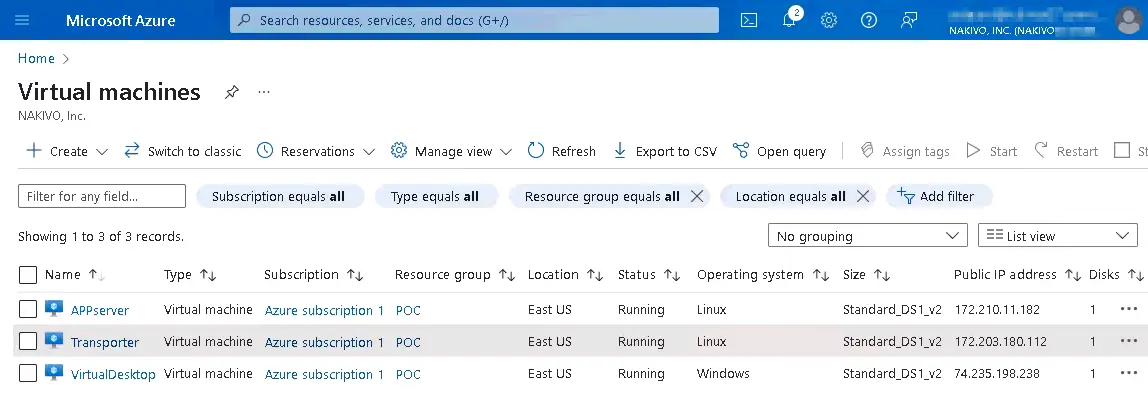
Contamos con una configuración de infraestructura sencilla en Azure. Hay tres máquinas virtuales:
- APPserver en Linux
- Transportador – una máquina virtual que ejecuta Ubuntu Linux con el NAKIVO Transportador instalado
- VirtualDesktop en Windows
Cada máquina virtual tiene su propia dirección IP, ya sea pública o no. Por motivos de seguridad, puede asignar una dirección IP pública a la máquina virtual con el Transportador y utilizar direcciones IP privadas (para una red virtual en Azure) para las demás máquinas virtuales de las que desee hacer backup. Se puede acceder a las direcciones IP privadas a través de una VPN o con la función de conexión directa mediante el Transportador.
Añadir el NAKIVO Solution Transporter al inventario
Si tiene el componente Transportador instalado en una máquina virtual de Azure, debe añadir este Transportador a los Nodos en el NAKIVO Director. Para ello:
- En la interfaz web de NAKIVO Backup & Replication, vaya a Ajustes > Nodos .
- Haga clic en el + (icono Plus) y, en la Añadir nodo existente sección del menú que se abre, seleccione Servicio instalado .
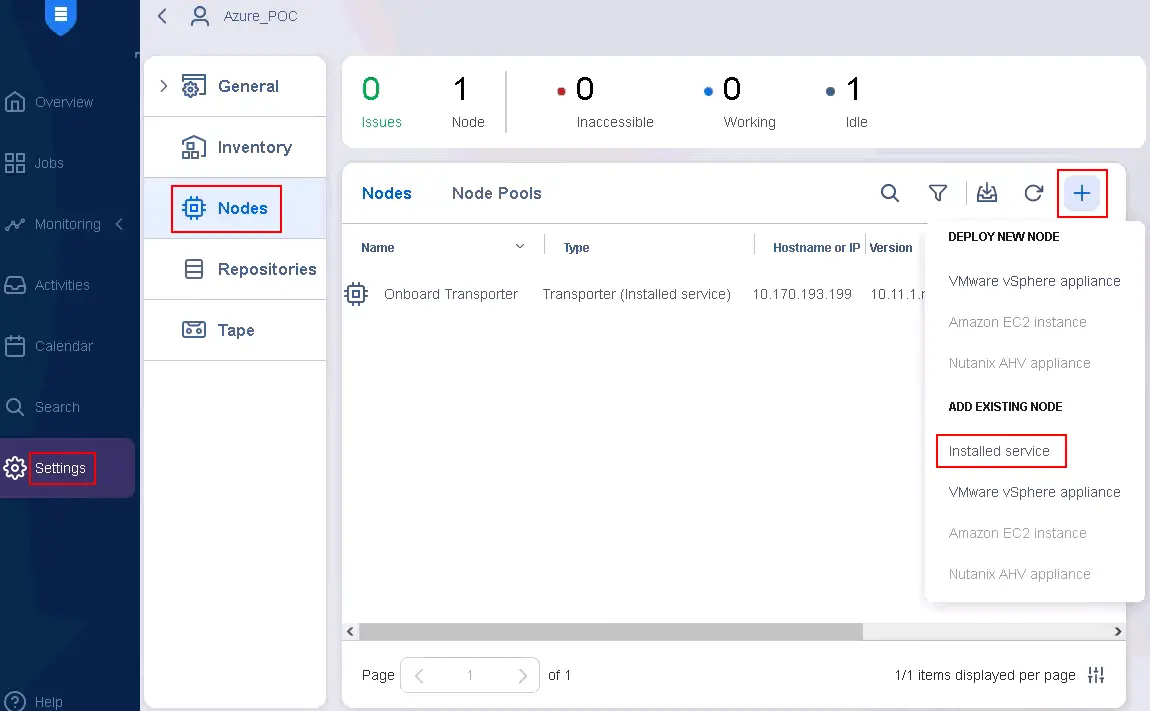
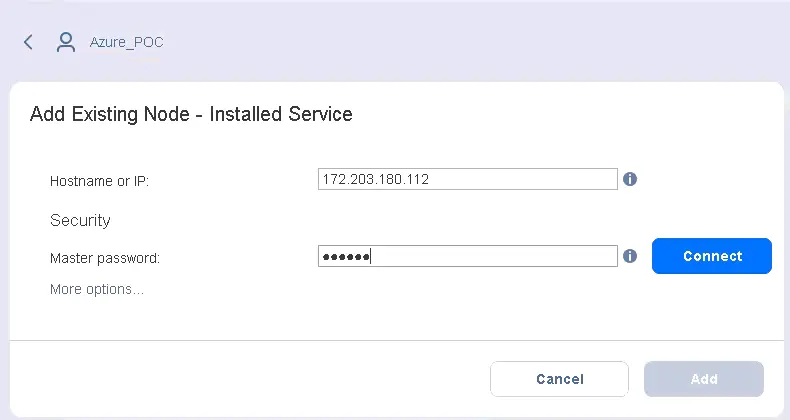
- Especifique la información necesaria:
- Escriba la dirección IP pública del Transportador instalado en la máquina virtual de Azure.
- Escriba la contraseña maestra que creó al instalar el servicio Transportador en la máquina virtual.
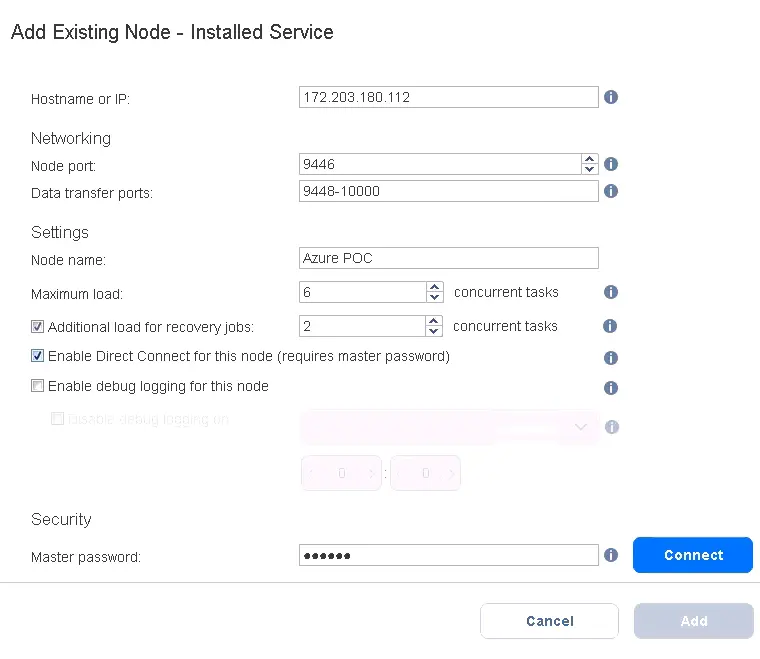
Haga clic en Más opciones para mostrar parámetros adicionales.
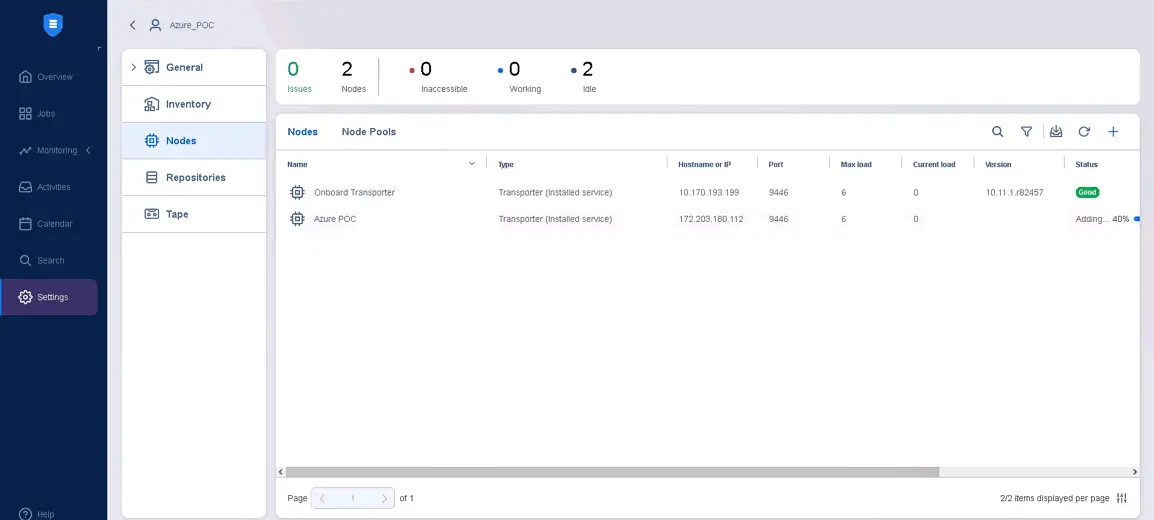
- Introduzca la dirección IP de la máquina virtual de Azure donde está instalado el Transportador. Se trata de una dirección IP pública, que en nuestro caso es 172.203.180.112 .
- Introduzca el nombre del nodo para el transportador que se va a añadir. En nuestro caso, el nombre es Azure POC (POC hace referencia a «Proof of Concept», es decir, prueba de concepto).
- Marque la casilla Activar conexión directa para este nodo (requiere contraseña maestra).
Haga clic en Conectar .
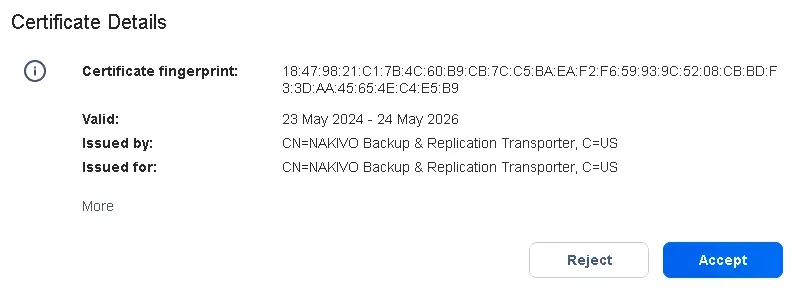
Aparecerá un mensaje de notificación sobre la huella digital del certificado. Haga clic en Aceptar para aceptar la huella digital y continuar. A continuación, haga clic en Añadir para finalizar la adición del transportador.
- Espere hasta que se haya añadido el Transportador.
Añadir máquinas virtuales de Azure al inventario
Ahora debemos añadir al inventario de NAKIVO las máquinas de Azure de las que queremos hacer backup (la máquina virtual APPserver basada en Linux y la máquina virtual VirtualDesktop basada en Linux).
Hay dos formas de proceder:
- Puede dejar que NAKIVO instale el agente Transportador desde la página de inventario del Director.
- O bien, puede instalar el agente Transportador previamente y, a continuación, añadir este elemento al inventario. En este caso, la solución de NAKIVO no tiene que inyectar el Transportador a través de la WAN.
Enfoque 1: Inyección automática del Transportador
Veamos primero cómo NAKIVO Backup & Replication puede inyectar el Transportador en la máquina virtual de Azure automáticamente utilizando nuestro APPserver Máquina virtual:
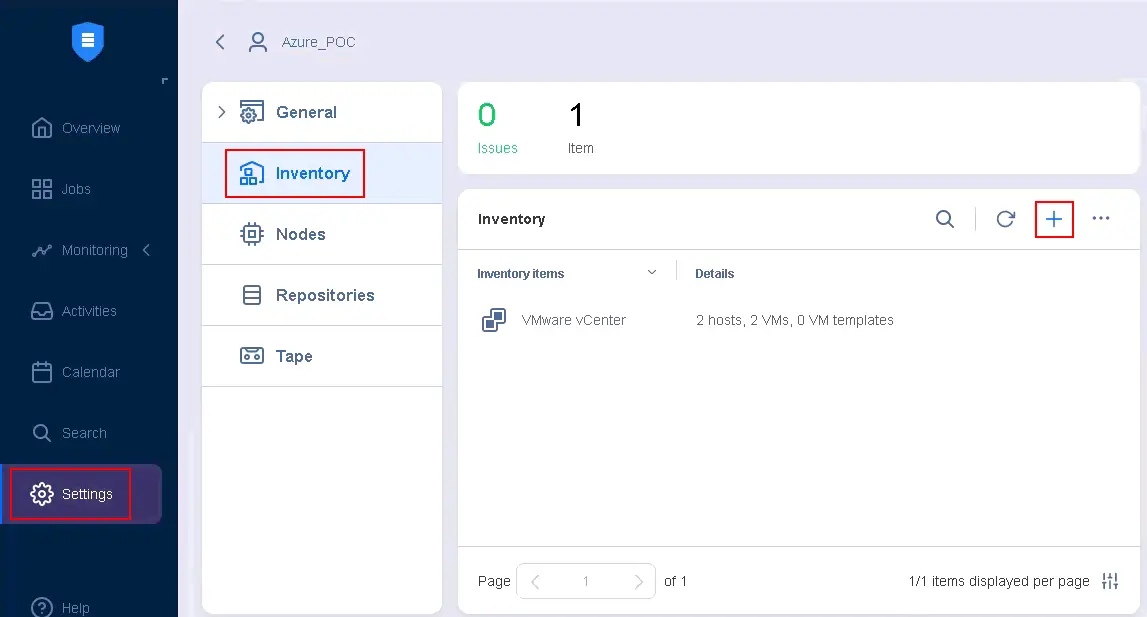
- Ve a Ajustes > Inventario y haz clic en el botón + (más) en la interfaz web de NAKIVO Backup & Replication.
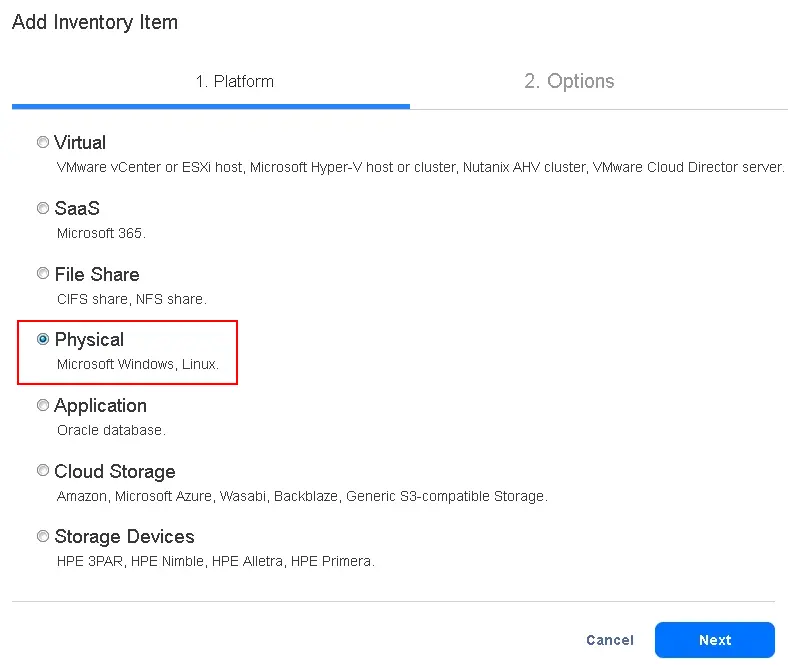
- Selecciona Físico en el paso de selección de la plataforma. Pulsa Siguiente para continuar.
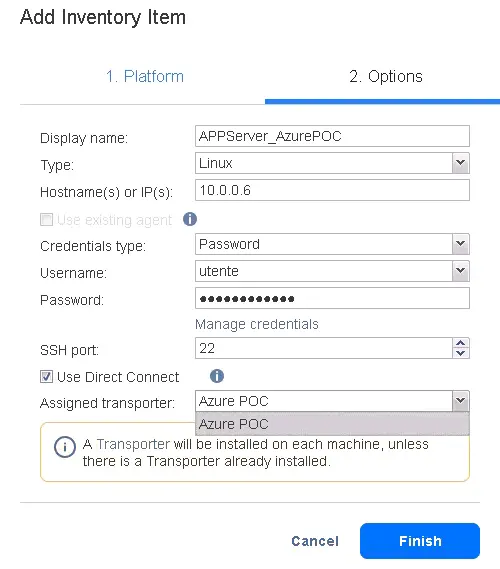
- Especifica las opciones necesarias:
- Introduce el nombre para mostrar para la máquina añadida (este nombre se muestra en el inventario de NAKIVO).
- Selecciona el sistema operativo de la máquina (Linux).
- Introduce una dirección IP privada para la máquina virtual actual de Azure (la dirección IP utilizada en una red privada de Azure, no la pública). En este ejemplo, la dirección IP privada es 10.0.0.6, mientras que la pública es 172.210.11.82.
- Introduzca las credenciales de administrador o root para el Contraseña tipo de credenciales.
- Seleccione la casilla de verificación Usar conexión directa . Esta es una de las opciones más importantes de esta configuración.
- Seleccione en el menú desplegable el transportador instalado previamente en la infraestructura de la nube de Azure. En nuestro caso, el nombre del transportador es Azure POC . Como resultado, la conectividad se establecerá desde nuestro Director, que consultará al transportador en Azure desde nuestra infraestructura local. Las llamadas se dirigirán al Transportador en Azure, que actuará como punto intermedio para llegar a cada uno de los puntos finales de su infraestructura en la nube de Azure. Este enfoque garantiza una conexión segura, por lo que no es necesario utilizar una VPN ni pasar por una red de área amplia si una máquina virtual no dispone de una dirección IP pública por motivos de seguridad.
- Pulse Finalizar .
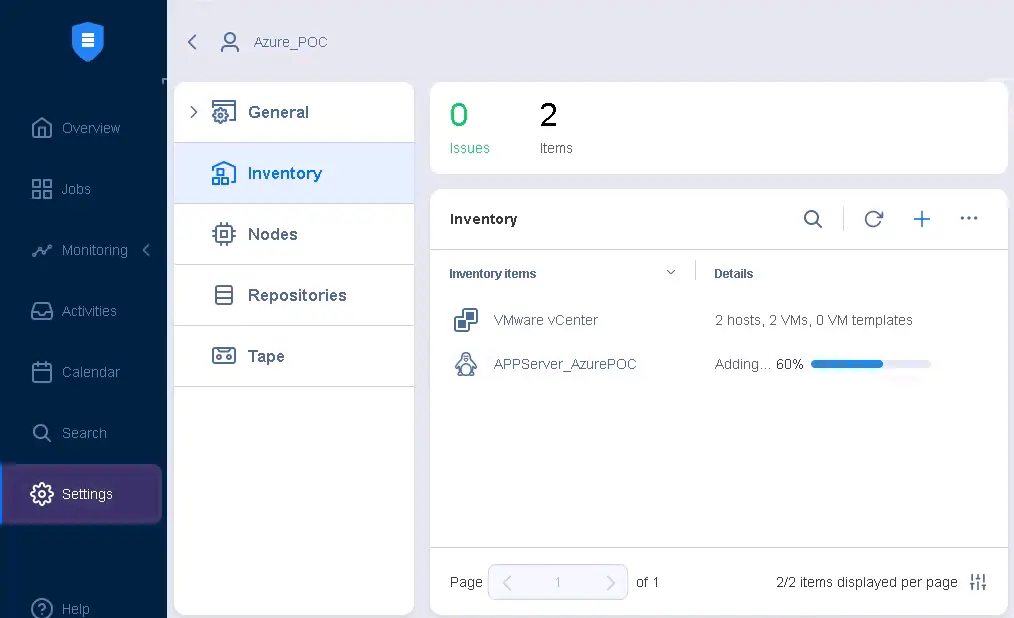
- Espere hasta que la máquina se añada al inventario de NAKIVO. La solución de NAKIVO está instalando el agente de Transportador.
Método 2: Instalación manual de Transportador
Como alternativa, podemos añadir una máquina mediante la instalación manual de Transportador. Debemos conectarnos a una máquina virtual remota de Azure a través de Escritorio remoto (normalmente para Windows) o SSH (para Linux) e instalar Transportador en dicha máquina. Se debe utilizar la contraseña maestra de NAKIVO.
- Instala el Transportador en el equipo correspondiente de forma manual en la máquina virtual de Azure (en nuestro caso, la máquina virtual de Windows de Virtual Desktop ).
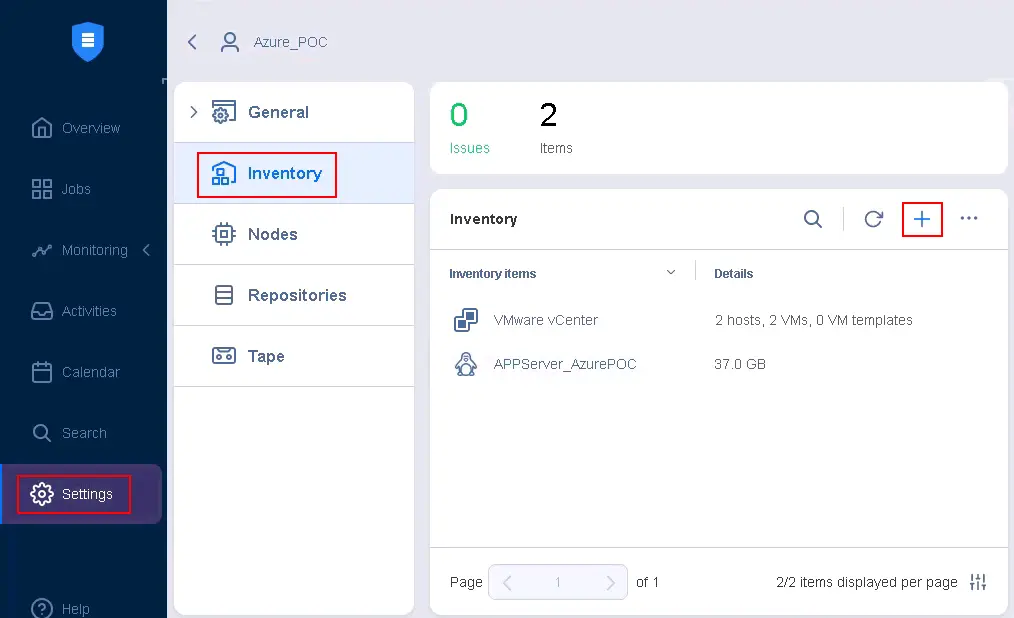
- En la interfaz web de NAKIVO Backup & Replication, ve a Ajustes > Inventario y pulsa el botón + (más).
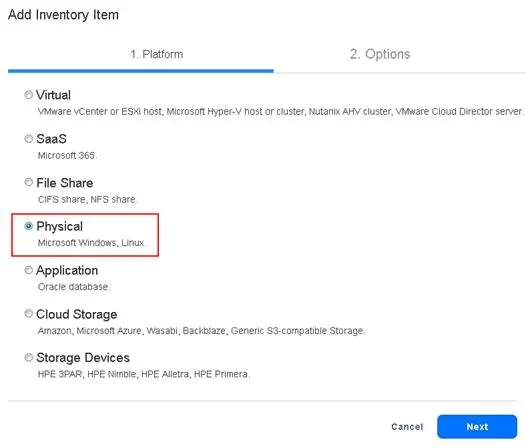
- Selecciona Físico en el paso de selección de la plataforma. Haga clic en Siguiente .
- En el paso Opciones , configure los siguientes parámetros:
- Nombre para mostrar: VirtualDesktop_AzurePOC
- Tipo: Microsoft Windows
- IP o nombre de host: 10.0.0.5 (interno)
- Introduzca un nombre de usuario y una contraseña para la cuenta de administrador del sistema operativo invitado.
- Marque la casilla de verificación « » «Usar conexión directa» « ».
- Seleccione el transportador instalado en la máquina virtual dedicada en Azure ( Azure POC es el nombre del transportador en el inventario de NAKIVO en nuestro caso).
- Haga clic en « » «Finalizar» « ».
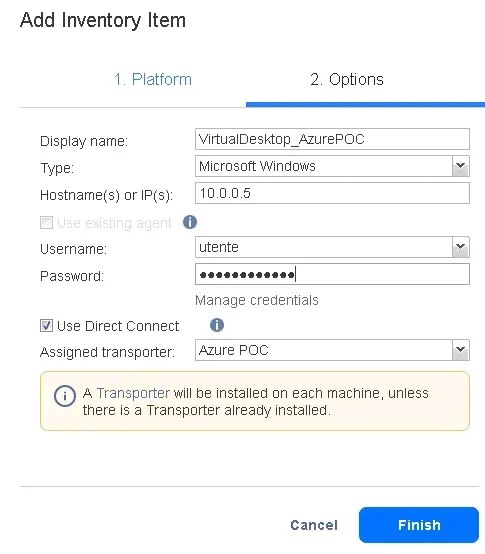
- Espere un momento. En unos segundos, debería aparecer un error.
Pase el cursor por encima del nombre del elemento que presenta el error y haga clic en el botón … situado a la derecha de la línea. En el menú que se abre, haga clic en Mostrar error .
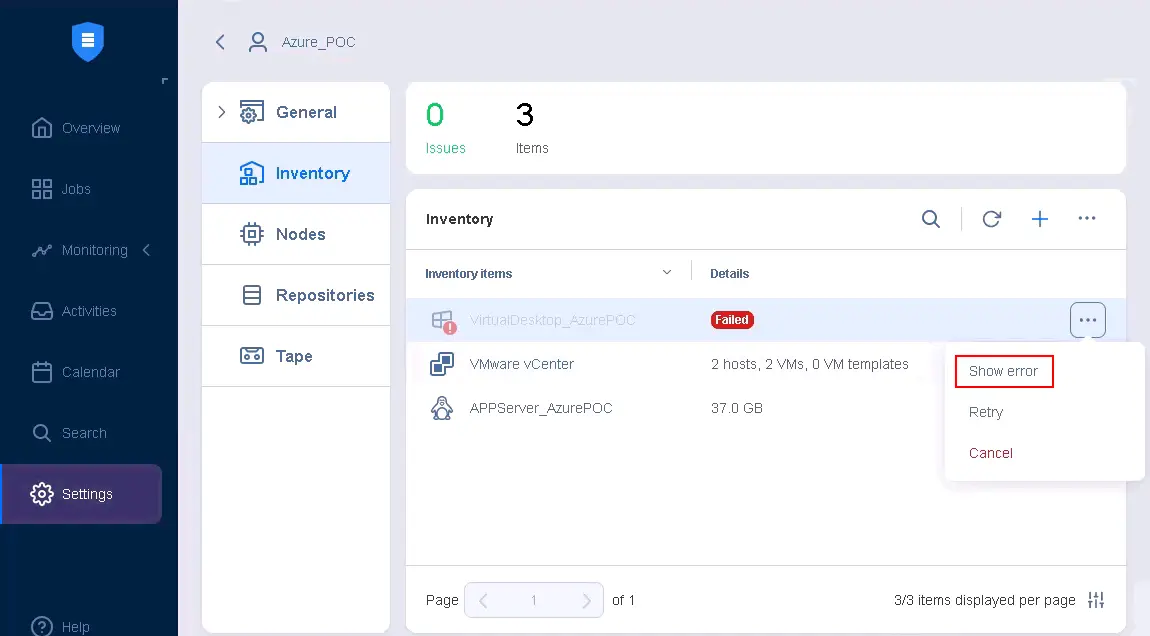
- No se trata de un error relacionado con un fallo. La solución NAKIVO nos notifica que el Transportador ya está instalado en este equipo (ya que anteriormente lo instalamos manualmente). El Transportador instalado es el denominado Universal Transportador . El mensaje es:
El host «10.0.0.5» contiene un Transportador. Se utilizará el Transportador existente para la gestión del equipo detectado.
Se utilizará el Transportador existente en lugar de inyectar un agente de máquina física.
Haga clic en Continuar .
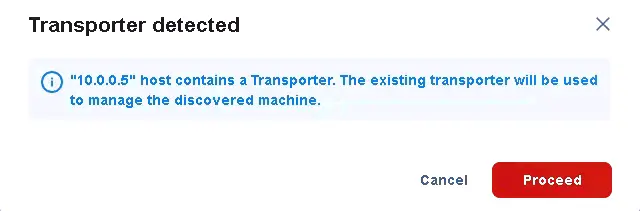
- Espere unos instantes.
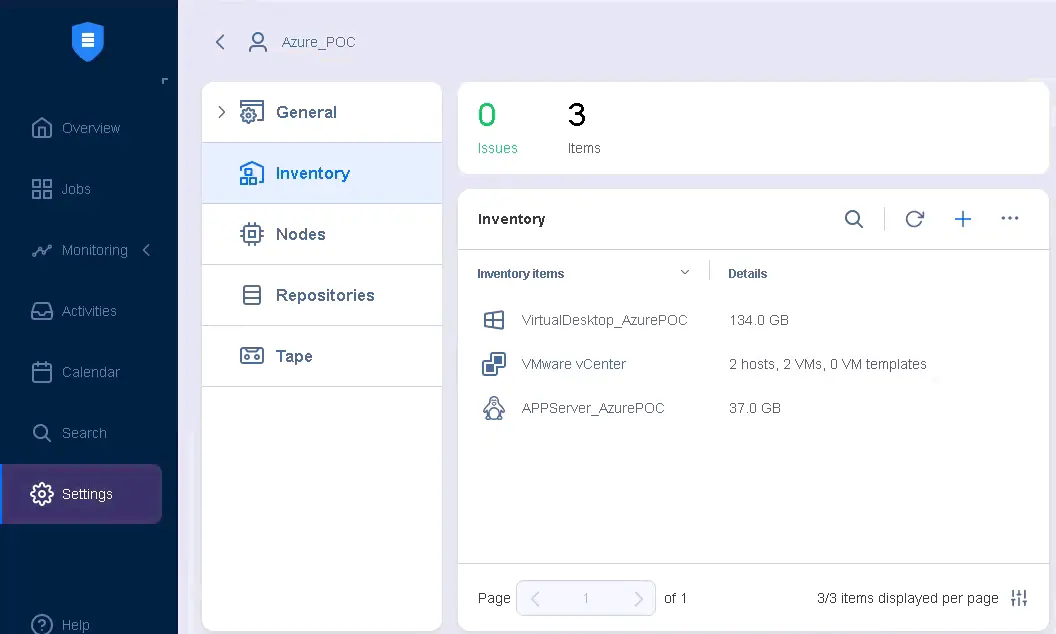
Como puede ver, la máquina que se ejecuta en Azure se ha añadido correctamente al inventario.
Se han añadido al inventario de NAKIVO Backup & Replication las dos máquinas virtuales de Azure de las que queremos hacer backup. Del mismo modo, puede añadir más máquinas virtuales de Azure al inventario según sea necesario.
En Ajustes > Nodos , también puede ver la lista de Transportadores. Hay un Transportador incorporado , el Transportador instalado en una máquina virtual dedicada en Azure, el agente de Transportador instalado en la máquina virtual Linux ( AppServer_AzurePOC ) y el Transportador universal instalado en la máquina virtual Windows ( VirtualDesktopAzurePOC ).
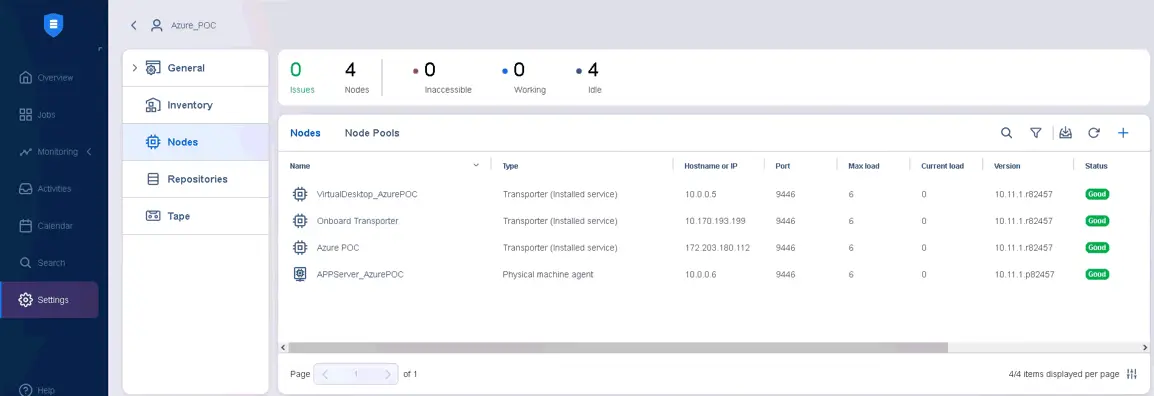
Veamos las diferencias entre el primer y el segundo enfoque de la instalación de Transportador en máquinas virtuales de Azure:
- El uso de un agente inyectado automáticamente no permite utilizar dicho agente para escribir copias de seguridad directamente en almacenamiento a nivel de bloque, ya sea en la infraestructura local o en la nube.
- El uso del Transportador instalado manualmente, definido como Universal Transportador , permite utilizar el agente que se ejecuta en la instancia de la máquina virtual también como destino de los backups. Por ejemplo, puede cargar un backup directamente desde su máquina virtual a un depósito en la nube o a un almacenamiento en bloques en la nube, en lugar de pasar por un tercer Transportador. Tenga en cuenta este aspecto al planificar el flujo de datos de su infraestructura.
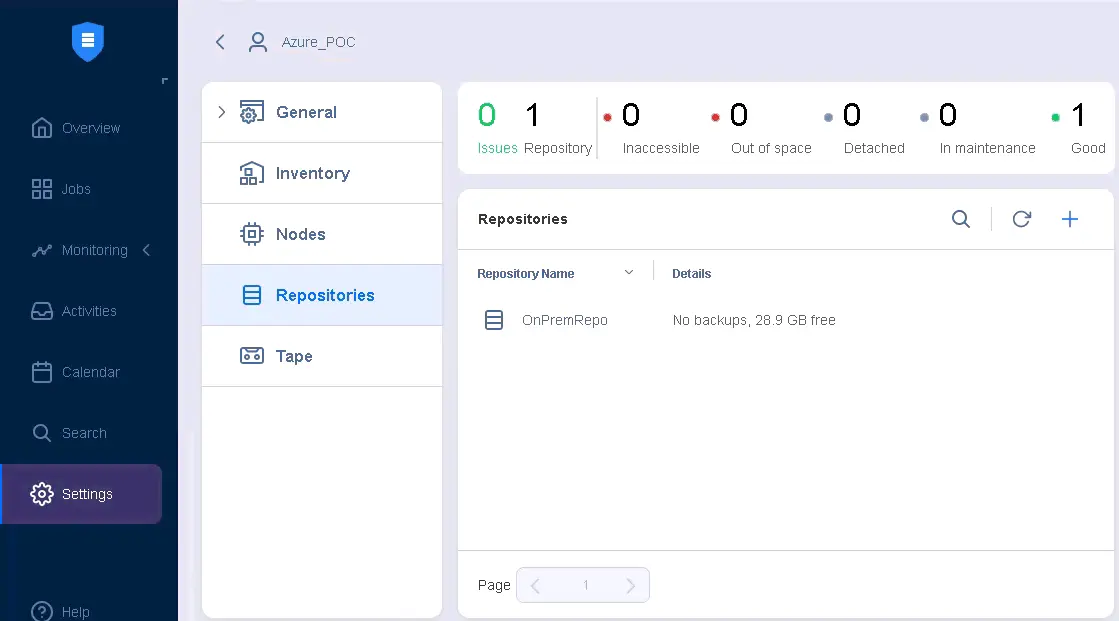
A efectos de esta demostración o prueba de concepto sobre el backup de máquinas virtuales de Azure, utilizamos un entorno local repositorio de backups. Puede ver, editar y añadir repositorios de backup en Configuración > Repositorios .
Creación de un job de backup para una máquina virtual de Azure
Una vez instalados los Transportadores, añadidas las máquinas al inventario y configurado un repositorio de backup, puede configurar un job de backup para los datos de una máquina virtual de Azure en NAKIVO Backup & Replication.
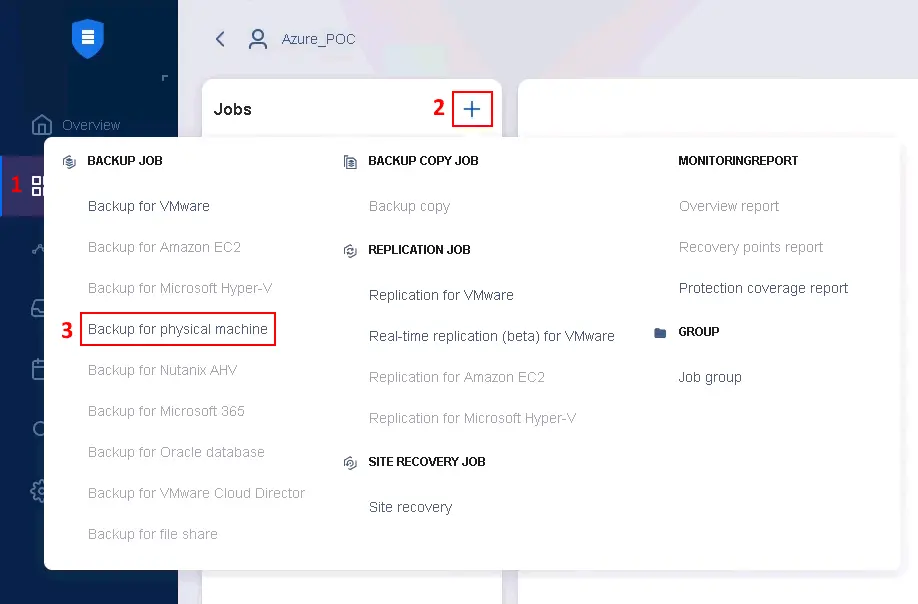
Vaya a Jobs , haga clic en + y seleccione Backup para máquinas físicas en el menú que se abre. Seleccionamos el método de máquina física porque la tarea se realizará a través de un agente instalado dentro de una máquina virtual.
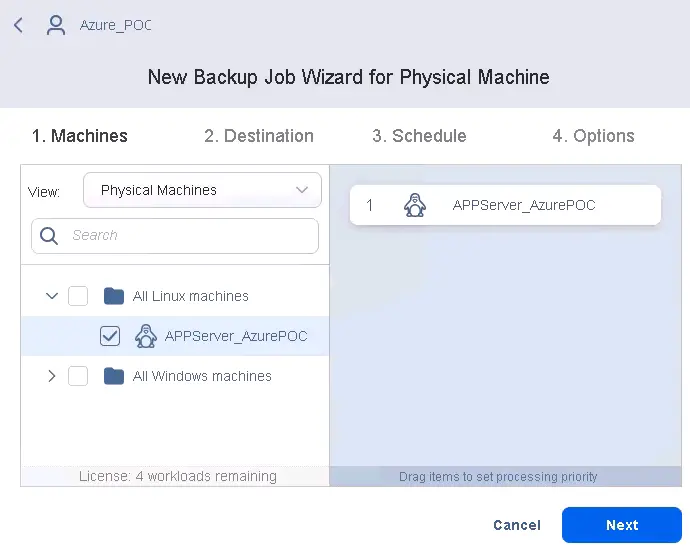
Se abre el Asistente para nuevo job de backup de máquinas físicas . Complete todos los pasos del asistente:
- Seleccione la máquina en la que ha instalado el agente Transportador y de la que desea realizar un job de backup. En nuestro ejemplo, seleccionamos AppServer_AzurePC , que es una máquina virtual Linux que se ejecuta en Azure. Pulsa Siguiente en cada paso del asistente de jobs de backup para continuar.
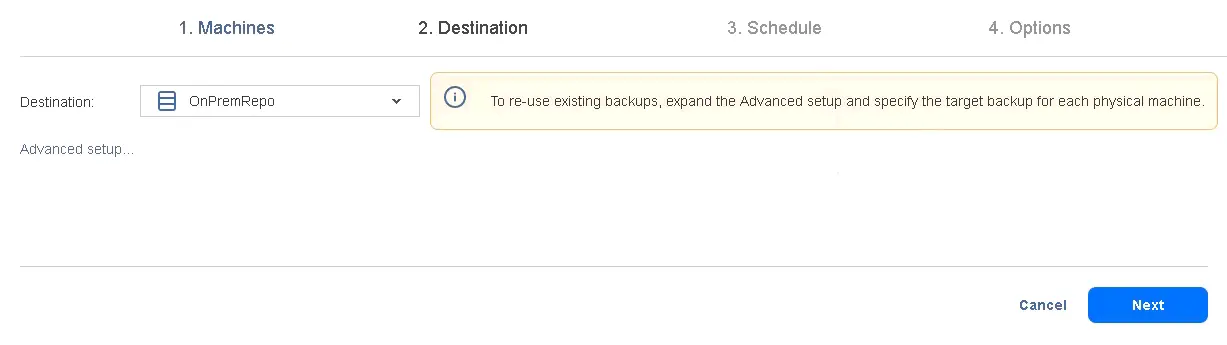
- Selecciona un repositorio de backups para almacenar los backups de las máquinas seleccionadas. En nuestro caso, es OnPremRepo .
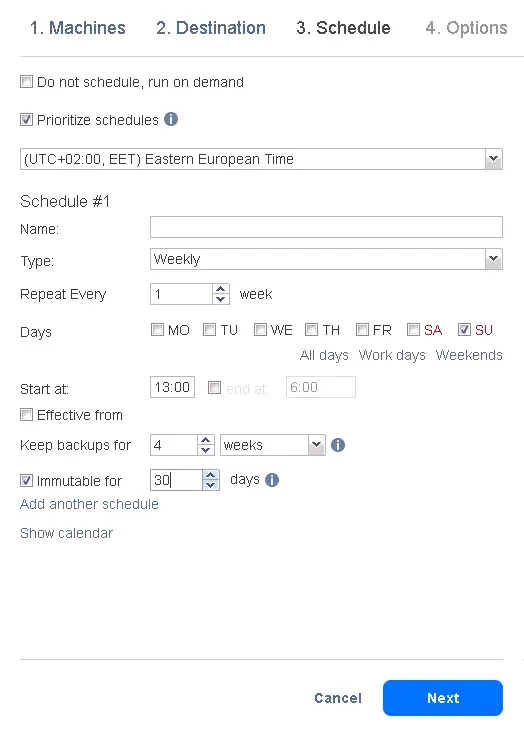
- Configura los ajustes de programación y retención. Puedes configurar el política de retención «abuelo-padre-hijo» o cualquier otro ajuste que desees. Marque la casilla de verificación « » «inmutable» « » para configurar « inmutabilidad de los backups», lo que mejora la protección de las copias de seguridad frente al ransomware y otros casos de eliminación o corrupción no deseadas. El periodo de inmutabilidad puede ser de hasta 30 días desde la creación de la copia de seguridad (para el punto de recuperación actual).
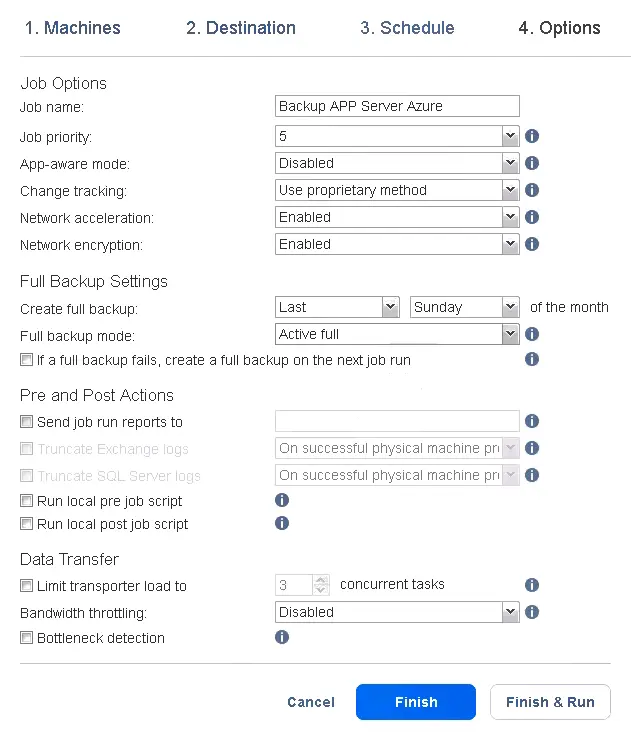
- Introduzca un nombre del job que se mostrará en la lista de jobs de la interfaz web de la solución NAKIVO. Configure las opciones avanzadas, como el modo App-aware, la aceleración de la red y el cifrado de la red . Puede establecer la frecuencia con la que se creará una copia de seguridad completa entre las cadenas de copias de seguridad incrementales y el tipo de copia de seguridad completa ( «Activo completo» o Sintético completo).
Pulse «Finalizar y ejecutar» .
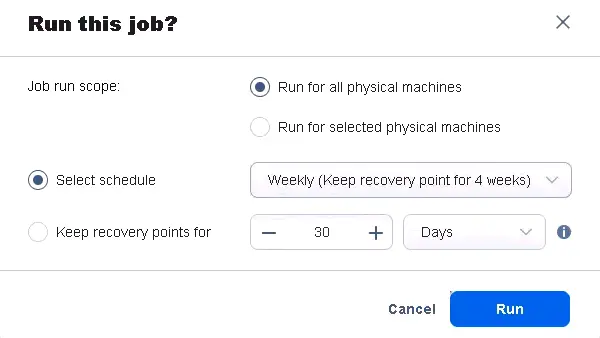
- Confirme la ejecución de la tarea de copia de seguridad con las opciones adecuadas y pulse «Ejecutar» .
Espere hasta que finalice la tarea de copia de seguridad.