Copia de seguridad y recuperación de OneDrive: cómo proteger tus archivos de OneDrive
Microsoft OneDrive es un servicio de almacenamiento en la nube muy popular entre los usuarios de los productos de software de Microsoft. A pesar del alto nivel de fiabilidad de sus servicios en la nube que proclama Microsoft, los archivos pueden perderse en OneDrive. Microsoft no ofrece herramientas específicas de backup para OneDrive y, según la página condiciones de uso, no se hace responsable de la pérdida de datos en OneDrive. Por lo tanto, depende de ti proteger tus archivos de OneDrive y hacer backup de OneDrive.

¿Por qué hacer backup de OneDrive?
Normalmente, los usuarios hacen backup en OneDrive y muchos saben cómo hacerlo en Windows 10. En este artículo abordamos el backup desde el otro punto de vista: cómo hacer backup de OneDrive en un disco duro local (HDD).
Los motivos para hacer backup de los archivos de OneDrive son:
- Los archivos pueden eliminarse o dañarse por ransomware o malware si OneDrive está conectado (montado) al sistema de archivos de tu equipo con Windows.
- Eliminación accidental de archivos por parte de los usuarios. Si un usuario elimina un archivo del directorio de OneDrive en el equipo con Windows, los cambios se sincronizan y el archivo también se elimina en la nube, por lo que deja de estar disponible en la interfaz web de OneDrive.
- Sin conexión a Internet, no se puede acceder a los archivos de OneDrive en la nube si solo se utiliza la interfaz web para acceder a OneDrive.
- Interrupción del servicio o cierre de la nube de Microsoft que provoque la indisponibilidad temporal de los datos almacenados en OneDrive. La probabilidad de que se produzca un evento de este tipo es extremadamente baja, pero nunca se sabe.
- Disponer de una copia de seguridad suele reducir el tiempo y el esfuerzo necesarios para recuperar los datos perdidos.
Cómo hacer backup de OneDrive
Existen dos métodos nativos para hacer backup de los archivos y carpetas de OneDrive:
- Descargar los archivos manualmente desde la interfaz web y guardarlos en un lugar seguro
- Utilizar la aplicación cliente OneDrive Sync y copiar los archivos
A continuación se explican estos dos métodos con detalles.
Uso de la interfaz web
Con este método, no es necesario configurar ningún software ni utilizar ninguna herramienta aparte de un navegador web.
Abre un navegador web, ve a https://www.microsoft.com/en-us/microsoft-365/onedrive/almacenamiento-en-la-nube o https://onedrive.live.com/ y haz clic en Sign in.
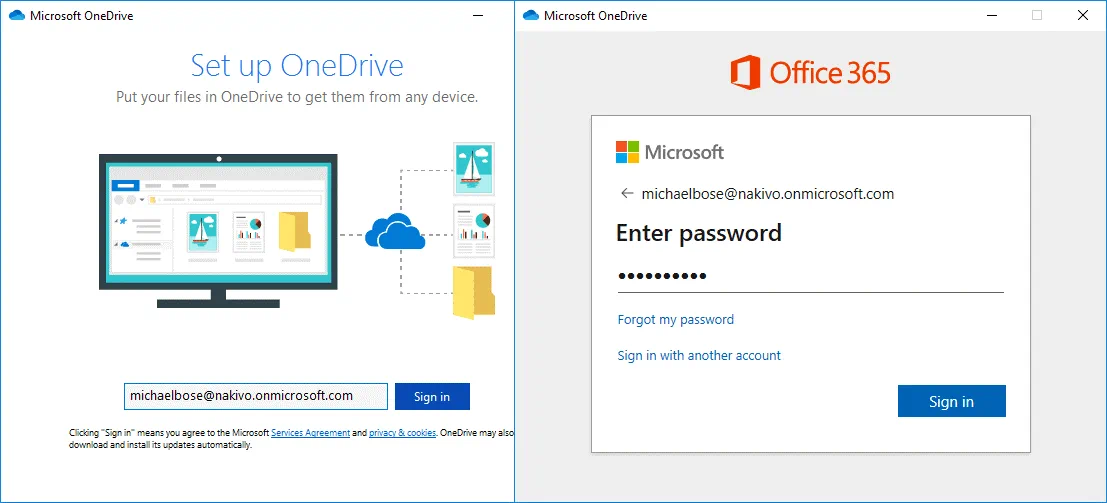
Introduce tus datos de inicio de sesión para tu cuenta personal, laboral o educativa de Microsoft. En este ejemplo, iniciamos sesión en OneDrive como michaelbose@nakivo.onmicrosoft.com. Pulsa Next para continuar.
Introduce tu contraseña y pulsa Sign in.
Si utilizas autenticación de dos factores, deberás introducir un código de confirmación adicional para autenticarte y utilizar OneDrive.
Una vez que hayas iniciado sesión en OneDrive a través de la interfaz web, podrás ver tus archivos en el navegador. Para hacer backup manual de los archivos de OneDrive mediante la interfaz web, selecciona los archivos que necesites, haz clic con el botón derecho del ratón sobre los archivos seleccionados y haz clic en « Download » en el menú contextual o en el panel superior con los botones de acción.

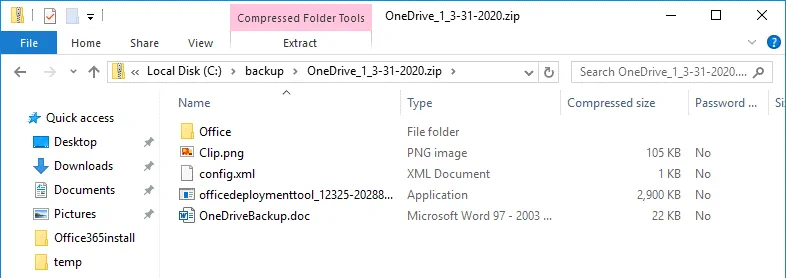
Selecciona un disco y un directorio para guardar el archivo ZIP que contenga los archivos de OneDrive que has seleccionado para hacer backup. En este ejemplo, el archivo de backup de OneDrive se guarda en el directorio C:backup (esto es solo un ejemplo y se recomienda utilizar una unidad de disco distinta de C:). Si deseas almacenar el archivo de backup de OneDrive en una unidad de disco USB externa, selecciona el directorio adecuado en dicha unidad.
Nota : Su navegador web debe estar configurado para preguntarle dónde guardar los archivos antes de descargarlos. Algunos navegadores están configurados para utilizar el directorio Downloads de forma predeterminada; en ese caso, deberá copiar los archivos a la ubicación deseada manualmente después de descargarlos. El tamaño máximo de un archivo ZIP descargado es de 20 GB y el tamaño máximo de cada archivo individual incluido es de 10 GB. Un archivo ZIP descargado puede contener un máximo de 10 000 archivos de OneDrive.
Uso de OneDrive Sync
OneDrive Sync Client es una aplicación integrada en Windows disponible en las últimas versiones de Windows, con una versión para macOS. La aplicación te permite montar OneDrive en un directorio de tu sistema de archivos de Windows. También te permite descargar archivos de OneDrive, subir archivos a OneDrive y sincronizar archivos entre el entorno en la nube de OneDrive y tu directorio local en tu equipo con Windows. Debes disponer de suficiente espacio libre en el disco duro para poder almacenar archivos sincronizados de cualquier tamaño.
Haz clic en el botón Start y, en el menú principal, selecciona OneDrive.

Si es la primera vez que ejecutas el cliente de sincronización de OneDrive, debes introducir las credenciales de tu cuenta de Microsoft (nombre de usuario y contraseña).
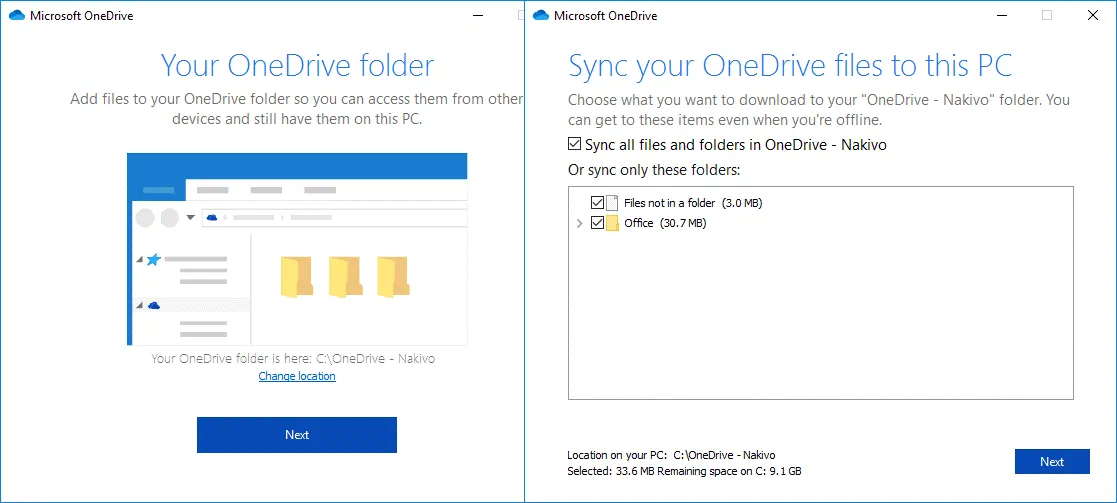
Configura la carpeta de OneDrive en tu equipo con Windows. En este ejemplo, utilizamos “C:OneDrive - Nakivo” para montar OneDrive. Pulsa Next para continuar.
Sincroniza tus archivos de OneDrive con este PC. Marca la casilla: Sync all files and folders in OneDrive. Puedes seleccionar únicamente las carpetas personalizadas que sean importantes y que deban sincronizarse y de las que debas hacer backup.
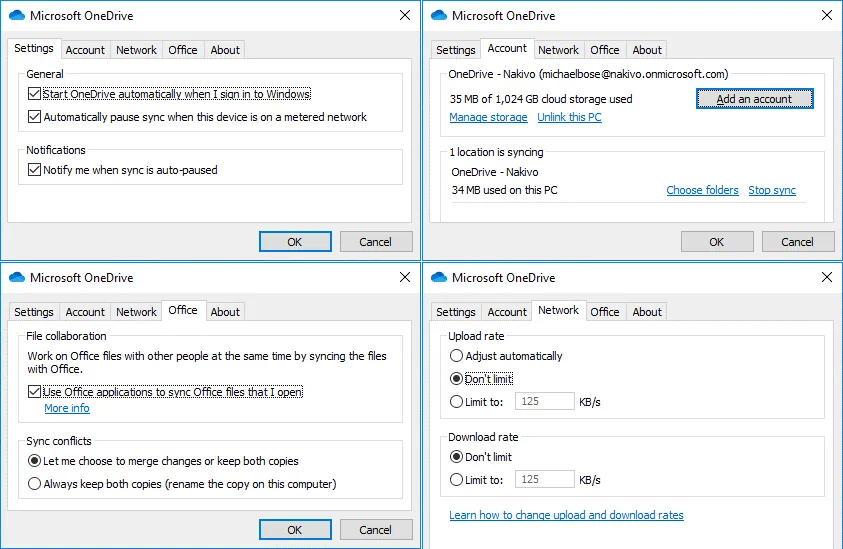
Después de la configuración inicial de la aplicación de sincronización de OneDrive, puedes editar los ajustes haciendo clic en el icono de la nube situado en la barra de tareas, junto al reloj. En el menú de OneDrive que se abre, haz clic en More y, en el menú contextual, selecciona Settings.

Modifica los ajustes si es necesario y asegúrate de que sean correctos.
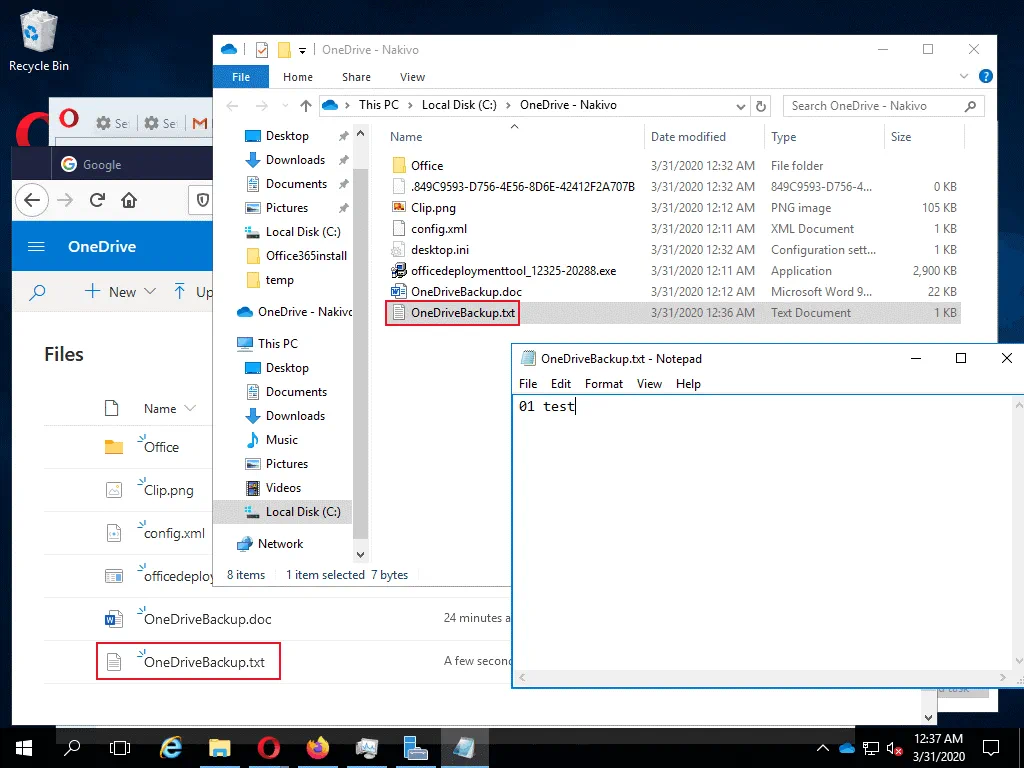
Comprueba si la sincronización de OneDrive funciona correctamente. Puedes crear un nuevo archivo de texto en el Explorador de Windows; este archivo debería aparecer en breve en la interfaz web de OneDrive de tu cuenta. Los cambios en el archivo creado también se reflejan si todo funciona correctamente.
Creación del script de backup de OneDrive
Después de configurar la aplicación de sincronización de OneDrive para sincronizar el almacenamiento en la nube de OneDrive con tu carpeta local de Windows, puedes proceder a hacer backup de los archivos de OneDrive. Ten en cuenta que utilizar únicamente una carpeta de OneDrive sincronizada en tu equipo local no es lo mismo que hacer backup de OneDrive.
En primer lugar, comprueba el formato de fecha. Ten en cuenta que, si utilizas el formato de fecha americano, como MM/dd/yyyy, no podrás crear un directorio con el comando mkdir c:backup%date% porque no puedes usar / (barra) ya que es un carácter especial para nombrar archivos. Puedes cambiar el formato de fecha corta en Date and Time ajustes . Haz clic en el reloj de la barra de tareas de Windows para abrir Date and Time ajustes . En la sección Date & time haz clic en Change date and time formats. Cambia el formato de fecha corta a dd-MMM-yy u otro formato que no contenga caracteres especiales como /.
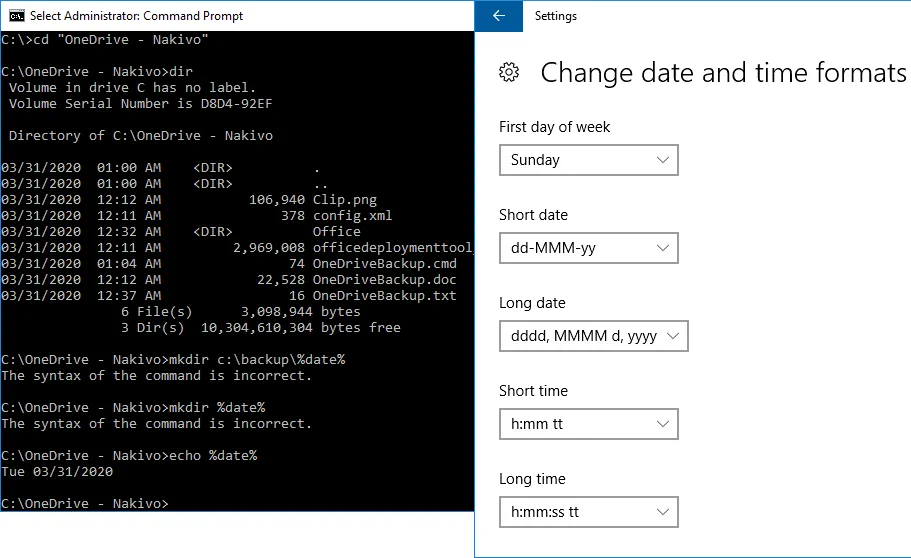
Crea un archivo CMD. En este ejemplo, vamos a crear OneDriveBackup.cmd en C:files . Este archivo CMD contiene dos acciones: crear un directorio en un disco de destino y copiar archivos desde OneDrive (un directorio de Windows en el que OneDrive está montado y sincronizado) al directorio seleccionado. Las dos líneas del archivo CMD son:
mkdir c:backup%date%
xcopy "C:OneDrive - Nakivo*.*" C:backup%date% /E
Donde:
/E debe configurarse para copiar todos los subdirectorios del directorio seleccionado (incluso si están vacíos);
%date% es la variable de entorno que contiene el valor de la fecha actual;
xcopy es un comando integrado de la línea de comandos de Windows que se utiliza para copiar archivos de forma similar a copy, pero que cuenta con funciones adicionales;
“C:OneDrive - Nakivo*.*” – se seleccionan todos los archivos de este directorio para copiarlos como archivos de origen;
C:backup%date% – un directorio de destino al que deben copiarse los archivos de origen seleccionados.
Este script se utiliza para el formato de fecha corta dd-MMM-yy . Al utilizar este formato, las expresiones del script son sencillas. La desventaja es que, en este caso, las subcarpetas creadas para almacenar las copias de seguridad de OneDrive no se ordenan por nombre y fecha.
Existe un método alternativo que permite mantener el formato de hora MM/dd/yyyy , pero requiere modificar los comandos del script.
Veamos cómo se muestran los valores de fecha en la línea de comandos con el siguiente ejemplo.
Utilicemos el 31 de marzo de 2020 como ejemplo. La fecha se puede comprobar en la consola (CMD) con el comando: echo %date%
31/03/2020
Podemos utilizar la línea de comandos para mostrar solo el mes, el día o el año actuales modificando la expresión de la variable %date% :
echo %date:~0,2%
03
echo %date:~3,2%
31
echo %date:~6,4%
2020
Podemos utilizar la combinación necesaria de expresiones, separadas por el carácter «-», para obtener la fecha en el formato deseado:
echo %date:~6,4%-%date:~0,2%-%date:~3,2%
2020-03-31
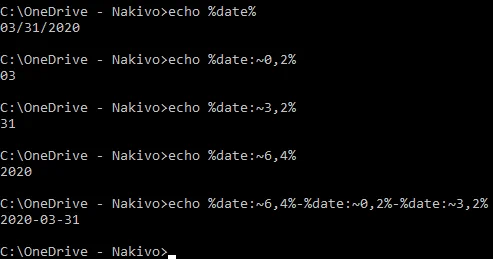
Ahora ya sabes cómo nombrar archivos y carpetas con la fecha actual en el formato deseado.
El script de backup de OneDrive modificado (C:filesOneDriveBackup.cmd) consta de dos líneas:
mkdir C:backup%date:~6,4%-%date:~0,2%-%date:~3,2%
xcopy "C:OneDrive - Nakivo*.*" C:backup%date:~6,4%-%date:~0,2%-%date:~3,2% /E
Nota : Introduce la letra de la unidad de tu disco duro USB para hacer backup de los archivos de OneDrive en dicho disco duro; por ejemplo, H: y, en este caso, el nombre del directorio sería H:backup%date:~6,4%-%date:~0,2%-%date:~3,2% /E . También puedes elegir hacer backup solo de subdirectorios personalizados de OneDrive, como los que contienen los archivos que editas con más frecuencia (por ejemplo, "C:OneDrive - NakivoDoc*.*").
Vamos a utilizar la versión modificada (la segunda) del script (con el formato de fecha corta MM/dd/yyyy del sistema operativo) para poder ordenar los directorios de backup por nombre y fecha.
Ejecuta el script:
C:filesOneDriveBackup.cmd
. El directorio de destino ya está creado y los archivos se copian desde OneDrive al directorio de copia de seguridad y al subdirectorio de copia de seguridad correspondiente a la fecha especificada. En este ejemplo, la copia de backup de OneDrive del 31 de marzo se almacena en C:backup2020-03-31 . Ten en cuenta que estamos utilizando el disco C: únicamente con fines de demostración y se recomienda que utilices otras particiones o discos para almacenar las copias de backup de OneDrive.
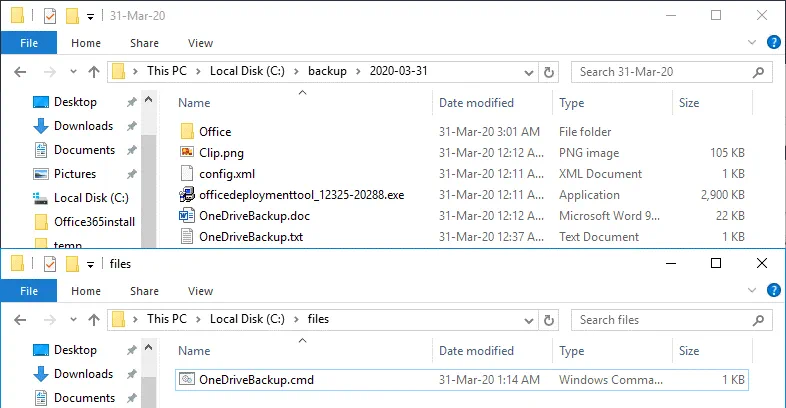
Siempre ten en cuenta el Regla de backup «3-2-1». Si ha realizado un backup de OneDrive en un disco local de su ordenador, cree una copia de backup en un disco duro externo u otro soporte de almacenamiento. Se recomienda desconectar el disco externo del ordenador después de copiar el backup de OneDrive en dicho disco, para evitar que el backup se dañe si el ordenador se infecta con un ransomware.
Automatización de los backups de OneDrive
Ejecutar el script CMD manualmente le permite crear backups de OneDrive bajo demanda. Sin embargo, puede ir más allá para automatizar el proceso de backup de OneDrive. Puede utilizar el programador de tareas de Windows y programar la ejecución del script CMD de backup.
Vaya a Start y abra Task scheduler en su Windows, o pulse Win+R y ejecute taskschd.msc para abrir la ventana del programador de tareas. En la ventana Task Scheduler haga clic en Action > Create task.
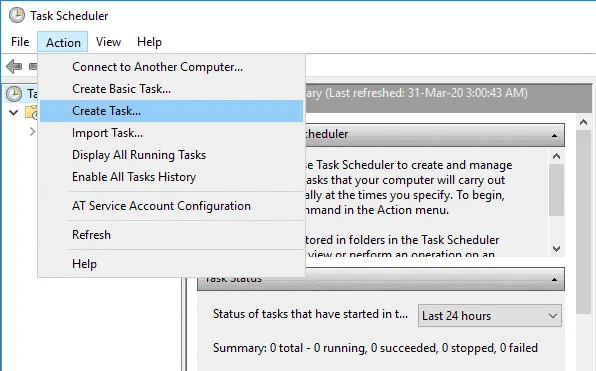
La ventana Create Task contenga cinco pestañas. En la pestaña General , introduzca el nombre de la tarea, por ejemplo, «Backup de OneDrive», e introduzca la descripción (opcional). En las opciones de seguridad, seleccione un usuario para ejecutar la tarea y configure las demás opciones. 
Triggers. En esta pestaña, haz clic en « New». En la ventana « New Trigger », programa la hora de inicio de la tarea y selecciona los ajustes de programación: ejecuta la tarea a diario a partir de hoy a las 3:15 de la madrugada y con una periodicidad de 1 día. Marca la casilla « Enabled ». Pulsa « OK » para guardar los ajustes. «

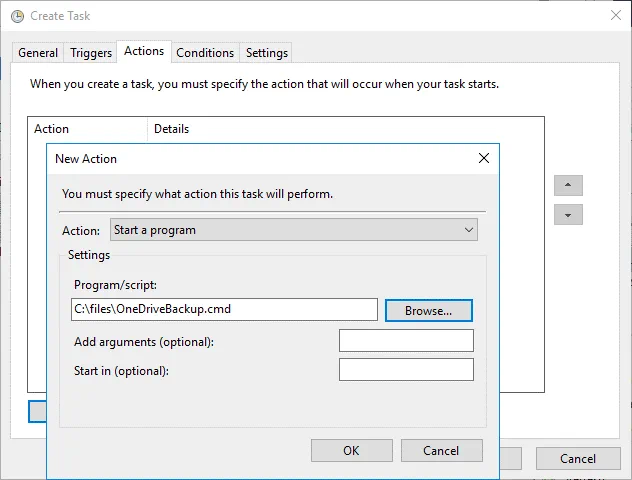
Actions». Haz clic en el botón « New » de esta pestaña. En la ventana « New Action », selecciona las opciones:
Acción: Iniciar un programa
Programa/script: C:filesOneDriveBackup.cmd (haz clic en « Browse » y selecciona tu script CMD)
Conditions. En esta pestaña, puedes configurar las opciones de condiciones necesarias, por ejemplo:
- Iniciar la tarea solo si el ordenador está conectado a la red eléctrica.
- Iniciar solo si la siguiente conexión de red está disponible.

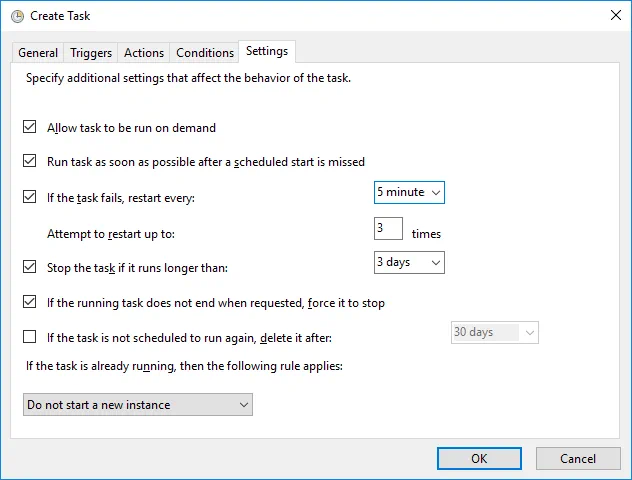
Settings. Esta pestaña te permite configurar los ajustes de la tarea programada. Puedes establecer las opciones:
- Permitir que la tarea se ejecute bajo demanda.
- Ejecutar la tarea lo antes posible después de un inicio programado fallido.
- Si la tarea falla, reiniciar cada: 5 minutos.
- Intentar reiniciar hasta: 3 veces.
- Detener la tarea si se ejecuta durante más de: 3 días.
Pulsa OK para guardar la configuración y crear la tarea de copia de seguridad de OneDrive en Windows Task Scheduler.
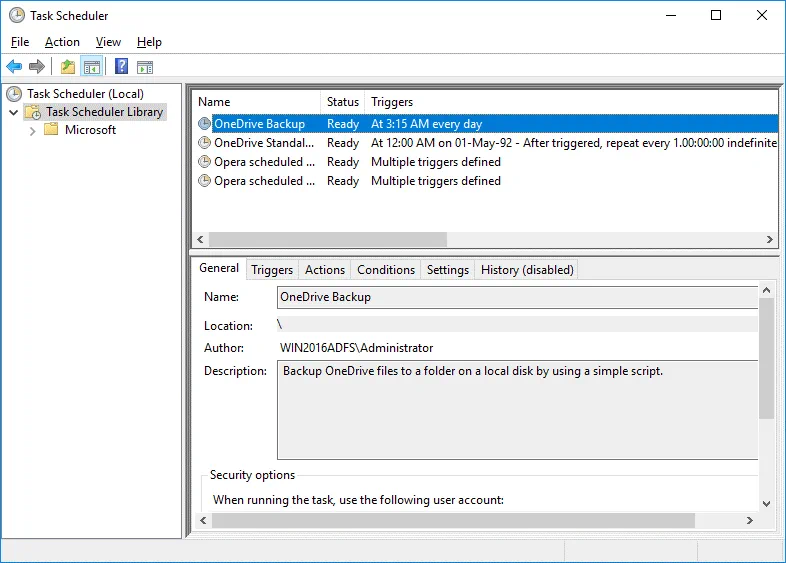
Ahora tu tarea de copia de seguridad de OneDrive está programada para ejecutarse automáticamente una vez al día a las 3:15 de la madrugada. Esta tarea se muestra en el Task Scheduler Library. Ahora puede cerrar la ventana de Task Scheduler .
Recuperación de OneDrive
Eliminemos manualmente algunos archivos de OneDrive para explorar el flujo de trabajo de recuperación de archivos perdidos.
Existen dos métodos para recuperar archivos perdidos de OneDrive:
- Recuperación desde un disco duro en el que haya hecho backup de los archivos de OneDrive utilizando los métodos explicados anteriormente.
- Recuperación de archivos mediante la interfaz web de OneDrive.
En el primer caso, debe disponer de un disco físico en el que haya hecho backup de sus archivos de OneDrive. Accede al directorio de copia de seguridad de OneDrive y copia manualmente los archivos necesarios a OneDrive a través de la interfaz web o utilizando el directorio de OneDrive montado en tu equipo Windows. OneDrive en la nube se sincronizará rápidamente con el directorio de OneDrive en Windows. Si trabajas con OneDrive de forma remota y tu ordenador y tu disco no se encuentran en la misma ubicación que la copia de seguridad, plantéate utilizar el segundo método e intenta recuperar los archivos de OneDrive mediante las opciones que ofrece la interfaz web de Microsoft OneDrive. Hay dos secciones principales en la interfaz web que se pueden utilizar para la recuperación de OneDrive:
- Papelera de reciclaje
- Recuperar tu OneDrive
Estas opciones están marcadas como «1» y «2», respectivamente, en la captura de pantalla que aparece a continuación.

Recuperación de OneDrive mediante la Papelera de reciclaje
Abre la interfaz web de OneDrive de tu cuenta.
Haz clic en el menú de tres líneas ≡ situado en la esquina superior izquierda de la página web de OneDrive y selecciona Recycle bin (marcado como “1” en la captura de pantalla anterior). Selecciona los archivos que necesites en la Papelera de reciclaje y haz clic en Restore para iniciar la recuperación de OneDrive.
Ten en cuenta que los archivos eliminados se almacenan en la Papelera de reciclaje durante solo 30 días a partir de la fecha de eliminación. Después de transcurridos los 30 días, aún puedes intentar recuperar los archivos eliminados de la Papelera de reciclaje de segunda etapa utilizando el enlace situado en la parte inferior de la página web de la Papelera de reciclaje de OneDrive. Sin embargo, los archivos también pueden eliminarse de la papelera de reciclaje de segunda etapa: de forma manual (por parte de los usuarios de Office 365) o de forma automática (en caso de que no haya suficiente espacio en disco).
Si los archivos se eliminan en los 30 días después de su traslado a la papelera de reciclaje de segunda etapa, los usuarios de Office 365 pueden intentar recuperar los archivos de OneDrive mediante Restore your OneDrive options (2). Los usuarios de Office 365 pueden restaurar los archivos eliminados durante tres meses (90 + 3 días) a partir del momento en que se eliminaron por primera vez. El resto de usuarios dispone de un máximo de 60 días para restaurar los archivos eliminados de OneDrive (utilizando la Papelera de reciclaje y la Papelera de reciclaje de segunda etapa). Si el tamaño de los archivos de la Papelera de reciclaje supera el 10 % del almacenamiento total de OneDrive, los archivos que se enviaron primero a la Papelera de reciclaje se eliminarán antes (antes de que expire el periodo de 30 días, pero no antes de que hayan transcurrido 3 días después del envío de los archivos eliminados a la Papelera de reciclaje).

Cuando te encuentres en la Papelera de reciclaje de segunda fase, selecciona los archivos que necesites y haz clic en Recover tal y como se describe para la recuperación de archivos desde la Papelera de reciclaje.
El uso de las opciones de restauración de OneDrive
Restore your OneDrive es una opción alternativa de recuperación para los archivos eliminados de OneDrive.
Haz clic en el icono Settings situado en la esquina superior derecha de la página de inicio de OneDrive y, en el menú que se abre, haz clic en Restore your OneDrive (marcado como “2” en la captura de pantalla anterior).
En la página Restore your OneDrive , selecciona una fecha que corresponda al estado deseado de los archivos que vas a recuperar. Si un archivo no se ha eliminado, pero se le han aplicado cambios no deseados y se han borrado parcialmente algunos datos importantes del mismo, también puedes utilizar las opciones de Restore your OneDrive . En la imagen siguiente puedes ver gráficos que muestran la actividad de uso del disco en OneDrive. Utiliza los gráficos para identificar el día en el que se produjo la actividad anómala, cuando tus archivos podrían haberse eliminado o dañado.

Desplázate hacia abajo en la página y selecciona los archivos que deseas recuperar. Los cambios en los archivos de OneDrive aparecen ordenados cronológicamente. Seleccionemos Yesterday como fecha en el menú desplegable, a continuación, seleccionemos los archivos necesarios y hagamos clic en Restore.

Ahora los archivos seleccionados se restauran a su ubicación original tal y como estaban en la fecha y hora seleccionadas.
Conclusión
Esta entrada del blog explica cómo hacer backup de OneDrive utilizando las funciones gratuitas de OneDrive. Puedes utilizar el cliente de sincronización de OneDrive para copiar los archivos de OneDrive a una carpeta de tu equipo con Windows y sincronizar el almacenamiento en la nube de OneDrive con la carpeta de tu disco duro local. Sin embargo, tener los archivos de OneDrive en la carpeta sincronizada no equivale a una copia de seguridad de OneDrive. Los archivos de la carpeta sincronizada pueden resultar dañados si tu equipo con Windows se ve infectado por ransomware o malware. Por eso debes copiar los archivos necesarios desde la carpeta de OneDrive montada y sincronizada a una ubicación segura.
Crear un script de CMD puede ayudarte a automatizar el proceso. Una buena práctica consiste en hacer backup de los archivos de OneDrive en un disco duro externo y desconectar dicho disco después de completar el proceso de backup. Si no dispones de un backup de OneDrive, puedes utilizar las opciones de recuperación integradas en la interfaz web de OneDrive para tu cuenta, como la recuperación desde la Papelera de reciclaje y la opción «Restaurar tu OneDrive».