VMware vSphere-Ressourcen: HotAdd/HotPlug erklärt
> VMware Hot Add ist eine Funktion, mit der Sie einer Virtuellen Maschine virtuelle Geräte hinzufügen können, während die VM ausgeführt wird. Standardmäßig können Sie virtuelle Geräte wie eine virtuelle Festplatte (nicht IDE), Netzwerkadapter und USB-Geräte hinzufügen, während eine VM eingeschaltet ist. Mit VMware Hot Add können Sie eine virtuelle CPU (Zentraleinheit) und RAM (Arbeitsspeicher) im laufenden Betrieb hinzufügen. Wenn VMware Hot Add aktiviert ist, müssen Sie eine VM nicht herunterfahren, um virtuelle Geräte hinzuzufügen. Sie werden feststellen, dass die CPU-Hot-Add-Funktion manchmal auch als CPU-Hot-Plug bezeichnet wird. Das Gleiche gilt für Memory Hot Add und Memory Hot Plug. Diese beiden Begriffe bezeichnen dasselbe und sind austauschbar. Hinweis: Verwechseln Sie VMware Dynamic Memory nicht mit VMware Hot Add Memory, da es sich um unterschiedliche Funktionen handelt. VMware Dynamic Memory ist eine Technik für die effiziente Verwaltung des VMware-Speichers für Virtuelle Maschinen. Dieser Name ist nicht offiziell für diese Funktion, aber Benutzer bezeichnen sie als das fortschrittliche Analogon zum dynamischen Speicher von Hyper-V. Zu den VMware-Speicherverwaltungstechniken gehören transparente Seitenfreigabe, Speicherballooning, Speicherkomprimierung und Speicherswapping. Für das Hinzufügen von VMware vCPUs (virtuellen CPUs) und Speicher zu laufenden VMs gelten bestimmte Anforderungen und Einschränkungen: Beachten Sie die Lizenzbeschränkungen des Gastbetriebssystems und der auf der VM installierten Anwendungen, bevor Sie vCPUs hinzufügen. Möglicherweise müssen Sie zusätzliche Lizenzen erwerben, um die Software auf einer höheren Anzahl von Prozessoren auszuführen. Gastbetriebssysteme, die Hot Add unterstützen, sind Windows Server 2003 und neuer sowie Linux mit Kernel 3.8 und höher. Die Top-Ausgaben von Windows Server unterstützen sowohl CPU- als auch Speicher-Hot Add. Einige niedrigere Ausgaben von Windows Server unterstützen Nur Hot Add. VMware Hot Add ist in vielen Verwendungsfällen eine nützliche Funktion. Beachten Sie jedoch, dass die Verwendung dieser Funktion Nachteile mit sich bringt, wenn Hot Add nicht wirklich erforderlich ist. VMware Hot Add ist von verschiedenen Gründen standardmäßig deaktiviert. Finden wir heraus, warum. Wenn Sie VMware Hot Add aktivieren, wird vNUMA für die VM automatisch deaktiviert. Standardmäßig ist vNUMA für alle VMs mit 8 oder mehr vCPUs aktiviert, um die Leistung zu verbessern. Sehen wir uns das Konzept von NUMA und vNUMA einmal genauer an. NUMA (Non-Uniform Memory Access) ist eine Architektur für Multiprozessorsysteme, die es CPUs ermöglicht, Speicher lokal zu teilen. Die Zeit, die eine CPU benötigt, um auf den Speicher zuzugreifen, hängt vom Standort des Speichers auf der Hauptplatine ab. Jeder Prozessor hat die Priorität, „seinen eigenen” lokalen Speicher zu verwenden, anstatt den Speicher zu nutzen, der in den Steckplätzen in der Nähe eines anderen Prozessors installiert ist. Mit anderen Worten: NUMA ist eine Methode, die bestimmt, wie ein Prozessor mit den Speichermodulen eines anderen Prozessors interagiert. NUMA-Systeme sind Plattformen mit mehr als einem Systembus, bei denen jeder Prozessor auf den gesamten Speicher auf der Hauptplatine zugreifen kann. Ein Prozessor, dessen Speicher in Steckplätzen in der Nähe dieses Prozessors installiert ist, wird als NUMA-Knoten. Wenn NUMA deaktiviert ist oder wenn Sie beispielsweise zwei Prozessoren haben und der Speicher nur in den Steckplätzen eines dieser Prozessoren installiert ist, kann es zu Leistungseinbußen und anderen Hardwareproblemen kommen. Wenn Sie nicht über genügend Speichermodule verfügen, um alle Steckplätze auf einer Hauptplatine mit zwei Prozessoren zu füllen, versuchen Sie, die Speichermodule auf die Speicherslots des ersten und zweiten Prozessors zu verteilen. NUMA hilft dabei, Systemprozesse, die in einem NUMA-fähigen Betriebssystem ausgeführt werden, rational zu verteilen. Es ermöglicht jedem Prozess den Zugriff auf Speicherbereiche, die den von diesen Prozessen verwendeten Prozessoren am nächsten liegen. Virtuelles NUMA (vNUMA) ist eine Optimierungsmethode in VMware vSphere. Sie sorgt dafür, dass große VMs optimal funktionieren, indem sie die NUMA-Topologie berücksichtigt und Engpässe bei der Speicherbandbreite vermeidet. Eine physische NUMA-Topologie wird einem Gastbetriebssystem mit vNUMA zur Verfügung gestellt. Daher basiert die virtuelle NUMA-Topologie auf der NUMA-Topologie der zugrunde liegenden physischen Hardware, die vom ESXi-Host verwendet wird. Virtuelle CPUs der VM können den Zugriff auf Speicher planen, der sich auf denselben NUMA-Knoten befindet. vNUMA ist für virtuelle Maschinen verfügbar, die virtuelle Hardware 8 oder höher verwenden. Wenn Sie eine virtuelle Maschine erstellen, können Sie die Anzahl der Prozessoren und die Anzahl der Prozessorkerne auswählen. Die Anzahl der CPU-Sockel wird automatisch berechnet. Wenn die Anzahl der von einer VM verwendeten vCPUs höher ist als die Anzahl der Kerne auf jedem NUMA-Knoten, wird die vNUMA-Topologie geändert und für die Verwendung durch ein Gastbetriebssystem optimiert. In diesem Fall kann das Gastbetriebssystem mehrere NUMA-Knoten verwenden. Diese VM wird als breite oder große virtuelle Maschine bezeichnet. Wenn Hot Add aktiviert und vNUMA deaktiviert ist, erkennt eine Virtuelle Maschine die zugrunde liegenden NUMA-Knoten auf dem ESXi-Host nicht und erhöht den Zugriff auf den Speicher auf Remote-NUMA-Knoten. Die CPU-/Speicherplanung eines Gastbetriebssystems ist nicht optimal. Infolgedessen verschlechtert sich die Leistung der VM. Die Leistungsverschlechterung ist bei breiten VMs mit zunehmender Anzahl von Threads durch eine Anwendung spürbar. Wenn Sie beispielsweise Wenn Sie Hot Add auf einer VM aktivieren, deren Gastbetriebssystem zwei NUMA-Knoten verwendet, kann dieses Gastbetriebssystem danach nur noch einen NUMA-Knoten erkennen, da keine optimierte vNUMA-Topologie erstellt wird. Aktivieren Sie VMware Hot Add nur, wenn Sie diese Funktion während des VM-Betriebs verwenden möchten. Andernfalls ist es besser, Hot Add für VMs zu deaktivieren, die sich über mehr als einen NUMA-Knoten erstrecken. Wenn Sie sich nicht sicher sind, ob Sie CPU und Arbeitsspeicher per Hot Add hinzufügen müssen, können Sie der VM von Anfang an mehr CPU- und Arbeitsspeicherressourcen zuweisen. Wenn die Hot-Add-/Hot-Plug-Funktion aktiviert ist, ist es nicht möglich, CPU- und Speicherressourcen im laufenden Betrieb zu entfernen. Nach dem Hinzufügen von vCPU und Speicher zu einer VM verbrauchen Anwendungen diese hinzugefügten Ressourcen. Aus diesem Grund unterstützen Anwendungen keine Optionen wie das Entfernen von bereits genutztem Speicher und CPU-Kapazität. Aus diesem Grund besteht die einzige Möglichkeit, die CPU- und Speicherressourcen für eine VM zu verringern, darin, die VM herunterzufahren und die Einstellungen der ausgeschalteten VM zu bearbeiten. Die maximale Menge an Hot Add-Speicher beträgt das 16-fache der ursprünglich für die VM bereitgestellten Speichermenge. Wenn eine VM beispielsweise über 4 GB RAM verfügt, kann diese Menge auf bis zu 64 GB erhöht werden. Es gibt auch eine Einschränkung für VMs mit 3 GB RAM (genau 3072 MB) oder weniger. Möglicherweise wird eine Fehlermeldung angezeigt oder ein Gastbetriebssystem (64-Bit-Linux und 32-Bit-Windows) kann den hinzugefügten Speicher nicht ermitteln. Die Lösung besteht darin, die VM herunterzufahren und die Speichermenge auf mehr als 3072 MB zu erhöhen. Anschließend können Sie die VM einschalten und VMware Hot Add verwenden. Es gibt mehrere Methoden, um VMware vCPUs Hot Add und VMware Memory Hot Add zu aktivieren. Sie können die grafische Benutzeroberfläche oder die Befehlszeilen-Benutzeroberfläche verwenden. Um die VMware Hot Add-Option mithilfe von vCenterzu aktivieren, melden Sie sich bei VMware vSphere Client an und führen Sie die folgenden Schritte aus: Jetzt können Sie die VM starten und VMware vCPUs und Speicher zur VM hinzufügen. VMware PowerCLI ist das leistungsstarke Befehlszeilentool für das Management von VMware vSphere. Sehen wir uns an, wie Sie VMware Hot Add in PowerCLI aktivieren. Eine weitere Methode zum Aktivieren von VMware Hot Add ist die Verwendung der ESXi-Befehlszeilenschnittstelle und das Bearbeiten der VMX-Konfigurationsdatei der Virtuellen Maschine. Öffnen Sie die ESXi-Shell oder verbinden Sie sich über SSH mit dem VMware ESXi-Host. Führen Sie dann die folgenden Befehle in der Befehlszeile aus, um Hot Add zu aktivieren: Sie können Hot-Plug-Funktionen in einer VM für Geräte wie Netzwerkadapter, Festplattencontroller usw. deaktivieren. (die standardmäßig aktiviert sind). Diese Einstellung hat keinen Einfluss auf die VMware-Konfiguration für CPU-Hotplug und Hot Add Memory für die VM. Sie können die VMX-Konfiguration auch in VMware vSphere Client bearbeiten: Aktivieren Sie Nur Hot Add von VMware, wenn Sie diese Funktion zum Hinzufügen von virtuellen Prozessoren und Speicher zu einer laufenden VM verwenden möchten. Wenn Sie VMware Hot Add aktivieren, diese Funktion jedoch nicht verwenden, kann sich die Leistung bei großen VMs verschlechtern, da die Topologie mit mehreren NUMA-Knoten nicht verwendet wird. Verwenden Sie die VMware VM-Überwachung, um die VM-Leistung und die Ressourcennutzung in VMware vSphere zu überwachen. Mit diesem Ansatz können Sie feststellen, ob für eine VM die Hot Add-Funktion aktiviert werden muss.
Was ist VMware Hot Add?
VMware Hot Add vs. Hot Plug
Anforderungen und Einschränkungen
Gastbetriebssystem
Lizenz/Ausgabe
Speicher-Hot Add
CPU-Hotplug
Windows Server 2003 32-Bit/64-Bit
Standard, Enterprise
Ja
Nein
Windows Server 2008 32-Bit
Standard, Enterprise, Datacenter
Ja
Nein
Windows Server 2008 64-Bit
Standard, Enterprise
Ja
Nein
Windows Server 2008 64-Bit
Datacenter
Ja
Ja
Windows Server 2008 R2
Standard, Enterprise
Ja
Nein
Windows Server 2008 R2
Datacenter
Ja
Ja
Windows Server 2012
Standard, Datacenter
Ja
Ja
Windows Server 2012 R2
Standard, Datacenter
Ja
Ja
Windows Server 2016
Standard, Datacenter
Ja
Ja
Windows Server 2019
Standard, Datacenter
Ja
Ja
Vor- und Nachteile von VMware Hot Add
VMware vCPU Hot Add und vNUMA
Was ist NUMA?
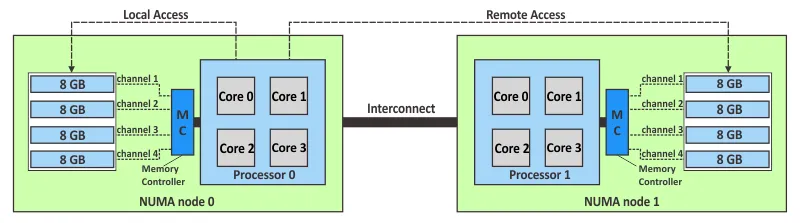
Was ist vNUMA?
Was passiert, wenn vNUMA deaktiviert ist?
Einschränkungen von VMware Hot Add
Hot Remove ist nicht möglich
Einschränkungen der Speicherskalierbarkeit
So konfigurieren Sie VMware Hot Add
Aktivieren von Hot Add in vCenter
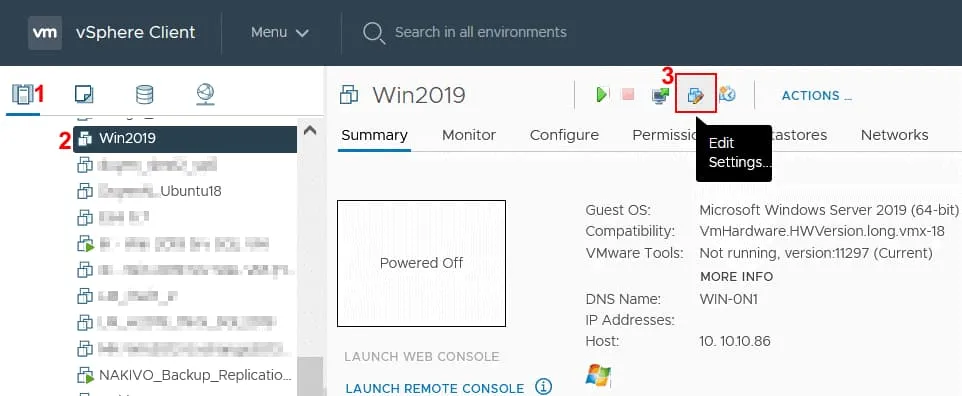
Führen Sie die folgenden Schritte aus, um Hot Add für CPUs im laufenden Betrieb zu aktivieren:
Führen Sie die folgenden Schritte aus, um Hot Add zu aktivieren:

Aktivieren von VMware Hot Add in PowerCLI
Connect-VIServer 192.168.101.205Get-VM$VM = Get-VM Windows-VM
$spec = New-Object VMware.Vim.VirtualMachineConfigSpec
$spec.memoryHotAddEnabled = $true
$spec.cpuHotAddEnabled = $true
$VM.ExtensionData.ReconfigVM_Task($spec)
Windows-VM ist der Name der benötigten virtuellen Maschine
$spec.memoryHotAddEnabled = $true ist der Befehl zum Aktivieren von Memory Hot Add
$spec.cpuHotAddEnabled = $true ist der Befehl zum Aktivieren von CPU Hot AddGet-VM | Get-View | Select Name, `
@{N="CpuHotAddEnabled";E={$_.Config.CpuHotAddEnabled}}, `
@{N="CpuHotRemoveEnabled";E={$_.Config.CpuHotRemoveEnabled}}, `
@{N="MemoryHotAddEnabled";E={$_.Config.MemoryHotAddEnabled}}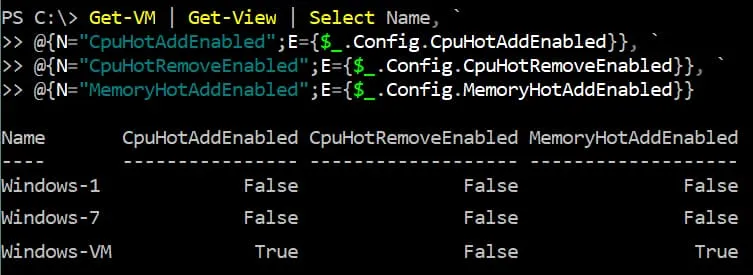
Aktivieren von Hot Add in einer VM-Konfigurationsdatei
cd /vmfs/volumes/datastore10a/Windows-VM/
vi Windows-VM.vmx
vcpu.hotadd = "TRUE"
mem.hotadd = "TRUE"devices.hotplug = “false”Bearbeiten der VMX-Konfiguration in VMware vSphere Client
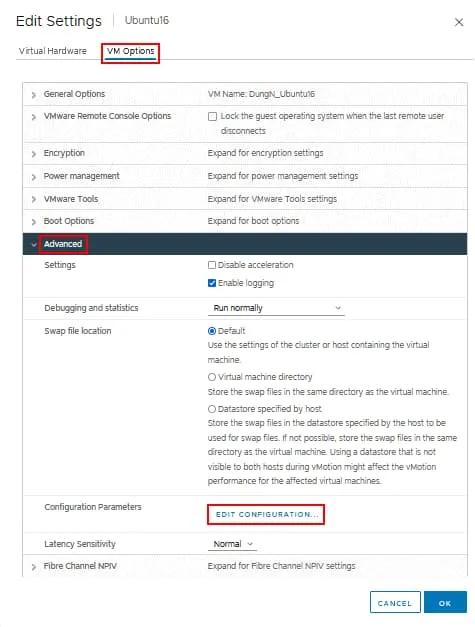
Name: vcpu.hotaddWert: TRUE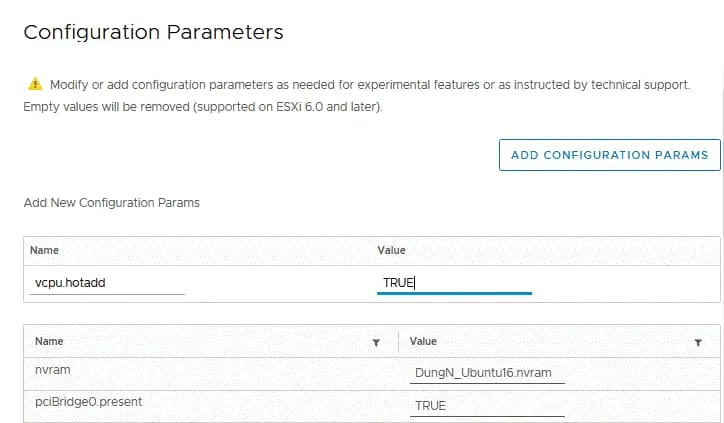
Fazit