Best Practices für die Konfiguration von VMware Distributed Switches
> >
<>>>>>
In virtualisierten Umgebungen ist ein virtueller Switch ein softwarebasiertes Analogon zu physischen Switches. Virtuelle Switches werden verwendet, um virtuelle Netzwerkcontroller von VMs mit Netzwerken auf der zweiten Schicht des OSI-Modells zu verbinden. VMware bietet vSwitch für seinen Bereich der Virtualisierungslösungen an.
Standard-vSwitches werden auf jedem VMware ESXi-Host manuell konfiguriert. In großen virtuellen Umgebungen haben virtuelle Switches jedoch in der Regel die gleiche vSwitch-Konfiguration, einschließlich für Portgruppen, VLANs, verbundene Netzwerke usw. Wenn Sie eine neue Portgruppe hinzufügen müssen, die mit einem VLAN verbunden ist, um VMs auf ESXi-Hosts mit diesem VLAN zu verbinden, müssen Sie vSwitch auf jedem ESXi-Host manuell auf die gleiche Weise konfigurieren. Dies ist ein zeitaufwändiger Prozess.
Um dieses Problem zu beheben, können Sie mit VMware den verteilten virtuellen Switch verwenden, einen logischen Switch, der einmalig auf vCenter Server für mehrere Hosts konfiguriert werden kann. Das bedeutet, dass Sie nicht auf jedem ESXi-Host manuell Standard-Virtual Switches konfigurieren müssen. Sehen wir uns die verteilten virtuellen Switches von vSphere (auch als dvSwitch oder vDS bezeichnet) einmal genauer an.

Was ist ein verteilter virtueller Switch in vSphere?
Ein virtueller Switchstellt, ähnlich wie ein physischer Switch, die Layer-2-Netzwerkkonnektivität sicher. Ein verteilter virtueller Switch ist ein logischer Switch, der auf vCenter Server erstellt und auf alle ESXi-Hosts angewendet wird, die dem verteilten virtuellen Switch hinzugefügt wurden.
Ein verteilter virtueller Switch ist wie eine in vCenter gespeicherte Vorlage. Wenn Sie einen verteilten virtuellen Switch in vCenter erstellen, werden identische versteckte Standard-vSwitches auf allen ESXi-Hosts erstellt, die zur VDS-Konfiguration hinzugefügt wurden. Wenn Sie eine Portgruppe für VLAN auf einem verteilten virtuellen Switch erstellen, wird dieselbe Portgruppe auf allen vSwitches der ESXi-Hosts erstellt, die mit diesem VDS verbunden sind. Sie müssen eine Portgruppe nur einmal erstellen, was ein erheblicher Vorteil ist. Ein in vCenter erstellter verteilter virtueller Switch ist eine Steuerungsebene (für das Management) und versteckte Standard-vSwitches auf ESXi-Hosts sind die IO-Ebene (verantwortlich für den Netzwerkbetrieb).
Nach der Migration einer VM von einem ESXi-Host zu einem anderen bleibt die VM mit demselben Port des verteilten virtuellen Switches verbunden (auch als Networking vMotion bezeichnet, wodurch die Konsistenz der Netzwerkkonnektivität von VMs erhalten bleibt).
vCenter ist ein Verwaltungssystem für die vSphere-Umgebung, einschließlich eines verteilten virtuellen Switches. Wenn vCenter Server aus irgendeinem Grund nicht verfügbar ist, können Sie die Konfiguration des verteilten VMware-Switches nicht ändern, einschließlich der erneuten Verbindung virtueller Maschinen mit anderen Portgruppen. Selbst wenn vCenter offline ist, bleibt das Netzwerk jedoch funktionsfähig, da versteckte Standard-vSwitches (die IO-Ebene) für den Netzwerkbetrieb verantwortlich sind. Beachten Sie, dass vCenter nicht mit einem verteilten virtuellen Switch verbunden werden kann.
Die VDS-Konfiguration befindet sich auf vCenter Server und alle fünf Minuten wird eine lokale Kopie, die auf ESXi-Servern als Cache gespeichert ist, aktualisiert. Die zwischengespeicherte Konfiguration wird im Verzeichnis /usr/lib/vmware/bin/ auf ESXi-Hosts gespeichert.
VDS-Funktionen, die in einem Standard-vSwitch fehlen
Sehen wir uns die Liste der Funktionen an, die nur für einen verteilten virtuellen Switch verfügbar sind und nicht für einen Standard-vSwitch.
- Netzwerk-E/A-Steuerung: Inbound Traffic Shaping, Bandbreitenreservierungen.
- Port-Spiegelung: Ermöglicht es Ihnen, Kopien von Frames, die an einem Port eines virtuellen Switches erkannt wurden, an einen bestimmten Port eines anderen Switches zu senden, um sie zu überwachen, den Datenverkehr zu analysieren und Fehler zu beheben.
- Netzwerk-Zustandsprüfung: Konfigurationen wie VLAN-Einstellungen, MTU und NIC-Teaming werden standardmäßig jede Minute überprüft.
- Unterstützung von Protokollen: Private VLAN (PVLAN), Link Aggregation Control Protocol (LACP), NetFlow, Link Layer Discovery Protocol (LLDP).
- VM-Port-Blockierung: Diese Funktion kann zu Zwecken der Sicherheit verwendet werden und ermöglicht es Ihnen, das Senden oder Empfangen von Daten auf dem ausgewählten Port zu blockieren.
- Netzwerk-vMotion: Behält die Verbindung eines virtuellen Netzwerkadapters einer VM zum gleichen Port des verteilten VMware-Switches bei.
- vNetwork-Switch-API: Bietet Schnittstellen für die Implementierung von virtuellen Switches von Drittanbietern.
- Sichern und Wiederherstellen der Netzwerkkonfiguration.
Anforderungen
VMware Distributed Switching ist nur verfügbar, wenn Sie die vSphere Enterprise Plus-Lizenz für VMware ESXi-Hosts in vSphere verwenden. Wenn Sie eine kostenlose Testversion verwenden, stehen Ihnen alle vSphere-Funktionen einschließlich eines verteilten virtuellen Switches für einen Zeitraum von 60 Tagen zur Verfügung. Die ESXi Free Edition erlaubt Ihnen nicht, einen verteilten virtuellen Switch zu verwenden. Weitere Informationen zu vSphere-Lizenzen finden Sie in unserem Leitfaden.
Beachten Sie, dass ein Rechenzentrum im vCenter-Inventar vorhanden sein muss.
Konfiguration des VMware Distributed Switch
Sehen wir uns nun an, wie Sie einen VMware Distributed Switch in VMware vSphere 6.7 erstellen und konfigurieren. In unserem Beispiel wird vCenter 6.7 verwendet und zwei ESXi-Hosts der Version 6.7 werden von vCenter verwaltet:
ESXi1 – 192.168.101.207 (die IP-Adresse der Management-Schnittstelle)
ESXi2 – 192.168.101.208
vCenter – 192.168.101.103
Schritt 1 – Erstellen eines verteilten VMware-Switches
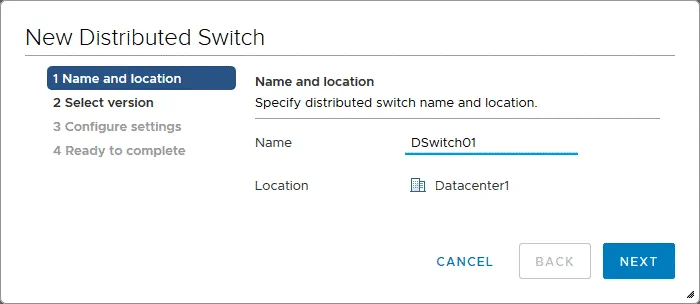
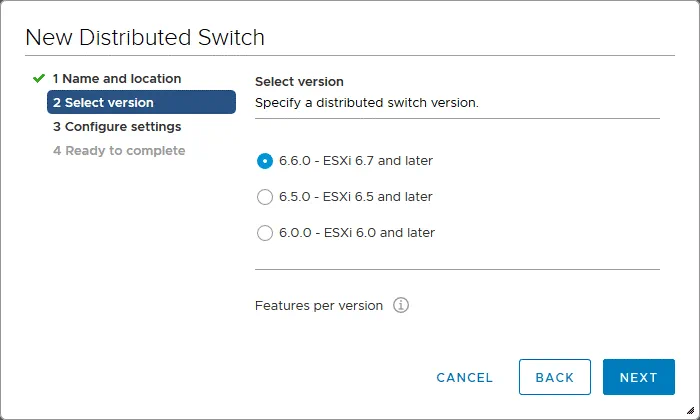
Um einen verteilten virtuellen Switch zu erstellen, öffnen Sie den VMware HTML5 vSphere Client und navigieren Sie zum Abschnitt Hosts & Cluster . Ihre ESXi-Hosts sollten sich im Rechenzentrum befinden, das eine logische Organisationseinheit in vCenter ist. Im aktuellen Beispiel gehören die ESXi-Hosts zum Datacenter1. Klicken Sie mit der rechten Maustaste auf Ihr Rechenzentrum und wählen Sie im Kontextmenü „ <“ (Verteilter Switch) „New Distributed Switch“ (Neuer verteilter Switch) „Name and location“ (Name und Speicherort) „New Distributed Switch“ (Neuer verteilter Switch) „Name and location“ (Name und Speicherort) „New Distributed Switch“ (Neuer verteilter Switch) „Name and location“ (Name und Speicherort) „New Distributed Switch“ (Neuer verteilter Switch) „Name and location“ (Name und Speicherort) „New Distributed Switch“ (Neuer verteilter Switch) „Name and location“ (Name und Speicherort) „New Distributed Switch“ (Neuer verteilter Switch) „Name and location“ (Name und Speicherort) „New Distributed Switch“ (Neuer verteilter Switch) „Name and location“ (Name und Speicherort) „New Distributed Switch“ (Neuer verteilter Switch) „Name and location“ (Name und Speicherort) „New Distributed Switch“ (Neuer verteilter Switch) „Name and location“ (Name und Speicherort) „New Distributed Switch“ (Neuer verteilter Switch) „Name and location“ (Name und Speicherort) „New Distributed Switch“ (Neuer verteilter Switch) „Name and location“ Name & Standort. Geben Sie den Namen und den Standort des verteilten Switches an. In diesem Beispiel lautet der Name DSwitch01 und der Standort ist Datacenter1 (da wir auf Datacenter1 geklickt haben, um einen VMware Distributed Switch zu erstellen).. Klicken Sie auf Weiter in jedem Schritt des Assistenten, um fortzufahren.


Schritt 2 – Hinzufügen von VMware ESXi-Hosts zu einem VMware Distributed Switch
Nach der Erstellung eines Distributed Virtual Switch müssen Sie VMware ESXi-Hosts zur VDS-Konfiguration hinzufügen, damit VMware Distributed Switching funktioniert. Klicken Sie im Abschnitt „ <“ >„Netzwerk“ mit der rechten Maustaste auf Ihren VMware Distributed Switch und klicken Sie im Kontextmenü auf „ <“ >Hosts hinzufügen und verwalten.

Der Assistent zum Hinzufügen und Verwalten von Hosts wird geöffnet.
1. Wählen Sie die Aufgabe „<“ aus.>. Da Sie Hosts hinzufügen müssen, wählen Sie „ <“ aus.>Fügen Sie Hosts hinzu.<(die erste Option). 2. Wählen Sie Hosts aus.<>. Klicken Sie auf die Schaltfläche „ <“ (Neue Hosts) (die Schaltfläche mit dem grünen Plus-Symbol), um ESXi-Hosts hinzuzufügen.

Aktivieren Sie im Popup-Fenster die Kontrollkästchen und wählen Sie die VMware ESXi-Hosts aus, die im VMware Distributed Switching berücksichtigt werden sollen. Klicken Sie auf OK , um Ihre Auswahl anzuwenden. Überprüfen Sie die Kompatibilität in der letzten Spalte.

Die ESXi-Hosts sind nun ausgewählt und ihr Status lautet „Verbunden“.

3. Physische Adapter verwalten. Sie können die erforderlichen physischen Netzwerkadapter (Netzwerkschnittstellencontroller – NICs) auswählen und ihnen Uplinks zuweisen. Auf dem folgenden Screenshot wird auch ein standardmäßiger virtueller Switch angezeigt, der nach der ESXi-Installation standardmäßig auf jedem ESXi-Host erstellt wird (vSwitch0).

4. VMkernel-Adapter verwalten. In diesem Schritt können Sie dem verteilten Switch VMkernel-Adapter zuweisen. Sie können sehen, dass vmk0 der Standard-VMkernel-Adapter ist, der von einem Standard-vSwitch (Standard) jedes ESXi-Hosts als Schnittstelle zum Management verwendet wird. In diesem Beispiel bleiben die vmk0 VMkernel-Adapter bleiben mit dem vSwitch0 auf jedem Host verbunden.

5. VM-Netzwerk migrieren. Wenn Sie Virtuelle Maschinen oder andere Netzwerkadapter auf den verteilten virtuellen Switch migrieren müssen, können Sie dies in diesem Schritt tun. Im aktuellen Beispiel werden keine Netzwerkadapter auf den VDS migriert.

6. Bereit zum Abschließen. Überprüfen Sie Ihre Konfiguration, und wenn nichts zu ändern ist, klicken Sie auf Fertigstellen.
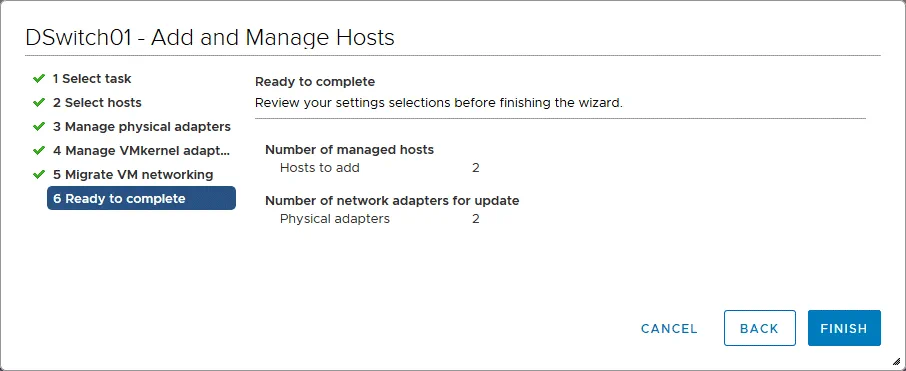
Jetzt werden VMware ESXi-Hosts zur Konfiguration des verteilten VMware-Switches hinzugefügt. Sie können VMkernel-Netzwerkadapter zu einer Portgruppe des verteilten virtuellen Switches hinzufügen, um verschiedene Funktionen zu nutzen, z. B. vMotion. Fügen wir einen VMkernel-Adapter zu einer Portgruppe hinzu, die für die vMotion-Konnektivität verwendet wird.
Schritt 3 – Hinzufügen von VMkernel-Adaptern
Wählen Sie im Abschnitt „ <“ (>) „Netzwerk“ (<) (> ) von vCenter Ihren VMware Distributed Switch und die Portgruppe (in diesem Fall „<“ (>) „DPortGroup01“ (<) (> )) aus. Klicken Sie mit der rechten Maustaste auf den Namen der Portgruppe und wählen Sie im Kontextmenü „ <“ (>) „VMkernel-Adapter hinzufügen“.

Der Assistent „ <“ >„VMkernel-Adapter hinzufügen“ wird geöffnet.
1. Wählen Sie Hosts aus. Klicken Sie auf die Schaltfläche „ <“ (Hosts hinzufügen) Sie können die MTU für eine Portgruppe von 1500 auf 9000 Byte ändern, um Jumbo-Frames zu verwenden. Standardmäßig wird der MTU-Wert aus den Einstellungen des verteilten virtuellen Switches übernommen. Wählen Sie verfügbare Dienste wie vMotion, Provisioning, Fault Tolerance-Protokollierung oder Management aus. Wählen wir vMotion aus.

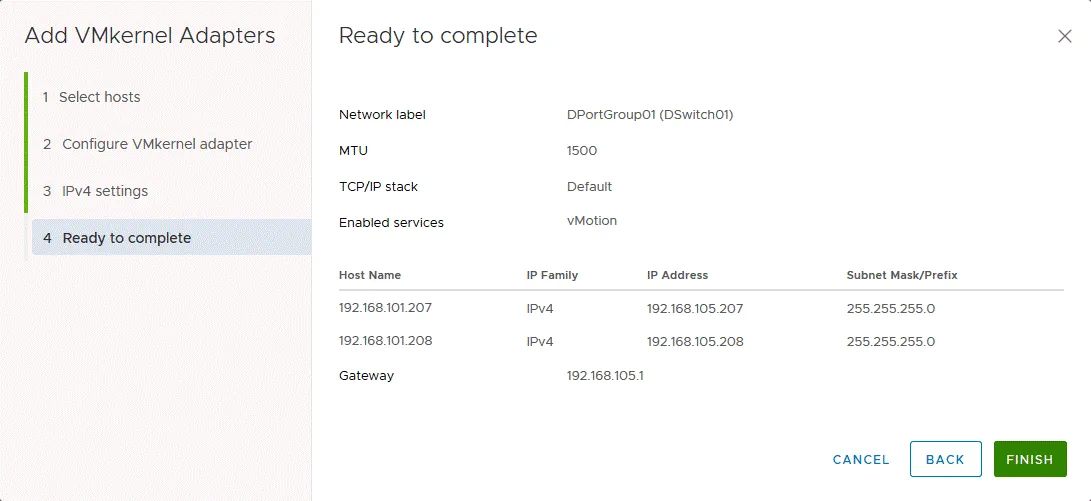
3. IPv4-Einstellungen. In diesem Schritt sollten Sie die IP-Adressen für VMkernel-Adapter von ESXi-Hosts festlegen. Für Server wird im Allgemeinen die Verwendung statischer IP-Adressen empfohlen. Im aktuellen Beispiel lautet die neue VMkernel-Konfiguration wie folgt:
ESXi1 (192.168.101.207) – 192.168.105.207
ESXi2 (192.168.101.208) – 192.168.105.208
Das letzte Oktett bleibt unverändert, um die Handhabung zu vereinfachen.
Das vMotion-Netzwerk lautet 192.168.105.0/24
Das Gateway lautet entsprechend 192.168.105.1.

4. Bereit zum Abschließen. Überprüfen Sie Ihre Konfiguration und klicken Sie auf Fertigstellen wenn alles in Ordnung ist.
Schritt 4 – Überprüfen der VDS-Konfiguration
Nach der Konfiguration der VMkernel-Adapter wählen Sie Ihren VMware Distributed Switch aus, gehen Sie zu Konfigurieren Sie > Einstellungen > Topologie und sehen Sie die grafische Ansicht Ihrer VDS-Topologie an.

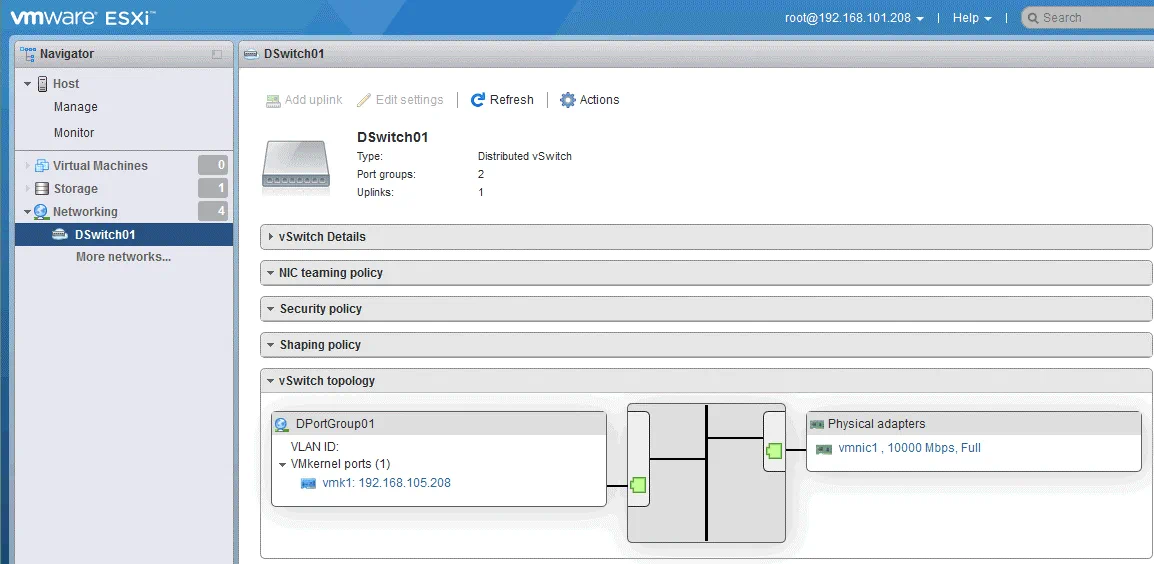
Wie Sie sich erinnern, kann der verteilte virtuelle Switch als Vorlage betrachtet werden, die auf alle ESXi-Hosts angewendet wird, die zur VDS-Konfiguration hinzugefügt werden. Sie können die Konfiguration der virtuellen Switches auf jedem ESXi-Host überprüfen, nach der Erstellung und Konfiguration eines verteilten virtuellen Switches in vCenter. Öffnen Sie VMware Host Client und überprüfen Sie die Netzwerkkonfiguration des ersten VMware ESXi-Hosts (192.168.101.207).
Auf dem folgenden Screenshot sehen Sie, dass bereits ein neuer virtueller Switch und eine Portgruppe erstellt wurden (gehen Sie im Navigator zum Abschnitt „ <“ „>“ „Netzwerk“< „> “ und wählen Sie die Registerkarte „ <“ „>“ „Port groups“< „> “). Wählen Sie anschließend den Namen Ihres verteilten virtuellen Switches aus und sehen Sie sich die Topologie an. Die grafische Darstellung der Topologie ist identisch mit der oben gezeigten Darstellung der VDS-Topologie.

Wenn Sie sich beim zweiten ESXi-Host (in unserem Beispiel 192.168.101.208) von dem VMware Host Client anmelden, sehen Sie das identische Topologieschema.
Sie können Ihre VMware Distributed Switch-Konfiguration exportieren und importieren, was Ihnen Zeit spart und eine schnelle Wiederherstellung der VDS-Konfiguration ermöglicht. Um die VDS-Konfiguration zu exportieren, wählen Sie Ihren verteilten virtuellen Switch aus und klicken Sie auf Aktionen > Einstellungen > Konfiguration exportieren. Im selben Menü finden Sie die Option Konfiguration wiederherstellen

Zusätzlich zu den oben erläuterten Einstellungen können Sie die VDS-Konfiguration ändern und die Link-Aggregation konfigurieren, Traffic Shaping aktivieren, das Protokoll der Erkennung auswählen, das VLAN, die Portbindung und die Portzuweisung für Portgruppen festlegen usw. Es ist auch möglich, von den auf ESXi-Hosts verwendeten Standard-Virtual-Switches auf einen Distributed Switch umzusteigen. Mit diesem Ansatz können Sie alle Virtual Switches in VMware vSphere zentral verwalten.
Fazit
Der VMware Distributed Switch bietet eine einzige Schnittstelle für das zentrale Verwalten von Virtual Switches auf allen ESXi-Hosts, die mit diesem Distributed Virtual Switch verbunden sind. Die Konfiguration des VMware Distributed Switch ähnelt einer Vorlage, die auf alle ESXi-Hosts angewendet wird, und ähnliche Standard-Virtual Switches werden automatisch auf diesen ESXi-Hosts erstellt.
Die VDS-Konfiguration, die Sie in vCenter bearbeiten, ist eine Management-Ebene, und die auf ESXi-Hosts erstellten Virtual Switches sind die IO-Ebene, die auf den Netzwerkbetrieb reagiert. Die Verwendung verteilter virtueller Switches ist für große virtuelle Umgebungen und vSphere-Cluster praktisch, aber vergessen Sie nicht, dass dafür die vSphere Enterprise Plus-Lizenz erforderlich ist.


