Virtualisierungsanwendungen arbeiten nicht: Was tun?
< < Nach der Installation von VMware Workstation, VMware Player oder Oracle VirtualBox auf einem Windows-Computer können beim Starten einer Virtuellen Maschine in diesen Virtualisierungsanwendungen Fehler auftreten. Die Fehler treten auch dann auf, wenn zu diesem Zeitpunkt keine Hyper-V-VMs ausgeführt werden. Sie können VMware Workstation und VirtualBox installieren und VMware-VMs und VirtualBox-VMs auf demselben Computer ausführen, jedoch nicht gleichzeitig. Was verursacht dieses Problem mit Hyper-V? Schauen wir uns das genauer an. VMware Workstation, VMware Player und VirtualBox sind Hypervisoren vom Typ 2, während Hyper-V ein Hypervisor vom Typ 1 ist. Ein Typ-2-Hypervisor wird auf dem Betriebssystem installiert, das auf der Hardware läuft. Ein Typ-1-Hypervisor wird auf der Hardware installiert. Alle Hypervisoren erfordern Prozessor-Virtualisierungserweiterungen, bei denen es sich um Befehlssätze für die Hardware-Virtualisierung handelt – Intel VT-x oder AMD-V. Hyper-V übernimmt die Kontrolle über die Virtualisierungserweiterungen, wenn Windows gestartet wird. Diese Virtualisierungserweiterungen sind für VMware Workstation und VirtualBox nicht verfügbar, wenn Windows geladen wird. Es kann jeweils nur eine Softwarekomponente Intel VT-x oder AMD-V verwenden. Diese Inkompatibilität wird von Hyper-V verursacht, da Virtualisierungserweiterungen nicht für Typ-2-Hypervisoren verfügbar sind, die auf einem Windows-Computer installiert sind, auf dem die Hyper-V-Rolle aktiviert ist. VMware Workstation und Hyper-V sind nicht kompatibel. Entfernen Sie die Hyper-V-Rolle aus dem System, bevor Sie VMware Workstation ausführen. VMware Workstation und Device/Credential Guard sind nicht kompatibel. VMware Workstation kann nach Deaktivierung von Device/Credential Guard ausgeführt werden. BSOD, z. B. BSOD mit SYSTEM_SERVICE_EXCEPTION VT-x ist nicht verfügbar (VER_VMX_NO_VMX). E_FAIL (0x80004005). Eine VirtualBox-VM arbeitet zu langsam und verwendet den Paravirtualisierungsmodus (Emulationsmodus). Die interessanteste Situation ist, wenn ein Benutzer Hyper-V nicht installiert und dennoch bei der Verwendung von VMware Workstation oder VirtualBox auf einen der zuvor genannten Fehler stößt. Der Fehler tritt auf, wenn automatische Windows-Updates aktiviert sind. Mit den Updates (Windows 10 v1607 und die entsprechenden Windows Server-Versionen ab Windows Server 2016) werden einige neue Hyper-V-bezogene Funktionen automatisch ohne Zustimmung des Windows-Benutzers installiert und aktiviert. Diese Funktionen sind Device Guard und Credential Guard. Windows-Updates beheben bekannte Schwachstellen, können jedoch Probleme verursachen und eine funktionierende Konfiguration zerstören. Aus diesem Grund mögen viele Benutzer automatische Updates nicht. Device Guard ist eine Gruppe von Sicherheitsfunktionen in Windows. Die Idee hinter der Implementierung dieser Funktion ist es, die Ausführung von bösartigem Code zu erschweren. Device Guard ist in Windows 10, Windows Server 2019 und Windows Server 2019 verfügbar. Die wichtigsten Anforderungen sind: UEFI im nativen Modus und Secure Boot aktiviert. Credential Guard ist eine Funktion, die die Auswirkungen von Angriffen minimiert, wenn bereits bösartiger Code ausgeführt wird, indem sie Anmeldeinformationen und Benutzergeheimnisse isoliert, um eine Kompromittierung zu erschweren. Virtual Secure Mode (VSM) ist eine Funktion, die Prozessor-Virtualisierungserweiterungen nutzt, um Daten in einem isolierten Bereich des Speichers zu schützen. HVCI steht für „Hypervisor-protected code integrity” (Hypervisor-geschützte Codeintegrität). LSA steht für „Local Security Authority” (Lokale Sicherheitsbehörde). Virtualization Based Security (VBS) ist eine Klasse von Technologien, die Virtualisierungserweiterungen, einschließlich VSM, verwenden, um Sicherheit in Windows zu gewährleisten. Damit diese Funktionen genutzt werden können, ist die Hyper-V-Rolle erforderlich (Hyper-V-Management-Tools sind nicht erforderlich). Zuerst wird der Hypervisor (Hyper-V) geladen, dann das Betriebssystem (Windows). Hyper-V stellt eine Abstraktionsschicht zwischen der Hardware und dem Betriebssystem bereit. Ein VSM ermöglicht die Kennzeichnung bestimmter kritischer Prozesse und des von ihnen verwendeten Speichers, da sie zu einem separaten, unabhängigen Betriebssystem gehören, das von Hyper-V gesteuert wird. Das Prinzip ähnelt der Isolierung von zwei VMs, die auf einem Hyper-V-Host ausgeführt werden, wobei jede VM nur die ihr zugewiesenen Hardware-Ressourcen nutzen kann. Hinweis: Wenn Sie einen Hypervisor vom Typ 1 von VMware benötigen, verwenden Sie VMware ESXi und die VMware vSphere-Umgebung. Mehr erfahren Sie in diesen Blogbeiträgen: Hyper-V vs VMware, VMware Workstation vs VMware Playerund So installieren Sie ESXi auf Hyper-V. Sehen wir uns nun die Details an, wie Sie das Kompatibilitätsproblem zwischen Hyper-V und anderen Virtualisierungsanwendungen beheben können. Überprüfen Sie die Systeminformationen zur Windows-Konfiguration, indem Sie den folgenden Befehl in CMD ausführen: Ein Fenster mit Systeminformationen wird geöffnet. Auf dem folgenden Screenshot sehen Sie, dass Hyper-V aktiviert ist (ein Hypervisor wurde erkannt) und die virtualisierungsbasierte Sicherheit von Device Guard ausgeführt wird. Jetzt können Sie diese Funktionen entfernen. Beachten Sie, dass die folgenden Hyper-V-bezogenen Funktionen nach dem Entfernen von Hyper-V nicht mehr verfügbar sind: Entfernen Sie die Hyper-V-Funktion in der grafischen Benutzeroberfläche (GUI) von der Systemsteuerung aus und dem Assistenten zum Hinzufügen von Rollen und Funktionen. Öffnen Sie in Windows 10 die Systemsteuerung, klicken Sie auf Programme und Funktionen, klicken Sie dann auf Windows-Funktionen aktivieren oder deaktivieren. Das Fenster „Windows-Funktionen“ wird geöffnet. Deaktivieren Sie das Kontrollkästchen Hyper-V und klicken Sie auf OK. Um das Fertigstellen des Entfernens von Hyper-V durchzuführen, starten Sie den Computer neu. Die Schritte zum Entfernen von Hyper-V unter Windows 10 und Windows Server 2016 sind ähnlich. Öffnen Sie in Windows Server 2016 Server Manager und klicken Sie auf Verwalten > Entfernen von Rollen und Funktionen. Gehen Sie im Assistenten zum Entfernen von Rollen und Funktionen>zum Schritt „Serverrollen“Server Roles > und deaktivieren Sie „Hyper-V“>>Hyper-V< . Klicken Sie bei jedem Schritt auf „ <“ (Weiter) >„Weiter“ (Weiter) , um fortzufahren. Ein Neustart ist erforderlich, um das Entfernen der Hyper-V-Rolle zu Fertigstellen. Sie können eine ähnliche Aktion ausführen, indem Sie die Befehlszeilenschnittstelle anstelle der GUI verwenden. Melden Sie sich als Administrator bei PowerShell an und führen Sie den Befehl aus, um die Hyper-V-Funktion zu deaktivieren: Starten Sie Ihren Host-Computer neu: Der Grundgedanke dieser Methode besteht darin, die Startkonfigurationsdaten zu bearbeiten und das Starten von Hyper-V zu deaktivieren, ohne die Hyper-V-Rolle zu deinstallieren. Melden Sie sich als Administrator bei PowerShell an oder führen Sie den Befehl über eine Eingabeaufforderung mit erhöhten Rechten aus, um Hyper-V zu deaktivieren: Wenn Sie Hyper-V wieder aktivieren und den Standardwert zurücksetzen müssen, führen Sie diesen Befehl aus: Für mehr Kontrolle und Komfort deaktivieren Sie den Schnellstart in Windows 10. Öffnen Sie den Windows-Registrierungseditor und navigieren Sie zu: Setzen Sie den Parameter Wenn Sie manchmal Hyper-V-VMs verwenden müssen, erstellen Sie zwei Einträge für einen Windows-Bootloader: einen zum Booten von Windows mit Hyper-V und einen zum Booten von Windows ohne Hyper-V. Wählen Sie dann vor dem Booten von Windows die gewünschte Option aus. Auf diese Weise müssen Sie nicht jedes Mal manuell Befehle in PowerShell ausführen, wenn Sie Hyper-V aktivieren oder deaktivieren möchten. „Der Eintrag wurde erfolgreich nach {xxxxxxxx-xxxx-xxxx-xxxx-xxxxxxxxxxxx}kopiert.“ Kopieren Sie Ihren Wert und fügen Sie ihn anstelle von xxxxxxxx-xxxx-xxxx-xxxx-xxxxxxxxxxxx ein. Starten Sie den Computer neu. Nach dem Neustart Ihres Computers sollten Sie zwei Optionen im Windows-Startmanager sehen. Wenn Sie die Optionen No Hyper-V entfernen möchten, dann können Sie dies tun. Boot-Eintrag entfernen möchten, verwenden Sie die Option / Eine Liste der aktuellen Boot-Einträge abrufen: In der Anzeige wird eine Liste aller Einträge mit ihren Kennungen angezeigt. Kopieren Sie die ID des Eintrags, den Sie entfernen möchten, und führen Sie den folgenden Befehl aus: Die Idee hinter dieser Methode ist, das Deployment Image Servicing and Management-Tool in der Befehlszeilenschnittstelle zu verwenden, um Hyper-V zu entfernen. Melden Sie sich als Administrator bei CMD oder PowerShell an. Führen Sie den folgenden Befehl aus, um Hyper-V zu deinstallieren: Wenn Sie Hyper-V erneut installieren möchten, verwenden Sie diesen Befehl: Diese Methode wird verwendet, um Device Guard und Credential Guard zu deaktivieren, zwei Funktionen, die mit Hyper-V in Verbindung stehen. Öffnen Sie den Gruppenrichtlinien-Editor für einen lokalen Computer. Der Gruppenrichtlinien-Editor ist in Windows 10 Pro, Enterprise und Education verfügbar. Führen Sie in der Eingabeaufforderung aus. Gehen Sie zu Lokale Computerrichtlinie > Computerkonfiguration > Administrative Vorlagen > System > Device Guard Doppelklicken Sie auf Virtualisierungsbasierte Sicherheit aktivieren. Standardmäßig ist der Status dieser Einstellung Nicht konfiguriert. Wählen Sie im sich öffnenden Fenster Deaktiviert und klicken Sie auf OK um die Einstellungen zu speichern und das Fenster zu schließen. In Windows 10 Home, wo der Gruppenrichtlinien-Editor nicht vorhanden ist, können Sie die virtualisierungsbasierte Sicherheit in der Windows-Registrierung deaktivieren. Erstellen Sie ein Backup der Windows-Registrierung, bevor Sie die Registrierungseinstellungen ändern, um Fehler und Probleme zu vermeiden. Öffnen Sie den Registrierungseditor. Führen Sie Gehen Sie zu HKEY_LOCAL_MACHINE > SYSTEM > CurrentControlSet > Control > DeviceGuard Erstellen Sie den Eintrag Gehen Sie zu HKEY_LOCAL_MACHINE > SYSTEM > CurrentControlSet > Control > Lsa Erstellen Sie einen neuen Registrierungseintrag im Verzeichnis Lsa . Klicken Sie mit der rechten Maustaste auf eine freie Stelle im rechten Bereich des Registrierungseditor-Fensters. Klicken Sie im Kontextmenü auf „ <“ >„New“ > „DWORD (32-bit) Value“. Geben Sie den Namen „ <“ > für diesen Wert ein. Dieser Wert muss auf „ <“ >0gesetzt werden. Schließen Sie den Registrierungseditor und starten Sie Ihren Computer neu. Sie können die folgenden Befehle in PowerShell (als Administrator) ausführen, um Device Guard und Credential Guard beim weiteren Windows-Boot zu deaktivieren. Hängen Sie eine UEFI-Systempartition an das Laufwerk X: an (wählen Sie ein ungenutztes Volume aus): Kopieren Sie die Datei C:WindowsSystem32SecConfig.efi nach X:EFIMicrosoftBootSecConfig.efi mit der Option, die Datei zu überschreiben, falls sie bereits vorhanden ist. Diese Datei ist ein Boot-Abbild für das Windows-Tool zur Konfiguration der Sicherheit. Erstellen Sie eine neue Option im Startmenü mit der ID {0cb3b571-2f2e-4343-a879-d86a476d7215} und dem DebugTool name: Legen Sie die Boot-Option, die Sie im vorherigen Schritt erstellt haben, auf EFIMicrosoftBootSecConfig.efi: Legen Sie den Windows Boot Manager so fest, dass der neue Eintrag beim nächsten Neustart als Standard verwendet wird. Danach sollte Ihr Windows nach dem Neustart wieder normal starten. Stellen Sie den Bootloader so ein, dass er die Optionen DISABLE-LSA-ISO,DISABLE-VBS an die Datei SecConfig.efi übergibt, wenn der Bootloader die Datei startet. Legen Sie die Partition für das gebootete Laufwerk auf das Laufwerk X: fest: Hängen Sie das Laufwerk X: vom System ab: Wenn Sie Windows 10 Version 2004 (20H1) Build 19041 oder neuer auf Ihrem physischen Computer haben, können Sie VMware Workstation auf VMware Workstation 15.5.6 oder neuer aktualisieren und Virtuelle Maschinen auf Ihrem Windows-Rechner ausführen, ohne Hyper-V und Virtualization Based Security (VBS)-Funktionen, einschließlich Device Guard und Credential Guard, deaktivieren/deinstallieren müssen. Aufgrund zahlreicher Beschwerden von Kunden haben Microsoft und VMware beschlossen, ein gemeinsames Projekt zu entwickeln, das Microsoft Windows Hypervisor Platform (WHP)-APIs verwendet, damit Typ-2-Hypervisoren wie VMware Workstation auf einem Host ausgeführt werden können, auf dem Hyper-V aktiviert ist. Mit diesen APIs können Anwendungen CPU-Ressourcen verwalten, Registrierungswerte lesen/schreiben, den CPU-Betrieb beenden und Unterbrechungen generieren. VMware Workstation vor Version 15.5.5 verwendet einen Virtual Machine Monitor (VMM), der direkten Zugriff auf eine CPU und Virtualisierungsbefehlssätze (Intel VT-x oder AMD-V) hat. Ein VMM arbeitet in einem privilegierten Modus. Wenn Virtualization Based Security-Funktionen auf einem Windows-Host aktiviert sind, wird eine zusätzliche Hypervisor-Schicht (Hyper-V) zwischen Hardware und Windows hinzugefügt. Hyper-V hat direkten Zugriff auf CPU-Funktionen, die für die Hardware-Virtualisierung verwendet werden, und VMM hat keinen Zugriff auf CPU-Virtualisierungsfunktionen. VMware hat Änderungen an der Architektur von VMware Workstation 15.5.6 vorgenommen, damit das Produkt Microsoft WHP-APIs verwenden kann und das Kompatibilitätsproblem behoben wird. VMM kann nun auf Benutzerebene (nicht im privilegierten Modus) unter Verwendung der WHP-APIs ausgeführt werden und VMs ohne direkten Zugriff auf CPU-Virtualisierungserweiterungen ausführen. Dieser Modus wird als User Level Monitor (ULM) oder Host-VBS-Modus bezeichnet. Wenn Sie Hyper-V-bezogene Funktionen von Ihrem Windows-Host deinstallieren, erkennt VMware Workstation dies automatisch und VMM wechselt zum direkten Zugriff auf CPU-Virtualisierungserweiterungen (Ausführung im privilegierten Modus). Die Windows Hypervisor Platform (WHP) muss auf einem physischen Windows-Computer installiert sein, auf dem Hyper-V aktiviert ist, damit VMware Workstation VMware-VMs auf diesem Computer ausführen kann. Installieren Sie die Windows Hypervisor Platform in der Systemsteuerung, indem Sie auf Windows-Funktionen aktivieren oder deaktivierenklicken. Auf diese Weise können Sie Windows 10 und VMware Workstation auf Ihrem physischen Computer auf Versionen aktualisieren, die die Ausführung von Hyper-V-bezogenen Funktionen und VMware Workstation-VMs auf demselben Computer unterstützen. Einschränkungen des Host-VBS-Modus: VirtualBox kann ab VirtualBox 6.0 mit Hyper-V, Device Guard und Credential Guard koexistieren. VirtualBox 6 kann mit Hyper-V-APIs ähnlich wie VMware Workstation unter Windows 10 v1803 x64 arbeiten. Diese Funktionen müssen auf einem Windows-Hostcomputer aktiviert sein, damit VirtualBox mit Hyper-V-APIs arbeiten kann: Wenn die Hyper-V-Funktion aktiviert ist, die Windows Hypervisor Platform-Funktion jedoch deaktiviert ist, können Sie in System > Acceleration in der VM-Konfigurationsübersicht sehen, dass der Paravirtualisation mode aktiviert ist. Wenn Sie versuchen, eine VM zu starten, erinnert Sie VirtualBox daran, dass Sie die Windows-Hypervisor-Plattform aktivieren sollten, und zeigt eine Anzeige mit der Fehlermeldung an: Die Fehlermeldung lautet: (VERR_NEM_NOT_AVAILABLE). VT-x ist nicht verfügbar (VERR_VMX_NO_VMX). Wenn die erforderlichen Hyper-V-bezogenen Funktionen in Windows aktiviert sind, werden die folgenden Informationen für die VM im Abschnitt „System“ angezeigt: Beschleunigung: VT-x/AMD-v, verschachtelte Seitenverwaltung, Paravirtualisierung Hyper-V Die VM sollte erfolgreich starten. Im unteren Bereich des VirtualBox-Fensters wird ein grünes Schildkröten-Symbol angezeigt. Dieses Symbol zeigt an, dass eine VM im Hyper-V-Paravirtualisierungsmodus ausgeführt wird und nicht im nativen Modus, der normalerweise von VirtualBox verwendet wird, wenn direkt mit CPU-Virtualisierungserweiterungen interagiert wird. Die Leistung von VirtualBox-VMs verschlechtert sich auf Rechnern, auf denen Hyper-V und zugehörige Funktionen aktiviert sind. Sie können Hyper-V wie zuvor beschrieben deaktivieren oder entfernen, um VMs auf VirtualBox im nativen Modus unter direkter Verwendung der CPU-Virtualisierungserweiterungen auszuführen. Lesen Sie auch den Vergleich zwischen VirtualBox und Hyper-V unter VirtualBox vs Hyper-V und den Vergleich zwischen VirtualBox und VMware unter VirtualBox vs VMware . Neue Windows-Funktionen wie Virtualization Based Security (Device Guard und Credential Guard), Windows Sandbox und WSL, die die Hyper-V-Engine verwenden, verursachen viele Probleme für Benutzer, Administratoren und Softwareentwickler, die andere Hypervisoren wie VMware Workstation, VirtualBox, QEMU und Google Android Emulator auf Windows-Rechnern verwenden. Es gibt zwei Ansätze, um diese Inkompatibilitätsprobleme zu beheben: Deaktivieren/deinstallieren Sie Hyper-V oder verwenden Sie neue Versionen von Virtualisierungsanwendungen, die die Arbeit mit Hyper-V-APIs unterstützen, wie z. B. die Windows Hypervisor Platform API von Microsoft. Das Ausführen von VMs auf VirtualBox, VMware Workstation und anderen Hypervisoren auf Rechnern mit Hyper-V unter Verwendung von APIs kann die Leistung von Nicht-Hyper-V-VMs beeinträchtigen. Datenbackups sind in Fällen, in denen Virtualisierungsanwendungen ausfallen, von entscheidender Bedeutung. Wenn Sie noch nicht die beste Hyper-V-Backup-Lösung für Ihre Umgebung ausgewählt haben, sollten Sie NAKIVO Backup & Replication in Betracht ziehen. Die Lösung bietet zuverlässige Backups, Schutz vor Ransomware, Disaster Recovery und vieles mehr. Herunterladen Sie die kostenlose Ausgabe, um sich selbst von der Lösung zu überzeugen.
Hintergrund und Funktionsweise

VMware Workstation-Fehler:
VirtualBox-Fehler:

Methode 1: Deinstallieren Sie Hyper-V in der GUI
msinfo32.exe


Methode 2: Verwenden Sie PowerShell, um die Hyper-V-Funktion zu deaktivieren
Disable-WindowsOptionalFeature -Online -FeatureName Microsoft-Hyper-V-Hypervisorshutdown -r -t 0Methode 3: Deaktivieren Sie Hyper-V von BCDedit
bcdedit /set hypervisorlaunchtype offbcdedit /set hypervisorlaunchtype autoHKEY_LOCAL_MACHINESYSTEMCurrentControlSetControlSession ManagerPower HiberbootEnabled auf 0bcdedit /copy "{current}" /d "No Hyper-V"bcdedit /set "{xxxxxxxx-xxxx-xxxx-xxxx-xxxxxxxxxxxx}" hypervisorlaunchtype off

delete für bcdedit.bcdedit /vbcdedit /delete "{xxxxxxxx-xxxx-xxxx-xxxx-xxxxxxxxxxxx}"Methode 4: Entfernen Sie die Hyper-V-Rolle in PowerShell mit dism.exe
dism.exe /Online /Disable-Feature:Microsoft-Hyper-Vdism.exe /Online /Enable-Feature:Microsoft-Hyper-V /All
Methode 5: Deaktivieren Sie die virtualisierungsbasierte Sicherheit in Windows
gpedit.msc

Alternativ können Sie die Registrierung bearbeiten
regedit in der Befehlszeile aus, die als Administrator geöffnet werden sollte.EnableVirtualizationBasedSecurity , falls dieser Eintrag fehlt. Um einen neuen Eintrag zu erstellen, klicken Sie mit der rechten Maustaste auf eine leere Stelle im Verzeichnis DeviceGuard-<- > Verzeichnis und klicken Sie im Kontextmenü auf Neuer > DWORD (32-Bit)-Wert. Geben Sie den Namen EnableVirtualizationBasedSecurity für diesen Registrierungseintrag ein. Standardmäßig sollten die Daten für diesen Eintrag 0 (siehe folgenden Screenshot). Sie können auf EnableVirtualizationBasedSecurity doppelklicken und 0 manuell festlegen.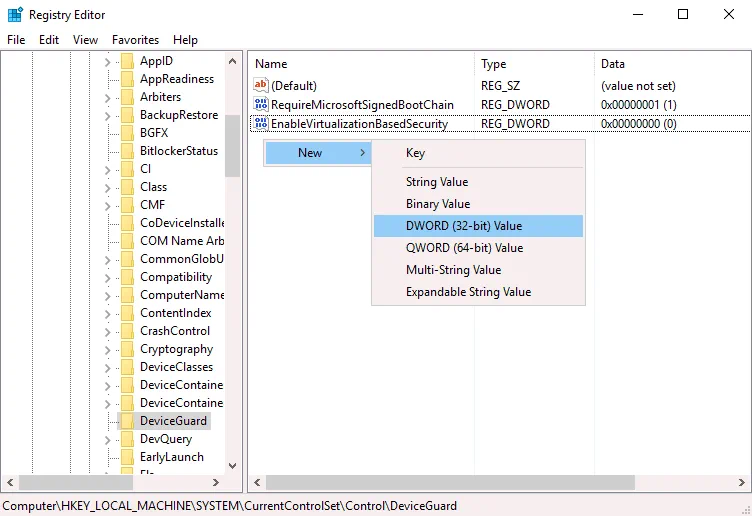

mountvol X: /scopy %WINDIR%System32SecConfig.efi X:EFIMicrosoftBootSecConfig.efi /Ybcdedit /create {0cb3b571-2f2e-4343-a879-d86a476d7215} /d "DebugTool" /application osloaderbcdedit /set {0cb3b571-2f2e-4343-a879-d86a476d7215} path "EFIMicrosoftBootSecConfig.efi"bcdedit /set {bootmgr} bootsequence {0cb3b571-2f2e-4343-a879-d86a476d7215}bcdedit /set {0cb3b571-2f2e-4343-a879-d86a476d7215} loadoptions DISABLE-LSA-ISO,DISABLE-VBSbcdedit /set {0cb3b571-2f2e-4343-a879-d86a476d7215} device partition=X:mountvol X: /dMethode 6: Aktualisieren Sie VMware Workstation
VirtualBox und Hyper-V
WHvCapabilityCodeHypervisorPresent ist FALSE! Stellen Sie sicher, dass Sie die Funktion „Windows Hypervisor Plattform” aktiviert haben.
Fazit


