Navigieren in der zentralen Verwaltung von SharePoint Online: Ihr unverzichtbarer Leitfaden
Als Kollaborationsplattform bietet Microsoft SharePoint Systemadministratoren die erforderlichen Tools zum Verwalten mehrerer Benutzer, der Inhalte in SharePoint und anderer Konfigurationseinstellungen im SharePoint-Verwaltungscenter. Lesen Sie weiter, um zu erfahren, wie das Admin Center das zentrale Management von SharePoint aktiviert, und erkennen Sie die verfügbaren Aktionen.

Einführung in das zentrale Management
In der zentralen SharePoint-Verwaltung führen Administratoren Verwaltungsaufgaben in einer SharePoint-Umgebung durch. Die zentrale Verwaltung ist in mehrere Bereiche unterteilt und ermöglicht es Administratoren, SharePoint von einem zentralen Ort aus zu konfigurieren und zu verwalten, einschließlich der Verwaltung von Sicherheit, Überwachung, allgemeinen Einstellungen, Systemeinstellungen und Apps.
Übersicht und Zugriffsmethoden
Sie haben die Wahl zwischen zwei Versionen von SharePoint. Sie können entweder SharePoint Server auf Ihren Physischen Servern oder Virtuellen Maschinen installieren oder die cloudbasierte Version SharePoint Online (Teil von Microsoft 365-Abonnement-Lizenzierung) verwenden. Das SharePoint-Portal für die zentrale Verwaltung unterscheidet sich bei beiden Versionen geringfügig.
Admin Center in SharePoint Server
Wenn Sie SharePoint auf physischen Servern oder VMs installieren, wird eine Website für die zentrale Verwaltung erstellt. Für den Zugriff auf die zentrale Verwaltung von SharePoint für eigenständige SharePoint Server-Bereitstellungen vor Ort sind Serveradministratorrechte erforderlich.
Suchen Sie den Ordner mit den SharePoint-Verknüpfungen im Windows-Startmenü und öffnen Sie das SharePoint-Tool für die Verwaltung (z. B. SharePoint 2013-Verwaltung). Führen Sie diese Datei als Administrator aus. Der Link zum Zugriff auf die Weboberfläche für SharePoint, das auf Physischen Servern ausgeführt wird, hängt von Ihrer Konfiguration ab.
SharePoint Online Admin Center
Bei der Verwendung von SharePoint Online erfolgt die SharePoint-Verwaltung im SharePoint Admin Center, das in die Office 365-Verwaltungstools und Admin Center integriert ist. Sie können auf das SharePoint Admin Center zugreifen, indem Sie auf einen Link unter Microsoft 365 Admin Center klicken oder einen direkten Link verwenden. Die Details zur Verwendung des SharePoint-Verwaltungscenters werden weiter unten behandelt.
Verwendung von PowerShell für die SharePoint Online-Verwaltung
Sie können SharePoint Online auch mit PowerShell verwalten, indem Sie die SharePoint Online-Verwaltungsshell herunterladen oder das erforderliche Modul von der PS-Galerie installieren.
Sie können das erforderliche PowerShell-Modul mit diesem Befehl in PowerShell 5.0 installieren:
Install-Module -Name Microsoft.Online.SharePoint.PowerShell
Die Verwaltung von SharePoint Online mit PowerShell kann für Batch-Verwaltungsaufgaben nützlich sein, wenn Sie Einstellungen für eine große Anzahl von Entitäten anwenden müssen.
Verwalten von SharePoint Online
Rufen Sie in Ihrem Webbrowser die Adresse https://admin.microsoft.com auf, um das Microsoft 365-Admin-Center zu öffnen. Klicken Sie dann im Navigationsbereich oder in der Liste aller Admin-Center auf SharePoint , um das SharePoint-Admin-Center zu öffnen.

Alternativ können Sie einen direkten Link öffnen, um auf ein SharePoint-Admin-Center in Office 365 zuzugreifen, von der URL der zentralen SharePoint-Verwaltung aus, zum Beispiel:
https://yourcompany-ADMIN.sharepoint.com
wobei yourcompany der Firmenname Ihres Mandanten ist.
In unserem Fall verwenden wir den folgenden Link, um auf das SharePoint-Verwaltungscenter in Office 365 zuzugreifen:
https://nakivo-admin.sharepoint.com
Auf der Startseite des SharePoint-Verwaltungscenters sehen Sie den Dateiaktivitätsbericht, den SharePoint-Website-Nutzungsbericht für die letzten 30 Tage, den Servicestatus und das Nachrichtencenter. Bewegen Sie den Mauszeiger über das Diagramm, um die Details zu den einzelnen Punkten anzuzeigen. Klicken Sie auf Details neben jedem Diagramm, um weitere Informationen für die letzten 7, 30, 90 oder 180 Tage anzuzeigen. Klicken Sie auf den Namen der Aktivität in der Legende unter dem Diagramm, um den Aktivitätstyp im Diagramm ein- oder auszublenden. Im linken Bereich (auch als Navigationsbereich bezeichnet) werden die Funktionen und Optionen angezeigt, die Sie konfigurieren können. Am unteren Rand des Navigationsbereichs können Sie auf Navigations
Das Nachrichtencenter informiert den SharePoint-Administrator über Verbesserungen, neue SharePoint-Funktionen und alle Änderungen, die sich auf SharePoint-Benutzer auswirken können. Wenn Sie SharePoint Online verwenden, werden alle Updates automatisch auf Servern installiert, die in der Cloud (in den Rechenzentren von Microsoft) ausgeführt werden. Wenn Sie auf eine Nachricht klicken, wird das Office 365 Admin Center in einem neuen Tab geöffnet und zeigt Details an. Klicken Sie auf Alle aktiven Nachrichten , um alle Nachrichten im Office 365 Admin Portal zu lesen.
Der Abschnitt „ <“ >Servicezustand auf der Startseite benachrichtigt Sie, wenn SharePoint Online-Dienste unterbrochen wurden. Klicken Sie auf „ <“ >Alle Dienste ansehen , um den Status aller Office 365-Dienste zu überprüfen, die in Ihrem Abonnement verfügbar sind.

Sehen wir uns die einzelnen Abschnitte des SharePoint-Verwaltungscenters für Microsoft 365 an, um zu verdeutlichen, welche Einstellungen Sie konfigurieren können und welche Auswirkungen diese Einstellungen haben. Sie finden diese Abschnitte im linken Bereich der Weboberfläche.
Websites
Es gibt zwei Unterkategorien von Websites: aktive Websites und gelöschte Websites.
Aktive Websites
Auf dieser Seite können Sie alle Ihre Websites verwalten. Es wird eine Liste der aktiven Websites (mit Team-Websites und Kommunikationswebsites) angezeigt, einschließlich Informationen zum Namen der Website, zur URL, zur Speichernutzung und zum primären Administrator. In der oberen rechten Ecke befindet sich ein Diagramm, das die Speichernutzung für alle Websites anzeigt. Es gibt zwei Schaltflächen, um eine neue Website zu erstellen und die Liste der aktiven Websites in eine CSV-Datei zu exportieren.
Aktive Websites sind Websites, auf denen Benutzer Seiten ansehen, Dateien herunterladen/hochladen und Dateien bearbeiten/ändern. Klicken Sie auf die entsprechende Spaltenüberschrift, um eine Liste nach Website-Name, URL, genutztem Speicherplatz usw. zu sortieren. Verwenden Sie das Suchfeld, um die gewünschte Website zu finden. Klicken Sie auf die Schaltfläche rechts neben dem Suchfeld, um die Websites zu filtern, die Sie in der Liste anzeigen möchten.

Klicken Sie auf die Website, für die Sie Optionen bearbeiten möchten, um ein Fenster mit den Website-Einstellungen zu öffnen. Es gibt vier Registerkarten: Allgemein, Aktivitäten, Berechtigungenund Richtlinien.
- Über die Registerkarte „ <“ >„General“ können Sie den Namen und die URL einer Website bearbeiten.
- Die Registerkarte „ <“ >„Activity“ zeigt Informationen zur Website-Aktivität und zum Speicher an.
- Auf der Registerkarte „ <“ >„Berechtigungen“ können Sie Website-Administratoren und Gruppeninhaber hinzufügen/entfernen.
- Verwenden Sie die Registerkarte „ <“ >„Richtlinien“ , um die Richtlinien für die Freigabe von Websites zu bearbeiten und festzulegen, mit welchen Benutzern Inhalte geteilt werden können.
Diese Freigabeeinstellungen dienen zur Steuerung der Freigabe auf Organisationsebene und können von einem SharePoint-Administrator geändert werden. Websitebesitzer können diese Einstellungen für die Freigabe von Websites nicht ändern.

Gelöschte Websites
Auf dieser Seite des SharePoint-Verwaltungscenters wird die Liste der gelöschten SharePoint-Websites angezeigt. Ein SharePoint-Administrator kann eine gelöschte Website innerhalb von 93 Tagen wiederherstellen. Nach Ablauf dieser Frist wird die Website endgültig gelöscht. Sie können eine Website in der Liste der gelöschten Websites auswählen und auf Wiederherstellen klicken, um die Website wiederherzustellen, oder auf Endgültig löschen klicken, um sie endgültig zu löschen.

Richtlinien
Dieser Abschnitt enthält Freigaberichtlinien und Zugriffskontroll-Einstellungen.
Freigabe-Einstellungen
Diese Freigabe-Einstellungen werden verwendet, um die Freigabe auf Organisationsebene in SharePoint und OneDrive zu steuern. Sie können Einstellungen von der geringsten bis zur höchsten Berechtigung festlegen. Es stehen vier Stufen zur Verfügung, und Inhalte können geteilt werden mit:
- Jeder
- Neue und bestehende Gäste
- Bestehende Gäste
- Nur Personen in Ihrer Organisation
Eine kurze Erläuterung finden Sie unter jeder Option für diese Seite in der Weboberfläche des SharePoint-Verwaltungscenters. Sehen wir uns kurz alle Einstellungen auf dieser Seite an.

Weitere Einstellungen für die externe Freigabe
- Externe Freigabe nach Domain einschränken (wählen Sie Domänen aus, von denen aus Benutzer auf freigegebene Dateien zugreifen können/nicht zugreifen können)
- Nur Benutzern in bestimmten Sicherheitsgruppen die externe Freigabe erlauben
- Gäste müssen sich mit demselben Konto anmelden, an das die Freigabeeinladungen gesendet werden
- Gästen erlauben, Elemente zu teilen, die ihnen nicht gehören
- Personen, die einen Bestätigungscode verwenden, müssen sich nach dieser Anzahl von Tagen erneut authentifizieren __
Datei- und Ordnerlinks
Wählen Sie den Linktyp aus, der standardmäßig ausgewählt wird, wenn Benutzer Dateien und Ordner in SharePoint und OneDrive teilen.
- Bestimmte Personen (nur die vom Benutzer angegebenen Personen)
- Nur Personen in Ihrer Organisation
- Jeder mit dem Link
Wählen Sie die Berechtigung, die standardmäßig zum Teilen von Links ausgewählt ist
- Ansehen
- Bearbeiten

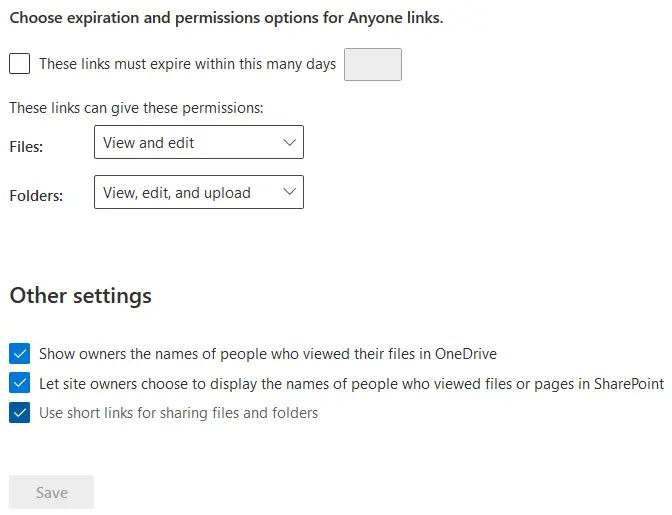
Wählen Sie die Optionen für Ablauf und Berechtigungen für Links für alle aus.
- Diese Links müssen innerhalb dieser Anzahl von Tagen ablaufen __
- Diese Links können folgende Berechtigungen erteilen:
- Dateien: Ansehen und Bearbeiten/Ansehen
- Ordner: Ansehen, Bearbeiten und Hochladen/Ansehen
(Wählen Sie die gewünschten Optionen im Dropdown-Menü aus).
Weitere Einstellungen
- Eigentümern die Namen der Personen anzeigen, die ihre Dateien in OneDrive angesehen haben
- Websitebesitzern die Möglichkeit geben, die Namen der Personen anzuzeigen, die Dateien oder Seiten in SharePoint angesehen haben
- Kurze Links zum Teilen von Dateien und Ordnern verwenden
Zugriffskontroll
Verwenden Sie die Einstellungen in diesem Abschnitt, um den Benutzerzugriff auf SharePoint und OneDrive zuzulassen oder einzuschränken. Es gibt vier Kategorien:
- Nicht verwaltete Geräte. Sie können den Zugriff für Geräte, die nicht zu Ihrer Domain gehören, oder für Geräte, deren Betriebssystem- und Webbrowser-Kombination nicht der festgelegten Konfiguration entspricht, zulassen, einschränken oder blockieren.
- Abmeldung bei Leerlauf. Diese Option dient der Sicherheit und ermöglicht es dem SharePoint-Administrator, eine Zeit für Leerlauf festzulegen, nach deren Ablauf der Benutzer eine Warnung erhält und anschließend abgemeldet wird.
- Netzwerkstandort. Mit dieser Option können Sie den Zugriff auf SharePoint nur von vertrauenswürdigen IP-Adressen aus konfigurieren. Beachten Sie, dass Sie bei der Konfiguration dieser Option Ihre eigene IP-Adresse zur Liste der zulässigen IP-Adressen hinzufügen müssen, da Sie sich sonst selbst sperren könnten.
- Apps, die keine moderne Authentifizierung verwenden. Mit dieser Option können Sie den Zugriff von Drittanbieteranwendungen oder älteren Microsoft Office-Anwendungen (Office 2010 und frühere Versionen), die keine gerätebasierten Einschränkungen durchsetzen können, zulassen oder blockieren.

Einstellungen
Die Einstellungen für das neue SharePoint-Verwaltungscenter befinden sich auf dieser Seite:
- Standard-Verwaltungscenter. Wenn diese Option aktiviert ist, wird beim Öffnen des Verwaltungscenters standardmäßig eine klassische Version des SharePoint-Verwaltungscenters geladen.
- Seiten. Konfigurieren Sie, ob Benutzer moderne Seiten erstellen und diese Seiten kommentieren können.
- SharePoint-Benachrichtigungen. Mit dieser Einstellung können Benutzer Benachrichtigungen zu SharePoint-Inhalten, Dateiaktivitäten und Neuigkeiten erhalten, wenn sie Benachrichtigungen in mobilen Apps aktivieren.
- Website-Erstellung. Aktivieren Sie diese Option, damit Benutzer Websites über die Startseite von SharePoint und OneDrive erstellen können. Es ist möglich, ein Verzeichnis auszuwählen, in dem Benutzer Websites erstellen können, sowie eine Standardzeitzone festzulegen.
- Speicherbeschränkungen für Websites. Für diese Beschränkungen gibt es zwei Optionen: automatisch und manuell. Wenn Sie die automatische Option auswählen, können Websites so viel Speicher Ihrer Organisation nutzen, wie sie benötigen. Wenn Sie die manuelle Option auswählen, legen Sie für jede Website manuell bestimmte Beschränkungen fest.

Inhaltsdienste
Inhaltsdienste helfen Benutzern, Daten konsistent einzugeben und sie mithilfe von Metadaten zu sortieren.
Begriffsspeicher
Ein Term Store bietet weitere Möglichkeiten zum Speichern und Organisieren von Daten (einschließlich Metadaten) in SharePoint. Ein Term Store ist ein globales Verzeichnis mit Begriffen, die in Ihrer Organisation häufig verwendet werden. Sie können die lokale Taxonomie für eine SharePoint-Website bearbeiten, Begriffe erstellen und bearbeiten sowie eine Person oder Gruppe für den Begriffssatz benennen. In diesem Fall gewähren die zugewiesenen Bezeichnungen keine zusätzlichen Berechtigungen, sondern helfen Ihnen, Benutzer anhand eines Begriffssatzes zu identifizieren (zu verfolgen), z. B. anhand der Berufsbezeichnung und der Abteilung. Dies ist die formale Klassifizierung im System.

Inhaltsartengalerie
Erstellen Sie verschiedene Inhaltsarten, weisen Sie eine Kategorie zu und ordnen Sie eine Vorlage der entsprechenden Inhaltsart zu. Sie können Einstellungen festlegen, die Benutzer zur Verwendung einer Standarddokumentvorlage verpflichten. Wenn ein Benutzer beispielsweise ein Excel-Dokument von einer Vorlage erstellt und die Vorlage mit einem Inhaltstyp „Stundenzettel” verknüpft ist, verwendet der Benutzer eine korrekte und standardisierte Vorlage, um regelmäßig denselben Inhaltstyp zu erstellen.
Optional kann ein Inhaltstyp zu einer SharePoint-Liste oder -Bibliothek hinzugefügt werden. Eine Inhaltstypgalerie hilft Ihnen dabei, Ihre Inhalte besser zu kategorisieren.

Migration
In diesem Abschnitt werden die Optionen für die Verwendung des Migrationsmanagers und des SharePoint-Migrationstools zur Migration von Dateifreigaben vor Ort zu Microsoft 365 beschrieben. Sie können Inhalte von einem eigenständigen SharePoint Server nach SharePoint Online und Microsoft 365 kopieren.

Weitere Funktionen
Auf dieser Seite finden Sie die bekannten SharePoint-Funktionen, die im klassischen SharePoint-Verwaltungscenter verfügbar waren. Wählen Sie die gewünschte Funktion aus und klicken Sie auf Öffnen Sie , um auf die Funktionseinstellungen zuzugreifen.

Wenn Sie die erforderlichen Optionen im neuen SharePoint-Verwaltungscenter nicht gefunden haben, versuchen Sie es mit der SharePoint Online-Verwaltungsshell, die unter folgender Adresse zum Herunterladen bereitsteht:
https://www.microsoft.com/en-us/download/details.aspx?id=35588
Die SharePoint Online-Verwaltungsshell ist eine Reihe von SharePoint-Cmdlets, mit denen Sie SharePoint Online in Windows PowerShell verwalten können.
Verwalten von Lizenzen
Wie oben erwähnt, ist ein SharePoint-Verwaltungscenter in Office 365 und das Microsoft 365-Verwaltungscenter integriert. Wenn Sie Benutzerlizenzen in SharePoint Online verwalten müssen, können Sie die Lizenzen Ihren Office 365-Benutzern im Microsoft 365-Verwaltungscenter von Benutzer > Aktive Benutzer. Im Gegensatz zu herkömmlichen Versionen von SharePoint Server werden für SharePoint Online keine CALs (Clientzugriffslizenzen) verwendet.

Fazit
Die zentrale Verwaltung von SharePoint dient zum Verwalten von SharePoint und ermöglicht Systemadministratoren die Durchführung von Verwaltungsaufgaben. Möglicherweise haben Sie jedoch festgestellt, dass das SharePoint-Verwaltungscenter keine erweiterte Funktionalität für das Backup und die Wiederherstellung bietet. Für ordnungsgemäße Backups und Point-in-Time-Wiederherstellungen benötigen Sie eine dedizierte Backup-Lösung. NAKIVO Backup & Replication ist eine universelle Lösung für Datensicherheit, die sich sowohl auf SharePoint Server als auch auf Microsoft 365-Apps und -Dienste bezieht.


