SCSI-Controller und andere VMware-Controllertypen
Speichercontroller verbinden Festplatten mit einem Computer. Es gibt verschiedene Standards und Typen von Speichercontrollern, wie beispielsweise IDE-, SATA- und SCSI-Controller. In virtuellen Maschinen verbinden virtuelle Speichercontroller virtuelle und physische Festplatten mit diesen Maschinen. Für virtuelle VMware-Maschinen stehen verschiedene Arten von Speichercontrollern zur Verfügung, um Festplatten und CD-/DVD-Laufwerke anzuschließen.
Jede Art von Speichercontroller hat ihre eigenen Vorteile und Einschränkungen, aber dieser Blogbeitrag konzentriert sich hauptsächlich auf SCSI-Controller. Anschließend vergleiche ich SCSI-Controller mit anderen Arten von Speicher-Controllern, die in den Einstellungen für Virtuelle Maschinen in VMware vSphere verfügbar sind, um herauszufinden, welcher Speicher-Controller für eine bestimmte Situation am besten geeignet ist.

Allgemeine Informationen zu Speicher-Controllern
Wenn Sie eine VMware vSphere-VM erstellen, wird standardmäßig mindestens ein virtueller Speicher-Controller in der VM-Konfiguration erstellt. Wenn eine virtuelle Festplatte und ein CD/DVD-Laufwerk mit unterschiedlichen Speichercontrollern verbunden sind, können Sie nach dem Erstellen der VM über zwei Speichercontroller verfügen. Sie können beim Erstellen der Virtuellen Maschine auch weitere Speichercontroller hinzufügen, um Festplattenlaufwerke zu verbinden.
Wenn Sie eine Virtuelle Maschine auf einem VMware ESXi-Host mit VMware Host Client oder VMware vSphere Client oder in VMware Workstation erstellen, wird automatisch der optimale Speichercontroller ausgewählt, um die beste Leistung für das ausgewählte Gastbetriebssystem zu erzielen. Wie wir sehen werden, ist daher die Auswahl des geeigneten Gastbetriebssystems im VM-Erstellungsassistenten eine sehr wichtige Aufgabe.
Die Bedeutung der Auswahl des richtigen Speichercontrollers kann nicht genug betont werden. Neuere Speichercontrollertypen werden von älteren Betriebssystemen möglicherweise nicht unterstützt. Aus diesem Grund sollten die im ausgewählten Gastbetriebssystem enthaltenen Treiber berücksichtigt werden, um den besten Standardcontroller auszuwählen. Die Hardwarekompatibilität der Virtuellen Maschine (VMware-Hardwareversion) und der Gerätetyp (virtuelle Festplatte oder DVD-ROM) sind ebenfalls wichtige Faktoren. Neuere Hardwareversionen unterstützen mehr Speichercontroller.

Bevor Sie den für eine Startfestplatte verwendeten Speichercontroller ändern, sollten Sie sicherstellen, dass das Gastbetriebssystem (OS) diesen Controllertyp unterstützt und dass die entsprechenden Treiber im Gastbetriebssystem installiert sind. Wenn Sie Speichergeräte an mehrere Speichercontroller verbinden, kann die Leistung beim Verbinden aller Festplatten mit einem einzigen Speichercontroller erhöht werden. Wenn also mehr als ein SCSI-Controller für eine VM verwendet wird, empfiehlt es sich, die virtuellen Festplatten auf diese SCSI-Controller zu verteilen, um eine bessere Leistung zu erzielen.
Ein weiterer Grund für das Hinzufügen eines Speichercontrollers ist, wenn Sie die maximal unterstützte Anzahl von Festplattengeräten überschreiten, die an einen Controller angeschlossen sind. In diesem Fall ist es wichtig, wie ein neuer Controller hinzugefügt wird. Einige Controller können von der Hot-Add-Funktion zu einer VM-Konfiguration hinzugefügt werden. Andere Speichercontrollertypen haben Anforderungen an einen Kaltstart, d. h. die VM muss zuerst ausgeschaltet werden.
Die Standardnummer des ersten Speichercontrollers auf einer VM ist 0. Wenn Sie einen zweiten Speicher-Controller hinzufügen, wird ihm die Nummer 1 zugewiesen usw. Die nachfolgenden Controller werden fortlaufend nummeriert. Die Nummerierung der an einen Speicher-Controller angeschlossenen Speichergeräte beginnt ebenfalls bei 0. Wenn Ihre VM beispielsweise über einen Speicher-Controller und eine an diesen Controller angeschlossene virtuelle Festplatte verfügt, wird die Festplatte mit (0:0) nummeriert. Wenn Sie eine zweite virtuelle Festplatte zum selben Controller hinzufügen, lautet die Nummer (0:1). Wenn Sie eine weitere virtuelle Festplatte an den zweiten Speichercontroller verbinden, lautet die Nummer der Festplatte in diesem Fall (1:1). Der vollständige Name und die Nummer des Verbindungsknotens enthalten die Controller-Schnittstelle und die Nummer des Controllers und der Festplatte, z. B. SCSI (0:0), SCSI (1:3), SATA (1:7), IDE (0:0) usw. SCSI (z:7) kann in den Controller-Optionen nicht zugewiesen werden, da diese Nummer für einen virtuellen Knoten reserviert ist.
Verfügbare VMware-Speichercontroller
Es gibt viele Arten von Speichercontrollern. Die Arten von Speicher-Controllern für VMware vSphere-VMs sind SCSI, IDE, AHCI SATA und NVM Express (NVMe).
Innerhalb der SCSI-Controller gibt es vier Untertypen:
- BusLogic Parallel
- LSI Logic Parallel
- LSI Logic SAS
- VMware Paravirtual SCSI
Pro virtueller VMware-Maschine werden maximal vier SCSI-Controller unterstützt. Es gibt eine Beschränkung auf 15 Geräte, die an einen einzelnen SCSI-Controller angeschlossen werden können.
BusLogic Parallel
Dieser VMware SCSI-Controller war einer der ersten Speichercontrollertypen, die für VMware vSphere-VMs emuliert wurden. Ältere Windows-Versionen enthalten standardmäßig einen Treiber für diesen Controllertyp, weshalb dieser Controller in VM-Konfigurationen verwendet werden kann, um alte Windows-Versionen auf einer VM zu installieren (z. B. Windows 2000) installiert werden. Der BusLogic Parallel SCSI-Controller gilt mittlerweile als Legacy-Controller. Virtuelle Maschinen mit Festplatten, die größer als 2 TB sind, werden nicht unterstützt. Die Warteschlangentiefe ist von dem Treiber auf 1 begrenzt, was sich auf die Leistung auswirkt. Wenn Sie eine höhere Leistung für den VM-Speicher benötigen, sollten Sie den LSI Logic Parallel-SCSI-Speichercontroller in Betracht ziehen.
LSI Logic Parallel-
LSI Logic Parallel war früher als LSI Logic SCSI-Controller bekannt. Dies ist ein weiterer VMware SCSI-Speichercontroller, der seit den ersten Versionen der VMware-Virtualisierungsplattform verfügbar ist. Der LSI Logic Parallel SCSI-Controller wird ebenfalls emuliert und von einer Vielzahl von Betriebssystemen unterstützt, darunter auch ältere Betriebssysteme, da diese standardmäßig einen Treiber für diesen Speichercontroller enthalten. Diese Treiber unterstützen eine Warteschlangentiefe von 32, wodurch dieser VMware SCSI-Controller für viele Gastbetriebssysteme zur gängigen Wahl und Standardauswahl geworden ist. LSI Logic Parallel wird standardmäßig beim Erstellen einer Windows Server 2003-VM ausgewählt, da dieser Speichercontroller SCSI2-Befehle unterstützt und Windows Server 2003 diesen SCSI-Standard unterstützt.
LSI Logic SAS
Der LSI Logic Parallel-Speichercontroller wurde zum LSI Logic SAS-Controller weiterentwickelt. Ab Windows Server 2008 wird der LSI Logic SAS-Controller standardmäßig beim Erstellen einer neuen VM ausgewählt, da LSI Logic SAS mit SCSI3-Befehlen kompatibel ist und neuere Windows-Betriebssysteme ebenfalls den neueren Standard unterstützen. Die Verwendung dieses VMware SCSI-Controllers ist in vielen Fällen vorzuziehen.
Kompatibilität: ESXi 4.x oder höher.
VMware Paravirtual SCSI
Im Gegensatz zu den zuvor in diesem Blogbeitrag beschriebenen VMware SCSI-Controllern ist dieser Controller virtualisierungsfähig und unterstützt einen hohen Durchsatz. Die CPU-Auslastung ist im Vergleich zu den emulierten VMware-Speicher-Controllern geringer. Es gibt keine echte Hardware-Entsprechung zum VMware Paravirtual SCSI Controller (PVSCI), sodass viele Betriebssysteme (vor allem ältere) diesen Controller nicht standardmäßig unterstützen. Der Treiber muss manuell installiert werden, damit ein Betriebssystem mit dem VMware Paravirtual SCSI Controller funktioniert. Dieser Controller wird für eine hohe IOPS-Leistung (Input/Output Operations per Second) verwendet.
Wenn Schnappschüsse für virtuelle Festplatten vorhanden sind, die mit einem paravirtualen SCSI-Controller verbunden sind, oder wenn der Speicher auf einem Host überbelegt ist, kann die Leistung bei Verwendung dieses Speichers für eine VM geringer als erwartet ausfallen.
Kompatibilität: ESXi 4.x oder höher. Windows Server 2003 oder höher werden unterstützt.
NEEDS H2
Beachten Sie, dass das Ändern des Speichers für eine VMware-VM bei installiertem Gastbetriebssystem dazu führen kann, dass auf vorhandene virtuelle Festplatten nicht mehr zugegriffen werden kann, wenn der erforderliche Treiber nicht auf dem Gastbetriebssystem installiert ist. VMware Tools müssen auf dem Gastbetriebssystem installiert sein, da VMware Tools den Treiber enthält, der für die Verwendung des paravirtualen SCSI-Controllers von VMware erforderlich ist.
Wenn Sie Windows auf einer VM installieren und eine Systemfestplatte an den VMware Paravirtual SCSI Controller verbunden ist, müssen Sie möglicherweise ein virtuelles Disketten-Image enthalten, das Treiber enthält, und während der Installation den Treiber für den Controller auswählen, damit Windows die Installationsfestplatte erkennt.
Um den VMware Paravirtual SCSI-Controller zu einer VM-Konfiguration hinzuzufügen, müssen Sie möglicherweise einen der hochgradig unterstützten SCSI-Controller hinzufügen, z. B. einen LSI-Logic-Controller, VMware Tools installieren, die VM ausschalten, den VMware Paravirtual SCSI-Controller zur VM-Konfiguration hinzufügen und schließlich eine virtuelle Festplatte an den VMware Paravirtual SCSI-Controller anschließen (oder den vorhandenen Speichercontrollertyp in den Paravirtual SCSI-Controller ändern)..
AHCI-SATA-
Dieser Speichercontroller ist neu und seit VMware vSphere 5.5 mit Virtual Hardware 10 verfügbar. Mit dem AHCI-SATA-Speichercontroller können Sie eine große Menge an Speicher (einschließlich virtueller Festplatten mit hoher Kapazität) an eine VMware-VM verbinden. SATA-Speichercontroller können für Boot-Festplatten zum Starten eines Gastbetriebssystems (OS) zu starten. Stellen Sie sicher, dass der AHCI-SATA-Controller von einem Betriebssystem unterstützt wird. Die Leistung ist nicht so hoch wie bei PVSCI- oder LSI-Logic-Controllern. Für Anwendungen, die eine hohe Leistung der Festplatte erfordern, sollten Sie besser andere Controller verwenden. Der SATA-Controller wird in der Regel standardmäßig für das CD/DVD-Laufwerk einer VM verwendet.
Kompatibilität: Kompatibel mit virtueller Hardware ab ESXi 5.5. Pro VM werden maximal vier SATA-Controller unterstützt. Die maximale Anzahl von Speichergeräten, die an einen einzelnen SATA-Controller verbunden werden können, beträgt 30 (0-29).
NVMe
Der NVMe-Controller (NVM Express oder NVMe, Non-Volatile Memory) ist ein Controller, der für die Verwendung mit SSD-Speichern entwickelt wurde. Das NVMe-Protokoll wird für nichtmagnetische Festplatten verwendet, um die beste Leistung und Multi-Queue-Kommunikation zu bieten. Das NVMe-Protokoll wird in VMware vSphere unterstützt, und Sie können den NVMe-Speichercontroller in der VM-Konfiguration hinzufügen. Die maximale Anzahl von Warteschlangen beträgt 65535, und die maximale Warteschlangentiefe beträgt 64000.
Anforderungen: VMware vSphere 6.5 und VM-Hardwareversion 13. Das Gastbetriebssystem muss NVMe unterstützen. Es werden maximal vier NVMe-Controller unterstützt, und an einen einzelnen NVMe-Controller (0-14) können 15 Festplatten verbunden werden.
IDE-Speichercontroller
Ein emulierter IDE-Speichercontroller ist einer der ältesten Speichercontrollertypen. Maximal ein IDE-Controller kann an eine virtuelle Maschine mit vier Speichergeräten verbunden werden (zwei Kanäle – primär und sekundär, jeweils mit zwei Geräten – Master und Slave). Hot Add und das Ändern der Größe von Festplatten im laufenden Betrieb werden nicht unterstützt. Sie müssen die VM herunterfahren, um die Festplattenkonfiguration zu bearbeiten. IDE-Controller verwenden ATAPI.
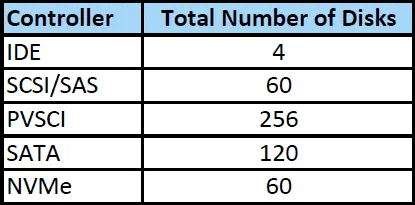
Die Gesamtzahl der Festplatten, die Sie an eine VM verbinden können, hängt vom Controllertyp ab, wie in der folgenden Tabelle angezeigt.
Allgemeine Empfehlungen
Es gibt allgemeine Empfehlungen zur Auswahl eines Speichers für die Konfiguration von VMware vSphere-VMs unter Berücksichtigung von Leistung und Kompatibilität.
Wenn Sie sich nicht sicher sind, welchen SCSI-Controller Sie für Ihre VM verwenden sollen, befolgen Sie diese Reihenfolge (Priorität):
- VMware Paravirtual (PVCSI) (sofern vom Gastbetriebssystem unterstützt)
- LSI Logic SAS (sofern vom Gastbetriebssystem unterstützt)
- LSI Logic Parallel
- BusLogic Parallel (wenn nichts anderes funktioniert)
Wenn Sie den Speichercontroller für eine Startfestplatte ändern möchten, müssen Sie sicherstellen, dass der Speichercontrollertreiber im Startmodus installiert ist. Wenn eine VM für die Verwendung von BIOS konfiguriert ist, müssen Sie möglicherweise die VM-Konfiguration und die BIOS-Einstellungen ändern. Wenn eine VM für die Verwendung von UEFI konfiguriert ist, sind die Optionen zum Ändern des Speichercontrollers für die Startfestplatte flexibler, und in den meisten Fällen ist keine zusätzliche Einrichtung erforderlich.
In der Kompatibilitätstabelle können Sie nachsehen, ob das Gastbetriebssystem nach dem Ändern der Speichercontroller-Konfiguration für die VM booten kann.

Siehe auch die Tabelle mit allgemeinen Empfehlungen zur Verwendung verschiedener Speichercontrollertypen für VMs und Gastbetriebssysteme.

Konfiguration von VMware-Speichercontrollern
Nachdem wir uns nun mit den in VMware vSphere verfügbaren Speichercontrollertypen vertraut gemacht haben, wollen wir uns ansehen, wie die Speichercontrollereinstellungen in VMware vSphere Client bearbeitet werden können. In meinem Beispiel habe ich eine VM mit einem Standard-Speichercontroller, auf der Ubuntu Linux installiert ist.
Die Virtuelle Maschine.Konfiguration.Hinzufügen oder Entfernen von Geräten Um die Einstellungen des Speichercontrollers für eine VM zu bearbeiten, sind bestimmte Berechtigungen erforderlich.
Öffnen Sie VMware vSphere Client, gehen Sie zu Hosts und Cluster, wählen Sie den gewünschten Host und dann die gewünschte Virtuelle Maschine aus. Klicken Sie mit der rechten Maustaste auf die VM und wählen Sie im sich öffnenden Menü „ <“ (Einstellungen bearbeiten) >„Bearbeiten der Einstellungen“ (Einstellungen bearbeiten). Sie können auch auf „ <“ „>“ „Aktionen“ „ > “ „Bearbeiten der Einstellungen“ „<“ „>“ klicken. „
<“ „><“ „><“ „>
<“ „><“ „>“ „Changing the controller type“ „<“ „><“ „>
“ Im Fenster „ <“ ( ) >„Edit Settings“ (Einstellungen bearbeiten) (Edit Settings) sehe ich, dass meine VM den SCSI-Controller 0 (SCSI controller 0) verwendet und der SCSI-Speichercontrollertyp „LSI Logic Parallel“ lautet. Darunter finden Sie SATA-Controller 0, der zum Verbinden eines virtuellen CD/DVD-Laufwerks mit der VM verwendet wird. Klicken Sie auf den SCSI-Controller, um die Optionen zu erweitern, und klicken Sie dann in der Zeile Typ ändern auf das Dropdown-Menü, um den Typ des vorhandenen Speichers zu ändern. Klicken Sie auf „ <“ >„OK“ , um die Einstellungen zu speichern. Beachten Sie, dass die VM und das Gastbetriebssystem den ausgewählten Controller unterstützen müssen. Dies ist besonders wichtig, wenn eine Boot-Festplatte an diesen Speichercontroller verbunden ist.

Hinzufügen eines neuen Speichercontrollers
Um einen neuen Speichercontroller zu einer VM-Konfiguration hinzuzufügen, klicken Sie im Einstellungen bearbeiten Fenster auf Add New Deviceklicken und im sich öffnenden Menü den gewünschten Controller auswählen (im Abschnitt Controllers ). In meinem Beispiel kann ich zwischen NVMe Controller, SATA Controller oder SCSI Controller wählen. Fügen wir den SATA-Controller zur VM-Konfiguration hinzu.
Hinweis: Der USB-Controller sollte hinzugefügt werden, wenn Sie ein USB-Pass-Through verwenden und ein physisches USB-Gerät (z. B. eine USB-Festplatte oder einen USB-Stick) direkt an eine Virtuelle Maschine verbinden möchten (ein USB-Gerät muss an einen physischen USB-Port eines Hosts angeschlossen sein).
SATA-Controller 1 wird hinzugefügt. Der neue Controller wird zunächst als Neuer SATA-Controllerbezeichnet. Nach dem Klicken auf „ <“ >„OK“ um die VM-Einstellungen zu speichern, wird der Name des SATA-Speichercontrollers als „ <“ >„SATA-Controller 1“gespeichert.

Verbinden einer virtuellen Festplatte mit dem Speichercontroller
Fügen wir eine neue virtuelle Festplatte hinzu und verbinden diese virtuelle Festplatte mit dem SATA-Speichercontroller. Klicken Sie im Fenster „ <“ (Einstellungen bearbeiten) id="123"/>„Edit Settings“ (Einstellungen bearbeiten)
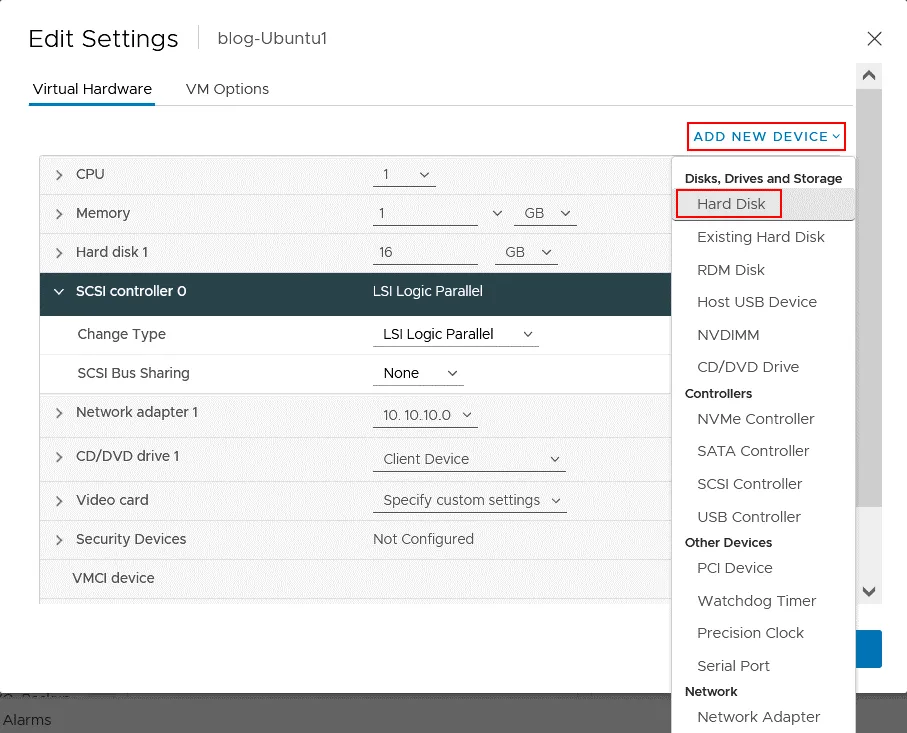
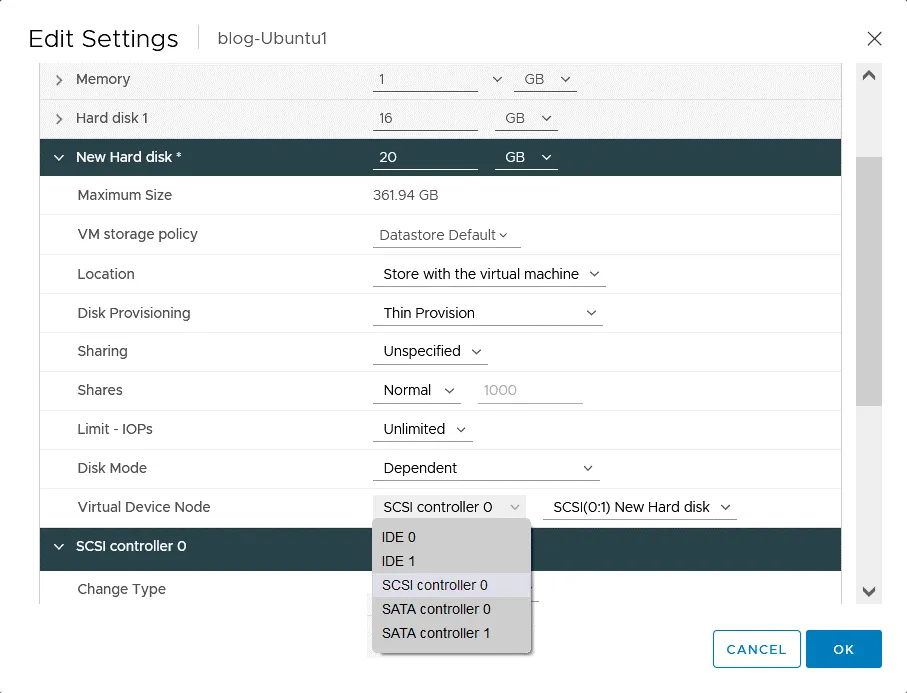
Die neue Festplatte wird nun in der VM-Konfiguration angezeigt, aber Sie müssen die Optionen für die virtuelle Festplatte konfigurieren, wie z. B. Festplattengröße, Thin oder Thick Provisioningund Speicherort, und den erforderlichen Speichercontroller in der Virtueller Gerät-Knoten Optionen. Bei Bedarf können Sie auch Optionen zum Teilen, den Modus der Festplatte und IOP-Beschränkungen konfigurieren. Nach dem Klicken auf „ <“ „>“ „OK“< „> “ haben Sie die Einstellungen gespeichert. Der Name „ <“ „>“ „New Hard Disk“< „> “ wird als „ <“ „>“ „Hard Disk 2“< „>“ gespeichert.
Wenn Sie eine vorhandene virtuelle Festplatte mit einem anderen Speichercontroller verbinden müssen, gehen Sie genauso vor: Öffnen Sie die VM-Einstellungen, erweitern Sie die Festplatteneinstellungen und bearbeiten Sie die Optionen für den Knoten des virtuellen Geräts.
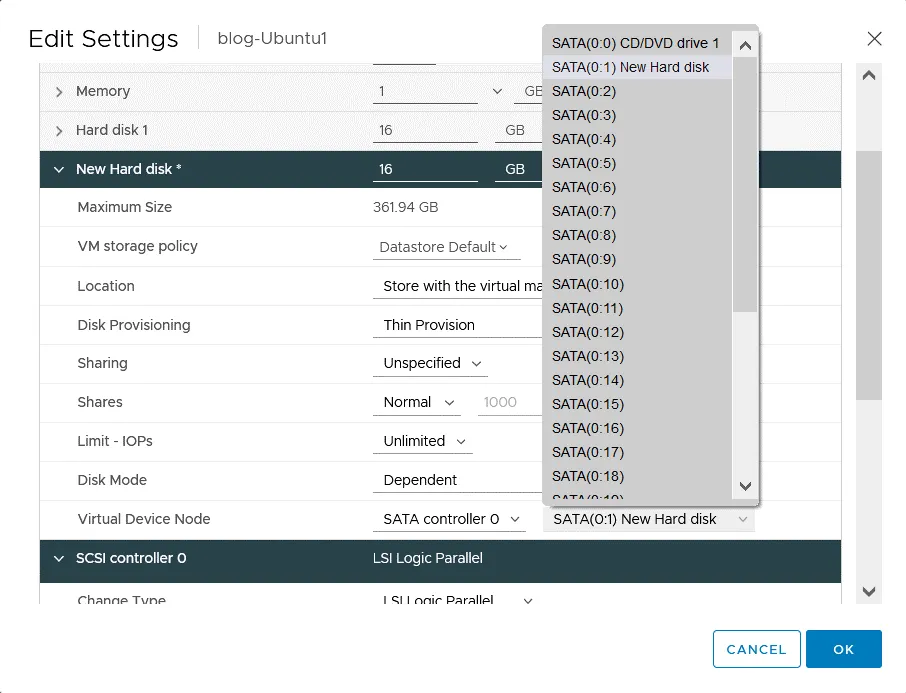
Wenn ich die neue virtuelle Festplatte mit dem SATA-Controller 0 , an den das CD/DVD-Laufwerk angeschlossen ist, kann ich SATA (0:1), SATA (0:2) oder einen anderen Knoten (0:x) außer SATA (0:0) auswählen, da das virtuelle DVD-ROM-Laufwerk SATA (0:0) verwendet. Wenn ich eine neue virtuelle Festplatte an den neuen SATA-Controller 1anschließe, kann ich SATA (1:0), SATA (1:1) und jeden anderen freien Knoten auf diesem Speichercontroller auswählen.
Bearbeiten der VMX-Konfigurationsdatei
Sie können den SCSI-Controller-Typ und andere Speichercontroller-Typen für eine VM bearbeiten, indem Sie die VMX-Konfigurationsdatei bearbeiten. Diese Methode ist die Alternative zur Bearbeitung der Konfiguration in der GUI von VMware vSphere Client und kann in der Befehlszeilenschnittstelle verwendet werden. Es wird empfohlen, generell VMware vSphere Client zu verwenden und die VMX-Datei nur in Ausnahmefällen manuell zu bearbeiten.
Sehen wir uns die ursprüngliche VMX-Konfigurationsdatei unserer Ubuntu-VM an, bevor wir zusätzliche Speichercontroller und virtuelle Festplatten hinzufügen. Im unten angezeigten Konfigurationsteil werden nur Zeilen angezeigt, die sich auf die Speicherkonfiguration beziehen. Die vollständige Konfigurationsdatei enthält auch andere Einstellungen, aber ich werde diese überspringen, um mich in diesem Blogbeitrag nur auf die Speicherkonfiguration und die Speichercontroller zu konzentrieren.
config.version = „8“
virtualHW.Version = „17“
vmci0.present = „TRUE“
scsi0.virtualDev = „lsilogic“
scsi0.present = „TRUE“
sata0.present = „TRUE“
scsi0:0.deviceType = „scsi-hardDisk“
scsi0:0.fileName = „blog-Ubuntu1.vmdk“
sched.scsi0:0.shares = „normal“
sched.scsi0:0.throughputCap = „off“
scsi0:0.present = „TRUE“
sata0:0.deviceType = „cdrom-raw“
sata0:0.clientDevice = „TRUE“
sata0:0.fileName = „emptyBackingString“
sata0:0.present = „TRUE“
displayName = „blog-Ubuntu1“
guestOS = „ubuntu-64“
Die interessantesten Konfigurationszeilen sind:
scsi0.virtualDev = „lsilogic“ ist der LSI Logic Parallel SCSI-Controller, der zur Verbindung einer virtuellen Festplatte verwendet wird.
scsi0:0.deviceType = „scsi-hardDisk“ ist der Typ des an SCSI (0:0) verbundenen Speichergeräts.
scsi0:0.fileName = „blog-Ubuntu1.vmdk“ ist der Name der virtuellen Festplattendatei, die mit dem Knoten SCSI (0:0) verbunden ist.
Nachdem ich den zweiten SATA-Speichercontroller und die zweite mit dem SATA-Controller verbundene virtuelle Festplatte hinzugefügt hatte, wurden die folgenden Zeilen zur VMX-Konfigurationsdatei hinzugefügt:
sata1.present = „TRUE“
sata1:0.fileName = „blog-Ubuntu1_1.vmdk“
sched.sata1:0.shares = „normal“
sched.sata1:0.throughputCap = „off“
sata1:0.present = „TRUE“
Wenn wir den LSI Logic Parallel SCSI-Controller in der VM-Konfiguration auf LSI Logic SAS ändern, sollten wir die Zeile
scsi0.virtualDev = „lsilogic“
in
scsi0.virtualDev = „lsisas1068“
Sehen wir uns die VMX-Konfigurationsparameter für Speicher-Controller, einschließlich SCSI-Controller, an. Möglicherweise müssen Sie 0, 0:0 und andere Werte (x:x) entsprechend Ihrer VM-Konfiguration ändern.
scsi0.present =

