OneDrive-Backup vs. OneDrive-Synchronisierung: Mythen und Fakten
Heutzutage gibt es viele Cloud-Anbieter, die verschiedene Dienste anbieten, und für Kunden kann es schwierig sein, die richtigen Dienste für ihre Bedürfnisse auszuwählen. Die Dateisynchronisierung in die Cloud ist ein solcher Dienst, und Nutzer können sogar gute Dateisynchronisierungsdienste kostenlos finden. Die Dateisynchronisierung wird oft als Dateisicherung positioniert, aber in Wirklichkeit ist das nicht dasselbe. Infolgedessen können Nutzer verwirrt sein und die Dateisynchronisierung in die Cloud anstelle des Backups verwenden.
Also, Synchronisierung vs. Backup – was ist der Unterschied? Microsoft 365-Benutzer verwenden OneDrive häufig als Lösung für das Backup, aber dieser Ansatz kann ihre Daten gefährden. Lassen Sie uns anhand eines Beispiels für die OneDrive-Synchronisierung und das OneDrive-Backup herausfinden, worin der Unterschied besteht.

Was ist Microsoft OneDrive?
OneDrive ist ein Cloud-Speicher, der von Microsoft für Microsoft 365-Benutzer zum Speichern von Dateien bereitgestellt wird. Die Größe des Speicherplatzes in der Cloud hängt vom gewählten Abonnement ab. Der Microsoft OneDrive-Synchronisierungsclient ist eine Anwendung, die unter Windows oder macOS installiert wird und Dateien in den ausgewählten Ordnern mit der Cloud synchronisiert. Unter Windows stehen nur drei Standardordner für die Synchronisierung zur Verfügung: Desktop, Dokumente und Bilder.
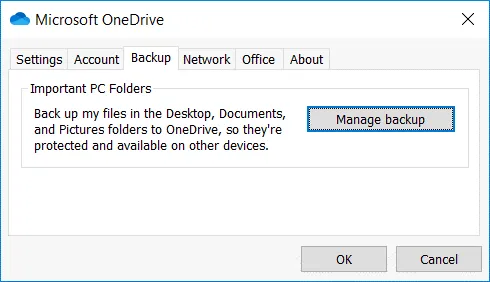
Im folgenden Screenshot sehen Sie die Registerkarte „ <“ >Backup in der Benutzeroberfläche des OneDrive-Synchronisierungsclients. Diese Registerkarte lässt Benutzer vermuten, dass die OneDrive-Synchronisierungs-App in der Lage ist, Daten zum Backup zu sichern. Benutzer können verwirrt sein und OneDrive Sync anstelle von Backup verwenden.
Ist OneDrive sicher für die Speicherung von Backups? Wenn Sie Dateien über die Weboberfläche in OneDrive kopieren, den OneDrive-Synchronisierungsclient nicht verwenden und keine in OneDrive gespeicherten Dateien teilen, sollten Backups an einem sicheren Ort in der Cloud gespeichert sein. Lesen Sie diesen Blogbeitrag über OneDrive-Sicherheit , um mehr zu erfahren. Im Allgemeinen wird nicht empfohlen, OneDrive als Lösung für das Backup zu verwenden.
Der Unterschied zwischen Synchronisierung und Backup
Lassen Sie uns anhand gängiger Szenarien mit OneDrive herausfinden, was der Unterschied zwischen Synchronisierung und Backup ist. Diese Verwendungsfälle können Ihnen helfen, den Unterschied zwischen Synchronisierung und Backup besser zu verstehen und zu erkennen, warum Sie die Synchronisierung in Fällen vermeiden sollten, in denen ein Backup erforderlich ist.
Funktionalität der Synchronisierung
Wie funktioniert die OneDrive-Synchronisierung? Wenn Sie die OneDrive-Synchronisierungs-App so konfigurieren, dass Dateien in einem ausgewählten Ordner synchronisiert werden, wird die Datei nach dem Schreiben von Änderungen innerhalb von Sekunden mit der Cloud synchronisiert, sofern eine Internetverbindung besteht. Dieser Ansatz ist nützlich, wenn Sie Dateien auf einem Heimcomputer und auf einem Computer am Arbeitsplatz bearbeiten und immer auf die neueste Version dieser Dateien zugreifen müssen. In diesem Fall werden die neuesten Änderungen, die auf einem Heimcomputer vorgenommen wurden, mit OneDrive (dem Cloud-Speicher) synchronisiert, und wenn Sie den Computer am Arbeitsplatz starten, werden die aktualisierten Dateien mithilfe der OneDrive-Synchronisierungs-App von OneDrive mit dem lokalen Ordner synchronisiert. Alternativ können Sie die Weboberfläche von OneDrive verwenden, um auf in der Cloud gespeicherte Dateien zuzugreifen. Ebenso können Sie Dateien auf dem Heimcomputer weiter bearbeiten, nach der Synchronisierung der auf dem Arbeitscomputer vorgenommenen Änderungen.
Beachten Sie, dass Dateien, die nicht in den synchronisierten Ordnern gespeichert sind, nicht synchronisiert werden (was für Benutzer, die Dateien nicht auf der Festplatte C: in Standardbenutzerordnern in Windows speichern, unpraktisch ist). Wenn Sie Dateien mit OneDrive synchronisieren möchten, sollten Sie Dateien nur auf dem Desktop, in Dokumenten und in Bildern speichern.
Eingeschränkte Funktionalität für Sicherungen und Wiederherstellungen
Wenn eine Festplatte auf einem Computer beschädigt ist und Dateien nicht gelesen werden können oder Sie Ihren Laptop verloren haben, können Sie Kopien der Dateien aus OneDrive wiederherstellen, sofern diese synchronisiert wurden. In diesem Fall werden die in OneDrive gespeicherten Dateien als Backup verwendet, und OneDrive kann Ihnen in diesem speziellen Szenario bei der Wiederherstellung der Dateien helfen.
Hier ist ein weiteres Szenario. Angenommen, Sie haben versehentlich eine wichtige Datei auf Ihrem Computer gelöscht, die Änderungen wurden synchronisiert, und die Datei wurde auch in OneDrive auf der Cloud-Seite gelöscht. Sie können versuchen, die gelöschte Datei von dem Papierkorb auf dem lokalen Computer oder von dem OneDrive-Papierkorb wiederherzustellen, indem Sie in diesem Fall die Weboberfläche von OneDrive verwenden.
Stellen Sie sich nun vor, Sie haben unerwünschte Änderungen an der Datei gespeichert, beispielsweise an einer Word-Datei, und diese Datei wird mit OneDrive synchronisiert. Wenn die Versionshistorie oder Versionierung aktiviert ist, können Sie eine frühere Version der Datei wiederherstellen, die die neuesten Änderungen nicht enthält, die in diesem Fall unerwünschte Änderungen sind. So weit, so gut.
Einschränkungen des OneDrive-Papierkorbs
Auf den ersten Blick scheint der OneDrive-Papierkorb eine großartige Funktion zu sein, mit der alle gelöschten Dateien wiederhergestellt werden können. Der OneDrive-Papierkorb hat jedoch Einschränkungen, wie z. B. die Größe des Papierkorbs und den Zeitraum, für den gelöschte Dateien gespeichert werden (Aufbewahrungsfrist). Wenn der Papierkorb voll ist, werden die ältesten Dateien darin gelöscht, wenn Sie neue Dateien von OneDrive löschen und diese neuen Dateien in den Papierkorb verschoben werden.
Einschränkungen des Versionsverlaufs
Wie bereits erläutert, kann der Versionsverlauf dabei helfen, Dateien wiederherzustellen, nachdem unerwünschte Änderungen an den Dateien vorgenommen wurden. Diese Funktion ist jedoch nur dann effektiv, wenn die Anzahl der wiederherzustellenden Dateien nicht zu groß ist. Es sei darauf hingewiesen, dass die Versionierung verbessert wurde und derzeit alle Dateitypen unterstützt.
Wiederherstellung nach Ransomware
Wie kann die Versionierung bei der Wiederherstellung von Dateien helfen, die durch Ransomware beschädigt wurden? Ransomware ist die gefährlichste Art von Malware und leider heutzutage eine weit verbreitete Bedrohung. Wenn Ihr Computer infiziert ist, verschlüsselt Ransomware alle zugänglichen Daten mit Ausnahme der Betriebssystemdateien. Wenn die Ransomware Daten in Ordnern verschlüsselt, die für die Synchronisierung mit dem OneDrive-Cloud-Speicher konfiguriert sind, werden auch die verschlüsselten Dateien synchronisiert. Wenn Sie nach der OneDrive-Synchronisierung auf Ihre Daten in der Cloud zugreifen, sehen Sie daher verschlüsselte Dateien, die beschädigt sind.
Wenn Dateinamen geändert wurden, Sie die Namen jedoch identifizieren können, z. B. document1.doc > document1.doc.ransom, document2.doc > document2.doc.ransom, usw., können Sie mithilfe des Versionsverlaufs frühere Versionen der Dateien wiederherstellen, die nicht beschädigt sind. In der Praxis ist dieser Vorgang jedoch zeitaufwändig und erfordert viel Aufwand, da Sie jede Datei oder jeden Ordner auf die benötigte Version wiederherstellen müssen. Wenn Sie Tausende von Dateien wiederherstellen müssen, ist die Wiederherstellung mit Versionierung keine leichte Aufgabe.
Wenn Dateinamen beispielsweise von Ransomware in einen zufälligen Hash geändert wurden, ahs8djw27dm.ransom, shw83ls9shj.ransom, usw., ist die Wiederherstellung mithilfe der Versionierung äußerst schwierig. Die neuesten Dateinamen werden in der Weboberfläche von OneDrive angezeigt, und Sie müssen die Versionierung für jede Datei öffnen, um den ursprünglichen Namen dieser Datei zu ermitteln und festzulegen, ob Sie diese Datei wiederherstellen möchten. Es gibt keine Massenwiederherstellung für Dateiversionen. Dies liegt daran, dass OneDrive nicht als Lösung für Backups gedacht ist. OneDrive ist ein Dienst zum Synchronisieren von Dateien, zum Zugriff auf Dateien von überall und zum Wiederherstellen einiger Dateien nach versehentlichem Löschen oder unerwünschten Änderungen.
Bei einem Ransomware-Angriff ist OneDrive keine effektive Lösung zur Wiederherstellung von Daten. Darüber hinaus ist OneDrive nicht für die Übertragung großer Datenmengen mithilfe des OneDrive-Synchronisierungsclients vorgesehen. Wenn Sie viele Dateien (eine große Datenmenge) in den synchronisierten Ordner auf einem Computer kopieren und diese Daten mit der Cloud synchronisieren möchten, ist dies keine gute Idee. Der Vorgang wäre zu langsam und es könnte zu einer Drosselung kommen.
Vorteile echter Backup-Lösungen
Verwenden Sie echte Backup-Lösungen, um Ihre Dateien an einem benutzerdefinierten Standort zu sichern, der auch Cloud-Speicher umfassen kann. Backup-Software dient dazu, Daten zum Backup zu sichern und rational wiederherzustellen. Sie können auswählen, was gesichert werden soll (Sie sind nicht wie bei der OneDrive-Synchronisierung auf drei Standardordner beschränkt), wann gesichert werden soll und wo die Sicherung gespeichert werden soll. Sie können einen Wiederherstellungspunkt auswählen und Dateien in großen Mengen wiederherstellen. Bei Verwendung einer echten Backup-Lösung stehen Ihnen viele Konfigurationsoptionen zur Verfügung, die Ihnen mehr Flexibilität bieten, um Ihre Anforderungen zu erfüllen.
Achten Sie bei der Auswahl einer Backup-Software auf eine Backup-Lösung, die Folgendes umfasst:
- Flexible Aufbewahrungseinstellungen, um so viele Wiederherstellungspunkte zu speichern, wie Sie benötigen.
- Granulare Wiederherstellung, um alle Daten oder nur ausgewählte Dateien zu einem bestimmten Zeitpunkt wiederherzustellen.
- Zeitplanung und Automatisierung, um Backupaufträge automatisch auszuführen.
Mit professioneller Backup-Software können Sie die 3-2-1-Backup-Regel befolgen und drei Kopien Ihrer Daten erstellen, von denen Sie zwei auf unterschiedlichen Medien und eine außerhalb des Standorts speichern.
Cloud-Synchronisierungsdienste bieten in der Regel nur begrenzten Speicherplatz. Wenn Sie eine Backup-Lösung verwenden, bei der Sie den Ziel-Standort für Ihre Dateien auswählen können, können Sie lokalen Backup-Speicher nutzen, der nur durch Ihre Hardwarekonfiguration begrenzt ist, oder einen individuell unterstützten Cloud-Speicher.
OneDrive-Backup
OneDrive wird auch zum Speichern von Dateien verwendet, wenn Sie mit Microsoft 365-Online-Apps wie Word Online, Excel Online, SharePoint Online usw. arbeiten, sowie zum Teilen von Dateien mit anderen Benutzern. Wie bereits erwähnt, können in OneDrive gespeicherte Daten durch Ransomware verschlüsselt werden, wenn ein Computer infiziert ist und Dateien synchronisiert werden. Aus diesem Grund sollten Sie ein OneDrive-Backup durchführen. Es wird empfohlen, eine spezielle Microsoft 365- und OneDrive-Backup-Lösung zu verwenden, um die im OneDrive-Cloud-Speicher gespeicherten Daten zu schützen und Dateien in kurzer Zeit einfach wiederherstellen zu können.
Datensicherung mit NAKIVO Backup & Replikation & Replication
NAKIVO Backup & Replikation & Replication ist eine All-in-One-Lösung für die Datensicherheit, die die Sicherung von physischen Windows- und Linux-Rechnern, virtuellen Maschinen von VMware vSphere und Hyper-V, Amazon EC2-Instanzen, Oracle-Datenbanken und Microsoft 365-Daten unterstützt. Im Gegensatz zur Sync-App können Sie mit NAKIVO Backup & Replication alle Daten von einem physischen Rechner sowie ganze Virtuelle Maschinen sichern. Als Backup-Ziel unterstützt das Produkt lokale Backup-Repositorys und Backup-Repositorys in der Cloud, wie z. B. Amazon S3-Buckets.
NAKIVO Backup & Replication bietet viele nützliche Funktionen, darunter:
- Inkrementelle Datensicherung, Datenkomprimierung und Datenausschluss für Swap in Backup-Repositorys, um Speicherplatz zu sparen.
- Verschlüsselung der übertragenen Daten für ein höheres Maß an Sicherheit.
- Sichern Sie direkt in Amazon S3, indem Sie das unveränderliche Backup-Repository mit Objektsperre verwenden, um Backups vor Beschädigung durch Ransomware zu schützen.
- Backup in Amazon S3, indem Sie das unveränderliche Backup-Repository mit Objektsperre verwenden, um Backups vor Beschädigung durch Ransomware zu schützen.
- Aufbewahrungsrichtlinien nach dem Grandfather-Father-Son-Prinzip, um Speicher zu sparen und Daten mithilfe verschiedener Wiederherstellungspunkte, einschließlich alter Wiederherstellungspunkte, wiederherstellen zu können.
NAKIVO Backup & Replikation unterstützt Microsoft 365-Backups, einschließlich Exchange Online, SharePoint Online und OneDrive-Backups in einem lokalen Backup-Repository. Dies ist eine robuste OneDrive-Backup-Lösung, mit der Sie OneDrive-Dateien sichern und OneDrive-Backups in einem sicheren Backup-Repository speichern können.


