Office 365-App-Passwörter und mehrstufige Authentifizierung: Vollständiger Überblick
<>Die Zahl der Social-Engineering-Versuche und Phishing-Angriffe steigt seit Jahren. Darüber hinaus nutzen Cyberkriminelle neu erkannte Software-Schwachstellen schnell aus. Eine einfache Möglichkeit, das Risiko einer Sicherheitsverletzung zu minimieren und die Zugriffssicherheit zu erhöhen, ist die Verwendung einer Multi-Faktor-Authentifizierung (manchmal auch als Zwei-Faktor-Authentifizierung bezeichnet) für Anmeldungen zusätzlich zu Benutzername und Passwort.
In Microsoft Office 365-Umgebungen wird die Multi-Faktor-Authentifizierung unterstützt. Damit können Sie strengere Zugriffsanforderungen gemäß den Sicherheitsrichtlinien Ihres Unternehmens implementieren. Erfahren Sie mehr über die Multi-Faktor-Authentifizierung und deren Verwendung in Office 365-Anwendungen.

Was ist das Office 365-App-Passwort?
Das Office 365-App-Passwort ist ein spezieller Code, mit dem Sie auf Ihr Office 365-Konto und Office 365-Anwendungen zugreifen können. Es steht in Zusammenhang mit der Konfiguration der Azure-Multi-Faktor-Authentifizierung. Sie sollten für jedes Gerät, das Sie für den Zugriff auf Office 365-Anwendungen verwenden, separat app-spezifische Passwörter generieren. Das gleiche Office 365-App-Passwort kann jedoch auf demselben Gerät verwendet werden.
Das Office 365-App-Passwort ist die Alternative zur mehrstufigen Authentifizierung für Anwendungen, die MFA nicht nativ unterstützen, und für Nicht-Browser-Anwendungen.
Erstellen Sie ein App-Passwort für Office 365
- Klicken Sie auf Ihren Avatar oder Ihr Benutzersymbol in der rechten oberen Ecke und dann auf die Option Mein Konto .
- Im Menü „ <“ (Sicherheit) >„Security“ (Sicherheit) & „Privacy“ (Datenschutz) „Additional security verification“ (Zusätzliche Sicherheitsüberprüfung) Klicken Sie auf App erstellen und verwalten Passwörter.
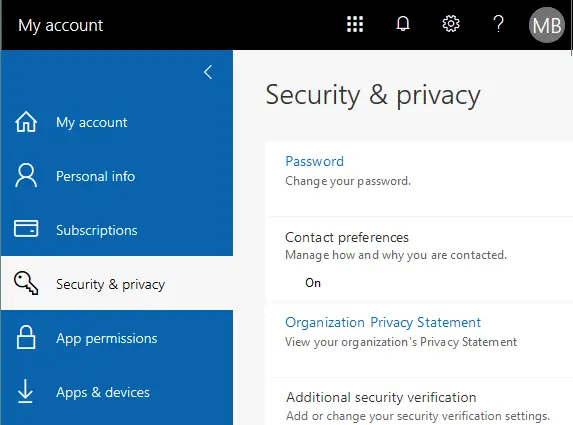
- Um diese Option verfügbar zu machen, melden Sie sich beim Azure-Portal an und überprüfen Sie die Einstellungen für die mehrstufige Authentifizierung Seite.
- Wählen Sie die Benutzern das Erstellen von App-Passwörtern erlauben Optionenfeld.
- Wählen Sie in den Kontooptionen App-Passwort und klicken Sie auf Erstellen um ein Office 365-App-Passwort zu erstellen.
- Geben Sie einen Namen für das Office 365-App-Passwort ein, z. B. Outlook365. Kopieren Sie das generierte Passwort in die Zwischenablage und speichern Sie es an einem sicheren Ort oder notieren Sie sich das Office 365-Passwort manuell.
- Nach der Generierung von app-spezifischen Passwörtern können Sie diese für Office 365-Anwendungen wie Outlook zum Anmelden anwenden.
Was ist Multi-Faktor-Authentifizierung?
Multi-Faktor-Authentifizierung (MFA) ist eine Methode zur Bestätigung der Identität eines Benutzers, bei der vor der Autorisierung und vor der Gewährung des Zugriffs auf eine Website, eine Anwendung oder andere Ressourcen mehrere Anmeldeinformationen abgefragt werden.
Die Zwei-Faktor-Authentifizierung umfasst zwei Schritte:
- Der Benutzer muss Informationen eingeben, die nur er kennt.
- Der Benutzer muss seine Identität durch die Angabe zusätzlicher Informationen bestätigen, auf die nur er Zugriff hat, z. B. durch einen Bestätigungsanruf, einen SMS-Code, einen USB-Stick, einen Fingerabdruck, ein Gesichtsbild usw.
Im Allgemeinen lassen sich die von MFA verwendeten Arten von Informationen in drei Typen einteilen:
- Wissen – etwas, das Sie wissen (ein Passwort, eine PIN-Nummer usw.)
- Besitz – etwas, das Sie besitzen (ein Mobiltelefon, einen USB-Stick, eine Smartcard, einen Token usw.)
- Vererbung – etwas, das Sie sind (biometrische Daten wie Fingerabdruck, Ihr Auge, Ihr Gesicht usw.)
Mit MFA kann ein System sicherstellen, dass der echte Benutzer den Benutzernamen und das Passwort eingibt und nicht ein böswilliger Akteur, der das Konto des Benutzers von ihm durch Diebstahl des Benutzernamens und des Passworts kompromittiert hat. MFA wird für das Internet-Banking dringend empfohlen. Wenn Ihnen die Informationen in Ihren Office 365-Dokumenten und Ihrem Office 365-E-Mail-Konto jedoch sehr wichtig sind, können Sie MFA auch für Office 365 konfigurieren.
Manchmal werden die Zwei-Faktor-Authentifizierung, die eine Untergruppe der Multi-Faktor-Authentifizierung ist, und die Zwei-Schritt-Verifizierung verwechselt (was zu Verwirrung führt). Obwohl beide für ähnliche Zwecke zur Bestätigung der Identität des Benutzers verwendet werden, unterscheiden sie sich in einem wesentlichen Punkt:
- Bei der zweistufigen Überprüfung muss der Benutzer etwas eingeben, das nur er kennt, z. B. ein Passwort, und vor der Gewährung des Zugriffs einen zusätzlichen Schritt ausführen, der ein Element derselben Kategorie beinhaltet (z. B. zwei Schlüssel, zwei Passwörter usw.). Bei dieser Art der Verifizierung wird immer etwas, das nur Sie wissen, als erster Schritt verwendet, und die Kombination aus etwas, das Sie haben, und etwas, das Sie sind, wird niemals verwendet.
- Die Zwei-Faktor-Authentifizierung erfordert zwei Elemente aus verschiedenen Kategorien – beispielsweise muss der Benutzer etwas eingeben, das er weiß und etwas, das er hat.
Die Verwendung der Multi-Faktor-Authentifizierung und der Zwei-Schritt-Authentifizierung kann unbequem sein. Beispielsweise könnten Sie vergessen, Ihr Smartphone mitzunehmen, oder es verlieren, was die Authentifizierung erschwert.
Arten von MFA für Office 365
Office 365 bietet drei Hauptarten von MFA:
- Authentifizierung per Telefon: SMS oder Anruf
- Bürotelefon
- Mobile App: Benachrichtigungen zur Überprüfung erhalten oder Überprüfungscode verwenden
So aktivieren Sie MFA für Ihr Office 365-Konto
Wenn Sie Office 365 in Ihrer Organisation verwenden, muss MFA für die Organisation oder für einzelne Benutzer, die diese Option benötigen, aktiviert sein. Nach dem Einrichten der Einstellungen für das Office 365-Konto kann ein Benutzer die mehrstufige Authentifizierung einrichten.
- Rufen Sie die Webseite auf, um sich in Office 365 zu authentifizieren: https://login.microsoftonline.com.
- Melden Sie sich als Administrator bei Office 365 an.
- Rufen Sie das Office 365-Verwaltungsportal auf, indem Sie das Symbol Admin auswählen oder die Webadresse manuell in die Adressleiste Ihres Webbrowsers eingeben: https://admin.microsoft.com/Adminportal/.

- Klicken Sie im linken Bereich von Microsoft 365-Admin-Centerauf Aktive Benutzer. Wählen Sie in der sich öffnenden Liste das Konto aus, für das Sie die Zwei-Faktor-Authentifizierung konfigurieren möchten. In diesem Beispiel konfigurieren wir Office 365 MFA für Michael Bose.

- Wählen wir Michael Bose aus. Klicken Sie in den sich öffnenden Konto-Optionen auf „Multifaktor-Authentifizierung verwalten” . auf der Registerkarte „Konto” .

- Auf dem neuen Bildschirm, der sich öffnet, wird eine Liste der Microsoft Office 365-Konten angezeigt. Die Konten sind in einer Tabelle mit drei Spalten angeordnet: Anzeigename, Benutzername und Status der mehrstufigen Authentifizierung. Wie Sie auf dem Screenshot unten sehen können, ist der MFA-Status standardmäßig „Deaktiviert” für alle Konten. Aktivieren wir die MFA für einen Benutzer.
- Wählen Sie das gewünschte Konto erneut aus (in diesem Fall Michael Bose), aktivieren Sie das entsprechende Kontrollkästchen beim Benutzername und klicken Sie auf Aktivieren Sie „<“ (Mehrfaktorauthentifizierung aktivieren) >.

- Die Popup-Meldung „ <“ (Mehrfaktorauthentifizierung aktivieren) >Informationen zur Aktivierung der Multi-Faktor-Authentifizierung Es wird eine Anzeige angezeigt:
Wenn sich Ihre Benutzer nicht regelmäßig über den Browser anmelden, können Sie ihnen diesen Link senden, um sich für die Multi-Faktor-Authentifizierung zu registrieren: https://aka.ms/MFASetup
- Kopieren Sie diesen Link und speichern Sie ihn. Sie müssen diesen Link den Benutzern zur Verfügung stellen, um die Konfiguration der MFA für Office 365 fertigzustellen.

- Ein Benutzer, für den der ADMIN MFA aktiviert hat, muss sich über die folgende Webadresse bei Office 365 anmelden: https://login.microsoftonline.com.
Beachten Sie, dass die folgende Schritt-für-Schritt-Anleitung die vom Benutzer durchgeführten Aktionen beschreibt, nicht die vom ADMIN, der MFA konfiguriert hat.
- Öffnen Sie die Seite zur Überprüfung der Sicherheit über den Link https://aka.ms/MFASetup (den Sie zuvor gespeichert haben).
- Geben Sie in wenigen Schritten die richtigen Informationen ein.
Schritt 1: Wie sollen wir Sie kontaktieren?
Im Dropdown-Menü können Sie auswählen:
- Authentifizierungs-Telefon
- Bürotelefon
- Mobile App
Wählen wir „Authentifizierungs-Telefon”. Sie müssen eine gültige Handynummer eingeben und die zweite Authentifizierungsmethode auswählen:
- Senden Sie mir einen Code per SMS
- Rufen Sie mich an
Wenn Sie sich dafür entscheiden, einen Code von SMS oder Anruf zu erhalten, fallen möglicherweise Gebühren gemäß den Tarifen Ihres Mobilfunkanbieters an. Wählen wir die erste Option (Senden Sie mir einen Code per SMS). Klicken Sie auf Weiter.

Warten Sie einige Sekunden.
Schritt 2: Wir haben eine SMS an Ihr Mobiltelefon gesendet.
- Sie erhalten einen Bestätigungscode per SMS auf Ihr Mobiltelefon. Geben Sie diesen Code in das entsprechende Feld ein, wie in der Abbildung unten gezeigt. Klicken Sie auf Überprüfen Sie.

- Warten Sie einen Moment, bis die Überprüfung abgeschlossen ist.

- Wenn die Überprüfung erfolgreich war, klicken Sie auf Fertig, und Sie werden zur Anmeldeseite von Office 365 weitergeleitet. Ein Bestätigungscode wird nun per SMS an Ihr Mobiltelefon gesendet.
- Geben Sie diesen Code in das entsprechende Feld ein, wie auf dem Screenshot gezeigt. Klicken Sie auf Überprüfen , um sich anzumelden.
HINWEIS: Wenn Sie die Option Call me Option ausgewählt haben, sollten Sie in der Regel den Anruf annehmen und die # Taste drücken.

Die Multi-Faktor-Authentifizierung für Office 365 ist nun konfiguriert und kann jedes Mal nach der Eingabe Ihres Benutzernamens und Passworts verwendet werden. Sie werden zu einer Seite mit zusätzlichen Optionen für die Sicherheit weitergeleitet, auf der Sie die Einstellungen ändern können. Vergessen Sie nicht, Ihr Telefon mitzunehmen, und verlieren Sie es nicht, damit Sie die Office 365-Authentifizierung erfolgreich durchführen können.

Fazit
Die Multi-Faktor-Authentifizierung und Office 365-App-Passwörter sind zusätzliche Sicherheitsoptionen für die Authentifizierung. Die Multi-Faktor-Authentifizierung verbessert die Sicherheit, erfordert jedoch zusätzliche Schritte zur Authentifizierung. Verwenden Sie MFA, wenn Sie sich nicht sicher sind, ob die Verwendung eines Benutzernamens-/Passwort-Paares für Sie in Bezug auf die Sicherheit ausreichend ist. Sie können Office 365-App-Passwörter generieren, wenn Sie aus irgendeinem Grund der klassischen Benutzername/Passwort-Authentifizierungsmethode nicht vertrauen und wenn native Multi-Faktor-Authentifizierungsmethoden in Ihrer Situation nicht angewendet werden können.
Selbst wenn Ihre Sicherheit streng ist, ist es immer eine gute Idee, ein Backup zu haben. Erwägen Sie die Verwendung einer dedizierten Microsoft 365-Backup-Software, um Ihre Daten zu schützen und zeitpunktgenaue Wiederherstellungen zu gewährleisten.