Kein bootfähiges Medium in VirtualBox gefunden – Gründe und Lösungen
<>><>> Manchmal, wenn Sie eine neue VM in Virtualbox erstellen oder versuchen, eine vorhandene VM zu starten, kann Ihre VM nicht booten und Sie erhalten die Fehlermeldung:
Kein bootfähiges Medium gefunden! System angehalten.
In diesem Blogbeitrag gehen wir auf die möglichen Fälle ein, in denen dieser Fehler auftreten kann, sowie auf die Methoden zur Behebung dieses Problems in Virtualbox.

Gründe, warum Sie den Fehler „No Bootable Medium Found in VirtualBox” erhalten können
Schauen wir uns die häufigsten Gründe für den Fehler „ <” an. >No bootable medium found in VirtualBox und sehen wir uns die Aktionen an, mit denen Sie dieses Problem beheben können.

Eine bootfähige Festplatte wurde falsch erstellt oder ist nicht bootfähig
Wenn Sie von einer CD/DVD oder einem ISO-Image booten möchten, aber feststellen, dass die Disc falsch erstellt wurde, erhalten Sie möglicherweise die Fehlermeldung Kein bootfähiges Medium in VirtualBox gefunden . Wenn eine physische CD/DVD als Daten-Disc ohne Verwendung der Option für bootfähige Discs gebrannt wurde, können Sie Ihren Computer nicht von dieser Disc booten. Die gleiche Situation kann auftreten, wenn ein ISO-Image falsch erstellt wurde, ohne einen Bereich für das Booten auf einer Festplatte zu erstellen.
Mögliche Lösungen. Brennen Sie eine andere bootfähige CD/DVD oder erstellen Sie ein bootfähiges ISO-Disk-Image korrekt und versuchen Sie erneut zu booten. Überprüfen Sie das Medium, das Sie in das an die VM angeschlossene optische Laufwerk eingelegt haben. Manchmal kann versehentlich die falsche Festplatte eingelegt worden sein. Überprüfen Sie die Prüfsumme Ihrer Datei nach dem Herunterladen des ISO-Images, indem Sie sie mit der Referenzprüfsumme auf der Quelle vergleichen.
Die Festplatte, auf der eine ISO-Datei gespeichert ist, ist beschädigt
Manchmal kann eine VM nicht von einem ISO-Image booten, wenn die Festplatte, auf der das ISO-Image gespeichert ist, beschädigt ist. Wenn sich einige Fragmente des ISO-Disk-Images auf fehlerhaften (beschädigten) Blöcken der Festplatte (HDD) befinden, kann die ISO-Datei unlesbar werden, und eine VM kann nicht mehr von dieser ISO-Datei gebootet werden.
Mögliche Lösungen. Herunterladen Sie ein anderes ISO-Installationsimage, klonen Sie eine physische DVD-Disk auf das ISO-Image oder erstellen Sie manuell ein neues bootfähiges ISO-Image. Wie Sie beispielsweise manuell ein bootfähiges macOS-Installations-ISO-Image erstellen, wird in dem Blogbeitrag über die Installation von macOS auf VMware ESXierläutert. Leider ist es in den meisten Fällen unmöglich, eine beschädigte ISO-Datei zu reparieren, die auf einer beschädigten Festplatte gespeichert ist.
Die CD/DVD ist physisch beschädigt
VirtualBox ermöglicht es VMs, ein physisches CD/DVD-Laufwerk des Host-Rechners zu verwenden, das in den Einstellungen mit einer VM verbunden werden kann. Kratzer und Verschmutzungen auf optischen CD/DVD-Discs können dazu führen, dass die Daten auf der Disc unlesbar werden. Diese Situation verschlimmert sich, wenn sich die Kratzer in der Nähe der Mitte der optischen Disc befinden, wo das Inhaltsverzeichnis gespeichert ist, sowie im Lead-in-Bereich, der Informationen über die Tracks und Sektoren der CD/DVD-Disc enthält.
Mögliche Lösungen. Versuchen Sie, die Oberfläche der Disc sorgfältig zu reinigen und die Kratzer mit speziellen Sprays zu polieren. Wenn Sie eine andere Disc derselben Art haben oder eine weitere Kopie der Disc aufnehmen können, probieren Sie diese Optionen aus.
Das virtuelle optische Laufwerk ist leer
Es ist kein bootfähiges ISO-Image oder keine bootfähige CD/DVD in das virtuelle optische Laufwerk der Virtuellen Maschine eingelegt.
Mögliche Lösungen. Legen Sie das entsprechende bootfähige Medium in das virtuelle CD/DVD-Laufwerk der Virtuellen Maschine ein und setzen Sie die Virtuelle Maschine zurück (starten Sie sie neu). Die Details zum Überprüfen des bootfähigen Mediums für Ihre VM lauten wie folgt:
- Wählen Sie im Hauptfenster von VirtualBox Ihre Virtuelle Maschine aus.
- Gehen Sie zu Maschine > Einstellungen (Strg+S) und wählen Sie Speicher.
- Überprüfen Sie in der Liste der Speichergeräte, ob die Boot-Optik-Disc oder ein Boot-Disk-Image (ISO) in das physische oder virtuelle optische Laufwerk Ihrer VM eingelegt ist.
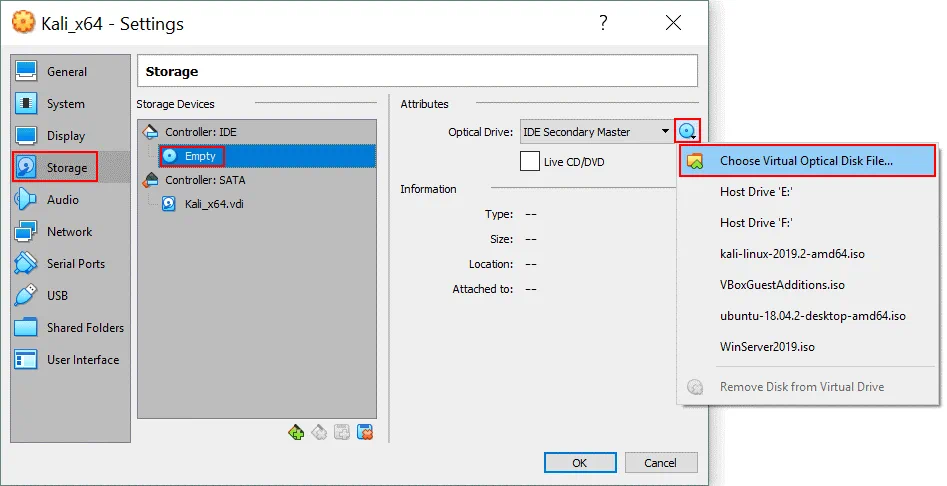
Im folgenden Screenshot sehen Sie, dass das optische Laufwerk der VM leer ist. In diesem Fall müssen Sie eine virtuelle optische ISO-Datei auswählen oder das optische Laufwerk des Hosts mit einer physischen optischen CD oder DVD auswählen.
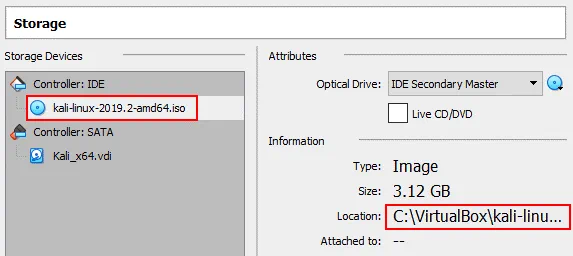
Wenn das richtige Boot-Disk-Image eingelegt ist, sieht das Fenster mit den Einstellungen für den Speicher wie folgt aus.
Die Schritte zum Einlegen eines ISO-Images in das virtuelle DVD-Laufwerk einer VM finden Sie in den folgenden Beiträgen: So installieren Sie Ubuntu auf VirtualBox und So installieren Sie Kali auf VirtualBox.
Was ist der Zweck des Kontrollkästchens „Live-CD/DVD“ in den Einstellungen des Speichers der VirtualBox-VM?
Wenn Sie eine VM verwenden, um jedes Mal von einer Live-CD/DVD zu booten, aktivieren Sie das Kontrollkästchen „ <“ (Live-CD/DVD) >Live-CD/DVD . Wenn diese Option aktiviert ist, wird ein virtuelles CD/DVD-Disk-Image (ISO) nicht aus dem virtuellen CD/DVD-Laufwerk entfernt, wenn der Befehl „Auswerfen“ vom Gastbetriebssystem gesendet wird. Wenn Sie also die VM mit aktiviertem Kontrollkästchen „ <” (Live-CD/DVD-Image nicht entfernen) neu starten, wird die VM von demselben ISO-Disk-Image gebootet. Andernfalls ist das virtuelle CD/DVD-Laufwerk der VM nach dem Auswerfen von dem Gastbetriebssystem (OS) und einem weiteren Neustart der VM leer, und Sie erhalten möglicherweise den folgenden schwerwiegenden Fehler in VirtualBox: Kein bootfähiges Medium gefunden! System angehalten.
Falsche Startreihenfolge in den VM-Einstellungen
Dies kann auftreten, wenn Sie versuchen, von der virtuellen Festplatte zu starten, auf der das Betriebssystem bereits installiert ist, aber das virtuelle optische Laufwerk als Startgerät ausgewählt ist und die virtuelle Festplatte nicht als Startfestplatte in der Startreihenfolge-Liste ausgewählt ist.
Ein weiterer Fall für den Fehler „ <“ ( ) „>“ ( ) „No bootable medium found in VirtualBox“ (<) ( ) „fatal error“ (fatal error) tritt auf, wenn ein virtuelles optisches Laufwerk mit einer höheren Startreihenfolge das nicht bootfähige Medium enthält. Die Festplatte, die das richtige Startimage enthält, hat die niedrigere Startpriorität und ist deaktiviert. „ <“ ( ) „>“ ( ) Mögliche Lösungen „<“ ( ) „>“ ( ) . Sie können die Startreihenfolge in den Einstellungen der Virtuellen Maschine ändern (Maschine > Einstellungen):
- Gehen Sie zum Abschnitt „ <“ >System“ und wählen Sie die Registerkarte „ <“ >Motherboard“ .
- Wählen Sie das Startgerät aus und ändern Sie die Startreihenfolge mit den Aufwärts- und Abwärtspfeilen.
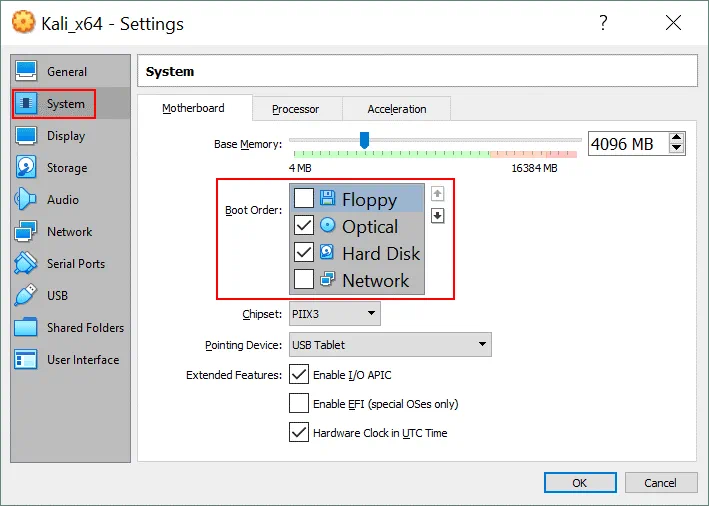
- Deaktivieren Sie das Diskettenlaufwerk, wenn es nicht verwendet wird, indem Sie das Kontrollkästchen deaktivieren. Auf ähnliche Weise können Sie alle anderen Boot-Geräte mit den Kontrollkästchen aktivieren oder deaktivieren.
Manchmal müssen Sie möglicherweise das Kontrollkästchen „Enable EFI” (EFI aktivieren) aktivieren, um moderne Betriebssysteme zu booten und den Fehler „ <” (EFI-Boot-Modus aktivieren) zu vermeiden. >No bootable medium found” (Kein bootfähiges Medium gefunden)
Ein virtuelles CD-/DVD-Laufwerk fehlt
Es kann vorkommen, dass aus irgendeinem Grund ein virtuelles optisches Laufwerk in der VM-Konfiguration fehlt.
Mögliche Lösungen. Befolgen Sie die folgenden Schritte, um dieses Problem zu beheben:
- Gehen Sie zu den Einstellungen der Virtuellen Maschine und wählen Sie die Registerkarte „ <“ (Speicher) >„Storage“ (Speicher) .
- Klicken Sie auf das Symbol „ <“ (Speicher-Controller hinzufügen) >Speichercontroller hinzufügen Symbol und klicken Sie im sich öffnenden Menü auf IDE-Controller hinzufügen.

- Nachdem der neue Speichercontroller hinzugefügt wurde, klicken Sie auf das Symbol Optisches Laufwerk hinzufügen Symbol und klicken Sie im Popup-Fenster auf Wählen Sie die Festplatte aus.
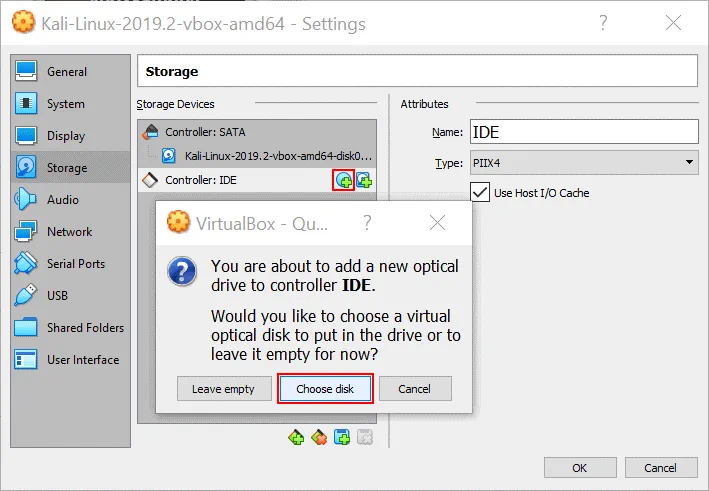
- Klicken Sie auf Fügen Sie hinzu und durchsuchen Sie das bootfähige ISO-Disk-Image. Sie können das ISO-Image auch von der Liste der zuletzt verwendeten ISO-Dateien auswählen.

- Nach der Überprüfung der Startreihenfolge wie oben beschrieben können Sie auf OK klicken, um die Einstellungen zu speichern und die VM zu starten. Nun sollte der Fehler No bootable medium found in VirtualBox nicht mehr auftreten.