So mounten Sie Amazon S3 als Laufwerk für die Cloud-Dateifreigabe
In Amazon S3 werden Daten in „Buckets“ gespeichert, der Grundeinheit des Speichers. Über die AWS-Webschnittstelle können Sie Berechtigungen für Benutzer zum Zugriff auf die Buckets konfigurieren. Wenn Sie möchten, dass der Zugriff auf AWS S3 ohne Webbrowser möglich ist, können Sie Benutzern die Verwendung der Oberfläche eines Betriebssystems wie Linux, Windows oder macOS gestatten.Der Zugriff auf den Amazon S3-Cloud-Speicher über die Befehlszeile kann in verschiedenen Szenarien nützlich sein. Dies ist besonders hilfreich bei Betriebssystemen ohne grafische Benutzeroberfläche (GUI), insbesondere bei VMs, die in einer öffentlichen Cloud ausgeführt werden, sowie für die Automatisierung von Aufgaben wie dem Kopieren von Dateien oder dem Erstellen von Cloud-Daten-Backups.Lesen Sie weiter, um zu erfahren, wie Sie einen Amazon S3-Bucket als Dateisystem auf einem Linux-Rechner und als Laufwerk in einem lokalen Verzeichnis auf Windows- und macOS-Rechnern mounten können, um AWS S3 ohne Webbrowser nutzen zu können.
So mounten Sie einen S3-Bucket als Dateisystem unter Linux
AWS bietet eine API für die Arbeit mit Amazon S3-Buckets unter Verwendung von Anwendungen von Drittanbietern. Sie können sogar Ihre eigene Anwendung schreiben, die mit S3-Buckets interagieren kann, indem Sie die Amazon-API verwenden. Sie können eine Anwendung erstellen, die denselben Pfad zum Hochladen von Dateien in den Amazon S3-Cloud-Speicher verwendet, und denselben Pfad auf jedem Computer bereitstellen, indem Sie den S3-Bucket mit S3FS in dasselbe Verzeichnis einbinden. In diesem Tutorial verwenden wir S3FS, um einen Amazon S3-Bucket als Festplatte in ein Linux-Verzeichnis einzubinden.S3FS ist eine spezielle Lösung auf Basis von FUSE (Dateisystem im Benutzerbereich), die entwickelt wurde, um S3-Buckets in Verzeichnissen von Linux-Betriebssystemen zu mounten, ähnlich wie Sie mounten. CIFS/NFS-Freigabe als Netzlaufwerk. S3FS ist eine kostenlose Open-Source-Lösung.Nach der Einbindung des Amazon S3-Cloud-Speichers mit S3FS auf Ihrem Linux-Rechner können Sie cp, mv, rmund andere Befehle in der Linux-Konsole, um mit Dateien so zu arbeiten, wie Sie es bei gemounteten lokalen oder Netzlaufwerken tun.Lassen Sie uns als Beispiel einen Amazon S3-Bucket in einem Linux-Verzeichnis mit Ubuntu 18.04 LTS mounten. In dieser Anleitung wird eine Neuinstallation von Ubuntu verwendet. Sie können das gleiche Prinzip auch für neuere Versionen verwenden.
- Aktualisieren Sie den Repository-Baum:
sudo apt-get update - Wenn auf Ihrem Linux-System bereits ein FUSE installiert ist, entfernen Sie dieses FUSE, bevor Sie die Umgebung konfigurieren und fuse-f3fs installieren, um Konflikte zu vermeiden. Da wir eine Neuinstallation von Ubuntu verwenden, führen wir das
sudo apt-get remove fuseBefehl zum Entfernen von FUSE. - Installieren s3fs aus Online-Software-Repositorys:
sudo apt-get install s3fs - Sie müssen die zugangsschlüssel-ID und geheimer Zugangsschlüssel in der AWS-Weboberfläche für Ihr Konto (IAM-Benutzer). Der IAM-Benutzer muss über vollständigen S3-Zugriff verfügen. Sie können diesen Link verwenden:https://console.aws.amazon.com/iam/home?#/security_credentialsHINWEIS: Es wird empfohlen, Amazon S3-Buckets als regulärer Benutzer mit eingeschränkten Berechtigungen zu mounten und Benutzer mit Rechten der Verwaltung nur zum Generieren von Schlüsseln zu verwenden.
- Diese Schlüssel werden für den Zugriff auf die AWS-API benötigt. Sie müssen über Rechte der Verwaltung verfügen, um die AWS-Zugriffsschlüssel-ID und den geheimen AWS-Zugriffsschlüssel zu generieren. Wenn Sie nicht über ausreichende Berechtigungen verfügen, bitten Sie Ihren Systemadministrator, die AWS-Schlüssel für Sie zu generieren. Der Administrator kann die AWS-Schlüssel für ein Benutzerkonto in der Benutzer Abschnitt der AWS-Konsole in der Sicherheitsanmeldeinformationen Registerkarte von Klicken auf die Zugriffsschlüssel erstellen Schaltfläche.

- In der Zugriffsschlüssel erstellen Popup-Fenster, klicken Sie auf CSV herunterladen datei oder klicken Sie auf Anzeigen unter dem Geheimer Zugangsschlüssel Name der Zeile. Dies ist der einzige Fall, in dem Sie den geheimen Zugriffsschlüssel in der AWS-Weboberfläche sehen können. Bewahren Sie die AWS-Zugriffsschlüssel-ID und den geheimen Zugriffsschlüssel an einem sicheren Ort auf.

- Sie können die heruntergeladene CSV-Datei, die die Zugriffsschlüssel enthält, beispielsweise in Microsoft Office 365 Excel öffnen.

- Kehren Sie zur Ubuntu-Konsole zurück, um eine Konfigurationsdatei zum Speichern des AWS-Zugriffsschlüssels und des geheimen Zugriffsschlüssels zu erstellen, die zum Mounten eines S3-Buckets mit S3FS erforderlich sind. Der Befehl dafür lautet:
echo ACCESS_KEY:SECRET_ACCESS_KEY > PATH_TO_FILEÄndern Zugriffsschlüssel zu Ihrem AWS-Zugriffsschlüssel und GEHEIMER_ZUGANGSSCHLÜSSEL zu Ihrem geheimen Zugriffsschlüssel.In diesem Beispiel speichern wir die Konfigurationsdatei mit den AWS-Schlüsseln im Home-Verzeichnis unseres Benutzers. Stellen Sie sicher, dass Sie die Datei mit den Schlüsseln an einem sicheren Ort speichern, auf den unbefugte Personen keinen Zugriff haben.echo AKIA4SK3HPQ9FLWO8AMB:esrhLH4m1Da+3fJoU5xet1/ivsZ+Pay73BcSnzP > ~/.passwd-s3fs - Überprüfen Sie, ob die Schlüssel in die Datei geschrieben wurden:
cat ~/.passwd-s3fs - Legen Sie die richtigen Berechtigungen für die passwd-s3fs Datei, in der die Zugriffsschlüssel gespeichert sind:
chmod 600 ~/.passwd-s3fs - Erstellen Sie das Verzeichnis (Mountpunkt), das als Mountpunkt für Ihren S3-Bucket verwendet werden soll. In diesem Beispiel erstellen wir das Amazon Cloud Drive S3-Verzeichnis im Home-Verzeichnis des Benutzers.
mkdir ~/s3-bucketSie können auch ein vorhandenes leeres Verzeichnis verwenden. - Der Name des in dieser Anleitung verwendeten Buckets lautet Blog-Eimer01. Das text1.txt Die Dateien werden auf unseren Server hochgeladen. Blog-Eimer01 in Amazon S3, bevor Sie den Bucket in ein Linux-Verzeichnis einbinden. Es wird nicht empfohlen, einen Punkt (.) in Bucket-Namen.

- Lassen Sie uns den Bucket mounten. Verwenden Sie den folgenden Befehl, um den Bucket-Name, den Pfad zum Verzeichnis, das als Mountpunkt verwendet wird, und die Datei, die den AWS-Zugriffsschlüssel und den geheimen Zugriffsschlüssel enthält, festzulegen.
s3fs bucket-name /path/to/mountpoint -o passwd_file=/path/passwd-s3fsIn unserem Fall lautet der Befehl zum Mounten unseres Buckets:s3fs blog-bucket01 ~/s3-bucket -o passwd_file=~/.passwd-s3fs - Der Bucket ist eingerichtet. Wir können die Befehle ausführen, um zu überprüfen, ob unser Bucket (Blog-Eimer-01) wurde an der s3-Bucket Verzeichnis:
mount | grep bucketdf -h | grep bucket - Überprüfen wir den Inhalt des Verzeichnisses, in dem der Bucket gemountet wurde:
ls -al ~/s3-bucketWie Sie im folgenden Screenshot sehen können, ist die test1.txt Die zuvor über die Weboberfläche hochgeladene Datei ist vorhanden und wird in der Konsolenausgabe angezeigt.
- Jetzt können Sie versuchen, eine neue Datei auf Ihrer Festplatte zu erstellen und diese Datei in Ihrer Linux-Konsole in den S3-Bucket zu kopieren.
echo test2 > test2.txtcp test2.txt ~/s3-bucket/ - Aktualisieren Sie die AWS-Webseite, auf der die Anzeige Ihrer Dateien im Bucket erfolgt. Sie sollten nun die neuen test2.txt Dateien in den S3-Bucket in der Linux-Konsole kopiert, von dem Verzeichnis, in dem der Bucket gemountet ist.


So mounten Sie einen S3-Bucket unter Linux automatisch beim Booten
Wenn Sie die automatische Einbindung eines S3-Buckets mit S3FS auf Ihrem Linux-Rechner konfigurieren möchten, müssen Sie die Datei passwd-s3fs Datei in /etc/passwd-s3fs, was der Standardstandort ist. Nach der Erstellung dieser Datei müssen Sie die -o passwd_file Schlüssel zum manuellen Festlegen des Standorts der Datei mit Ihren AWS-Schlüsseln.
- Erstellen Sie die /etc/passwd-s3fs datei:
vim /etc/passwd-s3fsHINWEIS: Wenn vim Der Texteditor ist noch nicht auf Ihrem Linux-System installiert. Führen Sie den Befehlapt-get install vimBefehl. - Geben Sie Ihren AWS-Zugriffsschlüssel und Ihren geheimen Zugriffsschlüssel wie oben beschrieben ein.AKIA4SK3HPQ9FLWO8AMB:esrhLH4m1Da+3fJoU5xet1/ivsZ+Pay73BcSnzcPAlternativ können Sie die Schlüssel im /etc/passwd-s3fs Datei mit dem Befehl:
echo AKIA4SK3HPQ9FLWO8AMB:esrhLH4m1Da+3fJoU5xet1/ivsZ+Pay73BcSnzcP > /etc/passwd-s3fs - Legen Sie die erforderlichen Berechtigungen für die /etc/passwd-s3fs datei:
chmod 640 /etc/passwd-s3fs - Bearbeiten Sie die FUSE-Konfigurationsdatei:
vim /etc/fuse.conf - Entfernen Sie den Kommentar aus der Zeile Benutzer_andere_zulassen Zeichenfolge, wenn Sie die Verwendung von Amazon S3 für die Dateifreigabe durch andere Benutzer (Nicht-Root-Benutzer) auf Ihrem Linux-Rechner zulassen möchten.

- Öffnen /etc/fstab mit einem Texteditor:
vim /etc/fstab - Fügen Sie die Zeile am Ende der Datei hinzu:s3fs#blog-bucket01 /home/user1/s3-bucket/ fuse _netdev,allow_other,url=https://s3.amazonaws.com 0 0
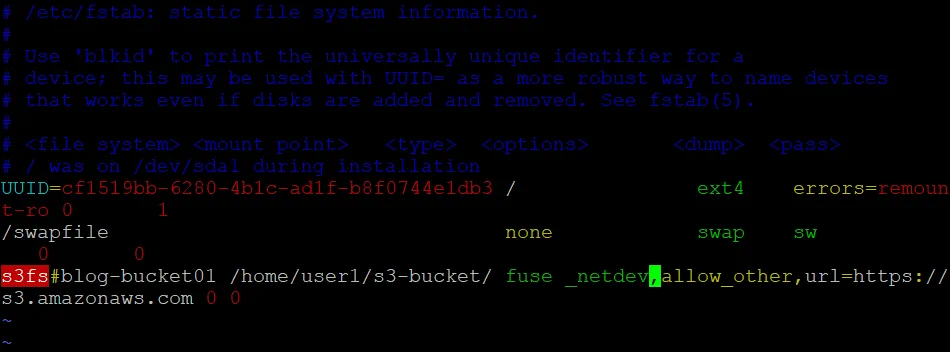
- Speichern Sie die bearbeitete Datei. /etc/fstab Dateien speichern und Texteditor beenden.Hinweis: Wenn Sie den Eigentümer und die Gruppe festlegen möchten, können Sie den Befehl -o uid=1001 -o gid=1001 -o mp_umask=002 Parameter (ändern Sie die digitalen Werte der Benutzer-ID, der Gruppe und der umask entsprechend Ihrer Konfiguration). Wenn Sie den Cache aktivieren möchten, verwenden Sie die -ouse_cache=/tmp Parameter (legen Sie ein benutzerdefiniertes Verzeichnis anstelle von /tmp/ falls erforderlich). Mit dem Parameter „retries“ können Sie festlegen, wie viele Mal versucht werden soll, einen Bucket zu mounten, wenn dieser zunächst nicht gemountet wurde. Beispiel: Wiederholungsversuche=5 fünf Versuche.
- Starten Sie den Ubuntu-Rechner neu, um zu überprüfen, ob der S3-Bucket beim Boot automatisch gemountet wird:
init 6 - Warten Sie, bis Ihr Linux-Rechner gebootet ist.
- Sie können Befehle ausführen, um zu überprüfen, ob der AWS S3-Bucket automatisch an den s3-Bucket Verzeichnis son Ubuntu Boot.
mount | grep bucketdf -h | grep bucketls -al /home/user1/s3-bucket/
In unserem Fall wurde das Amazon Cloud Drive S3 beim Boot von Ubuntu automatisch in das angegebene Linux-Verzeichnis eingebunden (siehe Screenshot unten). Die Konfiguration wurde erfolgreich angewendet. S3FS unterstützt auch die Arbeit mit rsync und Datei-Caching, um den Datenverkehr zu reduzieren.
Amazon S3 Cloud-Speicher unter Windows einbinden
Sie können es versuchen. gewinnt3fs, eine Lösung, die S3FS entspricht und Amazon S3 Cloud-Speicher als Netzlaufwerk in Windows einbindet. In diesem Abschnitt verwenden wir jedoch rclone. Rclone ist ein Befehlszeilentool, mit dem Cloud-Speicher wie Amazon S3-Buckets gemountet und synchronisiert werden können. Google Cloud-Speicher, Google Laufwerk, Microsoft OneDrive, DropBox und so weiter.Rclone ist ein kostenloses Open-Source-Tool, das von der offiziellen Website und von GitHub heruntergeladen werden kann. Sie können die benötigte Version von rclone von einem dieser Links:
Verwenden wir den direkten Link von der offiziellen Website:
Sie können diesen Workflow für neuere Versionen von rclone nach dem Freigeben. Die folgenden Aktionen werden in der Befehlszeilenschnittstelle ausgeführt und können für Benutzer nützlich sein, die Windows ohne GUI auf Servern oder VMs verwenden.
- Öffnen Windows PowerShell als Verwalter.
- Erstellen Sie das Verzeichnis zum Herunterladen und Speichern. rclone dateien:
mkdir c:\rclone - Wechseln Sie in das erstellte Verzeichnis:
cd c:\rclone - Herunterladen rclone von dem oben genannten Direktlink. Bearbeiten Sie die Versionsnummer im Link, wenn Sie eine andere Version herunterladen möchten.
Invoke-WebRequest -Uri \"https://downloads.rclone.org/v1.51.0/rclone-v1.51.0-windows-amd64.zip\" -OutFile \"c:\rclone\rclone.zip\" - Extrahieren Sie die Dateien aus dem heruntergeladenen Archiv:
Expand-Archive -path 'c:\rclone\rclone.zip' -destinationpath '.\' - Überprüfen Sie den Inhalt des Verzeichnisses:
dir
- Die Dateien werden extrahiert nach C:rclonerclone-v1.51.0-windows-amd64 in diesem Fall.HINWEIS: In diesem Beispiel lautet der Name der rclone Verzeichnis nach dem Entpacken der Dateien ist rclone-v1.51.0-Windows-AMD64Es wird jedoch nicht empfohlen, Punkte zu verwenden (.) in Verzeichnisnamen. Sie können das Verzeichnis umbenennen in rclone-v1-51-win64zum Beispiel.
- Kopieren wir die extrahierten Dateien nach C:rclone Um Punkte im Namen des Verzeichnisses zu vermeiden:
cp C:\rclone\rclone-v1.51.0-windows-amd64\*.* C:\rclone\
- Ausführen rclone im Konfigurationsmodus:
.\rclone.exe config
- Der Konfigurator arbeitet als Assistent im Befehlszeilenmodus. Sie müssen in jedem Schritt des Assistenten die erforderlichen Parameter auswählen.
- Typ n und drücken Eingeben um das auszuwählen Neue Option für die Fernbedienung.n/s/q> n
- Geben Sie den Namen Ihres S3-Buckets ein:name> Blog-Eimer01
- Nach dem Eingeben des Namens wählen Sie den zu konfigurierenden Typ des Cloud-Speichers aus. Typ 4 Amazon S3 Cloud-Speicher auswählen.Speicherorte> 4
- Wählen Sie Ihren S3-Anbieter aus. Geben Sie 1 Amazon Web Services S3 auswählen.Anbieter> 1

- AWS-Anmeldeinformationen aus der Laufzeit abrufen (true oder false). 1 (false) wird standardmäßig verwendet. Drücken Sie Eingeben ohne etwas einzugeben, um den Standardwert zu verwenden.Umgebungsauthentifizierung> 1
- Geben Sie Ihren AWS-Zugriffsschlüssel ein:Zugriffsschlüssel-ID> AKIA4SK3HPQ9FLWO8AMB
- Geben Sie Ihren geheimen Zugangsschlüssel ein:geheimer_Zugriffsschlüssel> esrhLH4m1Da+3fJoU5xet1/ivsZ+Pay73BcSnzcP
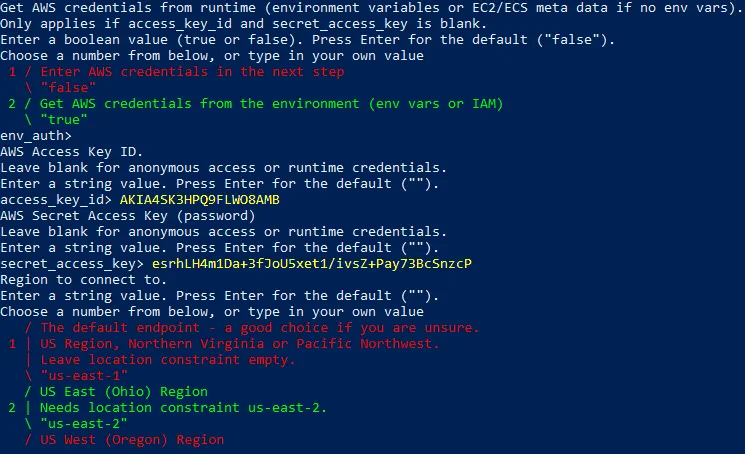
- Region, mit der verbunden werden soll. EU (Irland) eu-west-1 wird in diesem Beispiel für unseren Eimer verwendet, und wir sollten Folgendes eingeben: 6.Region> 6

- Endpunkt für S3-API. Lassen Sie das Feld leer, wenn Sie AWS verwenden, um den Standardendpunkt für die Region zu verwenden. Drücken Sie Eingeben.Endpunkt>
- Die Standortbeschränkung muss entsprechend der Region festgelegt werden. Typ 6 um das auszuwählen EU (Irland) Region „eu-west-1”.Standortbeschränkung> 6
- Vordefinierte ACL, die beim Erstellen von Buckets und beim Speichern oder Kopieren von Objekten verwendet wird. Drücken Sie Eingeben die Standardparameter verwenden.acl>
- Geben Sie Folgendes an: serverseitiger Algorithmus für die Verschlüsselung wird beim Speichern dieses Objekts in S3 verwendet. In unserem Fall ist die Verschlüsselung deaktiviert, und wir müssen 1 (Keine) eingeben.serverseitige Verschlüsselung> 1

- Bei Verwendung einer KMS-ID müssen Sie die ARN des Schlüssels angeben. Da keine Verschlüsselung verwendet wird, geben Sie Folgendes ein 1 (Keine).sse_kms_Schlüssel-ID> 1
- Wählen Sie die Speicherklasse aus, die beim Speichern neuer Objekte in S3 verwendet werden soll. Geben Sie einen Zeichenfolgenwert ein. Die Standardoption für die Speicherklasse (2) ist in unserem Fall geeignet.Speicherklasse> 2

- Erweiterte Konfiguration bearbeiten? (j/n)Ja/Nein> n
- Überprüfen Sie Ihre Konfiguration und geben Sie Folgendes ein y (ja), wenn alles korrekt ist.t/e/d> y

- Typ q den Konfigurationsassistenten beenden.e/n/d/r/c/s/q> q
- Rclone ist jetzt für die Verwendung mit dem Cloud-Speicher Amazon S3 konfiguriert. Stellen Sie sicher, dass auf Ihrem Windows-Computer die richtigen Einstellungen für Datum und Zeit vorgenommen wurden. Andernfalls kann beim Einbinden eines S3-Buckets als Netzlaufwerk in Ihren Windows-Computer ein Fehler auftreten: Die Zeit ist möglicherweise falsch eingestellt. Die Differenz zwischen der Anfragezeit und der aktuellen Zeit ist zu groß..
- Ausführen rclone im Verzeichnis, in dem rclone.exe befindet sich und listet die für Ihr AWS-Konto verfügbaren Buckets auf:
.\rclone.exe lsd blog-bucket01:
- Sie können eingeben c:rKlon zum Pfad Umgebungsvariable. Damit können Sie rclone aus einem beliebigen Verzeichnis, ohne in das Verzeichnis zu wechseln, in dem rclone.exe gespeichert ist.
- Wie Sie auf dem Screenshot oben sehen können, ist der Zugriff auf den Amazon S3-Cloud-Speicher korrekt konfiguriert und eine Liste der Buckets wird angezeigt (einschließlich der Blog-Eimer01 das in diesem Tutorial verwendet wird).
- Installieren Schokoladig, ein Windows-Paketmanager, mit dem Anwendungen aus Online-Repositorys installiert werden können:
Set-ExecutionPolicy Bypass -Scope Process -Force; `iex ((New-Object System.Net.WebClient).DownloadString('https://chocolatey.org/install.ps1')) - WinFSP (Windows File System Proxy) ist das Windows-Äquivalent zu Linux FUSE. Es ist schnell, stabil und ermöglicht Ihnen die Erstellung von Dateisystemen im Benutzermodus.Installieren Sie WinFSP aus den Chocolatey-Repositorys:
choco install winfsp -y
- Jetzt können Sie Ihren Amazon S3-Bucket als Netzlaufwerk in Ihrem Windows-System einbinden. Lassen Sie uns den Blog-Eimer01 als S:
.\rclone mount blog-bucket01:blog-bucket01/ S: --vfs-cache-mode fullDer erste „Blog-Bucket“ ist der Bucket-Name, der im ersten Schritt des rclone-Konfigurationsassistenten eingegeben wurde, und der zweite „Blog-Bucket“, der nach „:“ definiert ist, ist der Amazon S3-Bucket-Name, der in der AWS-Weboberfläche festgelegt wurde.
- Alle verbundenen Festplatten und Partitionen auflisten:
gdr -PSProvider 'FileSystem' - Überprüfen Sie den Inhalt des zugeordneten Netzlaufwerks:
ls S: - Der S3-Bucket ist nun als Netzlaufwerk (S:) eingebunden. Sie sehen drei TXT-Dateien, die im Blog-Eimer01 im Amazon S3-Cloud-Speicher mithilfe einer anderen Instanz von Windows PowerShell oder der Windows-Befehlszeile.


Wenn Ihr Windows über eine grafische Benutzeroberfläche verfügt, können Sie diese Oberfläche zum Herunterladen und Hochladen von Dateien in Ihren Amazon S3-Cloud-Speicher verwenden. Wenn Sie eine Datei über eine Windows-Oberfläche (eine grafische Benutzeroberfläche oder eine Befehlszeilenschnittstelle) kopieren, werden die Daten sofort synchronisiert und Sie sehen eine neue Datei sowohl in der Windows-Oberfläche als auch in der AWS-Weboberfläche. Wenn Sie drücken Strg+C oder schließen Sie das CMD- oder PowerShell-Fenster, in dem rclone läuft („Der Dienstklon wurde gestartet“ wird in dieser CMD- oder PowerShell-Instanz angezeigt), wird Ihr Amazon S3-Bucket vom Mountpunkt (in diesem Fall S:) getrennt.
So automatisieren Sie das Mounten eines S3-Buckets beim Windows-Boot
Es ist praktisch, wenn der Bucket beim Booten von Windows automatisch als Netzlaufwerk gemountet wird. Sehen wir uns an, wie Sie das automatische Mounten des S3-Buckets in Windows konfigurieren können.
- Erstellen Sie die rclone-S3.cmd Datei im C:rclone Verzeichnis.
- Fügen Sie die Zeichenfolge zum rclone-S3.cmd datei:C:rclonerclone.exe mount blog-bucket01:blog-bucket01/ S: –vfs-cache-mode full
- Speichern Sie die CMD-Datei. Sie können diese CMD-Datei ausführen, anstatt den Befehl zum manuellen Mounten des S3-Buckets einzugeben.
- Kopieren Sie die rclone-S3.cmd Dateien in den Startordner für alle Benutzer:C:ProgramDataMicrosoftWindowsStartmenüProgrammeAutostart
- Alternativ können Sie eine Verknüpfung erstellen zu C:WindowsSystem32cmd.exe und legen Sie die erforderlichen Argumente zum Mounten eines S3-Buckets in den Zieleinstellungen fest:C:WindowsSystem32cmd.exe /k cd c:rclone & rclone mount blog-bucket01:blog-bucket01/ S: –vfs-cache-mode full

- Fügen Sie dann die bearbeitete Verknüpfung zum Windows-Startordner hinzu:C:ProgramDataMicrosoftWindowsStartmenüProgrammeAutostart
Es gibt einen kleinen Nachteil – ein Befehlszeilenfenster mit dem „Der Dienst rclone wurde gestartet.Die Meldung „S3-Bucket konnte nicht gefunden werden“ wird angezeigt, nach dem Sie einen S3-Bucket als Netzlaufwerk an Ihren Windows-Computer angehängt haben. Sie können versuchen, das automatische Mounten des S3-Buckets von Windows-Planer oder NSSM zu konfigurieren. NSSM ist ein kostenloses Tool zum Erstellen und Konfigurieren von Windows-Diensten und deren automatischem Start.
S3-Bucket als Dateisystem in macOS einbinden
Sie können einen Amazon S3-Bucket auf macOS auf die gleiche Weise wie unter Linux mounten. Sie sollten S3FS auf macOS und legen Sie Berechtigungen und Amazon-Schlüssel fest.In diesem Beispiel wird macOS 10.15 Catalina verwendet. Sie können dieses Konfigurationsprinzip auch in neueren Versionen verwenden. Der Name des S3-Buckets lautet Blog-Eimer01Der macOS-Benutzername lautet Benutzer1und das Verzeichnis, das als Einhängepunkt für den Bucket verwendet wird, ist /Volumes/s3-bucket/Sehen wir uns die Konfiguration Schritt für Schritt an.
- Installieren Selbstgebrautes, ein Paketmanager für macOS, der zur Installation von Anwendungen aus Online-Software-Repositorys verwendet wird:
/bin/bash -c \"$(curl -fsSL https://raw.githubusercontent.com/Homebrew/install/master/install.sh)\" - Installieren osxfuse:
brew cask install osxfuse - Starten Sie das System neu:
sudo shutdown -r now - Installieren Sie S3FS:
brew install s3fs - Sobald S3FS installiert ist, legen Sie den Zugriffsschlüssel und den geheimen Zugriffsschlüssel für Ihren Amazon S3-Bucket fest. Sie können Schlüssel für die aktuelle Sitzung definieren, wenn Sie den Bucket nur einmal mounten müssen oder wenn Sie den Bucket nur selten mounten werden:
export AWSACCESSKEYID=AKIA4SK3HPQ9FLWO8AMBexport AWSSECRETACCESSKEY=esrhLH4m1Da+3fJoU5xet1/ivsZ+Pay73BcSnzP - Wenn Sie einen gemounteten Bucket regelmäßig verwenden möchten, legen Sie Ihre AWS-Schlüssel in der Konfigurationsdatei fest, die von S3FS für Ihr macOS-Benutzerkonto verwendet wird:
echo AKIA4SK3HPQ9FLWO8AMB:esrhLH4m1Da+3fJoU5xet1/ivsZ+Pay73BcSnzP > ~/.passwd-s3fs - Wenn Sie mehrere Buckets und Schlüssel für den Zugriff auf die Buckets haben, definieren Sie diese im folgenden Format:
echo bucket-name:access-key:secret-key > ~/.passwd-s3fs - Legen Sie die richtigen Berechtigungen fest, um nur dem Eigentümer Lese- und Schreibzugriff zu gewähren:
chmod 600 ~/.passwd-s3fs - Erstellen Sie ein Verzeichnis, das als Einhängepunkt für den Amazon S3-Bucket verwendet werden soll:
sudo mkdir -p /Volumes/s3-bucket/ - Ihr Benutzerkonto muss als Eigentümer für das erstellte Verzeichnis festgelegt sein:
sudo chown user1 /Volumes/s3-bucket/
- Mounten Sie den Bucket mit S3FS:
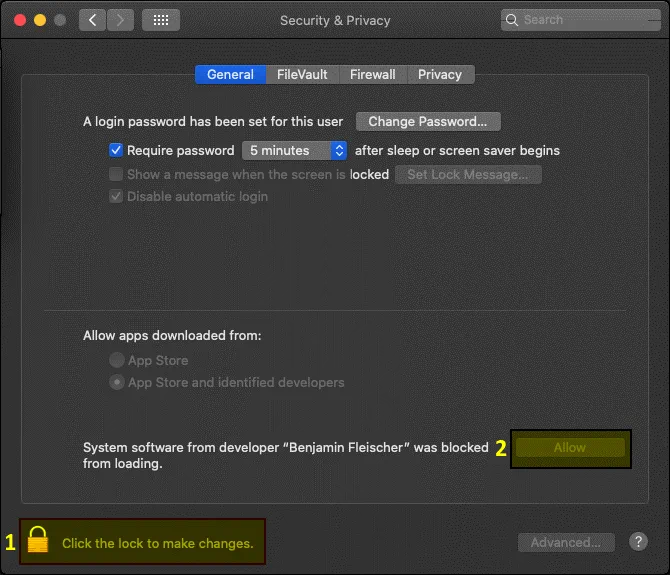
s3fs blog-bucket01 /Volumes/s3-bucket/ - Die macOS-Warnung zur Sicherheit wird im Dialogfenster angezeigt. Klicken Sie auf Systemeinstellungen öffnen die S3FS-Anwendung und zugehörige Verbindungen zuzulassen.

- In der Sicherheit & Datenschutz Fenster Klicken Sie auf das Schloss, um Änderungen vorzunehmen, und drücken Sie dann die Zulassen Schaltfläche.
- Führen Sie den Befehl zum Einbinden erneut aus:
s3fs blog-bucket01 /Volumes/s3-bucket/ - Es erfolgt eine Anzeige einer Popup-Warnmeldung: Das Terminal möchte auf Dateien auf einem Netzwerkspeicher zugreifen.. Klicken Sie hier OK Zugang gewähren.

- Überprüfen Sie, ob der Eimer montiert wurde:
mount | grep bucket - Überprüfen Sie den Inhalt des Eimers:
ls -al /Volumes/s3-bucket/ - Der Bucket wurde erfolgreich eingerichtet. Sie können Dateien im Bucket ansehen, kopieren und löschen.

Sie können versuchen, das Mounten eines S3-Buckets bei der Benutzeranmeldung mit launchd.
Schlussfolgerung
Wenn Sie wissen, wie Sie den Amazon S3-Cloud-Speicher als Dateisystem auf den gängigsten Betriebssystemen einbinden können, wird das Teilen von Dateien mit Amazon S3 wesentlich komfortabler. Ein Amazon S3-Bucket kann von S3FS unter Linux und macOS sowie von rclone oder wins3fs unter Windows. Die Automatisierung des Kopiervorgangs von Daten in Amazon S3-Buckets nach dem Mounten der Buckets in lokalen Verzeichnissen Ihres Betriebssystems ist im Vergleich zur Verwendung der Webschnittstelle komfortabler.Sie können Ihre Daten zur Erstellung eines Backups mithilfe der Schnittstelle Ihres Betriebssystems in Amazon S3 kopieren. Sie können spezielle Sicherungsanwendungen verwenden, die AWS-APIs für den Zugriff auf S3-Buckets nutzen. NAKIVO Backup & Replication ist eine umfassende Lösung für die Datensicherheit mit integriertem Support für S3-Buckets als Ziel für Backups. Mit dieser Lösung können Sie Daten in VMware-VMs, Hyper-V-VMs und EC2-Instanzen in Amazon S3 sichern.

