So führen Sie Hyper-V-Schnappschüsse zusammen: Eine Schritt-für-Schritt-Anleitung

Was ist ein Hyper-V-Schnappschuss?
Ein Hyper-V-Schnappschuss ist eine zeitpunktbezogene Kopie einer VM, die alle Informationen enthält, die zur Wiederherstellung Ihrer Daten erforderlich sind. Mithilfe von Hyper-V-Schnappschüssen können Sie die VM auf einen Zeitpunkt zurücksetzen, zu dem der Zustand der VM erfasst und der Schnappschuss erstellt wurde. Die Hyper-V-Schnappschuss-Technologie ist standardmäßig aktiviert, wenn die Hyper-V-Rolle auf Ihrem Computer installiert und Ihre erste VM erstellt wurde. Hyper-V-Schnappschüsse einer ausgewählten VM können in jedem Zustand erstellt werden (Off, Ausgeführt, Angehaltenund Gespeichert) und der Vorgang ist in der Regel innerhalb weniger Sekunden abgeschlossen.
Beachten Sie, dass Hyper-V-Schnappschüsse derzeit als Hyper-V-Checkpoints bezeichnet werden, aber beide Begriffe sind gleichermaßen gültig.
Arten von Hyper-V-Schnappschüssen
Microsoft Hyper-V bietet zwei Arten von Schnappschüssen:
- Produktions-Schnappschüsse wenden Backup-Technologie innerhalb des Gastbetriebssystems an, um datenkonsistente Schnappschüsse der Microsoft Hyper-V-VM zu erstellen. Zu diesem Zweck werden der Windows Volume Shadow Copy Service (VSS) oder Linux File System Freeze verwendet. Hyper-V-Produktions-Schnappschüsse können verwendet werden, um den Zustand der Produktionsumgebung zu erfassen, da sie die Datenkonsistenz von Anwendungen und dem Gastbetriebssystem verbessern. Beachten Sie, dass Hyper-V-Produktions-Schnappschüsse weder den Speicherstatus der VM noch Informationen über ihre CPU-Aktivität oder Hardwarekonfiguration erfassen.
In den neuen Betriebssystemversionen (Windows Server 2016 und Windows 10) sind Produktions-Schnappschüsse die Standardoption für den Checkpoint-Typ. Sie können dies jedoch im Hyper-V-Manager oder in Windows PowerShell ändern.
- Standard-Schnappschüsse erfassen den Zustand der VM, einschließlich ihrer CPU-Aktivität und ihres Speichers sowie der Hardwarekonfiguration zu einem bestimmten Zeitpunkt. Somit ermöglicht ein Standard-Hyper-V-Schnappschuss die Erfassung des aktuellen Zustands von Anwendungen und das Zurücksetzen der VM auf einen bestimmten Zeitpunkt oder Zustand. Sie werden hauptsächlich in Entwicklungs- und Testszenarien eingesetzt. Das Erstellen von Hyper-V-Standard-Schnappschüssen kann nicht als zuverlässige Strategie zum Backup angesehen werden, da sie zu Dateninkonsistenzen in Anwendungen führen können, die nicht VSS-fähig sind.
Wie Hyper-V-Schnappschüsse funktionieren
Wie Sie wissen, werden Hyper-V-VMs auf virtuellen Festplatten gespeichert, die das Dateiformat .vhd(x) haben. Gleichzeitig werden die auf diesen Hyper-V-VMs erstellten Snapshot-Dateien im Dateiformat .avhd(x) gespeichert und im selben Ordner wie die Festplatten-Image-Datei aufbewahrt. Hyper-V-Schnappschüsse sind im Grunde genommen Differenz-Virtual Disks, und jeder von ihnen steht in einer Eltern-Kind-Beziehung zu der entsprechenden übergeordneten virtuellen Festplatte. Sie können bis zu 50 Schnappschüsse für jede VM erstellen. Alle Hyper-V-Schnappschüsse sind hierarchisch organisiert und bilden somit einen Checkpoint-Unterbaum.

Das Problem ist jedoch, dass sich .avhd(x)-Dateien tendenziell ansammeln und viel Speicherplatz beanspruchen, was sich wiederum auf die Leistung der VM auswirkt. Wenn Sie unnötige .avhd(x)-Dateien entfernen möchten, müssen Sie Hyper-V-Schnappschüsse löschen. Diese Option bedeutet nicht, dass Sie die Schnappschüsse tatsächlich löschen. Stattdessen führen Sie einfach Hyper-V-Schnappschüsse und die darin enthaltenen Daten mit einer übergeordneten Festplatte oder einer anderen virtuellen Festplatte zusammen. Es wird nicht empfohlen, Hyper-V-Schnappschüsse direkt vom Computer zu löschen. Nach dem Zusammenführen der Hyper-V-Schnappschüsse werden alle .avhd(x)-Dateien von der Festplatte gelöscht. Auf diese Weise können Sie zusätzlichen Speicherplatz auf Ihrem Hyper-V-Host schaffen.
So führen Sie Hyper-V-Schnappschüsse zusammen
In einem unserer früheren Blogbeiträge haben wir erläutert, wie Sie Hyper-V-Schnappschüsse verwalten > (erstellen, anwenden, umbenennen, aktivieren/deaktivieren usw.). Der heutige Blogbeitrag dient jedoch als Anleitung zum manuellen Zusammenführen von Hyper-V-Schnappschüssen.
Um Hyper-V-Schnappschüsse zusammenzuführen, müssen Sie entweder den Hyper-V-Manager oder PowerShell verwenden. Beide Vorgehensweisen werden im Folgenden beschrieben.
Verwendung des Hyper-V-Managers
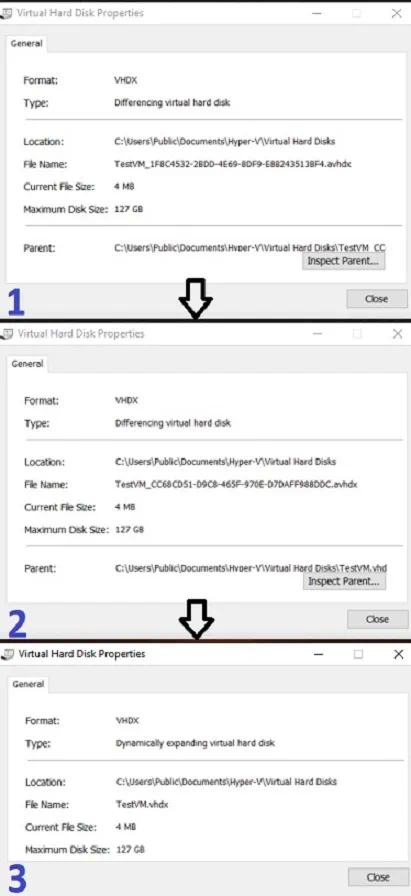
Bevor wir beschreiben, wie Hyper-V-Schnappschüsse zusammengeführt werden, sollten wir zunächst festlegen, welche Schnappschüsse zusammengeführt werden sollen. Hyper-V-Schnappschüsse sollten in einer bestimmten Reihenfolge zusammengeführt werden: von Kind zum Elternteil. Daher ist es wichtig, die Struktur des Checkpoint-Baums festzulegen, indem die Reihenfolge ihrer Erstellung festgelegt wird: von dem neuesten zum ältesten.
Wie oben erwähnt, steht jeder Schnappschuss in einer Eltern-Kind-Beziehung zu einem anderen Schnappschuss, der vor ihm erstellt wurde. Alle zusammen können in Form einer Kette dargestellt werden. Beispielsweise wurden 3 Schnappschüsse für 1 virtuelle Festplatte erstellt. Die virtuelle Hauptfestplatte, auf der die VM ausgeführt wird, fungiert als Elternteil des ersten Checkpoints, dieser Checkpoint fungiert als Elternteil des zweiten Checkpoints und der zweite Checkpoint fungiert als Elternteil des dritten Checkpoints.
Um die Checkpoint-Struktur einzurichten, führen Sie die folgenden Schritte aus:
- Öffnen Sie den Hyper-V-Manager.
- Wählen Sie im mittleren Bereich die VM aus, deren Schnappschüsse Sie zusammenführen möchten.
- Klicken Sie im Abschnitt „Aktionen“ auf der rechten Seite auf „Inspect Disk“ (Festplatte überprüfen).

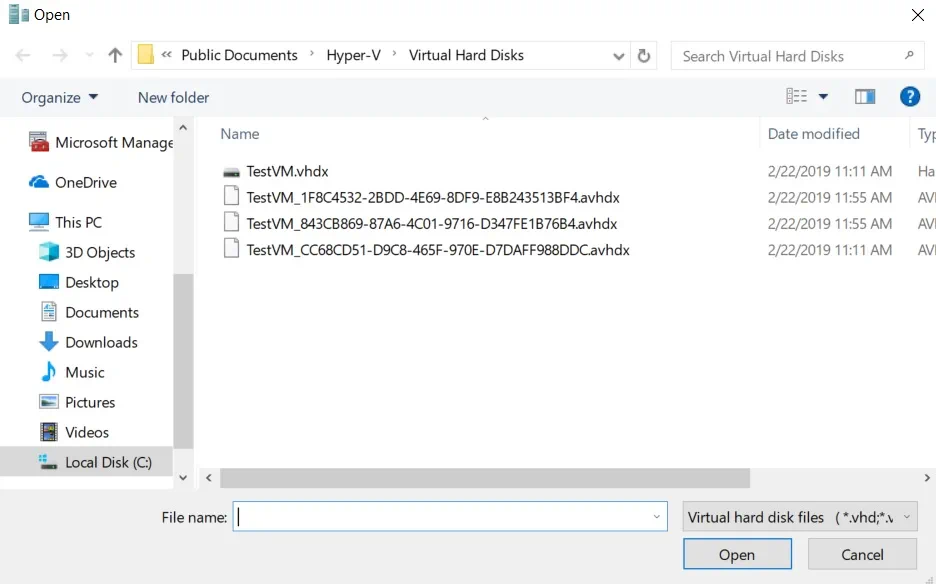
- Wählen Sie die .avhd(x)-Datei aus und klicken Sie auf „OK“.
- Weiter sollten Sie eine allgemeine Übersicht über die Eigenschaften der virtuellen Festplatte sehen, einschließlich ihres Namens, ihres Standorts und des Namens der übergeordneten Datei. Bestimmen Sie die übergeordnete Datei der ausgewählten .avhd(x)-Datei.
- Wiederholen Sie die Schritte 3 bis 5 für jede .avhd(x)-Datei und legen Sie die Reihenfolge für die Zusammenführung fest.
Nach dem Bestimmen der übergeordneten Datei können Sie mit der Zusammenführung der Hyper-V-Schnappschüsse beginnen. Beachten Sie, dass Ihre VM ausgeschaltet sein muss, um Probleme während des Zusammenführungsvorgangs zu vermeiden.
Um Hyper-V-Schnappschüsse zusammenzuführen, gehen Sie wie folgt vor:
- Öffnen Sie den Hyper-V-Manager.
- Wählen Sie die gewünschte VM aus.
- Klicken Sie auf „Festplatte bearbeiten”. Der Assistent zum Bearbeiten der virtuellen Festplatte wird geöffnet.. Klicken Sie auf Weiter.
- Klicken Sie auf Durchsuchen , um die neueste .avhdx-Datei auszuwählen. Klicken Sie auf Weiter.

- Wählen Sie Zusammenführen , um die in einer Differenzfestplatte gespeicherten Änderungen in die übergeordnete oder eine andere Festplatte zusammenzuführen. Klicken Sie auf Weiter.

- Wählen Sie Zur übergeordneten virtuellen Festplatte und klicken Sie auf Fertigstellen.

- Um den Vorgang des Zusammenführens von Hyper-V-Schnappschüssen vollständig abzuschließen, wiederholen Sie die Schritte 1 bis 5 für jede .avhd(x)-Datei, bis alle Änderungen in die ursprüngliche übergeordnete Festplatte übernommen wurden.
- Der letzte Schritt besteht darin, die VM neu zu starten, um die implementierten Änderungen zu übernehmen.
Verwendung von PowerShell
Bevor Sie mit dem Zusammenführen von Hyper-V-Schnappschüssen beginnen können, stellen Sie sicher, dass auf Ihrem Computer das Cmdlet „Merge-VHD“ aktiviert ist. Ist dies nicht der Fall, wird die folgende Fehlermeldung auf dem Bildschirm angezeigt:
The term 'Merge-VHD' is not recognized as the name of a cmdlet, function, script file, or operable program.

Check the spelling of the name, or if a path was included, verify that the path is correct and try again.
Um dieses Problem zu entfernen, öffnen Sie PowerShell als Administrator und führen Sie den folgenden Befehl aus:
Enable-WindowsOptionalFeature -Online -FeatureName Microsoft-Hyper-V-Management-PowerShell
Wenn alles korrekt ist, sollte Folgendes angezeigt werden:

Jetzt können Sie das Cmdlet „Merge-VHD“ ausführen. Beachten Sie, dass dieser Vorgang offline durchgeführt wird.
Um Hyper-V-Schnappschüsse zusammenzuführen, führen Sie dieses Cmdlet aus:
Merge-VHD Path = '' DestinationPath = ''
In diesem Fall können die Daten mehrerer untergeordneter Festplatten, beginnend von der neuesten, in der ältesten übergeordneten Festplatte zusammengeführt werden. Auf dem Bildschirm wird Folgendes angezeigt:

Nach dem Abschluss des Vorgangs fahren Sie die Gast-VM herunter und starten Sie das System neu. Im Gegensatz zum Hyper-V-Manager, bei dem Sie jede Ebene der Festplattenkette separat zusammenführen müssen, können Sie mit PowerShell einen solchen komplexen Vorgang mit einem einzigen Befehl ausführen.
Warum Sie Hyper-V-Schnappschüsse verwenden sollten
Mit Hyper-V-Schnappschüssen können Sie den Zustand der VM speichern, bevor Sie Konfigurationsänderungen anwenden, neue Software installieren, Betriebssystem-Updates ausführen, Sicherheitspatches aktualisieren usw. Wenn Sie einen Vorgang ausführen möchten, der Ihre virtuelle Infrastruktur verändern könnte, oder wenn ein hohes Risiko besteht, dass dieser fehlschlägt, erstellen Sie vorher einen Hyper-V-Schnappschuss Ihrer VM. Dieser dient als Sicherheitsnetz für den Fall, dass etwas schief geht und Sie das System auf den vorherigen Zustand zurücksetzen müssen.
Hyper-V-Schnappschüsse liefern jedoch die besten Ergebnisse, wenn sie in Entwicklungs- und Testumgebungen verwendet werden. Sie sind keine effektive und zuverlässige Backup-Alternative, und wir empfehlen, sie nicht in der Produktionsumgebung zu verwenden. Ziehen Sie stattdessen den Einsatz einer voll ausgestatteten Hyper-V-Backup-Lösung in Betracht, die mehrere Optionen für die Datensicherheit umfasst und Ihnen im Vergleich zur herkömmlichen Infrastrukturwartung viel Zeit, Geld und Aufwand sparen kann.


