So führen Sie eine interaktive ESXi-Installation von einem USB-Laufwerk aus
<>>
Wenn Sie virtuelle Maschinen auf einem physischen Server ausführen möchten, müssen Sie zunächst eine Hypervisor-Software installieren. Bei VMware vSphere ist ESXi ein Baustein für die virtuelle Infrastruktur. VMware ESXi ist ein Bare-Metal-Hypervisor, der die Virtualisierung der physischen Hardware in einem VMware vSphere-Ökosystem ermöglicht.
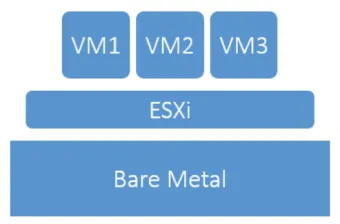
In diesem Blogbeitrag erfahren Sie mehr über die Grundlagen der interaktiven Installation des VMware ESXi-Servers. Wir werden uns ansehen, wie ESXi 6.0 interaktiv installiert wird, einschließlich Überlegungen zu physischer Hardware, Hardwarekompatibilität und Medienerstellung.

ESXi-Hypervisor-Installationsoptionen
Was die Installation des ESXi-Servers betrifft, gibt es vier Optionen, mit denen der ESXi-Hypervisor installiert werden kann:
- Interaktive Installation
- Skriptbasierte ESXi-Installation
- Automatische Bereitstellung der ESXi-Installation
- Benutzerdefinierte Installation mit der ESXi Image Builder-Befehlszeilenschnittstelle
Für alle oben genannten Installationsmethoden gibt es verschiedene Verwendungsfälle. Wir behandeln jedoch die interaktive Installation von ESXi, da dies für die meisten Bereitstellungen die bevorzugte Option ist. Wie Sie sich vorstellen können, verwendet die interaktive Installationsmethode ein mountbares Medium auf physischer Hardware und fordert Sie dann auf, Entscheidungen zur Installation des Hypervisors zu treffen.
Lassen Sie uns Schritt für Schritt herausfinden, wie Sie den ESXi-Server installieren.
1. Überprüfen Sie die Hardwarekompatibilität
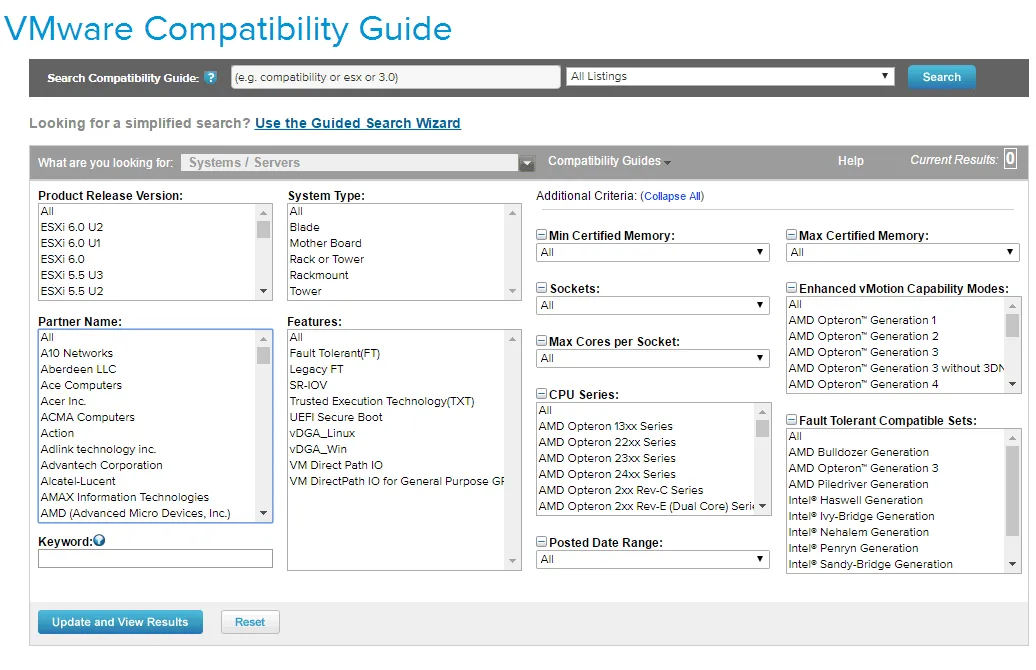
Wenn Sie eine ESXi-Installation in Betracht ziehen, sollten Sie sicherstellen, dass die Hardware in der Hardware-Kompatibilitätsliste (HCL) von VMware aufgeführt ist. VMware bietet ein praktisches webbasiertes Suchtool, mit dem Sie sowohl auf System- als auch auf Komponentenebene nach Kompatibilität suchen können, um zu überprüfen, ob bestimmte Hardware mit einer ESXi-Version unterstützt wird. Wenn Sie Zweifel hinsichtlich der Systemkompatibilität haben, überprüfen Sie die HCL von VMware.
2. Besorgen Sie sich die richtigen Medien
Um ESXi erfolgreich und mit möglichst wenigen Problemen zu installieren, benötigen Sie die richtigen Installationsmedien. Die meisten großen Anbieter wie Dell oder Hewlett-Packard (HP) bieten angepasste ISO-Imagesan. Diese Images enthalten alle hardwarespezifischen Treiber, damit der jeweilige Hardware-Server mit ESXi korrekt funktioniert. Wenn Sie keines dieser Images zur Hand haben, gibt es mehrere Möglichkeiten, angepasste Images zu erhalten.
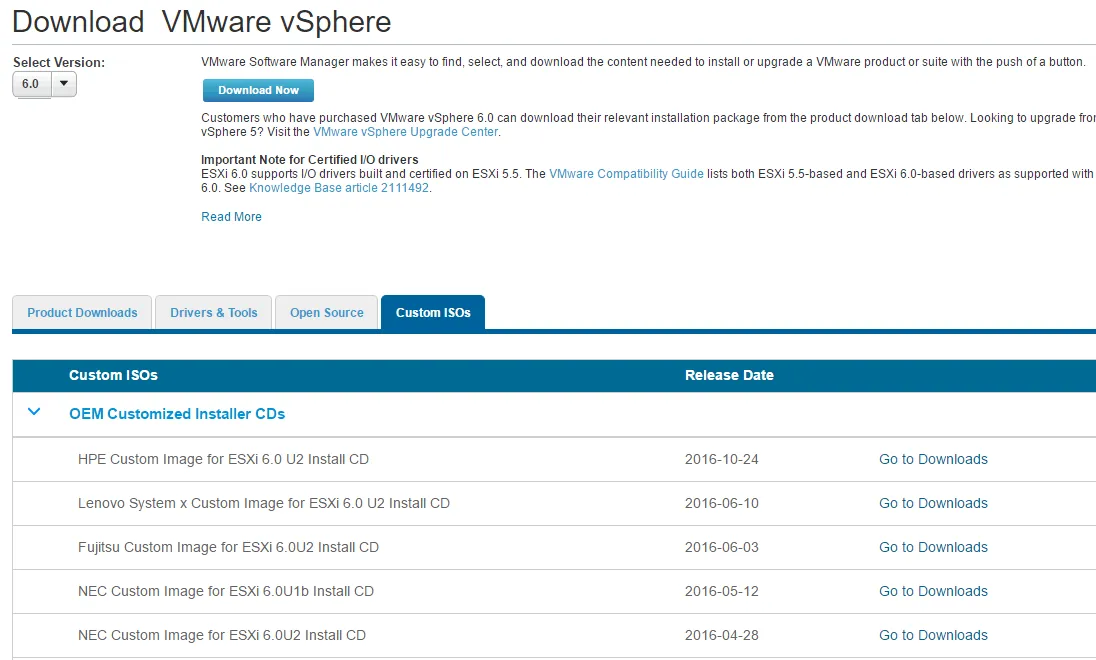
Sie können direkt die Website des Hardware-Anbieters besuchen und dessen angepasste ISO für ESXi herunterladen, sofern verfügbar, oder Sie können viele davon von der VMware-Website herunterladen (in diesem Fall benötigen Sie ein VMware-Konto):
- Gehen Sie zu Herunterladen > Produkt-Herunterladenund klicken Sie auf VMware vSphere auf der VMware-Website.
- Unter Herunterladen von VMware vSphereWählen Sie die Version aus und Benutzerdefinierte ISOs. Hier sollten Sie die Liste der OEM-spezifische Installations-CDssehen.
- Herunterladen Sie das erforderliche ESXi-Server-Installationsimage.
Nach dem Herunterladen der ISO-Datei können Sie dieses Image entweder auf eine CD/DVD brennen oder einen bootfähigen USB-Stick erstellen.
3. Erstellen Sie einen bootfähigen USB-Installationsdatenträger
Eine der einfachsten und schnellsten Möglichkeiten, ESXi zu installieren, ist die Installation von einer USB-Festplatte. Um schnell einen bootfähigen USB-Stick zu erstellen, können Sie ein Dienstprogramm namens Rufus verwenden (es gibt auch andere Tools, die Sie verwenden können). Mit diesem Dienstprogramm können Sie ein ISO-Image suchen und von diesem Image einen bootfähigen USB-Stick erstellen. Sobald Sie die ausführbare Datei gestartet haben:
- Stecken Sie den USB-Stick in einen USB-Port Ihres Servers.
- Starten Sie Rufus.
- Wählen Sie ein USB-Laufwerk von dem Menü „ <“ aus. ISO-Image.
- Klicken Sie auf die Schaltfläche neben „ISO-Image“, um die tatsächliche ISO-Datei auf Ihrem Computer auszuwählen.
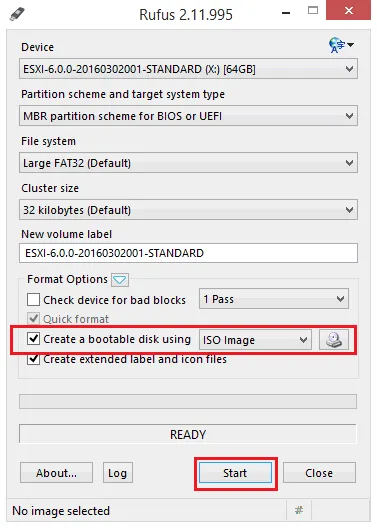
- Jetzt können Sie die ISO-Datei durchsuchen:
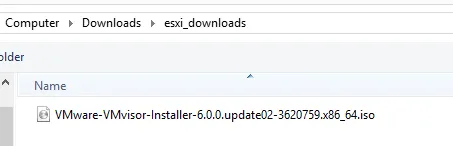
- Klicken Sie auf die Schaltfläche Start , um den Vorgang zu starten. Die Benachrichtigung über das Löschen der vorhandenen Daten auf dem USB-Stick wird angezeigt. Klicken Sie auf OK , um zu bestätigen und Rufus zu erlauben, das ISO-Image auf den USB-Stick zu schreiben.
4. Interaktive VMware ESXi Server-Installation
Nachdem Sie nun ein bootfähiges Installationsmedium erstellt haben, fahren wir mit der interaktiven ESXi Server-Installation fort.
- Stecken Sie einen bootfähigen USB-Stick in den physischen Server, auf dem Sie ESXi installieren möchten.
- Schalten Sie den Server ein und starten Sie ihn von dem USB-Installationsmedium.
- Nach dem Booten von einem Installationsmedium (ISO, USB-Flash-Laufwerk oder CD/DVD) sollte das Boot-Menü des Installationsprogramms angezeigt werden. Wählen Sie das ESXi-Standardinstallationsprogramm oder lassen Sie die Zeitüberschreitung diese Auswahl für Sie treffen.
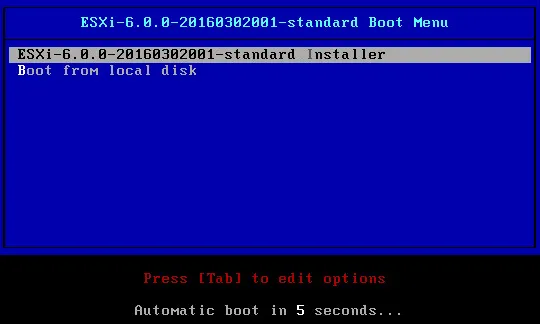
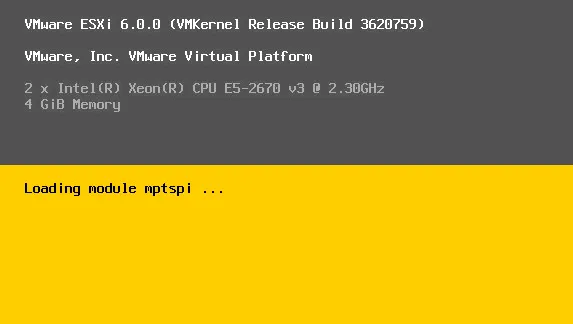
- Die ESXi-Boot-Installationsumgebung wird geladen, und Sie können fortfahren.
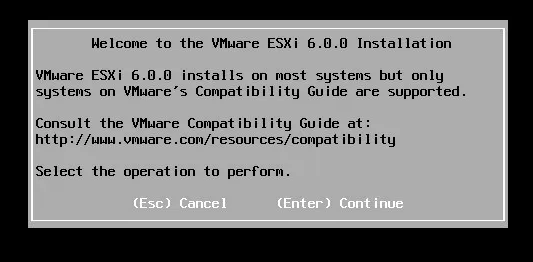
- Wenn der Bildschirm Willkommen Bildschirm angezeigt wird, drücken Sie Geben Sie ein, um fortzufahren.
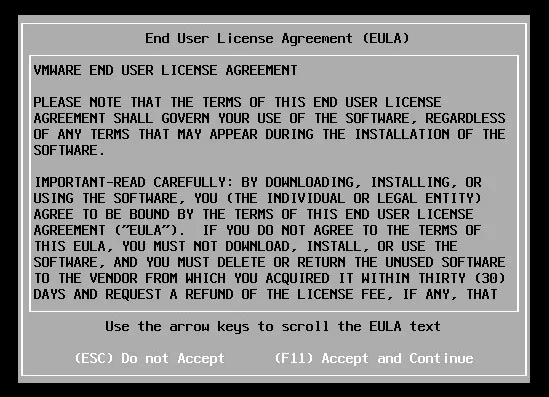
- Akzeptieren Sie die Endbenutzer-Lizenzvereinbarung (EULA), indem Sie auf F11klicken.
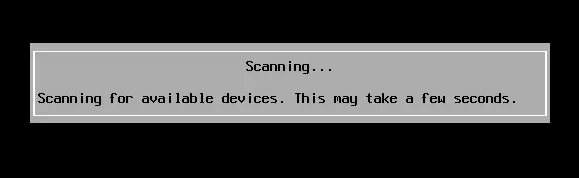
- Das ESXi-Installationsprogramm sucht nach verfügbaren Zielgeräten (Festplattenlaufwerken), auf denen ESXi installiert werden kann.
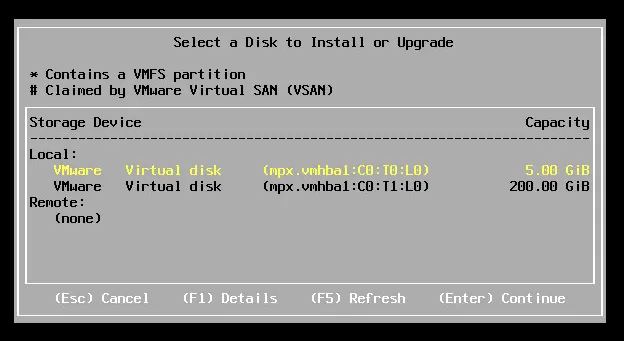
- Sie können aus den verfügbaren Festplatten auswählen, die vom Installationsprogramm als verfügbar erkannt werden. Auf dem folgenden Screenshot sehen Sie zwei virtuelle Festplatten, die bei der Installation von ESXi auf einer virtuellen Maschine zu Demonstrationszwecken angezeigt werden. Klicken Sie auf „ <“ (Festplatten auswählen) >Geben Sie „<“ (Festplatten auswählen) > ein, um fortzufahren.
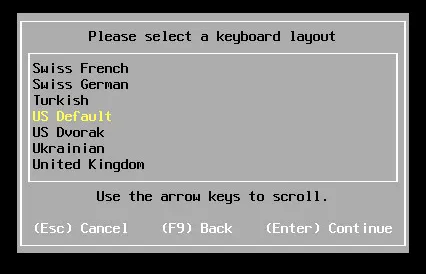
- Weiter wählen Sie die Installationssprache aus. Wir wählen US Default (English).
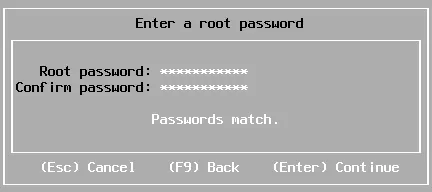
- Geben Sie das Root-Passwort für den ESXi-Host ein und bestätigen Sie dieses Passwort.
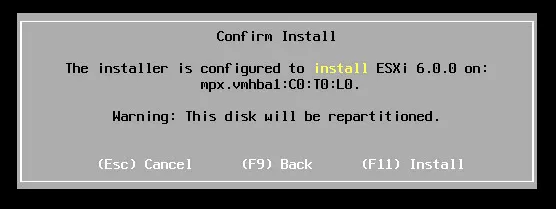
- Das Installationsprogramm zeigt eine Anzeige zur Bestätigung der Installation an. Sie sehen das Laufwerk, auf dem ESXi installiert wurde, sowie eine Warnung, dass das Laufwerk neu partitioniert wird. Nach der Bestätigung drücken Sie F11.
- Die Installation des VMware ESXi-Servers wurde gestartet.

- Die Installation von ESXi dauert nicht lange, da es sich um eine minimale Installation handelt, um den Hypervisor auf der Hardware zu installieren. Nach Abschluss der Installation wird ein Bestätigungsbildschirm angezeigt, in dem Sie aufgefordert werden, das Installationsmedium zu entfernen und einen Neustart durchzuführen.
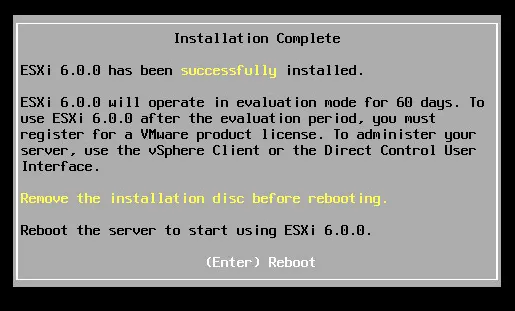
- Drücken Sie die Eingabetaste, um den Server neu zu starten.
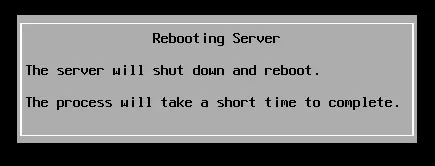
Nach dem Neustart des Servers ist die Installation des ESXi-Servers auf Ihrer physischen Hardware abgeschlossen. Im weiteren Teil der Serie sehen wir uns die anfängliche ESXi-Konfiguration von der Direct Console User Interface (DCUI) an.
Fazit
Jetzt wissen Sie, wie Sie VMware ESXi von USB-Laufwerken installieren. Sobald Sie ESXi auf einem Server installiert haben, können Sie Virtuelle Maschinen erstellen. Vergessen Sie nicht, Ihre VMs zu schützen und die VM-Daten zu sichern. Herunterladen Sie die kostenlose Ausgabe von NAKIVO Backup & Replikation & , einer umfassenden Lösung zur Datensicherheit Ihrer VMware-Umgebungen, und erhalten Sie Zugriff auf erweiterte VM-Datensicherung und -Wiederherstellung.


