So installieren Sie Ubuntu auf VirtualBox: Details
><>><>>>Egal, ob Sie eine Software ausprobieren, die Migration von Windows oder macOS zu Linux vorbereiten, Anwendungen oder Netzwerke testen oder etwas anderes tun möchten – Sie müssen Ubuntu auf VirtualBox installieren. Die Installation von Ubuntu auf VirtualBox als virtuelle Maschine (VM) hat viele Vorteile: Sie können einen Schnappschuss erstellen und Änderungen auf den entsprechenden VM-Zustand zurücksetzen, wenn etwas schief geht, eine VM klonen, eine VM einfach auf einen anderen Rechner kopieren (alle VM-Daten werden als eine Reihe von Dateien gespeichert) oder eine VM auf verschiedenen Host-Betriebssystemen ausführen, die von VirtualBox unterstützt werden.
In diesem Blogbeitrag wird erklärt, wie Sie Ubuntu auf VirtualBox installieren. Das Betriebssystem (OS), das auf einer physischen Maschine läuft, wird als Host-OS bezeichnet, während das auf einer VM ausgeführte Betriebssystem als Gast-OS (in diesem Fall Ubuntu) bezeichnet wird. Vergewissern Sie sich, dass VirtualBox auf Ihrer physischen Maschine installiert ist, bevor Sie fortfahren.

Systemkonfiguration des Host-Computers
Um Ubuntu auf VirtualBox zu installieren, benötigen Sie einen physischen Computer mit mindestens 4 GB RAM (Arbeitsspeicher) und einer Festplatte mit mindestens 30 GB freiem Speicherplatz (aufgrund der höheren Leistung wird eine SSD empfohlen). Ihre CPU (Central Processor Unit) muss Intel VT-x- oder AMD-v-Hardwarevirtualisierungsfunktionen unterstützen, die auch in UEFI/BIOS aktiviert sein müssen. Dieser Punkt ist besonders wichtig, wenn Sie nach einer Möglichkeit suchen, Ubuntu 64-Bit auf VirtualBox zu installieren.
Herunterladen des Installationsimages
Sie müssen die Ubuntu-Distribution herunterladen, um Ubuntu auf VirtualBox zu installieren.Gehen Sie zur offiziellen Ubuntu-Websiteund laden Sie die erforderliche Version des Ubuntu-Installationsprogramms herunter. Laden wir Ubuntu 18.04.2 LTS herunter – dies ist die aktuellste Ubuntu-Version mit Langzeit-Support (LTS), die derzeit verfügbar ist. Es gibt zwar Versionen mit höheren Versionsnummern als 18.04.2, diese bieten jedoch möglicherweise noch keinen Langzeit-Support. Für Ubuntu LTS-Distributionen (sowohl Ubuntu Desktop als auch Ubuntu Server) wird ein fünfjähriger Support angeboten. Ubuntu LTS ist umfassender getestet, auf Unternehmen ausgerichtet und mit neuer Hardware kompatibel.
Klicken Sie auf die grüne SchaltflächeHerunterladenund speichern Sie die ISO-Datei an einem beliebigen Standort. In unserem Fall lautet der Name der Dateiubuntu-18.04.2-desktop-amd64.iso. Ubuntu 18 wird nur als 64-Bit-Ausgabe angeboten.

Erstellen einer neuen VM
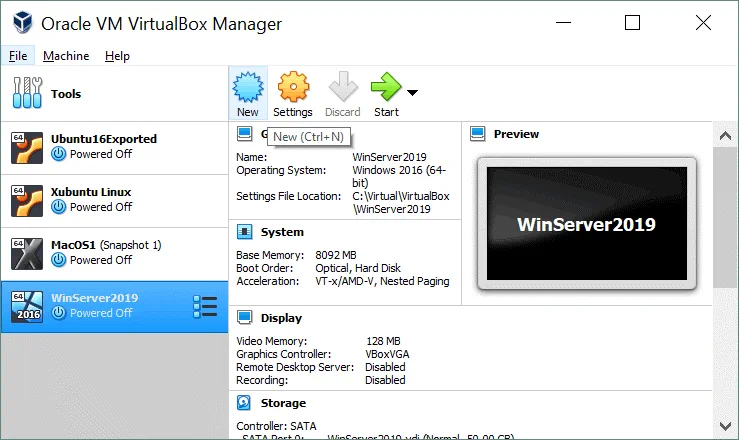
Um eine neue Virtuelle Maschine für die Installation von Ubuntu auf VirtualBox zu erstellen, öffnen Sie VirtualBox und klicken Sie aufNeu (Maschine > Neu) oder drücken SieStrg+N.
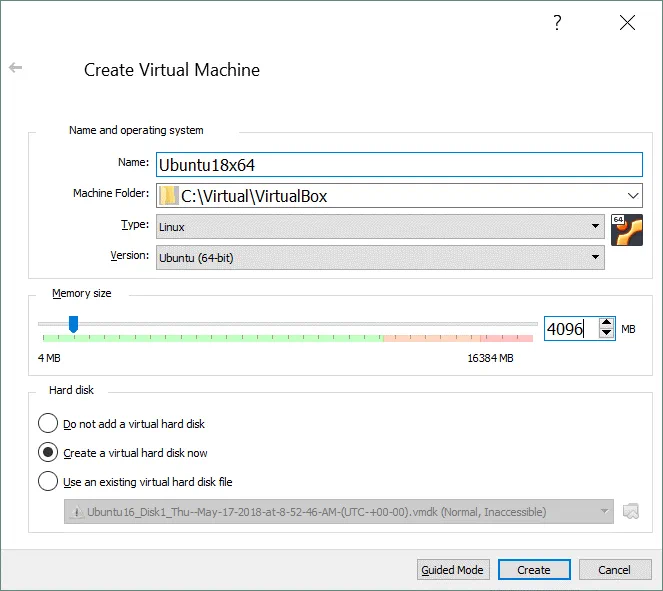
ImVirtuelle Maschine erstellenBildschirm legen Sie die Einstellungen für eine neue VM fest. In unserem Beispiel für die Installation von Ubuntu auf VirtualBox lauten die Optionen für die neue VM wie folgt:
Name: Ubuntu18x64
Maschinenordner: C:VirtualVirtualBox (versuchen Sie, die Festplatte D, E oder andere Nicht-Systempartitionen zu verwenden, falls vorhanden).
Typ: Linux
Version: Ubuntu (64-Bit)
Größe des Speichers: Stellen Sie mindestens 1 GB RAM ein. Da unser physischer Rechner in diesem Beispiel über 16 GB RAM verfügt, können wir 4 GB RAM für eine Virtuelle Maschine einstellen, um Ubuntu auf VirtualBox zu installieren. Sie sollten genügend Speicher für den normalen Betrieb Ihres Host-Betriebssystems reservieren.
Wählen Sie die OptionErstellen Sie jetzt eine virtuelle Festplatte
Klicken Sie aufErstellen Sieum fortzufahren.
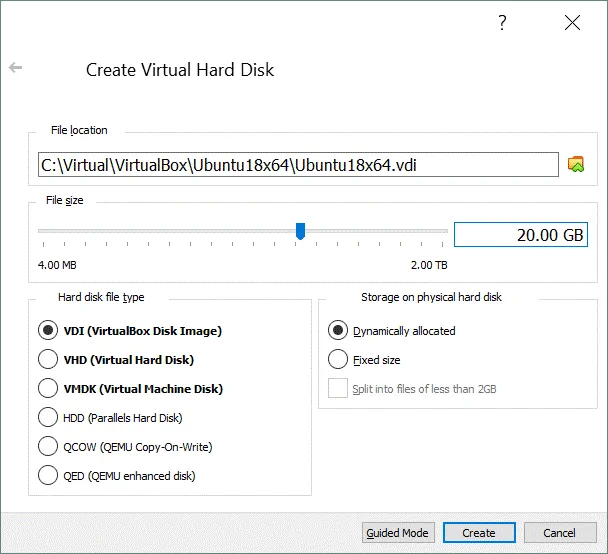
WeiterVirtuelle Festplatte erstellenBildschirm legen Sie den Standort für die virtuelle Festplatte fest, zum Beispiel
C:VirtualVirtualBoxUbuntu18x64Ubuntu18x64.vdi
DieGröße der virtuellen Festplatteder virtuellen Festplatte: 20 GB oder mehr.
Festplattendateityp: VDI (VirtualBox Disk Image). Wählen wir das native virtuelle Festplattenformat von VirtualBox.
Speicher auf der physischen Festplatte: Dynamisch zugewiesen. Mit dieser Option können Sie Speicher auf Ihrer physischen Festplatte sparen, bis die virtuelle Festplatte ihre maximal zugewiesene Größe erreicht hat.
Klicken Sie aufErstellen, um die Erstellung einer neuen VM für die Installation von Ubuntu auf VirtualBox fertigzustellen.
VM-Konfiguration
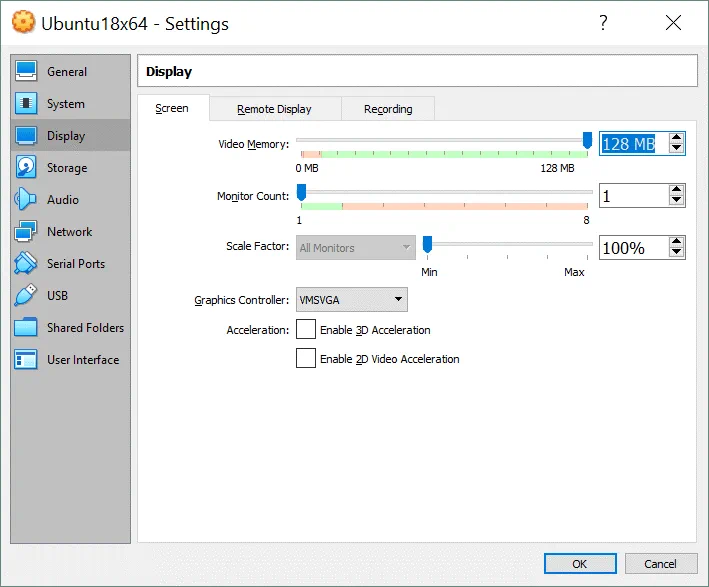
Eine neue virtuelle Maschine zur Installation von Ubuntu auf VirtualBox wurde nun erstellt und ihr Name wird in der Liste der VMs im Hauptfenster von VirtualBox angezeigt. Nach der Erstellung der VM müssen Sie die VM-Einstellungen bearbeiten. Wählen Sie Ihre neue VM aus (Ubuntu18x64in diesem Fall) und klicken Sie aufEinstellungen(Maschine > Einstellungenoder drücken SieStrg+S).

ImEinstellungenFenster gehen Sie zumAnzeigeAbschnitt und wählen Sie dieBildschirmRegisterkarte. Stellen Sie den Videospeicher auf 128 MB ein. Andernfalls kann es vorkommen, dass der Ubuntu-Installer bei einigen Installationsschritten hängen bleibt, die Tastatur nicht mehr reagiert usw. Sie können die 3D-Beschleunigung aktivieren.
Klicken Sie aufOK, um die Einstellungen zu speichern.
Wählen Sie das Boot-Disk-Image aus
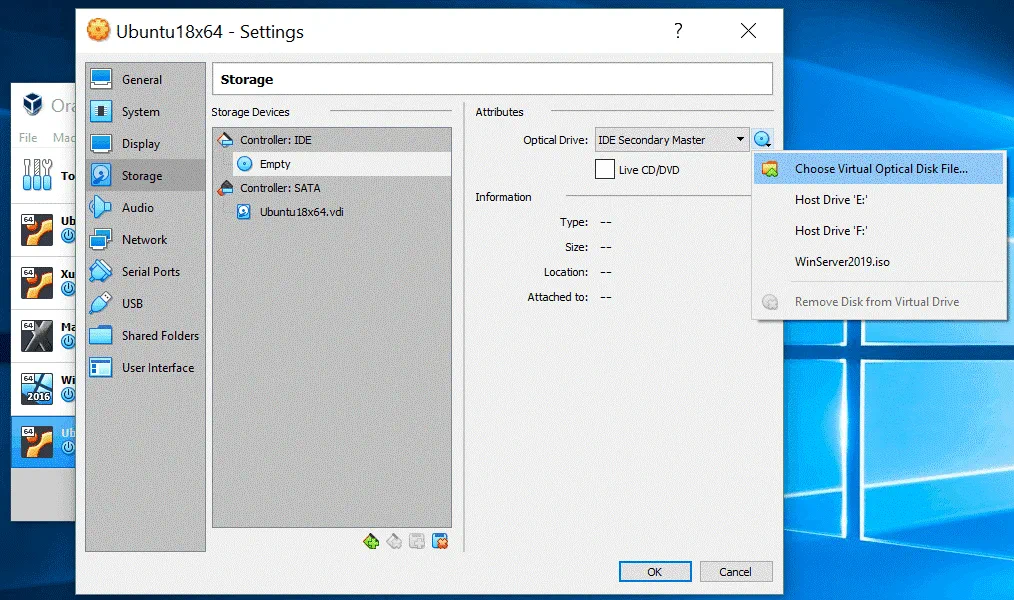
Sie müssen das ISO-Image nicht auf eine DVD brennen, wie Sie es für die Installation eines Betriebssystems auf einer physischen Maschine tun würden. Sie können das ISO-Image auf dem virtuellen DVD-Laufwerk der Virtuellen Maschine mounten und eine VM von diesem Medium booten. Fügen wir nun das zuvor von der offiziellen Ubuntu-Website heruntergeladene Imageubuntu-18.04.2-desktop-amd64.isoin ein virtuelles DVD-Laufwerk der VMUbuntu18x64ein. Öffnen Sie Ihre VM-Einstellungen und gehen Sie zum AbschnittSpeicher. Wählen Sie Ihren virtuellen Controller aus, der zum Verbinden eines virtuellen DVD-Laufwerks verwendet wird (standardmäßig ist ein virtuelles DVD-Laufwerk leer). Klicken Sie auf den Status „<“ (Leere optische Festplatte) und im rechten Fensterbereich neben „<“ (Sekundärer Master) auf das Disc-Symbol. Klicken Sie im angezeigten Menü aufWählen Sie „Virtual Optical Disk File“ (Virtuelle optische Datenträgerdatei)und durchsuchen Sie Ihre Ubuntu-Installations-ISO-Image-Datei (ubuntu-18.04.2-desktop-amd64.iso).
Klicken Sie aufOK, um die Einstellungen zu speichern. Jetzt ist Ihre VM bereit für die Installation von Ubuntu auf VirtualBox.
So installieren Sie Ubuntu auf VirtualBox-VMs
Sobald die neue VM für die Installation von Ubuntu auf VirtualBox vorbereitet ist, starten Sie die VM (Maschine > Start). Die VM bootet von dem ISO-Ubuntu-Installationsimage. Der erste Bildschirm, den Sie nach dem Booten sehen, ist der Begrüßungsbildschirm.
Wählen Sie im linken FensterbereichSprachefür die Anzeige von Informationen in der Installationsschnittstelle. Im aktuellen Beispiel ist Englisch ausgewählt. Klicken Sie dann auf „<“ (>), „Install Ubuntu“ (<) (>), „
<“ (>
<) und „Keyboard layout“ (<) (>). Wählen Sie Ihr Tastaturlayout aus. Wählen wir „English (US)“ (
<) () und „>
<“ ( ) (). Wählen Sie „Software-Update“ (<) () und „>“. Auf diesem Bildschirm stehen mehrere Optionen zur Auswahl.
Normale Installation. Es werden ein Webbrowser, Dienstprogramme, Office-Anwendungen und Mediaplayer installiert.
Minimale Installation. Es werden nur die Hauptkomponenten einschließlich eines Webbrowsers und grundlegender Dienstprogramme installiert.
Wählen wir die normale Installation aus.
Weitere Optionen:
Updates während der Installation von Ubuntu herunterladen. Das Ubuntu-Team arbeitet immer daran, Linux zu verbessern. Daher sind nach dem Herunterladen des Installationsprogramms möglicherweise bereits einige Updates verfügbar. Sie können Updates direkt während der Installation von Ubuntu automatisch herunterladen und installieren, wodurch Sie nach der Installation des Betriebssystems Zeit sparen. Wählen wir diese Option aus.
Installieren Sie Software von Drittanbietern für Grafik- und WLAN-Hardware sowie zusätzliche Medienformate. Aktivieren Sie dieses Kontrollkästchen, wenn Sie zusätzliche Software installieren möchten, z. B. proprietäre WLAN-Treiber, Grafiktreiber, einige TTF-Schriftarten usw.

Installationstyp. Dieser Bildschirm enthält Optionen zur Vorbereitung einer Festplatte für die Ubuntu-Installation.
Festplatte löschen und Ubuntu installieren. Dies ist die Standardoption. Der gesamte Festplattenspeicher wird automatisch Ubuntu zugewiesen. Wenn SieFestplatte löschen und Ubuntu installierenauf VirtualBox-VMs auswählen, wird eine große/dev/sda1Partition auf/dev/sdaerstellt. Diese/dev/sda1Partition mit dem Dateisystem ext4 wird im Verzeichnis / (Stammverzeichnis) gemountet, wobei keine separate Swap-Partition erstellt wird. Achtung: Alle Daten auf der virtuellen Festplatte werden gelöscht – dies ist jedoch kein Grund zur Sorge, da eine zuvor erstellte leere virtuelle Festplatte für die Installation von Ubuntu auf VirtualBox verwendet wird.
Es gibt einige zusätzliche Optionen:
- Die Verschlüsselung ist bei der neuen Ubuntu-Installation deaktiviert.
- Verwenden Sie LVM (Logical Volume Management) mit der neuen Ubuntu-Installation.
Sonstiges. Verwenden Sie diese Option für die manuelle Erstellung der Partitionstabelle auf Ihrer virtuellen Festplatte, die für die Installation von Ubuntu auf VirtualBox verwendet wird.
Klicken Sie aufJetzt installieren, wenn Sie bereit sind, fortzufahren. Klicken Sie dann auf dem Bestätigungsbildschirm aufWeiter.

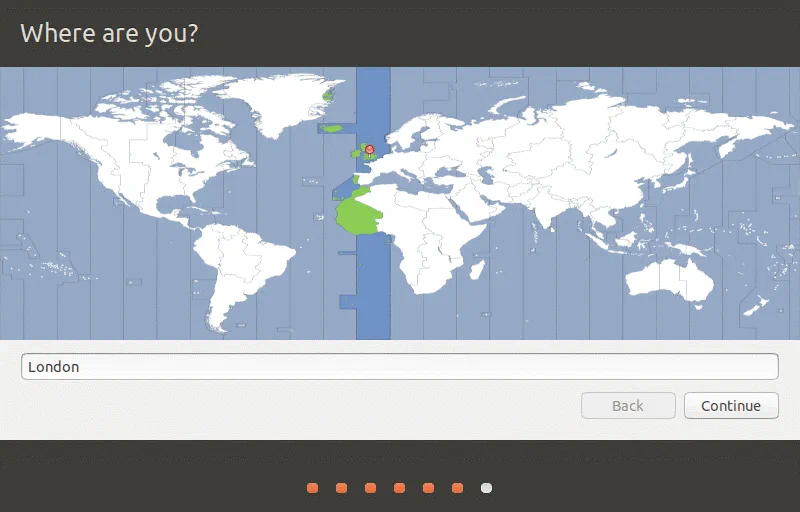
Wo befinden Sie sich? Wählen Sie Ihren Standort aus, um die Zeitzone und die regionalen Einstellungen festzulegen. Die Uhrzeit für die ausgewählte Region wird automatisch eingestellt. Wählen wir London aus.
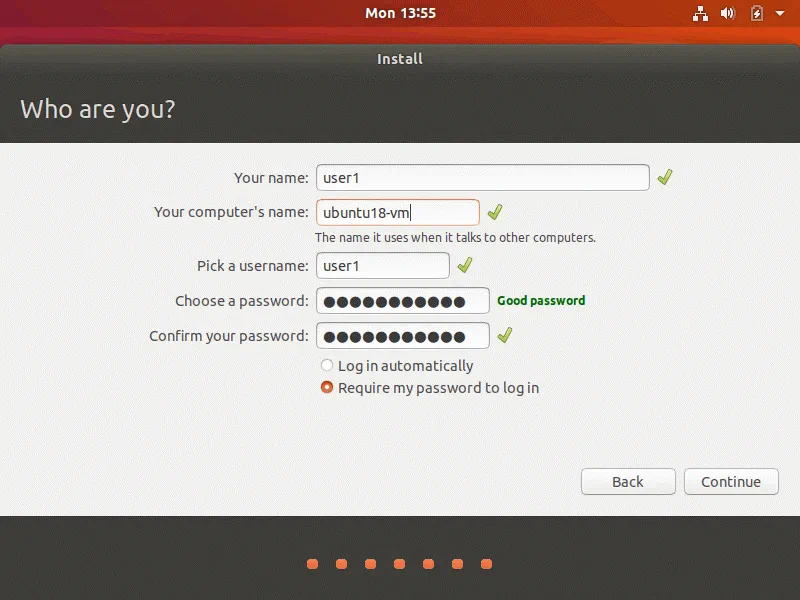
Wer sind Sie?Geben Sie Ihren Benutzernamen und den Namen Ihres Computers ein und legen Sie ein Passwort fest. Wählen Sie „<” (Benutzername und passwort für die Anmeldung auf dem Computer verwenden) >„Require my passwort to log in” (Passwort für die Anmeldung erforderlich)für ein höheres Maß an Sicherheit. In unserem Beispiel lautet der Benutzername „<” (Benutzername für die Anmeldung auf dem Computer verwenden) >„user1”und der Name des Computers „<” (Computername für die Anmeldung auf dem Computer verwenden) >„ubuntu18-vm”.
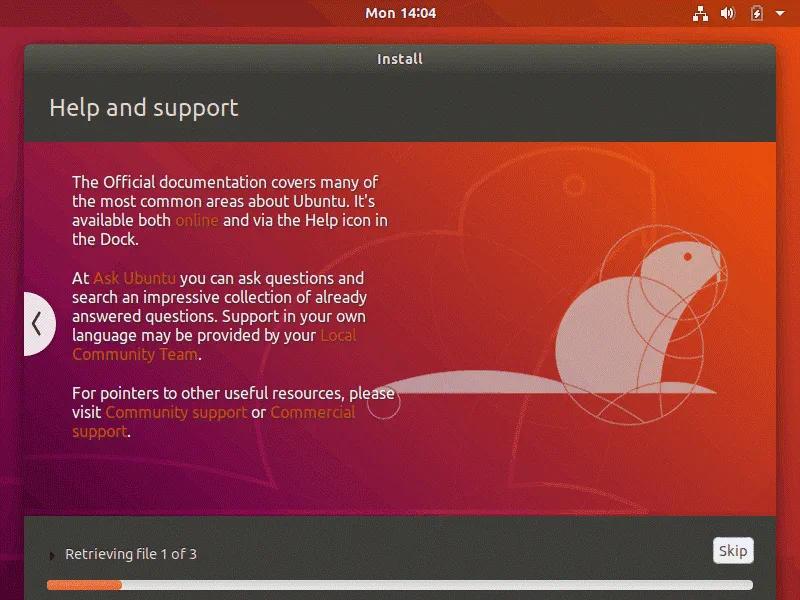
Wie Sie sehen können, erfolgt während des Installationsvorgangs eine Anzeige von nützlichen Tipps auf dem Bildschirm.
Nach Abschluss der Installation wird ein Benachrichtigungsfenster angezeigt. Sie müssen Ihre VM mit Ubuntu auf VirtualBox neu starten.
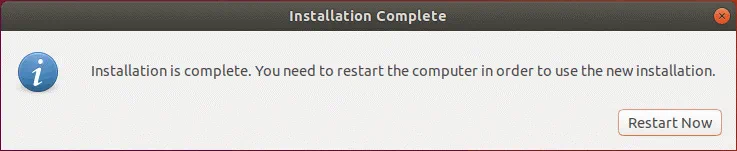
Jetzt können Sie die Ubuntu-Installations-Festplatte von dem virtuellen CD/DVD-Laufwerk der VM auswerfen.
Installation von VirtualBox Guest Additions
Ein letzter Schritt bleibt noch, um die Installation von Ubuntu auf VirtualBox abzuschließen. Installieren Sie nach dem Neustart des Betriebssystems die VirtualBox Guest Additions, eine Reihe von Treibern und Systemdienstprogrammen, die die Benutzerfreundlichkeit und Leistung der VM verbessern und eine enge Integration mit dem Host-Betriebssystem ermöglichen.
Gehen Sie im VM-Fenster zuGeräteund klicken Sie aufCD-Image der Guest Additions einlegen. Das ISO-Disc-Image, das sich im VirtualBox-Installationsverzeichnis befindet, wird in ein virtuelles CD/DVD-Laufwerk der VM eingelegt. Nach dem Einlegen sehen Sie eine CD-Verknüpfung auf dem Ubuntu-Desktop. Die ISO-Disk enthält eine Autostart-Funktion, sodass das Installationsprogramm für Guest Additions automatisch gestartet werden kann. Klicken Sie einfach auf die SchaltflächeRun, um mit der Installation von VirtualBox Guest Additions zu beginnen.

Wenn Sie die Warnmeldung „Please install the gcc make perl packages” erhalten, bedeutet dies, dass Sie zuerst diese Pakete installieren müssen und dann VirtualBox Guest Additions.

Um die erforderlichen Pakete zu installieren, führen Sie den folgenden Befehl aus:
sudo apt-get install build-essential gcc make perl dkms
Möglicherweise müssen Sie Ihre ADMIN-Anmeldeinformationen eingeben, wenn Siesudoverwenden.
Starten Sie anschließend Ihre Ubuntu-VM neu:
init 6
Öffnen Sie nach dem Neustart der VM das Linux-Terminal und wechseln Sie in das Verzeichnis der virtuellen CD mit den Guest Additions. In unserem Fall wird der folgende Befehl verwendet:
cd /media/user1/VBox_GAs_6.0.8/
Überprüfen Sie den Inhalt des Verzeichnisses:
ls -al
Führen Sie das Linux-Installationsprogramm von VirtualBox Guest Additions auf Ihrem Ubuntu unter VirtualBox manuell aus:
sudo ./VBoxLinuxAdditions.run
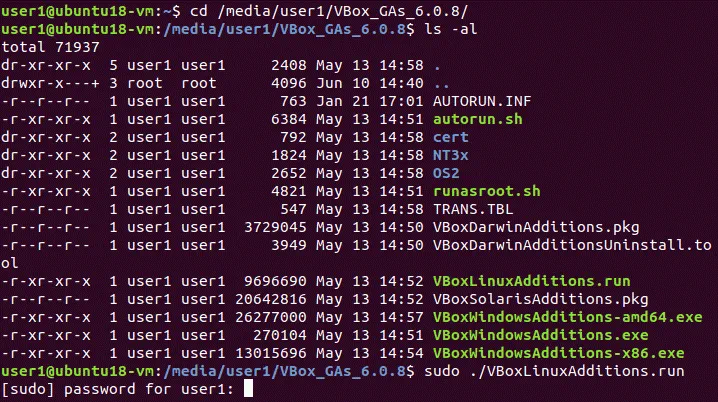
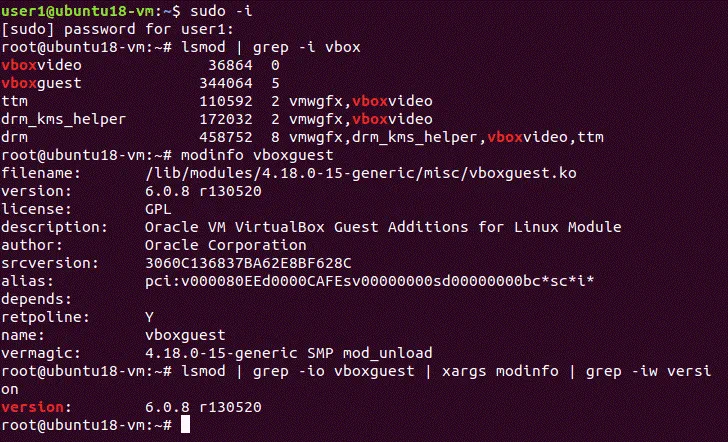
Wenn der Installationsvorgang fertiggestellt ist, überprüfen Sie, ob VirtualBox Guest Additions erfolgreich installiert wurde. Überprüfen Sie die entsprechenden Kernel-Module, die mit Guest Additions installiert wurden:
lsmod | grep -I vbox
Überprüfen Sie die Modulinformationen:
modinfo vboxguest
Sie können nur die Version von VirtualBox Guest Additions überprüfen:
lsmod | grep -io vboxguest | xargs modinfo | grep -iw version
Fazit
Der Installationsprozess ist nicht schwierig – Sie sollten eine neue VM erstellen, diese VM konfigurieren, ein ISO-Image der Startfestplatte auswählen und von diesem Installationsimage booten. Der weitere Installationsprozess von Ubuntu auf einer VirtualBox-VM ähnelt der Installation von Ubuntu auf einem physischen Rechner. Vergessen Sie nach der Installation von Ubuntu auf VirtualBox nicht, VirtualBox Guest Additions auf einem Gastbetriebssystem und VirtualBox Extension Pack auf einem Host-Betriebssystem zu installieren, um zusätzliche Funktionen freizuschalten, die Leistung zu verbessern und die Benutzererfahrung zu optimieren.


