So installieren und konfigurieren Sie den Hyper-V-Manager
>Microsoft bietet eine Vielzahl von Tools für das Management von Hyper-V-Umgebungen: System Center Virtual Machine Manager (SCVMM), PowerShell, Server Configuration Tool usw. Der Hyper-V-Manager sticht jedoch aufgrund seiner Einfachheit und benutzerfreundlichen Oberfläche besonders hervor. In diesem Blogbeitrag werden wir erläutern, wie Sie den Hyper-V-Manager installieren und konfigurieren und wie er das Hyper-V-Management verbessern kann.

Was ist der Microsoft Hyper-V-Manager?
Der Microsoft Hyper-V-Manager ist ein Verwaltungstool, mit dem virtuelle Maschinen (VMs) und Hosts, die in einer virtuellen Hyper-V-Umgebung ausgeführt werden, erstellt, geändert und entfernt werden können. Der Hyper-V-Manager wurde erstmals von Microsoft zusammen mit Windows Server 2008 freigegeben und ist seitdem als Teil des Windows-Betriebssystems verfügbar, sodass keine zusätzliche Lizenzierung erforderlich ist.
Systemanforderungen
Bevor Sie den Hyper-V-Manager installieren, stellen Sie sicher, dass Ihr Computer die Hardwareanforderungen für den Betrieb von Hyper-V erfüllt. Auch wenn das Verwaltungstool keine besonderen Hardwareanforderungen hat, sollte Hyper-V Manager auf derselben Hyper-V-Host-Version bereitgestellt werden, um den vollständigen Funktionsumfang für diese bestimmte Betriebssystem-Version (OS) nutzen zu können. Die vollständige Liste der unterstützten Kombinationen von Hyper-V Manager und Hyper-V-Host-Versionen finden Sie hier: .
Funktionen
Um zu verstehen, was den Hyper-V Manager so einzigartig macht und wie er am besten genutzt werden kann, sehen wir uns alle seine Funktionen an.
- Der Hyper-V-Manager interagiert mit jedem Hyper-V-Host und jeder VM einzeln, was sich beim Management großer Hyper-V-Umgebungen mit mehreren gleichzeitig ausgeführten VMs als unpraktikabel erwiesen hat.
- Mit dem Hyper-V-Manager können Sie nur zwei Infrastrukturkomponenten verwalten: Hyper-V-Hosts und VMs, einschließlich ihrer Checkpoints, virtuellen Switches und virtuellen Festplatten.
- Mit SCVMM können Sie Vorlagen einrichten, auf deren Grundlage VMs automatisch erstellt werden können, während die Erstellung von VMs im Hyper-V-Manager ein vollständig manueller Prozess ist.
- Der Hyper-V-Manager verwendet native Windows Management Instrumentation (WMI) für die Erkennung und Übermittlung von Ereignissen. Somit wird jede Änderung, die in einem Hyper-V-Host oder einer VM stattfindet, fast sofort erkannt und in einer grafischen Benutzeroberfläche (GUI) angezeigt.
- Der Hyper-V-Manager kann zum lokalen und Remote-Management einer kleinen Anzahl von Hyper-V-Hosts verwendet werden.
- Aufgrund seiner intuitiven und einfachen GUI gilt der Hyper-V-Manager als nützliches Tool für das Management für Anfänger, die keinen technischen Hintergrund haben, aber mit einer Hyper-V-Umgebung arbeiten möchten.
- Es ist ein großartiges Management-Tool für kleine und mittlere Unternehmen, deren Virtualisierungsanforderungen auch mit den begrenzten Funktionen von Hyper-V Manager erfüllt werden können.
Übersicht über die Benutzeroberfläche
Im linken Fensterbereich sehen Sie den Namen eines Hyper-V-Hosts. Im rechten Fensterbereich sehen Sie das Menü mit allen für einen Hyper-V-Host sowie für VMs verfügbaren Konfigurationsoptionen. Die drei Unterfenster in der Mitte (Virtuelle Maschinen, Checkpoints, und Details) enthalten die wichtigsten Informationen zu den auf einem Host ausgeführten Virtuellen Maschinen.

Im Abschnitt „Virtuelle Maschinen“ werden alle Virtuellen Maschinen mit ihrem Namen, Status, CPU-Auslastung, zugewiesenem Speicher, Betriebszeit, Status und Version aufgelistet. Um eine der Spalten hinzuzufügen oder zu entfernen, klicken Sie mit der rechten Maustaste auf eine beliebige Spalte und wählen Sie aus, welche Spalten angezeigt oder entfernt werden sollen.

Im Abschnitt „Checkpoints“ unten können Sie sehen, wie viele Checkpoints diese bestimmte VM hat und wann sie erstellt wurden. Der letzte Abschnitt enthält die wichtigsten Details zu einer Hyper-V-VM, darunter eine allgemeine Zusammenfassung, die Größe des Speichers und die Netzwerk-Konfigurationen.
So installieren Sie Hyper-V Manager unter Windows
Hyper-V Manager wird automatisch installiert, wenn Sie die Hyper-V-Rolle auf Ihrem Computer aktivieren. Eine weitere Option besteht darin, nur die Hyper-V-Management-Tools zu aktivieren, was meist bei Computern angewendet wird, die die Anforderungen für Hyper-V nicht erfüllen. Der Installationsprozess für Hyper-V kann je nach dem auf Ihrem Computer installierten Betriebssystem variieren. Im Folgenden finden Sie eine Anleitung zur Installation der Hyper-V-Management-Tools, einschließlich des Hyper-V-Managers, unter Windows und Windows Server.
- Öffnen Sie die Systemsteuerung.
- Klicken Sie auf „Programme und Funktionen”.
- Klicken Sie auf Windows-Funktionen aktivieren oder deaktivieren.
- Erweitern Sie die Hyper-V Abschnitt.
- Aktivieren Sie das Kontrollkästchen Hyper-V-Management-Tools , um den Hyper-V-Manager zu installieren (wenn Sie auch die Hyper-V-Rolle aktivieren möchten, wählen Sie Hyper-V-Plattform).

- Klicken Sie auf OK. Diese Aktion sollte den Installationsvorgang starten.
- Klicken Sie auf Jetzt neu starten um alle erforderlichen Änderungen zu implementieren, oder klicken Sie auf Nicht neu starten um den Neustart Ihres Computers zu verschieben.
Installieren Sie Hyper-V Manager auf Windows Server
- Öffnen Sie Server Manager.
- Klicken Sie auf Verwalten.
- Wählen Sie Rollen und Funktionen hinzufügen , um den Assistenten zum Hinzufügen von Rollen und Funktionen zu öffnen.
- Klicken Sie auf Funktionen.
- Erweitern Sie Remote Server Verwaltungstools und dann Verwaltungstools für Rollen.
- Aktivieren Sie das Kontrollkästchen Hyper-V-Management-Tools .

- Bestätigen Sie die Änderungen.
Installieren Sie den Hyper-V-Manager mit PowerShell
Gleichzeitig können Sie PowerShell-Cmdlets verwenden, um die Installation von Hyper-V noch einfacher zu gestalten.
Um die Hyper-V-Verwaltungstools unter Windows zu aktivieren, öffnen Sie PowerShell als Administrator und führen Sie den folgenden Befehl aus.
Enable-WindowsOptionalFeature -Online -FeatureName Microsoft-Hyper-V -All
Der Vorgang wird automatisch gestartet. Vergessen Sie nicht, nach Abschluss des Vorgangs einen Neustart durchzuführen.
Um die Hyper-V-Verwaltungstools unter Windows Server zu aktivieren, sollten Sie ebenfalls eine PowerShell-Konsole als Administrator öffnen und den folgenden Befehl ausführen:
Add-WindowsFeature rsat-Hyper-V-tools
Nach der Installation muss das System neu gestartet werden, damit alle Änderungen übernommen werden.
In Hyper-V Manager verfügbare Vorgänge
In einigen unserer früheren Blogbeiträge haben wir erläutert, wie Sie eine Hyper-V-Umgebung verwalten, einschließlich der Erstellung und Konfiguration von VMs, virtuelle Switches, Netzwerkadapterund Checkpointsmithilfe des Hyper-V-Managers. In diesem Blogbeitrag werden wir mögliche Vorgänge und Aufgaben besprechen, die im Hyper-V-Manager durchgeführt werden können.
Öffnen Sie dazu den Hyper-V-Manager und schauen Sie sich den rechten Bereich der Management-Konsole an. Hier sehen Sie eine Liste der Aktionen, die auf einen Hyper-V-Host und eine bestimmte VM, die auf diesem Host ausgeführt wird, angewendet werden können.
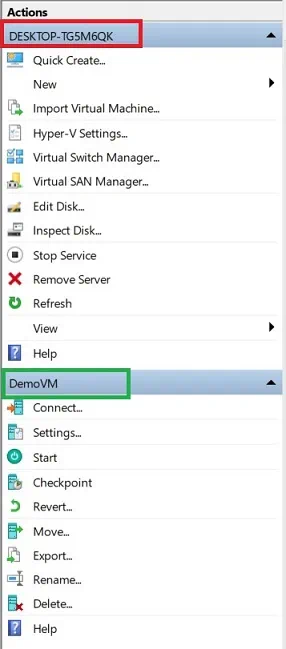
Lassen Sie uns nun besprechen, welche Optionen Ihnen für das Management von Hyper-V-Hosts zur Verfügung stehen:
- Schnell erstellen ist ein Hyper-V-Installationsassistent, der die Erstellung von VMs vereinfacht. Sie können ein Betriebssystem, einen VM-Name und einen virtuellen Switch auswählen, um die Kommunikation mit anderen VMs sicherzustellen. Aufgrund der geringen Anzahl an Konfigurationsoptionen können Sie mit nur wenigen Klicks schnell eine Hyper-V-VM erstellen.
- Neu ermöglicht Ihnen die Erstellung einer Virtuellen Maschine, Festplatte, oder Diskette. Wenn Sie sich für die Erstellung einer VM oder einer virtuellen Festplatte entscheiden, sollte sich der entsprechende Assistent öffnen, der Ihnen eine Reihe von Konfigurationsoptionen anbietet. Wenn Sie die Option „Virtuelle Diskette“ auswählen, werden Sie aufgefordert, den Dateinamen einer neuen Diskette einzugeben und den Standort anzugeben.
- Virtuelle Maschine importieren. Der Assistent zum Importieren virtueller Maschinen wird geöffnet. Mit ihm können Sie eine VM aus einer Reihe von Konfigurationsdateien auf einen lokalen Server importieren.
- Hyper-V-Einstellungen. Durch Klicken auf Hyper-V-Einstellungen, erhalten Sie Zugriff auf die Einstellungen für einen Hyper-V-Host. Hier können Sie den Standardordner für die Speicherung von virtuellen Festplattendateien und VM-Konfigurationsdateien festlegen, Sie können NUMA-Knoten überspannen, um mehr VMs gleichzeitig auszuführen, die Anzahl der gleichzeitigen Speichermigrationen festlegen und den erweiterten Sitzungsmodus aktivieren. Darüber hinaus können Sie mit dem Hyper-V-Manager Benutzerverwaltungsoptionen konfigurieren, darunter die Tastenkombinationen für die Ausführung von VMConnect, die Tastenkombination zum Freigeben der Maus, die Verwendung des erweiterten Sitzungsmodus und die Option zum Zurücksetzen aller bereits im Hyper-V-Manager aktivierten Kontrollkästchen.

- Virtual Switch Manager kann verwendet werden, um einen virtuellen Switch (extern, intern oder privat) zu erstellen, vorhandene virtuelle Switches einzurichten oder zu entfernen und MAC-Adressen (Media Access Control) zu konfigurieren.

- Mit dem Virtual SAN Manager können Sie ein neues virtuelles Fibre Channel-Speichernetzwerk (SAN) erstellen und WWPN-Adressen (World Wide Port Name) einrichten, um reibungslose Live-Migrationen ohne Verbindungsverlust zum Fibre Channel-Speicher zu gewährleisten.

- Festplatte bearbeiten öffnet den Assistenten, mit dem Sie eine virtuelle Festplatte bearbeiten können. Geben Sie dazu den Standort der gewünschten Festplattendatei an. Je nach Festplattentyp können die Optionen zum Bearbeiten variieren. Im Allgemeinen umfassen sie: Komprimieren, Konvertieren, oder Erweitern.

- Mit „Festplatte überprüfen“ können Sie die Eigenschaften einer virtuellen Festplatte anzeigen, darunter Format, Typ, Standort, Dateiname, aktuelle Größe der Dateien und maximale Größe der Festplatte.

- Dienst beenden kann verwendet werden, um den VM-Management-Dienst und die davon abhängigen Dienste zu beenden. Wenn Sie den Dienst beenden, können Sie die Virtualisierungsumgebung nicht mehr verwalten.
- Server entfernen ermöglicht es Ihnen, einen Hyper-V-Host aus der Liste der Server zu entfernen.
- Aktualisieren lädt die Liste der VMs und ihrer Prüfpunkte neu.
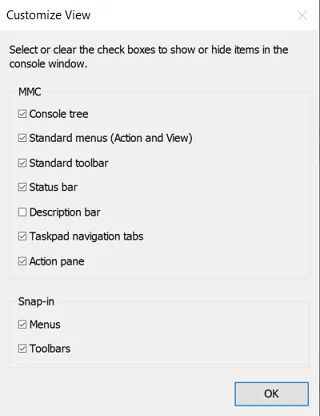
- Ansehen ermöglicht es Ihnen, das Konsolenfenster anzupassen, indem Sie Elemente hinzufügen oder entfernen.
- Hilfe öffnet das Fenster, in dem Sie Informationen zur Hyper-V-Konfiguration finden, indem Sie Ihre Anfrage in eine Suchleiste eingeben.

Eine weitere Reihe von Aktionen dient zum Verwalten von Hyper-V-VMs. Die verfügbaren Vorgänge können je nach Status der VM (läuft, angehalten, ausgeschaltet) variieren. Lassen Sie uns diese im Detail besprechen:
- Connect startet die Anwendung „Virtual Machine Connection“ und ermöglicht Ihnen das Verbinden mit einem Hyper-V-Host von dem Hyper-V-Manager.
- Einstellungen öffnet die Benutzeroberfläche für die VM-Einstellungen.

Hier stehen Ihnen eine Reihe von Optionen zur Verfügung, z. B. das Hinzufügen von Hardwaregeräten (z. B. SCSI-Controller, Netzwerkadapter, Fibre-Channel-Adapter) zu Ihrer VM, das Festlegen der Startreihenfolge, das Konfigurieren von Optionen für die Sicherheit (Secure Boot, Verschlüsselungsunterstützung, Sicherheitsrichtlinie) die Speichermetriken einer ausgewählten VM festlegen. Darüber hinaus können Sie die CPU-Einstellungen ändern, einschließlich Ressourcensteuerung, Prozessorkompatibilität und NUMA-Topologie, Festplatten, CD-/DVD-Laufwerke oder gemeinsam genutzte Laufwerke zum SCSI-Controller hinzufügen oder den SCSI-Controller aus der VM entfernen sowie die Netzwerk-Adaptereinstellungen konfigurieren.
Im Abschnitt „ <“ ( ) können Sie den Namen der VM ändern, den SCSI-Controller aktivieren oder deaktivieren und die Netzwerk-Adaptereinstellungen konfigurieren. Management können Sie den VM-Name ändern, Hyper-V-Integrationsdienste auf einer ausgewählten VM aktivieren oder deaktivieren, die Konfigurationen für Prüfpunkte ändern, den Speicherort für die Smart-Paging-Dateien dieser VM festlegen und die automatische Startaktion und die automatische Aktion einrichten.
- Mit der Schaltfläche „Start“ wird eine ausgewählte VM gestartet.
- Ausschalten ermöglicht das Ausschalten der ausgewählten VMs.
- Herunterfahren dient zum Herunterfahren des Betriebssystems innerhalb einer ausgewählten VM Ihrer Wahl.
- Save stoppt eine VM und speichert sie in einem bestimmten Zustand. Währenddessen können die CPU-Ressourcen und der Arbeitsspeicher der VM von anderen VMs frei genutzt werden.
- Pause stoppt eine VM und speichert sie in einem bestimmten Zustand. Währenddessen können jedoch nur die CPU-Ressourcen der VM von anderen VMs genutzt werden.
- Fortsetzen ermöglicht es Ihnen, eine VM wieder zu starten und alle Vorgänge fortzusetzen.
- Zurücksetzen leitet einen Systemneustart ein, ohne darauf zu warten, dass eine VM den Fortschritt speichert und Anwendungen ordnungsgemäß schließt.
- Checkpoint erstellt einen Checkpoint einer ausgewählten VM.
- Zurücksetzen ermöglicht es Ihnen, eine VM auf ihren vorherigen Checkpoint zurückzusetzen.
- Verschieben öffnet den Assistenten, in dem Sie konfigurieren können, wie die an eine bestimmte VM angehängten virtuellen Festplatten verschoben werden sollen. Hier können Sie den Verschiebungstyp und die Verschiebungsoptionen auswählen und einen neuen Standort für VM-Dateien angeben.

- Exportieren öffnet das Menü, in dem Sie einen Exportspeicherort angeben können, an dem eine VM einschließlich ihrer virtuellen Festplattendateien, VM-Konfigurationsdateien und Prüfpunkte gespeichert wird.

- Umbenennen hilft beim Umbenennen einer VM.
- Hilfe wird auch zum Suchen von Informationen zur Hyper-V-Konfiguration verwendet, indem Sie Ihre Anfrage in die Suchleiste eingeben.
Auch wenn Sie im Hyper-V-Manager jeweils nur eine VM verwalten können, bietet er eine Vielzahl von Aktionen und Funktionen sowie eine einfache und intuitive Benutzeroberfläche, die das Management zu einer angenehmen Erfahrung macht.
Fazit
Hyper-V Manager ist eine Microsoft-Anwendung, die normalerweise installiert wird, wenn die Hyper-V-Rolle unter Windows aktiviert ist. Obwohl Hyper-V Manager nicht über ausreichende Funktionalität für große virtuelle Umgebungen verfügt, hat es aufgrund seiner Benutzerfreundlichkeit, intuitiv und lizenzfrei ist. Der Hyper-V-Manager hat sich als effiziente Verwaltungskonsole bewährt, mit der Sie bei Bedarf lokal oder remote VMs erstellen, ändern und löschen können.
Der Hyper-V-Manager ist ein Tool zum Aufbau von Hyper-V-Umgebungen, dessen Funktionalität jedoch nicht ausreicht, um einen vollständigen Schutz Ihrer Infrastruktur zu gewährleisten. Zu diesem Zweck sollte stattdessen die richtige Lösung für Datensicherheit verwendet werden, mit der Sie Zeit, Aufwand und Geld sparen können. NAKIVO Backup & Replikation & Replikation ist eine zuverlässige und effiziente Lösung, die eine schnelle und erfolgreiche Wiederherstellung des Systems gewährleistet und es ermöglicht, selbst die anspruchsvollsten RTO- und RPO-Anforderungen zu erfüllen.


