So erweitern Sie Festplattenpartitionen in Linux-VMs
Unzureichender virtueller Speicherplatz kann zu Problemen führen, darunter auch zu einer schlechten Leistung. Beispielsweise richten Sie eine virtuelle Festplatte ein, erstellen Partitionen und installieren ein Gastbetriebssystem auf einer dieser Partitionen. Dann stellen Sie fest, dass Sie nicht über genügend Speicherplatz verfügen. In diesem Fall sollten Sie die Größe der Festplatte erweitern.VMware bietet flexible Konfigurationsoptionen für virtuelle Hardware wie CPUs, Arbeitsspeicher und Festplatten, mit denen Sie die Größe einer vorhandenen virtuellen Festplatte erweitern können. Beachten Sie, dass die Größe einer Partition manuell geändert werden muss, da nach der Erweiterung einer virtuellen Festplatte nicht zugewiesener Speicherplatz hinzugefügt wird. Lesen Sie weiter, um mehr über die verschiedenen Methoden zur Größenänderung von Partitionen in unterschiedlichen Einstellungen zu erfahren.
Voraussetzungen
Stellen Sie sicher, dass die folgenden Bedingungen erfüllt sind, bevor Sie die Größe einer virtuellen Festplatte und der Partitionen auf dieser Festplatte ändern:
- Die Größe der virtuellen Festplatte kann erhöht werden, während eine Virtuelle Maschine ausgeführt wird. Möglicherweise müssen Sie jedoch eine VM neu starten, damit das Betriebssystem die geänderte Festplattengröße erkennt.
- Um die Größe einer virtuellen Festplatte zu ändern, darf diese keine Schnappschüsse enthalten. Wenn Ihre virtuelle Maschine Schnappschüsse enthält, löschen (konsolidieren) Sie diese, bevor Sie die Größe einer virtuellen Festplatte ändern und die Größe der Festplattenpartition anpassen.
- Es wird empfohlen, vor der Durchführung von Vorgängen mit Festplatten Ihre VM zu sichern. Das Ändern der Größe von Festplattenpartitionen kann riskant sein, wenn Sie während des Konfigurationsvorgangs einen Fehler machen.
Erweitern von Festplattenpartitionen unter Linux Ubuntu
In diesem Abschnitt erklären wir anhand eines Beispiels unter Ubuntu, wie Sie Partitionen unter Linux nach der Erweiterung virtueller Festplatten vergrößern können. Sie können diesen Arbeitsablauf unter Ubuntu 18, 19, 20, 22 und neueren Versionen verwenden. Es gibt verschiedene Methoden, um die Größe von Festplattenpartitionen anzupassen und Linux-Partitionen zu erweitern. Sie können die Befehlszeilentools oder Tools mit grafischer Benutzeroberfläche verwenden. Zunächst erweitern wir eine virtuelle Festplatte einer Linux-VM auf einem ESXi-Server. Wir führen dies in der ESXi-Befehlszeile durch, aber Sie können auch VMware vSphere Client oder VMware Host Client verwenden.
Größe einer virtuellen Festplatte in der ESXi-Befehlszeile ändern
Aktivieren Sie zunächst die ESXi-Shell und die Bash-Konsole in der Direct Console User Interface (DCUI) von ESXi oder im VMware Host Client. Verbinden Sie sich dann mit ihnen zu ESXi-Shell über SSH oder die offene ESXi-Shell direkt auf einem ESXi-Host.
- Wechseln Sie in das Verzeichnis, in dem sich die benötigte virtuelle Festplatte Ihrer virtuellen Maschine befindet:
cd /vmfs/volumes/datastore2/Ubuntu19/ - Überprüfen Sie den Inhalt des Verzeichnisses und die Größe der Dateien:
ls -al
Wir haben ein dünn bereitgestellt virtuelle Festplatte Ubuntu19.vmdk dessen maximale Größe 20 GB beträgt und dessen aktuelle virtuelle Festplattengröße etwa 5,6 GB beträgt (die Gesamtgröße der auf einer virtuellen Festplatte gespeicherten Dateien). Die Dateigröße wird in der Befehlszeile in Byte angezeigt.
- Führen Sie den Befehl aus, um die virtuelle Festplatte von 20 GB auf 30 GB zu erweitern. Geben Sie die gewünschte Zielgröße der virtuellen Festplatte ein – nicht die Größe der Erweiterung, die Sie der virtuellen Festplatte hinzufügen möchten. In unserem Beispiel erhöhen wir die Größe unserer 10-GB-Festplatte auf 30 GB, indem wir den folgenden Befehl verwenden:
vmkfstools -X 30G Ubuntu19.vmdkWählen Sie eine vmdk Festplatten-Datei, nicht -flat.vmdkGeben Sie die erforderliche Größe der Festplatte und die virtuelle Festplattendatei entsprechend Ihren Anforderungen und Ihrer Konfiguration ein. G steht für Gigabyte, M für Megabyte, K für Kilobyte, T für Terabyte usw. Wenn Sie nach der Vergrößerung eine vollständig mit Nullen gefüllte Thick-Festplatte haben möchten, verwenden Sie einen Befehl wie diesen:
vmkfstools -X 30G -d eagerzeroedthick vm-disk-name.vmdk. - 100 % fertig – Diese Ausgabe bedeutet, dass die virtuelle Festplatte erfolgreich erweitert wurde. Überprüfen Sie die neue Größe der virtuellen Festplatte:
ls -alWie Sie in der Ausgabe sehen können, wurde die Größe der virtuellen Festplatte erhöht.

Erweitern einer Linux-Partition mit dem Dienstprogramm „Festplatten“
Neue Versionen von Ubuntu haben eine integrierte Version Festplatten Dienstprogramm mit einer benutzerfreundlichen grafischen Benutzeroberfläche (GUI), das die Änderung der Größe der Festplattenpartitionen mit wenigen Klicks unterstützt:
- Schalten Sie die Virtuelle Maschine nach der Erweiterung Ihrer virtuellen Festplatte ein und starten Sie Ubuntu Linux, das auf der Virtuellen Maschine installiert ist.
- Klicken Strich > Versorgungsunternehmen > Festplattenoder geben Sie Folgendes ein Festplatten im Dash-Menü. Wählen Sie das entsprechende Element, sobald das Festplatten Das Symbol für das Dienstprogramm wird gefunden und angezeigt.
Nach der Größenänderung einer virtuellen Festplatte werden Linux-Partitionen nicht automatisch erweitert, und Sie sehen den nicht zugewiesenen (nicht partitionierten) Speicherplatz auf der Festplatte. In unserem Beispiel haben wir Ubuntu von dem Standard-Partitionierungsschema installiert, bei dem wir eine große / (root) Partition auf einer Festplatte.

- Erweitern wir das / (root) Partition auf der virtuellen Festplatte, auf der Ubuntu installiert ist, direkt von dieser installierten Ubuntu-Instanz im Festplatten Dienstprogramm. Wählen Sie die erste Partition aus, die unter / Verzeichnis in Linux, klicken Sie auf die Einstellungen-Symbolund klicken Sie im Kontextmenü auf Größe ändern.
Wenn Sie mehrere Partitionen haben, können Sie die Größe dieser Partitionen in der Festplatten Dienstprogramm.

- In der Volumengröße ändern Fenster, geben Sie neue Parameter ein, wie Partitionsgröße, freier Speicherplatz oder Differenz. Alternativ können Sie den Schieberegler von der aktuellen Größe auf die gewünschte Größe verschieben. Klicken Sie dann auf die Schaltfläche Größe ändern Schaltfläche.

- Geben Sie Ihr Passwort ein, um die Partitionseinstellungen zu ändern und die Größe der Festplattenpartition anzupassen.
Nun wird die Partition auf der virtuellen Festplatte erweitert, deren Größe erhöht wurde.

Wenn Sie ein anderes Linux als Ubuntu verwenden und Ihre Linux-Version nicht über die Festplatten Dienstprogramm zum Anpassen der Größe von Festplattenpartitionen, verwenden Sie getrennt das auf allen Linux-Distributionen verfügbar ist.
Verwendung von „parted“ zum Erweitern von Linux-Partitionen
Getrennt ist ein Befehlszeilenprogramm zum Verwalten von Festplattenpartitionen unter Linux. Getrennt ist in Ubuntu vorinstalliert. Sollte dieses Dienstprogramm jedoch nicht auf Ihrem Linux-System installiert sein, installieren Sie es manuell aus den Repositorys (mit Root-Rechten).
- Auf Debian- und Ubuntu-Systemen:
sudo apt-get install parted - Unter RHEL (Red Hat Enterprise Linux), CentOS und Fedora:
yum install parted - Bei Fedora 22+ Versionen:
dnf install parted - Auf OpenSUSE:
zypper install parted
Partitionen aushängen
Führen Sie die folgenden Schritte aus, um die Größe der Partition der Festplatte unter Linux anzupassen:
- Hängen Sie Partitionen aus, bevor Sie Operationen mit Partitionen in Getrennt. Vorgänge mit nicht gemounteten Partitionen können die Daten auf der Festplatte beschädigen. Verwenden Sie die aushängen Befehl zum Aushängen einer Partition, zum Beispiel:
umount /dev/sdb1 - Überprüfen Sie mit einem der folgenden Befehle, ob eine Partition gemountet ist:
mountdf -hcat /proc/mounts
Vorbereitung zur Erweiterung einer Systempartition
Wenn Sie die Größe einer Systempartition ändern müssen, die vom installierten Betriebssystem verwendet wird, starten Sie den Computer von einer Live-CD/DVD/einem USB-Stick, da Sie die vom Betriebssystem verwendete Partition nicht aushängen können. Zu diesem Zweck können Sie das Ubuntu-Installationsmedium verwenden. Dieser Arbeitsablauf gilt für VMs auf VMware ESXi-Hosts und Maschinen mit VMware Workstation.
- Wählen Sie die ISO-Datei des Ubuntu-Installationsmediums in der Konfiguration eines virtuellen CD/DVD-Laufwerks der VM aus.
- Im folgenden Screenshot sehen Sie die VM-Einstellungen mit CD/DVD-Laufwerkskonfiguration einer VM in VMware vSphere Client.

- Starten Sie die Virtuelle Maschine.
- Klicken Sie auf den VM-Bildschirm und drücken Sie F2 Sobald die VM eingeschaltet ist, rufen Sie das virtuelle BIOS der VM auf. Tun Sie dies umgehend, da Sie nur etwa eine Sekunde Zeit haben, um F2 zu drücken.
HINWEISWenn Sie die Installations-CD auswählen, wird das virtuelle CD/DVD-ROM-Laufwerk als erstes Startgerät innerhalb der VM ausgewählt. Nach dem Fertigstellen der Installation des Gastbetriebssystems wird die virtuelle Festplatte, auf der das Gastbetriebssystem installiert ist, automatisch als erstes Startgerät der VM festgelegt. Wenn Sie von einem virtuellen CD/DVD-Laufwerk starten möchten, wählen Sie das entsprechende erste Startgerät in den BIOS-Einstellungen der VM aus.

- Wählen Sie die Boot Registerkarte im BIOS. Wählen Sie ein Boot-Gerät aus und drücken Sie + und – um die Reihenfolge der Boot-Geräte zu bearbeiten. Wählen Sie das CD/DVD-Laufwerk einer VM als erstes Boot-Gerät aus. Speichern Sie die Änderungen und beenden Sie das Programm (gehen Sie zu Beenden Registerkarte).

- Starten Sie von den Ubuntu-Live-Installationsmedien und wählen Sie die Probieren Sie Ubuntu aus Optionen.
Ändern der Größe einer Festplattenpartition
Beachten Sie, dass, sobald Sie einen Befehl in GetrenntÄnderungen werden sofort auf die Festplatte geschrieben. Bei der Ausführung von Befehlen zur Änderung von Festplattenpartitionen werden Bestätigungsfragen angezeigt.
- Öffnen Sie das Terminal und führen Sie folgenden Befehl aus: Getrennt mit Root-Rechten:
sudo parted - /dev/sda ist die Festplatte, die standardmäßig geöffnet wird. Da unsere Ubuntu-VM nur über eine virtuelle Festplatte verfügt, wird beim Öffnen /dev/sda ist die richtige Option.
- Um eine andere Festplatte auszuwählen, wie z. B. /dev/sdbVerwenden Sie den Befehl:
select /dev/sdbAuf diese Weise können Sie auswählen /dev/sdb für Vorgänge mit Partitionen auf diesem Laufwerk. Wir verwenden /dev/sda in diesem Beispiel.
- Liste aller vorhandenen Linux-Partitionen auf der ausgewählten Festplatte.
printMerken Sie sich die Nummer der benötigten Partition (1 in unserem Fall).

- Sie können alle Partitionen auf allen verbundenen Festplatten auflisten:
print all - Überprüfen Sie den freien (nicht partitionierten) Speicherplatz auf der ausgewählten Festplatte:
print freeUnsere ungenutzten Festplatten-Speicherplätze liegen zwischen 21,5 GB und 32,2 GB, da wir die Größe der Festplatten erhöht haben, die Festplattenpartition jedoch nicht automatisch vergrößert wurde.

Lassen Sie uns diese Situation beheben und die vorhandene Partition der Festplatte erweitern.
- Geben Sie den Befehl ein in getrennt Um die Größe der Partition zu ändern:
resizepart - Geben Sie die Nummer der benötigten Partition ein, deren Größe Sie erhöhen möchten. Meine Partition auf /dev/sda hat die Nummer 1 in diesem Beispiel.
Partitionsnummer? 1
- Geben Sie die Größe des Endes für die Partition ein (in unserem Fall beginnt die Partition bei 1049 KB und muss beim Ende bei 32,2 GB enden). Wenn Sie keine Einheiten eingeben, werden standardmäßig Megabyte verwendet.
Ende? 32,2 GB
- Warnung: Das Verkleinern einer Partition kann zu Datenverlust führen. Möchten Sie wirklich fortfahren?
Ja/Nein? y
Die Änderungen sollten nun auf die Festplatte geschrieben werden.
- Überprüfen Sie, ob die Änderungen auf die Festplatte geschrieben wurden.
print
Die Größe der Partition wurde erfolgreich erhöht.
Verwendung von GParted auf Live-CD
GParted ist eine alternative Ausgabe von getrennt mit der GUI. Dieses Dienstprogramm ist kostenlos, genau wie getrenntWenn Sie von einer Live-CD mit GPartedSie können die Größe von Partitionen auf verschiedenen Linux-Distributionen ändern, einschließlich Linux-Distributionen ohne ein Dienstprogramm zur Partitionierung der Festplatten, das die Größe von Partitionen im laufenden Betrieb ändert. Sie können auch die Größe von Partitionen ändern, auf denen Linux installiert ist, wenn es nicht möglich ist, diese Partitionen vom Betriebssystem aus zu ändern, da das Betriebssystem sie für den regulären Betrieb mountet und verwendet.
- Herunterladen das bootfähige ISO-Image von der offiziellen Website.
- Fügen Sie das bootfähige ISO-Image von GParted in ein virtuelles CD-/DVD-Laufwerk einer virtuellen Maschine, deren Festplatte Sie in der Größe anpassen.
- Starten Sie von diesem ISO-Image (im vorherigen Abschnitt haben wir erklärt, wie Sie von einem ISO-Image starten können).
- Wählen Sie im Boot-Menü GParted Live (Standardeinstellungen)und drücken Sie Eingeben.

Dann müssen Sie einige Optionen auswählen.
- Konfigurieren von Konsolendaten
Sie können den Standardwert (Keymap nicht anfassen) und drücken Sie OK weitermachen.
- Welche Sprache bevorzugen Sie?
Wählen Sie Ihre Sprache aus. Ich wähle 33 (US-Englisch). Drücken Sie Eingeben Um den Standardwert zu behalten und fortzufahren, geben Sie die gewünschte Nummer der Optionen ein und drücken Sie dann Eingeben.
- Welchen Modus bevorzugen Sie?
Wählen 0 (Weiter mit dem Start von X, um GParted automatisch zu verwenden).

- Jetzt sehen Sie die Benutzeroberfläche von GPartedDie Schnittstelle von GParted ist benutzerfreundlich. Wählen Sie die gewünschte Festplatte in der oberen rechten Ecke aus (/dev/sda in unserem Fall). Die Partitionen der ausgewählten Festplatte werden mit entsprechenden Informationen angezeigt.

- Wählen Sie die gewünschte Partition aus und klicken Sie auf Partition > Größe ändern/Verschieben (oder klicken Sie mit der rechten Maustaste auf die gewünschte Partition, um dieses Menü zu öffnen). Die Partition, deren Größe wir ändern (erweitern) möchten, ist /dev/sda1Wir haben 10 GB nicht zugewiesenen Speicherplatz, nach der Erhöhung der Größe der virtuellen Festplatte von 20 GB auf 30 GB.

- Geben Sie im geöffneten Fenster eine neue Größe der Festplatte in Megabyte ein oder passen Sie die Größe der Festplattenpartition mit der Maus an. Klicken Sie auf Größe ändern/Verschieben Nach der Festlegung der richtigen neuen Konfiguration.

- Klicken Bearbeiten > Alle Vorgänge anwenden die Änderungen anzuwenden. In GParted Änderungen werden nicht sofort auf die Festplatte geschrieben. Sie müssen Konfigurationsänderungen anwenden, um sie zu schreiben.

- Nun ist die Größe der Partition auf die maximal mögliche Größe auf der erweiterten virtuellen Festplatte der VMware-VM erhöht. Fahren Sie die VM herunter, werfen Sie das ISO-Image mit GPartedStarten Sie Ihre VM und booten Sie von der virtuellen Festplatte, die Sie erweitert haben und die die Partition enthält, deren Größe erhöht wurde.
- Sie können die Größe der Partitionen nach dem Booten Ihres Linux-Systems mit dem Befehl df -h Befehl. Im folgenden Screenshot sehen Sie die /dev/sda1 Größe der Partitionen vor und nach der Größenänderung.

Verwendung von LVM
Wenn Ihr auf einer VM installiertes Linux LVM zum Verwalten von Festplattenvolumes verwendet, haben Sie mindestens zwei Optionen für das Festplatten-Management, wenn Sie die Größe einer virtuellen Festplatte erhöhen möchten:
- Vergrößern Sie die Größe einer vorhandenen virtuellen Festplatte. Erstellen Sie eine neue Partition (der Partitionstyp muss Linux LVM mit der ID 8e sein) auf einer erweiterten Festplatte, fügen Sie diese Partition zu einer vorhandenen Volume-Gruppe hinzu und erweitern Sie das logische Volume mit der neuen Partition. Bei Verwendung von MBR beträgt die maximale Anzahl primärer Partitionen vier.
- Fügen Sie eine neue virtuelle Festplatte hinzu, erstellen Sie eine Partition auf der neuen virtuellen Festplatte, fügen Sie diese Partition zu einer vorhandenen Volume-Gruppe hinzu und erweitern Sie die Volume-Gruppe von einer neuen LVM-Partition auf einer neuen virtuellen Festplatte.
Verwendung von VMware vCenter Converter
Eine weitere Möglichkeit, Partitionen zu erweitern und die Größe von Festplattenpartitionen auf VMware-VMs mit Linux als Gastbetriebssystem anzupassen, ist die Verwendung von VMware vCenter Converter Standalone, ein kostenloses Tool. Es gibt einige Voraussetzungen:
- Der Konverter muss auf einem Windows-Rechner installiert werden.
- Es muss eine Netzwerkverbindung zwischen den Konverterkomponenten, der Linux-VM und dem ESXi-Host oder vCenter Server bestehen.
- Der SSH-Zugang muss auf einer virtuellen Linux-Maschine konfiguriert werden.
Führen Sie die folgenden Schritte aus, um Partitionen auf einer Linux-VM mit dem VMware Converter zu erweitern:
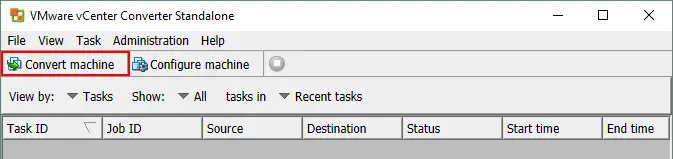
- Starten VMware Converter Standalone auf einem Windows-Rechner und klicken Sie auf Maschine umrüstenSie können jeden Rechner verwenden, der mit der Quelle-Linux-VM und einem ESXi-Host verbunden ist, auf dem die VM platziert werden muss.
- In der Quelle-System Schritt des Assistenten, wählen Sie Eingeschaltet als Quelle und wählen Sie Remote-Linux-Rechner im Dropdown-Menü. Bei Verwendung eines VMware-Konverters zum Erweitern von Partitionen auf einer Linux-VM verbindet sich der Konverter mit dem Gastbetriebssystem dieser VM, ähnlich wie beim Verbinden mit einem anderen physischen Linux-Rechner.
- Geben Sie den Benutzernamen und das Passwort ein, die Sie auf dem Linux-Rechner verwenden. Dieser Benutzer muss über Berechtigungen für den Fernzugriff auf den Linux-Rechner über SSH verfügen und verwenden sudo auf diesem Linux-Rechner. Sie können die Details der Quelle ansehen und auf Weiter weitermachen.
Manchmal können Fehler auftreten, wenn Sie in einem VMware Converter einen entfernten Linux-Rechner verbinden. Im folgenden Abschnitt finden Sie die häufigsten Fehler und deren Lösungen.

- Wählen Sie das Zielsystem aus, das derselbe ESXi-Host sein kann, auf dem sich die Quelle-Linux-VM befindet. Alternativ können Sie einen anderen ESXi-Host auswählen, um eine VM mit erweiterten virtuellen Festplatten und Partitionen nach der Konvertierung zu speichern. Geben Sie die IP-Adresse oder den Hostnamen eines ESXi-Hosts und dessen Root-Anmeldeinformationen ein. Sie können auch die vCenter-Administratoranmeldeinformationen verwenden.
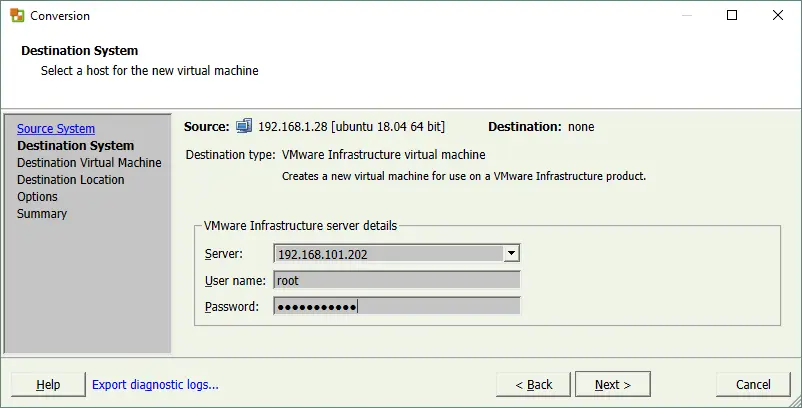
- Geben Sie einen Namen für die Ziel-VM ein, zum Beispiel Linux03Im folgenden Abschnitt sehen Sie die VMs, die sich auf dem ausgewählten ESXi-Host befinden.

- Wählen Sie den Zielspeicherort für die konvertierte VM aus. Wählen Sie einen ESXi-Host aus, wählen Sie einen mit diesem Host verbundenen Datenspeicher aus und legen Sie die VM-Hardwareversion fest.

- Konfigurieren Sie die Optionen und richten Sie die Parameter für die Konvertierungsaufgabe ein. Klicken Sie auf Bearbeiten im Zu kopierende Daten Abschnitt. Dieser Abschnitt enthält Einstellungen zum Anpassen der Größe der Festplattenpartition.
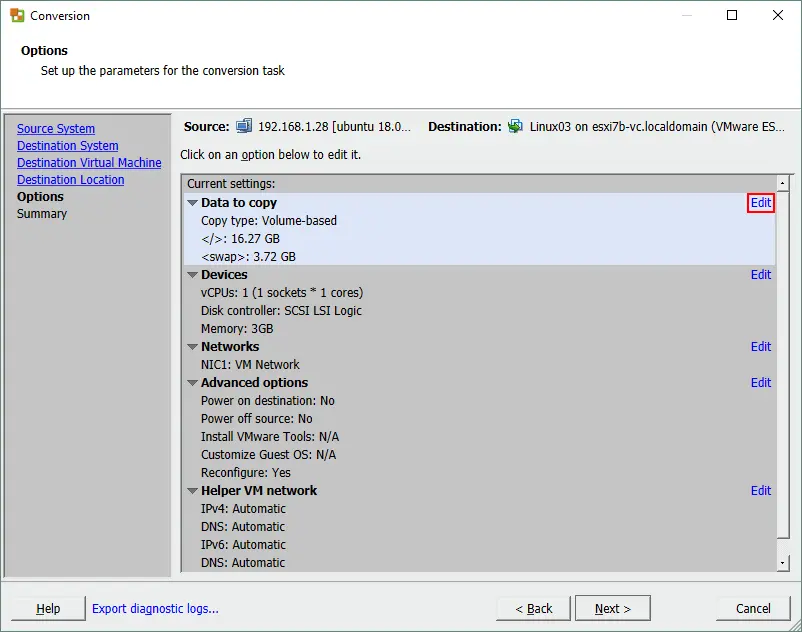
- Stellen Sie sicher, dass Zu kopierende Volumes auswählen ist im Dropdown-Menü ausgewählt. Unten sehen Sie virtuelle Festplatten und Partitionen für die aktuelle VM mit ihrer aktuellen Größe. Klicken Sie auf Fortgeschritten Öffnen Sie das Ansehen zum Ändern der Größe der Festplattenpartition.
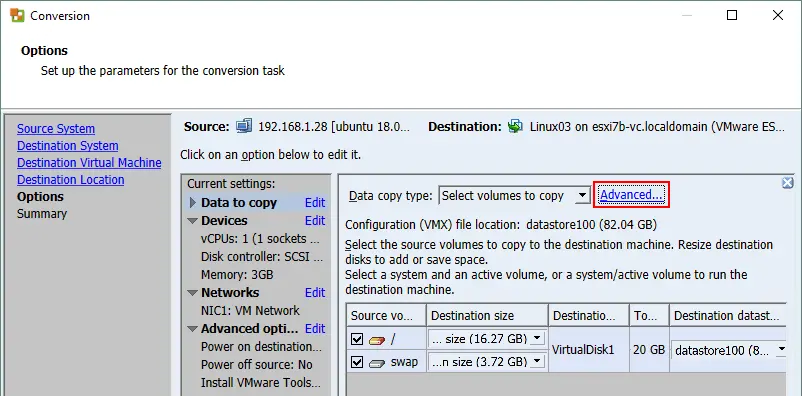
- Wählen Sie die Zielort-Layout Registerkarte, sobald das erweiterte Ansehen ausgewählt wurde. Wählen Sie den virtuellen Festplattentyp „Thin Provisioning“ oder „Thick Provisioning“ aus.

- Klicken Sie auf das Dropdown-Menü für die gewünschte Partition und klicken Sie auf
Geben Sie die neue Partitionsgröße ein. Die Größe der virtuellen Festplatte wird nach der Erweiterung der Partitionen automatisch erhöht. 
- Klicken Bearbeiten im Fortgeschritten Optionen und deaktivieren Sie die Kontrollkästchen „Virtuelle Maschine am Ziel neu konfigurieren“Da wir Linux konvertieren, das bereits auf einer VMware-VM installiert ist, muss die VM nicht neu konfiguriert werden. Bei der Konvertierung einer physischen Linux-Maschine in eine Virtuelle Maschine müssen Sie die VM neu konfigurieren, um die Systemeinstellungen für die virtuellen Geräte der konvertierten Virtuellen Maschine anzupassen.

- Lesen Sie die Zusammenfassung und überprüfen Sie die Konvertierungsparameter. Klicken Sie auf Fertigstellen um den Konvertierungsprozess zu starten.

- Warten Sie, bis der VM-Konvertierungsprozess fertiggestellt ist.
- Starten Sie eine konvertierte VM und überprüfen Sie, ob die Änderung der Größe der Festplatte erfolgreich durchgeführt wurde. Bei einem erfolgreichen Ergebnis konfigurieren Sie die SSH- und sudo-Sicherheitseinstellungen wieder so, wie sie vor der Konvertierung waren. Sie können die Quelle löschen.
Häufige Fehler bei der Verwendung von VMware vCenter Converter
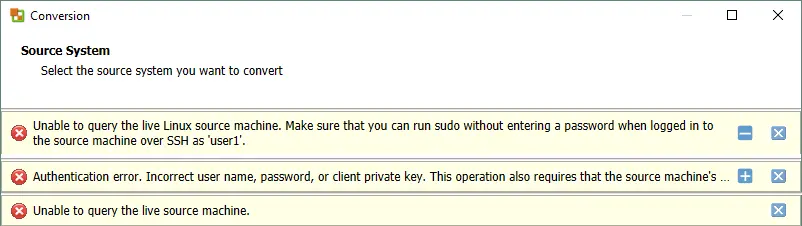
Manchmal können Fehler auftreten, wenn ein Remote-Linux-Rechner mit einem VMware-Konverter verbunden wird.
Fehler 1
Die Live-Linux-Quelle kann nicht abgefragt werden. Stellen Sie sicher, dass Sie sudo ohne Eingabe eines passworts ausführen können, wenn Sie über SSH als „user1” bei der Quelle angemeldet sind..Lösung:
- Bearbeiten Sie die sudo-Konfiguration in der /etc/sudoers datei:
sudo vim /etc/sudoersoder
visudo - Fügen Sie die folgende Zeile hinzu, um Folgendes zuzulassen Benutzer1 sudo ohne Eingabe eines Passworts verwenden. Verwenden Sie stattdessen Ihren Benutzernamen. Benutzer1.
user1 ALL=(ALL) NOPASSWD:ALL
- Speichern Sie die Änderungen in den Dateien.
Fehler 2
Authentifizierungsfehler. Falscher Benutzername, falsches Passwort oder falscher privater Client-Schlüssel. Für diesen Vorgang müssen außerdem die Anforderungen der SSH-Daemon-Konfiguration des Quellcomputers die Remote-Root-Anmeldung zulassen..Lösung:
- Um dieses Problem zu beheben, bearbeiten Sie die Konfigurationsdatei des SSH-Servers und erlauben Sie die Root-Anmeldung über SSH. Verwenden Sie dazu vim oder einen anderen Texteditor.
sudo vim /etc/ssh/sshd_config - Bearbeiten Sie (fügen Sie hinzu oder entfernen Sie die Auskommentierung) die PermitRootLogin Linie und Satz ja:
PermitRootLogin ja
- Änderungen an den Dateien speichern (drücken Sie Esc, typ :wq und drücken Eingeben in vim) und beenden Sie das Programm.
- Starten Sie den sshd-Daemon (Dienst) neu:
sudo service sshd restart
Vergessen Sie aus Gründen der Sicherheit nicht, die Änderungen an diesen Konfigurationsdateien (/etc/ssh/sshd_config und /etc/sudoers) nach dem Fertigstellen der Konvertierung und Erweiterung der Partitionen auf der Linux-VM rückgängig zu machen.Die oben beschriebenen Fehler können aus folgenden Gründen auftreten:
Grund 1
Die Verzeichnisse werden mal als Einhängepunkte eingebunden.Lösung:Mehrfach gemountete Verzeichnisse (die mehr als einmal gemountet wurden) können Probleme verursachen. Hängen Sie die redundanten Mountpunkte aus, um dieses Problem zu beheben.
Grund 2
Dieses Problem kann auftreten, wenn bei der Installation von Linux das Standard-Partitionslayout verwendet wurde.Lösung:Versuchen Sie bei der Installation von Linux eine manuelle Partitionierung, wenn Sie den VMware Converter für diesen Linux-Rechner verwenden möchten.
Grund 3
Fehlerhafte Konfiguration von VMware vCenter Converter.Lösung:
- Überprüfen Sie die XML-Konfigurationsdateien des auf Ihrem Windows-Rechner installierten VMware Converter:
%ALLUSERSPROFILE%AnwendungsdatenVMwareVMware vCenter Converter Standalone
- Wenn Sie XML-Dateien für Agenten, Server oder Worker bearbeitet haben, starten Sie die entsprechenden Dienste in Windows neu, um die Konfigurationsänderungen zu aktivieren.
Schlussfolgerung
Sie können verwenden getrennt in den meisten Linux-Distributionen Festplatten Das Dienstprogramm ist in modernen Ubuntu-Distributionen verfügbar. Wenn Sie Partitionen erweitern müssen, die vom installierten Linux-Betriebssystem verwendet werden, starten Sie von der Live-CD mit GParted, das universelle Tool zum Ändern der Größe von Festplattenpartitionen. VMware vCenter Converter kann in einigen Fällen auch für Linux-VMs hilfreich sein.Bevor Sie Vorgänge mit virtuellen Festplatten von Virtuellen Maschinen und Festplattenpartitionen durchführen, sollten Sie diese Virtuellen Maschinen sichern, um Datenverluste zu vermeiden. NAKIVO Backup & Replication ist eine universelle Lösung für die Datensicherheit, die VMware vSphere VM-Backups unterstützt.


