Hyper-V-Speicher-Migrationshandbuch
&> <>>>> & Moderne Unternehmen sind daran interessiert, mobil, flexibel und effizient zu sein, um auf dem sich ständig verändernden Markt wettbewerbsfähig zu bleiben. Daher ist es nicht verwunderlich, dass die Hyper-V-Speichermigrationstechnologie bei Endbenutzern so beliebt geworden ist.
Kurz gesagt ist Hyper-V-Speichermigration eine Technologie von Microsoft, mit der Sie den Speicher einer Virtuellen Maschine (VM) ohne Kompatibilitätsprobleme von einem Standort an einen anderen verschieben können. Darüber hinaus kann die Hyper-V-Speichermigration auf aktiven VMs durchgeführt werden, sodass Sie Ausfallzeiten vermeiden und den Geschäftsbetrieb wie gewohnt fortsetzen können.
Die Hyper-V-Speichermigration wird normalerweise in den folgenden Verwendungsfällen verwendet:
- Ein Speichergerät hat nicht mehr genügend Speicherplatz.
- Ein Speicher muss gewartet oder aktualisiert werden.
- Ein Speicher hat Probleme mit E/A-Vorgängen.
- Die Speicherauslastung ist zu hoch und muss auf andere Speicher verteilt werden.
Lesen Sie weiter, um mehr über die Hyper-V-Speichermigrationstechnologie zu erfahren und zu erfahren, wie Sie Hyper-V Manager und PowerShell zum Starten und Konfigurieren der Hyper-V-Speichermigration verwenden können. Erfahren Sie außerdem, wie NAKIVO Backup & Replikation die Datensicherheit vor, während und nach dem Speichermigrationsprozess gewährleisten kann.

Was ist Hyper-V-Speichermigration?
Eine neue und verbesserte Funktionalität von Windows Server 2012 hat die Art und Weise verändert, wie wir Servervirtualisierung, Ressourcenauslastung, Workload-Management sowie Speichervirtualisierungangehen. Von Windows Server 2012 können Sie die Hyper-V-Speichermigration verwenden, mit der Sie den Speicher der Virtuellen Maschine (VM) an einen anderen Standort migrieren können, während die VM weiterhin ausgeführt wird. Zuvor mussten Sie die VM herunterfahren, um zu verhindern, dass dieser Vorgang fehlschlug. Dies war ein sicherer, aber zeitaufwändiger Ansatz, der zu unerwünschten Ausfallzeiten führen konnte.
Um die Hyper-V-Speicher-Migrationstechnologie besser zu verstehen, sehen wir uns ihre Hauptmerkmale an:
- Sowohl VHD- als auch VHDX-Dateien können mit der Hyper-V-Speicher-Migrationstechnologie verschoben werden. Beachten Sie, dass VHD- und VHDX-Dateien zuerst verschoben werden, gefolgt von den übrigen Dateien.
- Von einer VM verwendete virtuelle Festplatten können auf ein anderes Speichergerät migriert werden, auch wenn die VM noch ausgeführt wird.
- Der Datenspeicher kann innerhalb eines einzelnen Hyper-V-Hosts oder zwischen Hyper-V-Hosts von einer VM auf eine andere verschoben werden.
- Die Hyper-V-Speichermigration kann mit folgenden Tools durchgeführt werden: Hyper-V-Manager, Windows-Failovercluster, PowerShell und System Center Virtual Machine Manager.
- Es wird der Speicher und nicht die Virtuelle Maschine an einen anderen Standort verschoben.
- Ein Zielspeicher kann entweder lokal oder remote sein, aber es ist wichtig, dass ein Hyper-V-Host Zugriff auf den Zielspeicher hat.
- Sie können festlegen, wie viele Speichermigrationen gleichzeitig auf dem ausgewählten Host durchgeführt werden können. Standardmäßig können Sie zwei Speichermigrationen gleichzeitig durchführen. Um die Standardeinstellungen zu ändern, öffnen Sie den Hyper-V-Manager, klicken Sie auf Hyper-V-Einstellungen im Abschnitt „Aktionen“, wählen Sie Speichermigrationen, und geben Sie den gewünschten Wert ein.

Wie die Hyper-V-Speicher-Migration funktioniert
Die Hyper-V-Speicher-Migration mag wie eine schwierige Aufgabe erscheinen, ist aber in Wirklichkeit ein einfacher Prozess, der die folgenden Schritte umfasst.
- Die Hyper-V-Speichermigration wird mit einem der oben genannten Hyper-V-Verwaltungstools gestartet und konfiguriert.
- Nach dem Start des Vorgangs werden die VHD-Dateien, VM-Konfigurationsdateien und andere Daten von der Quelle an einen neuen Standort übertragen.
- Lese- und Schreibvorgänge werden auf der Quelle-Virtual Hard Disk durchgeführt, während Schreibvorgänge sowohl auf die Quelle- als auch auf die Ziel-Virtual Hard Disk gespiegelt werden.
- Der Zielspeicher wird mit der Quelle-Festplatte synchronisiert, was bedeutet, dass die Ziel-VM nach Abschluss des Kopiervorgangs auf eine neue Virtual Hard Disk umgeschaltet wird. Auf diese Weise können Sie erhebliche Ausfallzeiten vermeiden.
- Schließlich werden der Quelle-Speicher und alle darin enthaltenen Dateien nach Abschluss des Vorgangs vom Hyper-V-Host gelöscht.
So führen Sie eine Hyper-V-Speicher-Migration durch
Sehen wir uns nun anhand des Konfigurationsprozesses an, wie die Hyper-V-Speicher-Migration tatsächlich funktioniert. Zu diesem Zweck sollten Sie die Hyper-V-Rolle auf Ihrem Computer aktiviert haben, dann können Sie loslegen. Im Folgenden zeigen wir Ihnen zwei Ansätze für die Migration von Hyper-V-Speichern: mithilfe des Hyper-V-Managers oder durch Ausführen von PowerShell-Cmdlets.
Verwendung des Hyper-V-Managers
Um die Hyper-V-Speichermigration im Hyper-V-Manager durchzuführen, gehen Sie wie folgt vor:
1. Öffnen Sie den Hyper-V-Manager.
2. Klicken Sie mit der rechten Maustaste auf die VM von der Liste und wählen Sie „ <“ (Verschieben) >Verschieben Sie „ <“ (Verschieben) >, um den Verschiebungsassistenten zu öffnen. Wie Sie sehen können, haben wir die laufende VM ausgewählt.

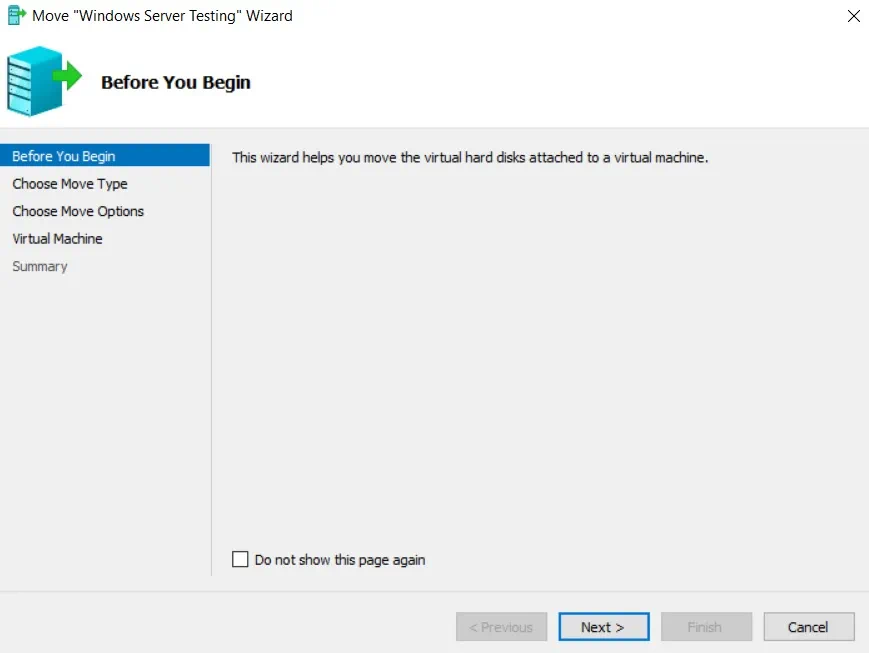
3. Lesen Sie die Seite „ Before You Begin “ und klicken Sie auf „ Weiter“.
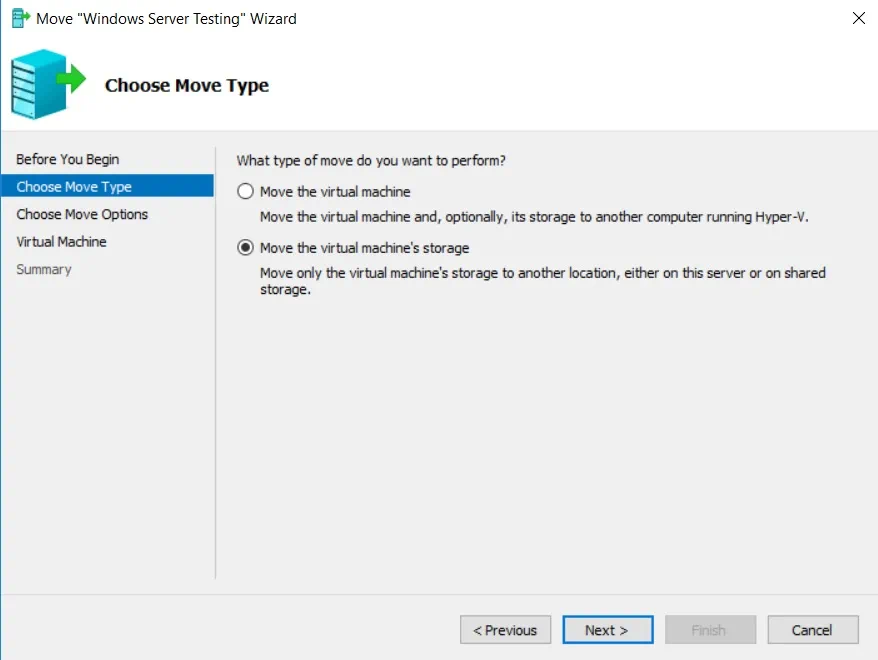
4. Klicken Sie im Abschnitt „<“ (Wählen Sie den Speicher für die Virtuelle Maschine) auf „ <“ (Speicher der Virtuellen Maschine verschieben) >.
5. Im Abschnitt „ <“ (Wählen Sie die Verschiebungsoptionen) >können Sie genau festlegen, was Sie verschieben möchten. Sie haben drei Optionen: Verschieben Sie alle Daten der VM an einen einzigen Standort, verschieben Sie die Daten der VM an verschiedene Standorte oder verschieben Sie nur die virtuellen Festplatten der VM. Treffen Sie eine Auswahl und konfigurieren Sie den Rest gemäß den Anweisungen. In diesem Blogbeitrag möchten wir Ihnen zeigen, wie VHD- und VHDX-Dateien verschoben werden können. Klicken Sie daher auf Nur die virtuellen Festplatten der Virtuellen Maschine verschieben.
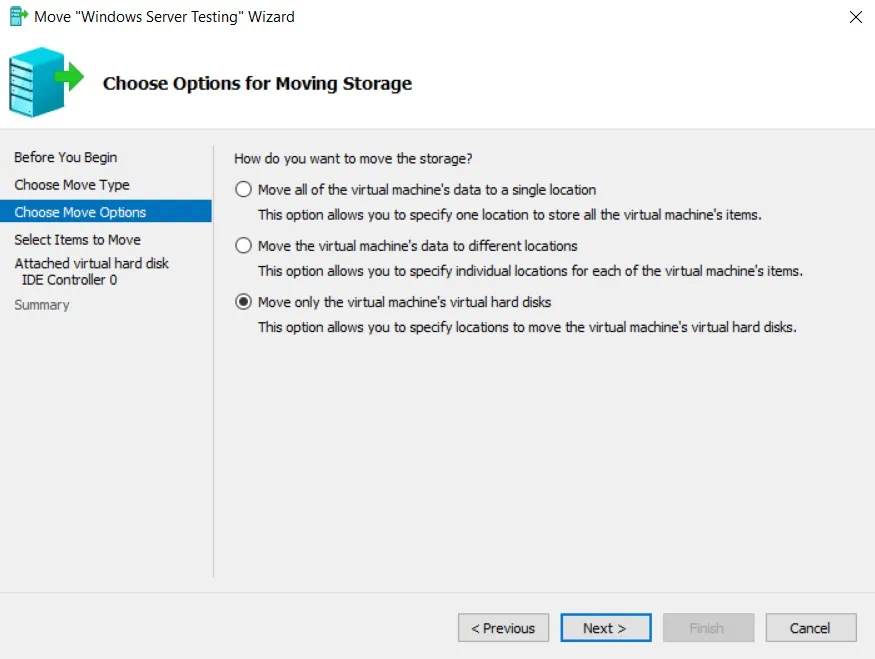
6. Im Abschnitt Zu verschiebende Elemente auswählen können Sie die virtuellen Festplatten auswählen, die Sie migrieren möchten, indem Sie das entsprechende Kontrollkästchen aktivieren.

7. Im nächsten Abschnitt können Sie einen Zielspeicherort für die virtuelle Festplatte der VM auswählen.

8. Im Abschnitt Zusammenfassung können Sie die Liste aller Auswahlen durchsehen, die implementiert werden sollen. Klicken Sie auf Fertigstellen des Assistenten und Starten des Vorgangs.
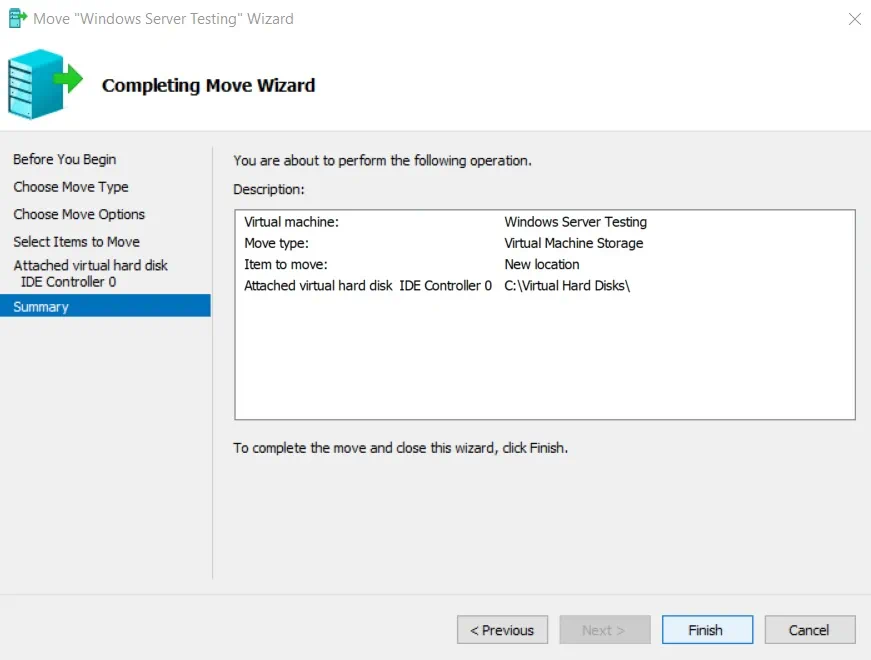
9. Der Hyper-V-Speicher-Migrationsprozess kann einige Zeit in Anspruch nehmen. Warten Sie, bis der Vorgang abgeschlossen ist.

10. Nach dem Abschluss des Vorgangs können Sie überprüfen, ob dieser erfolgreich war, indem Sie mit der rechten Maustaste auf den VM-Name klicken, „ <“ (Einstellungen) auswählen, „Settings“ (Einstellungen) auswählen, „ <“ (Einstellungen) auswählen und auf „ <“ (Festplatte) klicken.
Wie Sie sehen können, wurde die ausgewählte virtuelle Festplatte erfolgreich in den Ordner Virtual Hard Disks verschoben.

In diesem Video können Sie auch sehen, wie Sie die Hyper-V-Speicher-Migration mit verschiedenen Methoden durchführen können:
Mit PowerShell
In diesem Teil werde ich beschreiben, wie Sie mit PowerShell-Befehlen eine grundlegende Hyper-V-Speicher-Migration durchführen können. Zunächst überprüfen wir, wo die virtuelle Festplatte der VM, die wir verschieben möchten, derzeit gespeichert ist.

Als nächsten Schritt sollten Sie PowerShell öffnen und den folgenden Befehl ausführen. Mit diesem Cmdlet können Sie den Speicher der laufenden VM verschieben, einschließlich ihrer VHD- oder VHDX-Dateien sowie Auslagerungsdateien und Schnappschüsse. Beachten Sie, dass PowerShell als Administrator ausgeführt werden muss, damit die Cmdlets wie erforderlich arbeiten.
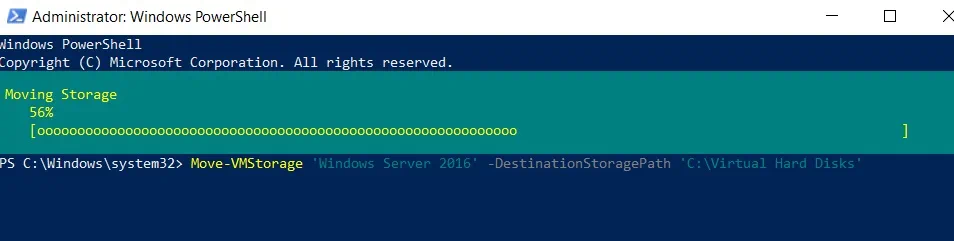
Warten Sie abschließend, bis der Vorgang abgeschlossen ist. Alle mit der ausgewählten VM (Windows Server 2016) verbundenen Dateien werden derzeit an einen neuen Standort verschoben. Nach der Verschiebung können Sie mit Hyper-V Manager überprüfen, ob die Speicherung erfolgreich migriert wurde.
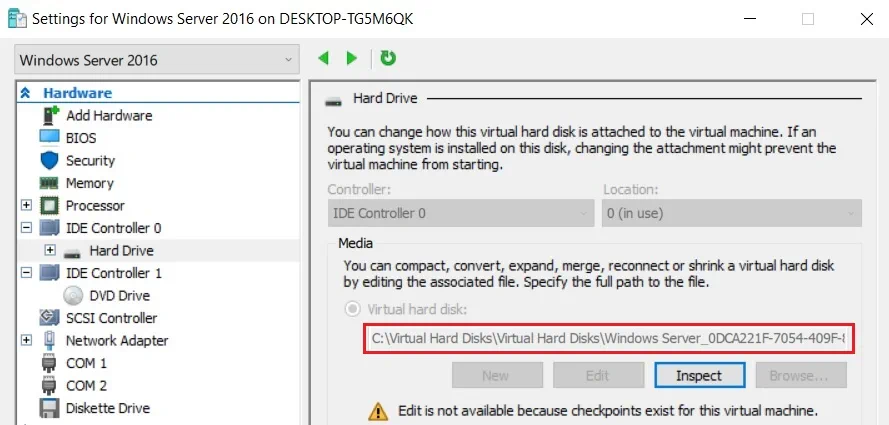
PowerShell ist ein hervorragendes Tool, wenn es darum geht, mehrere VMs gleichzeitig zu verwalten und zu konfigurieren. Sie können PowerShell-Skripte erstellen, um verschiedene Kernaufgaben zu automatisieren, darunter auch die Hyper-V-Speichermigration. So können Sie mit einem einzigen PowerShell-Befehl den gesamten VM-Speicher an einen neuen Speicherort verschieben, ohne dass es zu einer Unterbrechung des Dienstes kommt.
Wenn Sie jedoch komplexere Aufgaben bei der Speichermigration ausführen möchten (z. B. nur ausgewählte Dateien verschieben oder die einzelnen Elemente der VM an verschiedene Standorte verschieben), kann PowerShell für unerfahrene Benutzer verwirrend und einschüchternd sein. Es wird empfohlen, PowerShell-Skripte zunächst in einer Nicht-Produktionsumgebung zu testen, um zu sehen, ob sie tatsächlich arbeiten und wie sie sich auf Ihre Infrastruktur auswirken könnten.
Zusammenfassung
Es kann verschiedene Gründe geben, warum Sie Ihren Speicher migrieren müssen. Beispielsweise möchten Sie eine vorhandene Hardware aktualisieren oder haben beschlossen, den Geschäftsbetrieb von der vor Ort vorhandenen physischen Infrastruktur auf cloudbasierte Plattformen umzustellen. Unabhängig von den Gründen dafür kann die Speichermigration ein riskanter Prozess sein, der zu unerwarteten Ausfällen und Datenverlusten führen kann. Sie können die Speichermigration manuell mit Hyper-V Manager oder PowerShell konfigurieren und durchführen, dies ist jedoch ein zeitaufwändiger und fehleranfälliger Ansatz.
Daher wird empfohlen, eine Lösung für die Datensicherheit zu installieren, die Ihre Daten vor, während und nach dem Datenmigrationsprozess automatisch schützt. NAKIVO Backup & Replikation ist eine zuverlässige und leistungsstarke Lösung für die Datensicherheit, die Ihnen eine Vielzahl von Funktionen, erschwingliche Preise und den besten Support bietet.


