Hyper-V-Virtuelle Switches: Typen und Konfiguration
& Microsoft Hyper-V ist einer der führenden Hypervisoren für die Bereitstellung einer virtuellen Infrastruktur und die Erstellung virtueller Maschinen (VMs). In einer Umgebung mit mehreren VMs verwenden IT-Administratoren virtuelle Hyper-V-Switches, damit diese Maschinen miteinander, mit dem Host und mit externen Netzwerken kommunizieren können.

Arten von virtuellen Hyper-V-Switches
Mit dem Virtual Switch Manager können Sie drei Arten von virtuellen Hyper-V-Switches erstellen:
- Externe Switches sind an die physischen Netzwerkkarten des Hosts gebunden. Sie ermöglichen den darauf befindlichen VMs den Zugriff auf das physische Netzwerk, mit dem der Hyper-V-Host verbunden ist. Der externe Switch kann auch Verwaltungsdatenverkehr und VM-Datenverkehr auf demselben Switch teilen. Dies ist eine der Optionen, die beim Erstellen des externen Switches festgelegt werden können.
- Interne Switches sind nicht an eine physische Netzwerkkarte gebunden. Sie ermöglichen nur den Datenverkehr zwischen VMs und dem Host selbst. Im Jahr 2016 wurde jedoch eine neue Funktionalität hinzugefügt, die eine externe Konnektivität über NAT vom Hyper-V-Host aus ermöglicht: der interne NAT-Forwarding-Switch.
- Private Switches werden nur für die Kommunikation zwischen Virtuellen Maschinen verwendet. Dieser Typ kann für bestimmte Arten von Datenverkehr, wie z. B. ein Cluster-Netzwerk, nur dann nützlich sein, wenn Sie einen Host verwenden (da er nicht zwischen Hosts verwendet werden kann).
So erstellen Sie virtuelle Switches in Hyper-V
Um einen virtuellen Hyper-V-Switch zu erstellen, öffnen Sie den Hyper-V-Manager und führen Sie die folgenden Schritte aus.
Hinweis: Der beschriebene Vorgang ist für alle Versionen des Virtual Switch Managers (Windows Server 2012, 2016 und 2019) identisch.
- Klicken Sie auf Virtueller Switch Manager…

- Klicken Sie auf Create Virtuellen Switch. Hier können Sie den Typ des virtuellen Switches auswählen, den Sie erstellen möchten. In diesem Beispiel wird erläutert, wie Sie einen externen Switch erstellen, da dieser Typ erforderlich ist, um die Konnektivität zwischen Gast-VMs und dem physischen Netzwerk zu ermöglichen.

- Geben Sie einen aussagekräftigen Namen für den virtuellen Switch ein und wählen Sie den physischen Netzwerkadapter aus, der für die Konnektivität verwendet werden soll.
Zusätzlich können Sie festlegen, dass das Management-Betriebssystem diesen Netzwerkadapter teilen darf, was bedeutet, dass auch die Verwaltungskonnektivität zu Ihrem Hyper-V-Host diesen Adapter verwendet. Deaktivieren Sie dieses Kontrollkästchen, wenn Sie über einen separaten Verwaltungsnetzwerkadapter verfügen oder wenn Sie später manuell einen erstellen möchten. Wenn Sie die Auswahl aufheben, wird eine Meldung angezeigt, die Sie darauf hinweist, dass Sie möglicherweise den Zugriff auf den Host verlieren, sofern Sie nicht über einen anderen Netzwerkadapter für die Kommunikation zum Management verfügen.

Beachten Sie, dass das Anwenden dieser Änderungen zu ein oder zwei Ping-Verlusten führen kann, jedoch keine größeren Störungen verursacht.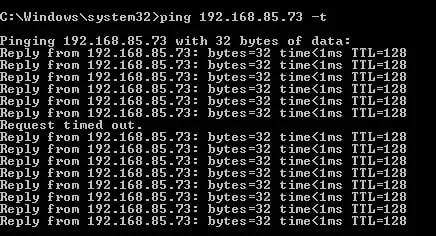
- Sie verfügen nun über einen virtuellen Switch, den Sie beim Erstellen einer Virtuellen Maschine für die Netzwerkkommunikation mit externen Netzwerken verwenden können.
Fazit
Die drei Arten von virtuellen Hyper-V-Switches bieten unterschiedliche Arten der Konnektivität zwischen VMs, dem Host und externen Netzwerken. Sie können den gewünschten Typ konfigurieren, um eine ordnungsgemäße Kommunikation zwischen Ihren Workloads sicherzustellen.
Stellen Sie sicher, dass Sie Ihre virtuelle Microsoft Hyper-V-Umgebung mit einer robusten Lösung für die Datensicherheit wie NAKIVO Backup & Replikation schützen. Die Lösung umfasst erweiterte Funktionen wie inkrementelle Backups, granulare Wiederherstellung, vollständige VM-Wiederherstellung und Replikation/DR für Hyper-V.


