Einrichtung eines Hyper-V-Clusters auf Windows Server-Computern: Eine Schritt-für-Schritt-Anleitung
Eine der wichtigsten Anforderungen an virtuelle Infrastrukturen, insbesondere in großen Rechenzentren, ist die Beseitigung von Single Points of Failure und die Gewährleistung einer hohen Verfügbarkeit von Diensten und Anwendungen. In einer Hyper-V-Umgebung steht die Microsoft Failover Clustering-Technologie zur Verfügung, um mehrere Hyper-V-Hosts (oder Knoten) zu konfigurieren, die die Last übernehmen können, wenn ein Host ausfällt.
In dieser Schritt-für-Schritt-Anleitung lernen Sie die praktischen Aspekte der Hyper-V-Failover-Clustering-Konfiguration kennen, einschließlich der anfänglichen Host- und Netzwerkkonfiguration, der Installation der Hyper-V-Rolle und der Erstellung des Clusters.

Hyper-V-Hostkonfiguration
Um Hosts für das Failover-Clustering vorzubereiten, sollten wir ein Betriebssystem auswählen, das auf allen Hosts installiert werden soll, die in einem bestimmten Cluster verwendet werden. Anschließend müssen wir eine grundlegende Konfiguration der Umgebung, einschließlich aller Hosts, durchführen, um sie für die Einrichtung des Hyper-V-Clusters vorzubereiten.
Auswahl eines zu installierenden Betriebssystems
In dieser Konfiguration verwenden wir zwei Windows Server 2016 Server Core-Installationen, um bewegliche Teile zu minimieren und die Sicherheit zu verbessern. Durch die Verwendung der Windows Server 2016 Server Core-Installation werden viele unnötige Komponenten eliminiert und der Platzbedarf reduziert. Die erhöhte Schwierigkeit der Verwaltung mit Server Core wird von den Vorteilen der Effizienz und Sicherheit ausgeglichen. Sie können auch die neueren Windows Server-Versionen verwenden, z. B. Windows Server 2019 für die Einrichtung eines Hyper-V-Clusters.
Hinweis: Für die Verwaltung und Konfiguration von Windows Server 2016 Server Core verwenden wir PowerShell. Technisch ist es möglich, Windows Server mit Desktop Experience zu verwenden, um Hyper-V-Failover-Clustering zu konfigurieren.
Erstkonfiguration der Umgebung
Bevor wir die Hyper-V-Hosts als Cluster betrachten, müssen wir die Erstkonfiguration der Hosts durchführen. Dies umfasst weitgehend die gleichen Schritte wie bei der Vorbereitung eines Windows-Servers – Benennung, Netzwerkkonfiguration, Patching usw. Insbesondere die Netzwerkplanung ist in einem Windows-Cluster von entscheidender Bedeutung, da sie eine ordnungsgemäße Cluster-Kommunikation sowie die Kommunikation mit gemeinsam genutztem Speicher ermöglicht.
- Benennung. Beide Server wurden mit Namen versehen und in die Lab-Domain aufgenommen. Beachten Sie, dass Windows Server 2016 startet mit und der Beitritt zu einer Domain keine Voraussetzung mehr ist. Die Serverkonfigurationen werden in den folgenden Screenshots für den ersten Server angezeigt H1. Die Konfigurationen für den zweiten Server H2 sind ähnlich.

- Updates. Wir müssen alle potenziellen Hyper-V-Clusterknoten gemäß den Best Practices für Hyper-V-Clustering auf den neuesten verfügbaren Patch-Stand aktualisieren. Die Installation von Updates auf Hyper-V-Hosts verbessert die Sicherheit unseres Systems. Möglicherweise müssen Sie Windows neu starten, um die Installation der Updates abzuschließen.

- Konsistenz. Als bewährte Methode möchten wir, dass alle unsere potenziellen Clusterknoten identisch konfiguriert sind, mit Ausnahme der Computernamen und IP-Adressen. Dadurch wird sichergestellt, dass zwischen den Hosts alles standardisiert ist, einschließlich Patch-Levels, Netzwerke usw.
Netzwerkplanung
Eine ordnungsgemäße Umgebungsplanung mindert viele Risiken in der Zukunft. Für das Labornetzwerk in diesem Szenario wurden vier Netzwerkadapter für jeden Host konfiguriert. Aus Gründen der Einfachheit wird auf beiden Laborhosts kein NIC-Teaming durchgeführt. In der Produktion sollten Sie Ihre Adapter jedoch zu einem Team zusammenfassen, um einen Single Point of Failure in einem Netzwerk zu vermeiden.
Für unsere Laborumgebung haben wir:
- Management und VM-Datenverkehr
- iSCSI
- Privater Cluster-Datenverkehr
- Live-Migration
Unter Berücksichtigung der oben genannten Netzwerke weisen wir jedem Server IP-Adressen in den gewünschten Bereichen zu. Auch VLANs sind hier zu berücksichtigen, da Sie Ihre Subnetze höchstwahrscheinlich an den bereitgestellten VLANs ausrichten möchten. Dies muss im Voraus gut durchdacht werden.
Einrichtung des iSCSI-Speicherziels
Der Hyper-V-Cluster-Speicher ist ein entscheidender Punkt beim Aufbau eines Clusters. Für den iSCSI-Speicher in einer Laborumgebung verwenden wir in diesem Beispiel FreeNAS, um iSCSI-Ziele zu erstellen und diese unserem Hyper-V-Cluster zur Verfügung zu stellen. Natürlich kann die Einrichtung von iSCSI auf der Hardware eines Anbieters Ihrer Wahl oder von Software-iSCSI je nach Anbieter unterschiedlich sein, daher sollten Sie immer die für den jeweiligen Anbieter definierten Methoden befolgen.
Hinweis: FreeNAS ist ein universelles und flexibles Betriebssystem auf FreeBSD-Basis, das Sie auf einem Computer installieren können, um ihn als NAS zu verwenden. Sie können einen Hyper-V-Cluster-Speicher erstellen oder eine Backup-Appliance mit FreeNAS und der NAKIVO-Lösung.
Im Folgenden finden Sie eine kurze Übersicht darüber, wie der Speicher für Hyper-V-Failover-Clustering mit FreeNAS eingerichtet wird. Wir werden nicht im Detail darauf eingehen, wie FreeNAS für iSCSI eingerichtet wird. Hier sind jedoch die Grundeinstellungen für die Bereitstellung einiger iSCSI-Ziele für unsere Hyper-V-Hosts.
- Starten Sie den iSCSI-Dienst in FreeNAS und richten Sie Ihre Netzwerkkonfiguration für das Speicher-Netzwerk so ein, dass sie mit der Konfiguration übereinstimmt, die Sie für die Hyper-V-Hosts verwenden möchten.
- Überprüfen Sie die Basis-IQN-Einrichtung für die Ziele, die wir erstellen werden.

- Richten Sie in FreeNAS ein Portal ein, um den iSCSI-Datenverkehr zu überwachen.

- Richten Sie iSCSI-Zielnamen ein. In unserer FreeNAS-Appliance richten wir Folgendes ein:
- a Quorum Volume, das als Festplatten-Zeuge verwendet werden soll
- Volume, das für das gemeinsam genutzte Hyper-V-Cluster-Volume verwendet werden soll, um unsere VMs zu hosten
Hinweis: Quorum ist der Mechanismus in einem Windows-Cluster, der dafür sorgt, dass im Falle eines Ausfalls zwischen Teilen eines Clusters immer eine Mehrheit der Cluster-Ressourcen für die Funktion des Clusters verfügbar ist.
- Ab Windows Server 2012verfügt jeder Knoten im Cluster standardmäßig über eine einzige Quorum-Stimme. Durch Hinzufügen einer zusätzlichen Stimme mit einer Dateifreigabe, einer Festplatte oder einem neuen Cloud-Speicher-Konto in Windows Server 2016 sollte ein Teil des Clusters immer mehr als 50 % der Quorum-Stimmen erhalten, indem er die Stimme für die Dateifreigabe, die Festplatte oder den Cloud-Speicher-Konto beansprucht.
- Mit Windows Server 2012 R2änderte sich die Empfehlung dahingehend, immer den Festplatten- oder Dateifreigabe-Zeugen zu konfigurieren. Die Stimme wird nur dann auf den zusätzlichen Zeugen (Dateifreigabe, Festplatte oder Cloud-Speicherkonto) ausgeweitet, wenn eine gerade Anzahl von Knoten vorhanden ist. Bei einer ungeraden Anzahl von Knoten erhält der Zeuge keine Stimme und wird nicht verwendet.
Im folgenden Screenshot haben wir die beiden Zielnamen erstellt: ein Quorum-Volume, das als Festplattenzeuge verwendet werden soll, und ein Volume, das für unser Cluster-Freigabevolume verwendet werden soll.

- Fügen Sie Extents hinzu, die im folgenden Beispiel den einzelnen Festplatten zugeordnet sind, die wir physisch in unserer FreeNAS-Appliance zugewiesen haben.

- Ordnen Sie das Ziel dem Extent zu. Die Ziele werden dem Speicher in FreeNAS zugeordnet.

Installieren der Hyper-V-Rolle
Um die Hyper-V-Rolle zu installieren, führen Sie den folgenden Befehl in einer PowerShell-Befehlszeile aus Eingabeaufforderung aus:
Install-WindowsFeature -Name Hyper-V -IncludeAllSubFeature -IncludeManagementTools -Restart

Einrichten des Speichers: Hinzufügen der iSCSI-Portaladresse
Bevor wir unsere iSCSI-Portaladresse hinzufügen, müssen wir den Microsoft iSCSI-Dienst wie folgt konfigurieren und starten:
- Stellen Sie den Dienst auf „Automatisch” ein.
Set-Service -Name msiscsi -StartupType Automatic
- Starten Sie den Dienst.
Start-Service msiscsi
- Fügen Sie mit PowerShell die bereitgestellte iSCSI-Portaladresse hinzu:
New-iscsitargetportal -targetportaladdress

- Verbinden Sie die spezifischen iSCSI-Ziele, die in unserem Fall auf unserer FreeNAS-Appliance erstellt wurden. Nachfolgend finden Sie Beispiele dafür, wie wir die FreeNAS-Ziele zu den für den Cluster bereitgestellten Hyper-V-Hosts hinzugefügt haben.
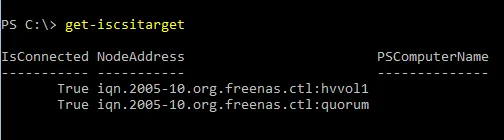
Connect-IscsiTarget -nodeaddress iqn.2005-10.org.freenas.ctl:quorum -IsPersistent $true -IsMultipathEnabled $true -InitiatorPortalAddress 10.0.0.70 -TargetPortalAddress 10.0.0.1Connect-IscsiTarget -nodeaddress iqn.2005-10.org.freenas.ctl:hvvol1 -IsPersistent $true -IsMultipathEnabled $true -InitiatorPortalAddress 10.0.0.70 -TargetPortalAddress 10.0.0.1
Sie können die hinzugefügten Ziele überprüfen und anzeigen, indem Sie den Befehl Get-iSCSItarget ausführen.
Hinweis: Mit dem Befehl get-disk können Sie Informationen zu den Festplatten anzeigen und sicherstellen, dass der gemeinsam genutzte Speicher des Hyper-V-Clusters online und fehlerfrei ist.

Einrichten virtueller Switches
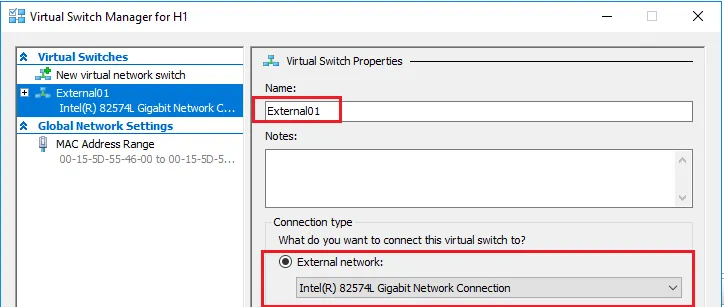
Konfigurieren virtueller Switches ist für die ordnungsgemäße Netzwerkkonfiguration des Hyper-V-Failoverclusters erforderlich. Wir können entweder PowerShell oder Hyper-V Manager verwenden, um unsere virtuellen Switches für Hyper-V einzurichten.
Ein Beispiel für den Befehl zum Erstellen eines virtuellen Switches in PowerShell:
New-VMSwitch "ExternalSwitch01" -NetAdapterName "Public" -AllowManagementOS 1
Hinweis: Richten Sie Ihre virtuellen Switch-Namen auf beiden Hosts identisch ein, da wir sicherstellen müssen, dass die virtuellen Switches übereinstimmen, insbesondere bei der Durchführung einer Live-Migration.
Erstellen eines Hyper-V-Clusters
Mit PowerShell lässt sich der Cluster mit einem einfachen einzeiligen Befehl erstellen.
- Führen Sie vor dem Erstellen des Clusters diesen Befehl aus, um zu überprüfen, ob die Clusterkonfiguration den Best Practices für Hyper-V-Clustering entspricht:
Test-Cluster H1,H2
- Verwenden Sie das
new-clusterBefehlselement, um einen Cluster zu erstellen und dem Cluster den Namen, die Knoten und eine statische IP-Adresse zuzuweisen.
New-Cluster -Name HVCluster -node H1,H2 -staticAddress 192.168.85.75

- Wenn der Cluster-Erstellungsprozess fertiggestellt ist, wird in der Befehlszeile der Name des Clusters angezeigt.

Hyper-V-Cluster-Freigabevolumes
Auch wenn wir aus Sicht des iSCSI-Ziels über gemeinsam genutzten Speicher verfügen, müssen wir sicherstellen, dass der Speicher, auf dem unsere VMs gespeichert sind, auf einem Hyper-V Clustered Shared Volumeeingerichtet ist. Das Clustered Shared Volume (CSV) wurde in Windows Server 2008 R2 für die Verwendung mit der Hyper-V-Rolle eingeführt, damit eine VM über VHD-Dateien verfügt, auf die jeder Knoten im Cluster zugreifen kann. CSV verfügt außerdem über eine integrierte Resilienz, einschließlich einer E/A-Fehlererkennung, die bei Kommunikationsausfällen die Verwendung alternativer Kommunikationspfade ermöglicht.
Sehen wir uns nun Schritt für Schritt an, wie wir das Clustered Shared Volume für unsere VMs erstellen.
- Benennen Sie die Cluster-Festplattenressource um, die für den VM-Speicher verwendet werden soll (optional). In unserer Laborumgebung lautet diese Cluster-Festplatte 1:
(Get-ClusterResource | ?{$_.Name -eq "Cluster Disk 1"}).name = "VMs"
- Jetzt können wir dieses Volume zu einem gemeinsam genutzten Cluster-Volume hinzufügen:
Get-ClusterResource -Name "VMs"| Add-ClusterSharedVolume
Hinweis: Wir können auch den Failover Cluster Manager verwenden, um eine Festplatte zum CSV hinzuzufügen:

- Überprüfen Sie den Status des gemeinsam genutzten Clusterns mit dem Befehl
get-clustersharedvolume.

Hinweis: Wenn Sie über eine Arbeitsstation für das Management verfügen, die Sie über den Failover Cluster Managerverbinden können, können Sie den Speicher über die grafische Benutzeroberfläche (GUI) anzeigen, indem Sie eine Verbindung zum Windows Failover Cluster herstellen. Hier können wir leicht die Festplatten und die ihnen zugewiesenen Rollen sehen. Unten sehen wir sowohl die Quorum- als auch die VMs-Festplatte, die als gemeinsam genutztes Cluster-Volume festgelegt ist.

Ändern der Hyper-V-Speicher-Einstellungen
Nachdem wir nun unser Cluster-Freigabevolumen eingerichtet haben, können wir unsere Hyper-V-Einstellungen so ändern, dass unser Hyper-V-Cluster-Freigabevolumen als Standardsort für unsere VMs verwendet wird.
In den Hyper-V-Einstellungen für jeden Host ändern Sie den Standort der virtuellen Festplatten und den Standort der Virtuellen Maschinen Standort auf Ihr Cluster-Freigabevolume, das sich C:ClusterStoragevolume(x) auf Ihren Hyper-V-Hosts befindet.

Erstellen einer hochverfügbaren VM
Wir können nun den Failovercluster-Manager starten und mit der Erstellung einer hochverfügbaren VM beginnen.
- Klicken Sie mit der rechten Maustaste auf Rollen und wählen Sie die Option zum Erstellen einer neuen Virtuellen Maschine.

- Wählen Sie den Hyper-V-Host (einen der Cluster-Knoten) für die Virtuelle Maschine aus.

- Arbeiten Sie sich durch die New Virtual Machine Wizard Aufforderungen, um eine neue Virtuelle Maschine bereitzustellen.

- Im Schritt „<“ (Virtuelle Festplatte verbinden) > Virtuelle Festplatte verbinden Stufe des Assistenten sicherstellen, dass die Virtuelle Maschine auf unserem Hyper-V-Cluster-Freigabevolumen erstellt wird.

- Der Schritt „ <“ >Zusammenfassung „ <“ >zeigt die von uns ausgewählten Optionen an. „<“ >

- Wenn Sie auf „Fertigstellen“ klicken, zeigt der Hochverfügbarkeitsassistent eine Anzeige der Zusammenfassung der Aktivierung der Hochverfügbarkeit für die Rolle und die Virtuelle Maschine an. Wie Sie sehen können, wurde sie erfolgreich aktiviert.

- Wenn Sie sich den Hochverfügbarkeitsbericht ansehen möchten, klicken Sie auf die Schaltfläche Bericht ansehen . Daraufhin wird eine detailliertere Anzeige der Hochverfügbarkeitstests angezeigt.

Die Konfiguration des Hyper-V-Failoverclusters ist fertiggestellt, und wir haben nun eine hochverfügbare VM, die im Cluster ausgeführt wird. Sie können weitere VMs in Ihrem Cluster erstellen, um Hyper-V High Availability zu nutzen.

Abschließende Gedanken
Mit Hyper-V-Failover-Clustering können Sie die Ausfallzeit von VMs im Falle eines Ausfalls reduzieren. Dies schützt jedoch nicht Ihre VM-Daten, wenn Sie keine regelmäßigen Hyper-V-Cluster-Backups durchführen. Da VMs zwischen Hosts im Hyper-V-Failover-Cluster migriert werden können, kann das Backup von VMs eine gewaltige Aufgabe sein. Verwenden Sie die Lösung von NAKIVO und sichern Sie ganz einfach auch die VMs, die im Cluster ausgeführt werden.