So führen Sie ein Upgrade auf VMware vCenter 7 und vSAN 7 durch
& Das Flaggschiff-Virtualisierungsprodukt von VMware wurde für die Version vSphere 7 erheblich „neu gestaltet”. Wenn Sie ein Upgrade von vSphere 6.7 auf Version 7 durchführen möchten, müssen Sie zunächst vCenter aktualisieren, die Hauptkomponente in vSphere, die zum zentralen Verwalten von ESXi-Hosts, Clustern, VMs und anderen Komponenten dient. Bevor Sie also ESXi-Hosts und vSAN aktualisieren, sollten Sie zunächst Ihr vCenter auf Version 7 aktualisieren.
Lesen Sie weiter, um mehr über die Schritte für das Upgrade von vSphere 6.7 auf vSphere 7.0 sowie Tipps für das Upgrade von Versionen vor 6.0 zu erfahren.

Anforderungen und Kompatibilität
Beachten Sie, dass Sie nur vCenter 6.5 und vCenter 6.7 direkt auf vCenter 7.0 aktualisieren können. Wenn Sie vCenter 6.0 oder ältere Versionen verwenden, sollten Sie ein Upgrade auf vCenter 6.5 oder 6.7 in Betracht ziehen und erst dann ein Upgrade auf vCenter 7.0 durchführen. Alternativ können Sie eine Neuinstallation von vCenter 7.0 durchführen und diese vCenter-Instanz so konfigurieren, wie Sie Ihr altes vCenter konfiguriert haben. Überprüfen Sie die Kompatibilität des vCenter Server-Upgrades, bevor Sie vCenter aktualisieren. vCenter 7 kann ESXi 6.5, ESXi 6.7 und ESXi 7.0 im selben Cluster verwalten.
Die Installation von vCenter 7.0 unter Windows wird nicht unterstützt. VMware vCenter 7.0 kann nur als vCenter Server Appliance bereitgestellt werden (VCSA) bereitgestellt werden, einer virtuellen Maschine, die auf einem ESXi-Host ausgeführt wird.
Wenn vor dem Upgrade verteilte virtuelle Switches mit Versionen älter als v.6.5 von Ihrem vCenter Server verwaltet werden, müssen Sie die verteilten virtuellen Switches auf v.6.5 oder höher aktualisieren. Andernfalls erhalten Sie die folgende Fehlermeldung:
Der Quell-vCenter Server verfügt über eine Instanz des verteilten virtuellen Switches in einer nicht unterstützten Version.
Deaktivieren Sie vor dem Upgrade von vCenter die Fehlertoleranz für VMs, die diese Funktion verwenden. Nach dem Upgrade können Sie die Fehlertoleranz wieder aktivieren.
Die Anforderungen an den Speicher für VMware vCenter 7 sind etwas höher als die Anforderungen an den Speicher für vCenter 6.7. Beispielsweise betragen die Anforderungen für eine kleine Größe der Bereitstellung 10 GB Speicher für vCenter 6.7 und 12 GB für vCenter 7.
Der Upgrade-Prozess
Öffnen Sie Ihren VMware vSphere Client 6.5 oder 6.7 und stellen Sie sicher, dass alle Anforderungen für das Upgrade auf vCenter 7 erfüllt sind. In unserem Fall werden wir vCenter 6.7 auf vCenter 7 aktualisieren.
Die für die vSphere-Komponenten in unserer Testumgebung verwendeten IP-Adressen:
vCenter 6.7: 192.168.101.103 (vCenter Server Appliance wird verwendet)
ESXi-Hosts: 192.168.101.101, 192.168.101.205, 192.168.101.207, 192.168.101.208
Netzwerke: 192.168.101.0/24
Gateway und DNS-Server: 192.168.101.2
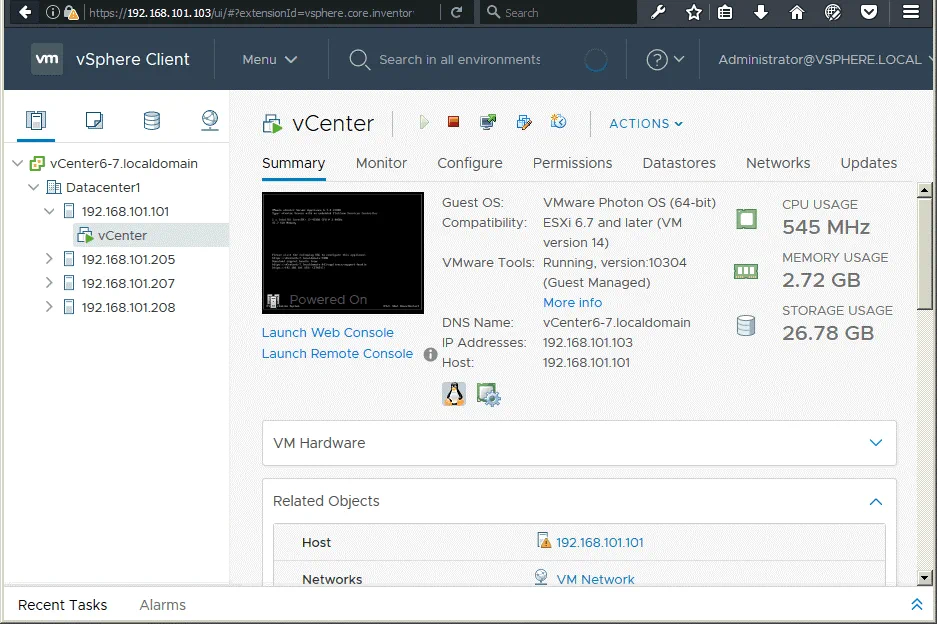
Herunterladen von das ISO-Installationsimage von vCenter 7 von der VMware-Website, falls Sie dieses Image noch nicht heruntergeladen haben.
Der Name des Installationsabbilds lautet VMware-VCSA-all-7.0.0-16189094.iso in unserem Fall. Mounten Sie das ISO-Image auf ein virtuelles DVD-Laufwerk oder extrahieren Sie Dateien aus dem ISO-Image in ein benutzerdefiniertes Verzeichnis. Nach dem Mounten des ISO-Images auf ein virtuelles Laufwerk (z. B. U:), wechseln Sie zum Verzeichnis U:vcsa-ui-installerwin32 und führen Sie installer.exe aus, wenn Sie Windows auf Ihrem Computer verwenden. Wenn Sie Linux verwenden, gehen Sie zu vcsa-ui-installer/lin64/ und führen Sie ./installer.
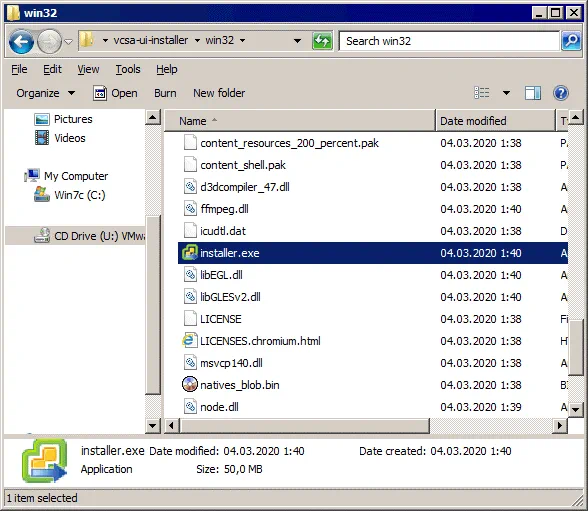
Eine eigenständige Anwendung wird ausgeführt und bietet vier Optionen.
Installieren – Installieren Sie eine neue Instanz von vCenter 7 (von Grund auf neu).
Aktualisieren – Aktualisieren Sie eine vorhandene vCenter Server-Appliance, die auf einem Linux-ähnlichen Photon-Betriebssystem basiert.
Migrieren – Migration von vCenter unter Windows zu vCenter Server Appliance 7.0.
Wiederherstellung – Wiederherstellung von vCenter von einem vorhandenen Backup.
Klicken Sie auf Upgrade und führen Sie ein Upgrade von vCenter (VCSA) auf vCenter 7 durch.

Die Bereitstellung von vCenter Server Assistent wird geöffnet. Der Upgrade-Prozess besteht wie der Installationsprozess für eine neue vCenter-Instanz aus zwei Phasen.
Phase 1
1. Einführung. Lesen Sie die Informationen zum Upgrade auf vCenter 7 und beachten Sie, dass vCenter 7 nur mit einem integrierten Platform Services Controller bereitgestellt wird. Klicken Sie auf Weiter bei jedem Schritt des Assistenten, um fortzufahren.

2. Endbenutzer-Lizenzvertrag. Lesen Sie den Lizenzvertrag (EULA) und aktivieren Sie das Kontrollkästchen, um den EULA zu akzeptieren.

3. Mit der Quelle verbinden. Geben Sie die IP-Adresse der (vorhandenen) Quelle (192.168.101.103 in diesem Fall) und legen Sie den HTTPS-Port der Appliance fest (standardmäßig 443). Klicken Sie auf Verbinden Sie sich mit der Quelle.

Wir haben erfolgreich eine Verbindung zur vorhandenen vCenter Server Appliance hergestellt. Geben Sie die Details für die vCenter Server Appliance an, die Sie aktualisieren möchten.
SSO-Benutzername: administrator@vsphere.local
SSO-Passwort: Geben Sie das Passwort ein für administrator@vsphere.local
Root-Passwort der Appliance (Betriebssystem): Geben Sie das Passwort des Root- Kontos des Photon-Betriebssystems ein, auf dem VCSA ausgeführt wird.
ESXi-Host oder vCenter Server, der die Quelle-Appliance verwaltet
ESXi-Host oder vCenter Server Name: 192.168.101.101 (wir geben die IP-Adresse des ESXi-Hosts ein, auf dem sich VCSA befindet).
HTTPS-Port: 443
Benutzername: root (der Benutzername des ESXi-Hosts, auf dem die vorhandene (Quell-)VCSA ausgeführt wird)
Passwort: Geben Sie das Passwort für das ESXi-Konto root ein.

Wenn eine Zertifikatswarnung angezeigt wird, klicken Sie auf Ja , um fortzufahren.
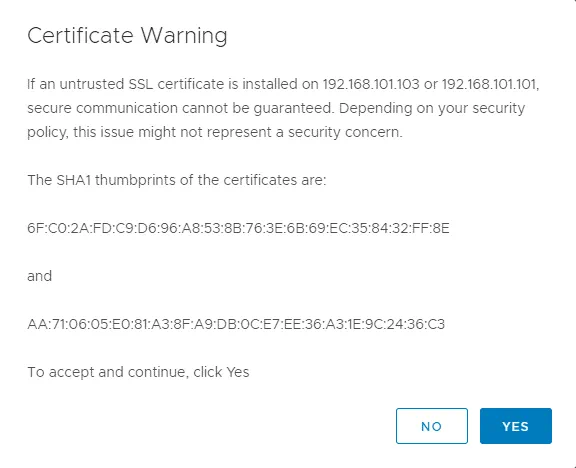
Wenn Sie in Schritt 3 des Assistenten die richtigen Anmeldeinformationen eingegeben haben, wird der weitere Schritt angezeigt.
4. vCenter Server-Bereitstellungsziel. Geben Sie die Zieleinstellungen für das vCenter Server-Bereitstellungsziel an. Geben Sie die IP-Adresse eines ESXi-Hosts ein, auf dem Sie vCenter 7 nach dem Upgrade ausführen möchten, sowie die Portnummer und root die Anmeldeinformationen für diesen ESXi-Host.
ESXi-Host oder vCenter Server: 192.168.101.101
HTTPS-Port: 443
Benutzername: root
Passwort: ********

5. Richten Sie die Ziel-VM für den vCenter Server ein. Geben Sie die VM-Einstellungen für den zu bereitstellenden vCenter Server an.
VM-Name: vCenter7 (Bitte wählen Sie einen Namen, der sich von einem bestehenden vCenter-VM-Name unterscheidet).
Root-Passwort festlegen: ******** (Geben Sie ein Passwort für den root Benutzer für die vCenter Server Appliance ein, die auf einem Linux-basierten Photon OS ausgeführt wird).
Root-Passwort bestätigen: ******** (Passwort bestätigen).

6. Wählen Sie die Größe der Bereitstellung aus. Wählen Sie die Größe der Bereitstellung für Ihr vCenter 7. Sie können dieselbe Größe wie für Ihre aktuelle vCenter-Instanz auswählen, die Sie aktualisieren möchten. Da wir in diesem Beispiel vCenter zum Verwalten einer kleinen Umgebung verwenden, wählen wir Tiny in den Optionen für die Größe der Bereitstellung.

7. Wählen Sie den Datenspeicher aus. Wählen Sie einen Datenspeicher aus, der über ausreichend freien Speicherplatz auf dem Ziel-ESXi-Host verfügt. Wählen Sie den Aktivieren Sie das Kontrollkästchen „Thin Disk Mode“ (Thin-Disk-Modus) , um Thin Provisioning für virtuelle Festplatten von VCSA zu verwenden.

8. Konfigurieren Sie die Netzwerkeinstellungen. Definieren Sie die Netzwerkeinstellungen für vCenter Server Appliance 7.0. Nach dem Fertigstellen des vCenter-Upgrade-Vorgangs werden die Netzwerkeinstellungen Ihrer aktuellen vCenter 6.x-Instanz auf vCenter 7 angewendet.
Netzwerk: VM-Netzwerk (Wählen Sie ein Netzwerk aus, mit dem Sie die vCenter 7-VM verbinden möchten, indem Sie den entsprechenden virtuellen Switchverwenden).
Temporäre Netzwerkeinstellungen
IP-Version: IPv4
IP-Zuweisung: statisch
Temporäre IP-Adresse: 192.168.101.104 (Während des vCenter-Upgrade-Prozesses wird eine neue vCenter 7-VM bereitgestellt, für die bis zum Fertigstellen des Upgrade-Prozesses und der Nichtverwendung der vCenter 6-VM eine temporäre IP-Adresse verwendet wird).
Subnetzmaske oder Präfixlänge: 255.255.255.0 (/24 entspricht diesem Wert)
Standard-Gateway: 192.168.101.2
DNS-Server: 192.168.101.2

9. Bereit zum Abschluss von Stufe 1. Überprüfen Sie Ihre Einstellungen, bevor Sie mit der Bereitstellung von vCenter Server beginnen. Wenn alles korrekt ist, klicken Sie auf Fertigstellen.

Der Bereitstellungsprozess für vCenter 7 (Phase 1) wird gestartet. Warten Sie, bis der Installationsprozess fertiggestellt ist. Beachten Sie, dass Sie diesen Vorgang nicht unterbrechen sollten, da Sie die Installation nach einer Unterbrechung nicht fortsetzen können. Seien Sie geduldig, da dies einige Zeit dauern kann.
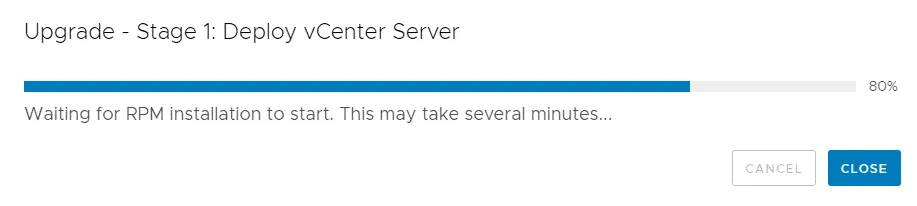
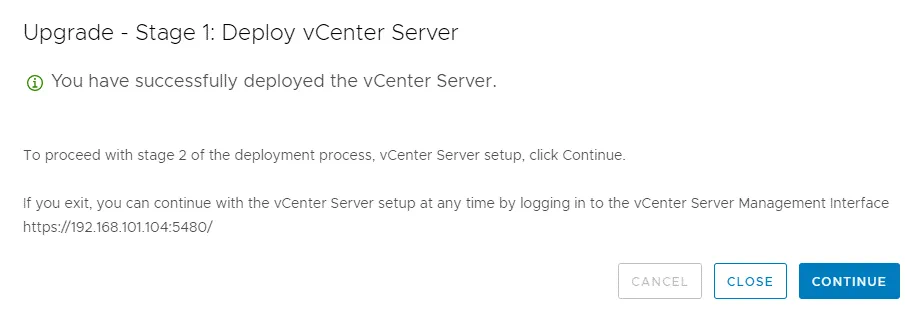
Wenn Stufe 1 fertiggestellt ist, wird die entsprechende Meldung angezeigt:
Sie haben den vCenter Server erfolgreich bereitgestellt.
Merken Sie sich den Link, über den Sie die Installation fortsetzen und Stufe 2 ausführen können. Der Link besteht aus der zuvor festgelegten temporären IP-Adresse und dem verwendeten Port, also 5480.
http://192.168.101.104:5480
Ähnliche Links werden verwendet, um die Grundkonfiguration von VCSA nach dem Fertigstellen des Upgrades/der Installation durchzuführen. Klicken Sie auf Fahren Sie fort mit und gehen Sie zu Stufe 2.
Stufe 2
Der vCenter Server-Upgrade-Assistent für Stufe 2 wird geöffnet.
1. Einführung. Lesen Sie die Kommentare zur zweiten Stufe. Klicken Sie auf Weiter bei jedem Schritt des Assistenten, um fortzufahren.

2. Verbinden Sie sich mit der Quelle des vCenter Server. Überprüfen Sie die Einstellungen, die Sie in der ersten Phase des Upgrades auf vCenter 7 vorgenommen haben.

Die Überprüfungen vor dem Upgrade werden durchgeführt. Warten Sie, bis diese Überprüfungen fertiggestellt sind.
Wenn nicht kritische Warnungen angezeigt werden, können Sie diese überspringen.
3. Wählen Sie die Upgrade-Daten aus. Wählen Sie die erste Option, um die Konfiguration zu kopieren von der Quelle des vCenter Server.

4. CEIP konfigurieren (Customer Experience Improvement Program). Sie können das Kontrollkästchen deaktiviert lassen, wenn Sie keine Statistiken und andere Informationen zur Verwendung von VMware vSphere an VMware senden möchten.

5. Fertig zum Abschließen. Überprüfen Sie Ihre Einstellungen und klicken Sie auf Fertigstellen um Stufe 2 abzuschließen.

Es kommt zu einer Ausfallzeit, bis das neue vCenter 7 konfiguriert und eine Netzwerkverbindung hergestellt ist.
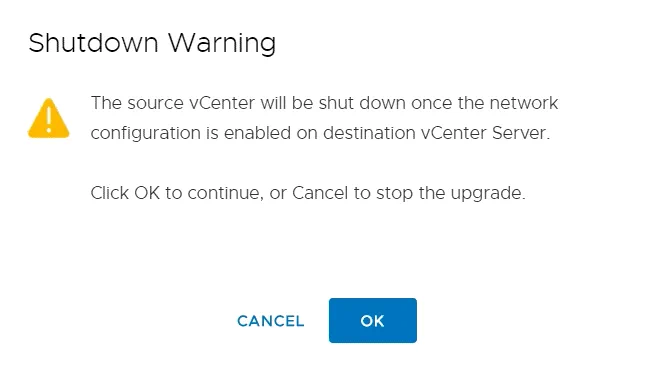
Warten Sie, bis alle erforderlichen Daten in vCenter 7 kopiert wurden. Wenn Ihr Upgrade auf vCenter 7 erfolgreich fertiggestellt wurde, wird ein Link angezeigt, über den Sie Ihre virtuelle vCenter 7-Appliance starten können. Dieser enthält den DNS-Name Ihrer VCSA und den Port 443 (sofern Sie diesen Port standardmäßig ausgewählt haben).

Geben Sie eine Seriennummer ein, um die vCenter 7-Lizenz zu aktivieren. Lizenzschlüssel von vCenter 6 sind nicht mit vCenter 7 kompatibel.
Mögliche Probleme
Nicht jeder Versuch, vCenter zu aktualisieren, verläuft ohne Probleme. Bei der Aktualisierung von vCenter auf vCenter 7 können Probleme auftreten. Sehen wir uns einige häufige Probleme an und finden heraus, wie Fehler während des vCenter-Aktualisierungsprozesses behoben werden können.
Das VCSA-Installationsprogramm öffnet ein weißes leeres Fenster
Das weiße Fenster des vCenter Server Appliance (VCSA)-Installationsprogramms wird geöffnet, wenn Sie die VCSA-Installationsanwendung unter Windows ausführen. Sie können keine Optionen auswählen. Dieses Problem kann auftreten, wenn Sie das Installationsprogramm mal auf demselben Computer ausführen.
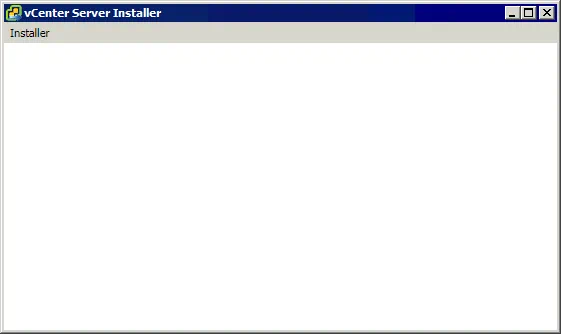
Mögliche Lösung
Wechseln Sie zu dem vom VCSA-Installationsprogramm verwendeten Verzeichnis:
C:Usersuser_nameAppDataRoaminginstaller
Dabei ist Benutzername der Name Ihres Windows-Benutzerkontos, von dem aus Sie das VCSA-Installationsprogramm ausführen.
Löschen Sie das oben genannte Verzeichnis installer .
Führen Sie das VCSA-Installationsprogramm erneut aus. Das Installationsprogramm sollte nun funktionieren und die Anzeige der Elemente der Benutzeroberfläche korrekt darstellen.
Das Root-Passwort ist abgelaufen
Das Root-Passwort auf der VCSA, die aktualisiert werden muss, ist abgelaufen. Sie geben das root Passwort für die Verbindung mit der VCSA ein, aber das Passwort funktioniert nicht und Sie können nicht mit der VCSA verbunden werden. Standardmäßig läuft ein root Passwort nach 90 Tagen ab.
Mögliche Lösung
Verbinden Sie sich über SSH mit der vCenter Server Appliance oder öffnen Sie die Befehlszeilenschnittstelle direkt auf VCSA.
Shell öffnen:
Befehl> shell
Sie können den aktuellen Status überprüfen: root Passwort:
chage -l root
Ändern Sie das root Passwort:
passwd
Geben Sie ein neues Passwort ein.
Deaktivieren Sie die Passwortablaufzeit, um dieses Problem in Zukunft zu vermeiden.
Die erste Methode besteht darin, den folgenden Befehl einzugeben:
chage -M -1 root
Die zweite Methode besteht darin, die Webschnittstelle von VCSA zu verwenden.
https://your_vcsa_name_or_ip_address:5480
Melden Sie sich mit einem neuen root Passwort bei der Webschnittstelle von VCSA von der Verwaltung an.
Klicken Sie im linken Fensterbereich auf Verwaltung.
Wählen Sie im Abschnitt Passwort-Einstellungen die Seite Verwaltung die gewünschte Option aus.
Passwort-Einstellungen: Nein

Überprüfen Sie die Ablauf-Einstellungen für den root Benutzer in der VCSA-Shell:
passwd -s root
oder
chage -l root
Die Überprüfung vor dem Upgrade schlägt in Stufe 2 fehl
Dieser Fehler tritt in Stufe zwei auf, wenn das Upgrade fast fertiggestellt ist.
Ergebnis der Überprüfung vor dem Upgrade:
Interner Fehler während der Überprüfungen vor dem Upgrade durch VMware vSphere Update Manager.

Mögliche Lösung.
Melden Sie sich über SSH bei Ihrer Quelle-vCenter Server Appliance (dem Photon OS) an und öffnen Sie die Konsole (auch Terminal oder Linux-Shell genannt).
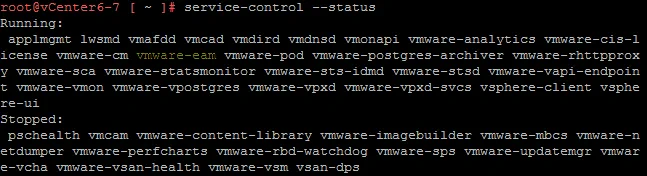
Überprüfen Sie den Status der Dienste:
service-control --status
Stellen Sie sicher, dass vmware-eam (VMware ESX Agent Manager) ausgeführt wird.
Gehen Sie zum Verzeichnis vmware-eam :
cd /etc/vmware-eam
Kopieren Sie die Datei eam.properties , um diese Datei zu sichern:
cp eam.properties eam.properties.bak
Überprüfen Sie den Inhalt der Datei sca.hostid Datei:
cat /etc/vmware/install-defaults/sca.hostid

Speichern Sie die angezeigte ID nach Ausführung des Befehls. In unserem Fall lautet der Wert:
0b094c28-f5c2-4a61-8a90-7460ea7e5453
Bearbeiten Sie die eam.properties Datei:
vim eam.properties
Wenn Ihre Datei auf der Quelle des vCenter Server Appliances leer oder fast leer ist, fügen Sie den Text zur Datei hinzu:
Siehe fix.txt
Ändern Sie die hostid in Ihren hostid-Wert und ändern Sie die IP-Adresse oder den FQDN (Fully Qualified Domain Name) Ihres vCenter Servers entsprechend.
Legen Sie die Berechtigungen für die Datei fest:
chmod 0644 eam.properties
Starten Sie den EAM-Dienst mit dem folgenden Befehl:
service-control --start vmware-eam
Sie können die Datei eam.properties.bak löschen.
Wenn diese Konfiguration nicht zur Behebung des Problems beigetragen hat, führen Sie eine Neuinstallation von vCenter 7 durch, anstatt ein Upgrade von früheren Versionen auf vCenter 7 durchzuführen.
So aktualisieren Sie VMware vSAN auf Version 7.0
VMware vSAN 7 bietet neue nützliche Funktionen, verbesserte Effizienz und Erweiterungen für gestreckte Cluster mit zwei Knoten. Erfahren Sie, wie Sie VMware vSAN auf Version 7 aktualisieren.
Anforderungen für VMware vSAN 7
Bevor Sie vSAN auf Version 7.0 aktualisieren, sollten Sie sich mit den vSAN-Anforderungen vertraut machen. Die wichtigsten Anforderungen sind die Aktualisierung von vCenter auf vCenter 7 und die Aktualisierung von ESXi auf ESXi 7 auf allen Hosts, die in einem vSAN-Cluster verwendet werden. Nach dem Upgrade auf vCenter 7 und ESXi 7 (auf allen vSphere-Hosts, die für einen vSAN-Cluster verwendet werden) können Sie ein Upgrade auf vSAN 7 durchführen.
Für Standard-vSAN 7-Bereitstellungen sind drei ESXi-Hosts erforderlich (Sie können auch mehr als drei Hosts verwenden). Sie können zwei ESXi-Hosts in einem vSAN-Cluster für die Bereitstellung in einer Remote-Niederlassung/Zweigstelle verwenden.
Upgrade auf VMware vSAN 7
Für ein vSAN-Upgrade müssen Sie eine vSAN-Festplatten-Version aktualisieren, da andere Komponenten in ESXi 7 integriert sind und ESXi aktualisiert wurde, als Sie das Upgrade der ESXi-Hosts durchgeführt haben.
Öffnen Sie VMware vSphere Client 7 und melden Sie sich bei vCenter 7 an. Stellen Sie sicher, dass alle ESXi-Hosts in einem vorhandenen Cluster auf ESXi 7.0 aktualisiert sind.
Führen Sie eine Vorabprüfung für das Upgrade durch. Gehen Sie dazu zu Hosts und Cluster, klicken Sie auf Ihren vSAN-Nameund wählen Sie die Registerkarte Konfigurieren . Wählen Sie im Abschnitt „ <“ (vSAN-Konfiguration) >„vSAN-<“ (vSAN- ) > „Disk Management“ (Datenträgerverwaltung) „Disk Management“ (Datenträgerverwaltung) und klicken Sie auf „ <“ (Datenträgerverwaltung) >„Pre-check upgrade“ (Upgrade vorab prüfen) (oben rechts).
Es wird empfohlen, vor dem Start des VMware vSAN-Upgrades eine Sicherung der Virtuellen Maschinen und anderer Daten auf dem vSAN-Speicher durchzuführen. Verwenden Sie NAKIVO Backup & Replikation, um eine vSphere-Sicherung durchzuführen.
Wenn die Vorabprüfung des Upgrades erfolgreich abgeschlossen wurde und der Status „Bereit für das Upgrade“ lautet, können Sie den VMware vSAN-Upgrade-Vorgang starten. Klicken Sie auf die Schaltfläche Upgrade- in der oberen rechten Ecke (neben der Schaltfläche Vorabprüfung des Upgrades ).
Das VMware vSAN-Upgrade ist ein langwieriger Vorgang. Sie können keine älteren Hosts (VMware ESXi-Hosts mit einer Version älter als 7.0) zu einem vSAN 7-Cluster hinzufügen. Es wird jeweils eine Datenträgergruppe aktualisiert. Warten Sie, bis der VMware vSAN-Upgrade-Vorgang fertiggestellt ist. Nach Fertigstellung des Upgrades auf VMware vSAN 7 wird die folgende Meldung angezeigt: Alle n Festplatten haben die Version 11.0.

Native Dateidienste wie NFS v.3.1 und 4.1 sind für vSAN nach dem Upgrade auf VMware vSAN 7 verfügbar.
Fazit
Das Upgrade auf vCenter 7 ist kein schwieriger Vorgang, erfordert jedoch Aufmerksamkeit und Zeit. Der Upgrade-Prozess besteht aus zwei Phasen. In Phase 1 wird eine neue Instanz von vCenter Server Appliance 7.0 auf einem ESXi-Host bereitgestellt. In Phase 2 wird die Konfiguration von vCenter 6 auf vCenter 7 übertragen. Anschließend wird die Verbindung zu vCenter 6.x getrennt. Ein VMware vSAN-Upgrade kann durchgeführt werden, nach dem vCenter und alle ESXi-Hosts in einem vSAN-Cluster auf Version 7.0 aktualisiert wurden. Wenn das Upgrade erfolgreich ist, profitieren Sie von den Vorteilen von VMware vSphere 7.


