So führen Sie ein Upgrade von VMware vSphere ESXi 6.7 auf 7.0 durch
Mit der Einführung einer neuen Hauptversion von VMware vSphere ist es’an der Zeit, über ein Upgrade Ihrer Infrastruktur nachzudenken. Die neueste VMware vSphere 7 bietet eine Reihe neuer Funktionen, und viele Unternehmen werden sich auf das Upgrade von VMware vSphere 6.7 auf VMware vSphere 7.0 freuen. Das VMware vSphere-Upgrade umfasst zwei Schritte:
- Upgrade von VMware vCenter auf Version 7, die zentralisierte Management-Komponente für ESXi-Hosts, Cluster usw.
- Aktualisieren Sie VMware ESXi, den Hypervisor.
Für ESXi 6.0 oder früher kann die Aktualisierung auf 7.0 auf verschiedene Arten durchgeführt werden. Sie können zunächst ein Upgrade auf ESXi 6.5 und anschließend auf 7.0 durchführen oder sich einfach für eine Neuinstallation von ESXi 7 entscheiden. Bei Servern mit ESXI 6.5 oder 6.7 können Sie jedoch einfach ein Upgrade auf ESXi 7 durchführen, ohne eine Neuinstallation vornehmen zu müssen. In dieser Anleitung erfahren Sie, wie Sie ein Upgrade von ESXI 6.7 auf ESXi 7.0 Update 2 durchführen.

ESXi-Upgrade-Anforderungen
- Die Hardware des Servers, auf dem ESXi 6.7 ausgeführt wird, muss mit ESXi 7.0 kompatibel sein, d. h. sie muss die Anforderungen an die Hardware für ESXi 7.0 erfüllen. Wenn ein nicht unterstütztes Gerät vorhanden ist, z. B. eine alte, nicht unterstützte CPU oder ein nicht unterstützter Festplattencontroller, wird das ESXi-Upgrade nicht auf den Server angewendet.
Siehe VMware-Hardwarekompatibilitätsleitfaden. - Auf einem VMware ESXi-Host dürfen keine VMs ausgeführt werden, wenn Sie den ESXi-Upgrade-Prozess starten.
- Für das ESXi-Upgrade muss ausreichend freier Speicher vorhanden sein.
- Wenn ein ESXi-Host von vCenter Server verwaltet wird, muss die vCenter-Version mit der Zielversion von ESXi nach dem Upgrade übereinstimmen oder höher sein. VMware vCenter 7.0 kann ESXi 7.0, ESXi 6.7 und ESXi 6.5 verwalten, aber vCenter 6.7 kann keine ESXi 7.0-Hosts verwalten. Daher müssen Sie zuerst vCenter aktualisieren und erst dann mit dem ESXi-Upgrade fortfahren, wenn Sie VMware vSphere 6.7 auf 7 aktualisieren möchten.0 aktualisieren möchten. Wenn Sie ESXi in vCenter auf ESXi 7.0 Update 2 aktualisieren müssen, müssen Sie zuerst vCenter aktualisieren oder vCenter 7.0 Update 2 bereitstellen. Befolgen Sie diese vSphere-Upgrade-Reihenfolge, da sonst die Verbindung zwischen einem ESXi-Host und vCenter verloren gehen kann.
- Wenn VMware-Add-ons oder Plugins installiert sind, überprüfen Sie deren Kompatibilität von der VMware-Kompatibilitätsmatrix.
ESXi-Upgrade-Methoden
Dieser Blogbeitrag behandelt zwei Hauptmethoden für ein VMware ESXi-Upgrade:
- Upgrade von ESXCLI, die Befehlszeilenschnittstelle. Diese Methode kann für das Upgrade von VMware ESXi 6.7 auf 7.0 für eigenständige VMware ESXi-Hosts und VMware ESXi-Hosts verwendet werden, die von vCenter verwaltet werden.
- Upgrade mit Lifecycle Manager. Diese Methode ist nur für ESXi-Hosts anwendbar, die von vCenter Serververwaltet werden. VMware Lifecycle Manager für VMware vSphere 7.0 ist ein modifizierter VMware Update Manager, der in vSphere 6.7 verwendet wurde. Dies ist die bevorzugte Methode für das Upgrade von ESXi-Hosts, die von vCenter verwaltet werden, und ermöglicht es Ihnen, mehrere ESXi-Hosts gleichzeitig mit demselben Image zu aktualisieren.
Der Workflow für das Upgrade von ESXi 6.7 auf ESXi 7.0, ESXi 7.0 Update 1, ESXi 7.0 Update 2 und andere Versionen/Builds von ESXi 7 ist ähnlich. Dieser Ansatz gilt auch für das Upgrade von ESXi 7.0 auf ESXi 7.0 Update 2, ESXi 7.0 Update 2a usw. Beachten Sie, dass sich die Namen der Installationsdateien und Update-Profile in diesem Fall unterscheiden.
Wie lange dauert ein ESXi-Upgrade? Ein ESXi-Upgrade dauert einige Minuten, wenn keine Kompatibilitätsprobleme oder andere Probleme auftreten.
ESXi-Upgrade von ESXCLI
Das Upgrade von ESXi 6.7 auf ESXi 7.0 Update 2 mit ESXCLI ist unkompliziert, Sie sollten jedoch vor dem Upgrade ein ESXi-Backup durchführen. Auf diese Weise können Sie bei Problemen mithilfe des Backups zur letzten Version zurückkehren. Weitere Informationen zu Backups finden Sie unter Sichern einer ESXi-Konfiguration.
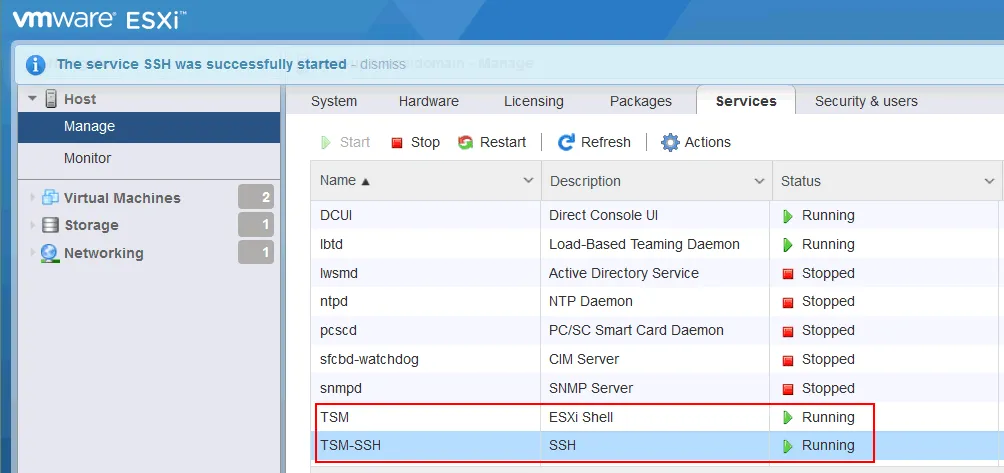
Aktivieren Sie ESXi Shell und SSH, um auf die Befehlszeilenschnittstelle auf dem ESXi-Host zuzugreifen. Dazu können Sie eine der beiden folgenden Methoden verwenden:
- Öffnen Sie in der ESXi-Direktkonsole (DCUI) Systemanpassung und in Optionen zur Fehlerbehebung, ESXi-Shell aktivieren und SSH aktivieren. Diese Konfiguration aktiviert SSH und ESXi-Shell dauerhaft, bis Sie sie manuell deaktivieren.
- Geben Sie die IP-Adresse Ihres ESXi-Hosts in einen Webbrowser ein. Melden Sie sich mit Ihren ESXi-Root-Anmeldeinformationen beim VMware Host Client an. Gehen Sie in der Weboberfläche des VMware Host Client zu Verwalten Sie > Services.
Starten Sie die Dienste:
- TSM
- TSM-SSH
Diese Dienste bleiben bis zum Neustart von ESXi aktiviert, wenn Sie sie in VMware Host Client gestartet haben.
Überprüfen Sie die aktuelle Version von ESXi in der ESXi Direct Console oder ESXi Shell mit dem Befehl vmware -v oder in VMware Host Client unter Hilfe > ÜBER UNS.

Fahren Sie alle auf dem VMware ESXi-Host ausgeführten VMs herunter.
Das VMware ESXi-Upgrade mit ESXCLI wird in zwei Arten unterteilt:
- Offline-Methode: Sie müssen das Offline-Bundle manuell von der VMware-Website herunterladen, die Datei in den ESXi-Datenspeicher hochladen und dieses Bundle für das ESXi-Upgrade verwenden.
- Online-Methode: Sie sollten die VMware-Online-Repositorys verwenden, um neue Pakete für ein ESXi-Profil herunterzuladen und zu installieren.
Offline-Methode für das ESXi-Upgrade
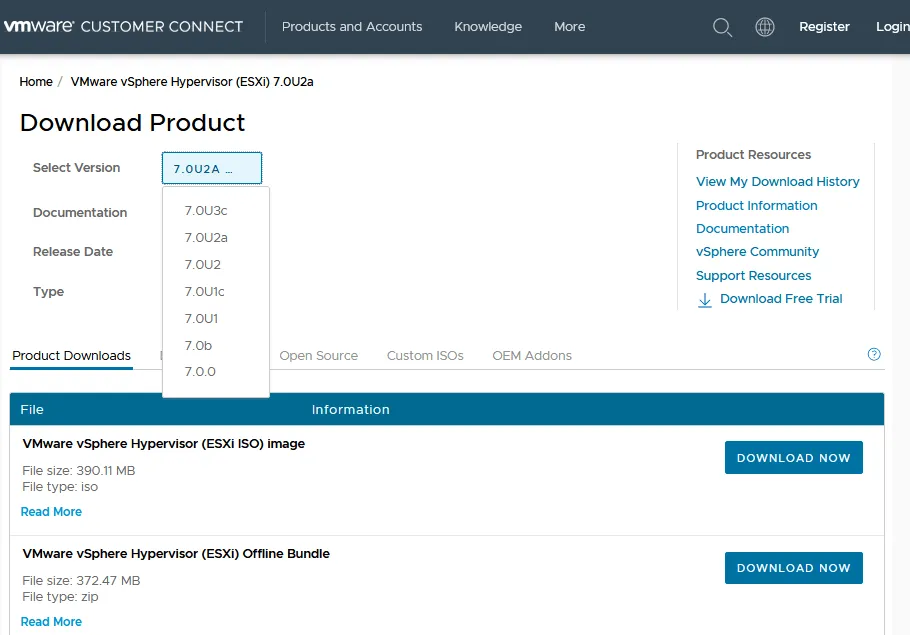
- Herunterladen von das ESXi 7.0 Update 2 Offline-Bundle von der VMware-Website. Das ZIP-Archiv des Offline-Bundles ist zusammen mit dem ESXi-ISO-Installationsimage verfügbar. Sie können die gewünschte Version aus der Dropdown-Liste auswählen, die ESXi 7.0, ESXi 7.0 Update 1, ESXi 7.0 Update 2 und andere Versionen enthält. In diesem Beispiel lautet der Name der heruntergeladenen VMware vSphere Hypervisor (ESXi) Offline-Bundle-Datei: VMware-ESXi-7.0U2d-18538813-depot.zip
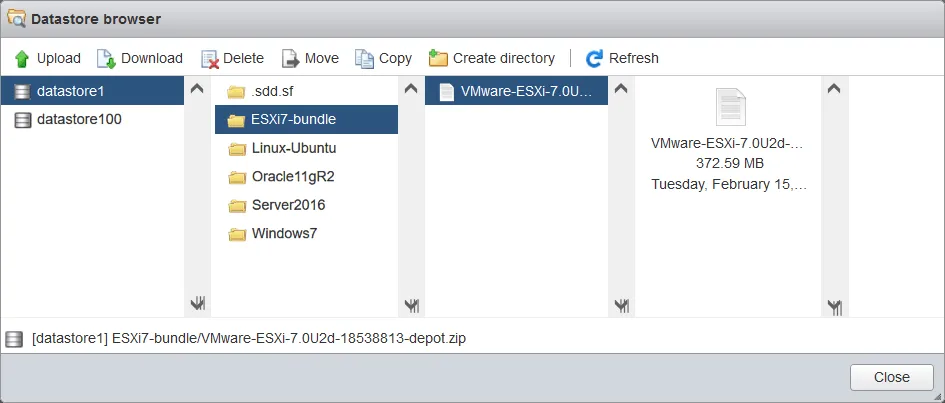
- Laden Sie die heruntergeladene ZIP-Datei in den ESXi-Datenspeicher hoch. Sie können VMware Host Client oder einen beliebigen SFTP-Client verwenden (wenn Sie eine Datei über SSH hochladen möchten). Verwenden wir VMware Host Client, um die Datei hochzuladen.
- Gehen Sie zu Speicher > Datenspeicher, wählen Sie den Datenspeicher (datastore1 in diesem Beispiel) und klicken Sie auf Datenspeicher-Browser.

- Wählen Sie ein Verzeichnis zum Speichern der Bundle-Dateien aus oder erstellen Sie ein neues Verzeichnis im Datenspeicher-Browser. Wir erstellen das Verzeichnis ESXi7-bundle , um die Datei VMware-ESXi-7.0U2d-18538813-depot.zip Datei. Klicken Sie auf Upload , um eine ZIP-Bundle-Datei zu durchsuchen und die Datei in das ausgewählte Verzeichnis im Datenspeicher hochzuladen.
- Stellen Sie sicher, dass sich keine VMs im laufenden Zustand auf diesem ESXi-Host befinden, bevor Sie den ESXi-Upgrade-Prozess starten.
vmware -vist der Befehl, mit dem Sie die aktuelle Version von ESXi, die auf Ihrem Server ausgeführt wird, in der Konsole überprüfen können. -
Führen Sie den Befehl „update“ aus, um ESXi 6.7 auf 7.0 Update 2 zu aktualisieren:
esxcli software profile update -p ESXi-7.0U2d-18538813-standard -d /vmfs/volumes/datastore1/ESXi7-bundle/VMware-ESXi-7.0U2d-18538813-depot.zipwobei
ESXi-7.0U2d-18538813-standardder Name des ESXi-Profils ist, der die Versions- und Build-Nummer enthält, die mit der ESXi-Version und Build-Nummer übereinstimmt, die im Namen derVMware-ESXi-7.0U2d-18538813-depot.zipDatei definiert sind, die für das ESXi-Upgrade verwendet wird. Ein Profil besteht aus VIBs und definiert ein ESXi-Image. Ein VIB ist ein ESXi-Softwarepaket. - Warten Sie, bis die Befehlsausgabe angezeigt wird.

- Nach der erfolgreichen Ausführung des Befehls wird in der Konsolenausgabe eine Liste der aktualisierten Pakete (VIBs – VMware Installation Bundles) angezeigt.

- Starten Sie den ESXi-Host neu, um das ESXi-Upgrade fertigzustellen:
reboot
Vergessen Sie nicht, eine Seriennummer für ESXi 7.0 zuzuweisen, da die Seriennummer für ESXi 6.7für ESXi 7.0 oder ESXi 7.0 Update 2 verwendet werden kann. Da die vSphere 6-Lizenz nicht gültig ist, wird der aktualisierte ESXi 7.0-Host für einen Zeitraum von 60 Tagen im voll funktionsfähigen Evaluierungsmodus ausgeführt. Sie haben also nach dem Upgrade 60 Tage Zeit, um eine gültige vSphere 7-Seriennummer einzugeben, da sonst die Funktionalität von ESXi 7.0 eingeschränkt ist.
Online-Methode für ein ESXi-Upgrade
Bei Verwendung der Online-Methode sollten Sie den Internetzugang für den ESXi-Host, den Sie aktualisieren möchten, konfigurieren und den Host manuell in die Wartung versetzen.
-
Listen Sie das aktuelle Image-Profil und die enthaltenen Pakete auf:
esxcli software profile get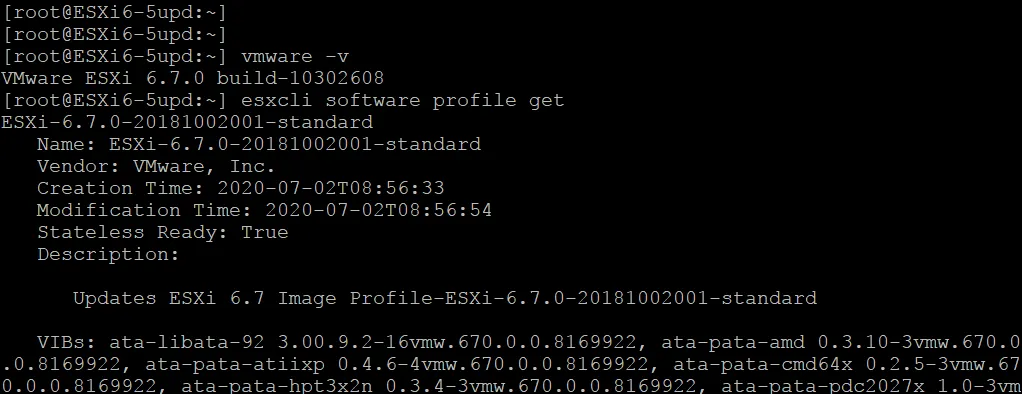
-
ESXi in den Modus der WARTUNG versetzen:
vim-cmd /hostsvc/maintenance_mode_enter
oder
esxcli system maintenanceMode set --enable true
-
Erlauben Sie HTTP-Datenverkehr, indem Sie die Einstellungen in der integrierten Firewall auf dem ESXi-Host bearbeiten:
esxcli network firewall ruleset set -e true -r httpClient
-
Von VMware für ESXi 7.0 Update 2 in VMware-Repositorys bereitgestellte Listenprofile:
esxcli software sources profile list -d https://hostupdate.vmware.com/software/VUM/PRODUCTION/main/vmw-depot-index.xml | grep ESXi-7.0U2Ein Software-Depot ist eine Sammlung von VIBs und Image-Profilen. Es verfügt über eine Hierarchie von Dateien und Verzeichnissen, auf die über HTTPS zugegriffen werden kann. Unternehmen mit großen VMware vSphere-Umgebungen können eigene Depots erstellen und vSphere Auto-Deploy verwenden, um Updates auf einer Reihe von VMware ESXi-Hosts zu installieren.
Verwenden wir dieses Profil: ESXi-7.0U2d-18538813-standard
-
Sie können vor dem Ausführen des ESXi-Upgrade-Befehls überprüfen, welche Pakete installiert werden:
esxcli software profile update -d https://hostupdate.vmware.com/software/VUM/PRODUCTION/main/vmw-depot-index.xml -p ESXi-7.0U2d-18538813-standard --dry-run
-
Führen Sie den Aktualisierungsvorgang aus:
esxcli software profile update -d https://hostupdate.vmware.com/software/VUM/PRODUCTION/main/vmw-depot-index.xml -p ESXi-7.0U2d-18538813-standard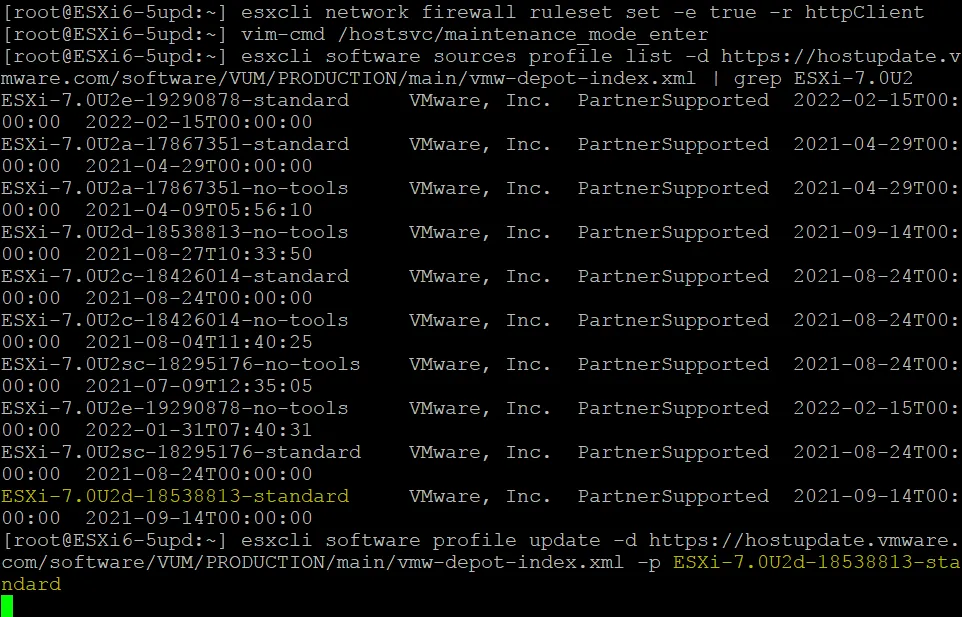 Warten Sie einige Minuten, bis der Aktualisierungsvorgang fertiggestellt ist.
-
Wählen Sie esxcli software-update anstelle von esxcli software-update install um zu verhindern, dass vorhandene Pakete, Treiber und Konfigurationen überschrieben werden.
Hinweis: Wenn die folgende Fehlermeldung angezeigt wird:
Keine Daten vom Prozess erhalten: LANG=en_US.UTF-8 /usr/lib/vmware/esxcli-software profil.update -d „https://hostupdate.vmware.com/software/VUM/PRODUCTION/main/vmw-depot-index.xml” -p „ESXi-7.0.0-15843807-standard“,
Überprüfen Sie, ob eine persistente Scratch-Partition vorhanden ist. Wenn Sie ESXi von einem USB-Flash-Laufwerk ausführen, ist möglicherweise keine persistente Scratch-Partition vorhanden. Lesen Sie den Blogbeitrag zum Ausführen von ESXi von einem USB-Flash-Laufwerk, um Mehr über ESXi-Partitionen zu erfahren.
-
Wenn alles korrekt ist, starten Sie den ESXi-Host neu, damit die Änderungen wirksam werden.
reboot
-
Beenden Sie den Modus der Wartung mit dem Befehl:
vim-cmd /hostsvc/maintenance_mode_enter
oder
esxcli system maintenanceMode set --enable false
ESXi-Host-Upgrade in vCenter
Öffnen Sie VMware vSphere Client in Ihrem Webbrowser, um auf vCenter zuzugreifen.
In diesem Beispiel gibt es zwei ESXi 6.7-Hosts, die von vCenter 7 verwaltet werden.0.2. Fahren Sie die Virtuellen Maschinen auf den ESXi-Hosts herunter, die Sie aktualisieren möchten, oder migrieren Sie diese VMs auf andere ESXi-Hosts. Sie können das Aktualisieren von ESXi-Hosts in einer virtuellen Umgebung üben, indem Sie ESXi-Hosts und vCenter als Virtuelle Maschinen ausführen.
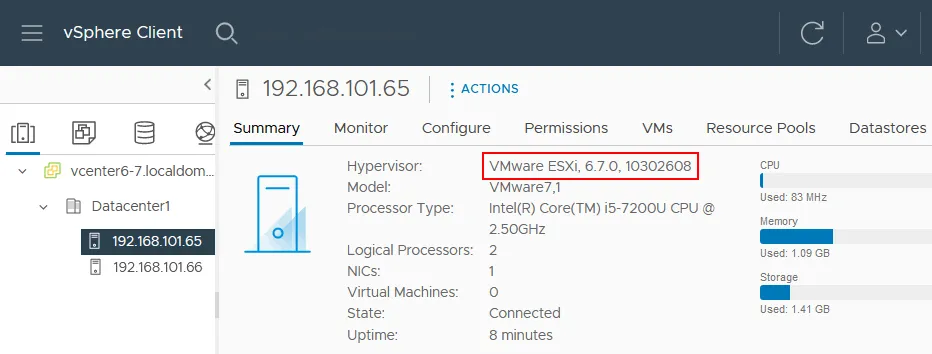
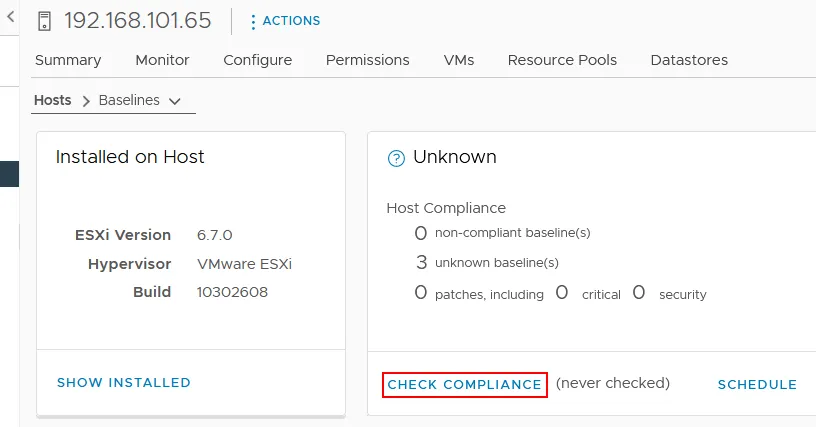
Aktualisieren wir den ESXi-Host mit der IP-Adresse 192.168.101.65. Wählen Sie den gewünschten ESXi-Host aus und überprüfen Sie die aktuelle Hypervisor-Version. Wie Sie im folgenden Screenshot sehen können, lautet die aktuelle Version unseres ESXi-Hosts vor dem Upgrade 6.7.0 build 10302608. Wenn Sie mehrere ESXi-Hosts aktualisieren möchten, können Sie einen Cluster oder ein Rechenzentrum auswählen.
- Öffnen Sie Lifecycle Manager. Sie können dies von verschiedenen Arten tun:
- Klicken Sie auf Startseite und klicken Sie im linken Bereich (Navigationsbereich) auf Lifecycle ManagerODER
- Klicken Sie auf Menü oben im vSphere Client-Fenster und drücken Sie Lifecycle Manager.
- Nachdem Sie VMware Lifecycle Manager in vSphere Client geöffnet haben, wählen Sie die Registerkarte Importierte ISOs und klicken Sie auf Import ISO.

- Klicken Sie auf Durchsuchen Sie und wählen Sie die ISO-Image-Datei für die Installation von ESXi 7 Update 2 aus. Sie können das ESXi-Installationsimage von der VMware-Website nach der Registrierung herunterladen (ein VMware-Konto ist erforderlich).
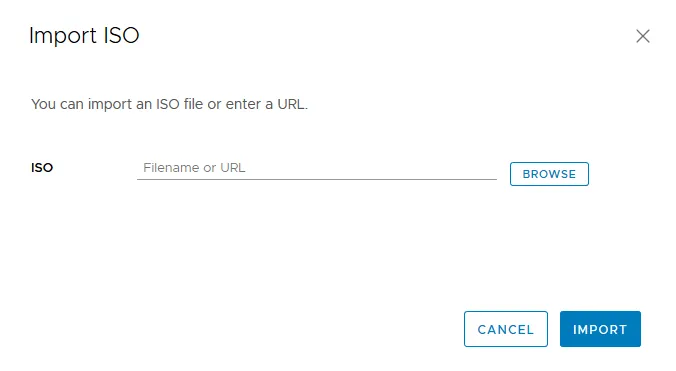 Sobald Sie die ISO-Datei ausgewählt haben, beginnt der Importvorgang. In diesem Beispiel wird die Datei VMware-VMvisor-Installer-7.0U2-17630552.x86_64.iso verwendet.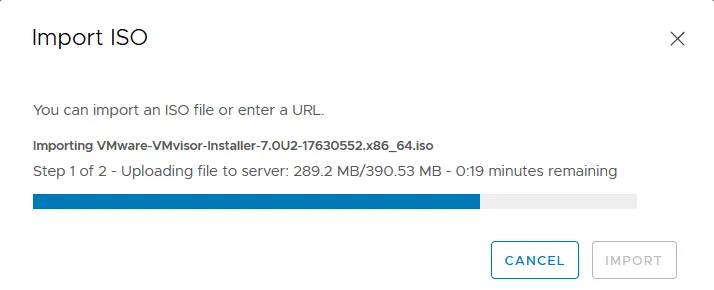
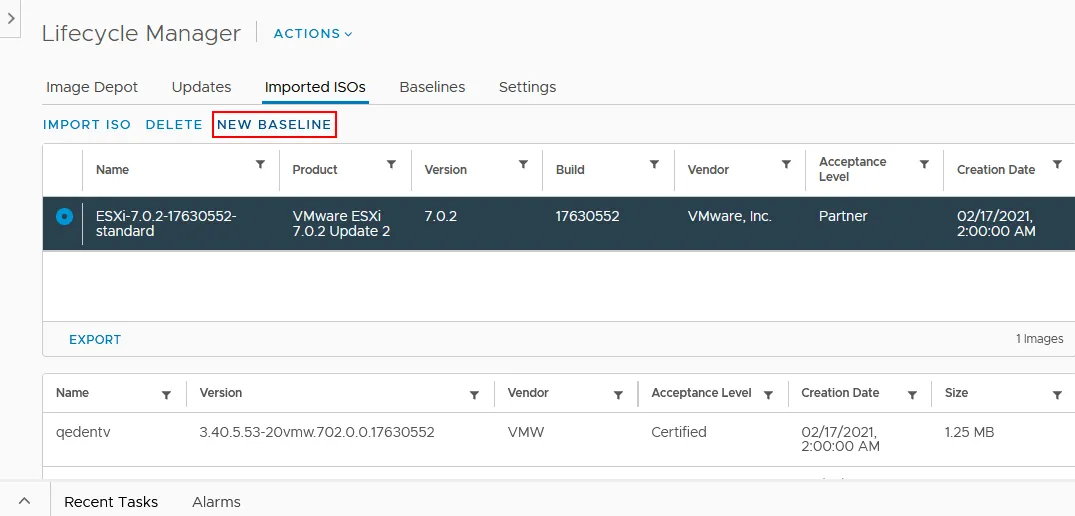
Nach dem Importieren der ISO-Datei wird das Installationsimage für ESXi 7.0 Update 2 auf der Registerkarte „ <“ (Importierte ISOs) angezeigt. >Imported ISOs tab.
- Klicken Sie auf Neue Baseline , um eine neue Baseline zu erstellen.
Name und Beschreibung. Geben Sie den Namen und die Beschreibung der Baseline ein, zum Beispiel ESXi 7.0 Update 2 und ESXi 7.0 Update 2 Baseline.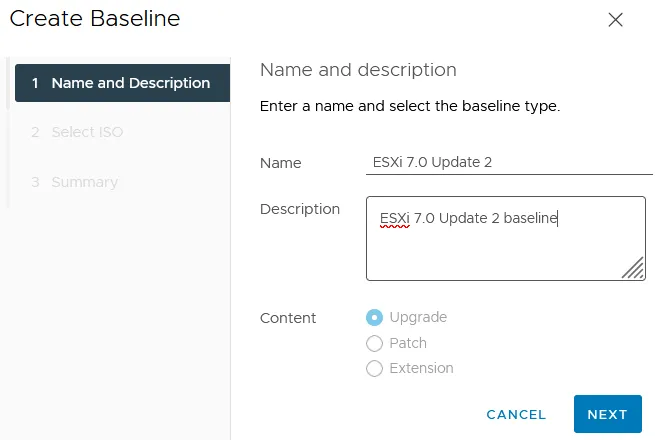
Wählen Sie ISO aus. Wählen Sie das zuvor hochgeladene ESXi 7-ISO-Image aus (VMware-VMvisor-Installer-7.0U2-17630552.x86_64.iso). Der Anzeigename basiert auf dem entsprechenden ESXi-Profil (ESXi-7.0.2-17630552-standard).
Zusammenfassung. Überprüfen Sie Ihre Auswahl, bevor Sie das Fertigstellen der Baseline beginnen.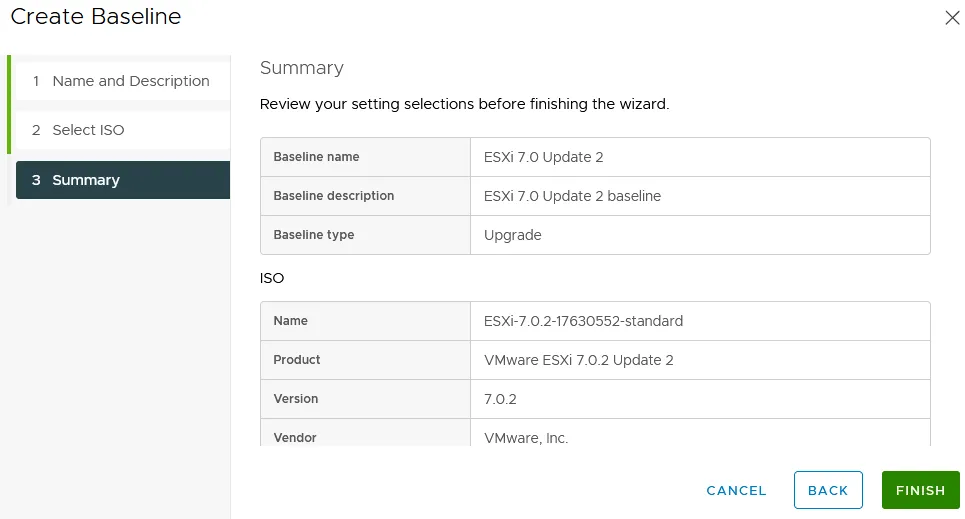
Eine Baseline wurde nun erstellt.
- Kehren Sie zum Bildschirm „ Hosts und Cluster zurück und wählen Sie den ESXi-Host aus, der aktualisiert werden muss (192.168.101.65 in unserem Fall) und klicken Sie in der oberen rechten Ecke der Benutzeroberfläche auf die Registerkarte Updates Registerkarte.
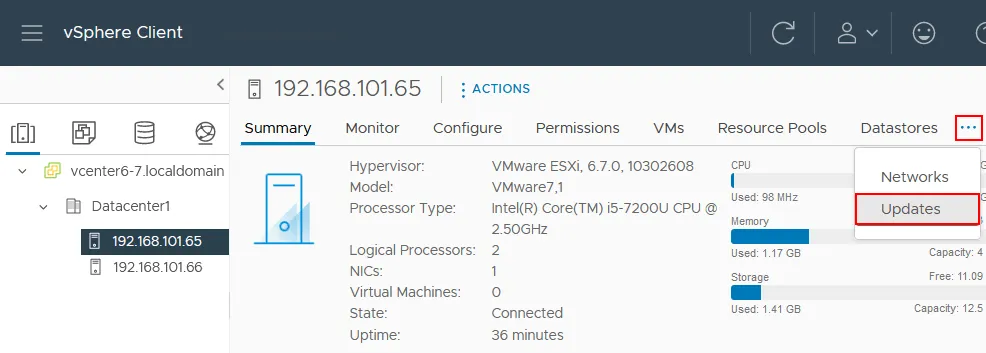 Wenn die Baseline erstellt wurde, müssen Sie diese Baseline an die ESXi-Hosts anhängen, die Sie aktualisieren möchten. Wie Sie sich erinnern, werden wir in dieser Anleitung einen einzelnen ESXi-Host aktualisieren.
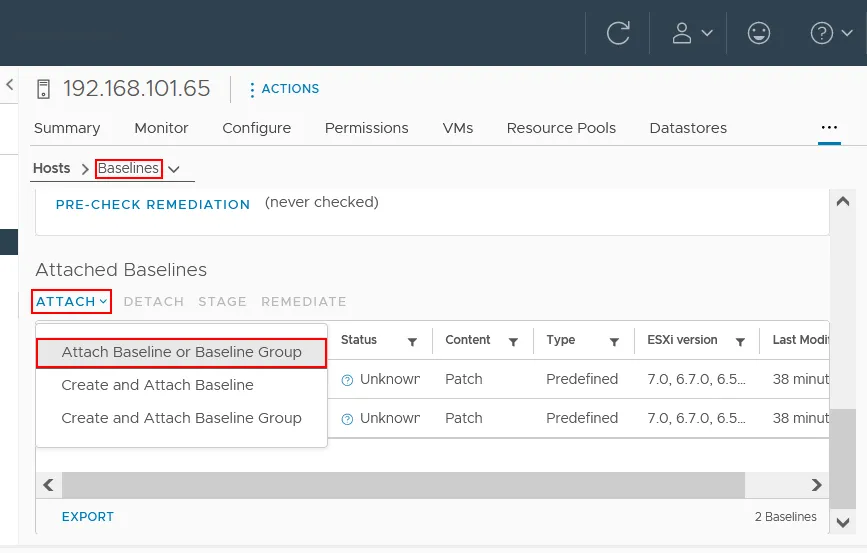
- Klicken Sie auf Baselines, scrollen Sie nach unten und suchen Sie den Abschnitt Anhänge , klicken Sie dann auf und klicken Sie im sich öffnenden Menü auf „Baseline oder Baseline-Gruppe hinzufügen“.
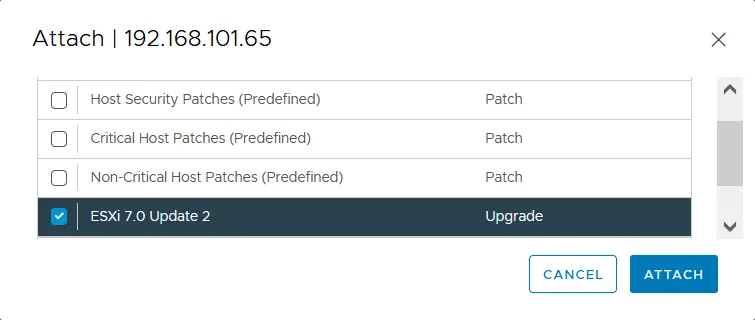
Wählen Sie die ESXi7.0 Update 2 die zuvor erstellte Baseline und klicken Sie auf Anhängen. Wenn weitere Baselines angehängt sind, entfernen Sie diese, indem Sie sie auswählen und auf Freigeben.
- Jetzt müssen Sie die Konformität überprüfen. Dieser Schritt ist erforderlich, um zu überprüfen, ob das Update bereits auf dem ESXi-Host installiert ist. Wenn Sie den Status „ non-compliant “ sehen, bedeutet dies, dass das Update nicht auf Ihrem ESXi-Host installiert ist. Klicken Sie auf Check Compliance.
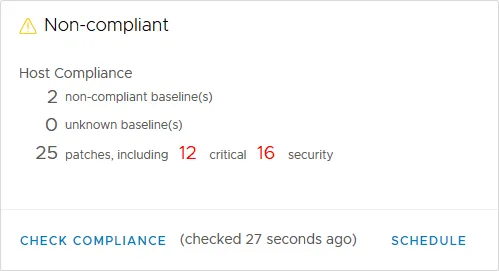
Wie Sie auf dem weiteren Screenshot sehen können, lautet der ESXi-Status nach der Überprüfung non-compliant Das bedeutet, dass Sie das erforderliche Update installieren und ESXi 6.7 auf ESXi 7.0 Update 2 aktualisieren können.
 Die Vorabprüfung überprüft, ob nach der Installation der Updates und dem ESXi-Upgrade Compliance-Probleme auftreten könnten.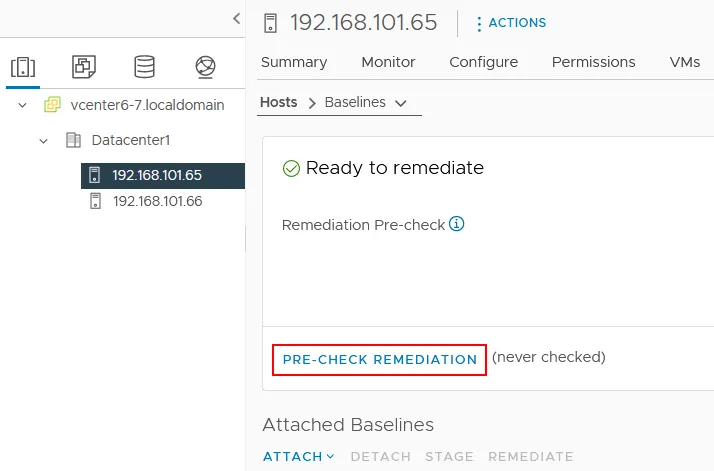
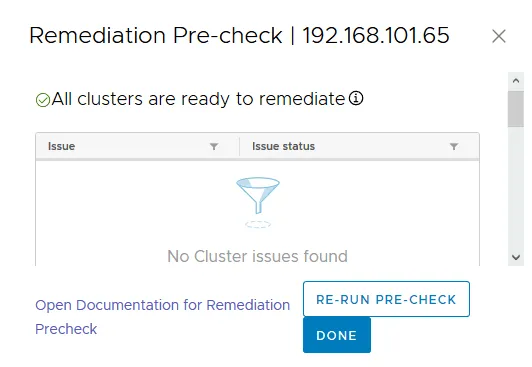
Wie Sie im folgenden Screenshot sehen können, gibt es nach der Ausführung der Pre-Check-Korrektur keine Probleme. Klicken Sie auf Fertig und fahren Sie mit dem Upgrade des ESXi-Hosts fort.
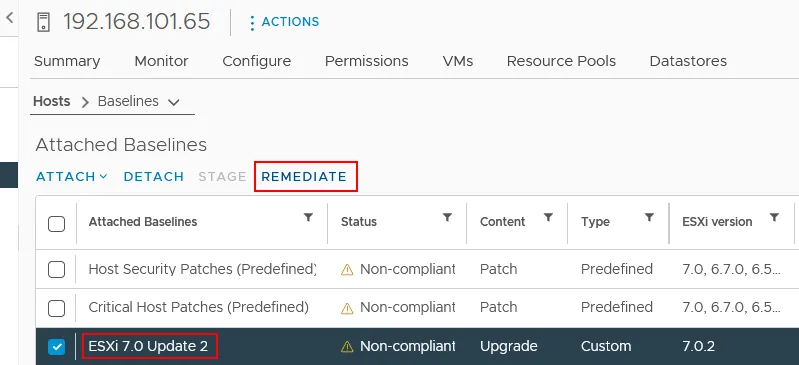
- Im Abschnitt Anhänge wählen Sie Ihre ESXi 7.0 Update 2 vorher erstellte Baseline aus und klicken Sie auf Beheben , um den Upgrade-Prozess von ESXi 6.7 auf 7.0 zu starten.
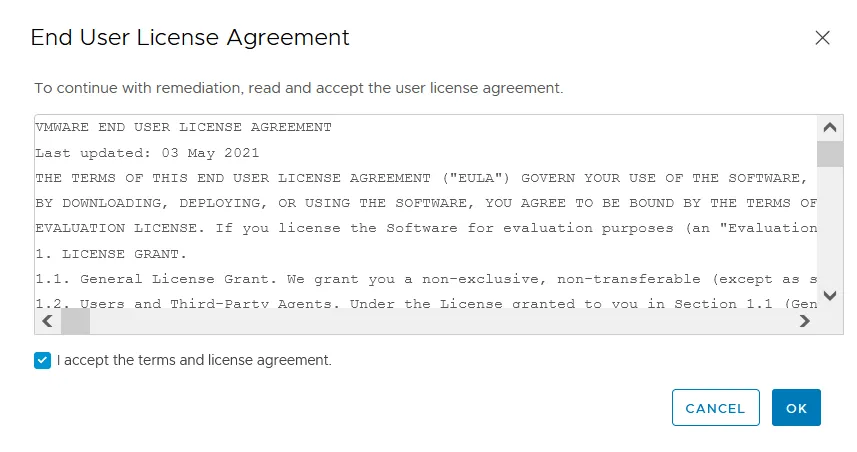
- Ein Popup-Fenster wird angezeigt. Lesen Sie die Endbenutzer-Lizenzvereinbarung (EULA) und aktivieren Sie das Kontrollkästchen Ich akzeptiere die Bedingungen und die Lizenzvereinbarung aus. Klicken Sie auf OK , um fortzufahren.
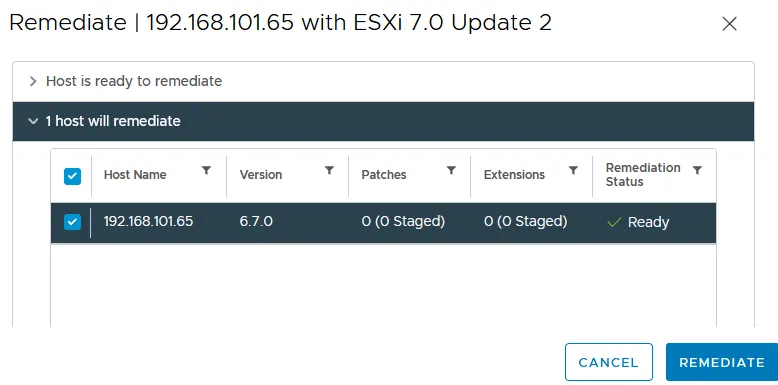
- Stellen Sie sicher, dass Ihr ESXi-Host ausgewählt ist, und klicken Sie auf Beheben Sie , um ESXi 6.7 auf 7.0 zu aktualisieren. Denken Sie daran, dass Virtuelle Maschinen vom ESXi-Host, der aktualisiert wird, ausgeschaltet oder migriert werden müssen.
 Sie können den Fortschritt des ESXi-Upgrades in der Symbolleiste „ <“ (Aktuelle Aufgaben) anzeigen, die unten in der VMware vSphere Client-Oberfläche erweitert werden kann. >Die Symbolleiste „<“ (Aktuelle Aufgaben) kann unten in der VMware vSphere Client-Oberfläche erweitert werden. > Der VMware ESXi-Host wird automatisch in den Modus der Wartung versetzt, um das Upgrade zu installieren.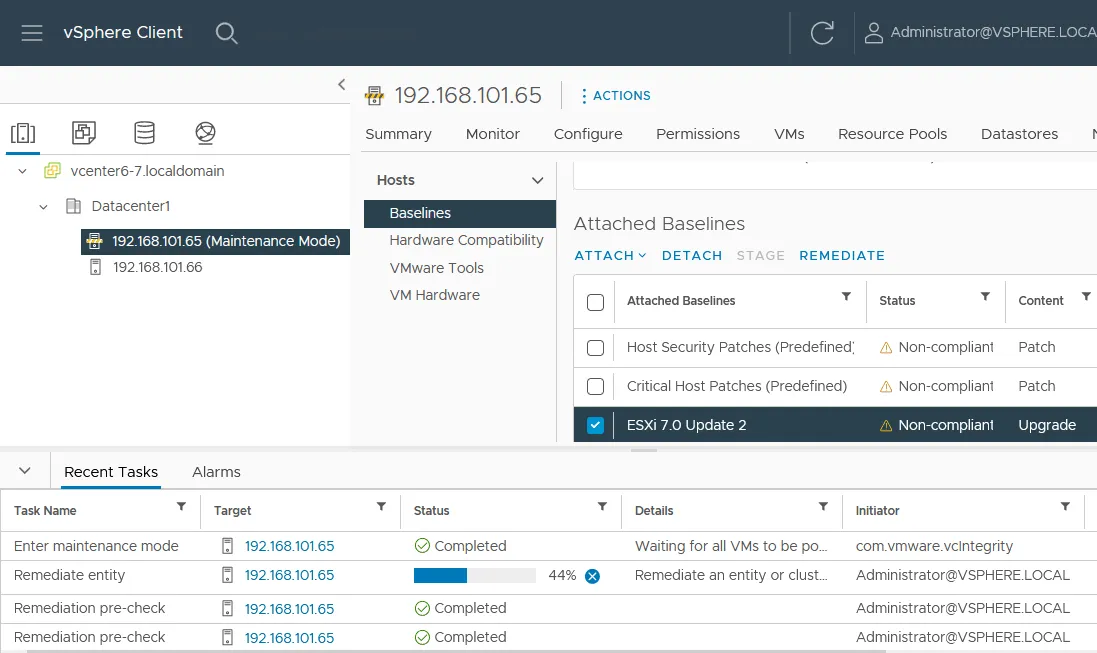
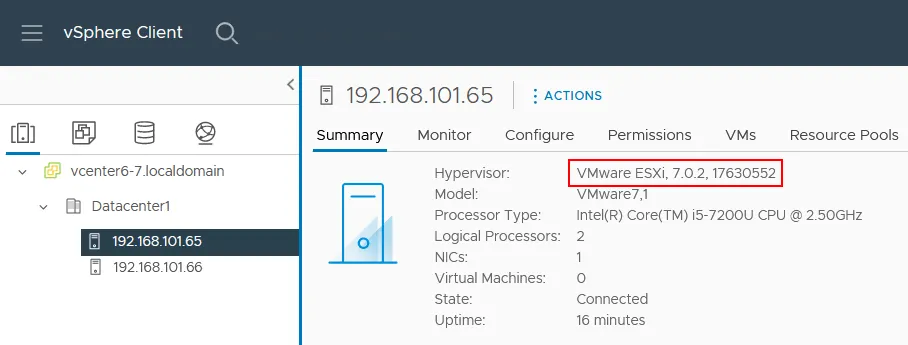
- Wenn der ESXi-Upgrade-Vorgang fertiggestellt ist, wird der Modus der WARTUNG für den Host deaktiviert, und der aktualisierte ESXi-Host ist betriebsbereit. Sie können den ESXi-Host in der Ansicht „ <“ (Hosts und Cluster) >Hosts und Cluster anzeigen und die Version nach dem ESXi-Upgrade überprüfen. Wie Sie im folgenden Screenshot sehen können, lautet die Version nun ESXi 7.0.2, 17630552.
Wenn Sie feststellen, dass eine Lizenz nach einem Upgrade von ESXi 6.7 auf 7.0 auf dem aktualisierten Host abgelaufen ist, sollten Sie eine vSphere 7.0-Lizenz anwenden.
Wenn Sie einen ESXi-Host aktualisieren müssen, auf dem eine vCenter-VM (eine Virtuelle Appliance, auch bekannt als VCSA) ausgeführt wird, können Sie einen der folgenden Ansätze verwenden:
- Migrieren Sie die vCenter-VM auf einen anderen ESXi-Host und aktualisieren Sie den Host der Quelle.
-
Fahren Sie die vCenter-VM und andere auf dem ESXi-Host ausgeführte VMs herunter und aktualisieren Sie ESXi von ESXCLI, wie im ersten Teil dieses Blogbeitrags erläutert. Beachten Sie, dass der SSH-Zugriff aktiviert und der Sperrmodus deaktiviert sein muss (Sie müssen in der Lage sein, einen ESXi-Host direkt ohne vCenter zu verwalten).
Hinweis: Wenn keine der oben genannten ESXi-Upgrade-Methoden für Ihren Fall geeignet ist, haben Sie zwei weitere Optionen:
- Sie können das ESXi-ISO-Installationsimage auf eine DVD oder einen USB-Stick schreiben, von diesem Medium booten, das Installationsprogramm für ESXi 7.0 oder ESXi 7.0 Update 2 ausführen und die Festplatte, auf der ESXi 6.7 installiert ist, als Zielfestplatte auswählen. Das Upgrade wird in diesem Fall im interaktiven Modus durchgeführt:
Eine komplexere ESXi-Upgrade-Methode, ein skriptgesteuertes Upgrade, stützt sich auf ein herkömmliches Boot-Medium wie DVD und Flash-Laufwerk oder die Preboot Execution Environment (PXE), um das Installationsprogramm auszuführen. Mit der skriptgesteuerten Methode können Sie vordefinierte Einstellungen für das Upgrade mehrerer ESXi-Hosts verwenden.
Was ist ein VM-Kompatibilitäts-Upgrade? Ein VM-Kompatibilitäts-Upgrade ist das Upgrade der VM-Hardwareversion. Eine VM-Hardwareversion definiert, welche emulierten Geräte (virtuelle Hardware) von einer virtuellen Maschine verwendet werden, die auf einem VMware-Hypervisor ausgeführt wird.
Sollten Sie die VMware-Hardwareversion aktualisieren? Es wird empfohlen, die Hardwareversion virtueller Maschinen nach einem ESXi-Upgrade und -Update zu aktualisieren. VMware Tools.
Fazit
Das VMware ESXi-Upgrade in ESXCLI, einer Befehlszeilenschnittstelle, ist eine universelle Methode, mit der eigenständige ESXi-Hosts und von vCenter verwaltete ESXi-Hosts aktualisiert werden können, sofern dies nicht durch die vCenter-Konfiguration eingeschränkt ist. Wenn Sie vCenter zum Management einer großen Anzahl von ESXi-Hosts verwenden, sollten Sie ein ESXi-Upgrade mit VMware Lifecycle Manager in Betracht ziehen, einer Komponente von vCenter 7.0 und Nachfolger von VMware Update Manager.
Es wird empfohlen, vor dem Start eines VMware ESXi-Upgrades ein ESXi-Backup zu erstellen und generell regelmäßig Backups Ihrer VMware-VMs durchzuführen. NAKIVO Backup & Replikation &
<>


